
Почему некоторые кнопки на клавиатуре перестают работать
Одной из основных причин, почему некоторые кнопки на клавиатуре могут перестать работать, является скопление пыли и грязи внутри клавиатуры. Это может произойти, если вы долго не чистили клавиатуру или использовали ее в грязных условиях. В результате пыль и грязь могут забить механизмы кнопок, что приводит к их неисправности.
Падение жидкости
Если на клавиатуру попала жидкость, то это может привести к тому, что некоторые кнопки перестанут работать. Это может произойти даже если вы быстро вытерли клавиатуру, поскольку жидкость может попасть внутрь клавиатуры и повредить механизмы кнопок.
Износ
Если клавиатура использовалась длительное время, то некоторые кнопки могут просто износиться. В этом случае требуется замена клавиатуры.
Почему выбирают нашу компанию?
- Собственный склад запчастей
- Оригинальные запчасти
- Огромный опыт мастеров
- Бережное отношение к вашей технике
- Честность и прозрачность
- Скорость выполнения заказов
Часто задаваемые вопросы нашим специалистам
- Что делать, если не работает TouchPad в ноутбуке?
- Что делать, если залили клавиатуру и она перестала печатать?
- Когда нужна замена клавиш на клавиатуре ноутбука?
- Когда нужна замена всей клавиатуры?
- Что делать, если залили ноутбук?
- Что делать, если клавиши на ноутбуке залипают?
Контактная информация
- Отделение №1 ServicePro г.Днепр пр. Д.Яворницкого 39. Телефон: 068 300 40 80
- Отделение №7 ServicePro г.Днепр пр. Д.Яворницкого 79. Телефон: 068 300 40 80
- Отделение №4 ServicePro г. Днепр Бульвар Катеринославский 1 Босфор. Телефон: 068 300 40 80
Конструкция клавиш устроена так, что при нажатии на них происходит замыкание по конкретной шине, после чего дешифратор в контроллере принимает сигнал, превращает в код и выводит символ на экран. Не работать клавиши могут по трем основным причинам:
- Попадание жидкости, что может привести к пропаданию контакта. В этом случае необходима замена клавиатуры.
- Стерты контакты из-за интенсивного использования клавиш, особенно геймерами. В этом случае также требуется замена клавиатуры.
<strong>Как подключить проводную, беспроводную клавиатуру или клавиатуру Bluetooth к компьютеру</strong>
Клавиши для работы в Интернете
Клавиши для работы с мультимедиа
Ниже приведены некоторые клавиши, которые могут использоваться для работы с мультимедийными файлами:
- Включить/отключить звук
- Уменьшение громкости
- Увеличение громкости
- Воспроизведение/пауза
- Остановка мультимедиа
- Перейти назад
- Перейти вперед
- Клавиша запуска аудиоплеера
- Клавиша извлечения CD/DVD
Клавиши для работы с мультимедиа
Ниже представлены дополнительные клавиши, которые могут использоваться для управления мультимедийными файлами:
- Number Lock
- Scroll Lock
- Увеличить яркость дисплея
- Уменьшить яркость дисплея
- Внешний дисплей
- Извлечение CD/DVD
- Режим ожидания
- Состояние аккумулятора
- Зарядка аккумулятора
- Клавиша Fn
Клавиша Fn используется для доступа к альтернативной функции клавиши. Она расположена обычно между клавишами Ctrl и Windows в нижней левой части клавиатуры.
Latitude ON
Если у вас есть компьютер с функцией Latitude ON, вы можете загрузить модуль Latitude ON или программу Reader даже когда компьютер выключен. Для этого необходимо установить программу Dell ControlPoint.
Отключение или включение сенсорной панели на некоторых компьютерах
Нажав и удерживая клавишу Fn, нажмите клавишу F3, чтобы включить или отключить сенсорную панель.
Таблица клавиш ноутбука
| Клавиша | Действие |
|---|---|
| F6 | Включение или отключение сенсорной панели |
| Отключение или Включение сенсорной панели | Клавиша справа от F12 |
Звуковой кластер
Если кнопки и регуляторы на клавиатуре не похожи на рис. 1, см. раздел Звуковой кластер или Колесо регулировки звука.
Цифрами на рисунке обозначены:
- Включение и выключение звука
- Регулятор громкости – увеличение или уменьшение громкости (путем поворота справа налево, а не нажатия).
- Воспроизведение или пауза
Колесо регулировки звука
Если кнопки и регуляторы на клавиатуре не похожи на рис. 3, см. раздел Звуковой кластер или Элементы управления звуком.

Рис. 3. Колесо регулировки звука – увеличение и уменьшение громкости (путем поворота справа налево, а не нажатия).
Как использовать клавиатуру с подсветкой на ноутбуке
При выпадании клавишного колпачка выполните следующие шаги, чтобы снова закрепить его на ноутбуке.
Медленное реагирование на нажатия клавиш
Для отключения экранной клавиатуры, выполните следующие действия.
Примечание: Чтобы включить экранную клавиатуру, выполните аналогичные действия, но установите флажок слева от пункта Использовать компьютер без мыши или клавиатуры в пункте 5.
Дополнительные сведения и видеоролики об использовании и устранении неисправностей клавиатуры
Используйте приложение SupportAssist для автоматического обновления компьютера и поиска проблем. Дополнительную информацию о SupportAssist можно найти на странице Обзор SupportAssist для домашних ПК.
Как устранить проблему, когда клавиатура Dell не работает
Продолжительность: 4:37 Субтитры: Доступно на нескольких языках. Нажмите значок Субтитры и выберите нужный язык.
Как подключить устройство Bluetooth к ПК в Windows 11
Продолжительность: 02:09 Субтитры: Доступно на нескольких языках. Нажмите значок Субтитры и выберите нужный язык.
USB-устройства не работают в Windows 11 или Windows 10
Продолжительность: 02:10 Субтитры: Только на английском языке
Какая цена?
- Не работают клавиши на ноутбуке 150 60 мин – года
- Диагностика 0 60 мин – года
Замена ремонт клавиш ноутбука (вырвали кнопки) 100 60 мин до 1 года
Ультразвук сушка (после залития ноутбука) 650 1-2 дня до 1 года
Прошивка BIOS 700 день до 1 года
Замена клавиатуры ноутбука (не работает клавиатура) 350 120 мин до 1 года
Чистка клавиатуры ноутбука (залипают клавиши) 500 60 мин — года
Чистка системы охлаждения (замена термопасты, греется) 450 60 мин до 1 года
Что нужно делать, если на клавиатуре не работают некоторые кнопки
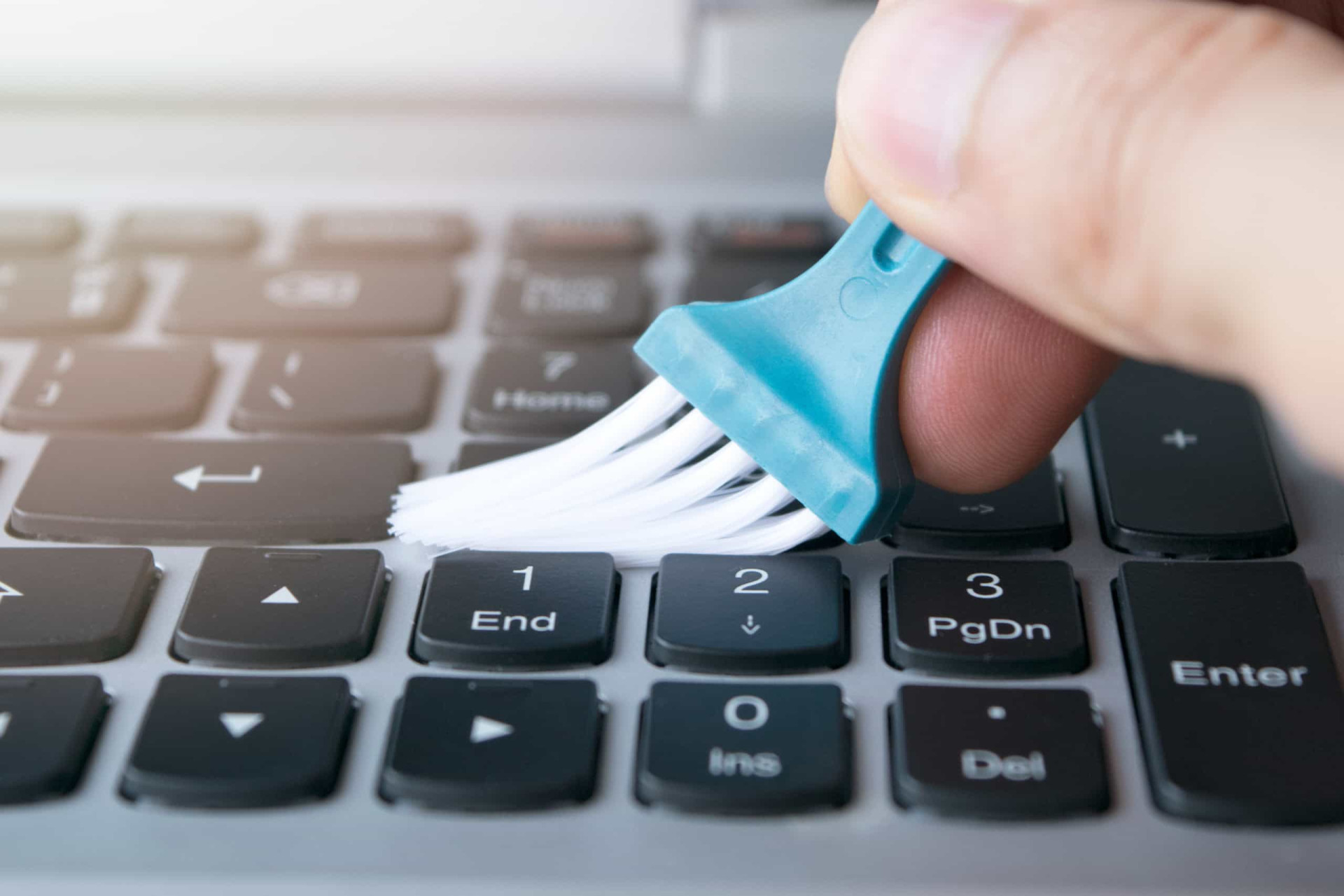
Если на клавиатуре перестали работать некоторые кнопки, то первое, что нужно сделать, это очистить клавиатуру от пыли и грязи. Для этого вы можете использовать компрессор или специальную щетку для чистки клавиатуры. Никогда не используйте воду или другие жидкости для очистки клавиатуры.
Замена клавиатуры
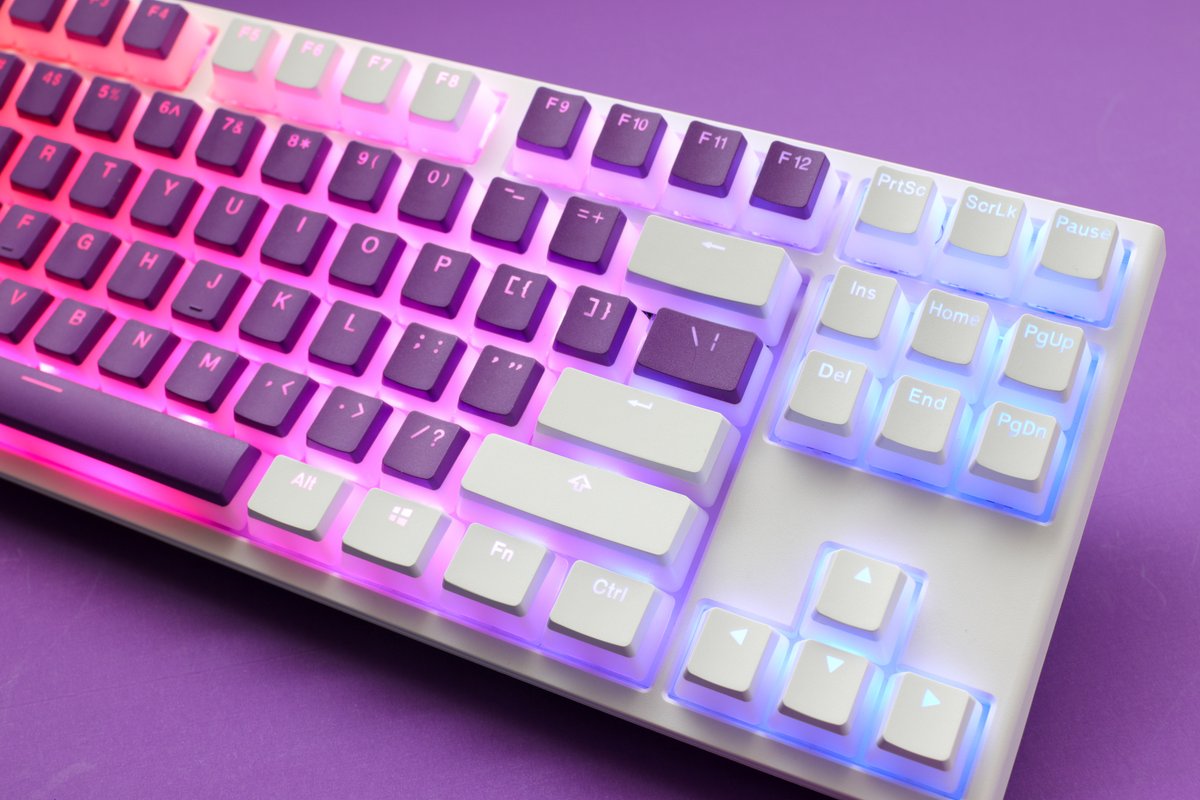
Если очистка клавиатуры не помогла, вы можете выбрать подходящий вариант для замены: у нас есть в продаже клавиатуры как для ноутбуков, так и для компьютеров.
Проверка драйверов
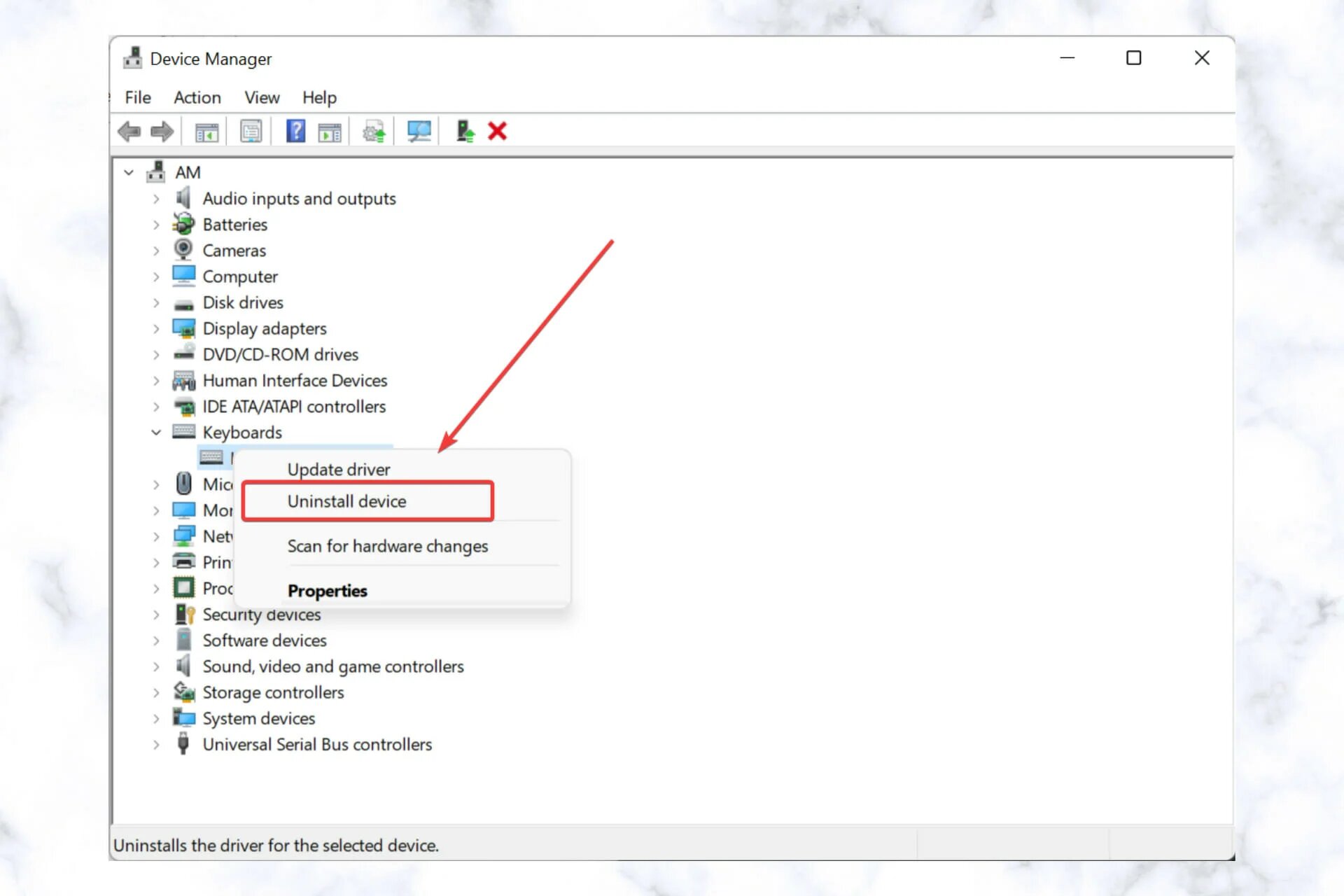
Если на клавиатуре не работают некоторые кнопки, возможно, проблема заключается в драйверах клавиатуры. Драйверы – это программное обеспечение, которое управляет работой вашей клавиатуры на компьютере. Вот несколько шагов, которые вы можете предпринять, чтобы удалить или обновить драйверы клавиатуры:
Если это не помогло, вы также можете попробовать обновить драйверы клавиатуры вручную:
Это должно помочь решить проблему на клавиатуре не работают некоторые кнопки. Если же проблема не исчезнет, возможно, вам придется заменить клавиатуру.
Проверка подключения
Если драйверы клавиатуры не являются проблемой, то следующим шагом должно быть проверка подключения клавиатуры. Убедитесь, что клавиатура правильно подключена к компьютеру, и что все кабели находятся в рабочем состоянии.
Замена кнопок
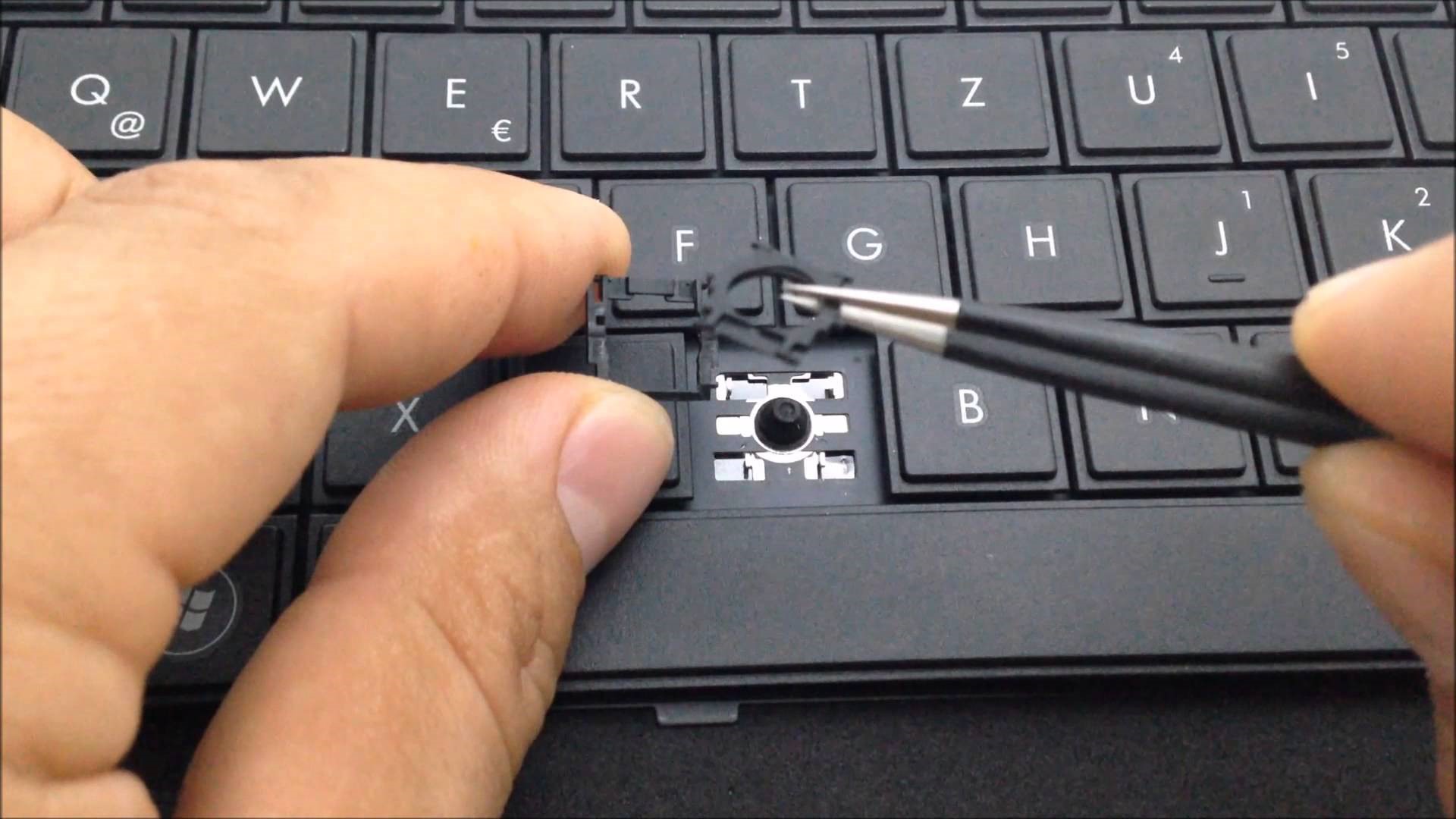
Если проблема с клавиатурой связана с износом или повреждением конкретных кнопок, то вы можете попробовать заменить их самостоятельно. Это можно сделать, купив новые кнопки для клавиатуры и заменив их, следуя инструкциям производителя.
Да, можно. Для очистки клавиатуры вы можете использовать компрессор или специальную щетку для чистки клавиатуры.
Можно ли заменить кнопки на клавиатуре?
Да, можно. Вы можете купить новые кнопки для клавиатуры и заменить их самостоятельно, следуя инструкциям производителя.
Нужно ли заменять всю клавиатуру, если не работают некоторые кнопки?
Нет, не обязательно. Если проблема связана только с конкретными кнопками, то вы можете заменить их самостоятельно, без необходимости замены всей клавиатуры.
Какая гарантия?
Все оригинальные запчасти имеют сертификат качества от производителя. При установке в нашем сервисном центре гарантия три месяца. Если вы хотите самостоятельно заменить, то гарантию не предоставляем. Как очень важно правильно установить, с применением специального оборудования, и качественных расходных материалов, влага защитой.
Сколько времени займет замена ремонт клавиш?
Все зависит от модели, и наличии клавиатуры. В стандартном ноутбуке займет времени чуть больше оного часа. Если это премиальный, или игровой ноутбук, более двух часов.
Вывод
Клавиатура является одним из самых важных компонентов компьютера, и ее неисправность может привести к серьезным проблемам. Если на клавиатуре не работают некоторые кнопки, то вам нужно сначала попробовать очистить клавиатуру от пыли и грязи, а затем проверить драйверы и подключение клавиатуры. Если все это не помогло, то можно попробовать заменить кнопки или всю клавиатуру. В любом случае, проблему можно решить, и вы сможете продолжить пользоваться своим компьютером без каких-либо
Дополнительно о техподдержке
 Какова цена молниеносной скорости Интернета?
 Технология wi fi 5 ггц преимущества и особенности
 Как исправить ошибку ввода вывода с диска в windows
 Загрузите WhatsApp бесплатно и откройте для себя скрытую функцию просмотра удаленных сообщений и статусов
 Как войти в веб интерфейс управления роутеров tp link
 Докопайтесь до сути перезагрузки вашего телефона: причины раскрыты
 О компании МАКС
 ВТБ в Красноярске – адреса и режим работы 20 отделений на карте, телефоны