
Функции фонарика на iPhone: секреты использования
Очередная статья из серии Для новичков, в которой мы освещаем очевидные, для большинства пользователей, функции iPhone. Например, довольно часто новые владельцы iPhone интересуются – где находится фонарик и как его включить?
История развития функции фонарика на iPhone
Apple одной из последних внедрила в iOS возможность использовать вспышку смартфонов в качестве фонарика. Это случилось только в сентябре 2013 года. Возможно, некоторые наши читатели помнят, что до этого владельцам iPhone приходилось скачивать отдельные приложения наподобие Flashlight и iTorch из App Store. Тем не менее за прошедшие 10 лет компания прокачала эту функцию и добавила несколько интересных возможностей, о которых пользователи даже не знают. Собрали самые интересные из них в этом материале.
Простые функции фонарика
Быстрое отключение фонарика с заблокированного экрана
Для этого всего лишь нужно слегка потянуть шторку влево на полсантиметра. Конечно же, можно выключить фонарик с кнопки на экране блокировки, но такой метод может пригодиться, если вы держите смартфон так, что вам неудобно тянуться к этой кнопке или нужно на ощупь быстро погасить свет.
Регулировка яркости фонарика
Отрегулировать уровень яркости фонарика можно в пункте управления. Для этого вызовите Пункт управления свайпом с правого верхнего угла вниз, затем нажмите и удерживайте палец на значке фонарика. Система запомнит выставленное вами значение и при следующем запуске уровень яркости фонарика будет на том же уровне.
Использование вспышки для поиска iPhone
Вы также можете использовать вспышку для поиска iPhone с сопряжённых Apple Watch. Для этого потяните циферблат вверх, а в пункте управления нажмите и удерживайте значок смартфона. Помимо звукового сигнала, вы увидите мерцающий свет. С такой функцией вам будет проще отыскать iPhone в темноте.
Запуск фонарика при помощи магии
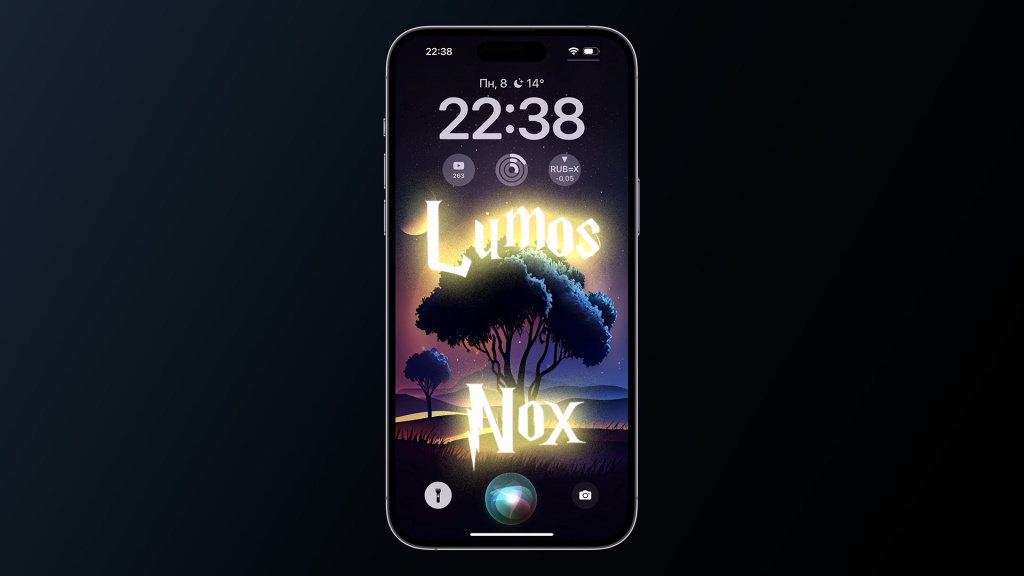
Ещё одна скрытая функция — запуск фонарика при помощи магии. Для этого достаточно знать базовые заклинания, которым обучают с самых первых дней нахождения в Хогвартсе. Ещё вам понадобится помощь Добби Siri — вызовите помощника голосовой командой и произнести волшебное Люмос, чтобы зажечь свет, и Нокс, чтобы его погасить. Маглы могут просто попросить включить или выключить фонарик.
Заключение
Какие скрытые функции iOS знаете вы? Будем рады услышать ваши отзывы и комментарии. Делитесь опытом использования фонарика на iPhone и другими интересными функциями с нами.
Как исправить неработающий фонарик на iPhone
Если вы сталкиваетесь с проблемой, когда фонарик на вашем iPhone не работает, это может вызвать определенные неудобства. К счастью, существует несколько способов, которыми можно попробовать решить эту проблему самостоятельно. Прежде чем обращаться в сервисный центр, например Apple Lab, рекомендуем вам попробовать следующие шаги, чтобы возможно исправить ситуацию.
Проверка на программные сбои
Если после выполнения всех этих шагов проблема не решена, это может указывать на более серьезную аппаратную проблему. В таком случае, рекомендуем обратиться в сервисный центр, например, Apple Lab. Квалифицированные специалисты смогут диагностировать и исправить любые аппаратные неисправности, гарантируя, что ваше устройство вернется к нормальной работе.
Помните, что самостоятельное вмешательство в аппаратную часть iPhone может привести к потере гарантии или дальнейшим повреждениям. Поэтому, если не уверены в своих силах или если проблема кажется серьезной, лучше сразу обратиться к профессионалам.
Вспышка при уведомлении на iPhone
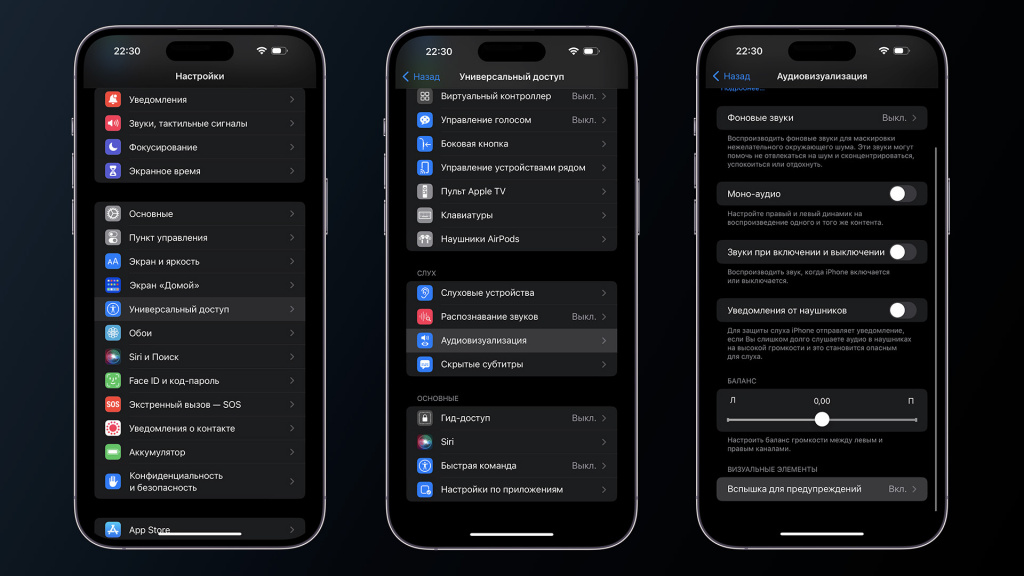
В iPhone, в отличие от смартфонов на Android, никогда не было отдельных светодиодных индикаторов, которые позволяли определить, есть ли на телефоне какие-то непрочитанные уведомления или нет. В итоге пропустить какое-нибудь важное оповещение было проще простого. Однако настройки универсального доступа позволяют использовать вспышку в качестве индикатора уведомлений. Светит она действительно ярко, и на заметить ее проблематично. Но с развитием iOS у нее появилась одна дополнительная настройка, а сам переключатель запрятали в недра операционной системы.
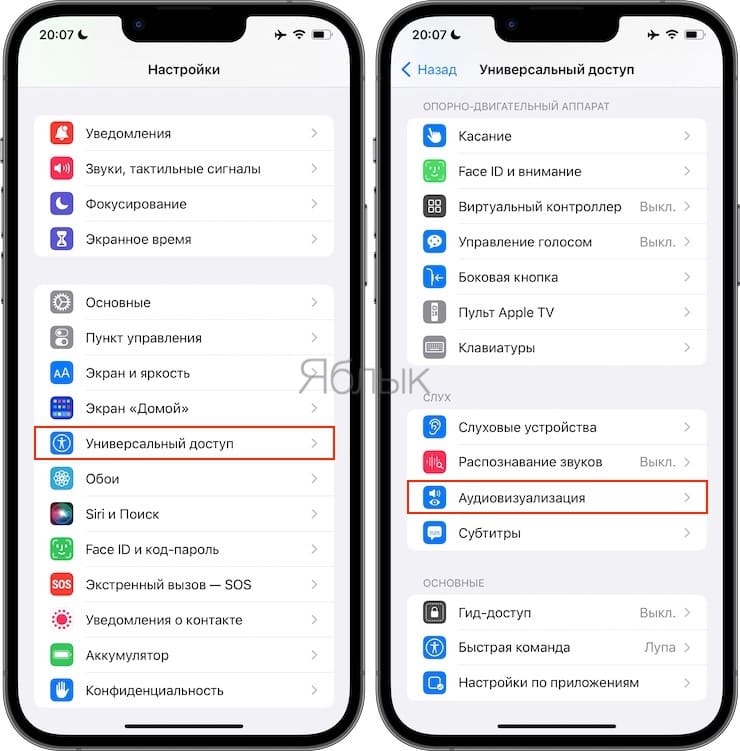
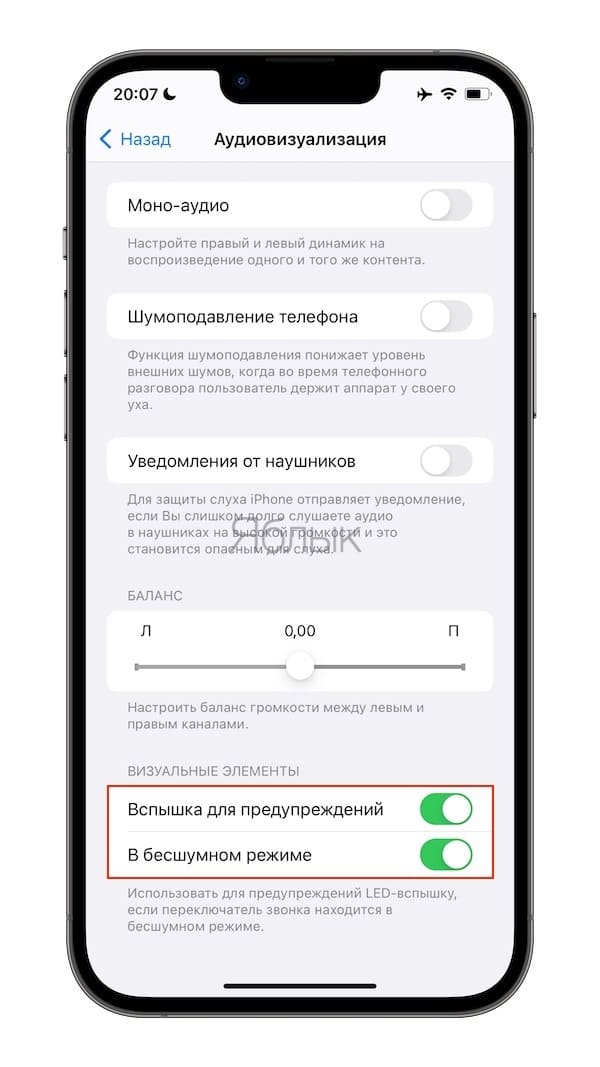
Если вы регулярно пропускаете какие-то уведомления, а денег на iPhone с поддержкой Always On Display у вас нет, то самое время задействовать в качестве одного из способов оповещения о входящих сообщениях или звонках вспышку. В старых версиях операционной системы для iPhone ее можно было включить, просто перейдя в раздел “Универсальный доступ”. Однако чем дальше развивалась iOS, тем более сложным становился путь для ее включения. Вот как это можно сделать в iOS 17.2:
- Найти этот переключатель в последних версиях iOS стало непросто
- По умолчанию данная настройка работает только при заблокированном экране, и система сразу делает ее доступной как в режиме “без звука”, так и с включенным звуком. Причем последнее можно легко изменить. Если вы хотите, чтобы при отключенном звонке свет тоже не моргал, то просто выключите тумблер “Вспышка в бесшумном режиме”.
Вспышку на iPhone можно использовать не только для уведомлений. Она отлично подойдет для создания видео в полной темноте, чтобы подсветить нужные участки. А в дополнение к этому ее легко можно задействовать в качестве обычного фонарика. Причем для включения и выключения есть несколько разных способов, об одном из которых вы могли и не знать.
❗️ПОДПИСЫВАЙСЯ НА НАШ КАНАЛ В ДЗЕНЕ И ЧИТАЙ КРУТЫЕ СТАТЬИ БЕСПЛАТНО
❗️ПОДПИСЫВАЙСЯ НА ТЕЛЕГРАМ-КАНАЛ СУНДУК АЛИБАБЫ. ТАМ КАЖДЫЙ ДЕНЬ ВЫХОДЯТ ПОДБОРКИ САМЫХ ЛУЧШИХ ТОВАРОВ С АЛИЭКСПРЕСС
Если вам нужна помощь с решением других проблем, связанных с вашим iPhone, обратитесь к профессионалам, чтобы избежать дальнейших повреждений.
Для того чтобы исправить проблему с неработающим фонариком на iPhone, следует выполнить следующие шаги:
Проверить уровень заряда батареи. Возможно, что фонарик не включается из-за низкого заряда устройства. Подключите iPhone к зарядному устройству и дождитесь, пока он полностью зарядится.
Перезагрузить устройство. Иногда простая перезагрузка iPhone может помочь в решении проблемы с фонариком. Нажмите и удерживайте кнопку включения устройства, пока не появится слайдер для выключения. Перетяните слайдер вправо, чтобы выключить устройство, затем снова нажмите кнопку включения, чтобы включить его.
Проверить настройки фонарика. Убедитесь, что фонарик не был отключен в настройках устройства. Перейдите в Настройки > Уведомления > Фонарик и убедитесь, что переключатель включен.
Обновить программное обеспечение. Проверьте, что на вашем устройстве установлена последняя версия операционной системы iOS. Для этого перейдите в Настройки > Общие > Обновление ПО и установите доступные обновления.
Если после выполнения всех этих шагов проблема с фонариком на iPhone не была решена, возможно, потребуется обратиться в сервисный центр Apple для дальнейшей диагностики и ремонта устройства.
Как исправить неработающий фонарик на iPhone: советы и рекомендации
Пользователи современных смартфонов часто сталкиваются с проблемой, когда фонарик на их телефоне внезапно перестает работать. Прежде чем обращаться в сервисный центр, можно попробовать исправить проблему самостоятельно, исключив программное обновление.
Проверьте основные моменты
Прежде всего, убедитесь, что фонарик не отключен. Попробуйте активировать его с помощью экрана блокировки. Если это не помогло, выполните следующие действия:
- Убедитесь, что фонарик активирован в центре управления вашего iPhone.
- Попробуйте перезагрузить устройство.
- Проверьте, нет ли незначительных повреждений, которые могли повлиять на работу фонарика.
Перепрошивка системы или сброс настроек
Если основные проверки не дали результатов, попробуйте перепрошить систему или выполнить сброс устройства до заводских настроек. Однако, помните, что при выполнении этого действия вы потеряете все свои личные данные, поэтому резервное копирование необходимо.
Включение фонарика различными способами
Есть несколько способов активировать фонарик на iPhone:
анель быстрого доступа
Чтобы активировать фонарик через панель быстрого доступа:
- Зайдите в Настройки – Пункт управления и добавьте иконку фонарика.
- Если фонарик вдруг перестал работать, попробуйте использовать экран блокировки для его активации.
олосовой помощник Siri
Вы также можете попросить Siri включить фонарик за вас:
- Просто скажите Hey Siri, включи фонарик и она выполнит вашу просьбу.
адняя панель (Back Tap)
С помощью приложения Back Tap можно активировать фонарик двойным или тройным касанием задней панели устройства:
- Настройте приложение и используйте жесты для включения и выключения фонарика.
Итак, если у вас возникла проблема с работой фонарика на iPhone, пробуйте вышеперечисленные способы для ее решения. В большинстве случаев, причиной неработающего фонарика является незначительная ошибка в настройках, которую можно легко исправить.
Как изменить яркость фонарика iPhone 14
iOS версии 11 и выше, предусмотрена функция регулировки света и интенсивности яркости. Чтобы попробовать ее в деле, необходимо выполнить следующее:
В ряде случаев по незнанию пользователи случайно переводили ползунок вниз, потом удивлялись, почему в аппарате тускло светит или вовсе не работает фонарик. Чтобы избежать подобного недоразумения, надо внимательно следить за значением настроек.
Недоумевая, почему на айфоне без видимых причин не работает фонарик, а вместе с ним и камера заднего вида — не стоит раньше времени паниковать. Для начала необходимо самостоятельно произвести диагностику, устранив возможные причины, по которым аппарат перестал исправно работать. Если ничего не помогло — обратиться за помощью в сервисный центр.
https://youtube.com/watch?v=BQloXnvPaFg%3Ffeature%3Doembed
Навигация по записям
Сперва разберемся с аппаратной частью. Фонарика, как такового, в iPhone не предусмотрено, с его функциями вполне справляется светодиодная вспышка, расположенная возле объектива камеры на задней панели устройства. Стоит заметить, что ресурс светодиодов позволяет часто использовать фонарик без заметных последствий, однако не следует забывать, что при этом существенно расходуется запас емкости аккумулятора.
Как включить фонарик? Сделать это довольно просто, причем даже без разблокировки iPhone. Достаточно перейти в Пункт управления и нажать кнопку с иконкой фонарика.
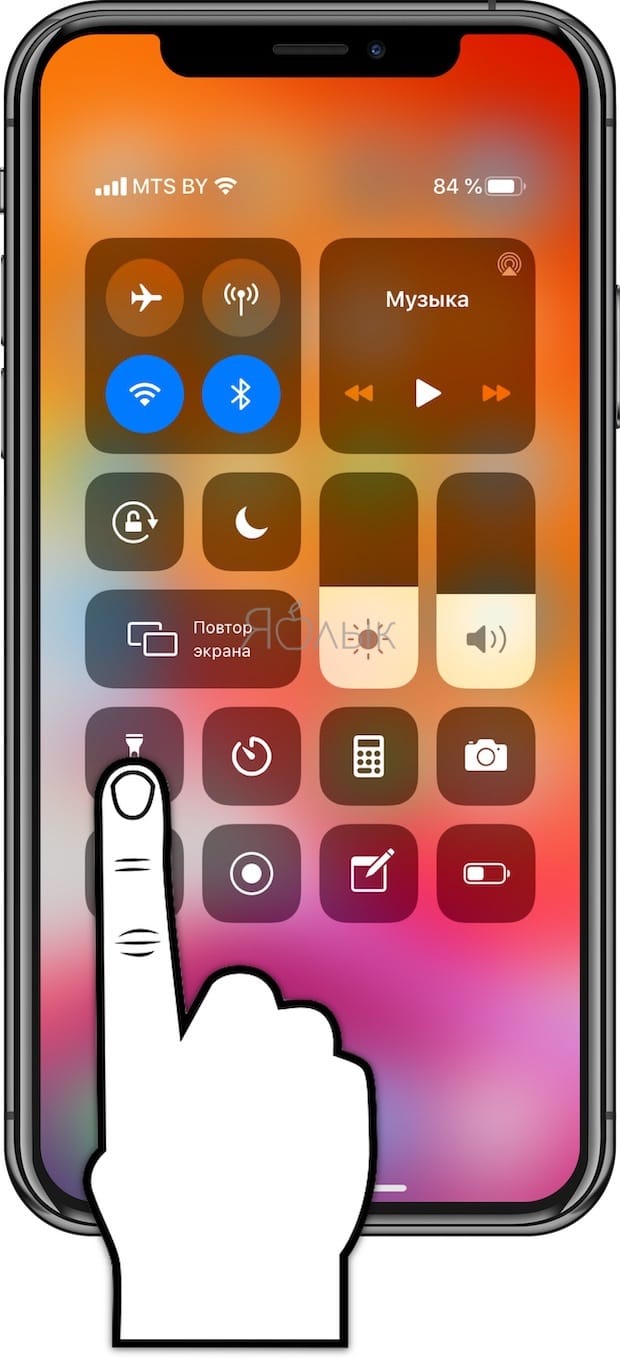
Кроме того, присутствует возможность регулировать яркость фонарика. Для этого необходимо нажать и удерживать иконку фонарика в Пункте управления, после чего появится меню, в котором будут доступны четыре уровня интенсивности свечения.
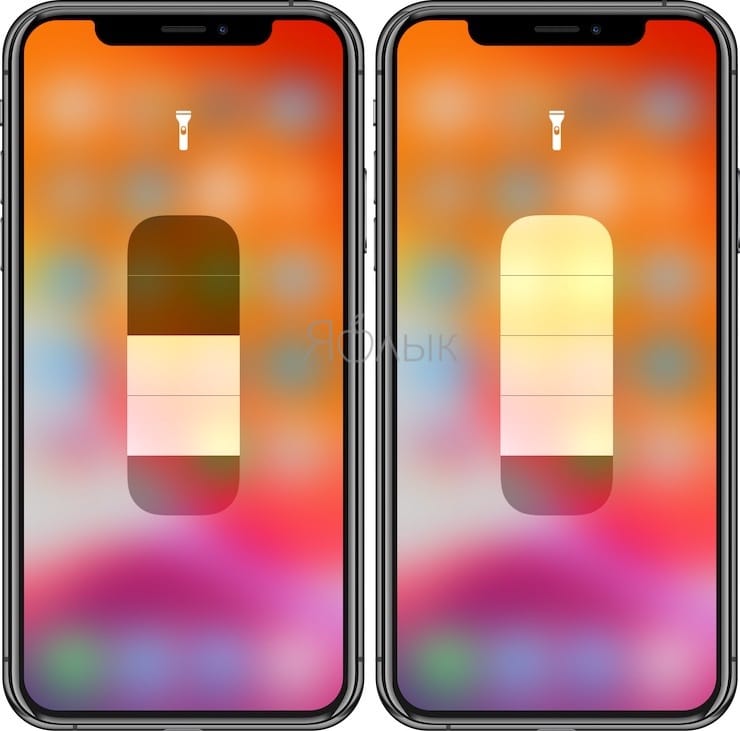
При включении фонарика, обратите внимание на переключатель на иконке – он меняет позицию при включении и выключении функции, что наглядно иллюстрирует внимание Apple к каждой детали, даже самой незначительной.
🍏 Мы в Telegram и YouTube, подписывайтесь!
Дополнительно о техподдержке
 Возможные причины и способы их предотвращения
 Раскройте весь потенциал оперативной памяти Windows 10 — пошаговое руководство
 Семейная ссылка google
 Как восстановить недавно удаленное приложение на андроид через play market
 Информация о приеме граждан – Официальный сайт Роспотребнадзора
 Краткое руководство: как скрыть чат в Telegram от других
 Простые решения проблем с подключением к Интернету на iPhone: вернитесь в Интернет за считанные минуты
 Раскрытие потенциала датчиков iPhone: решение проблемы частичной функциональности