
Выбор наиболее безопасной защиты
При выборе типа безопасности и шифрования для вашей беспроводной сети, рекомендуется использовать WPA3 для наилучшей защиты. В случае несовместимости с некоторыми устройствами, можно выбрать комбинированный режим WPA2/WPA3 – Personal. Применяя шифрование AES, вы обеспечите наивысший уровень безопасности.
Рекомендации по настройке роутера
Для настройки Wi-Fi роутера рекомендуется использовать WPA2/WPA3 – Personal или WPA2 – Personal с шифрованием AES. Эти настройки обеспечат надежную защиту вашей беспроводной сети. На примере маршрутизаторов ASUS и TP-Link можно увидеть, как правильно настроить параметры безопасности.

Дополнительную информацию о настройке Wi-Fi роутера ASUS можно найти здесь.

Инструкцию по настройке безопасности роутера TP-Link можно изучить тут.
В результате правильной настройки параметров безопасности вы обеспечите защиту вашей беспроводной сети от несанкционированного доступа и обеспечите собственный мирный интернет-куст до перифериелей.
Ключевые слова: безопасность Wi-Fi сети, защита данных, шифрование, аутентификация, маршрутизатор, настройки безопасности.
Инструкции для других маршрутизаторов:
Если вы не знаете где найти все эти настройки на своем маршрутизаторе, то напишите в комментариях, постараюсь подсказать. Только не забудьте указать модель.
Так как WPA2 – Personal (AES) старые устройства (Wi-Fi адаптеры, телефоны, планшеты и т. д.) могут не поддерживать, то в случае проблем с подключением устанавливайте смешанный режим (Авто). Это же касается и WPA3. Если у вас есть устройства без поддержи этой версии, то нужно устанавливать смешанный режим WPA2/WPA3.
Не редко замечаю, что после смены пароля, или других параметров защиты, устройства не хотят подключаться к сети. На компьютерах может быть ошибка Параметры сети, сохраненные на этом компьютере, не соответствуют требованиям этой сети. Попробуйте удалить сеть на устройстве и подключится заново. Как это сделать на Windows 7, я писал здесь. А в Windows 10 нужно забыть сеть.
Пароль (ключ) WPA PSK
Какой бы тип безопасности и метод шифрования вы не выбрали, необходимо установить пароль. Он же ключ WPA, Wireless Password, ключ безопасности сети Wi-Fi и т. д.
Не советую ставить простые пароли. Лучше создать надежный пароль, который точно никто не сможет подобрать, даже если хорошо постарается.

Вряд ли получится запомнить такой сложный пароль. Хорошо бы его где-то записать. Не редко пароль от Wi-Fi просто забывают. Что делать в таких ситуациях, я писал в статье: как узнать свой пароль от Wi-Fi.
Если вам нужно еще больше защиты, то можно использовать привязку по MAC-адресу. Правда, не вижу в этом необходимости. Новый WPA3, или даже уже устаревший WPA2 – Personal в паре с AES и сложным паролем – вполне достаточно.
А как вы защищаете свою Wi-Fi сеть? Напишите в комментариях. Ну и вопросы задавайте 🙂
Чаще всего появляется необходимость посмотреть именно пароль от Wi-Fi, который установлен на роутере с завода. Он же ключ безопасности, или PIN-код. А все потому, что сейчас большинство производителей с завода устанавливают пароль на Wi-Fi. Когда вы покупаете новый роутер, или делаете сброс настроек, то для подключения к беспроводной сети (которая имеет заводское название), нужно указать пароль . Хотя бы для того, чтобы зайти в настройки роутера и сменить заводской ключ безопасности. Правда, есть модели, у которых беспроводная сеть по умолчанию не защищена.
Практически на всех роутерах и модемах, заводская информация прописана на корпусе самого устройства. Чаще всего, это наклейка с информацией снизу роутера.
Сейчас мы более подробно рассмотрим информацию на устройствах самых популярных производителей.
Ключ безопасности (PIN) от Wi-Fi и другая заводская информация
Какую информацию можно найти на роутере:
На примере роутера TP-Link
Цифры со скриншота соответствуют списку, который вы можете увидеть выше. На всех устройствах от TP-Link заводская информация находится на наклейке, снизу роутера.
Заводская информация на роутере ASUS
Пароли на различных моделях роутеров
Обратите внимание, что на роутерах ASUS пароль будет подписан как PIN Code. А сеть скорее всего будет называться ASUS.
Пароль от Wi-Fi на корпусе роутера D-Link
На устройствах компании D-Link заводская информация выглядит примерно вот так:
Ключ безопасности и другая информация на ZyXEL
Небольшая особенность. На ZyXEL Keenetic с завода не установлено имя пользователя и пароль, которые нужно вводить при входе в панель управления. Роутер предложит вам установить свои данные сразу после входа в настройки.
Адрес, пароль, MAC-адрес на роутерах Tenda
У Tenda все стандартно. Разве что не указано название Wi-Fi сети, и имя пользователя.
Totolink
На маршрутизаторе Totolink часть информации нанесена на корпус.
MAC-адрес, модель, аппаратная версия и серийный номер указаны снизу, на небольшой наклейке со штрих-кодом.
Информация на маршрутизаторе Netis
Адрес для входа в настройки: netis.cc. Вроде бы все стандартно: MAC, SSID, Password.
Думаю, этой информации будет достаточно.
Если у вас есть что добавить по теме статьи, или есть какие-то вопросы, то пишите в комментариях. Всего хорошего!
Просмотр пароля от Wi-Fi
Необходимость просмотра пароля от Wi-Fi возникает в различных жизненных ситуациях. Для примера, подключаете новый смартфон, или в гости пришли друзья, и нужно раздать им интернет. Если не помните пароль от Wi-Fi – рассказываем о том, как просто можно узнать его.
Есть несколько способов посмотреть пароль от сети. Среди них выделим:
- Вход в параметры роутера через браузер
- Подключение к роутеру через устройство и проверка настройки сети
Отметим, что для незнакомой точки доступа, узнать от нее пароль сможете только с помощью приложений для поиска ключей Wi-Fi. Остальные способы помогут только в случае, если есть устройство с настроенным подключением к сети.
Не рекомендуем подключаться к чужой сети. Пользуясь чужими частными сетями, вы не только нарушаете личное пространство другого человека, но и подвергаете себя опасности. С вашего телефона могут быть скопированы персональные данные, а также установлено вредоносное ПО.
Самым простым способом является вход в параметры роутера. Для этого к нему должно быть подключено любое устройство.
Если подключен смартфон, то откройте его настройки, и перейдите на вкладку “Подключения”. Далее откройте параметры сети, к которой подключены, и выберите “Управление маршрутизатором”.
С любого устройства можно выполнить вход в меню роутера через браузер. Вместо адреса сайта введите одно из двух значений:
- 192.168.0.1
- 192.168.1.1
Интерфейс меню роутера отличается у разных производителей. Однако алгоритм ваших действий полностью идентичен.
Откройте меню “Беспроводные сети”. В нем необходимо открыть вкладку “Безопасность”.
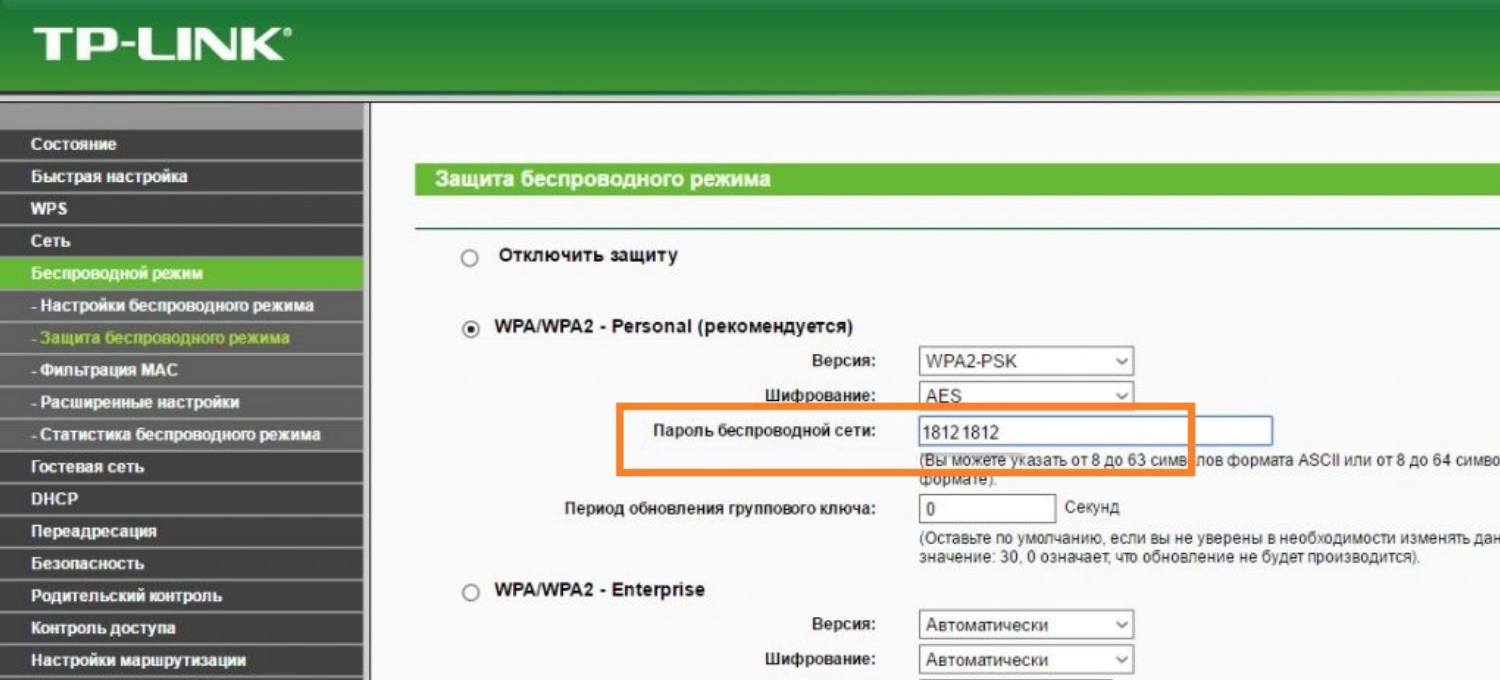
Здесь будет указан пароль от сети беспроводного доступа роутера. При необходимости, через это меню можно сменить установленный пароль, но не забудьте записать его. Если пароль будет утерян, то потребуется выполнить сброс данных – в этом случае может потребоваться настройка сети через провайдера, чтобы снова пользоваться интернетом.
Если у вас новый роутер и вы не меняли пароль, то можно попробовать стандартные комбинации, которые чаще всего используются. Ниже приведены пароли по умолчанию для различных производителей:
| Производитель | Логин | Пароль |
|---|---|---|
| TP-Link | admin | admin |
| D-Link | admin | admin |
| Asus | admin | admin |
| Netgear | admin | password |
Если у вас подключено устройство к этой сети и вы хотите узнать пароль, вы можете посмотреть его на этом устройстве.
Настройки Windows для просмотра пароля Wi-Fi
Откройте Параметры
Нажмите на кнопку Пуск внизу слева на рабочем столе. Введите настройки в строке поиска и выберите соответствующий пункт в списке.
Перейдите в раздел Сеть и интернет
В открывшемся окне Параметры выберите раздел Сеть и интернет.
Выберите Wi-Fi в левом меню
В левом меню выберите пункт Wi-Fi.
Откройте свойства сети
Нажмите на название вашей сети Wi-Fi, к которой вы подключены. В открывшемся окне выберите Свойства.
Просмотрите пароль
Во вкладке Безопасность поставьте галочку напротив Показать символы пароля. Теперь вы можете посмотреть пароль вашей сети Wi-Fi.
Настройки MacOS для просмотра пароля Wi-Fi
Откройте Системные настройки
Нажмите на значок Приложения в нижнем левом углу экрана, найдите и выберите Системные настройки.
Перейдите в раздел Сеть
В открывшемся окне Системные настройки найдите и выберите раздел Сеть.
Выберите Wi-Fi
В списке доступных подключений выберите Wi-Fi.
Откройте Дополнительно
В правом нижнем углу окна нажмите на кнопку Дополнительно.
Просмотрите пароль
Во вкладке Wi-Fi убедитесь, что галочка напротив Показать пароль установлена. Введите пароль вашей учетной записи на Mac, чтобы увидеть пароль Wi-Fi.
Следуя этим простым инструкциям, вы сможете легко узнать пароль Wi-Fi, к которому вы подключены на вашем устройстве.
Если ваш маршрутизатор все еще использует имя пользователя и пароль по умолчанию, его должно быть легко найти. Современные маршрутизаторы Wi-Fi и комбинированные модули маршрутизатора / модема, предлагаемые многими поставщиками интернет-услуг, включают в себя имя и пароль сети по умолчанию. Каждый маршрутизатор имеет свой собственный пароль по умолчанию, который часто бывает случайным.
Чтобы найти пароль по умолчанию, найдите маршрутизатор Wi-Fi и изучите его. Вы должны увидеть на нем стикер, содержащий как «SSID» – имя беспроводной сети, так и пароль. Если вы еще не изменили пароль по умолчанию, вы можете использовать этот пароль для подключения к маршрутизатору.
Если вы не видите пароль, напечатанный на самом маршрутизаторе, попробуйте обратиться к документации, прилагаемой к нему, для получения дополнительной информации.
Посмотрите WIFI пароль на роутере или модеме
Что делать, если у вас нет руководства или пароль не находится на наклейке маршрутизатора? Вы можете зайти в настройки самого маршрутизатора и посмотреть свой пароль там.
Для того чтобы зайти в настройки роутера вам нужно узнать его IP, как правило, адрес указан на самом устройстве – на нижней крышке или сбоку, по умолчанию он 192.168.0.1 или 192.168.1.1. Или же его можно посмотреть в инструкции.
Открываем любой браузер и в адресной строке пишем IP роутера.
Находим пункт «Пароль беспроводной сети», это и есть ваш пароль на WiFi. Здесь вы можете его посмотреть или изменить если вдруг забыли.
Как сбросить настройки роутера
Если же вам так и не удалось зайти на роутер, описанным выше способом, можно сбросить его настройки. Для сброса настроек, у каждого WiFi-роутера есть кнопка Reset. Она расположена на задней стенке устройства, или на нижней крышке. Выполнена она в виде маленькой кнопочки, или же круглой дырочки, в глубине которой расположена маленькая кнопка. После сбрасывания роутер вернуться к заводским настройкам по умолчанию, и уже точно сможете зайти на него и перенастроить.
Как найти текущий пароль сети Wi-Fi в Windows 10
Для использования этого способа, компьютер должен быть подключен к Интернету посредством Wi-Fi. Так же вы должны иметь права администратора в Windows 10.
Как найти использовавшиеся пароли сети Wi-Fi в Windows 10
В Windows 10, вам потребуется использовать командную строку, чтобы найти пароль сети, которая уже использовалась ранее. Как запустить командную строку подробно можете посмотреть на видео нашего канала, для этого просто перейдите по ссылке.
В открывшемся окне с командной строкой введите следующую команду:
netsh wlan show profiles
Вы получите список сетей Wi-Fi, к которым вы ранее обращались.
Чтобы найти пароль для одного из профилей, введите следующую команду, заменив profilename на имя сети.
netsh wlan show profile name=profilename key=clear
Найдите строку «Содержание ключа», чтобы найти пароль Wi-Fi для этой сети.
Также вам могут помочь некоторые видео нашего канала Hetman Software
Дополнительно о техподдержке
 Как настроить умную колонку с алисой
 Gorilla glass 3 против gorilla glass 5
 Разблокируйте Wi-Fi Direct в Windows 10 с помощью этих простых шагов
 Горячая линия магазина Онлайн Трейд: телефон службы поддержки, бесплатный номер 8-800
 Разблокировка бесплатного Word в Windows: версия для начинающих
 Руководство по устранению неполадок с видимостью клавиатуры на компьютерах с Windows 10
 Страховая компания Адонис на официальном сайте INFULL, отзывы о страховой компании «Адонис» – мнения клиентов и пользователей.
 Не расстраивайтесь если ваш беспроводной пылесос tefal перестал всасывать вот решение проблемы 0 0