
Улучшение опыта использования iPhone: как настроить режим Не беспокоить автоматически
Если у вас iPhone X или любой другой смартфон Apple с функцией сканера Face ID, то вы, вероятно, сталкивались с тем, что громкость звонка постепенно снижается. Это может быть неприятно, особенно если вы привыкли к громким звонкам. В этой статье мы расскажем о том, как можно настроить телефон так, чтобы минимизировать это недоразумение.
Настройка режима Не беспокоить
Для тех, кто любит спокойный сон и хочет избежать назойливых звонков и уведомлений ночью, режим Не беспокоить на устройствах Apple может стать настоящим спасением. Вот как его настроить:
- Зайдите в настройки вашего iPhone, iPad или Mac.
- Найдите раздел Не беспокоить.
- Включите режим Не беспокоить и выберите опцию Настроить до конца дня.
Автоматическое включение и выключение
Многие не знают, что режим Не беспокоить можно настроить на автоматическое включение и выключение в удобное время для вас. Это позволит вашему устройству автоматически переключаться в тихий режим в нужное время. Вот как это сделать:
- Зайдите в настройки устройства.
- Выберите раздел Не беспокоить.
- Настройте время начала и конца режима Не беспокоить.
Эти простые настройки помогут вам наслаждаться спокойным сном и минимизировать ненужные беспокойства.
Блокировка звонков
Если вы не хотите получать звонки от определенных абонентов, вы можете заблокировать их номера в списке контактов на iPhone. Но что делать с незнакомыми номерами? Вот как заблокировать все неизвестные и неопределяемые звонки:
- Зайдите в настройки устройства.
- Выберите раздел Телефон.
- Найдите и активируйте опцию Заблокировать неизвестные номера.
Этот метод поможет избавиться от навязчивых звонков и наслаждаться тишиной, но будьте осторожны, чтобы не пропустить важные звонки от новых номеров вашего списка контактов.
Заключение
Настройка функций Не беспокоить и блокировки звонков на устройствах Apple может значительно улучшить ваш опыт использования смартфона. Следуйте нашим рекомендациям и наслаждайтесь спокойствием и комфортом в любое время дня и ночи.
, вот как это сделать:
- Откройте приложение WhatsApp на вашем iPhone.
- Перейдите к чату, который хотите скрыть.
- Нажмите на название чата в верхней части экрана.
- Выберите Скрыть чат из выпадающего меню.
- Далее нажмите на Установить пароль и создайте удобный для вас пароль, либо используйте Touch ID или Face ID для разблокировки.
Готово! Теперь ваш чат в WhatsApp будет скрыт от посторонних глаз.
Заглушить звонки от неизвестных номеров в WhatsApp
Если вы хотите блокировать звонки от незнакомых или спам-номеров в WhatsApp, вы также можете воспользоваться этой функцией:
- Откройте WhatsApp на вашем iPhone.
- Перейдите во вкладку Настройки.
- Выберите Учетная запись > Конфиденциальность > Группы.
- Здесь можно выбрать, кто может звонить вам: Все, Мои контакты, Никто.
- Выберите Никто и уже никакие неизвестные номера не смогут вам звонить в WhatsApp.
Теперь вы знаете, как управлять звонками и чатами в WhatsApp, делая вашу конфиденциальность на высшем уровне. Если у вас возникли вопросы или нужна дополнительная информация, не стесняйтесь обращаться. Готовы помочь в любое время!
Новые функции безопасности в WhatsApp
После обновления приложения WhatsApp до последней версии у вас появится возможность использовать новые функции безопасности, которые защитят вашу переписку и данные. Давайте разберем, какие изменения вас ждут.
Закрытые чаты и защищенные сообщения
После обновления приложения, вам станет доступна функция закрытых чатов. Теперь вы сможете спрятать переписку с конкретным человеком от посторонних глаз. Просто потяните экран чата вниз, чтобы открыть вкладку Закрытые чаты. Для доступа к этим чатам потребуется использовать функцию Face ID или Touch ID для дополнительной защиты.
Заглушение звонков от неизвестных номеров
Проблема звонков от мошенников и спамеров в WhatsApp также нашла свое решение. Теперь вы можете заглушить звонки от неизвестных номеров, чтобы не потерять время на ненужные звонки. После активации этой функции, входящие звонки от неизвестных номеров не будут отображаться на вашем экране, но вы всегда сможете просмотреть их в списке звонков и уведомлениях.
Настройки конфиденциальности
WhatsApp теперь предлагает удобные настройки конфиденциальности, которые собраны в одном месте. Вы можете легко настроить параметры видимости, уведомлений о прочтении сообщений и другие настройки безопасности, чтобы защитить ваш аккаунт от нежелательного доступа.
Если у вас остались вопросы или нужна помощь с настройками, обращайтесь в наш Телеграм-чат для получения быстрой поддержки.
Не забудьте проверить наличие обновлений в App Store, чтобы вовремя получить доступ к новым функциям безопасности в WhatsApp. Следите за нашими рекомендациями по обновлению приложений, чтобы быть в курсе последних новостей.
Как полностью отключить уведомления на Айфоне
У каждого в жизни наступает такой момент, когда хочется побыть в полном одиночестве и не получать никаких звонков и уведомлений ни от друзей, ни от близких.
К сожалению, в iOS нет такой кнопки, которая, как по мановению волшебной палочки, просто отключит разом все оповещения. Но если подойти с умом к настройкам смартфона, то у вас появится сразу несколько способов, как можно убрать не только разом все уведомления, но и оставить входящие звонки или оповещения из одного выбранного вами приложения.
Как настроить уведомления на Айфоне
Самый простой способ избавиться от всех уведомлений разом — это отключить их в настройках Айфона. Время, которое вам придется на это потратить, прямо пропорционально количеству установленных приложений. Поэтому данный способ рекомендую использовать только тем, у кого в использовании находится мало программ.
Вот как это сделать:
- Зайти в Настройки.
- Выбрать Уведомления.
- Для каждого приложения отключить Разрешение на уведомления.
Таким образом, вы гарантировано отключите уведомления от всех приложений на Айфоне, и вас ничто не будет тревожить.
Как выключить уведомления на Айфоне
Есть и более простой способ избавиться от всех уведомлений разом, в том числе и от звонков. Для этого потребуется немного покопаться в настройках режима “Не беспокоить”.
Вот что нам потребуется изменить в его параметрах:
- Зайти в Настройки.
- Выбрать Не беспокоить.
- Настроить режим в соответствии с вашими предпочтениями.
При таких настройках, которые мы с вами только что сделали, до вас никто не сможет дозвониться и дописаться в мессенджерах.
Обязательно попробуйте. Только не забудьте отключить “Не беспокоить”. Иначе даже когда вы будете готовы пообщаться, то до вас не дойдут сообщения от друзей и близких.
Правда, далеко не у всех есть возможность отключить абсолютно все уведомления на Айфоне. Иногда важно не пропустить какой-нибудь важный звонок. Но это не мешает избавиться от оповещений из остальных приложений. Вот как это можно сделать:
Установите эти настройки, и до вас дозвонятся все желающие
С такими настройками режима “Не беспокоить” до вас всегда смогут дозвониться все желающие. При этом от приложений никакие уведомления вы не получите. Отличный вариант, когда важно не пропустить какой-нибудь звонок, а все остальное можно спокойно заглушать.
Уведомления в режиме “Не беспокоить”
Аналогичным образом можно настроить и допуск уведомлений от различных приложений. Если вам важно заглушить все входящие звонки и, например, оставить оповещения только от условного Телеграма, то сделать это можно тоже с помощью режима “Не беспокоить”:
При таких настройках уведомления придут только из выбранного приложения
Теперь уведомления на Айфон будут приходить только от того приложения, которое вы выбрали. Главное, после всех настроек не забывайте активировать режим “Не беспокоить”. А то ничего заблокировать вообще не получится.
Когда на сотовом телефоне нужно установить запрет вызовов, входящих или исходящих?
Допустим, вы находитесь за границей и не хотите разориться на сотовой связи.
А может быть, просто хотите провести время спокойно и ради этого готовы отказаться от всех входящих вызовов, но при этом не прочь принимать смс-сообщения.
Для таких случаев операторы создают услуги, позволяющие устанавливать запрет вызовов.
Посмотрим, как реализована эта возможность у оператора "МегаФон".
Для настройки нужных видов связи у оператора "МегаФон" применяется базовая опция "Запреты услуг связи". Абонент может самостоятельно определить, какие виды связи ему нужны, и установить запрет на остальные, а затем снять его при необходимости.
Услуга называется базовой, потому что может быть использована на любом тарифном плане, она автоматически включается в состав пакета при покупке сим-карты. Также и настройка может быть выполнена через меню используемого телефона или смартфона. Использование любого запрета на звонки бесплатное.
Чтобы устанавливать запрет на входящие или исходящие вызовы, необходимо знать специальные USSD комбинации — в личном кабинете управлять ей не получится.
Для установки режима запрета вызовов нужно набрать команду:
код услуги запрета,
где XXXX — это пароль услуги, о котором стоит рассказать подробнее.
Пароль изначально установлен в виде 1111 (если не срабатывает, можно попробовать 0000). При желании его можно поменять.
Для смены пароля необходимо набрать команду:
где XXXX — старый пароль (1111 или тот, который вы устанавливали сами до этого); YYYY — новый пароль (повторяем дважды).
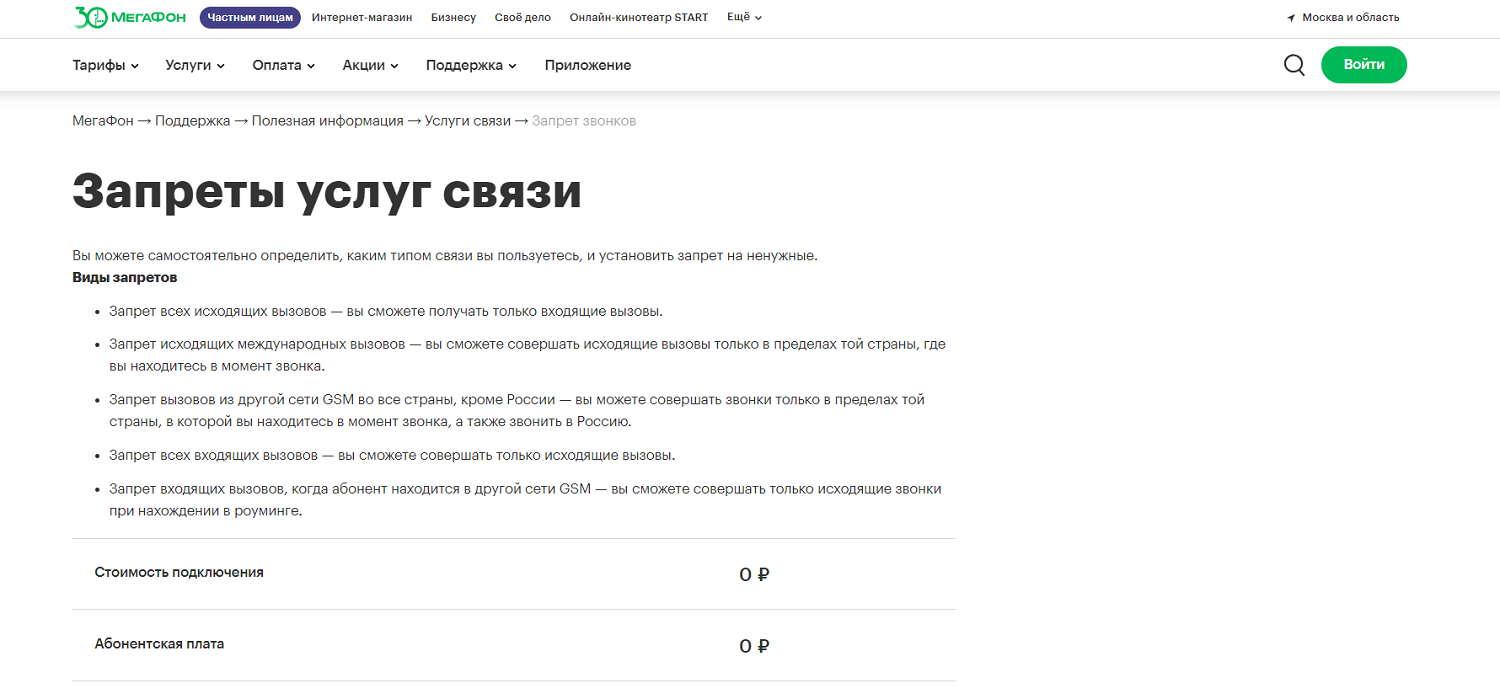
Будьте внимательны: если 3 раза подряд при попытке смены пароля ввести неправильный старый пароль, услуга будет заблокирована, то есть самостоятельно подключить запрет или снять его уже не получится. Тогда необходимо обратиться в службу поддержки "МегаФон" по горячей линии 0500 или в фирменный салон связи.
Часто спрашивают, как узнать свой код запрета на вызовы. Если код по умолчанию (1111 или 0000) не подходит, значит, ранее был установлен другой код — его нужно обязательно запомнить. Но если все же забыли, помочь с этим смогут только сотрудники “МегаФона” в салоне или на горячей линии .
Кроме пароля, для установки запрета на вызовы необходимо знать код услуги. Вот какие запреты можно установить на “МегаФоне”:
Помимо запрета голосовых вызовов, на “МегаФоне” можно отказаться и от других видов услуг сотовой связи. Тогда нужно использовать дополнительные коды, а USSD-код будет выглядеть следующим образом:
Вместо YY можно ввести одно из значений:
Таким образом, можно одновременно ввести запрет на все входящие вызовы и СМС, в этом случае команда для настройки запрета на сообщения будет такая:
Подобным образом собирается любая комбинация услуг.
Также настроить запрет можно при использовании меню своего смартфона. Для этого откройте приложение для совершения голосовых вызовов.
Перейдите в настройки, и выберите вкладку дополнительные или сетевые услуги. Откройте раздел “Запрет вызовов”. Далее необходимо выбрать тип запрета, который хотите включить, указать номер, и сохранить настройку.
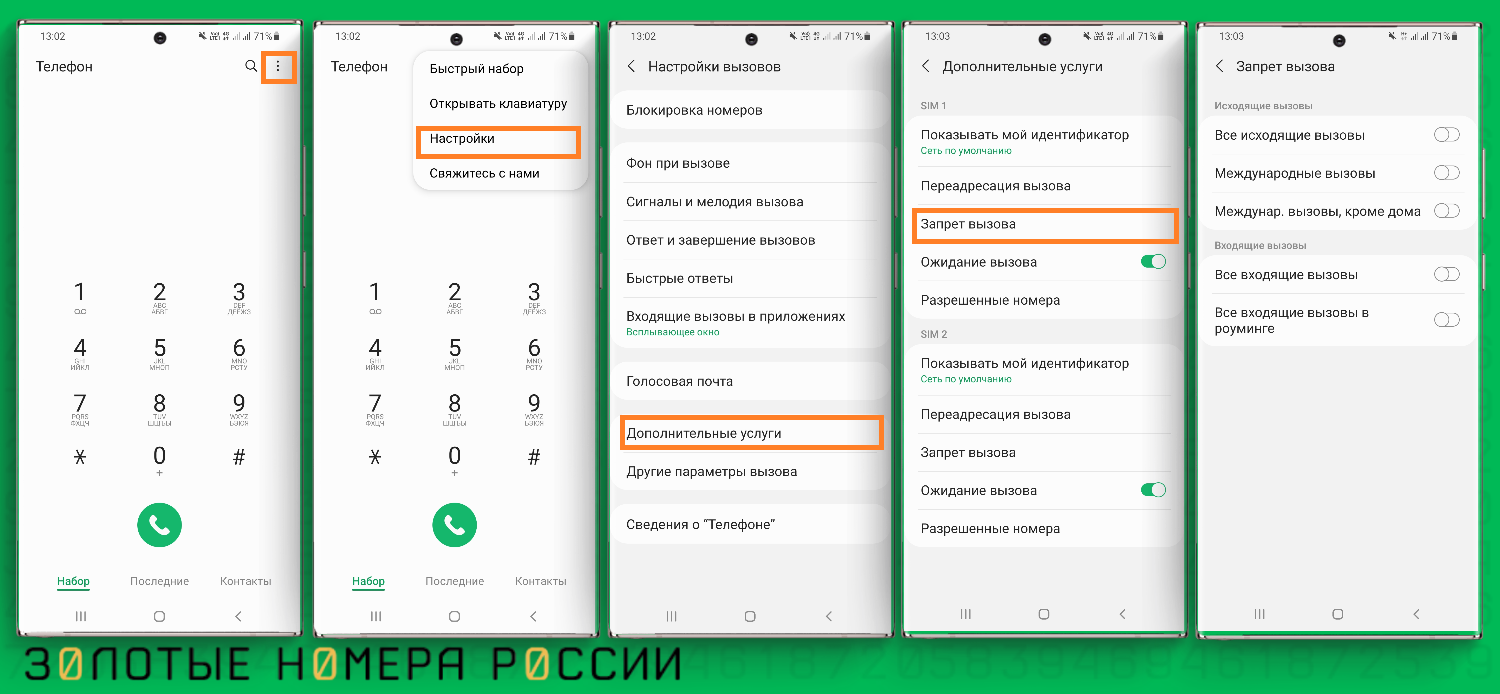
Обращаем внимание, что если у вас установлено в телефоне две сим-карты, то настройки запрета вызовов будут доступны для каждой из них.
Для самостоятельного отключения запретов, например, по возвращении из отпуска, нужно набирать похожие команды. Например:
Аналогичным образом можно отключить любое установленное ограничение. Как видим, разница с командой подключения в том, что вначале стоит “решетка” вместо “звездочки”.
Чтобы заблокировать определенный тип вызова, необходимо указывать код типа вызовов (33, 331, 35 и др.). Это исключает возможность полной блокировки вызовов. Одновременно можно поставить запрет только на одно входящее и одно исходящее направление. Если последовательно набирать команды, сработает только последняя из них, а предыдущий запрет будет отменен. Исключением является установка запретов для использования в роуминге – они не влияют на те, что ориентированы на использование в сети своего оператора.
Отключение вызовов не работает совместно с переадресацией.
Удобно, что какие бы вызовы вы не запретили, звонки в экстренные службы 112, 104, 102 и др. будут работать как обычно, то есть вы не останетесь без связи в сложной или опасной ситуации.
Так как услуга входит в базовый пакет, который получает каждый абонент при покупке сим-карты, подключение и отключение можно делать бесплатно и без ограничений по количеству.
Если же обращаться за помощью к сотрудникам “МегаФон” (по телефону поддержки или в салон) и блокировать вызовы через них, настройка также будет выполнена без дополнительной оплаты – ранее эта услуга стоила 30 руб.
Если не хочется разговаривать с определенными людьми или надоедливыми работниками, рекламирующими услуги своих кредитных организаций и т.д., лучше не отключать все входящие, а воспользоваться услугой “Черный список” для блокировки определенных номеров.
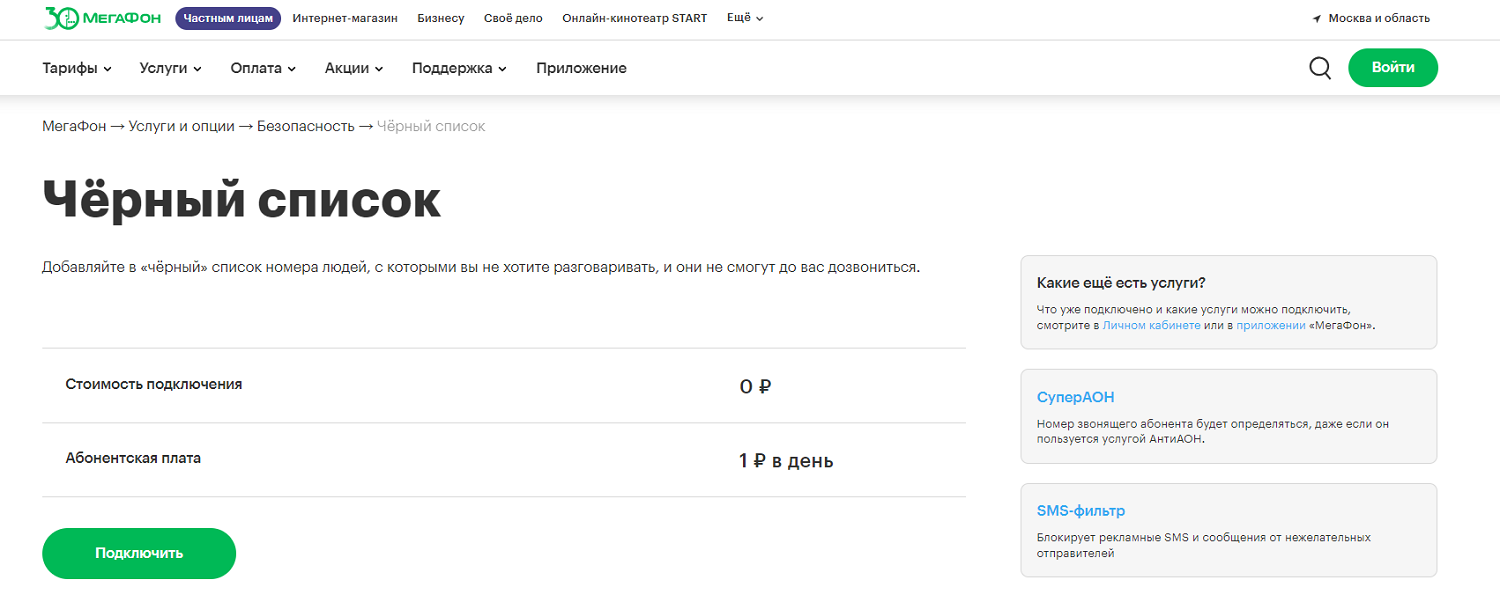
Люди, которых вы внесете в “Черный список”, не смогут до вас дозвониться. Они будут все время слышать, что “Номер набран неверно”. Минус лишь в том, что за пользование “Черным списком” есть абонентская плата — 1 руб./сутки. Чтобы поставить запрет на звонки с конкретного номера, нужно набрать команду:
где 79YYYYYYYYY — полный номер нежелательного абонента.
После набора команды этот абонент больше вас не побеспокоит. А если номер нужно будет удалить из черного списка, команду следует набирать следующим образом:
Для управления черным списком используется и общая команда , далее следуйте подсказкам системы.
У этой услуги есть несколько нюансов и ограничений:
Итак, если нет необходимости избавляться от всех входящих вызовов, можно добавить отдельные номера в “Черный список”. Бесплатной альтернативой станет блокировка номеров через настройки своего телефона, однако в таком случае они будут отображаться в истории звонков как пропущенные.
Иногда требуется отключить не входящие или исходящие вызовы, а СМС-сообщения и звонки на короткие номера, так как их отправка приводит к платным подпискам и большим расходам.
Для запрета платного контента в виде СМС удобно использовать команду . Запрет будет действовать не только на СМС, но и звонки на короткие платные номера и USSD-команды. Однако такой запрет не отключит уже используемые развлекательные сервисы, и при необходимости это необходимо сделать дополнительно.
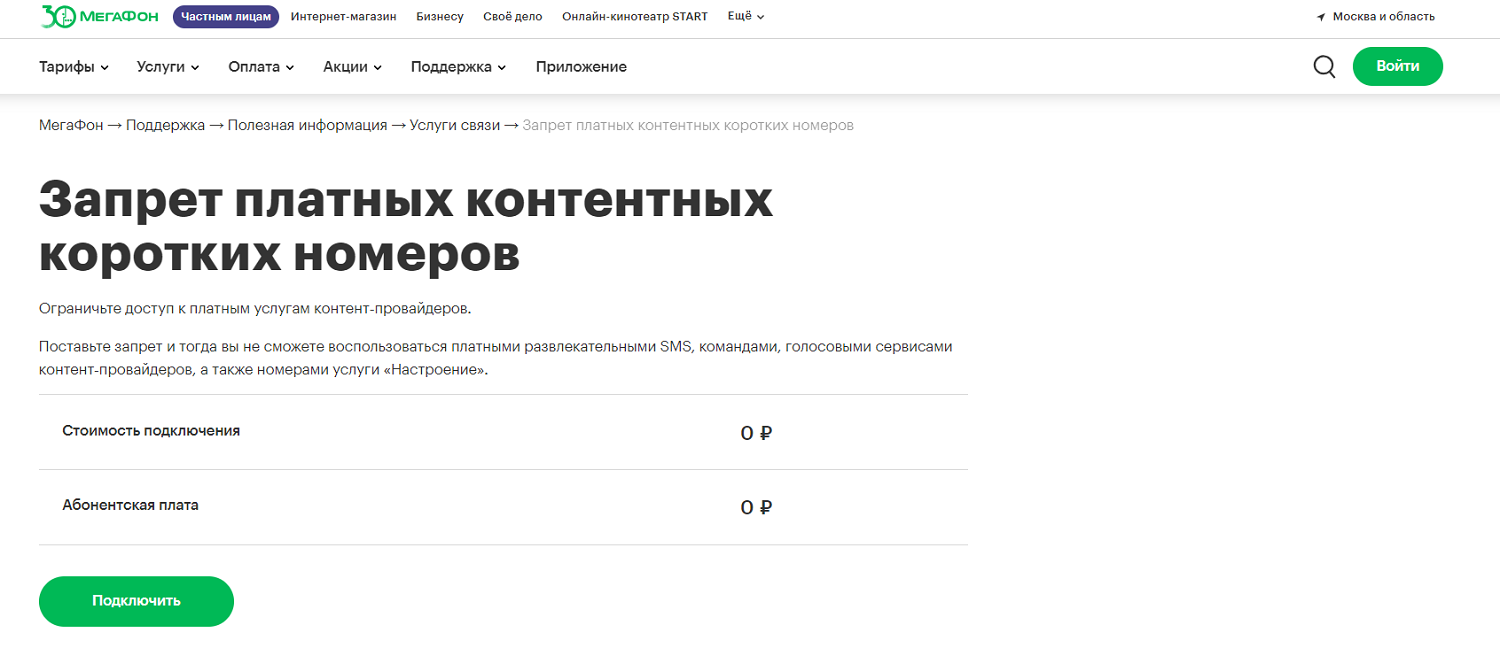
Также ограничение не затрагивает короткие номера экстренных служб и услуг оператора. Из сторонних платных сервисов останется доступной оплата парковки и покупки в соцсетях.
У “МегаФона” есть бесплатная услуга по запрету входящих или исходящих вызовов, а также других услуг — СМС, факсимильных сообщений и т.д. Для включения или отключения запрета на определенный тип услуг нужно знать специальные USSD-коды, которые можно найти на официальном сайте оператора и в нашей статье.
Активация запрета через личный кабинет невозможна. Если нет необходимости отключать все входящие вызовы, лучше использовать “Черный список” для определенных номеров — это может быть как услуга оператора, так и функция в настройках телефона.
Как просматривать уведомления в «Центре уведомлений» на Mac
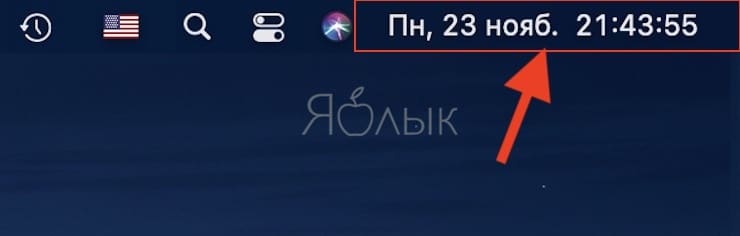
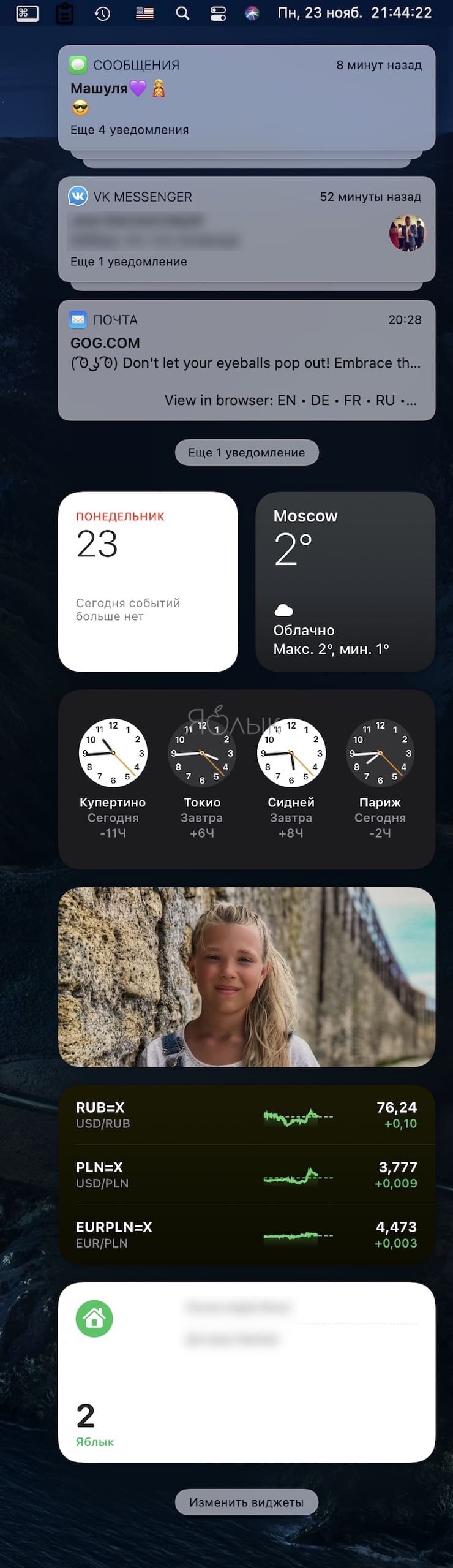
Для вызова «Центра уведомлений» в macOS нажмите на часы в строке меню.
Появится экран с виджетами, в верхней части которого будут размещены уведомления.
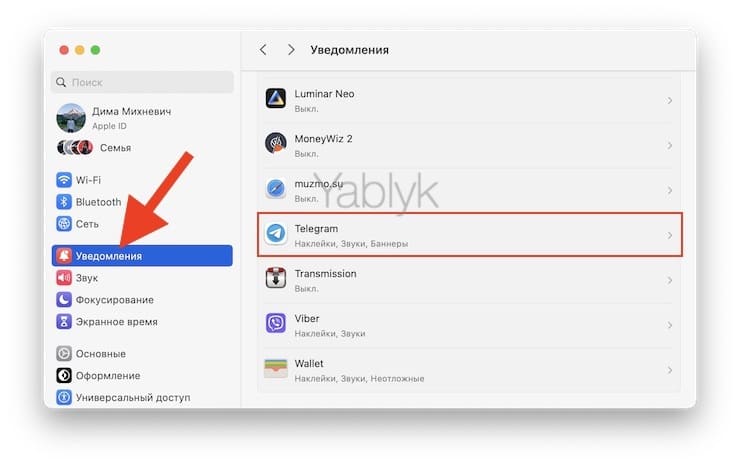
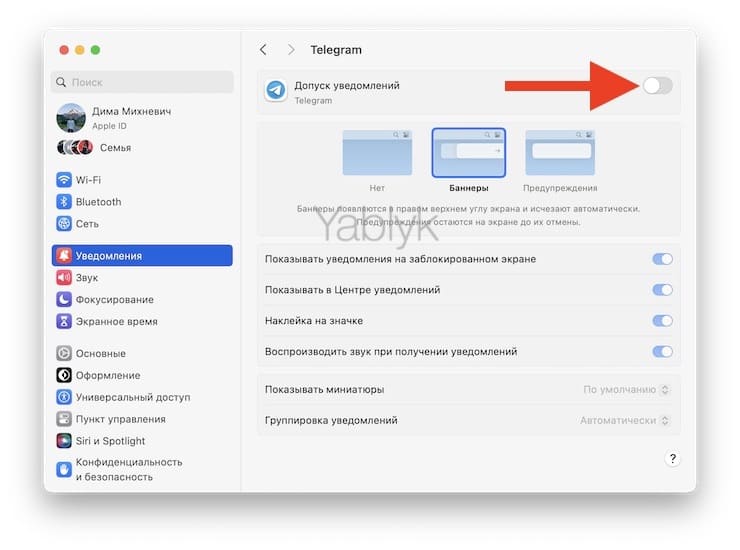
Если вы не видите уведомлений от какого-либо приложения, проверьте настройки оповещений в разделе «Уведомления» «Системных настроек».
💚 ПО ТЕМЕ: Как поменять стандартные иконки папок на смайлики эмодзи в macOS.
Как быстро вручную включать / выключать режим «Не беспокоить» на Mac
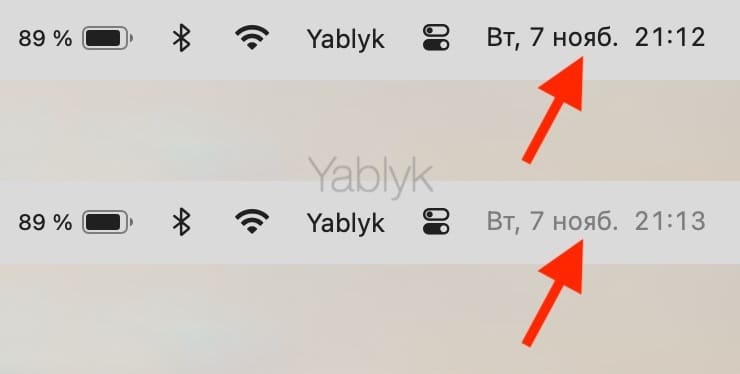
Способ 1. Нажмите и удерживайте клавишу ⌥Option (Alt) на клавиатуре, а затем кликните по часам в строке меню macOS. Она тут же станет тусклой (окрасится в серый цвет), что означает: режим «Не беспокоить» включен. Этим же способом производится выключение режима.
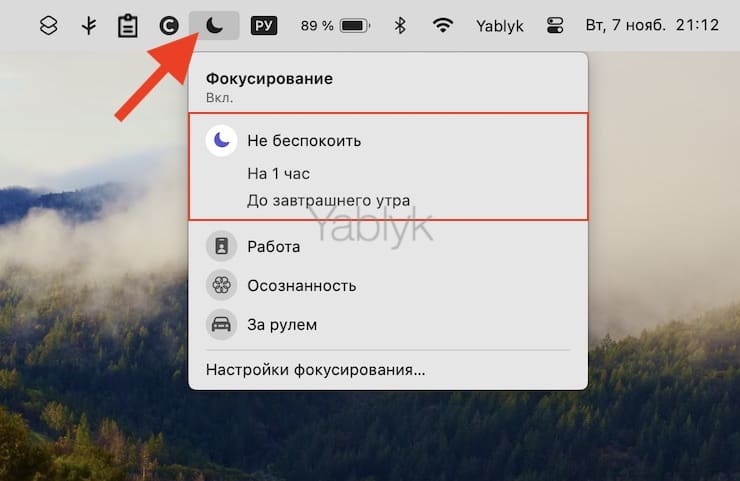
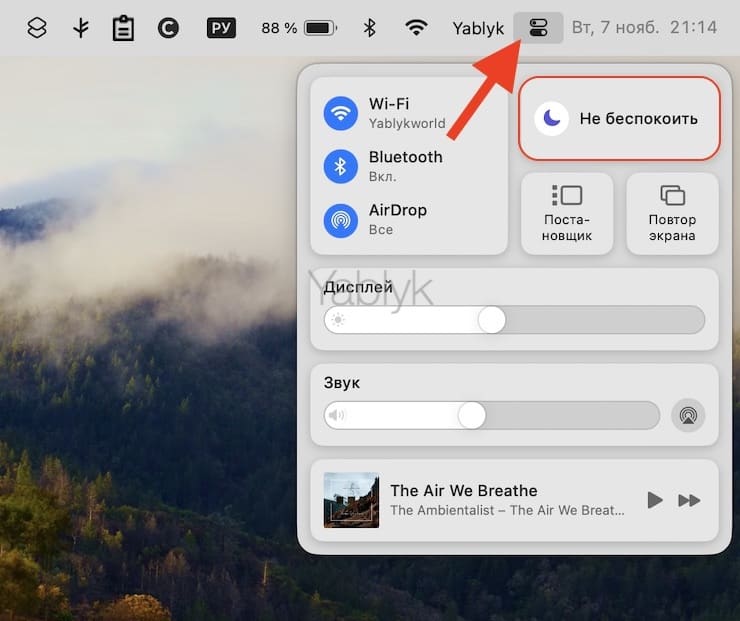
Способ 2. Включение и выключение режима можно производить при помощи значка с изображением луны в строке меню.
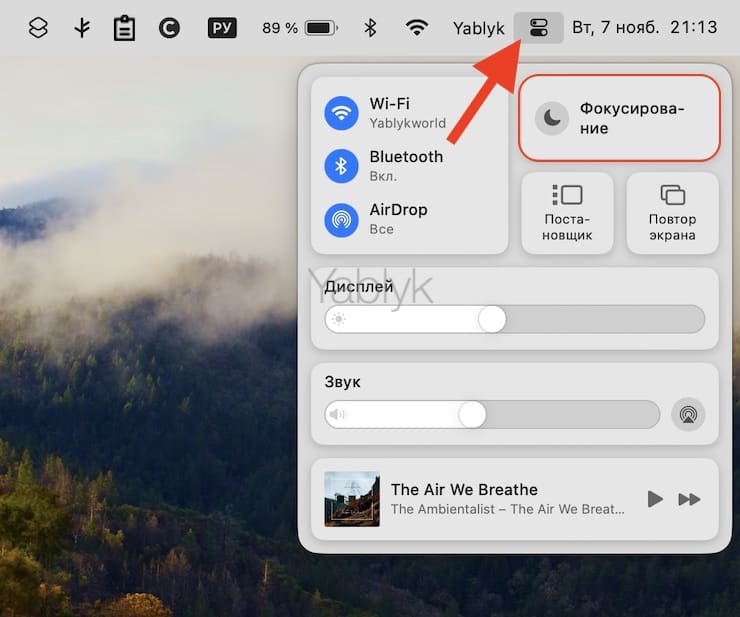
Способ 3. Откройте «Пункт управления» и нажмите плитку «Фокусирование». В появившемся меню выберите «Не беспокоить».
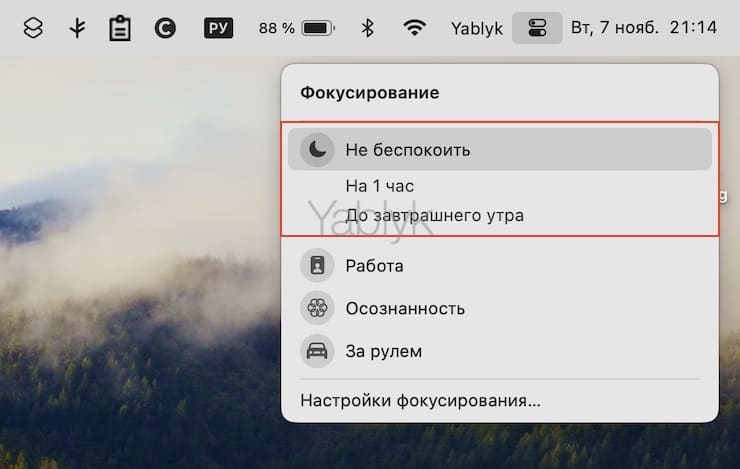
Для отключения режима, там же в «Пункте управления» нажмите на иконку с изображением месяца и в появившемся меню выберите «Не беспокоить».
🍏 Мы в Telegram и YouTube, подписывайтесь!
Настройка исключений для приложений в режиме «Не беспокоить»
Откройте главную страницу режима «Не беспокоить» и перейдите в меню «Приложения». Здесь аналогично предыдущей инструкции создайте (при необходимости) «черный» и «белый» списки для поведения в режиме «Не беспокоить» для приложений. Выберите вариант «Уведомления заглушены» или «Уведомления разрешены». Ниже рассмотрим каждый подробнее.
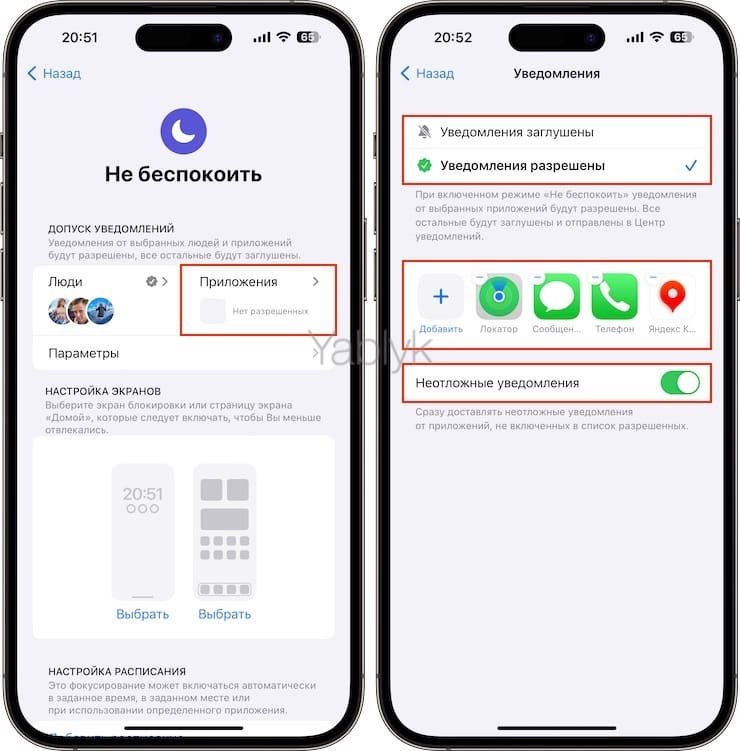
«Уведомления заглушены» (черный список) — при включенном режиме «Не беспокоить» уведомления и звонки от добавленных приложений будут заглушены и отправлены в «Центр уведомлений». Для добавления приложений нажмите кнопку «+ Добавить». Установите переключатель «Неотложные уведомления» в положение «Включено», если вы хотите получать уведомления из приложений «Сообщения» или «FaceTime», даже если они добавлены в «черный» список.
Примечание. В настройках уведомлений некоторых приложений, например, «Сообщения» или «FaceTime» имеется переключатель «Неотложные уведомления». Если он будет активирован, то такие уведомления будут отображаться на заблокированном экране даже в режиме «Не беспокоить».
«Уведомления разрешены» (белый список) — при включенном режиме «Не беспокоить» уведомления от добавленных приложений будут разрешены. При этом остальные будут заглушены и отправлены в «Центр уведомлений». Для добавления приложений нажмите кнопку «+ Добавить». Установите переключатель «Неотложные уведомления» в положение «Включено», если вы хотите получать уведомления из приложений «Сообщения» или «FaceTime», даже если они не добавлены в «белый» список.
💚 ПО ТЕМЕ: Киноэффект в камере iPhone: как снимать видео в кинематографическом режиме?
Настройка расписания для режима «Не беспокоить»
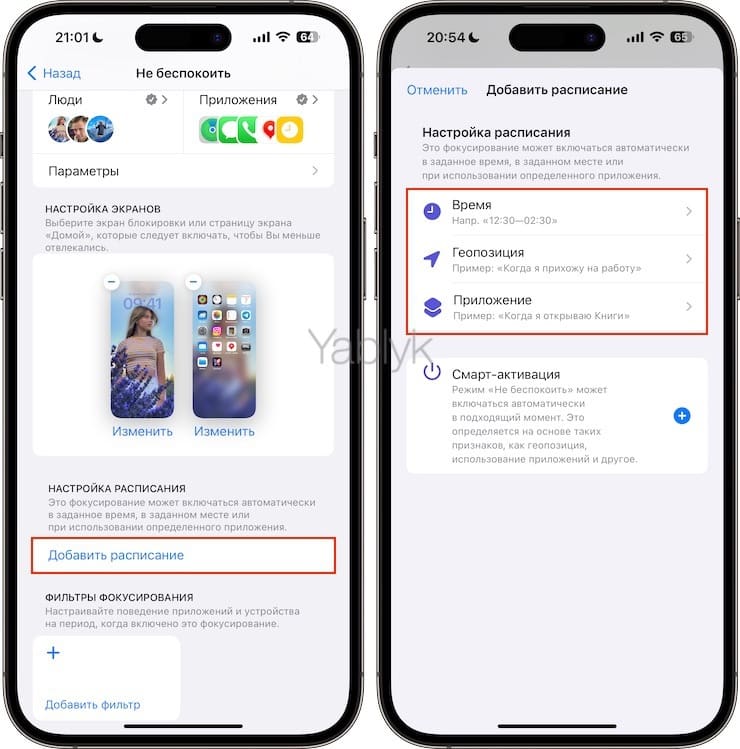
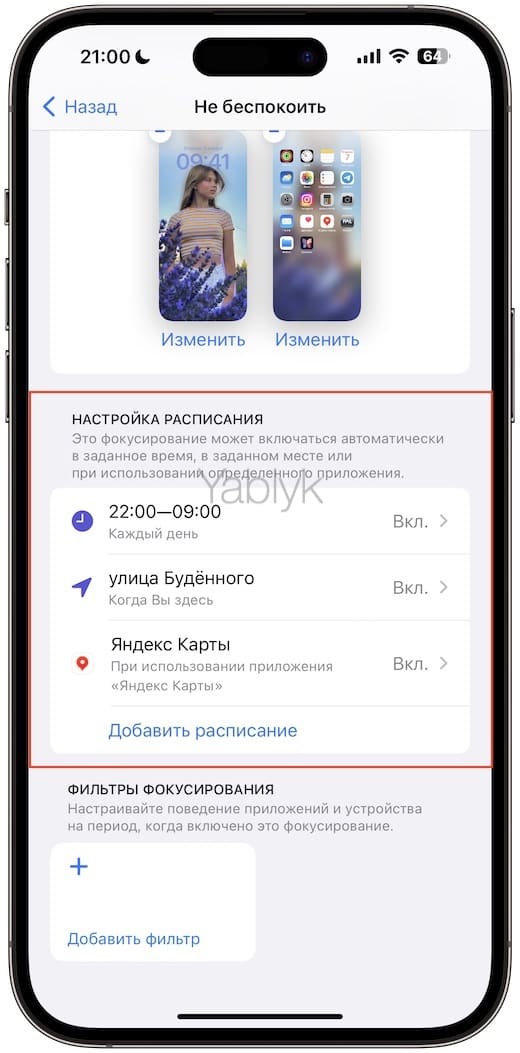
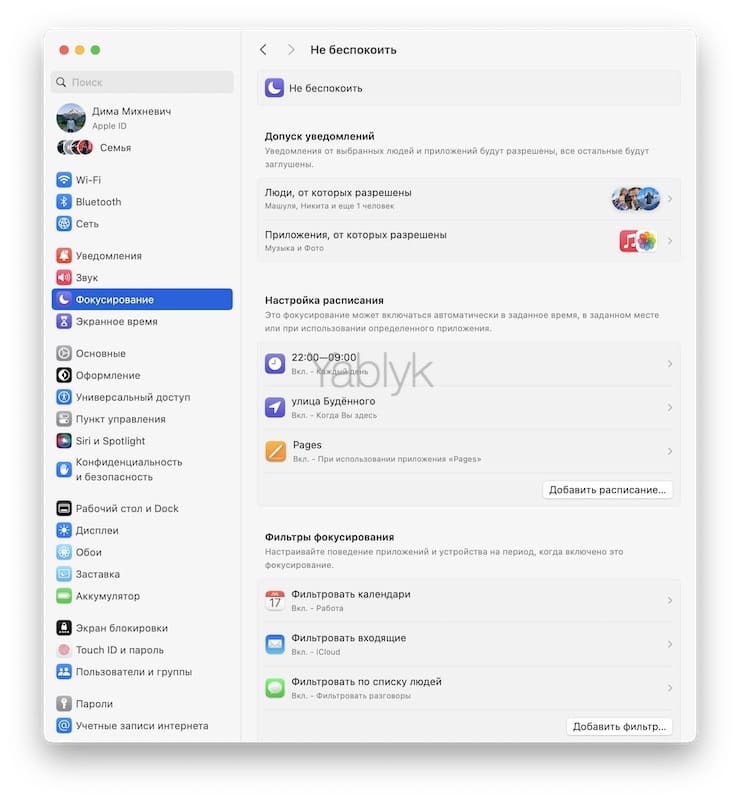
Откройте главную страницу режима «Не беспокоить» и нажмите кнопку «Добавить расписание» в разделе «Настройка расписания».
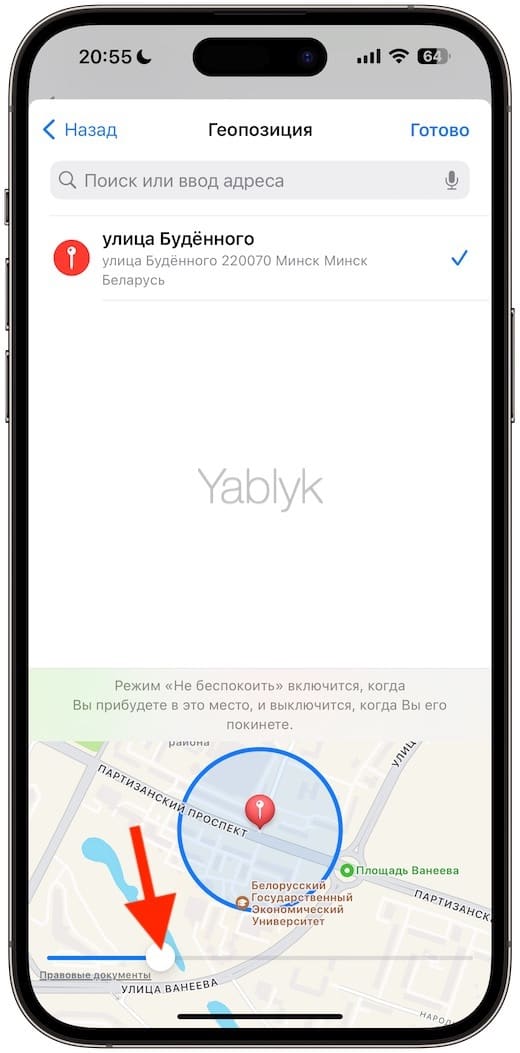
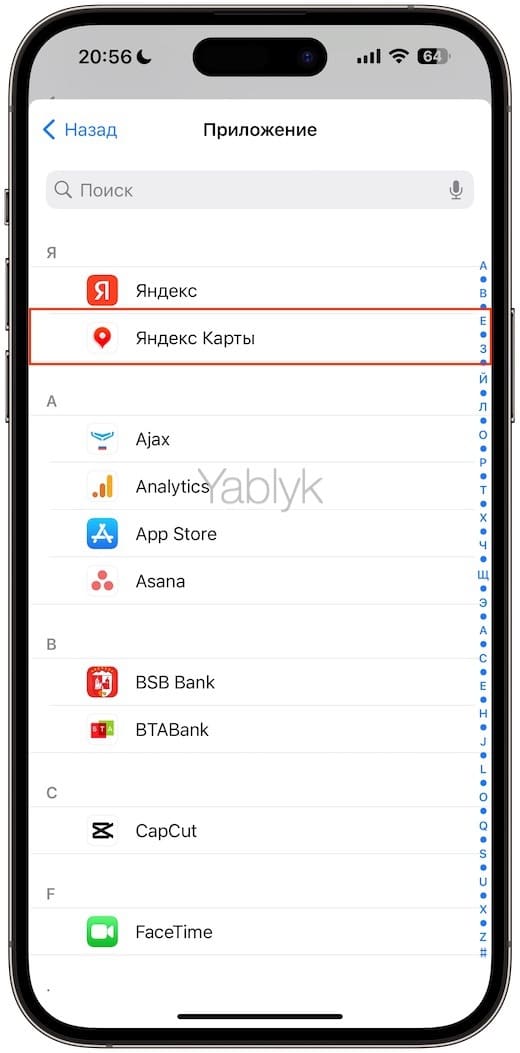
Режим «Не беспокоить» может включаться автоматически в заданное время, в заданном месте или при использовании определенного приложения. Соответственно, выберите один из трех вариантов:
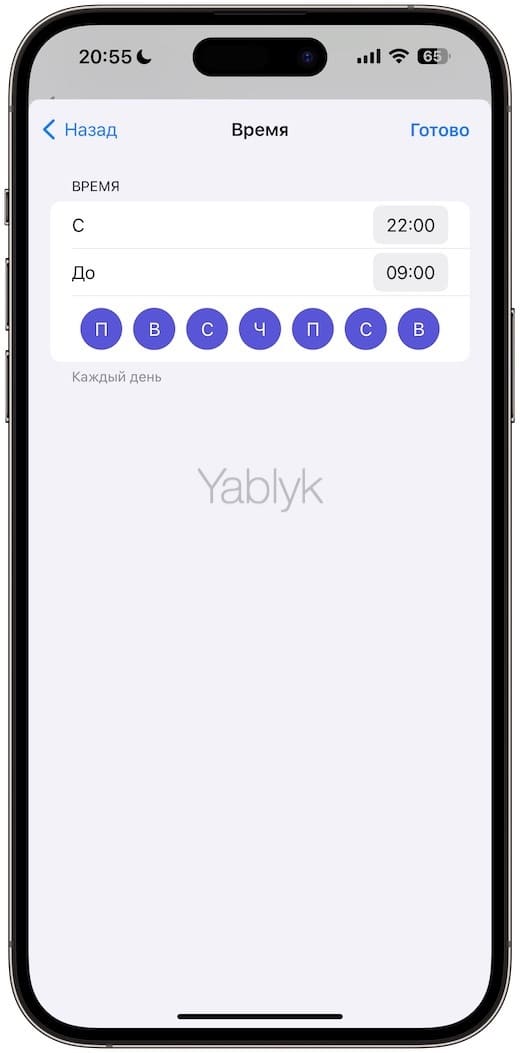
Время. Выберите дни недели и период времени, в которые произойдет автоматическая активация режима «Не беспокоить».
Геопозиция. Укажите адрес. Режим «Не беспокоить» включится, когда вы прибудете в это место, и выключится, когда вы покинете его. Расстояние вокруг места можно изменять при помощи ползунка в нижней части экрана.
Приложение. Выберите приложение, при открытии которого, будет активирован режим «Не беспокоить».
Настройте автоматическое включение режима «Не беспокоить» исходя из ваших предпочтений.
💚 ПО ТЕМЕ: Как использовать эмодзи вместо названий закладок Safari на Mac, iPhone и iPad.
Как понять, что режим «Не беспокоить» в macOS включен?
О том, что режим «Не беспокоить» активен в данный момент, можно понять по яркому значку луны в строке меню.
Если же значок тусклый (залит серым цветом), значит фокусирование выключено.
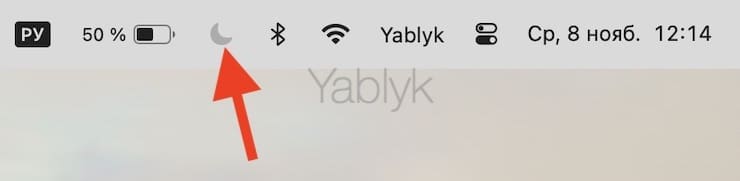
Если же вы удалили этот значок из строки меню, то понять статус режима поможет изображение (шрифт) часов в правой части строки меню. Если шрифт яркий, то режим «Не беспокоить» выключен, если тусклый — включен.
Кроме того, в «Пункте управления» при включенном режиме появится плитка «Не беспокоить» рядом со значком луны на белом фоне.
💚 ПО ТЕМЕ: Как перемещать, удалять и восстанавливать иконки в строке меню в Mac (macOS).
Настройка экрана блокировки или страницы экрана «Домой» для режима «Не беспокоить»
Откройте главную страницу режима «Не беспокоить», выберите экран блокировки и определенную страницу экрана «Домой» с приложениями, которые будут отображаться в режиме «Не беспокоить».
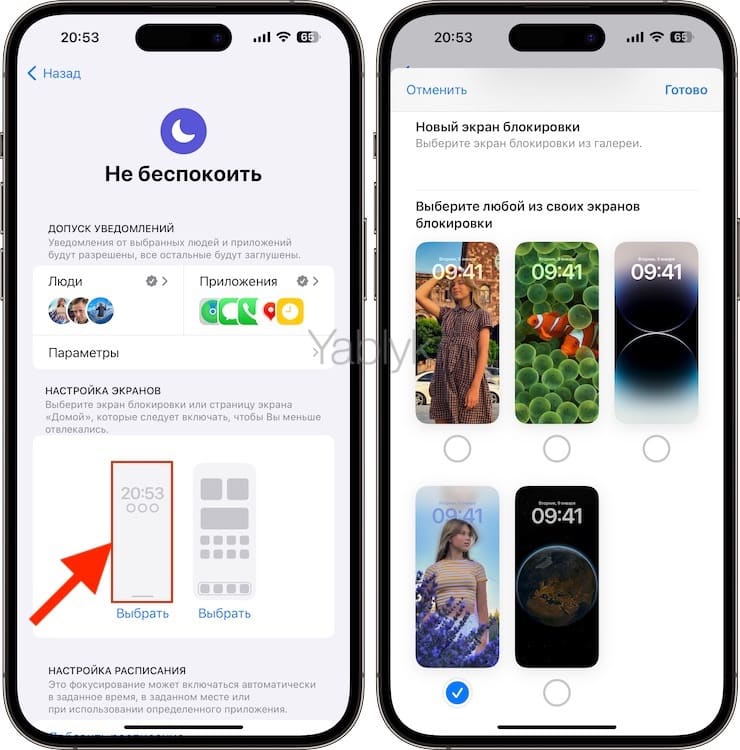
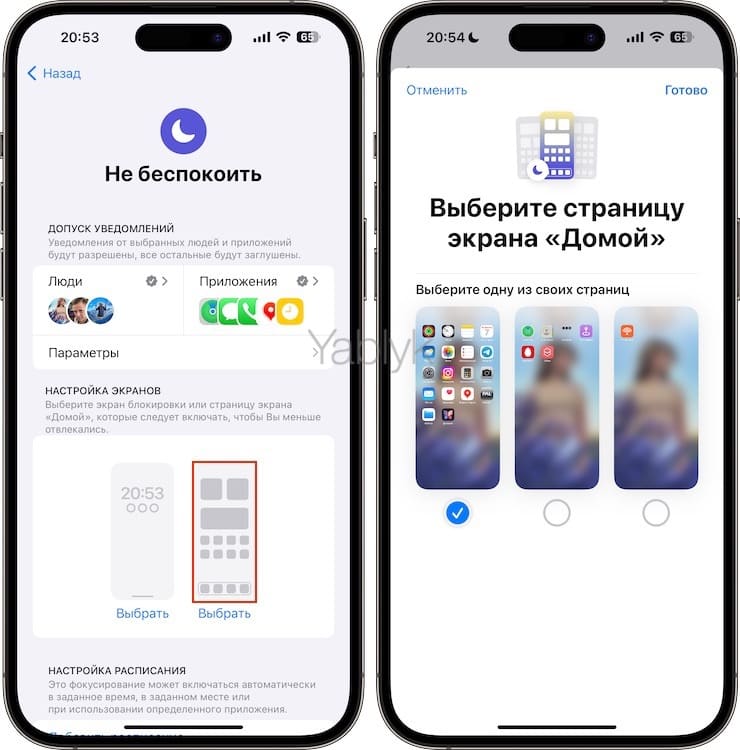
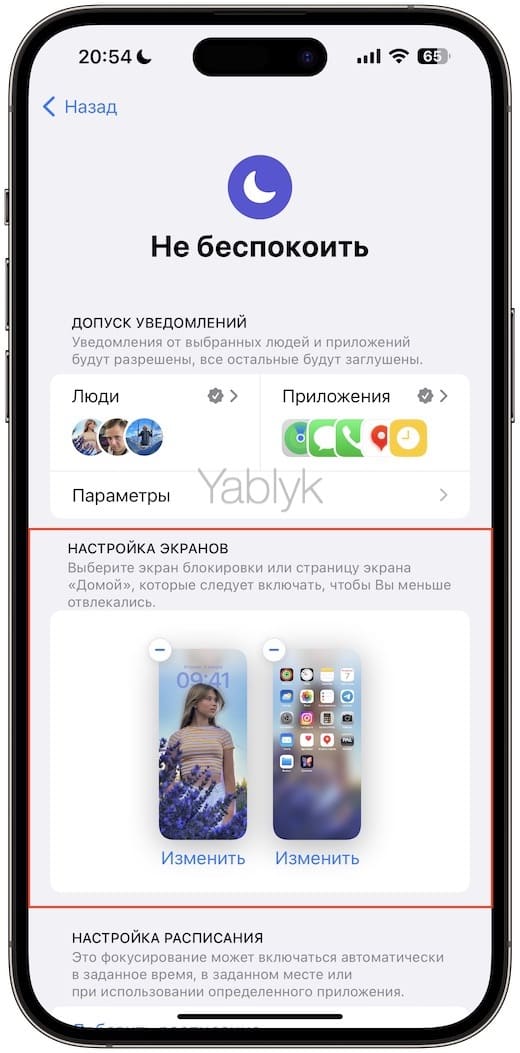
💚 ПО ТЕМЕ: Как скрывать (прятать) фото или видео на iPhone или iPad.
Настройка исключений для людей в режиме «Не беспокоить»
Откройте приложение «Настройки» и перейдите в раздел «Фокусирование».
Выберите меню «Не беспокоить».
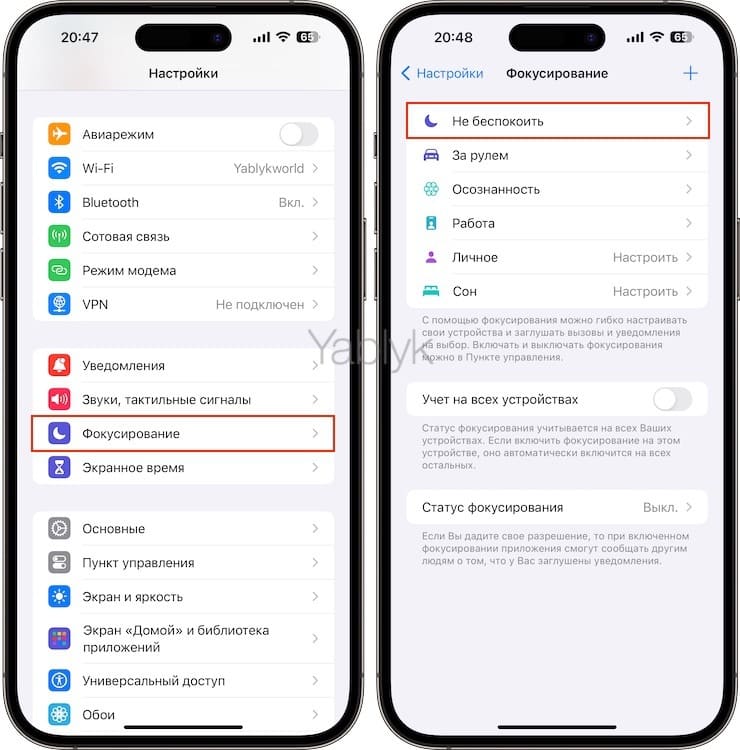
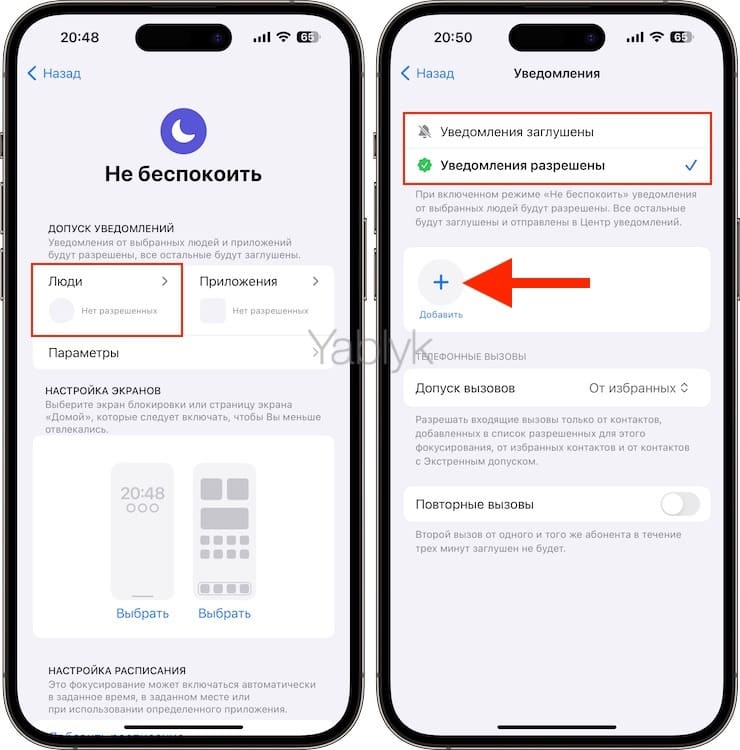
В разделе «Допуск уведомлений» перейдите в меню «Люди». Здесь предлагается создать список исключений для людей, уведомления от которых будут разрешены при активации режима «Не беспокоить».
«Уведомления заглушены» (черный список) — при включенном режиме «Не беспокоить» уведомления и звонки от добавленных людей будут заглушены и отправлены в «Центр уведомлений». Если же вы хотите ограничивать от таких людей уведомления, а получать только телефонные звонки, установите переключатель «Вызовы от людей, для которых заглушены уведомления» в положение «Включено». Для добавления людей нажмите кнопку «+ Добавить».
«Уведомления разрешены» (белый список) — при включенном режиме «Не беспокоить» уведомления от добавленных людей будут разрешены. При этом остальные будут заглушены и отправлены в «Центр уведомлений». Для добавления людей нажмите кнопку «+ Добавить».
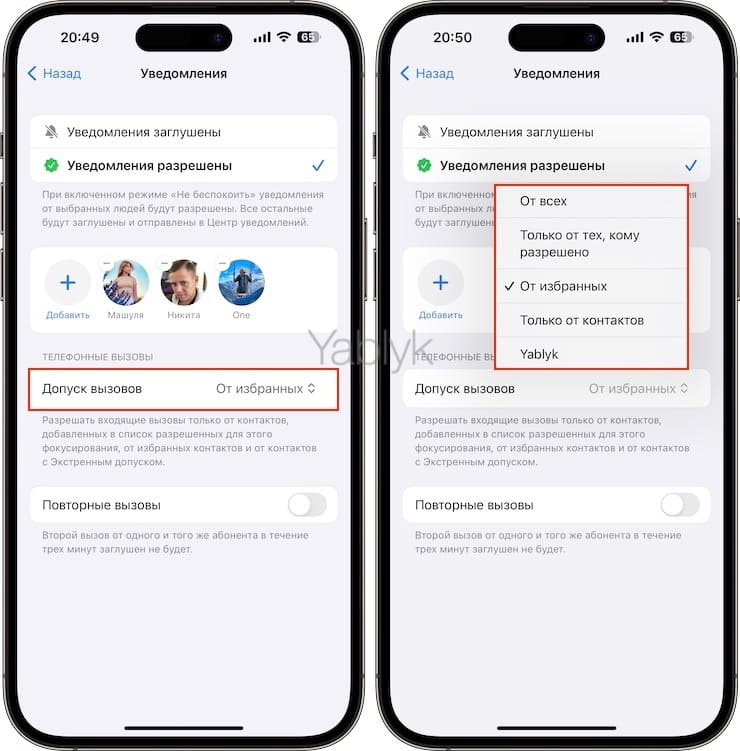
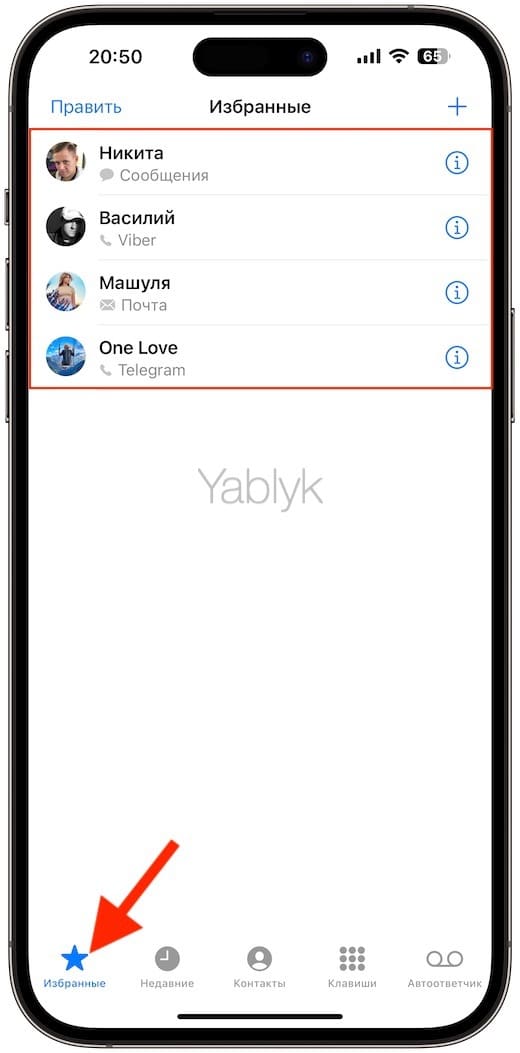
В меню «Допуск вызовов» выберите группы контактов, которые могут дозвониться до вас несмотря на включенный режим «Не беспокоить». Предлагается 5 вариантов:
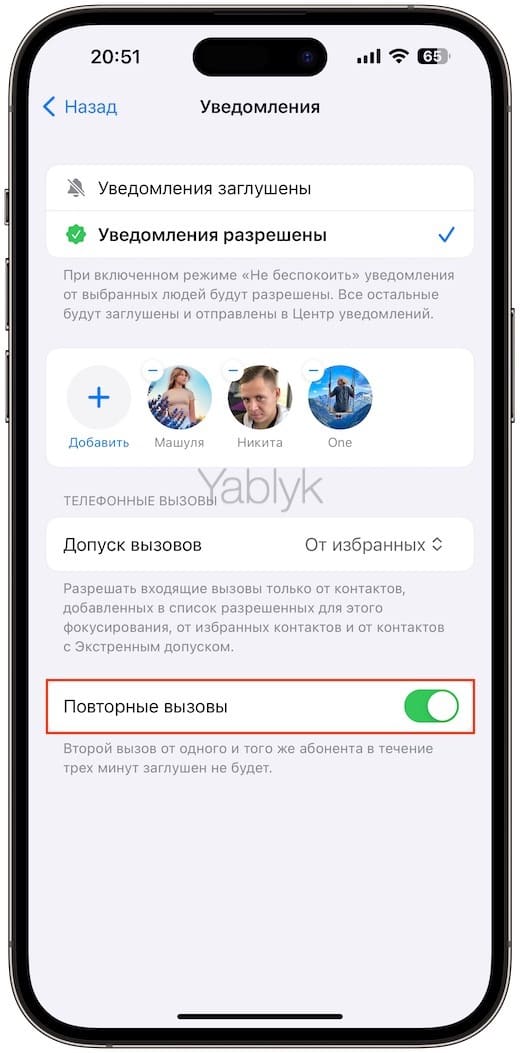
Переключатель «Повторные вызовы». Если вы запретили беспокоить себя всем или разрешили делать это только избранным, а опция «Повторные вызовы» включена, то режим «Не беспокоить» разрешит дозвониться до Вас любому абоненту, который звонит уже второй раз за последние три минуты. Оставлять ли эту функцию включенной? Каждый решает для себя сам.
Какой вариант выбрать? Давайте рассмотрим подробнее. Например, если вы планируете использовать режим «Не беспокоить» только во время отдыха (сна, в выходные дни или в период отпуска), то установите значение «Уведомления разрешены» и добавьте в исключения самых близких людей, звонки и уведомления от которых не будут заглушены при включенном режиме «Не беспокоить». Эти люди смогут дозвониться до вас всегда, тогда как для других в трубке будет всегда «занято».
И напротив, установите параметр «Уведомления заглушены» и добавьте в него людей, от звонков и уведомлений которых вы хотите избавиться на период активного режима «Не беспокоить». Тогда как все другие люди (которых нет в списке) смогут свободно дозвониться до вас.
💚 ПО ТЕМЕ: Напоминание о Дне рождения на iPhone, iPad и Mac: как настроить и пользоваться.
Как просматривать уведомления в Центре уведомлений на iPhone и iPad
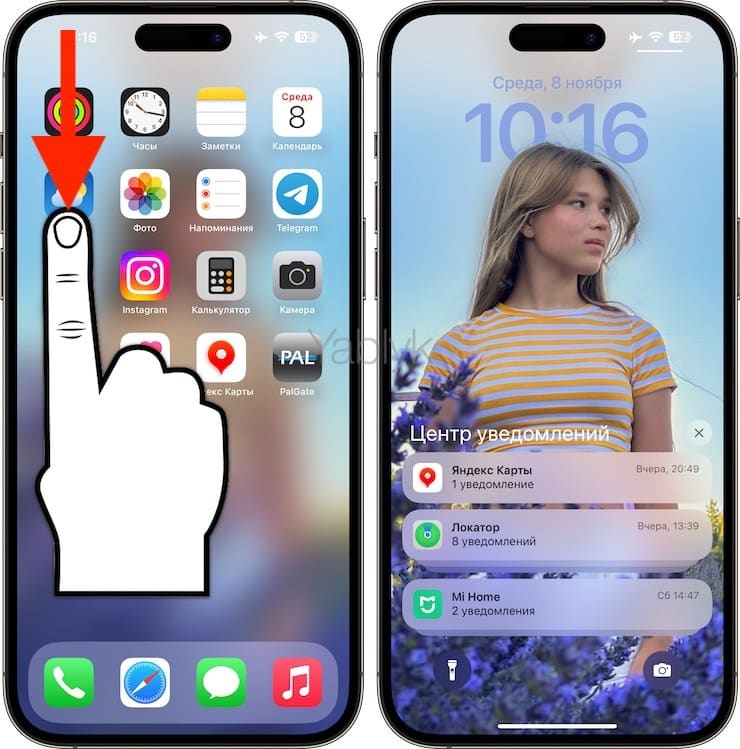
Исходя из используемых настроек, режим «Не беспокоить» может скрывать (заглушать) уведомления на экране блокировки. Все скрытые уведомления от приложений, а также от непринятых голосовых вызовов (телефонных звонков), будут находиться в «Центре уведомлений». Для того чтобы открыть «Центр уведомлений», проведите пальцем вниз от левого верхнего края экрана.
💚 ПО ТЕМЕ: Отменить и повторить: жесты в iPhone и iPad, о которых вы могли не знать.
Видео по теме
Для того чтобы отключить затухание мелодии звонка, нужно деактивировать функцию сканирования лица, определяющую, смотрите ли вы на свой iPhone 15, 15 Pro, 14, 14 Pro, 13, 13 Pro, 12, 12 Pro, 11, 11 Pro, XS, XR и X. Когда функция будет деактивирована, устройство не сможет определять смотрите ли вы на дисплей, пока играет мелодия входящего звонка, и звук рингтона не будет становиться тише. Для этого:
1. Откройте на iPhone приложение «Настройки»;
2. Перейдите в раздел «Face ID и код-пароль»;
3. Установите переключатель напротив «Распознавание внимания» в положение «Выключено»;
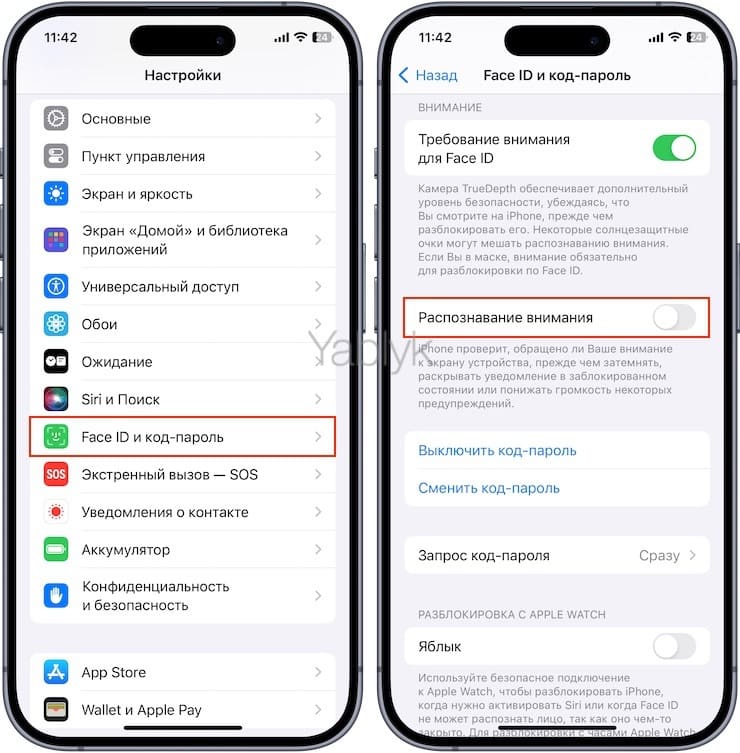
4. Выйдите из «Настроек».
Проделав все вышесказанное, вы можете проверить громкость, попросив кого-то вам позвонить. Если звук остается одинаково громким на протяжении всего времени, значит, у вас все получилось. Если вам все равно кажется, что iPhone звонит слишком тихо, вы можете установить громкость рингтона на максимум. Для этого:
В разделе «Рингтон и звук сообщения» передвиньте бегунок вправо до упора, чтобы включить максимальную громкость;
Если вы хотите регулировать громкость рингтона с помощью физических кнопок, установите переключатель напротив опции «Изменять кнопками» в положение «Включено».
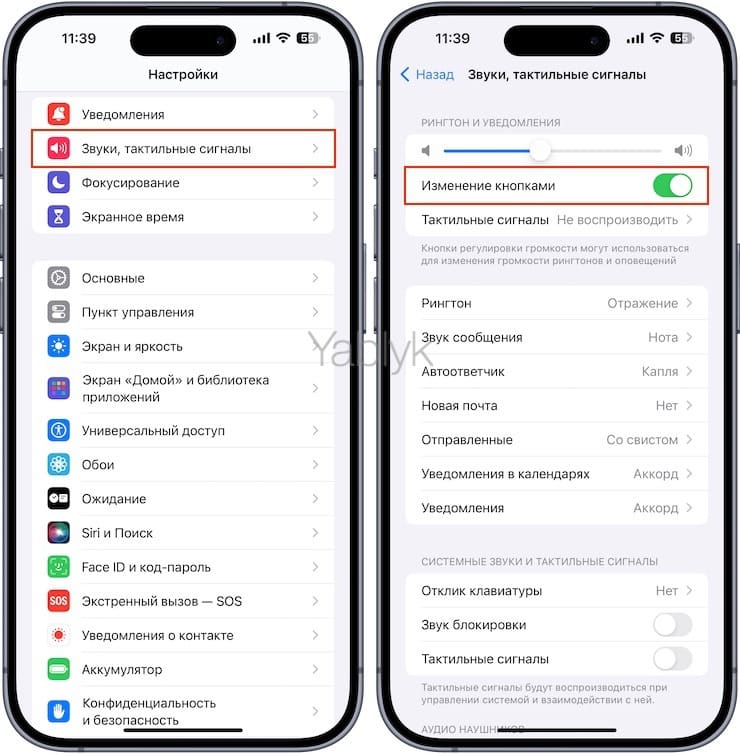
Некоторые пользователи сознательно отключают возможность регулировки громкости с помощью физических кнопок, зная привычку своих детей играть с устройством. Однако во многих новых моделях iPhone эта функция деактивирована по умолчанию.
Если у вашего iPhone 15, 15 Pro, 14, 14 Pro, 13, 13 Pro, 12, 12 Pro, 11, 11 Pro, XS, XR и X вдруг пропал звук, проверьте, не активен ли «Бесшумный режим» (переключатель Mute, расположенный на боковой части устройства). Об активации бесшумного режима сообщит небольшой оранжевый индикатор на переключателе. Также проверьте, не включена ли функция «Не беспокоить», при которой звук входящих звонков полностью отключен.
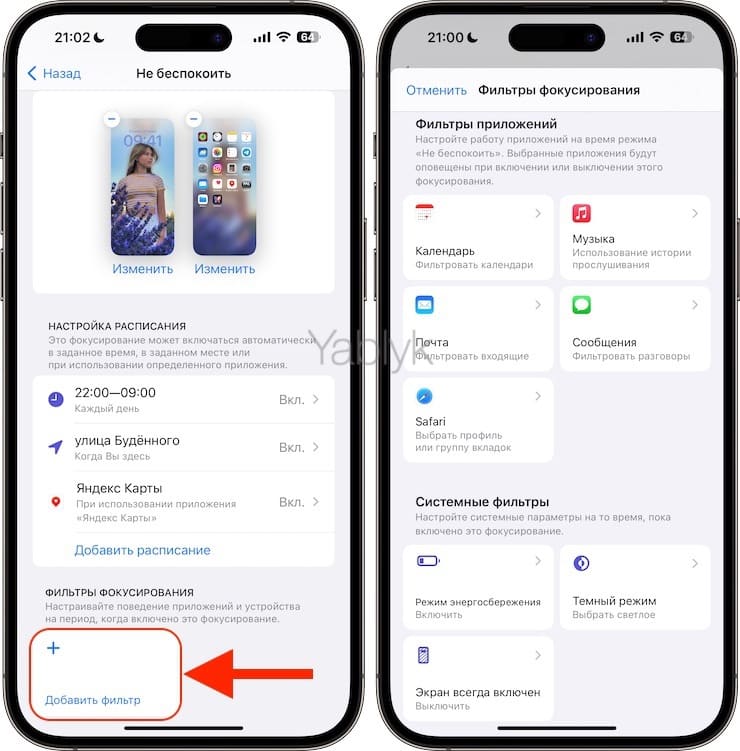
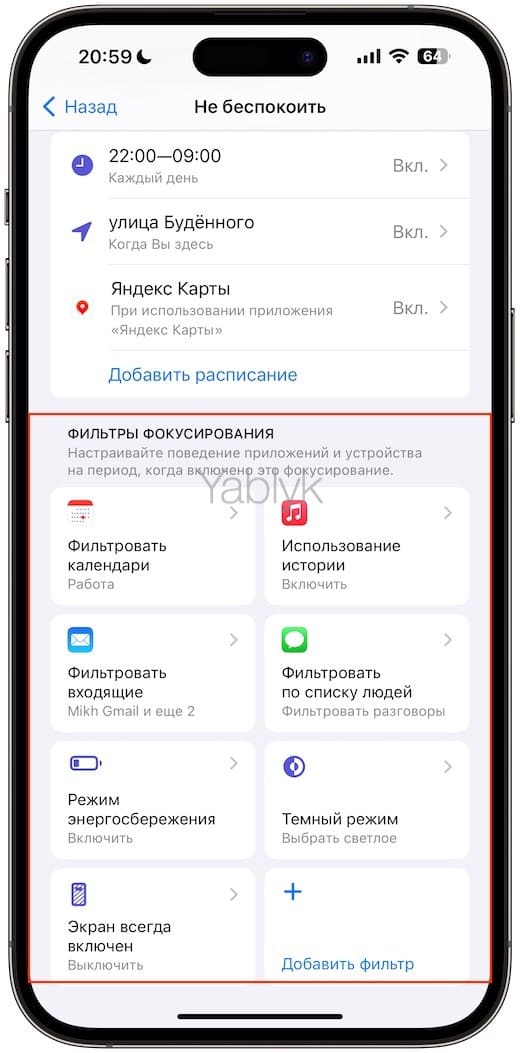
Настройка фильтров фокусирования для режима «Не беспокоить»
Настраивайте поведение приложений и служб устройства на период, когда включен режим «Не беспокоить».
В разделе «Фильтры приложений» вы можете выбрать поведение различных приложений во время работы режима «Не беспокоить»:
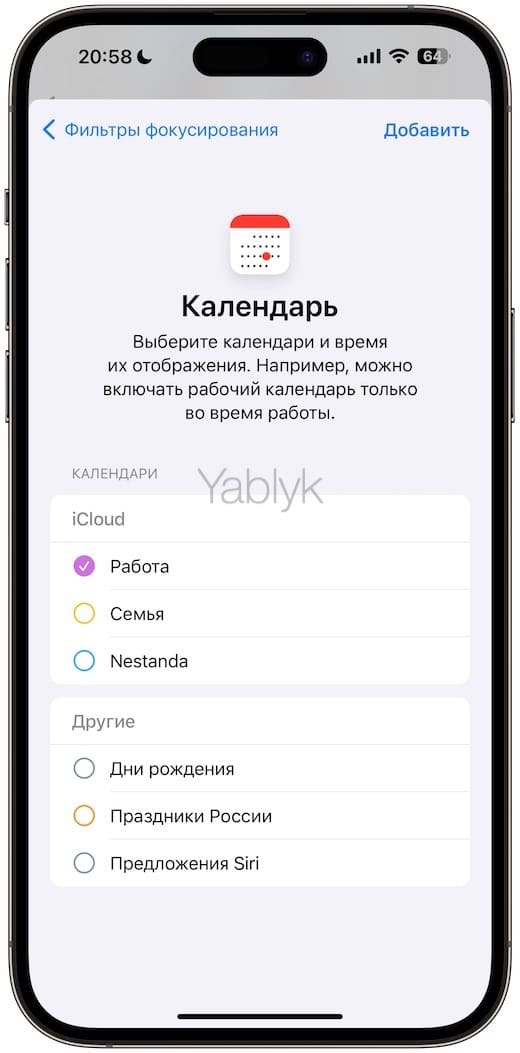
Календарь. Выберите календари, в которых не будут появляться новые мероприятия на период работы режима.
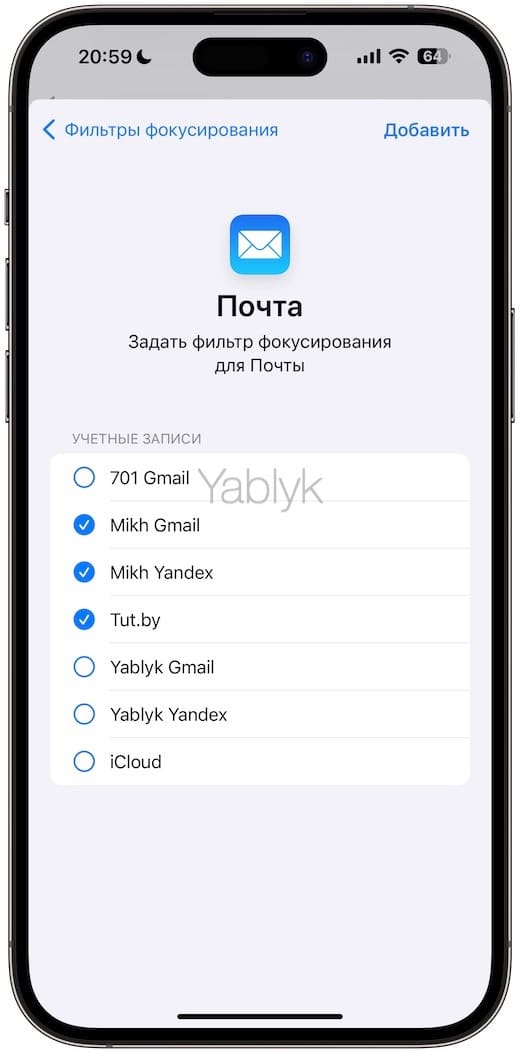
Почта. Выберите почтовый ящик, в котором вы не увидите новые письма во время работы режима.
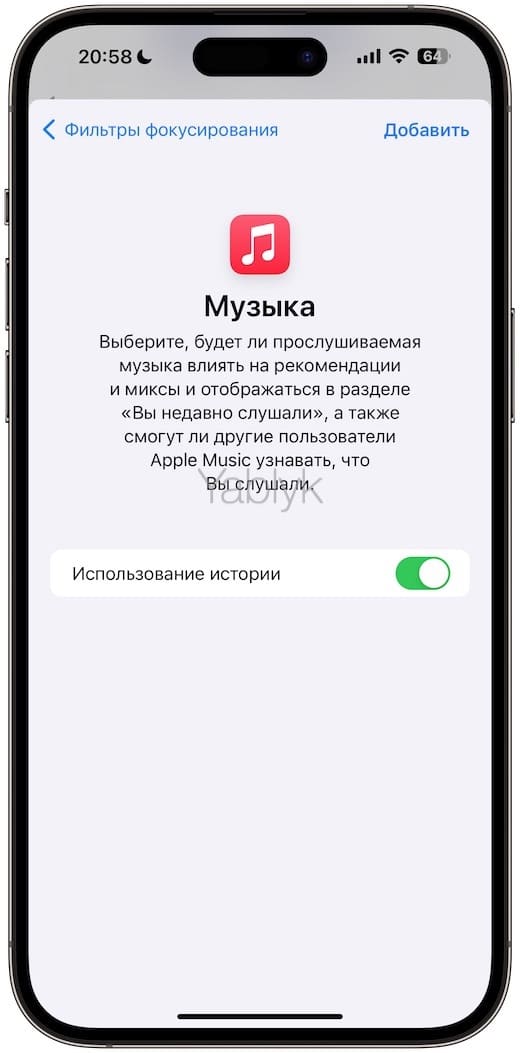
Музыка. Выберите, будет ли прослушиваемая музыка влиять на рекомендации и миксы и отображаться в разделе «Вы недавно слушали», а также смогут ли другие пользователи «Apple Music» узнавать, что вы слушали.
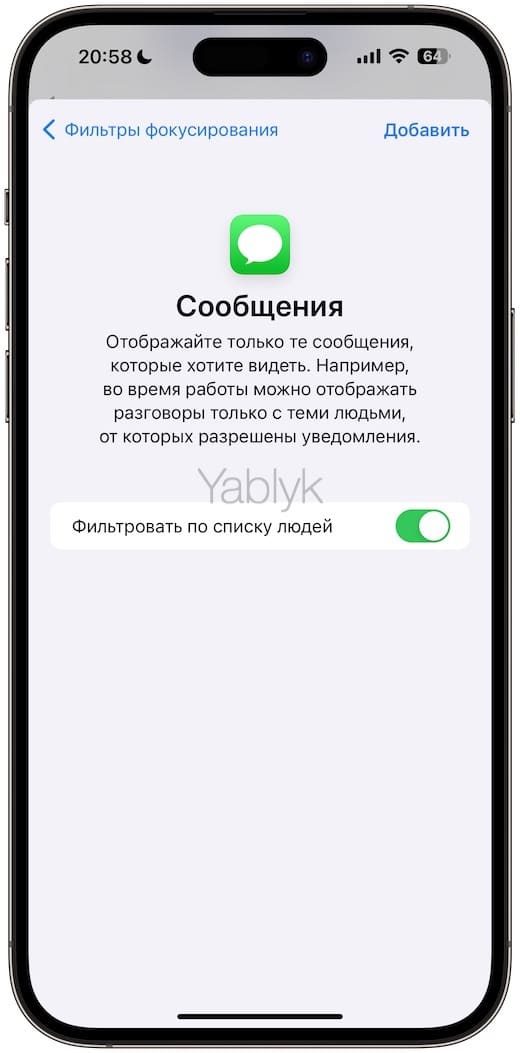
Сообщения. Отображайте только те сообщения, которые хотите видеть. Например, во время работы режима «Не беспокоить» можно отображать разговоры только с теми людьми, от которых разрешены уведомления.
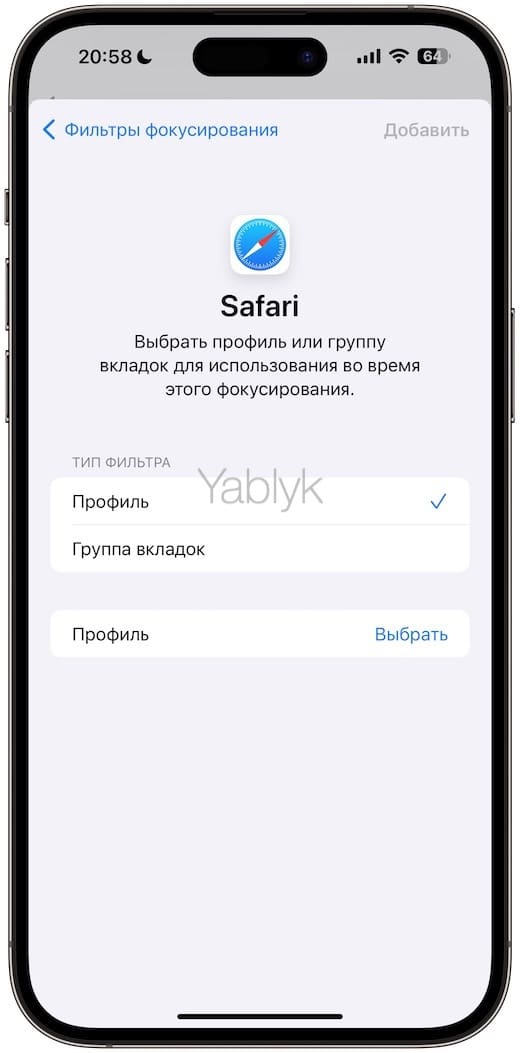
Safari. Выберите профиль или группу вкладок для использования во время работы режима.
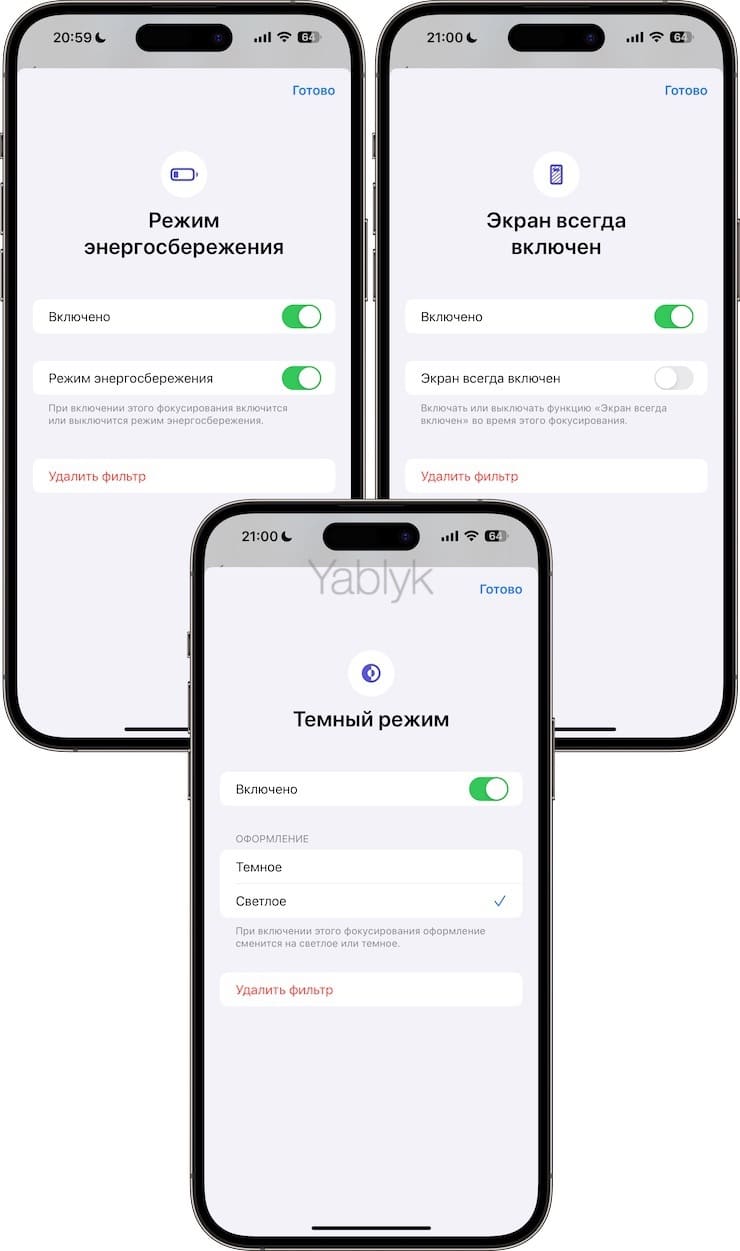
В разделе «Системные фильтры» настройте поведение параметров системы («Режим энергосбережения», «Темный / светлый режим» и «Экран всегда включен») на время работы режима «Не беспокоить».
💚 ПО ТЕМЕ: Фото контакта при звонке на весь экран iPhone – как сделать?
Когда лучше всего использовать данную возможность?
Функция «Не беспокоить» активирует на iPhone полностью беззвучный режим и отключает звук не только звонков, но и уведомлений. Лучше всего настроить часы, когда она будет активироваться автоматически. Например, каждый вечер в определенное время iPhone будет уходить в беззвучный режим, а затем каждое утро снова возвращаться в обычный. Конечно, можно настроить функцию таким образом, чтобы смартфон оставался беззвучным круглосуточно.
Также рекомендуется в режиме «Не беспокоить» активировать возможность повторных вызовов. Если кто-то звонит дважды в течение трех минут, звонок не будет заглушен. Пользователи, у которых нет списка контактов или «Избранного», не стоит пользоваться описанным выше методом, иначе они вообще ни от кого не будут получать звонки.
Как вручную включать / выключать режим «Не беспокоить» на iPhone и iPad
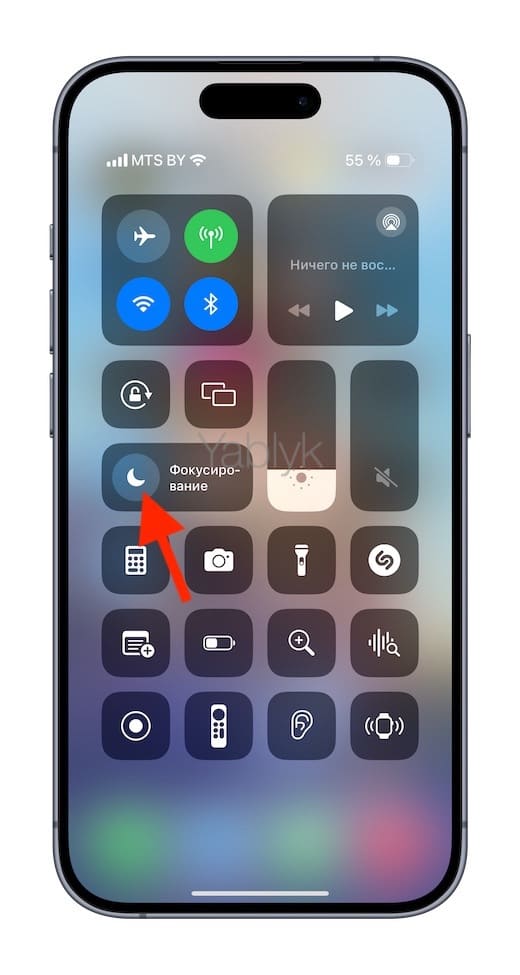
Чтобы быстро включить режим «Не беспокоить» вручную, откройте «Пункт управления» и нажмите на иконку с изображением месяца слева от надписи «Фокусирование». Для отключения, там же в «Пункте управления» нажмите на иконку с изображением месяца слева от надписи «Не беспокоить Вкл.».
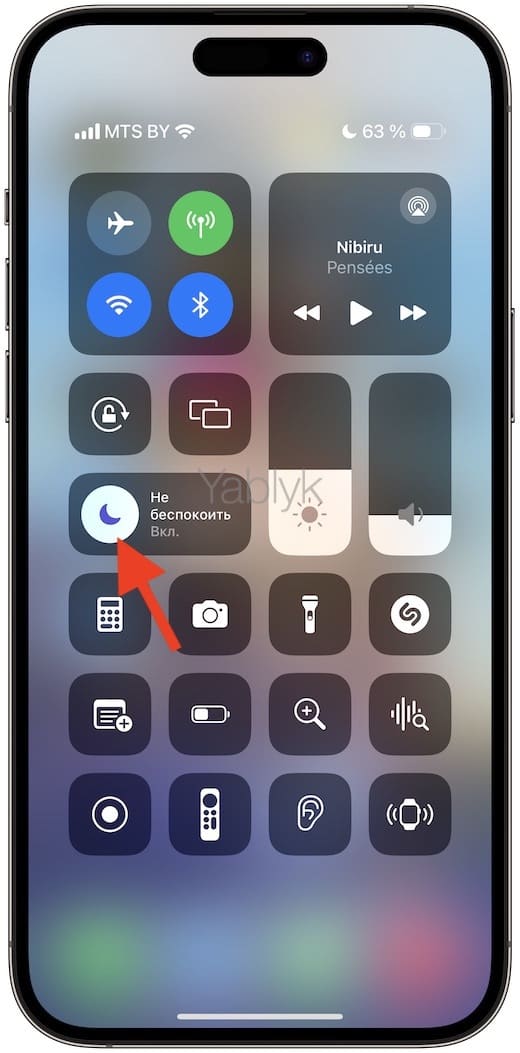
Включение и выключение режима в ручную на заданное ранее автоматическое расписание никак не повлияет, еще раз настраивать систему не придется.
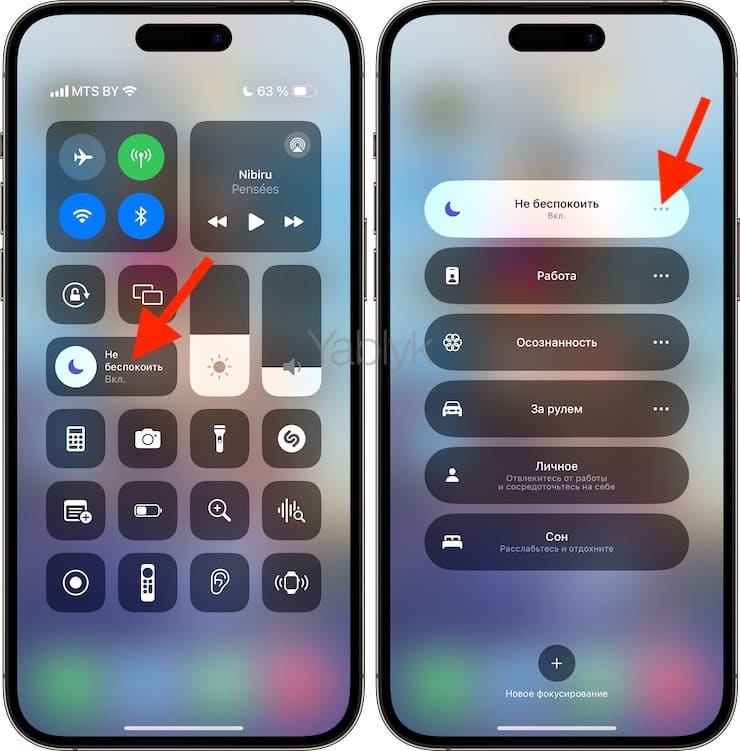
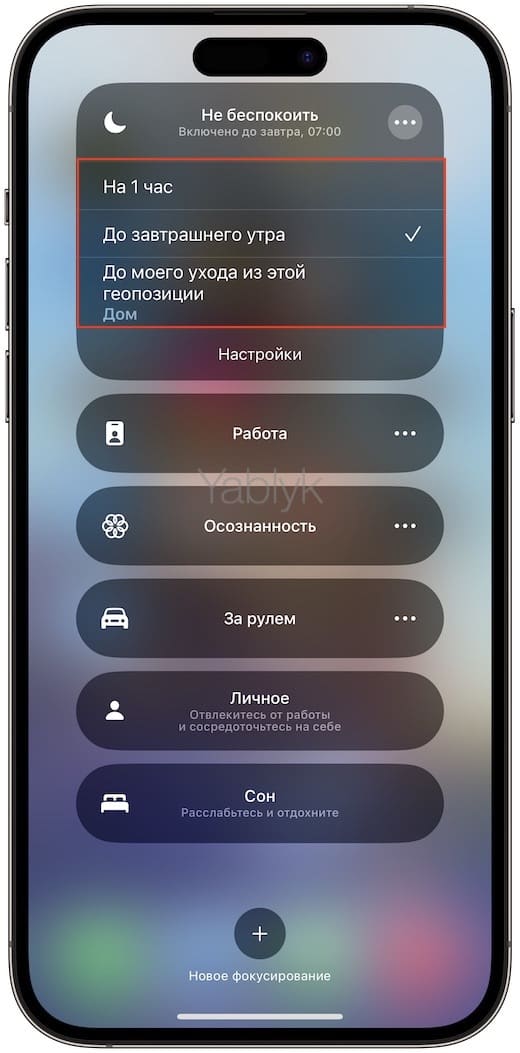
Кроме того, если нажать и удерживать значок с изображением луны в «Пункте управления», откроется окно со всеми созданными сценариями «Фокусирования», а при нажатии на три точки справа от выбранного «фокуса» откроется несколько предустановленных вариантов его активации: «На 1 час», «До завтрашнего утра», «До моего ухода из этой геопозиции».
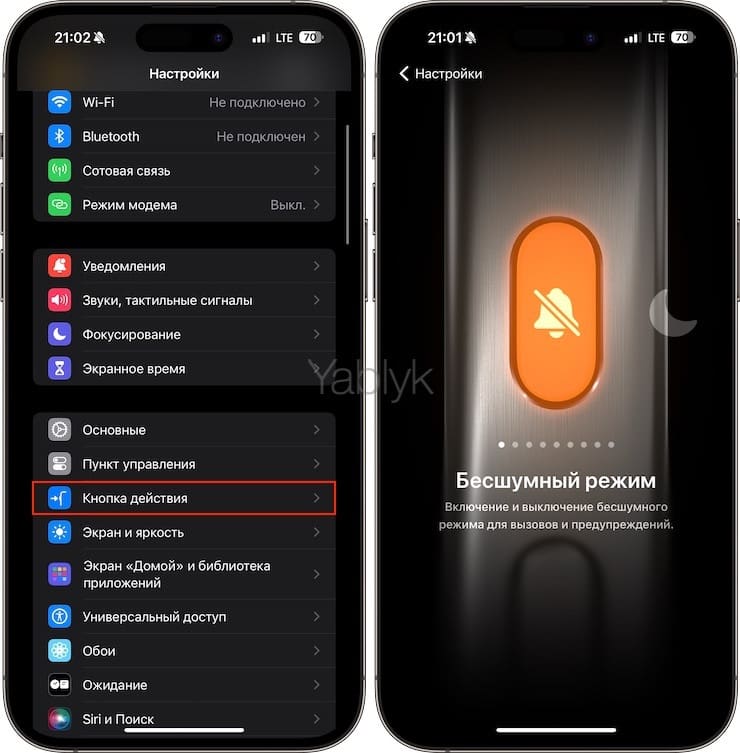
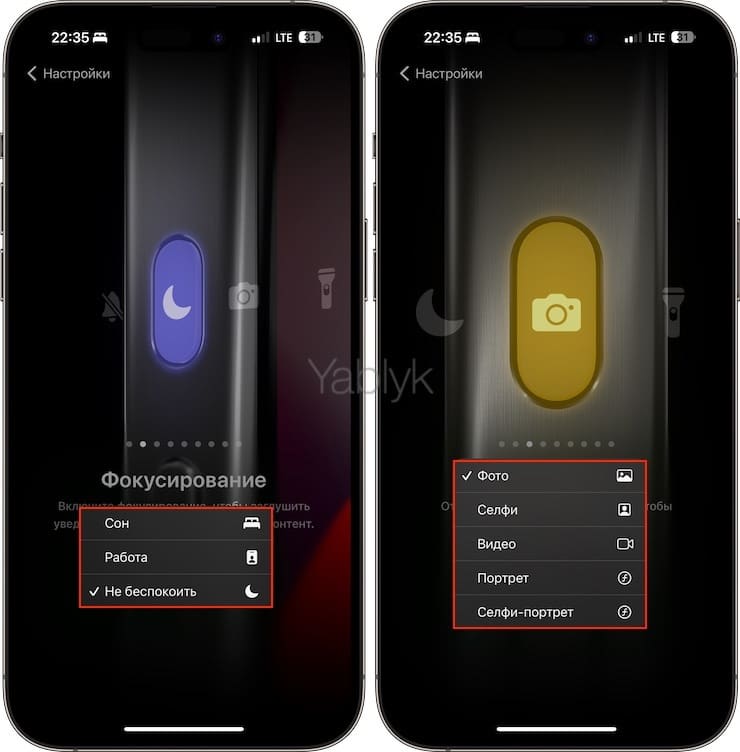
На iPhone 15 Pro и более новых Pro-версиях смартфонов Apple можно запрограммировать «Кнопку Действия» на ручное включение режима «Не беспокоить». Для этого откройте приложение «Настройки» и перейдите в раздел «Кнопка Действия». Там на экране «Фокусирование» выберите необходимый режим.
💚 ПО ТЕМЕ: Как добавить голосовое оповещение об окончании зарядки iPhone или iPad.
Инструкция по настройке режима «Не беспокоить» в macOS практически идентична таковой на iPhone и iPad.
Откройте приложение «Системные настройки» и перейдите в раздел «Фокусирование». Если вы хотите перенести настроенный режим «Не беспокоить» с iPhone (iPad) на Mac, установите переключатель «Учет на всех устройствах» в положение «Включено».
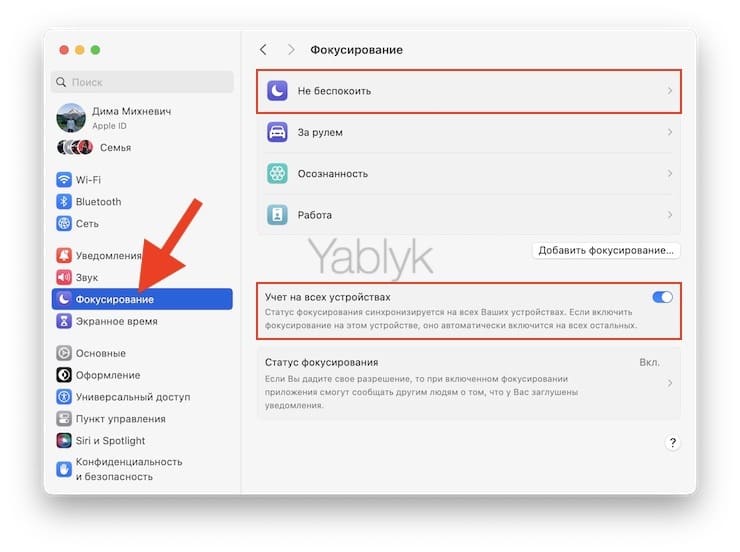
Если же необходимо настроить поведение режима в macOS отдельно, воспользуйтесь инструкцией выше.
💚 ПО ТЕМЕ: 20 горячих клавиш Safari в macOS, которые должен знать каждый пользователь Mac.
Режим «Не беспокоить» — часть функции «Фокусирование»
С выходом iOS 15 режим «Не беспокоить» был поглощен новой функцией под названием «Фокусирование» и переехал с главного экрана приложения «Настройки» в одноименный раздел.
«Фокусирование» позволяет настраивать устройство таким образом, чтобы получать только нужные уведомления и иметь определенные условия взаимодействия с приложениями и контактами в зависимости от вашей текущей задачи или контекста.
С помощью функции «Фокусирование» вы можете создавать и настраивать различные сценарии (например, «Работа», «Дом», «Учеба», «Спорт», «Не беспокоить» и т.д.) и определять, какие уведомления и контакты должны быть активны в каждом конкретном случае.
Например, во время работы вы можете настроить и использовать сценарий «Работа», чтобы получать уведомления только от рабочих приложений и важных контактов, а избегать лишних отвлечений от социальных сетей или игр.
Одним из стандартных предустановленных сценариев функции «Фокусирование» является режим «Не беспокоить». Ниже мы расскажем как его настроить и пользоваться.
💚 ПО ТЕМЕ: Как включить встроенный всплывающий Шазам на iPhone без установки самого приложения.
Как сделать и установить рингтон на любой Айфон без компьютера
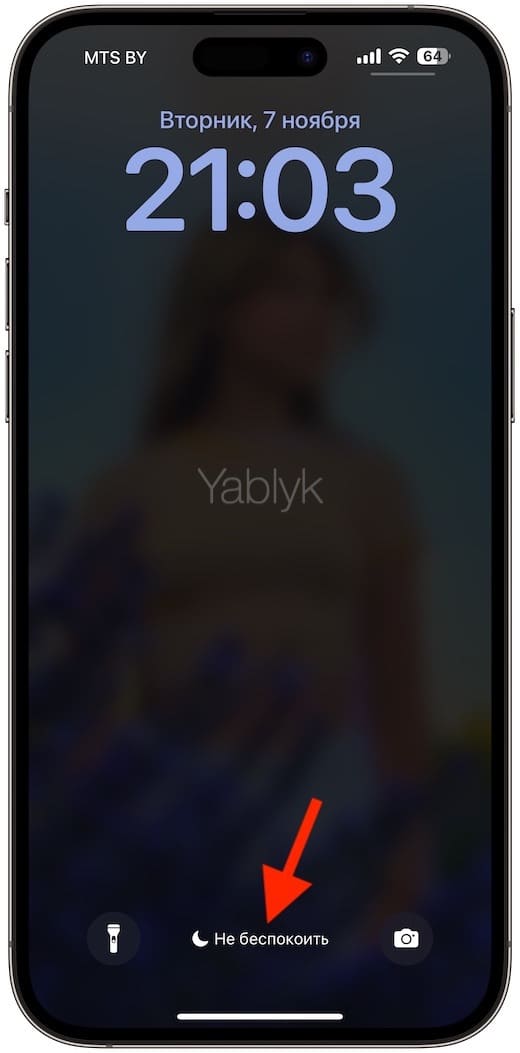
О том, что режим «Не беспокоить» активен в данный момент, можно понять по наличию значка с изображением луны (месяца) в элементах iOS (iPadOS), указанных ниже.
На экране блокировки:
В строке состояния:
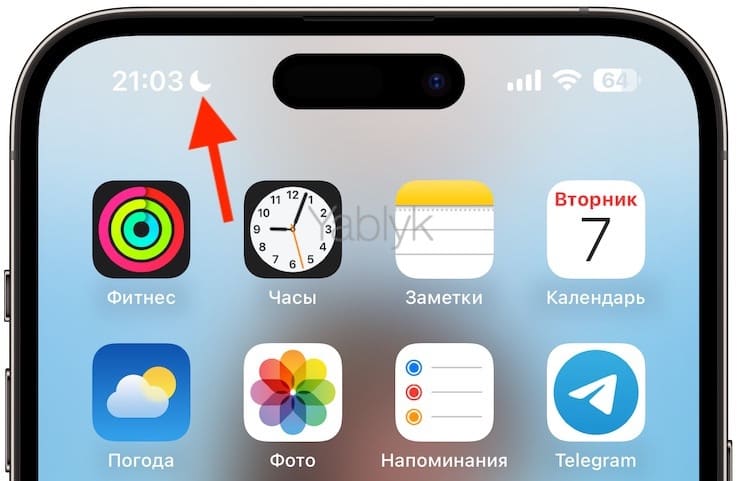
В «Пункте управления»:
💚 ПО ТЕМЕ: Почему на iPhone рингтон при звонке начинает звучать тише и как это отключить.
Как блокировать все звонки от неизвестных абонентов на iPhone
В iOS 13 разработчики решили эту проблему, добавив функцию блокировки входящих вызовов с номеров, не добавленных в адресную книгу.
Собственно, нечто подобное можно было сделать на iPhone и ранее, активировав режим «Не беспокоить» и разрешив «Допуск вызовов» для избранных контактов (об этом ниже), однако теперь функция активируется буквально в пару касаний экрана, а ее использование в определенные временные промежутки вполне можно назвать удобным.
Зачем нужна блокировка входящих вызовов? Например, чтобы отвадить маркетологов. Довольно часто после регистрации в не самых добропорядочных интернет-магазинах или сервисах номер телефона пользователя попадает в базы спам-звонков и текстовой рассылки (к слову, текстовые сообщения с незнакомых номеров можно было запретить еще в iOS 10). Кроме того, запрет на незнакомые входящие защитит ребенка или пенсионера от телефонных мошенников, позволит должнику избегать стрессовых разговоров с коллекторами и т.д.
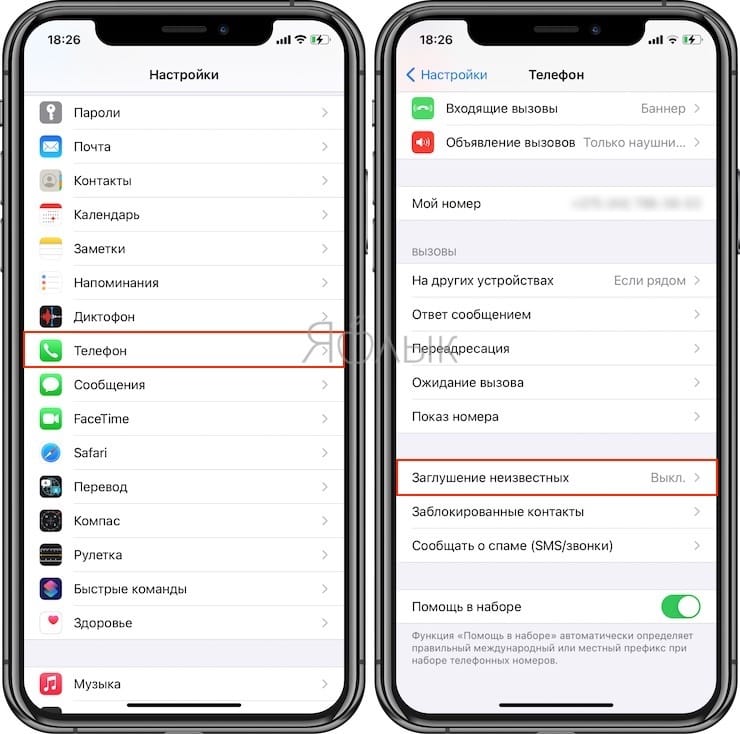
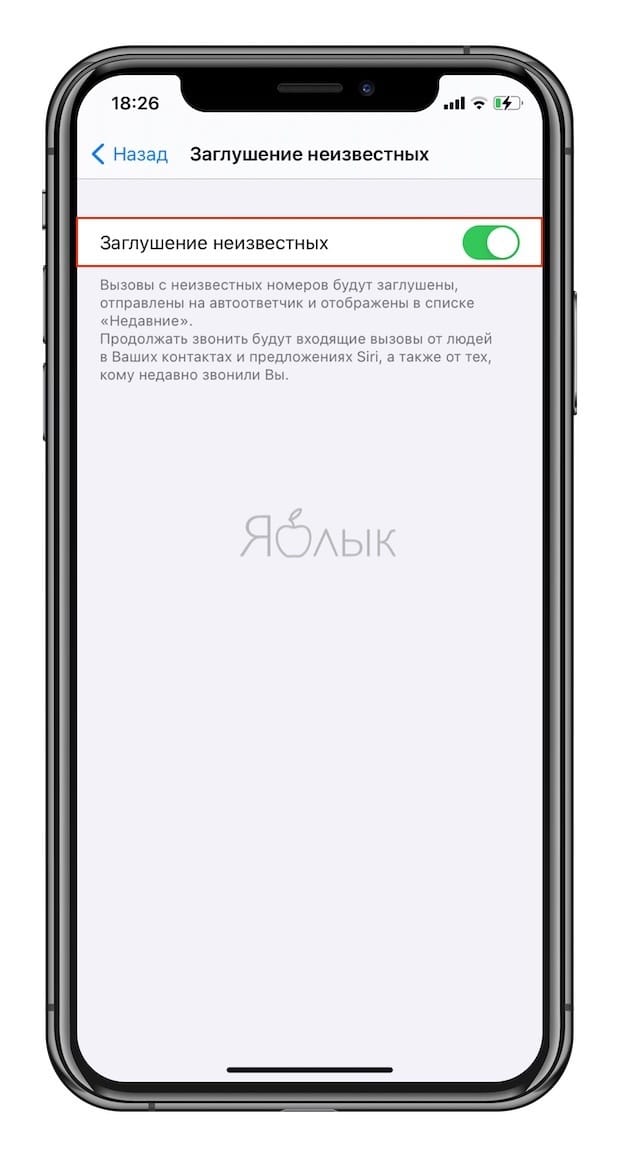
Активировать функцию довольно просто — достаточно перейти в Настройки, раздел Телефон, и активировать переключатель напротив пункта «Заглушение неизвестных». После этого человек, который будет звонить вам с неизвестного номера, услышит в трубке короткие гудки «Занято».
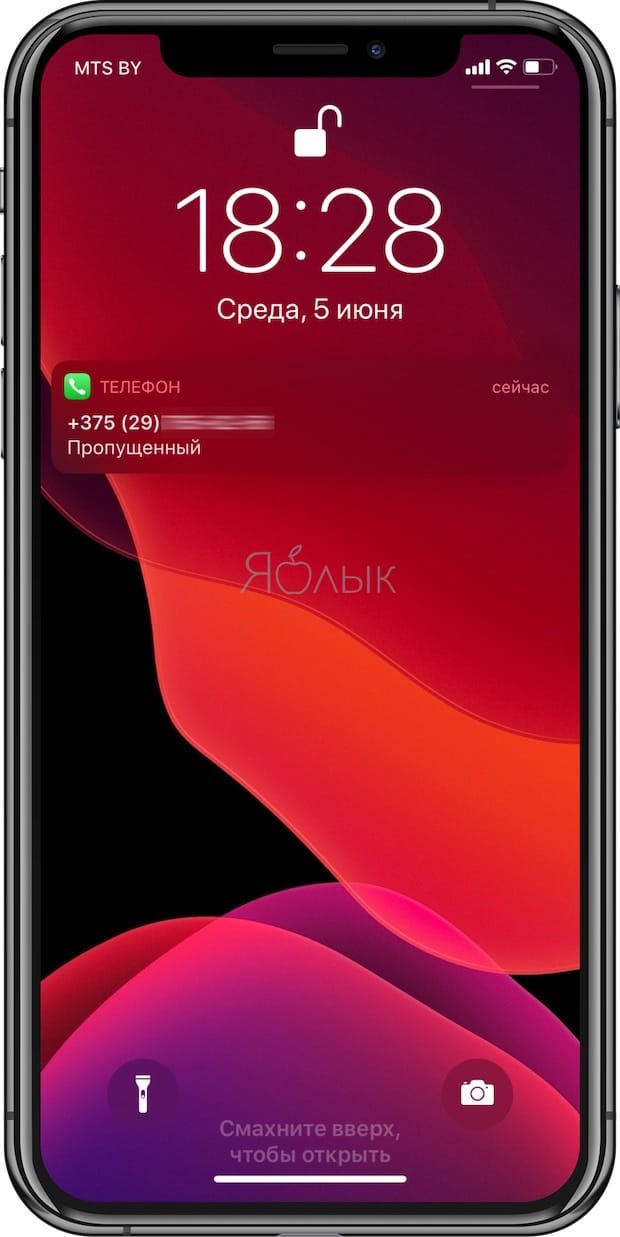
Особенно приятно, что после заглушенного звонка ваш iPhone придет уведомление в виде пропущенного вызова, и если номер покажется вам знакомым, то можно будет просто перезвонить на него.
При включенной опции «Заглушение неизвестных», будут продолжать поступать входящие звонки от людей из контактов, предложений Siri, а также от тех, кому вы недавно звонили.
💚 ПО ТЕМЕ: Как бесплатно включить определитель неизвестных номеров на iPhone.
Не беспокойтесь, с вашим iPhone все в порядке, и Apple на самом деле все так и задумала — «это не косяк, а фича». Однако, если вы хотите, чтобы ваш смартфон постоянно звонил одинаково громко, мы расскажем вам как это сделать.
Для начала разберемся, почему на входящих звонках мелодия играет громко, но затем звук начинает затухать. На самом деле, это одна из функций Face ID. Она срабатывает даже тогда, когда вы не используете сканер лица для разблокировки вашего устройства. Дело в том, что камеры Face ID сканируют ваше лицо всегда, независимо от того, используются они для аутентификации или нет. Даже если вы не используете сканер, он все равно остается активным для обеспечения полноценной работы других функций, одной из которых является уменьшение громкости рингтона.
💚 ПО ТЕМЕ: Как сделать и установить мелодию звонка (рингтон) на любой Айфон без компьютера прямо на устройстве?
Настройка параметров уведомлений
Вернитесь на главную страницу режима «Не беспокоить» и нажмите меню «Параметры».
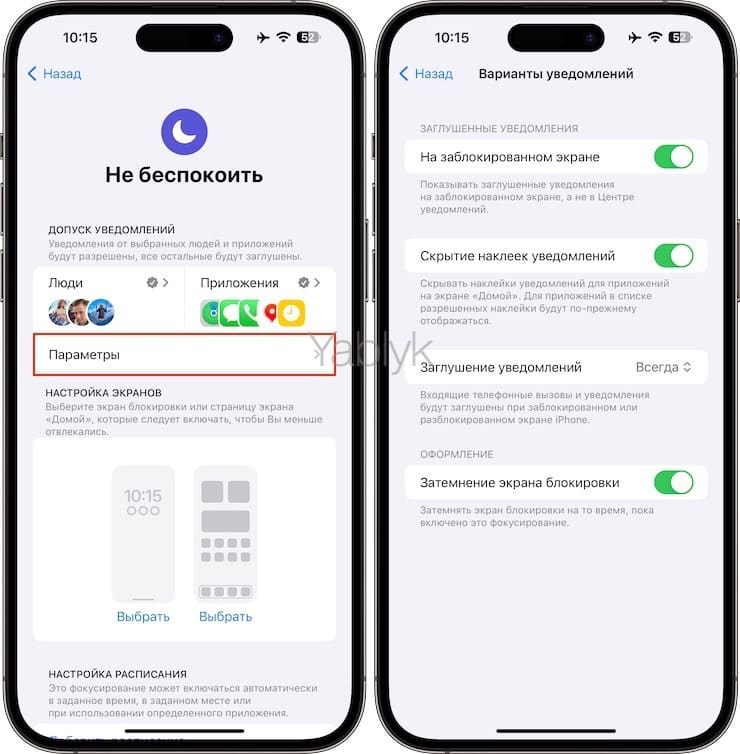
Здесь расположены переключатели поведения уведомлений в тот момент, когда режим активен:
«На заблокированном экране». При включенной опции заглушенные уведомления будут отображаться на заблокированном экране, а не в Центре уведомлений.
«Скрытие наклеек уведомлений». Включенная опция позволяет скрывать наклейки уведомлений (красные кружки на иконках) для приложений на экране «Домой». Для приложений, добавленных в «белый» список наклейки будут по-прежнему отображаться
«Заглушение уведомлений». Здесь можно выбрать, когда входящие телефонные вызовы и уведомления должны быть заглушены — при заблокированном или разблокированном экране.
«Затемнение экрана блокировки». Переключатель позволяет включить затемнение экрана блокировки на время действия режима «Не беспокоить»
💚 ПО ТЕМЕ: Как отключить подсказки (предиктивный набор) на клавиатуре iPhone или iPad.
Дополнительно о техподдержке
 Раскройте возможности Redmi Note 8T с помощью беспроводной зарядки
 В двух районах Саратова на сутки отключат воду | Новости Саратова и области — Информационное агентство “Взгляд-инфо”
 Приобретите модные оправы для очков: примерьте онлайн с помощью фотографий!
 Что съесть после тренировки чтобы похудеть и накачать мышцы
 Об ОМС
 Microsoft добавила виджет погоды на экран блокировки windows 10
 Советы экспертов по повышению производительности Windows 10 для ускорения работы вашего компьютера
 Проблемы с загрузкой фотографий в WhatsApp? Узнайте, как их решить!