Как установить собственный рингтон на iPhone
Чтобы поменять рингтон на iPhone, нужно либо приобрести его в iTunes Store, либо установить мелодию на устройство самостоятельно. Однако поставить свою мелодию на звонок и уведомление на iPhone — не самая простая задача. В этой статье мы предоставим вам инструкцию по созданию и установке рингтона для владельцев iPhone с компьютера или через приложение на смартфоне.
Настройка рингтона на Samsung Galaxy
По умолчанию на многих моделях смартфонов и планшетов Samsung Galaxy на уведомления о звонке или сообщении установлен один и тот же звук. Если вы хотите избежать путаницы и пропусков важных сообщений, рекомендуется настроить уникальный звук для ваших входящих сообщений и вызовов.
Добавление собственных рингтонов в iPhone является довольно сложной задачей в последних версиях операционной системы Apple. Однако, с нашей помощью вы сможете добавить пользовательские мелодии на свой iPhone без использования компьютера.
Как установить собственный рингтон на iPhone без компьютера
Чтобы добавить уникальный рингтон на ваш iPhone, вам необходимо выполнить определенные действия. Мы подготовили инструкцию, которая поможет вам сделать это быстро и легко.
Важно знать
Если вас устали стандартные рингтоны на вашем телефоне, вы можете установить свою собственную мелодию на звонок, сообщение и уведомление. Это не только сделает ваше устройство уникальным, но и поможет избежать путаницы, когда услышите схожий звук на чужом устройстве.
Замена стандартных мелодий
Стандартные звуки на звонки, сообщения и уведомления могут быстро наскучить. Поэтому замена их на свои собственные мелодии может сделать использование устройства более приятным и удобным.
Что такое рингтон
Смартфоны сегодня предоставляют возможность установить собственные рингтоны. Однако, для владельцев iPhone это может быть немного сложнее. Мы рассмотрели несколько способов, которые помогут вам установить собственную мелодию на звонок или уведомление на вашем iPhone.
2. Нажмите на значок редактирования
3. Выберите опцию Музыка
4. Выберите песню из библиотеки или загрузите свою
5. Установите продолжительность трека
6. Нажмите Отправить чтобы опубликовать фото с музыкой
Теперь у вас есть возможность персонализировать свои фото в WhatsApp, добавляя к ним музыку. Создавая уникальный контент, вы сможете выразить себя и поделиться своими эмоциями с окружающими. Следуйте вышеуказанным шагам, чтобы узнать, как добавить музыку к вашим фотографиям в WhatsApp.
Добавление музыки к фотографии: шаг за шагом
Выберите фотографию, которую хотите сопровождать музыкой. Эта фотография может храниться локально, в вашей камере, в папке галереи или в библиотеке фотографий вашего приложения. Мы рекомендуем выбрать фотографию, пейзаж или окружающая среда которой произвели на вас впечатление, так ее эффект будет более впечатляющим.
Шаг 1: Выберите фотографию
2. Выберите свою музыку
Теперь вы можете выбрать музыку, которую хотите добавить к своей фотографии. На ваш выбор может быть любая песня или любой аудиофайл. Рекомендуется использовать аудиофайлы продолжительностью до 5 минут во избежание проблем с синхронизацией изображения с музыкой. Предпочтительно выбирать композицию с оттенком в соответствии с контекстом фотографии, чтобы создать очень гармоничное сочетание.
Шаг 2: Выберите свою музыку
3. Выберите вариант редактирования
После того, как вы выбрали свою фотографию, музыку и желаемую продолжительность, пришло время выбрать программу редактирования, с помощью которой вы хотите создать свой проект. Вы можете выбрать такие приложения, как Adobe Premiere Pro, Adobe Premiere Rush, Final Cut Pro или любое другое приложение для редактирования, которое предлагает возможность синхронизации фотографии с музыкой.
Вы также можете использовать бесплатные онлайн-инструменты, такие как Photo Video Song Maker, которые позволяют добавлять песни к фотографии всего за несколько шагов. Этот инструмент позволяет вам легко выбирать файлы, добавлять эффекты и сохранять проект для совместного использования.
Шаг 3: Выберите вариант редактирования
Как изменить рингтон на Айфоне
Платно. Стандартный способ изменить мелодию вызова очень простой:
Бесплатно. Все описанные далее способы предполагают, что пользователь не хочет тратить деньги или в каталоге Apple нет того самого звука. Чтобы заменить звонок Айфона на собственный трек, нужно:
Где хранятся рингтоны. На Айфонах с версией и новее — в папке Звуки. На и старше — в папке Музыка.
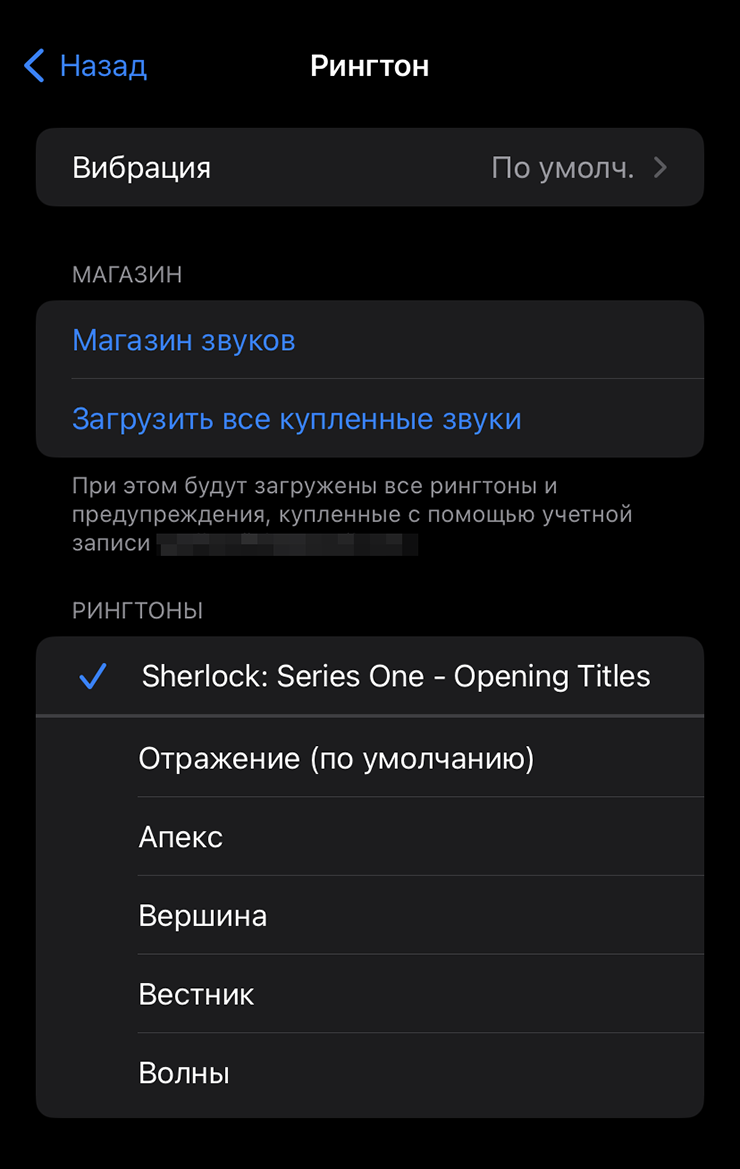
В Айфоне по умолчанию нельзя скопировать рингтон с компьютера
Как добавить новый звук для SMS-сообщений или уведомлений
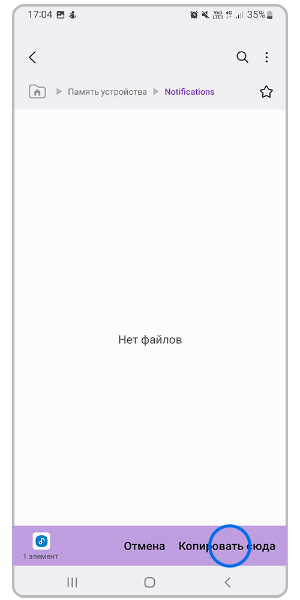
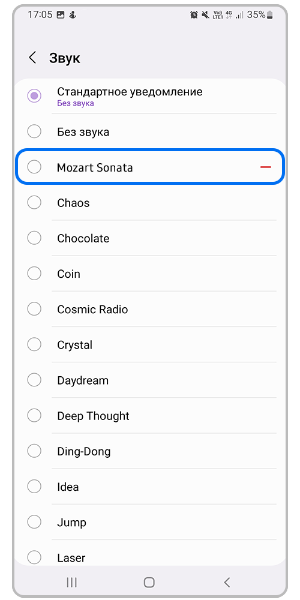
В отличие от мелодии звонка, нестандартный звук для сообщений и уведомлений нельзя добавить сразу из настроек приложения. Сначала его нужно скопировать в папку Notification (Уведомления) в память телефона. Сделать это можно в любом файловом менеджере. Например, через приложение Мои файлы.
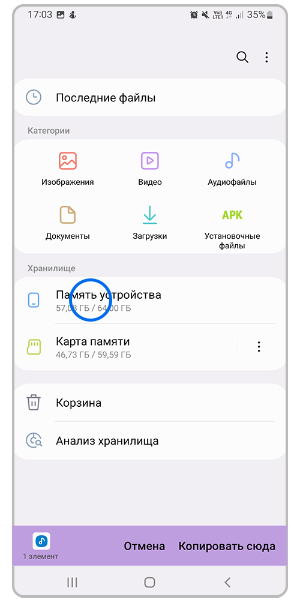
Откройте приложение Мои файлы. Найдите в памяти устройства или на SD-карте файл, который вы хотите установить как звук уведомления. Нажмите на него для выбора, затем кнопку Копировать внизу экрана.
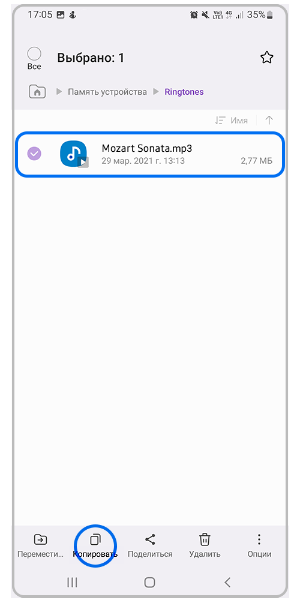
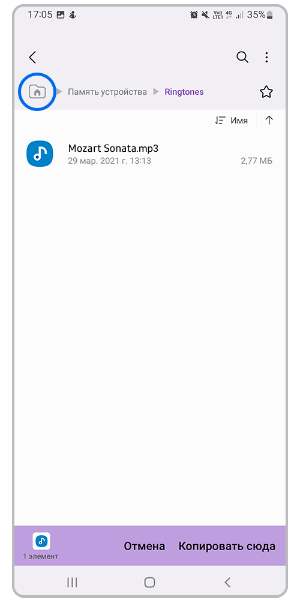
Когда файл скопирован, внизу экрана появится панель буфера обмена. Нажмите на значок папки, чтобы вернуться на домашний экран приложения Мои файлы.
Как настроить свой рингтон для звонка и уведомления на Samsung
Чтобы установить собственный рингтон на вашем устройстве Samsung, выполните следующие шаги:
Шаг 1: Откройте память устройства
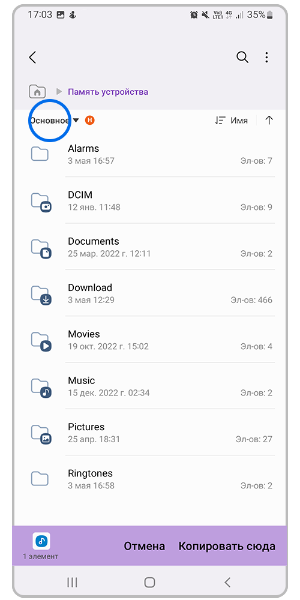
Шаг 2: Показать скрытые папки
По умолчанию системные папки скрыты. Чтобы увидеть их, нажмите на фильтр слева сверху над списком папок.
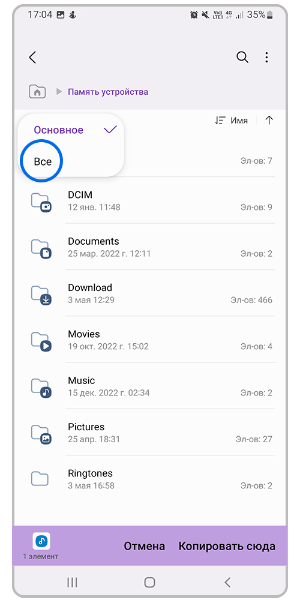
Шаг 3: Выберите все папки
Выберите Все, чтобы увидеть список всех папок на устройстве.
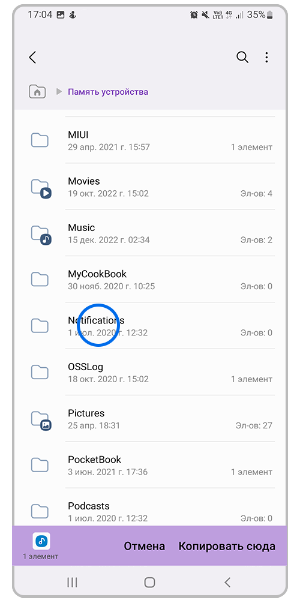
Шаг 4: Найдите папку уведомлений
Найдите в списке папку Notification (Уведомления) и откройте ее.
Шаг 5: Копируйте файл
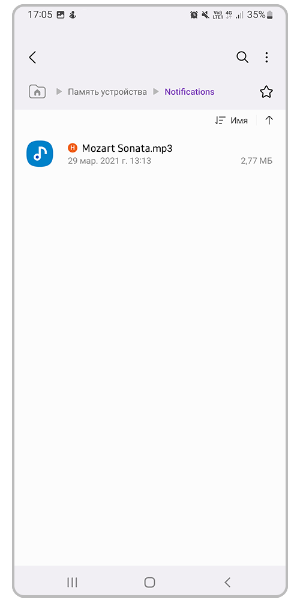
Нажмите Копировать сюда, чтобы поместить файл из буфера обмена в папку.
Шаг 6: Рингтон установлен
Файл появится в папке, и вы сможете выбрать его в настройках звуков уведомлений.
Как установить рингтон через iTunes?
Другой способ установить рингтон на ваше устройство – использовать мобильное приложение iTunes для iPhone. Можно купить мелодию в iTunes Store или сконвертировать трек с помощью iTunes на компьютере.
Инструкция по покупке рингтона в iTunes Store
- Откройте iTunes Store
- Перейдите в раздел Звуки
- Выберите понравившийся рингтон и купите его
Инструкция по конвертированию треков для iPhone
- Откройте iTunes на компьютере
- Выберите трек в формате MP3
- Преобразуйте его в формат M4R
- Подключите iPhone и перенесите файл на устройство
Частые вопросы
Как настроить громкость рингтона?
В настройках телефона, раздел Звуки и вибрация, можно включить регулировку громкости кнопками на торце Айфона.
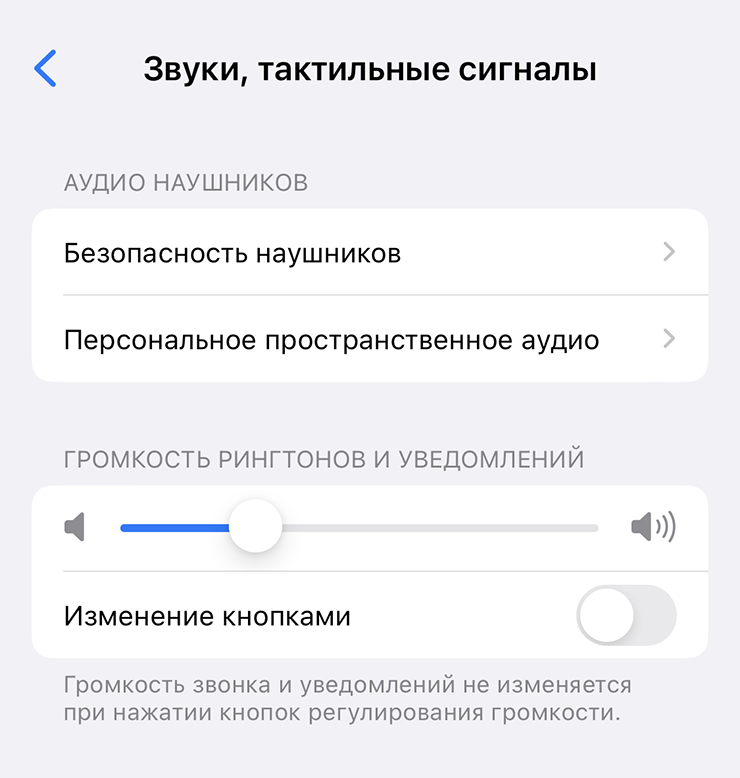
Иногда рингтон все равно кажется слишком громким даже на низких настройках звука. В таком случае менять придется сам аудиофайл
Как установить рингтон на будильник. Рингтоны в Айфонах — универсальный звук оповещения, их можно устанавливать и на таймеры, и на будильники, и на звонки разным контактам.
Для этого в настройках будильника выберите нужный звук из списка. Для каждого будильника звук нужно выбирать отдельно.
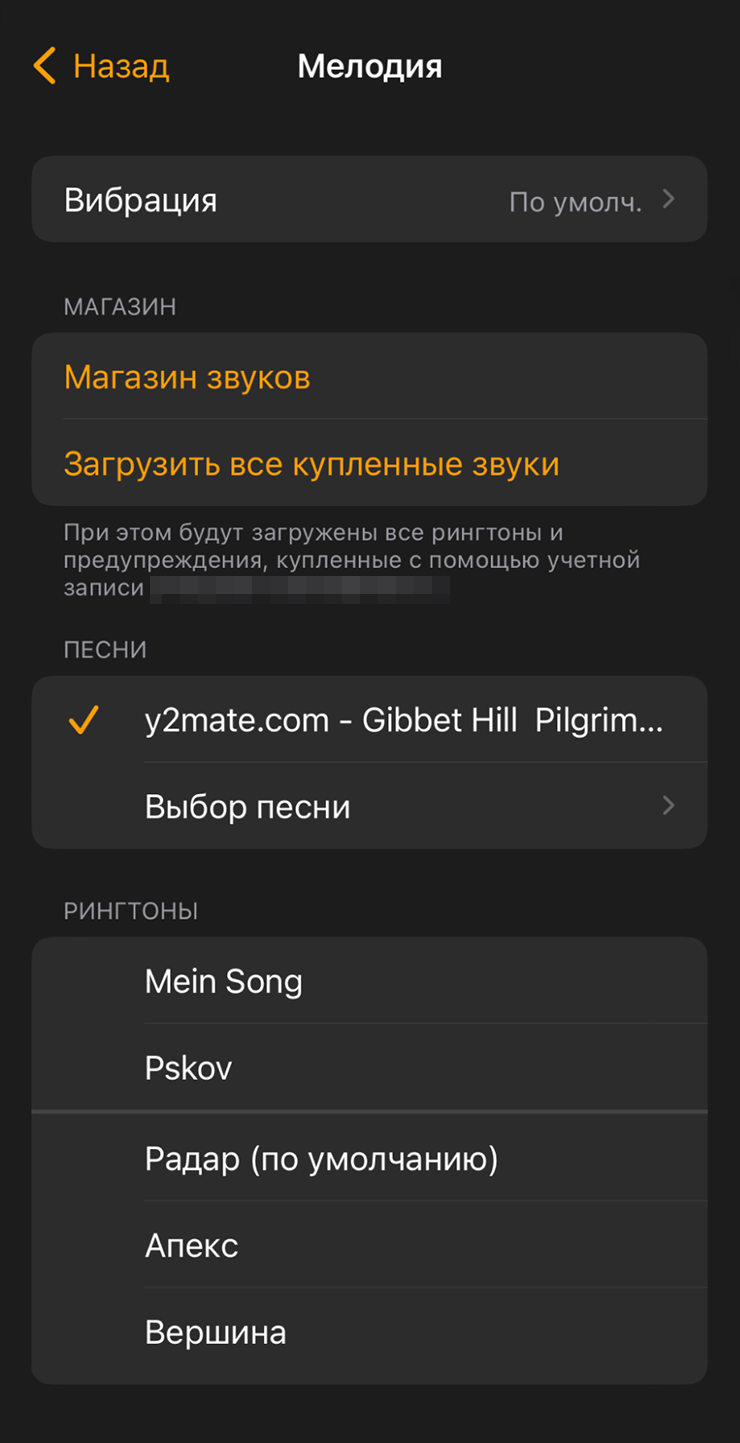
В графе выбора звука настраивается рингтон и вибрация
Как установить на рингтон запись с диктофона. Процесс полностью идентичен установке на звонок любой мелодии. Записи со встроенного диктофона на Айфоне сразу сохранятся в «Звуки».
Поэтому если длина отрезка меньше 40 секунд — его можно будет выбрать в рингтонах сразу после окончания записи. Если звук длиннее — укоротите его в Garage Band.
Как поставить на звонок музыку из «Вконтакте» или мессенджеров. Сперва нужно добыть музыку из соцсети — из мессенджеров ее можно просто загрузить. В случае с «Вконтакте» сделать это легально в 2023 году нельзя. Но существуют специальные сервисы для этого вроде расширения для Chrome.
После этого мелодию придется обрезать, переформатировать и скопировать на телефон.
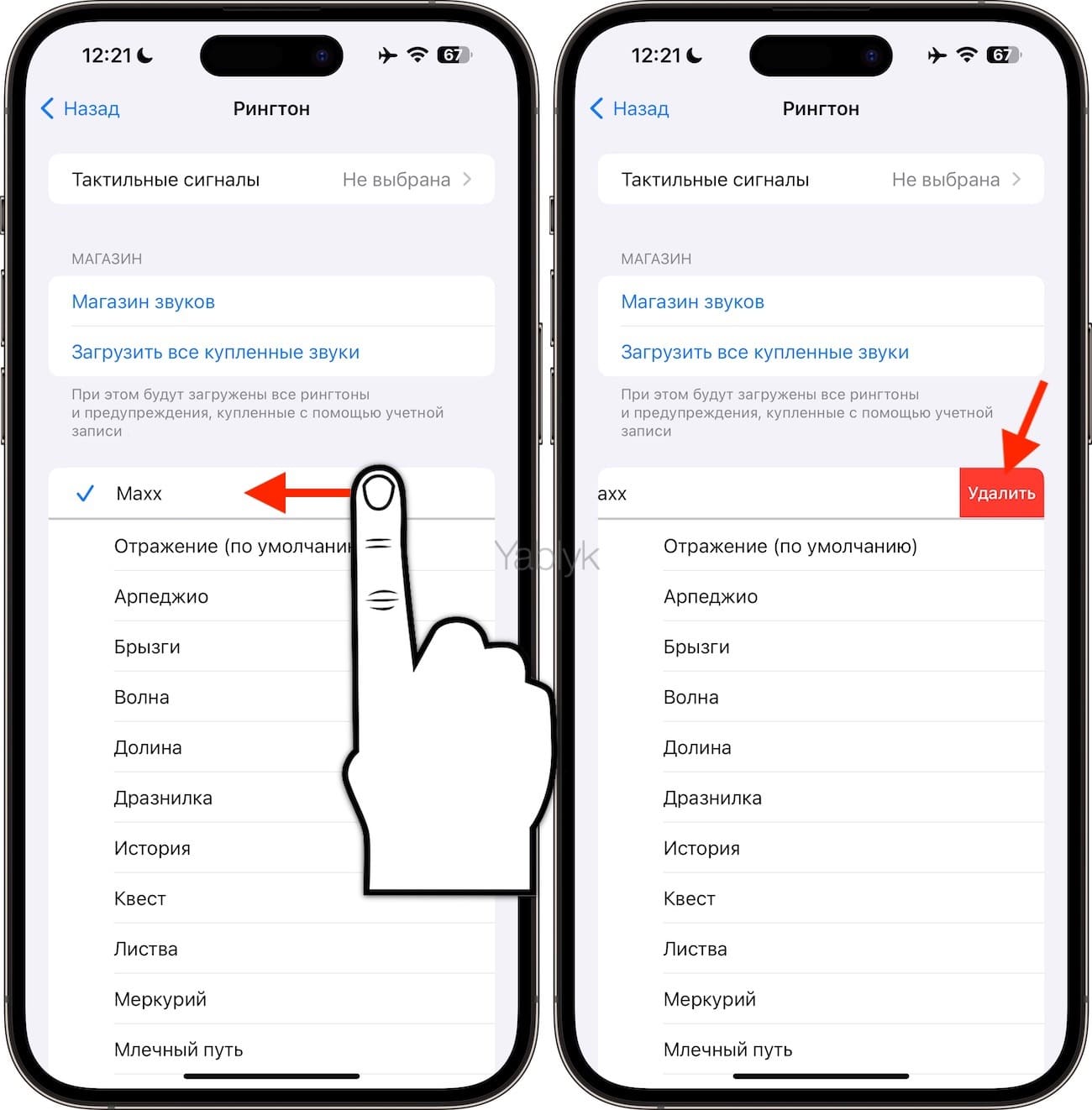
Как удалить рингтон. В настройках заходите в «Звуки» — «Рингтоны» и проводите пальцем влево по неугодному. Появится окошко «Удалить».
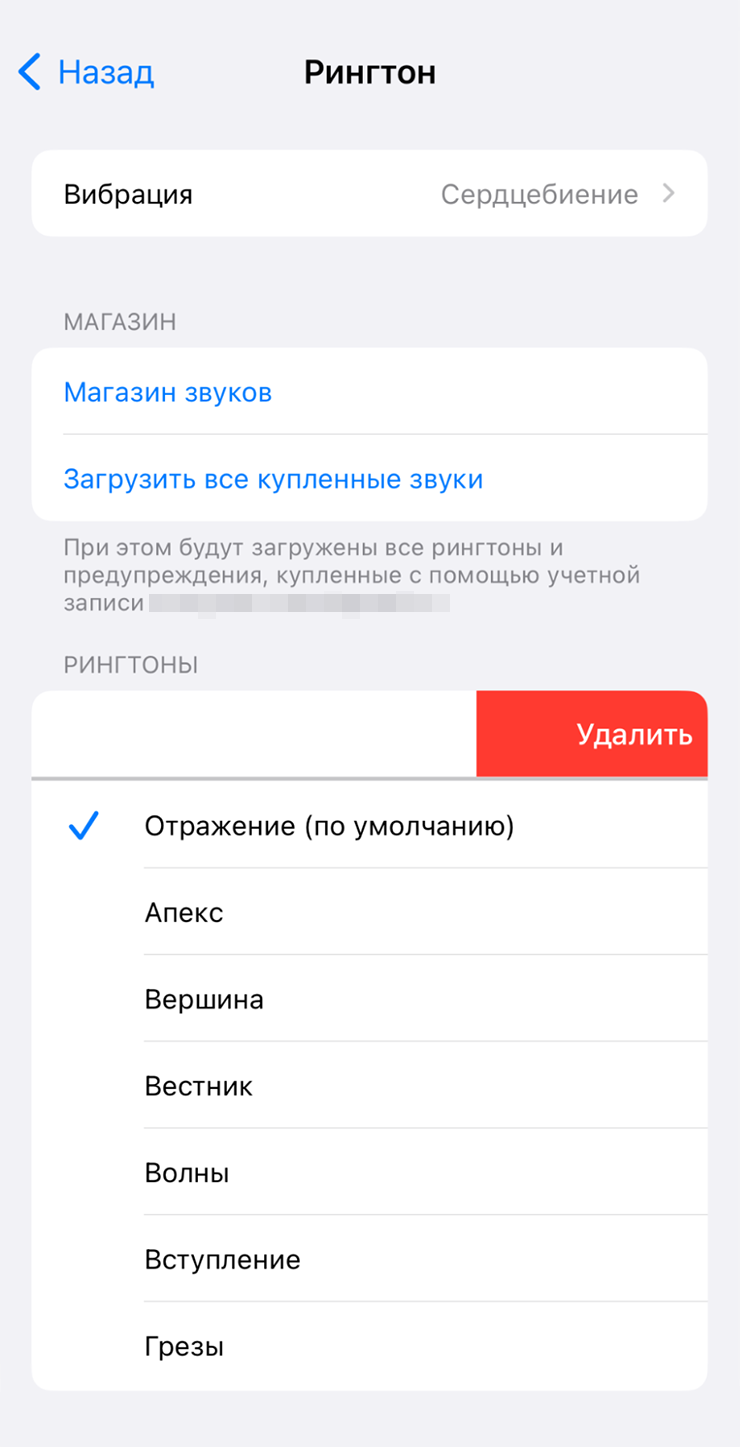
Удалить таким образом можно только установленные собственноручно рингтоны
Преимущества добавления музыки к фото в WhatsApp
Хотите добавить радости своим фотографиям в WhatsApp? Иногда одних стандартных фильтров недостаточно, чтобы придать вашему изображению последний штрих, которого вы так жаждете. Новое обновление WhatsApp позволяет добавлять музыку к вашим фотографиям.
Эта функция особенно полезна для любителей фотографии, которые хотят экспериментировать и настраивать свои фотографии. Мы дадим вам три преимущества для добавления музыки к вашим фотографиям в WhatsApp:
Благодаря функции добавления музыки теперь вы можете персонализировать и оживить свои фотографии, чтобы сделать вашу публикацию заметной. Эта опция дает пользователям WhatsApp гораздо больше инструментов для творчества.
Изменить рингтон WhatsApp на iPhone
Изменить рингтоны WhatsApp легко даже в iPhone. Все, что вам нужно сделать, это запустить приложение, выбрать вкладку конфигурации расположен в правом нижнем углу, и нажмите значок, связанный с уведомления.
На этом этапе, если вы хотите изменить звук уведомлений для сообщений или групповых разговоров, нажмите на голос звуки помещен под заголовком Уведомления о сообщениях или под заголовком Групповые уведомления. Затем поставьте галочку рядом со звуком, который хотите использовать (предварительный просмотр будет воспроизводиться автоматически) и выберите пункт экономить расположен в правом верхнем углу, чтобы сохранить изменения.
Если вам не нравятся рингтоны по умолчанию, включенные в ваш iPhone, купите новые на магазин Itunes или импортировать некоторые из Музыки с вашего ПК и превратите его в рингтон, следуя инструкциям, которые я дал вам в моем руководстве о том, как установить рингтон на iPhone.
В случае групп необходимо соблюдать почти такую же процедуру. Вам нужно выбрать название группы, которой вы хотите назначить свой рингтон на вкладке. Чарла WhatsApp, затем необходимо нажать строка заголовка вверху и выберите пункт Пользовательские уведомления с экрана, который открывается. Проще чем это?
Инструкция, как перенести рингтон в iPhone при помощи iTunes, если у вас компьютер на macOS
1. Откройте программу «Музыка».
2. Подключите iPhone к компьютеру при помощи кабеля или облачного хранилища iCloud.
3. Убедитесь, что iTunes определил подключенный iPhone: в верхнем левом углу рядом с разделом медиатеки должно появиться черно-белое изображение телефона.
4. Нажмите на значок.
5. Ранее созданный рингтон нужно найти во вкладке «Файлы» и перетащить в окно приложения «Музыка».
6. Перетащите в открывшееся окошко рингтоны в формате .m4r.
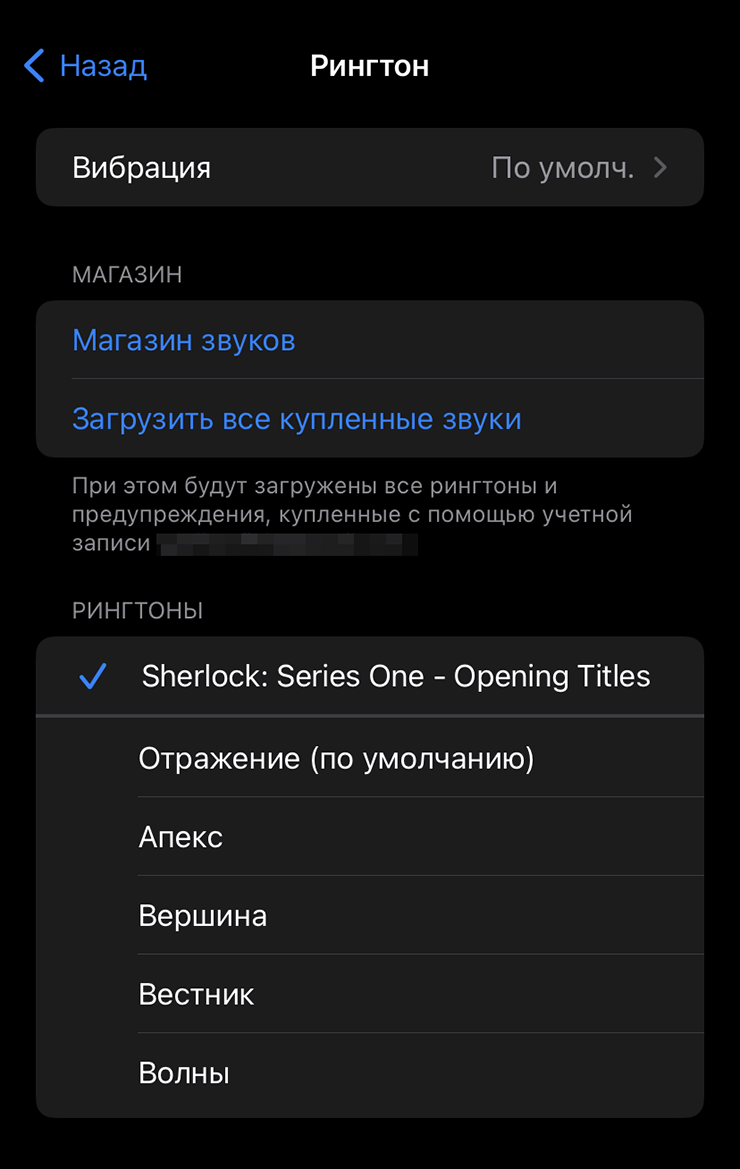
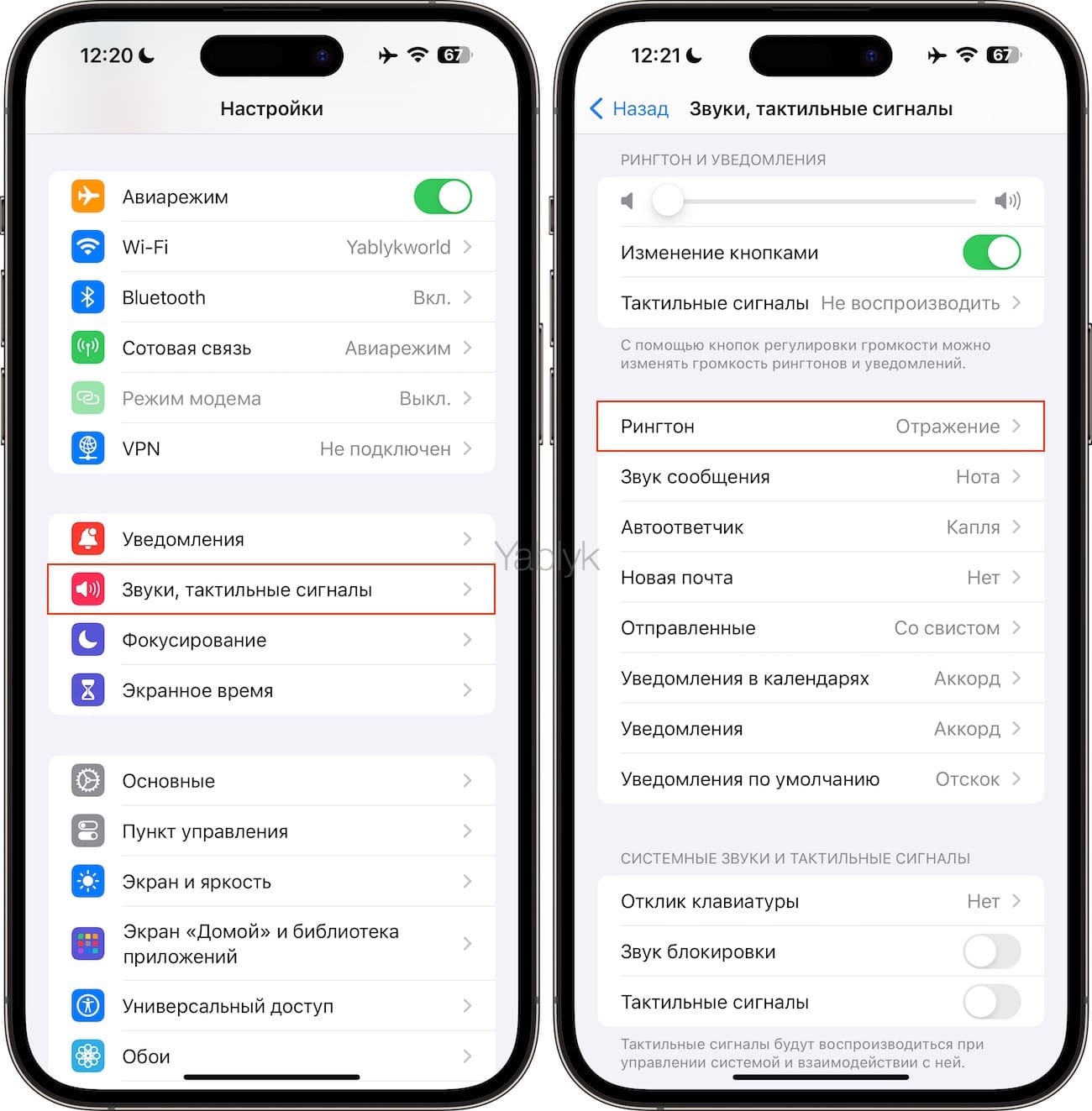
7. Хотя новые уведомления не появятся, свою мелодию для звонка вы сможете найти в настройках звука на смартфоне. Для этого откройте приложение «Настройки» и перейдите в меню «Звуки, тактильные сигналы», здесь появится меню «Рингтон». Только что созданный рингтон будет в самом верху списка. Его можно установить для всех звонков или для отдельного контакта.
Изменить рингтон WhatsApp на Windows Phone
Если вы хотите изменить мелодию звонка, разверните раскрывающееся меню, расположенное под элементом Чиам. и выберите желаемый рингтон. Если вы хотите изменить мелодии для сообщений и групп, убедитесь, что параметры Уведомления о сообщениях es Групповые уведомления активны и разверните раскрывающиеся меню под ними, чтобы выбрать любимые мелодии звонка.
Как установить рингтон на iPhone с iOS 17 (и новее) без компьютера при помощи приложения GarageBand
2. Нажмите на кнопку (ссылку) для скачивания MP3-файла.
3. В появившемся окне нажмите «Загрузить». Если скачивание началось, в левом верхнем углу появится значок (синяя стрелка в круге).
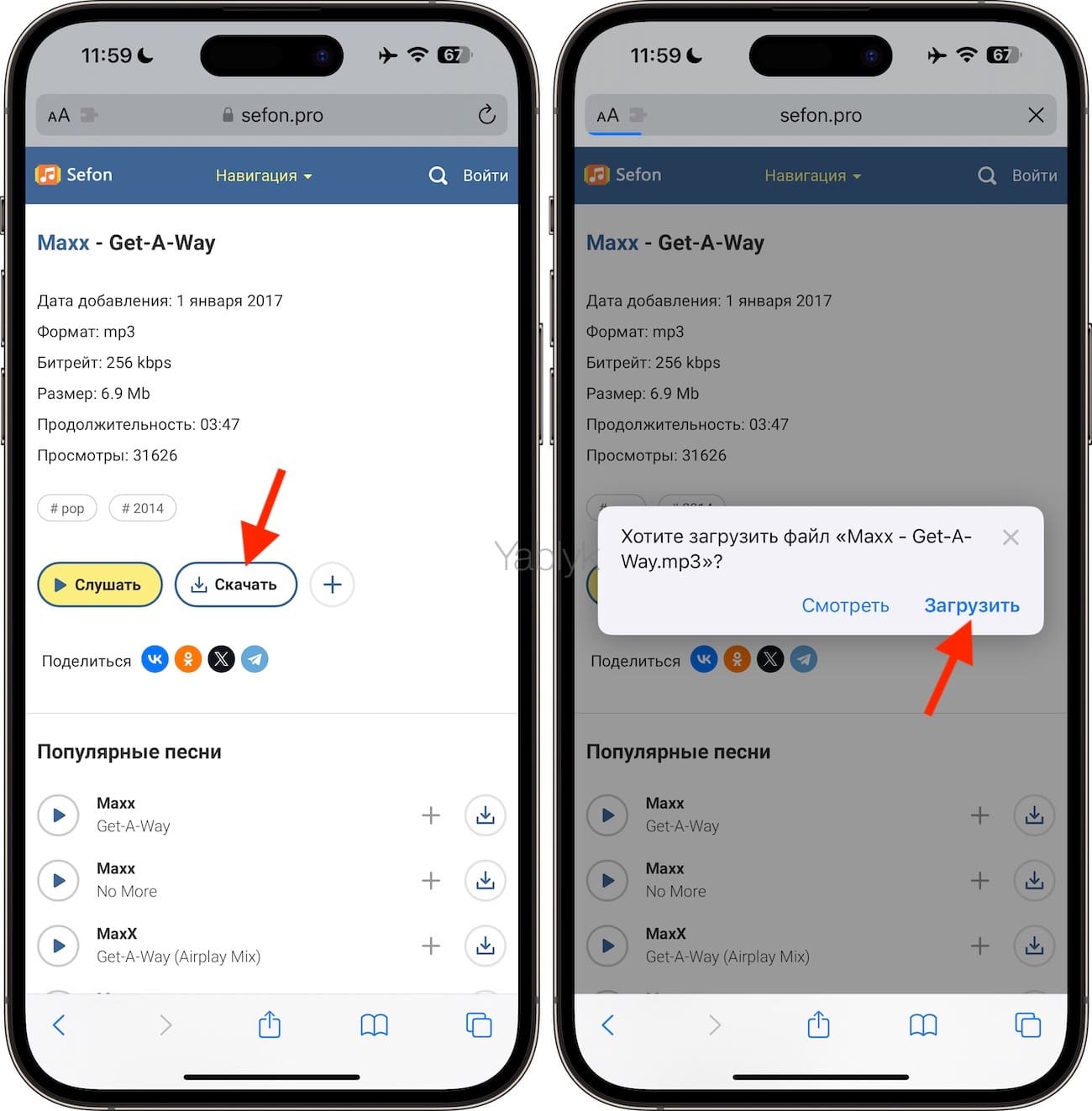
4. Откройте «Менеджер загрузок» нажав на значок («аА» или синюю стрелку в круге) в левом верхнем углу и выберите пункт меню «Загрузки».
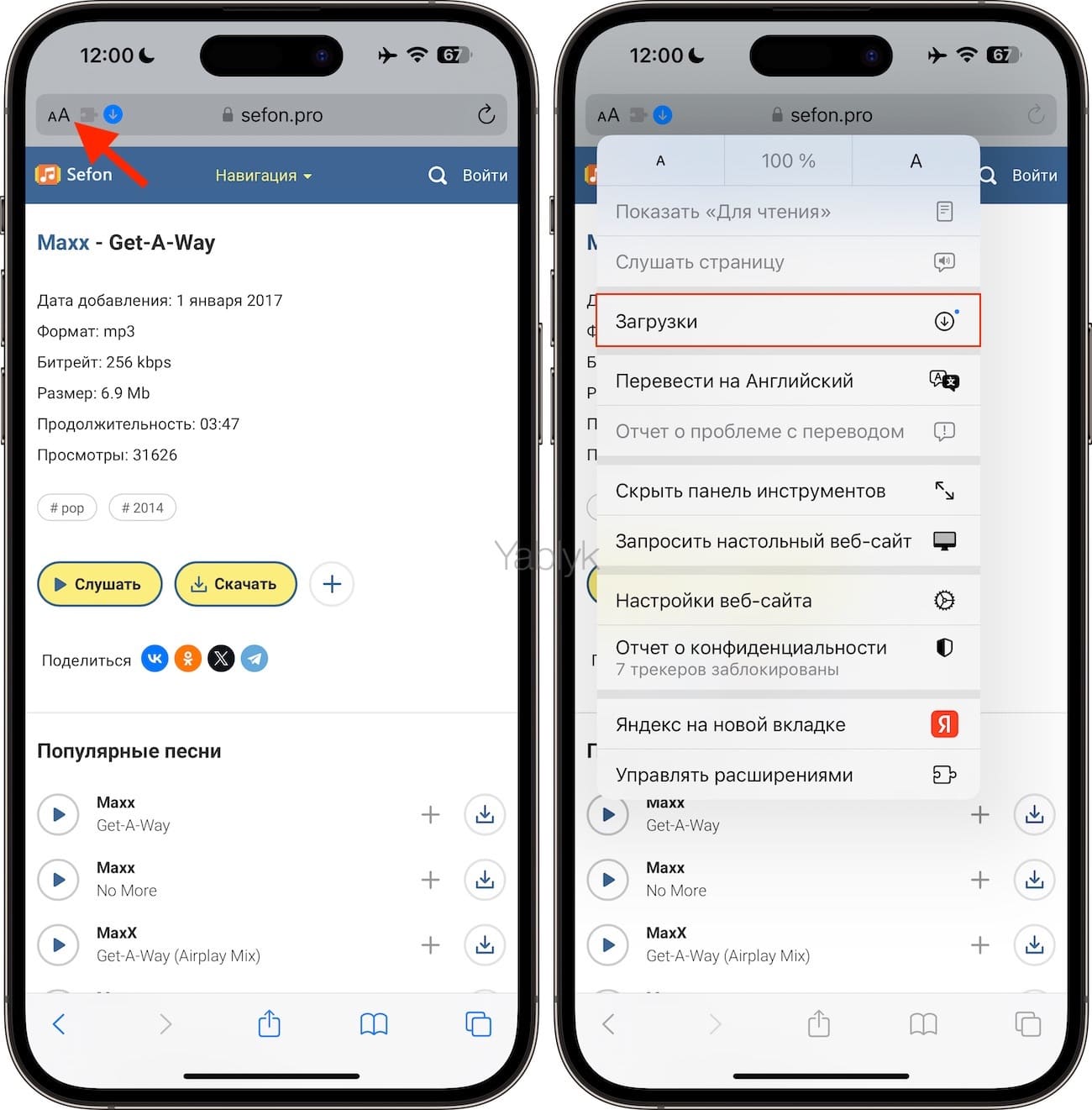
Удостоверьтесь, что файл загружен. При желании нажмите на него, чтобы прослушать.
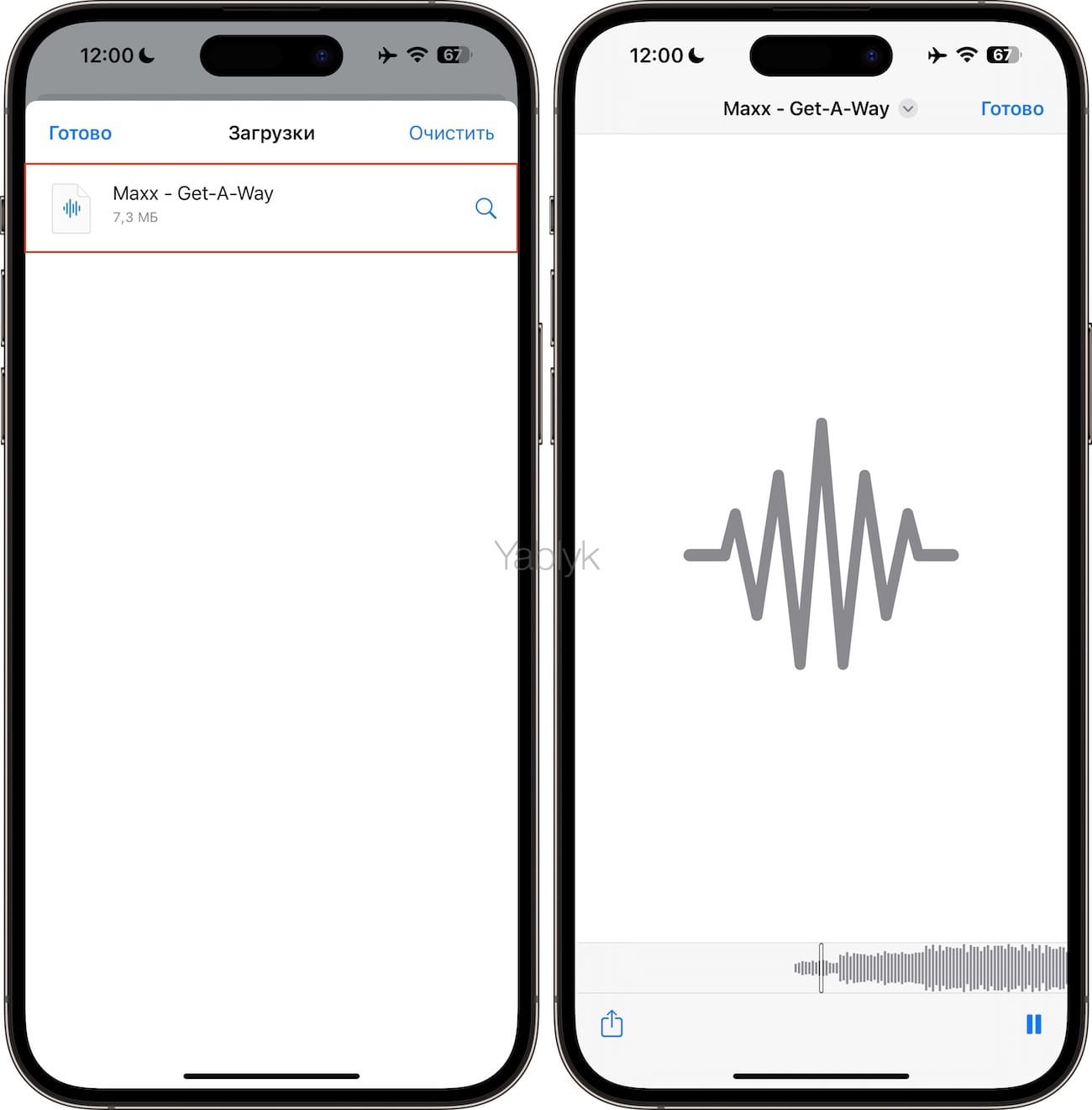
Примечание: В качестве более удобной альтернативы для загрузки треков в формате MP3 с компьютера можно воспользоваться веб-версией iCloud Drive. Для этого перейдите на компьютере по ссылке, введите данные Apple ID и загрузите необходимые композиции в облачный сервис Apple. После загрузки эти файлы будут доступны в приложении «Файлы» на iPhone или iPad (дальнейшие действия смотрите ниже по инструкции).
6. Установите и запустите приложение «GarageBand».
Если вы открываете приложение «GarageBand» впервые, просто пропустите приветственные экраны при помощи кнопки «Продолжить».
7. Откроется главный экран приложения GarageBand.
8. Перейдите во вкладку «Дорожки» и из перечня предлагаемых шаблонов выберите шаблон «Аудиорекордер».
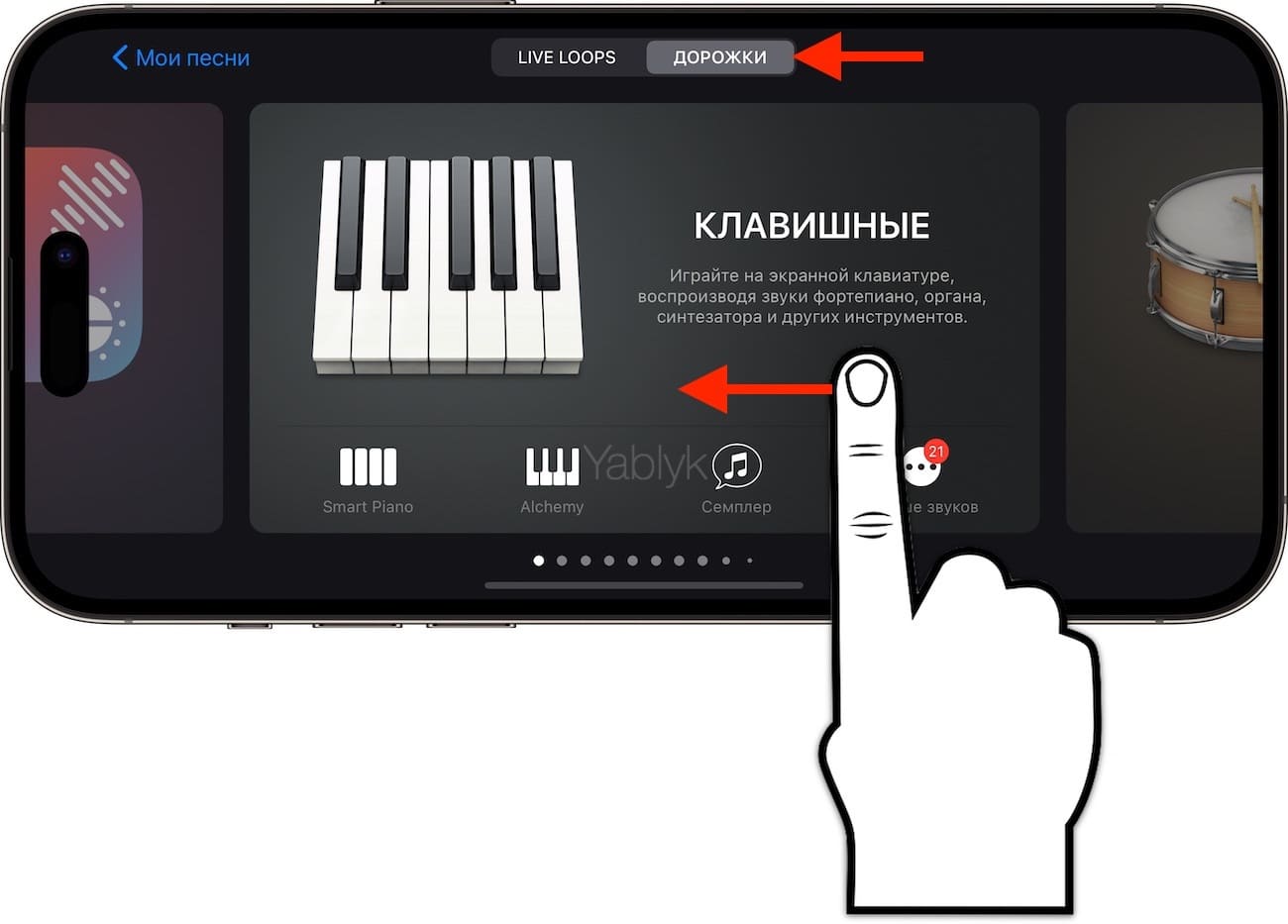
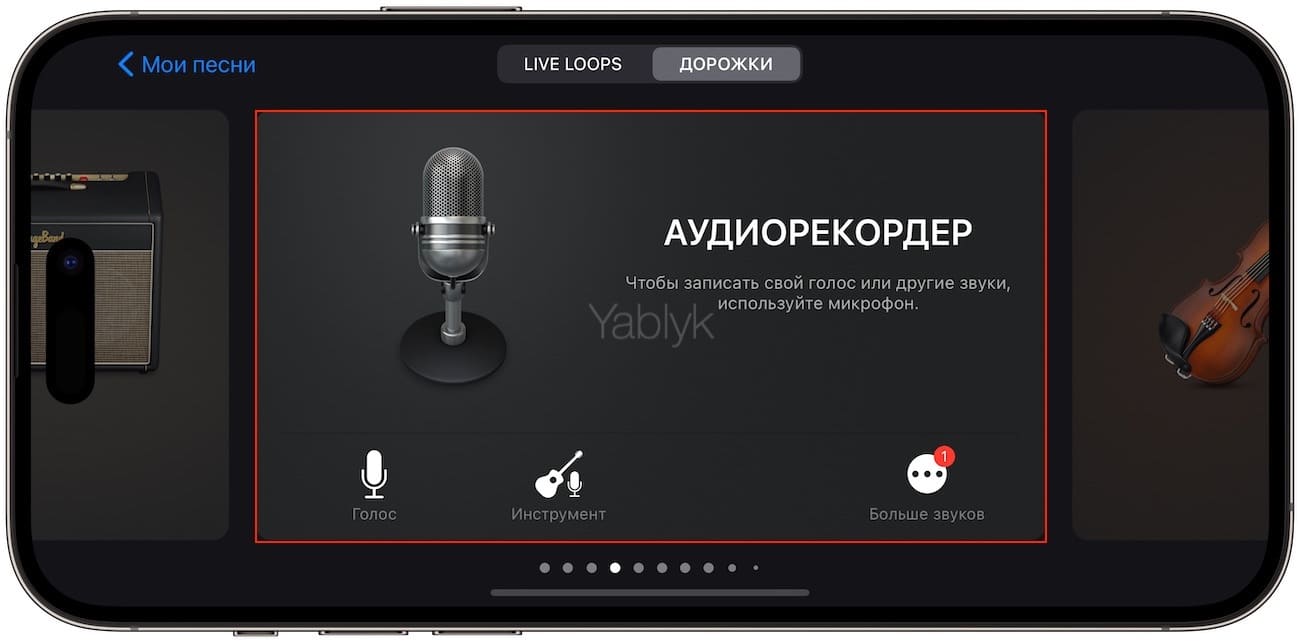
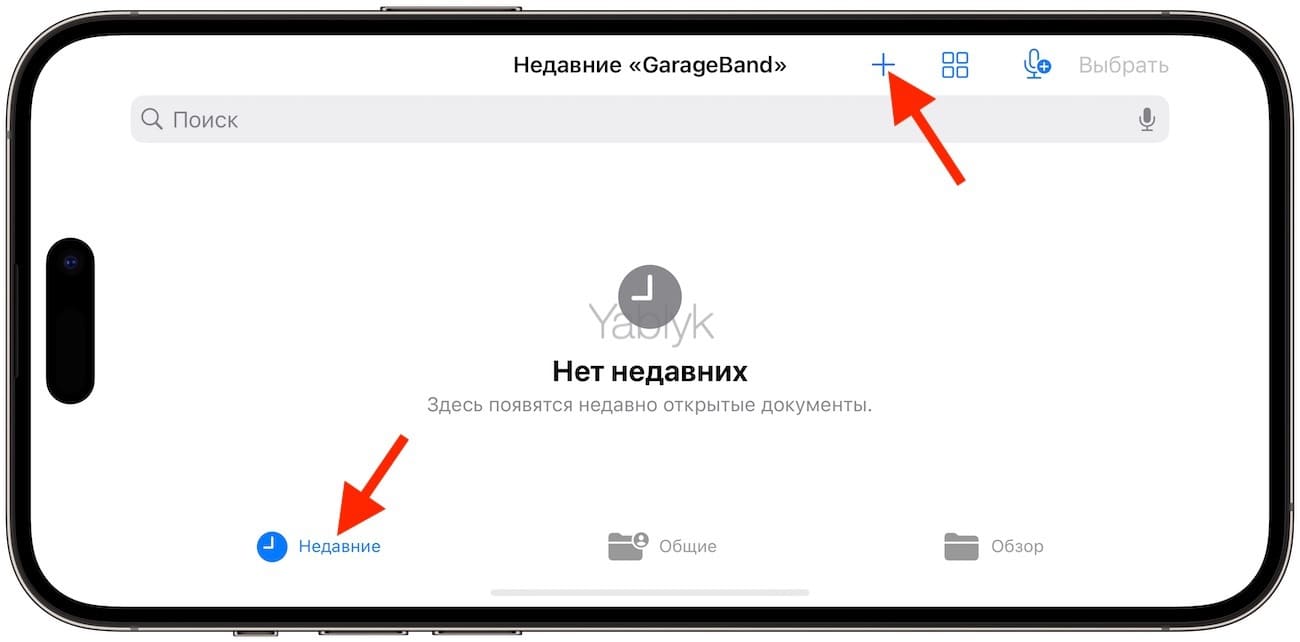
Примечание: если вы случайно перешли во вкладку «Недавние» (см. скриншот ниже), то для возврата к главному экрану нажмите плюсик в правом верхнем углу.
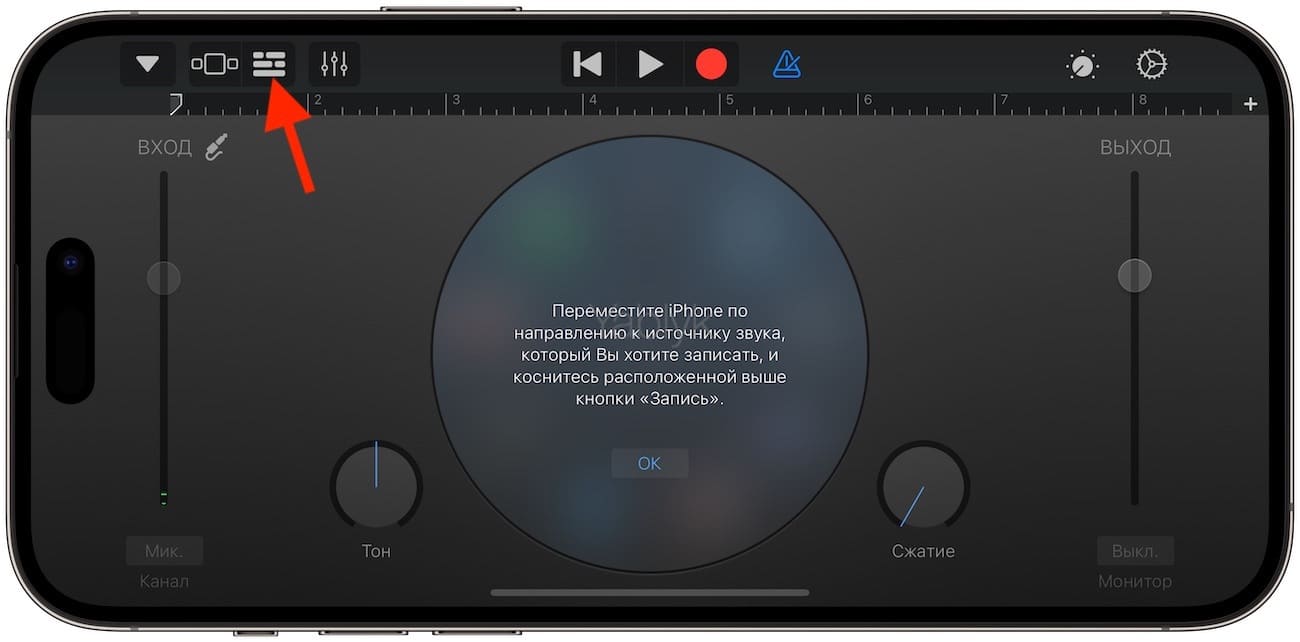
9. Переключитесь в режим дорожек (см. скриншот ниже).
10. Нажмите на иконку с изображением петли (см скриншот ниже).
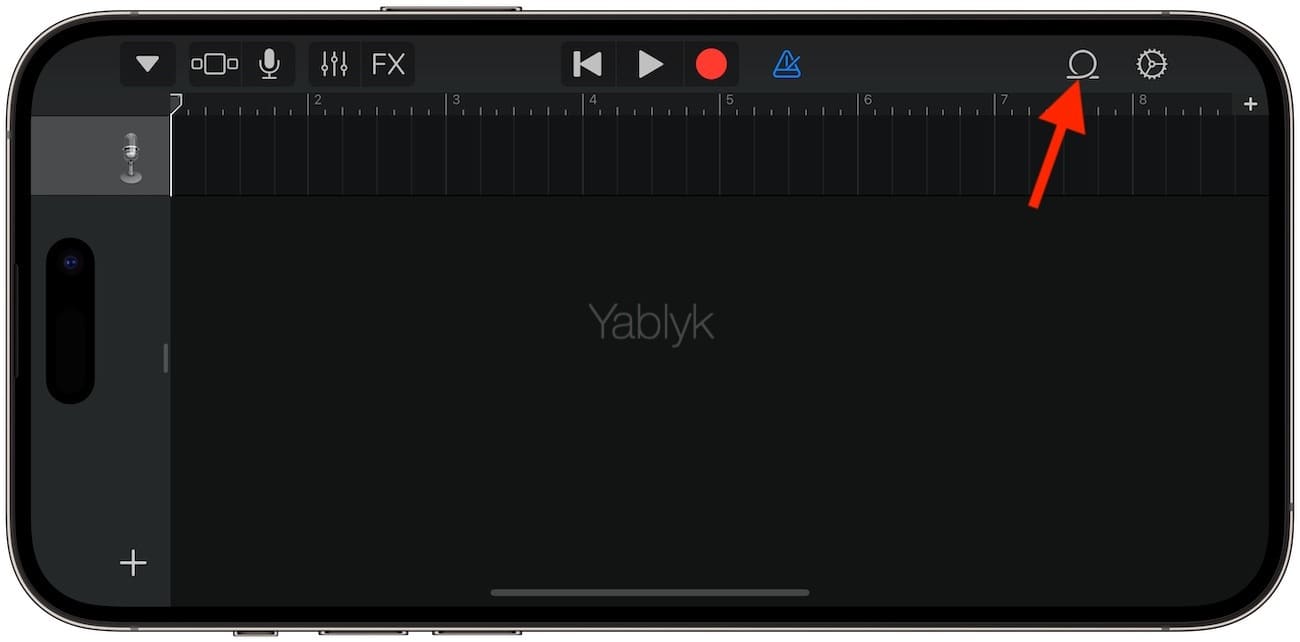
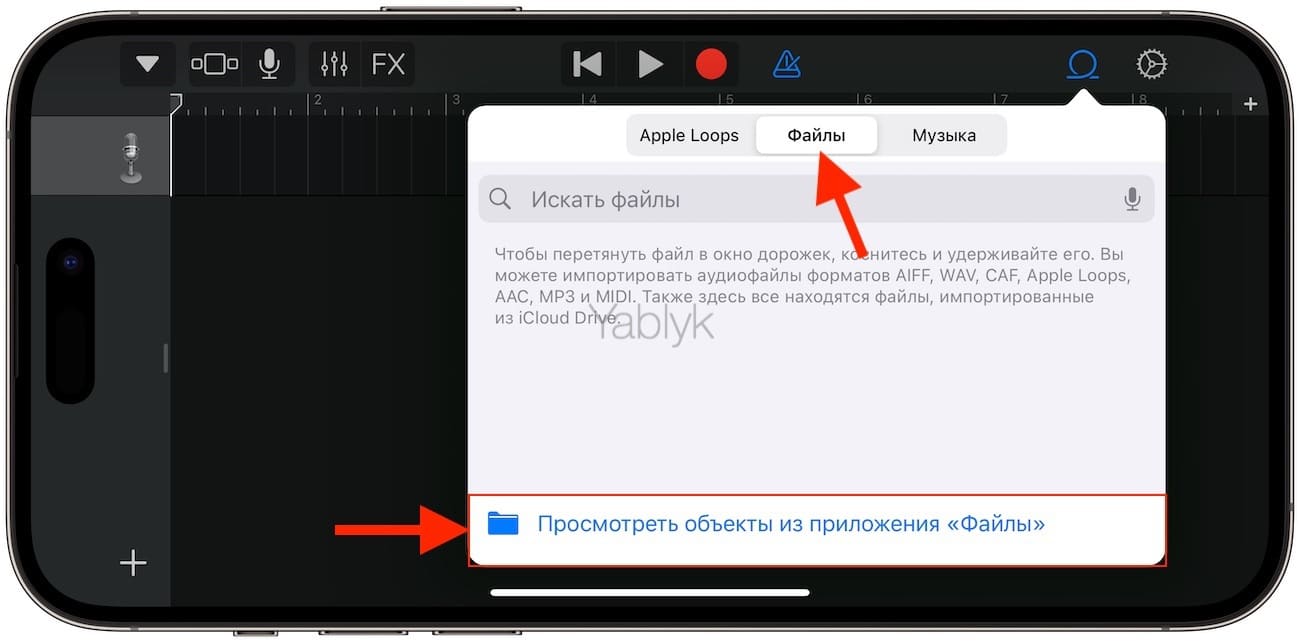
11. Нажмите на кнопку «Просмотреть объекты из программы “Файлы”» во вкладке «Файлы».
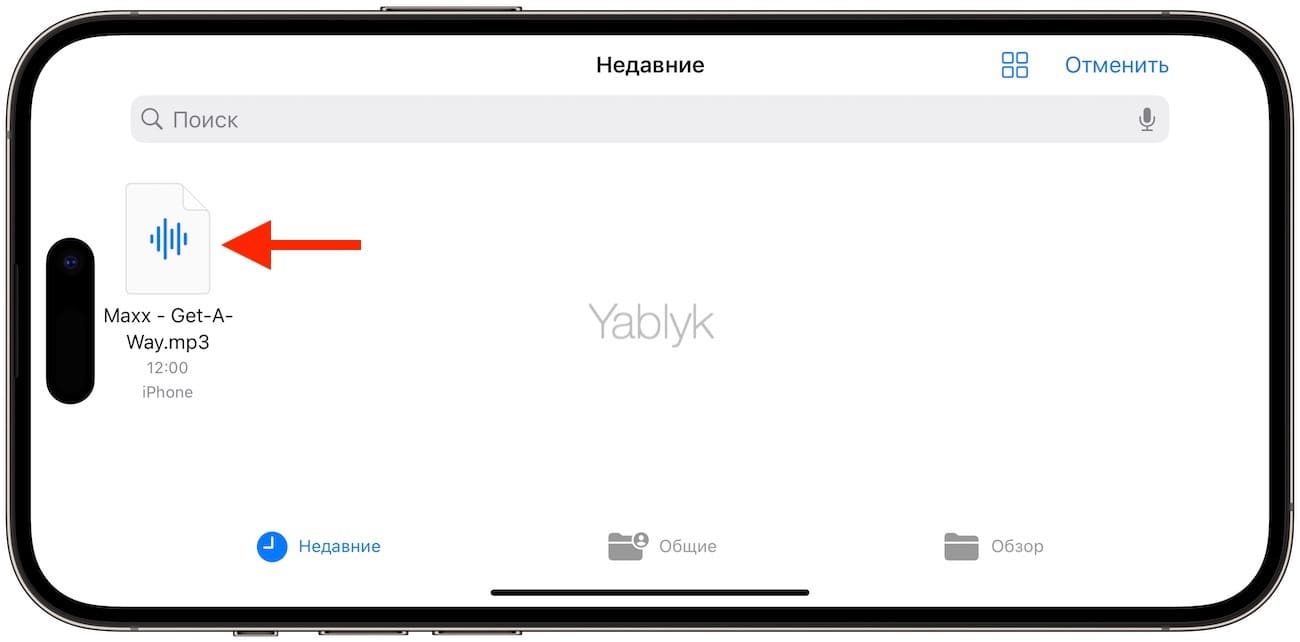
12. Загруженная мелодия будет находиться во вкладке «Недавние». Но можно найти и через «Обзор» открыв папку «Загрузки». Выберите скачанный файл.
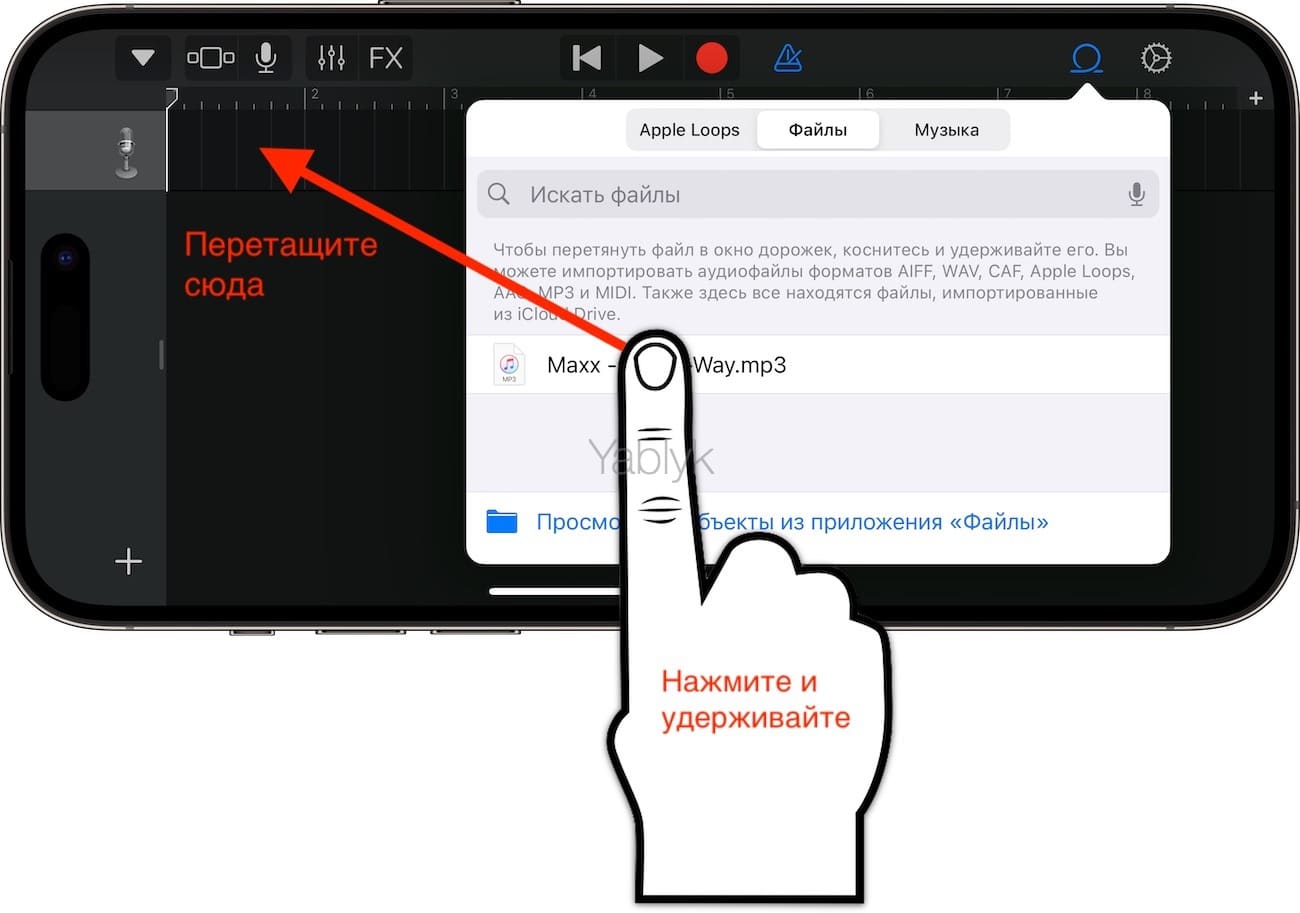
13. Нажмите и удерживайте файл, а затем переместите его в самое начало на временную шкалу.
При желании отредактируйте длительность будущего рингтона коснувшись файла на временной шкале и потянув за его начало или конец.
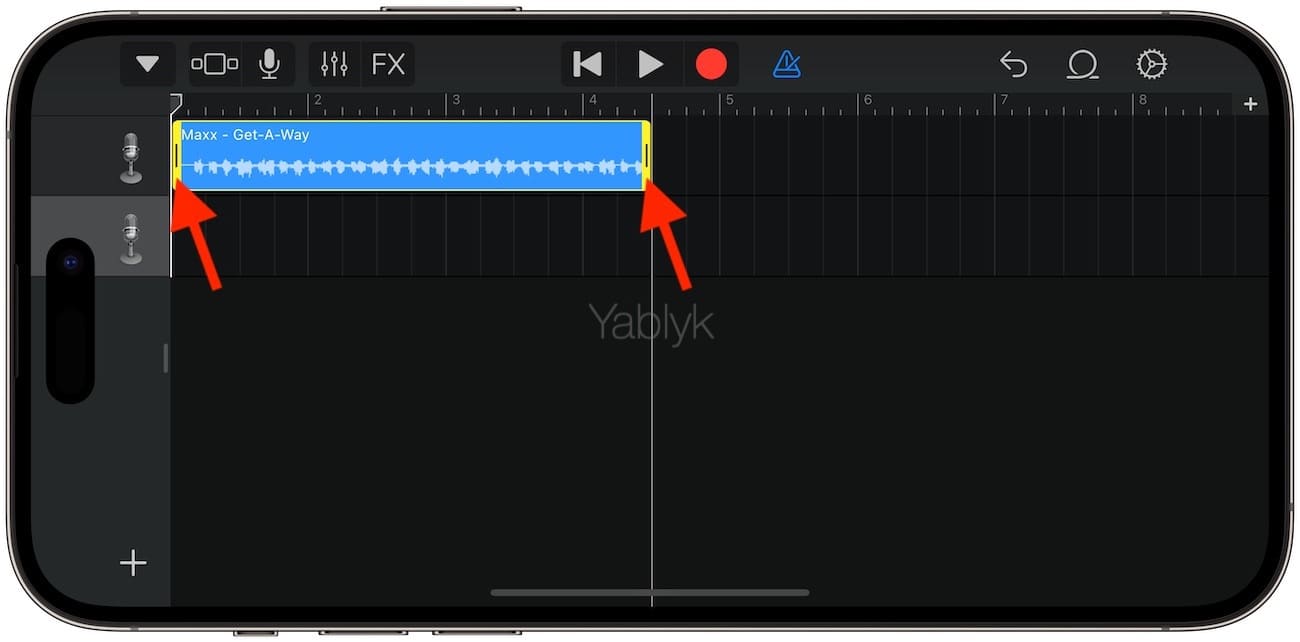
Для того чтобы прослушать мелодию нажмите на кнопку «Воспроизведение» (Play) зеленого цвета. Если во время воспроизведения появляются дополнительные щелчки, отключите метроном (см. скриншот ниже).
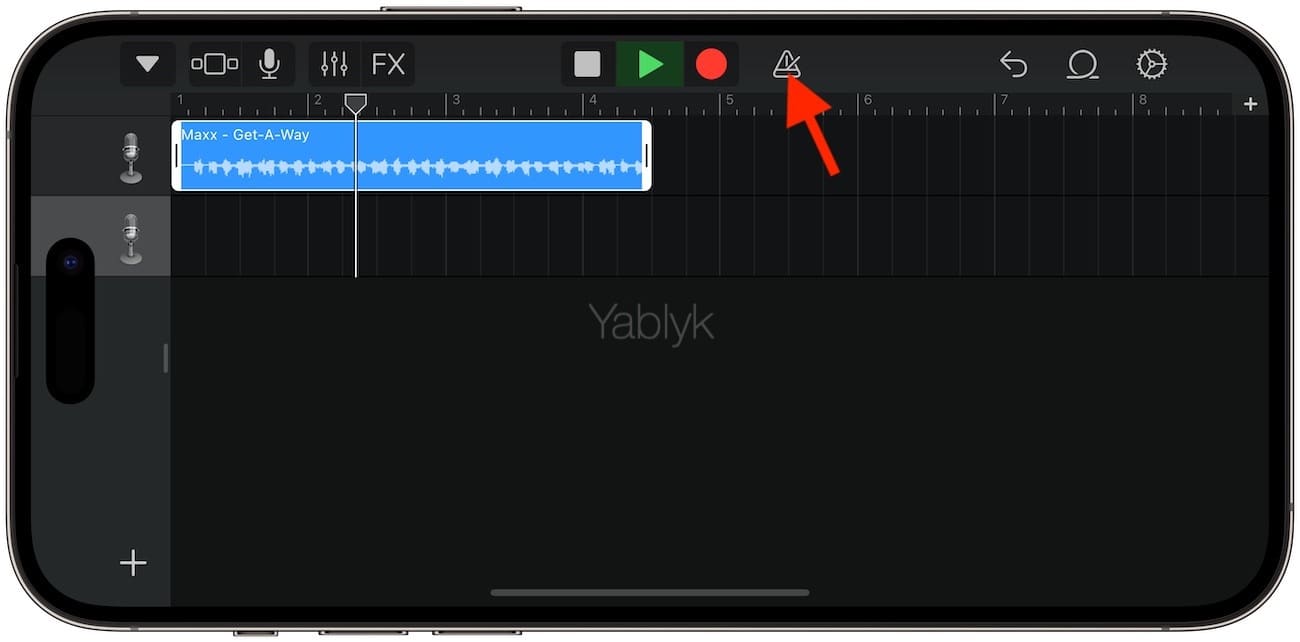
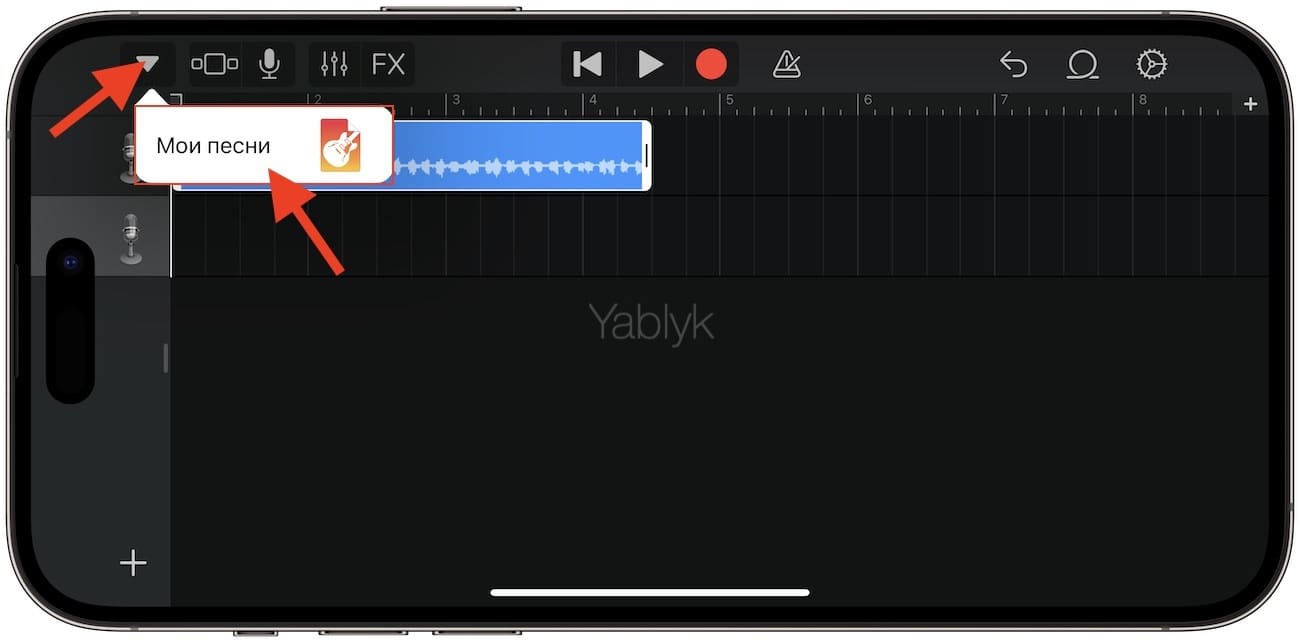
14. Нажмите на значок треугольника в левом верхнем углу и в появившемся меню выберите «Мои песни».
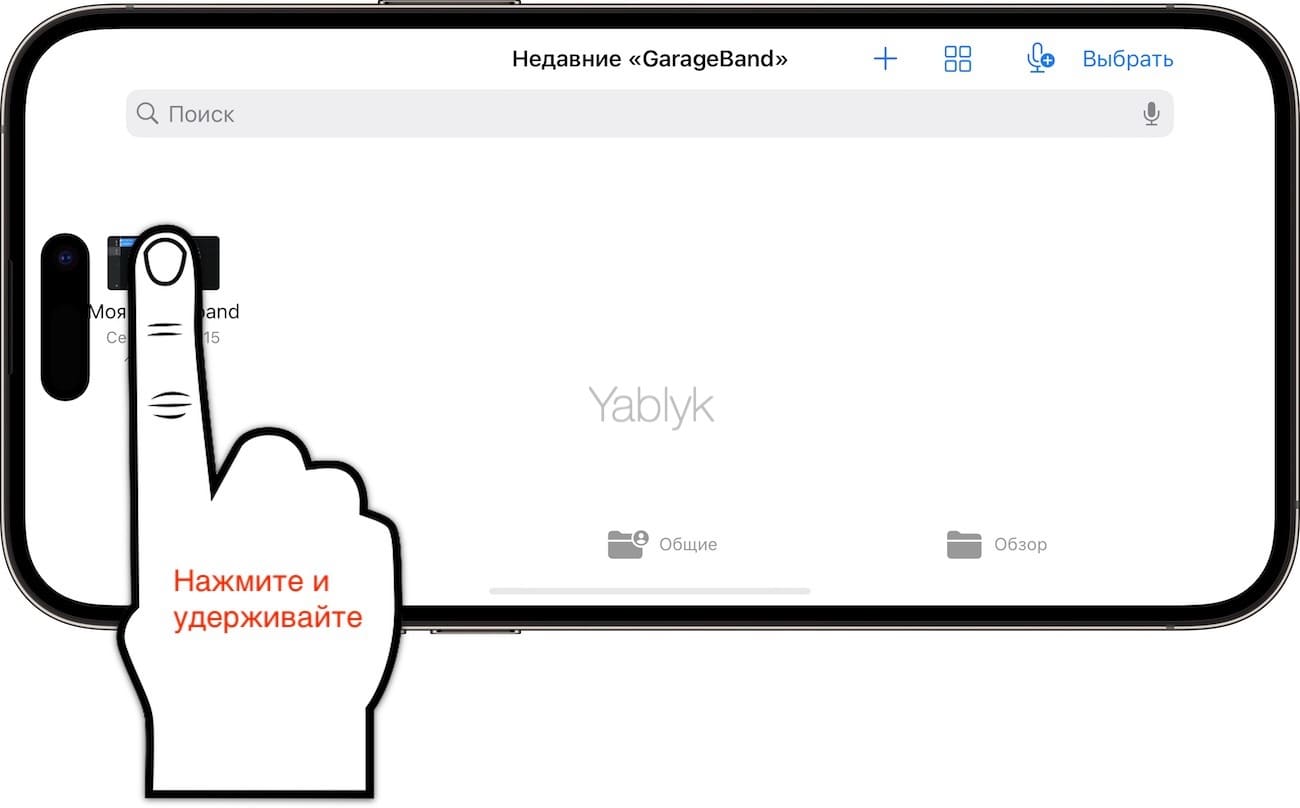
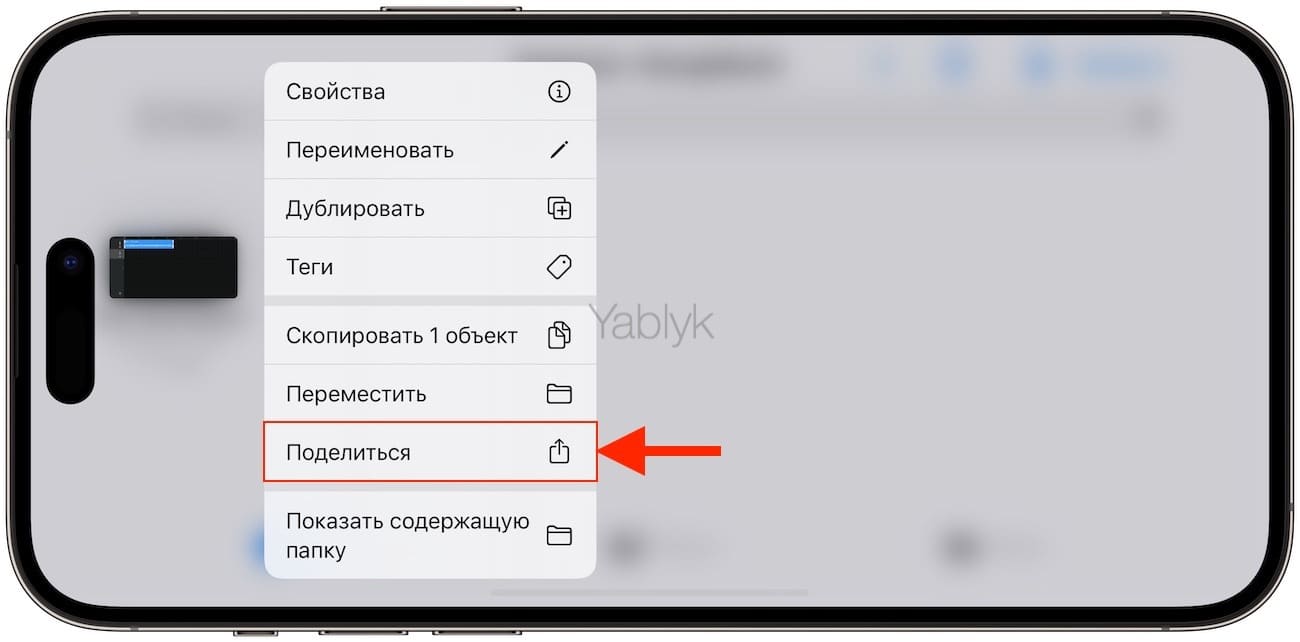
15. Нажмите и удерживайте палец на полученном файле (обычно имеет название «Моя песня») до появления контекстного меню, в котором выберите пункт «Поделиться».
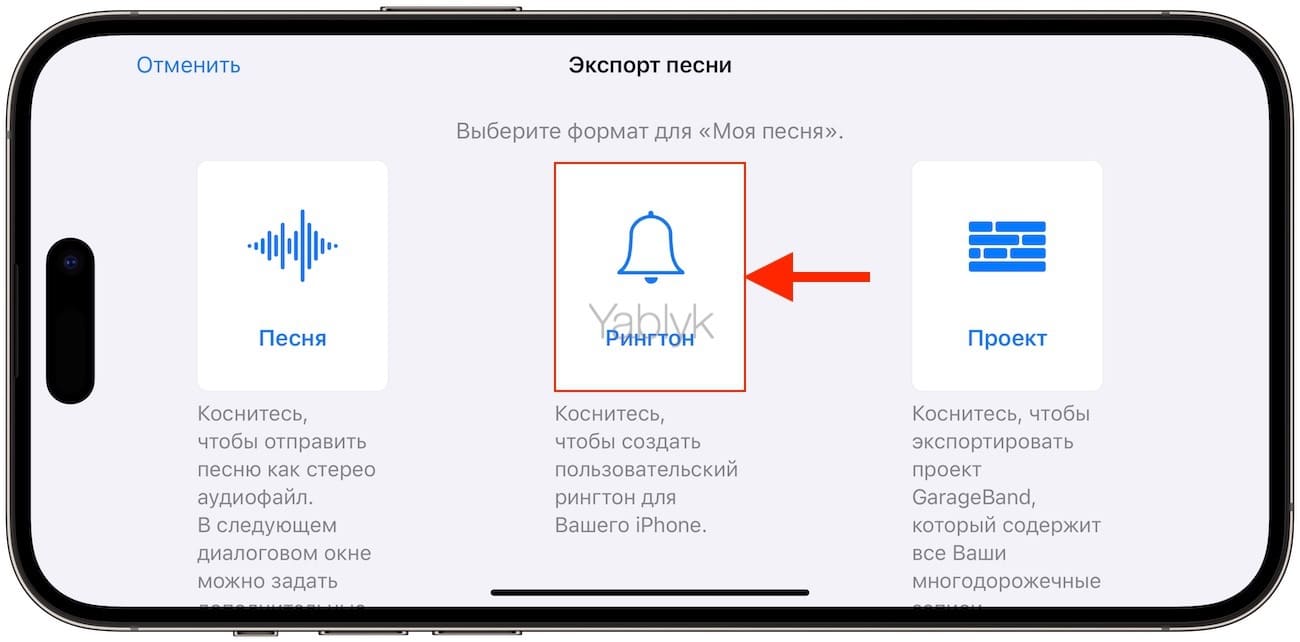
16. Коснитесь формата «Рингтон».
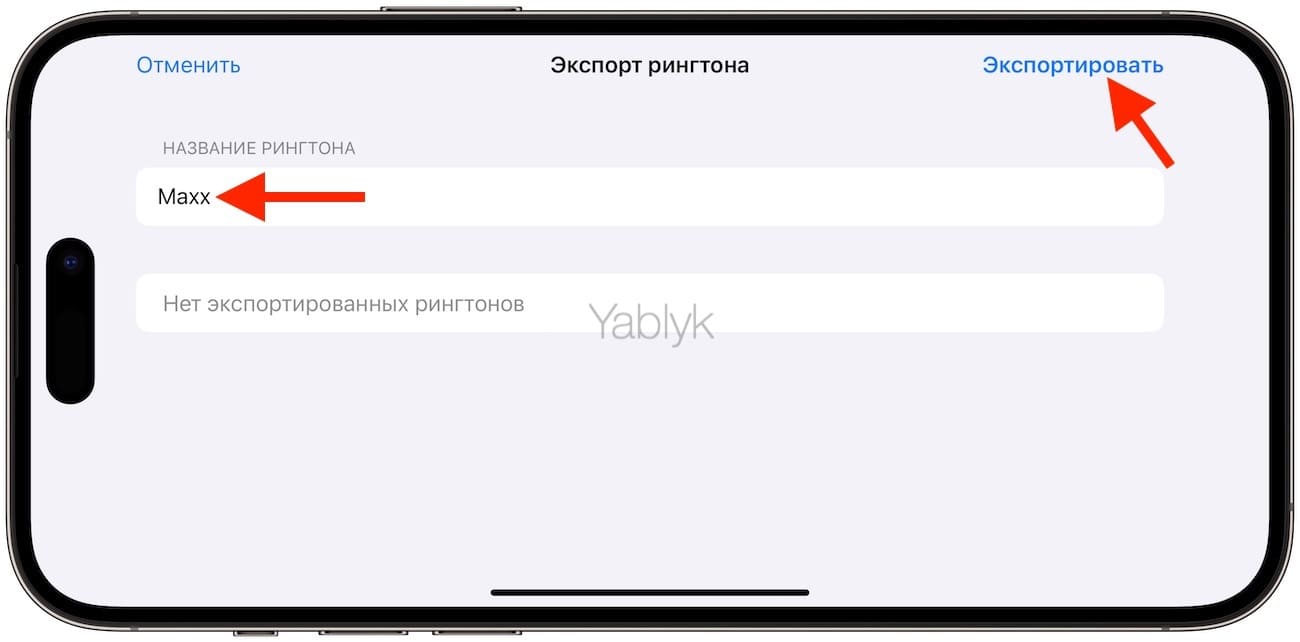
17. Измените название рингтона и нажмите «Экспортировать».
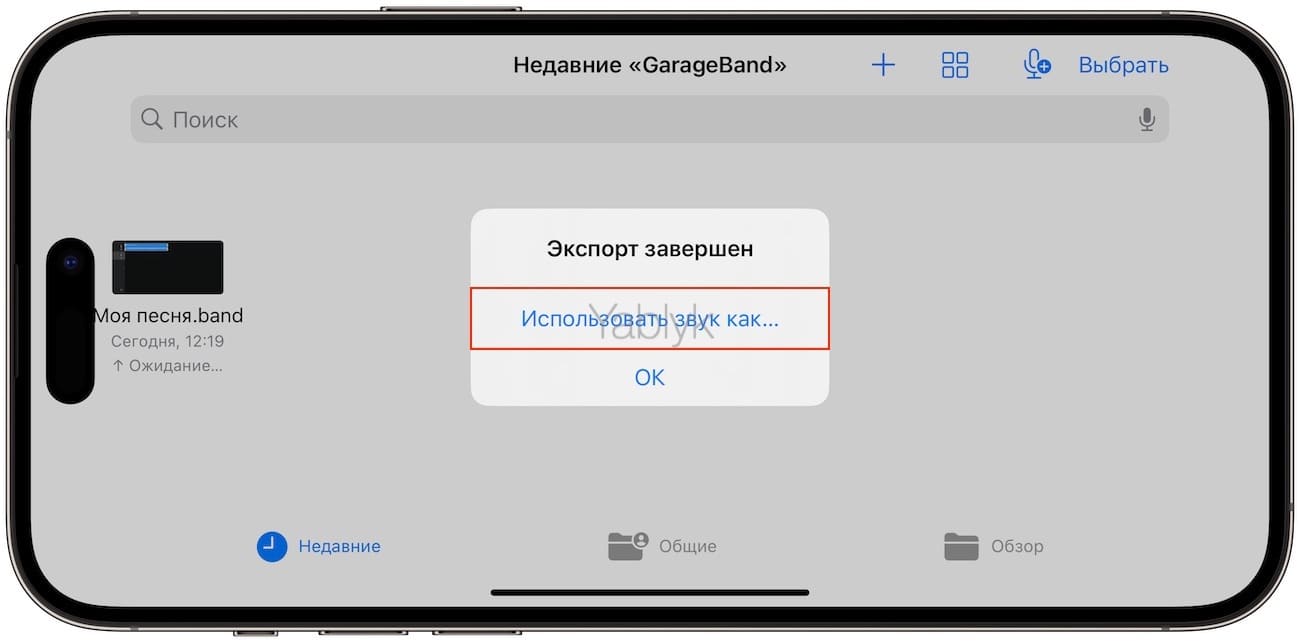
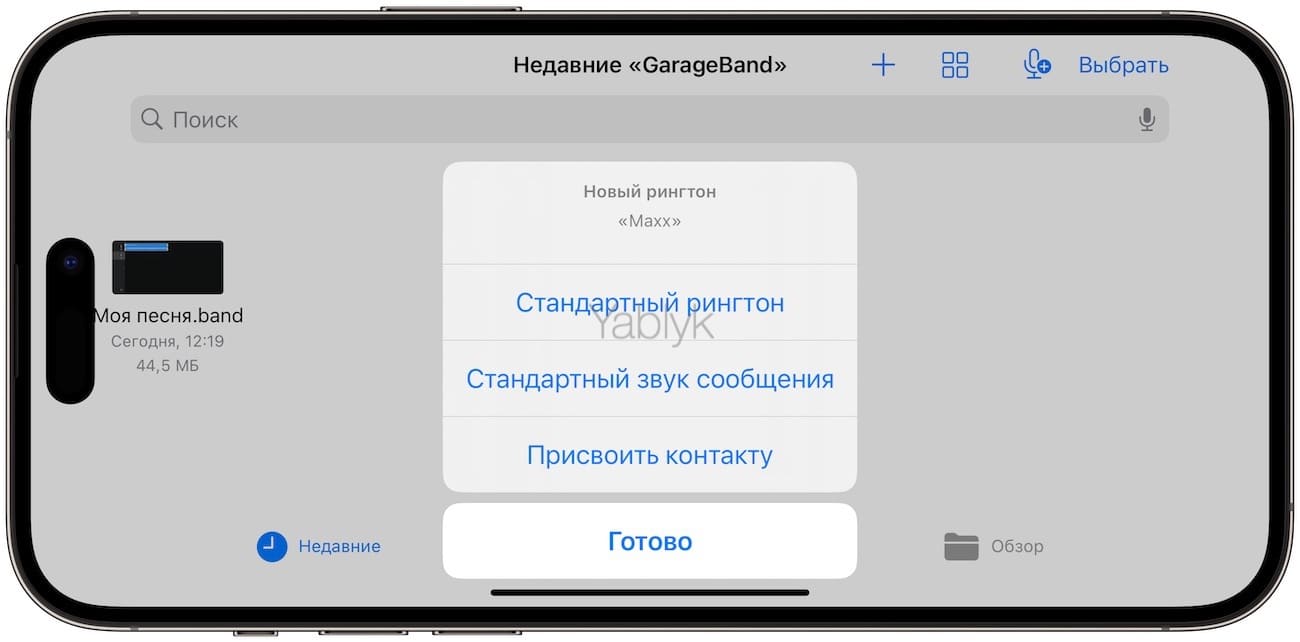
19. Укажите, как использовать новый рингтон:
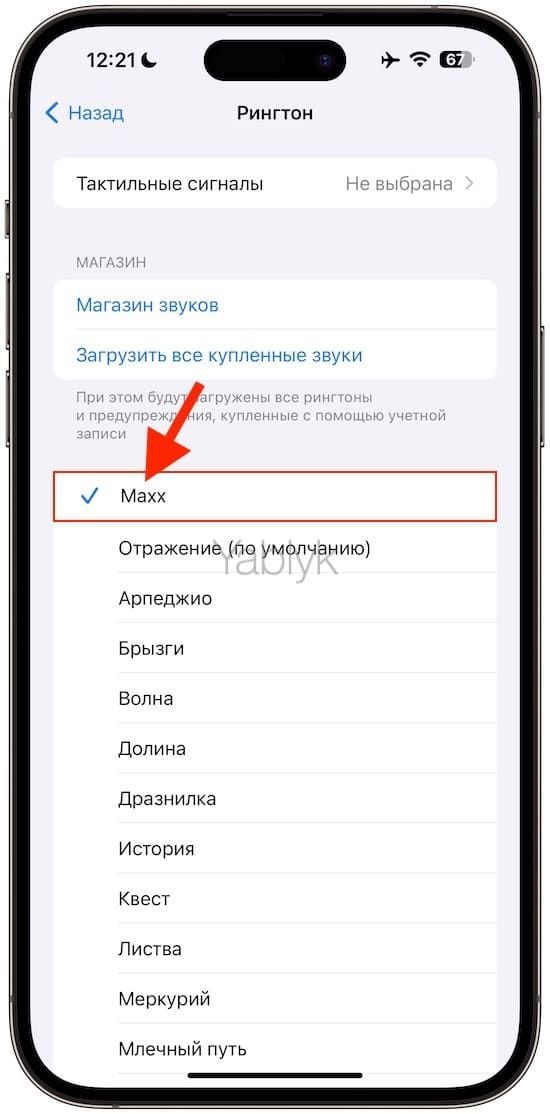
О том как создавать рингтоны для iPhone при помощи компьютера мы рассказывали в этом материале.
💚 ПО ТЕМЕ: 20 функций iPhone, которые можно отключить большинству пользователей.
Как выбрать песню для добавления в образ?
Выберите песню для сопровождения изображения:
Выбрав песню, попробуйте смешать ее с изображением, чтобы посмотреть, как она звучит. Как правило, песню обрезают так, чтобы она была короче изображения, чтобы не было перегрузки звуком. Я советую вам всегда искать оригинальные песни, которые соответствуют вашему имиджу. Используя уникальную песню, вы сможете выделиться и вызвать больший интерес к своему контенту.
Установка мелодии для SMS и уведомлений
Для SMS – это раздел «Сигнал сообщения», для уведомлений – «Звуковой сигнал уведомлений». Конечно, как это обычно и бывает, название пунктов меню может отличаться в зависимости от оболочки и версии операционной системы, но вы в любом случае увидите похожие на указанные нами названия.
Как установить звук на уведомление в приложении
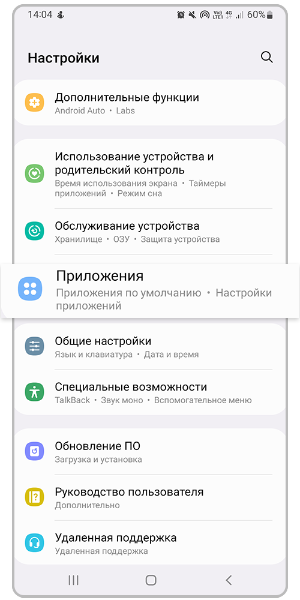
Откройте Настройки. Перейдите в раздел Приложения.
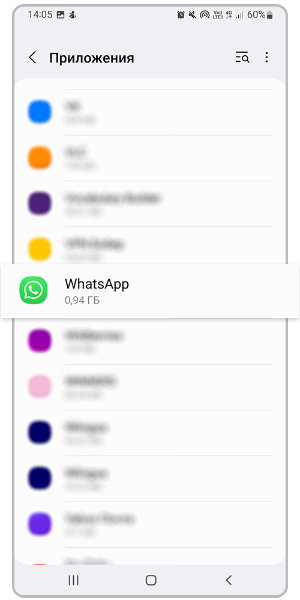
Найдите нужное приложение. Например, мессенджер WhatsApp.
Перейдите в Уведомления.
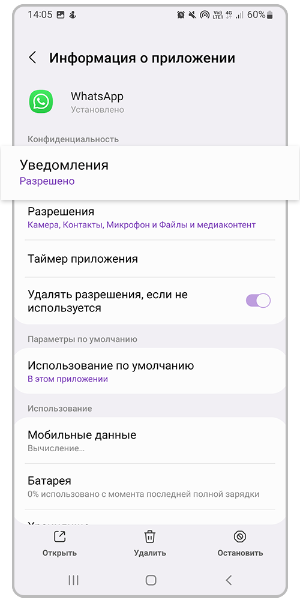
Откройте Категории уведомлений.
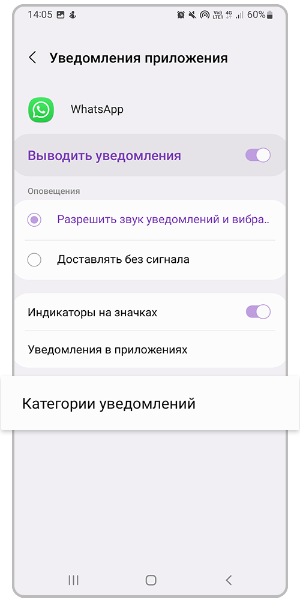
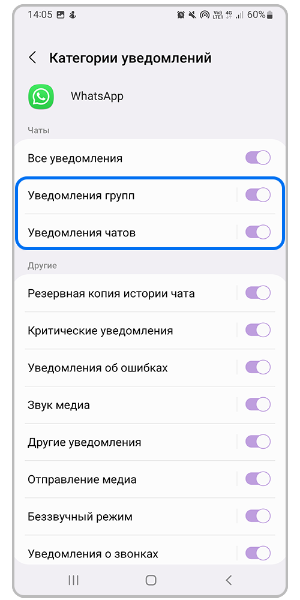
Выберите нужный вид уведомлений. Например,«Уведомление групп» или «Уведомление чатов».
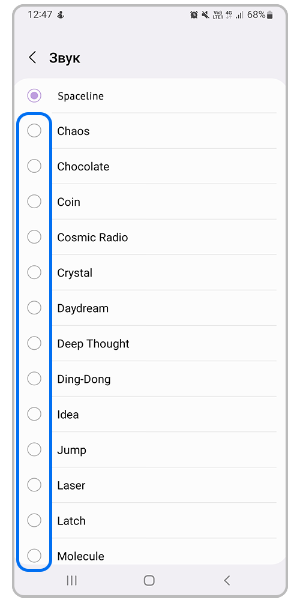
Выберите Звук. В этом же поле у вас будет указано название текущего звука уведомления.
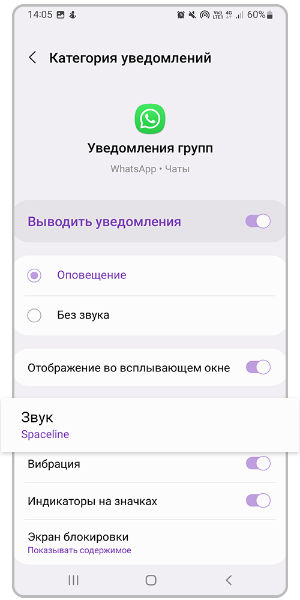
Если вы устанавливали сторонний файловый менеджер (например, Total Commander), смартфон предложит найти файл через него. Для выбора нужной композиции перейдите в папку, в которой она находится на вашем устройстве.
Чтобы увидеть список звуков как на скриншоте ниже, выберите приложение SecSoundPicker.
Выберите звук из списка, чтобы установить его в качестве сигнала нового сообщения.
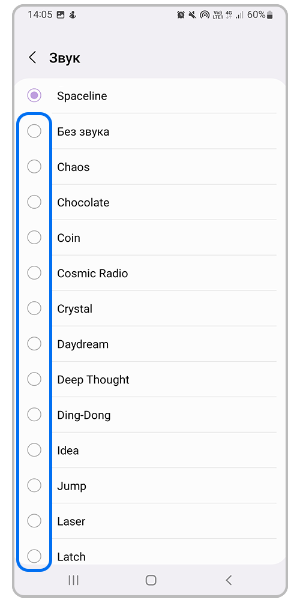
Изменяем звук уведомления в приложениях
Android предлагает отличные возможности кастомизации, давая возможность быстро изменить даже звук уведомления в отдельных приложениях.
Мы получили готовый файл — у него нужная длина и формат, так что пора загружать его на телефон. Сделать это можно несколькими способами. Каждый из них доступен как для компьютеров на Windows, так и для macOS.
Через iTunes. Если программа у вас уже установлена, достаточно перенести короткую .m4r-версию трека в медиатеку и подключить телефон к компьютеру. Программа сама синхронизируется с Айфоном и скопирует файл на накопитель.
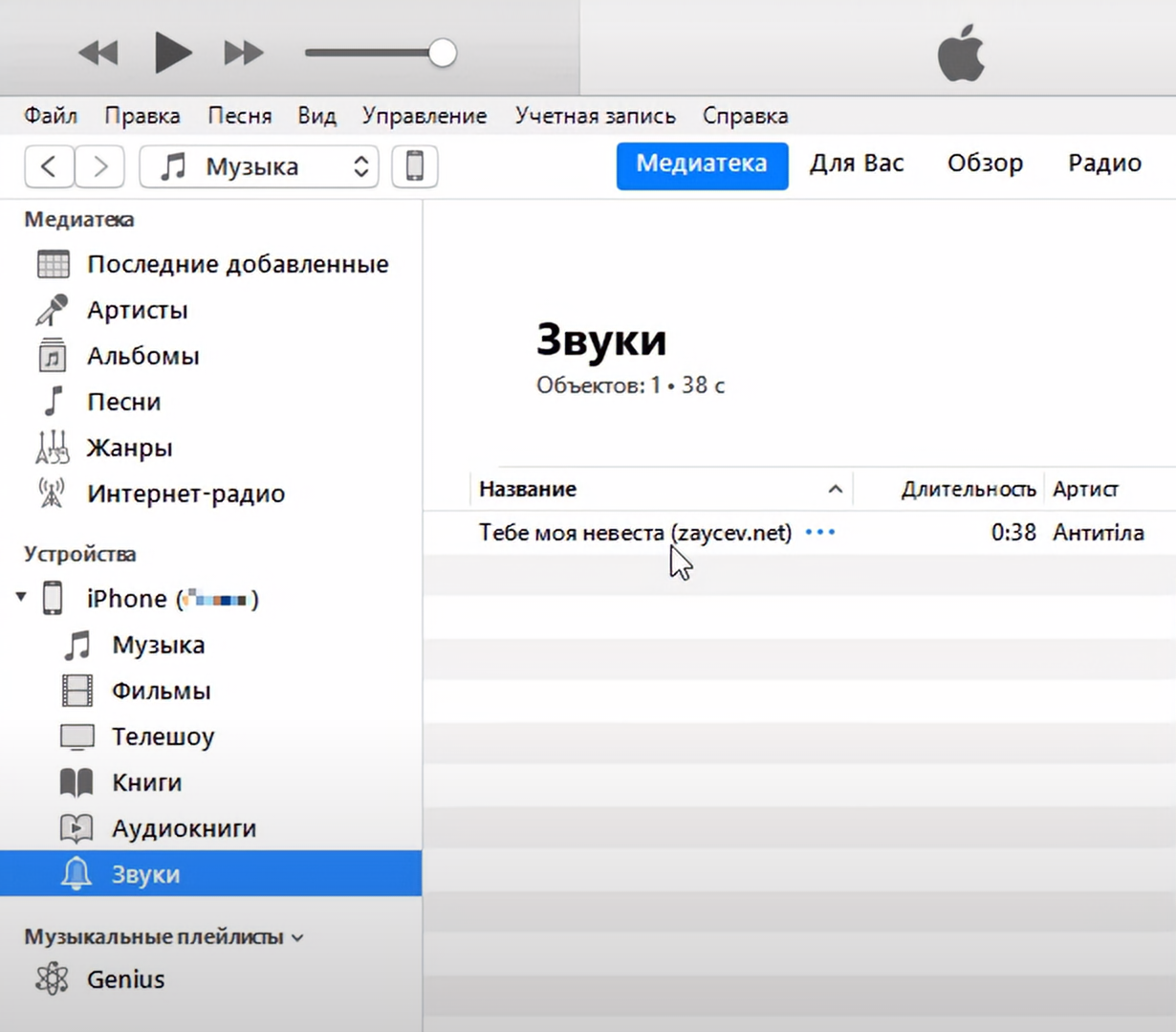
С помощью GarageBand. Большую часть действий можно выполнить прямо на телефоне, без компьютера. Достаточно загрузить полную песню на телефон через iTunes, а потом обрезать и переконвертировать ее в бесплатной программе GarageBand. Это приложение для создания электронной музыки есть на всех телефонах и планшетах Apple.
Вот лучшие из них:
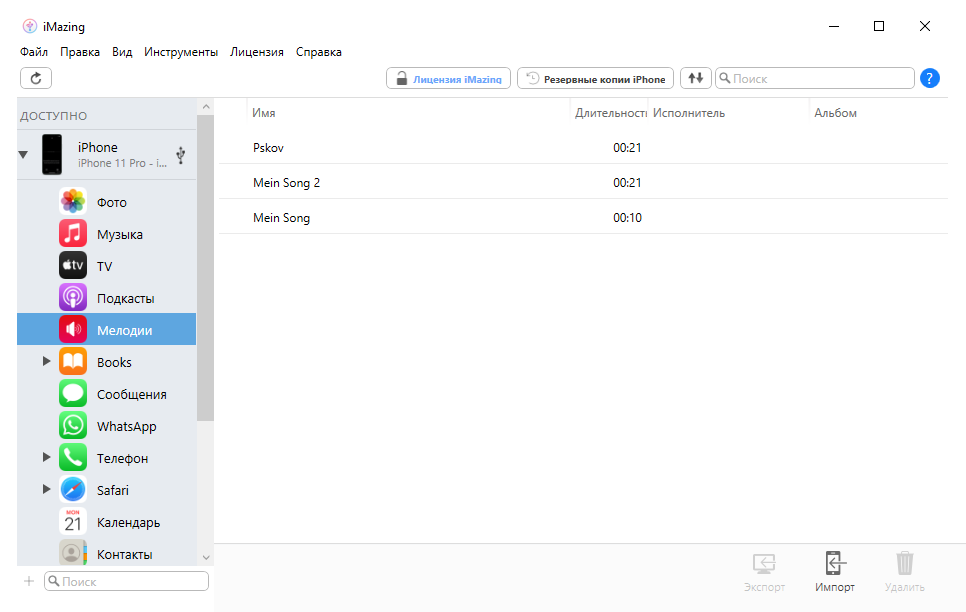
iMazing похож на iTunes интерфейсом, поэтому разобраться в нем несложно
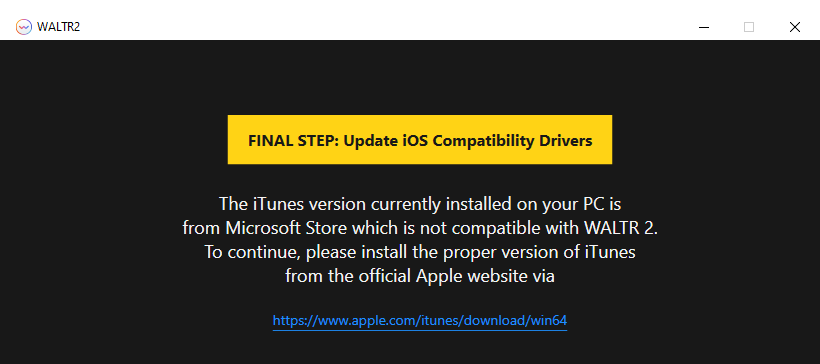
В WALTR 2 процесс идентичный, но мне так и не удалось подружить программу с драйверами iOS на компьютере
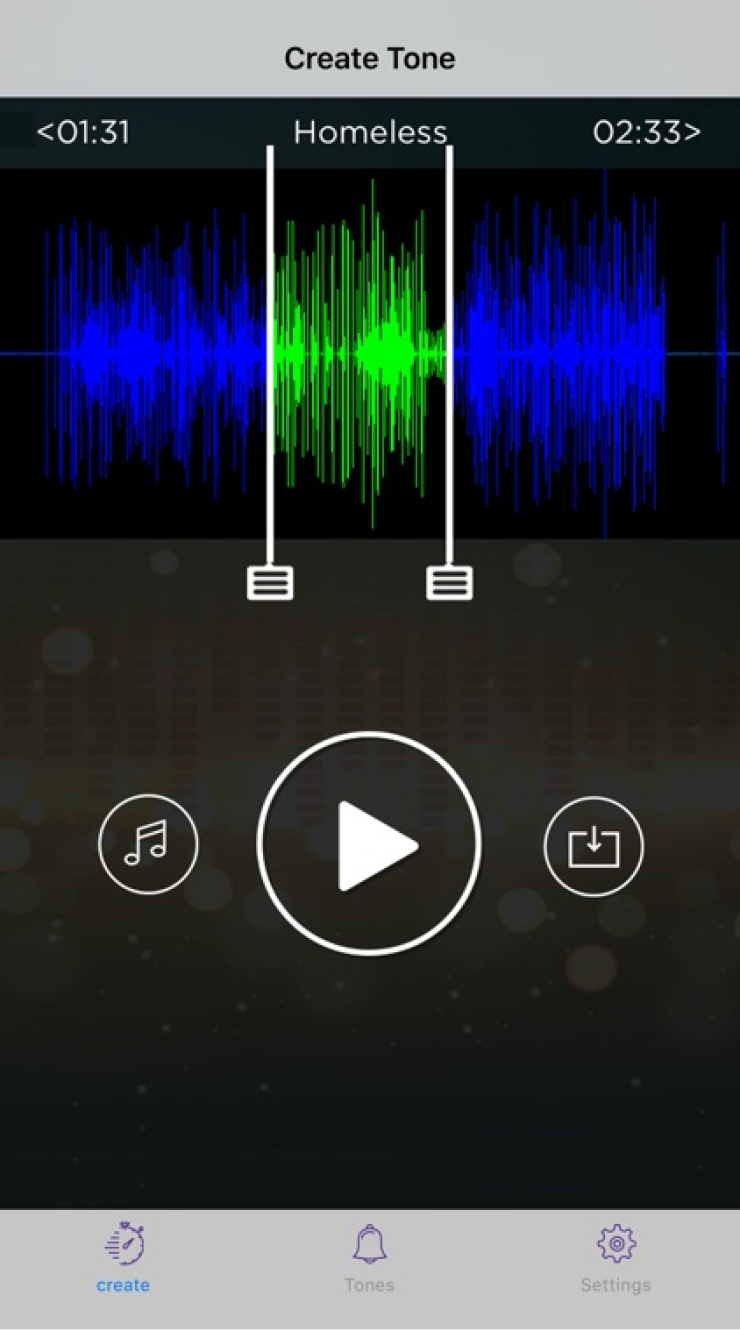
В RingTune встроена обрезка мелодий
Где найти песню в формате MP3 для рингтона?
💚 ПО ТЕМЕ: Шагомер для iPhone, или как считать шаги, дистанцию и калории, не покупая аксессуаров и приложений.
Как подключить iPhone к компьютеру?
После того как трек отформатирован, его можно установить на рингтон через компьютер.
Как выбрать и подготовить файл
Но их чаще всего распространяют без ведома правообладателя, и не все ресурсы безопасны: злоумышленники могут «подсадить» вирус в ваш любимый трек Linkin Park или Эдуарда Хиля.
Легальных способов получить сейчас не так уж много. Можно купить трек в iTunes или оцифровать купленный альбом на — это тоже можно сделать в iTunes, если у компьютера есть дисковод.
Также отдельные MP3 можно купить на зарубежных площадках вроде «Амазона». Но российские банковские карты там не принимают.
Еще есть бесплатная музыка на открытых площадках вроде SoundCloud. Мировые хиты там доступны преимущественно в перепевках и ремиксах, но хороших треков для бесплатного скачивания там много. Сервис не доступен из России без обхода блокировок.
Сколько может длиться рингтон. До 40 секунд, но надежнее делать запись не длиннее 30 секунд. Иначе трек может проигрываться не полностью.
Как обрезать аудиофайл. Запись длиннее нужно обрезать, сделать это можно в любом аудиоконвертере:
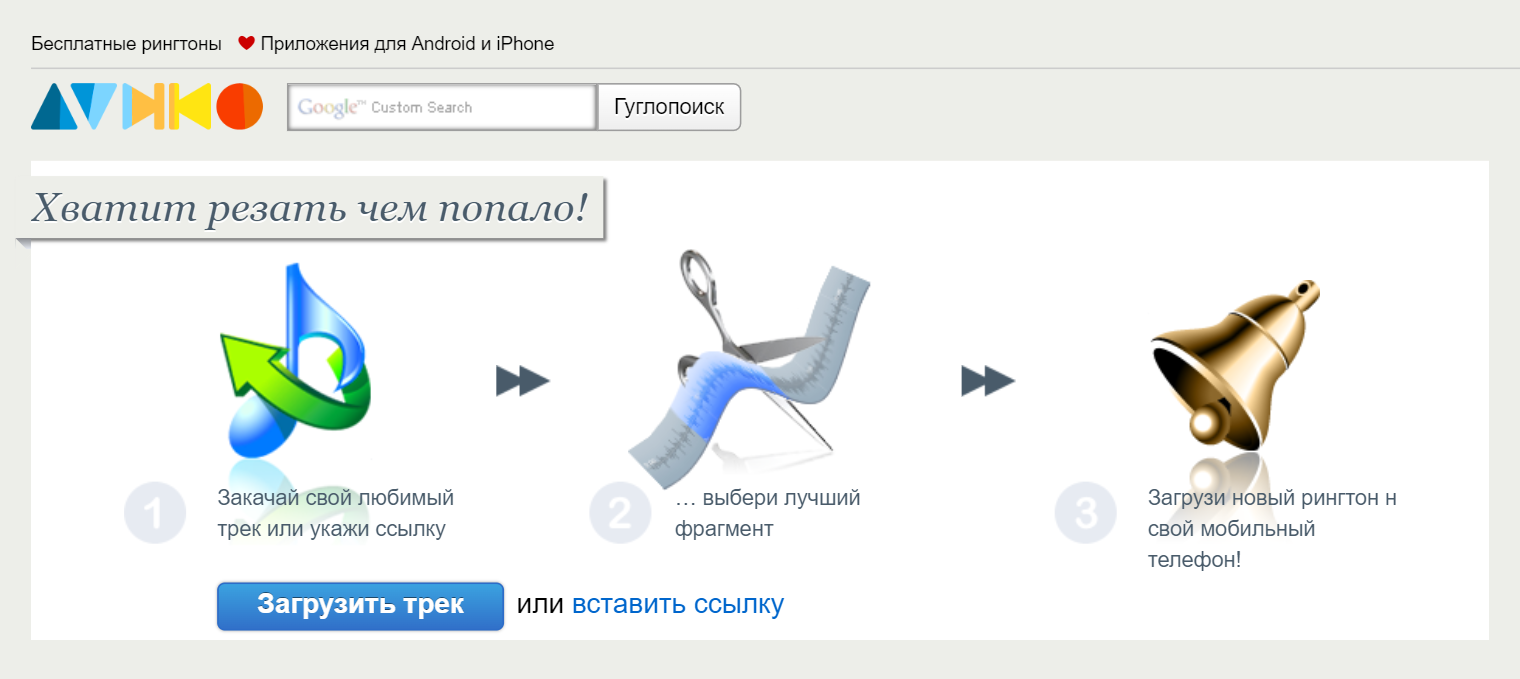
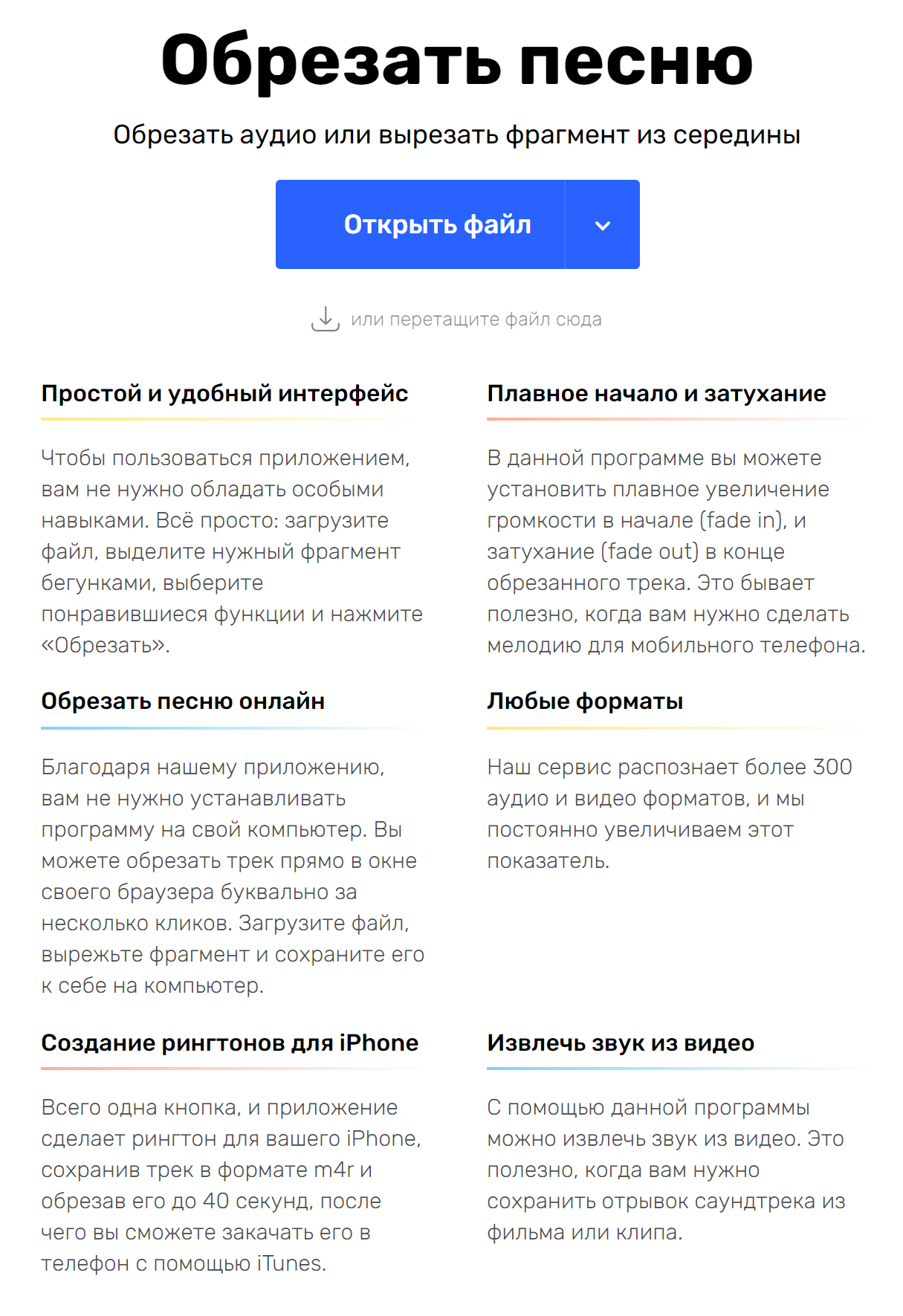
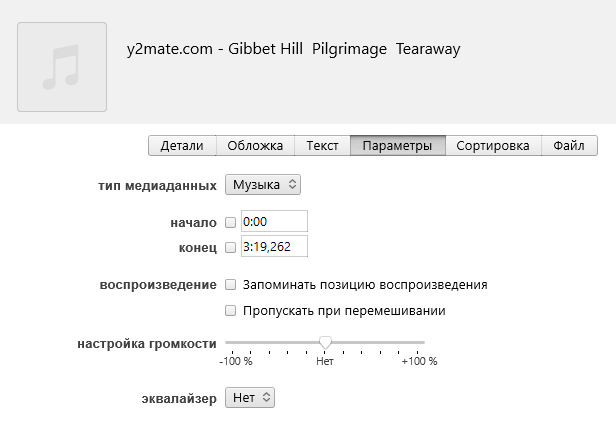
Рингтон в iTunes можно вырезать с любой точки песни — для этого изменяйте параметр «начало»
Какие форматы рингтонов поддерживаются Айфонами. Только специфическое расширение Просто так изменить формат в названии любого аудиофайла не получится — телефон не распознает его.
Для изменения формата файла воспользуйтесь сервисами, что и в предыдущем шаге, — каждый из них поддерживает формат
В iTunes на загруженном файле нажмите «Файл» — «Конвертировать» — «Создать версию в формате AAC». Найдите ее на компьютере и измените расширение с на
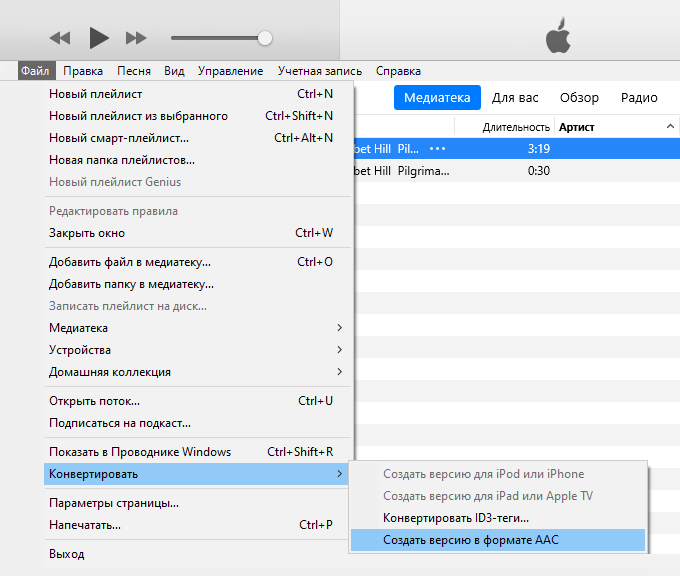
Переконвертируйте файл и переименуйте его в проводнике

После этого можно загружать его обратно
Как загрузить рингтоны на iPhone при помощи GarageBand?
Удобнее всего создавать свою мелодию с помощью предустановленного iOS‑приложения GarageBand.
1. Чтобы начать работу, создайте новый проект и перейдите в режим редактирования дорожек.
2. Выберите нужный трек во вкладке «Музыка».
3. Перетащите выбранный трек на отдельную аудиодорожку.
4. Нажмите плюсик в правом верхнем углу, укажите нужное количество тактов.
5. Трек можно обрезать и с начала, и с конца, нужный фрагмент подвиньте к нулевой отметке.
6. Экспортируйте трек. Для этого перейдите в «Мои песни», далее нажмите на иконку «Поделиться».
7. При экспорте дайте название своему треку и выберите вариант экспорта «Рингтон». Приложение автоматически обрежет трек, длительность которого превышает 30 секунд.
Кроме того, в GarageBand можно добавить на трек фильтры, наложить звуковые эффекты, соединить его с другой мелодией или вообще записать свою собственную песню. После завершения экспорта рингтон может быть использован в качестве мелодии для входящих звонков или уведомлений.
Как установить мелодию на входящие звонки
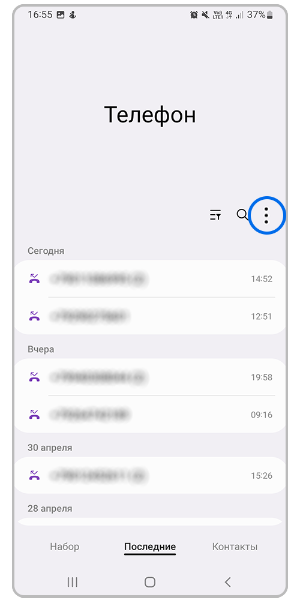
Откройте приложение Телефон. Нажмите на три точки справа над списком вызовов.
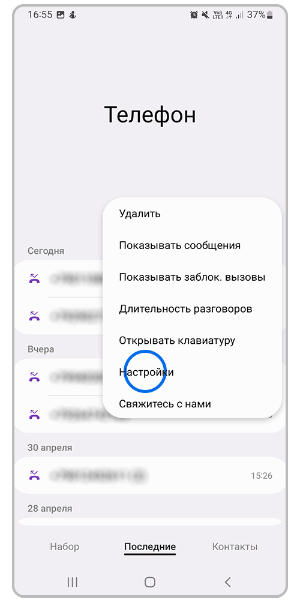
Перейдите в Сигналы и мелодия вызова.
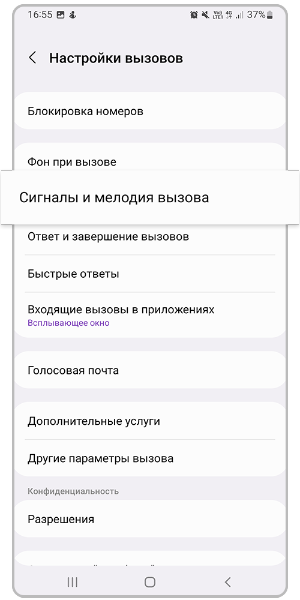
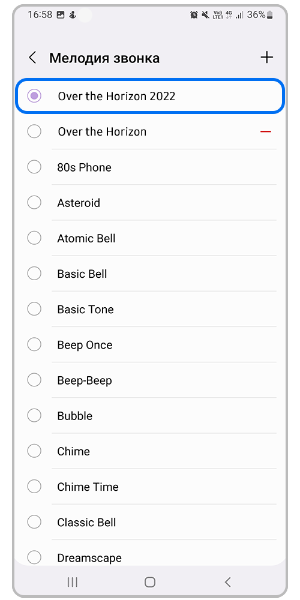
Выберите Мелодия звонка. В этом же поле у вас будет указано название мелодии, которая установлена в качестве рингтона.
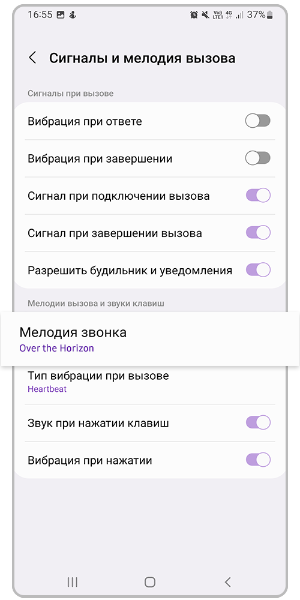
Чтобы увидеть список мелодий как на следующем скриншоте, выберите приложение SecSoundPicker.
Выберите мелодию из списка, чтобы установить ее в качестве сигнала входящего вызова.
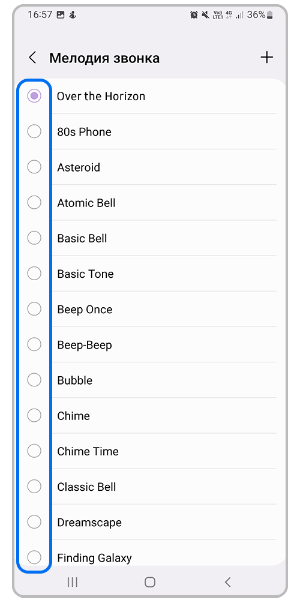
Если вы хотите добавить новую мелодию, нажмите на кнопку «+» (плюс). Чтобы установить нестандартную мелодию, на вашем устройстве должны быть загружены какие-нибудь музыкальные файлы.
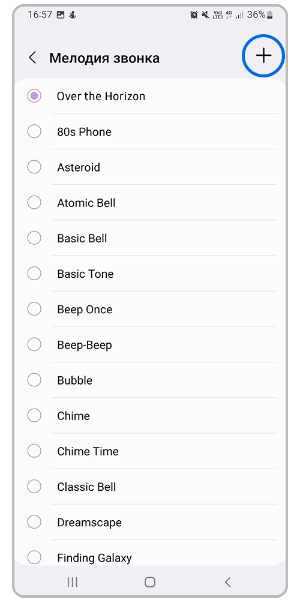
Найдите нужный вам трек через строку поиска (сверху справа), по альбому, исполнителю или через выбор папки, в которой он находится.
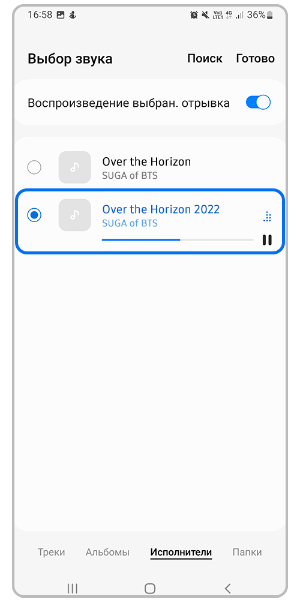
Нажмите Готово в правом верхнем углу экран.
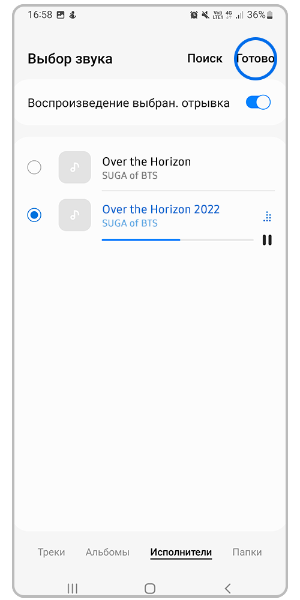
Выбранный вами трек появится в списке и будет установлен в качестве мелодии звонка.
Как самостоятельно конвертировать рингтон с помощью компьютера?
Чтобы сделать из песни рингтон без помощи GarageBand, ее нужно обрезать до необходимой длины и сохранить в совместимом с iOS формате, то есть M4R.
Чтобы обрезать трек прямо в браузере на ПК, можно использовать такие сервисы, как MP3cut, Audio Trimmer, Audacity. Загружать музыкальные файлы в эти сервисы можно с компьютера или, например, из Google Drive.
составляет максимальная длительность трека для рингтона
Получившийся отрезок необходимо сохранить в нужном формате в памяти устройства.
Другие способы добавить музыку к фотографии в WhatsApp
Песни со смайликами
В конце поста пользователь увидит ссылку, которая приведет его к конкретной песне, которую он выбрал. Они могут открыть ссылку в браузере, чтобы загрузить песню напрямую, и даже поделиться ею в беседе в WhatsApp, чтобы легко добавить ее к фотографии.
Добавить музыку к фотографии в WhatsApp можно также, загрузив песню с любого сайта. Это могут быть такие сайты, как SoundCloud, Bandcamp или Free Music Archive. Эти сайты часто предлагают различные бесплатные музыкальные форматы для скачивания.
Запись музыки с помощью стороннего приложения
Многие люди предпочитают использовать сторонние приложения, чтобы добавить рингтон к своей фотографии. Эти приложения обычно позволяют пользователю записывать музыку на свои устройства iOS или Android. Это открывает множество возможностей, таких как сочинение и запись собственных песен.
Это, конечно, означает, что песня уникальна для пользователя. Многие приложения предоставляют инструменты для подключения музыкальных блоков, а также различные виртуальные инструменты для создания нескольких стилей. Некоторые приложения даже предлагают возможность импортировать песни с других сайтов и применять их в своем проекте. После того, как песня записана, ее можно сохранить прямо в галерее фотографий WhatsApp.
В эпоху цифровых технологий идти в ногу с последними тенденциями WhatsApp, особенно когда дело касается визуальной коммуникации, может показаться сложной задачей. Однако с функцией добавить музыку к картинке В приложении эта задача может оказаться намного проще и веселее. Теперь, благодаря этой функции, те изображения, которыми мы делимся с нашими близкими, могут приобрести более динамичный и творческий оттенок. Другими словами, без сомнения, WhatsApp открыл прекрасную возможность поделиться нашими фотографиями с большей жизнью.
Если вы хотите изменить голосовой рингтон, прокрутите меню WhatsApp вниз до самого низа, выберите пункт Мелодия помещен под заголовком Уведомления о звонках, поставьте галочку рядом с названием мелодии звонка, которую вы хотите использовать (предварительный просмотр будет воспроизведен автоматически) и нажмите Хорошо для Guardar перемены. Если после нажатия на статью Мелодия его спрашивают с помощью какого приложения вы хотите выполнить действиевыбрать Хранилище данных и выберите выполнение операции только раз.
Чтобы изменить звук уведомления, который воспроизводится при поступлении нового сообщения, выберите запись Тон уведомления помещен под заголовком Уведомления о сообщениях, поставьте галочку рядом с названием звука, который хотите использовать, и нажмите Хорошо Сохранить изменения.
То же самое и с групповыми уведомлениями. Чтобы изменить его, выберите пункт Тон уведомления помещен под заголовком Групповые уведомления, выберите нужный звук из открывшегося списка и нажмите Хорошо Сохранить изменения.
Вы хотите связать пользовательский рингтон одному из ваших контактов? Нет проблем, вы тоже можете это сделать. Перейдите на главный экран WhatsApp, перейдите на вкладку Контакты расположенный в правом верхнем углу, и выберите фотографию контакта, для которого вы хотите установить собственный рингтон.
Поэтому он нажимает на значок (Эль) присутствует в поле, которое появляется в центре экрана, выберите элемент Пользовательские уведомления на открывшемся экране и поставьте галочку рядом с элементом Используйте настраиваемые уведомления. На данный момент, выберите тон уведомления для сообщений один Ringer для голосовых звонков и все тут.
Эту же процедуру можно выполнить и для групп. Если вы хотите установить собственные мелодии для группы, выберите свою обложку на вкладке Чарла WhatsApp, нажмите кнопку (Эль) и активировать настраиваемые уведомления как показано выше для контактов.
Пользовательские рингтоны для WhatsApp
Не нравятся включенные мелодии последовательный в WhatsApp? Хотели бы вы использовать мелодии, скачанные из Интернета? Без проблем. Загрузите любимые мелодии звонка или звуки уведомлений на свой мобильный телефон с помощью любого подходящего для этой цели приложения (например, Zedge или Audiko), затем установите бесплатный файловый менеджер ES File Manager и попробуйте изменить мелодии звонка, как я объяснял ранее.
В тот момент, когда вы нажимаете кнопку Тон уведомления o Мелодия, Android спросит вас с помощью какого приложения вы хотите выполнить действие. В этот момент, выбрав ES File Manager В меню, отображаемом в нижней части экрана (вместо хранилища мультимедиа), вы можете выбрать любой аудиофайл в памяти телефона. Красиво, правда?
Устанавливаем мелодию на отдельный контакт
Установить одну мелодию на все звонки – это быстро, но не всегда удобно. Тем более что любой современный смартфон легко позволяет выделить отдельных пользователей, установив свою мелодию на звонки от них. Таким образом, вы сможете сразу же узнать звонящего, даже не вынимая телефон из кармана. Да и близкому человеку такое внимание может очень понравиться.
Но обратите внимание, что мелодию звонка можно установить только для сохраненного в телефоне контакта. Для контактов, хранящихся на SIM-карте, эта функция недоступна.
Алгоритм для смартфонов Samsung выглядит несколько иначе:
Инструкция, как перенести рингтон в iPhone при помощи iTunes, если у вас компьютер на Windows
1. Откройте программу iTunes на компьютере, она доступна для скачивания в Microsoft Store.
2. Чтобы перенести на мобильное устройство аудиотрек с ПК, необходимо подключить к нему iPhone, используя USB-кабель.
3. Необходимо убедиться, что iTunes определил подключенный iPhone: в верхнем левом углу рядом с разделом медиатеки должно появиться черно-белое изображение телефона.
4. Нажмите на значок, в появившемся боковом меню выберите пункт «Звуки», который находится слева внизу.
5. Откройте папку с созданными рингтонами в формате .m4r и перетащите нужные файлы в окно «Звуки».
6. Рингтоны, которые вы скопировали на устройство, будут отображаться в окне «Звуки».
7. Откройте приложение «Настройки» на смартфоне. В меню «Звуки, тактильные сигналы» вы найдете раздел «Рингтоны». Последний загруженный аудиотрек будет верхним в перечне звуков.
В каком формате используются рингтоны (мелодии) для iPhone?
Для хранения рингтонов в iPhone Apple использует собственный формат под названием M4R, который идентичен форматам AAC или M4A (разница только в названии).
Однако, способ создания и установки рингтона на iPhone, описанный в этом материале, позволяет использовать любой файл в формате MP3. Это значительно облегчает процесс создания рингтонов или файлов звуковых оповещений для смартфонов Apple.
💚 ПО ТЕМЕ: Как смотреть курсы валют: рубля, доллара, гривны, евро, биткоина в приложении Акции на iPhone.
Обязательно ли иметь Премиум-аккаунт для добавления музыки к изображению?
Что такое премиум-аккаунт?
Премиум-аккаунт — это способ получить больше прав и конфиденциальности на сервисной платформе, где это необходимо, например, на веб-сайтах или в социальных сетях. Это означает, что пользователи будут иметь некоторые преимущества перед пользователями, у которых нет премиум-аккаунта. Эти преимущества могут включать в себя что угодно: от создания контента и обмена им с большим количеством людей до доступа к более качественным результатам поиска, более персонализированного поиска, доступа к дополнительному контенту, такому как песни и видео, и многому другому.
Однако, если вы используете профессиональные инструменты, такие как Adobe Creative Cloud или Apple Logic Pro, вам потребуется премиум-аккаунт для доступа к обширной музыкальной библиотеке, которую они могут предложить. Эти инструменты дают вам гораздо больше возможностей для редактирования, чем приложения для социальных сетей, поэтому настоятельно рекомендуется использовать учетную запись Premium, чтобы получить максимальную отдачу от всех преимуществ, которые они предлагают. Кроме того, многие из этих инструментов и музыкальных библиотек имеют скидки для пользователей Premium.
Как установить звук на уведомление о новом SMS-сообщении
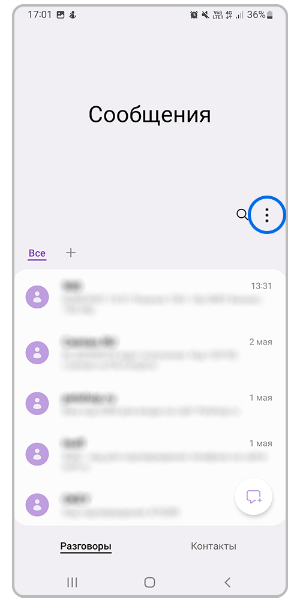
Откройте приложение Сообщения. Нажмите на три точки справа над списком сообщений.
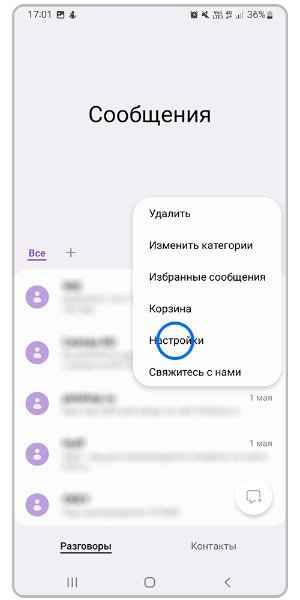
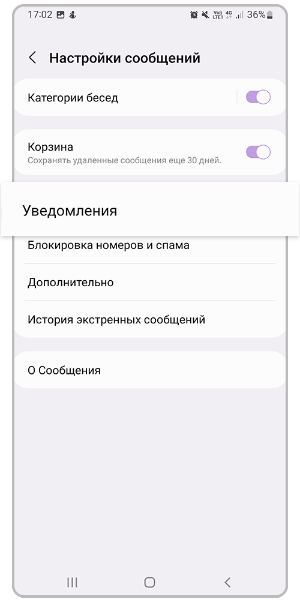
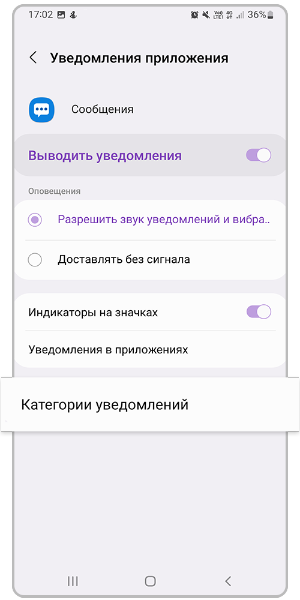
Выберите Новые сообщения.
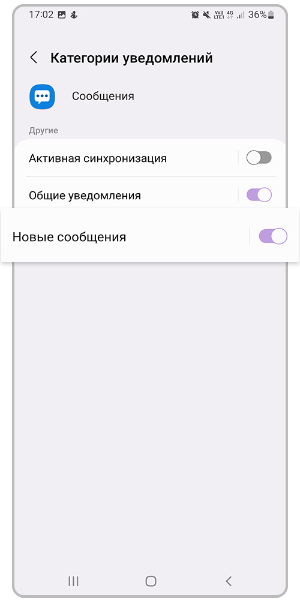
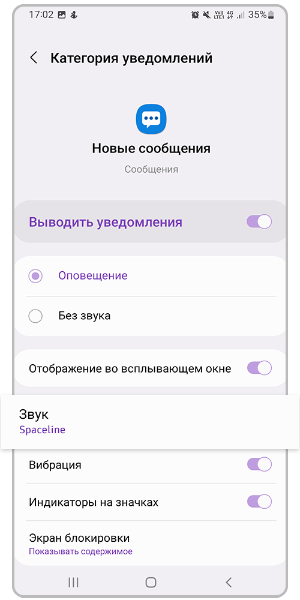
Выберите Звук. В этом же поле у вас будет указано название звука, который установлен как уведомление о новом сообщении.
Как удалять рингтоны с iPhone?
1. Запустите приложение «Настройки» на iPhone.
2. Перейдите в раздел «Звуки, тактильные сигналы» и выберите меню «Рингтон».
3. Проведите пальцем слева направо по рингтону, который необходимо удалить. Нажмите кнопку «Удалить».
🍏 Мы в Telegram и YouTube, подписывайтесь!
Дополнительно о техподдержке
 Понимание вариантов дисплея ноутбука: принятие обоснованного решения
 Общество защиты прав потребителей в Омске
 Как посмотреть и очистить историю запросов в яндексе
 Повысьте производительность Windows 10. Эффективные методы для освобождения оперативной памяти
 Повысьте производительность ноутбука с Windows 10 с помощью проверенных стратегий
 Руководство по устранению неполадок, почему в стиральной машине не наливается вода
- Горячая линия Роспотребнадзора в Красноярске
 Саровбизнесбанк – рейтинг, телефон горячей линии, официальный сайт, личный кабинет, отзывы