Как отключить рекламу в Windows 11: лучшие способы
Microsoft неоднократно ловили на показе нежелательной рекламы в Windows 11, в том числе в уведомлениях, Bing и Edge. В течение некоторого времени это вызывает растущую обеспокоенность пользователей — поэтому, конечно, люди хотят отключить рекламу в Windows 11 во что бы то ни стало.
Если вам это надоело, возможно, вы захотите какое-то время продолжить чтение. Вот как можно навсегда отключить рекламу в Windows 11.
В предыдущем посте мы разобрали лучшие браузеры с блокировщиками рекламы для Android, теперь рассмотрим лучшие и самые оптимальные расширения по блокированию рекламы для браузеров на ПК и ноутбуках, чтобы сделать посещение интернета приятным и безопасным.
Для браузеров: Vivaldi, Brave, Google Chrome, Microsoft Edge:
- Расширение AdGuard (по желанию, в качестве усиления общего эффекта)
- Файл RU AdList (список правил, позволяет убрать рекламу на главных страницах Яндекса)
- Расширение Hello, Goodbye Убирает выпадающие окна
- Расширение I dont care about cookies. Убирать всплывающие окна файлы cookies.
Для браузера Opera:
- Расширение <название расширения>
Для браузера Firefox:
- Расширение <название расширения>
Убираем рекламу и уведомления в самих браузерах, которые появляются снизу справа.
- Настройки
- Конфиденциальность и безопасность
- Настройки сайта
- Блокируем:
- виртуальная реальность
- дополненная реальность
- датчики движения
- микрофон
- камера
- автовоспроизведение
- геоданные (по желанию)
С момента выхода браузера Microsoft Edge прошел не один год, и постепенно методов борьбы с назойливой рекламой в нем становится все больше. На данный момент есть несколько действенных способов.
Расширения типа Adblock
Сегодня есть огромное количество программ на операционной системе Windows, с помощью которых можно блокировать всплывающие рекламные окна в браузерах. Есть 4 лучших приложения, которые рекомендует большинство пользователей и интернет-сервисов.
Скрываем всплывающие окна
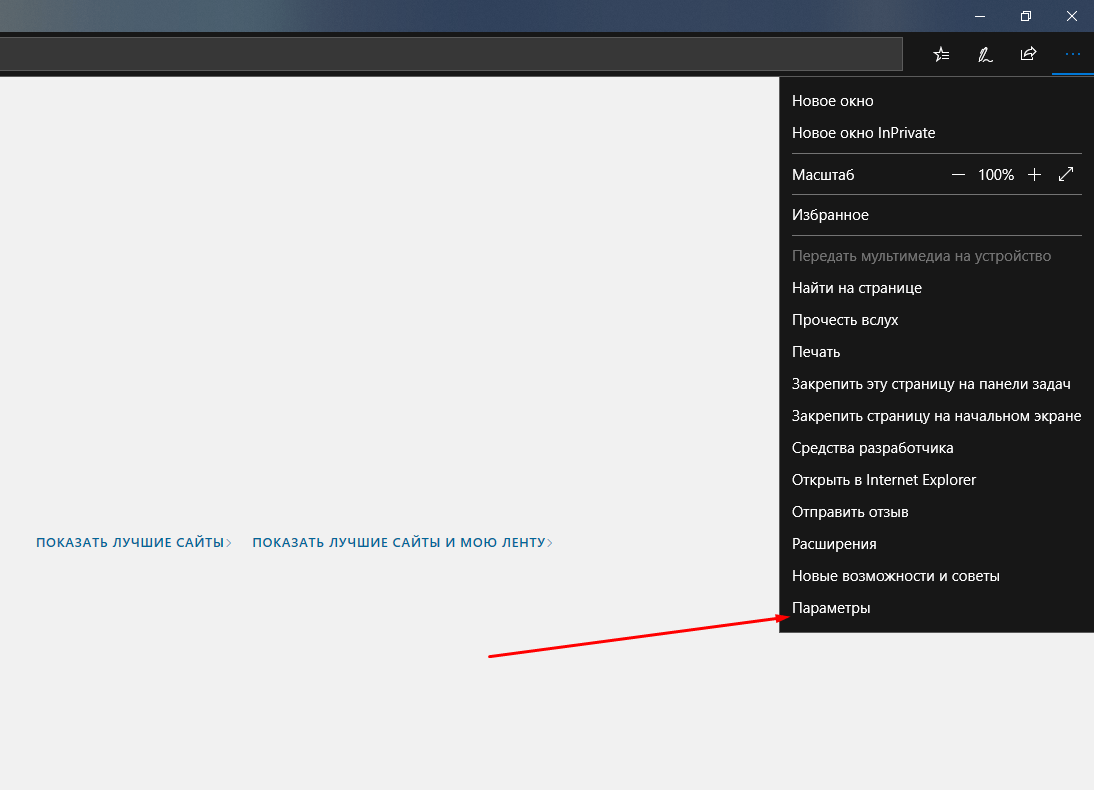
Самый часто встречаемый и надоедливый тип рекламы – всплывающие окна. Их можно легко заблокировать в параметрах браузера, но для этого нужно сначала открыть этот раздел.
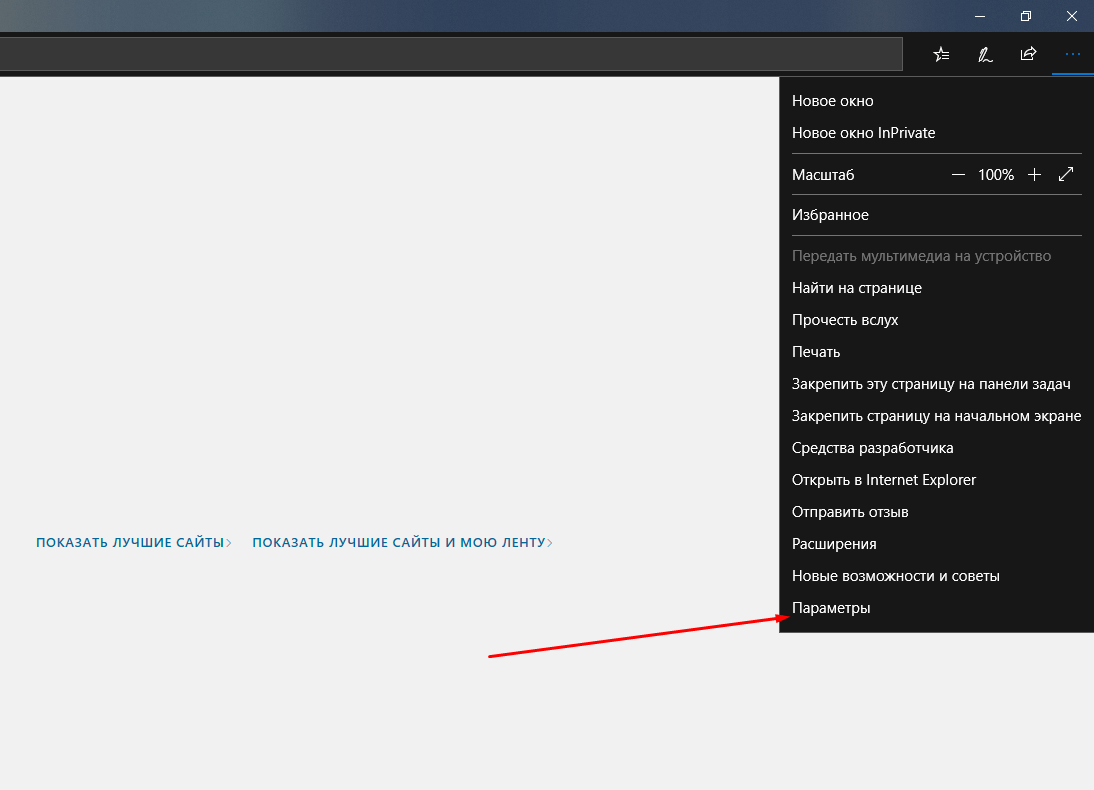
Открываю меню и нажимаю на строчку Параметры
Дальше следует прокрутить список до конца и в категории Дополнительные параметры нажать на кнопку Посмотреть доп. параметры.
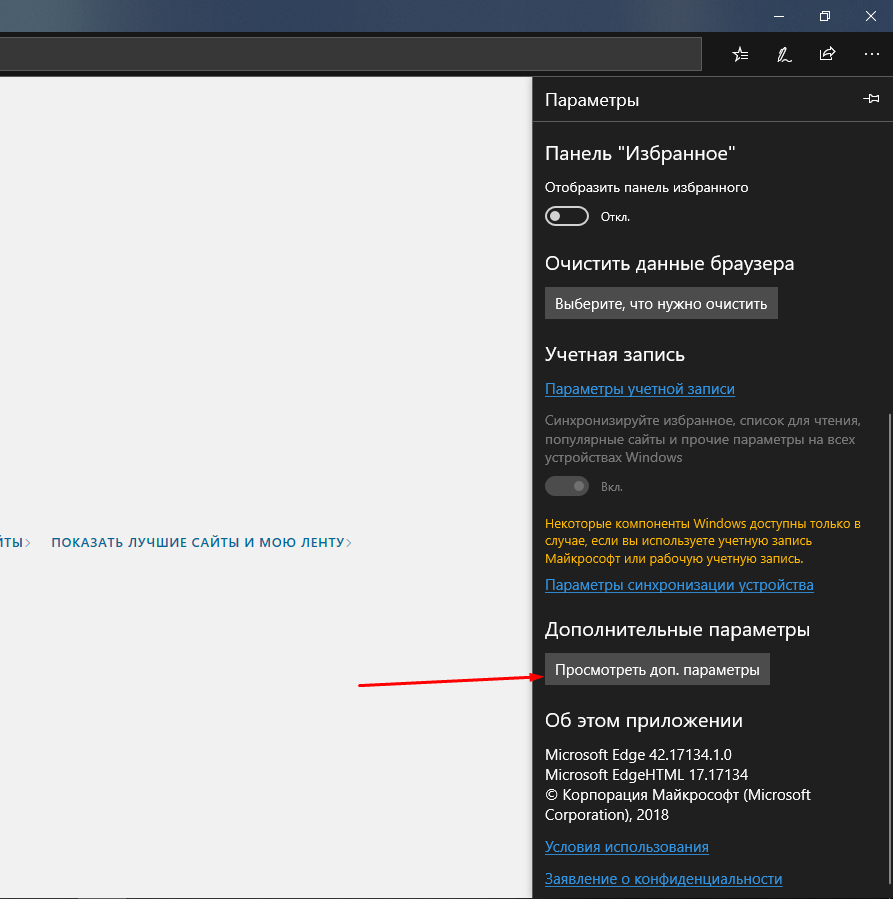
Для отключения всплывающих окон мне сначала нужно открыть дополнительные параметры
В списке одним из первых будет элемент Блокировать всплывающие окна. Тумблер под ним обязательно должен быть активирован.
Перевод в режим Чтение
Этот режим доступен не для всех сайтов и отображается только после загрузки страницы, в адресной строке, слева от иконки Добавить в избранное. При его активации содержимое будет отображаться без элементов навигации сайта, то есть в формате, удобном для чтения.
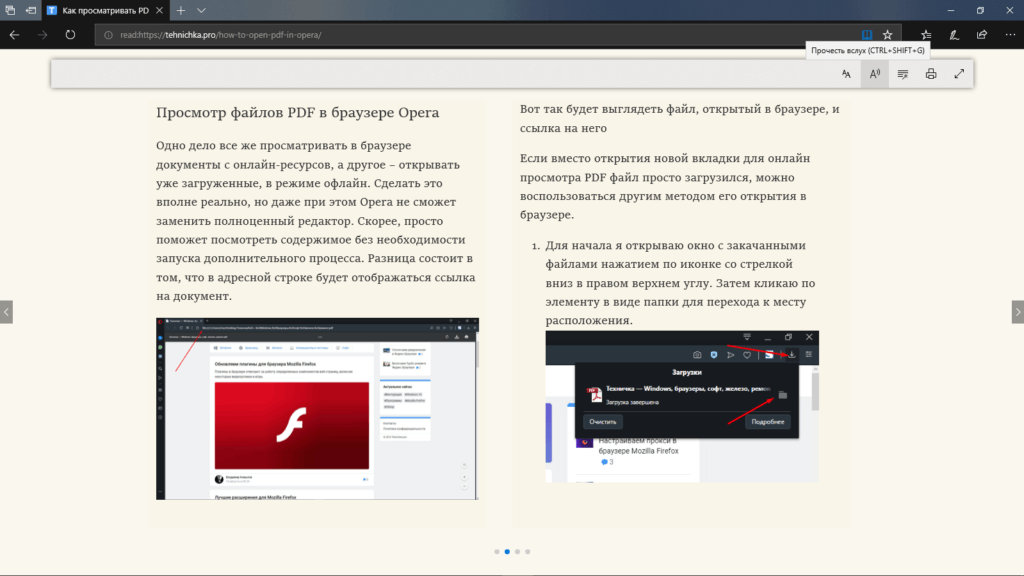
Вот так наш сайт выглядит при включении режима чтения
Конец статьи
Как отключить рекламу в Windows
Можно, конечно, прибегнуть к сторонним инструментам для отключения рекламы одним кликом, но это не всегда лучшее решение. Такие инструменты конфиденциальности часто зависят от других настроек Windows, и использование этих универсальных средств, многие из которых вмешиваются в реестр, может привести к сложностям в понимании того, почему другие настройки ведут себя неожиданно.
Лучше всего взять дело в свои руки и отключить рекламу самостоятельно. Это даст полный контроль над процессом и упростит дальнейшее устранение возможных проблем. Большинство этих рекламных объявлений можно легко отключить через меню настроек Windows.
Отключение рекламы в Windows 10
Для пользователей Windows 10 процесс отключения рекламы довольно прост:
- Зайти в раздел Настройки
- Перейти в категорию Персонализация
- Выбрать вкладку Старт
- Найти опцию Иногда показывать предложения в меню Пуск и отключить её, сняв галочку.
Отключение рекламы в Windows 11
В случае Windows 11, процесс отключения рекламы:
- Найти настройку Показывать рекомендации для советов, ярлыков, новых приложений и прочего в разделе Настройки.
Если вас беспокоят живые плитки в Стартовом меню Windows 10, чтобы отключить их:
- Кликнуть правой кнопкой мыши по ненужной плитке
- Выбрать Дополнительно
- Затем Отключить живую плитку или удалить приложение выбрав Удалить.
Экран блокировки
На экране блокировки Windows также можно отключить рекламные элементы:
- Избавиться от текстовых сообщений, добавляемых Microsoft, изменяя настройки отображения изображения или слайд-шоу.
Ваша операционная система должна быть местом комфорта и удобства, поэтому не стесняйтесь настраивать её под себя и избавляться от навязчивой рекламы.
Оптимизация Windows: как избавиться от рекламы и надоедливых уведомлений
Для того чтобы экран блокировки показывал только выбранное вами изображение без дополнительных предложений и советов, необходимо выполнить несколько простых шагов.
Изменение фона блокировки
- Зайдите в раздел Настройки.
- Выберите Персонализация.
- Перейдите к Экрану блокировки.
- Измените настройку фона с Windows на опцию Изображение или Слайд-шоу.
Отключение лишних элементов
- Отключите функцию Получать интересные факты, советы и другие сведения от Windows и Cortana на экране блокировки.
Управление уведомлениями в Windows 10
- Перейдите в раздел Настройки.
- Выберите Система.
- Затем Уведомления и действия.
- Найдите и отключите опцию Получать советы, подсказки и предложения при использовании Windows.
- Отказаться от функции Показать приветствие Windows и Предложений по завершению настройки устройства.
Управление уведомлениями в Windows 11
- Откройте Настройки.
- Перейдите в Систему и затем в Уведомления.
- Прокрутите вниз до раздела Дополнительные настройки.
- Отключите Показать приветствие Windows, Предложения по максимальному использованию Windows и Получение советов и предложений.
Удаление ненужных приложений
- Поищите информацию о назначении приложений в интернете.
- Отключите и удалите ненужные программы, добавленные производителем.
Отключение персонализированной рекламы
- Отключите опцию Позволить приложениям показывать мне персонализированную рекламу с использованием моего рекламного идентификатора.
Следуя этим рекомендациям, вы сможете избавиться от ненужных уведомлений и рекламы в Windows, сосредоточившись исключительно на вашей работе.
Избавляемся от встроенной рекламы в Windows 10 и Windows 11
Итак, мы рассмотрели ряд способов, как избавиться от встроенной рекламы в Windows 10 и Windows 11. Отключение рекламы в Стартовом меню, на экране блокировки, в уведомлениях, Проводнике, а также отказ от персонализированной рекламы — все эти меры помогут сделать вашу работу на компьютере более комфортной и менее раздражающей.
Помните
Помните, что хотя некоторые из этих настроек могут казаться малозначительными, в совокупности они могут значительно улучшить ваш пользовательский опыт. Ведь в конце концов, каждый из нас хочет, чтобы его компьютер служил надежным инструментом для работы и развлечений, а не был источником нежелательной рекламы и беспокойства.
Простые настройки для вашего удобства
Сделайте эти простые настройки, и вы заметите, как ваша повседневная работа на компьютере станет более приятной и продуктивной.
Блокировщики рекламы для браузера Chrome
Блокировщики рекламы — это плагины, которые скрывают рекламу на веб-странице. Страницы без рекламы обеспечивают удобство работы с пользователем, и вы можете быстро прочитать содержимое веб-страницы, не отвлекаясь. Кроме того, киберпреступники ловко реализуют схемы ловли, вредоносные загрузки в виде законной рекламы или рекламного ПО — идеальный способ защитить себя с помощью расширений для блокировки рекламы.
Список лучших блокировщиков рекламы для Chrome:
| Название | Браузеры | Бесплатный план | Дополнительная информация |
|---|---|---|---|
| TotalAdBlock | Хром, Firefox, Edge, Safari и другие | Пожизненный бесплатный план | Подробнее |
| AdGuard | Хром, Firefox, Edge, Safari и другие | Пожизненный бесплатный план | Подробнее |
| AdLock | Хром, Firefox, Edge, Safari и другие | 14 дней бесплатного использования | Подробнее |
TotalAdBlock
Общий рекламный блок — это расширение Chrome, которое позволяет блокировать всплывающие окна и раздражающую рекламу. Это поможет вам быстрее пользоваться Интернетом и предотвратить отслеживание вашей активности. Этот плагин является одним из лучших блокировщиков рекламы для Chrome.
AdGuard
AdGuard – это расширение, специально разработанное для браузера Chrome, позволяющее вам защититься от онлайн-фишинга и отслеживания веб-сайтов. Он эффективно блокирует надоедливые всплывающие окна, баннеры и видео. AdGuard один из лучших блокировщиков рекламы для Chrome, подходит для операционных систем Windows, Mac, Android и iOS.
AdLock
AdLock – это расширение Chrome, которое помогает блокировать нежелательные всплывающие окна и видеорекламу. Он может проверять опасные ссылки на веб-сайтах и обеспечивает вашу безопасность, скрывая вашу личную информацию. AdLock обеспечивает защиту от вредоносных ошибок и шпионского ПО.


Бесплатно в магазине Chrome
# 6) Fair AdBlocker


Ghostery — это расширение конфиденциальности, которое блокирует надоедливую рекламу, останавливает трекеры и ускоряет работу веб-сайтов. Это одно из лучших расширений для блокировки всплывающих окон для Chrome, которое позволяет вам просматривать трекеры на сайтах, чтобы вы могли контролировать, кто собирает ваши личные данные. Это один из лучших бесплатных блокировщиков рекламы для Chrome, который можно использовать для увеличения скорости веб-страниц. Это один из лучших блокировщиков всплывающих окон с панелью управления, которая помогает вам без каких-либо проблем видеть только релевантную информацию.

Лучшие бесплатные блокировщики рекламы и всплывающих окон для Chrome
Как отключить рекламу в Windows 11
1. Откройте Настройки приложение
2. Идти к Уведомления и прокрутите вниз до Дополнительные настройки
3. Снимите все три флажка.
4. Если этого недостаточно, вернитесь к Персонализация
5. Щелкните Устройство пользования и снимите все флажки в этой категории.
Для пользователей, не входящих в ЕС, ситуация может быть еще хуже, поскольку эта настойчивая тактика запрещена Законом ЕС о цифровом рынке (DMA).
Если вы успешно избавились от надоедливых уведомлений и всплывающей рекламы, сообщите нам об этом в комментариях!
Дополнительно о техподдержке
 Устранение проблем с подключением Wi-Fi на вашем телефоне для улучшения работы в Интернете
 Устранение неполадок, связанных с отсутствием звука в Windows 10 — почему компьютер не может обнаружить динамики?
 Демистификация GTX и RTX в видео: что вам нужно знать
 Всё о Яндекс Такси в г. Орехово-Зуево для пассажиров: 📞 телефон диспетчера и поддержки, отзывы, тарифы и приложения для заказа
 Почему не работает Интернет на вашем iPhone? Распространенные причины и решения
 Как восстановить телефон xiaomi до заводских настроек
 Все Инструменты Горячая Линия Номер Телефона | 📞 Горячая линия 8 800
 Защитите свою сеть: легко найдите и введите ключ безопасности