Как управлять уведомлениями и разрешениями доступа для приложений на смартфоне Galaxy
Дата последнего обновления:
В этой статье вы узнаете, как управлять уведомлениями и разрешениями доступа для приложений через меню на вашем смартфоне Galaxy. Например, вы можете установить разрешения доступа сразу для всех типов приложений или настроить уведомления для одного конкретного приложения.
Управление разрешениями доступа
Разрешения — это список действий, которые может выполнять приложение после того, как будет установлено на устройство. Список разрешений появляется при установке любого приложения.
Посмотреть, какие разрешения нужны приложению можно в магазине приложений (Google Play или Galaxy Store) перед установкой, в описании. Рекомендуем внимательно изучать список разрешений перед установкой.
Настройка режима экрана и цветов
Для комфортного использования смартфона, вы можете настроить режим экрана, цветовую температуру и баланс белого согласно своим предпочтениям.
Разблокировка телефона при забытом пароле или пин-коде
Пароли нужны, чтобы содержимое телефонов оставалось в безопасности, вне доступа посторонних. Однако бывают ситуации, когда придуманную комбинацию забывает сам владелец устройства. В этом случае, вам поможет инструкция по разблокировке телефона при забытом пароле, пин-коде или графическом ключе.
Как просмотреть и разблокировать заблокированные номера на Android
Если вы случайно заблокировали не тот номер на своем телефоне Android, или просто хотите просмотреть и отредактировать список заблокированных номеров, это легко сделать.
- Перейдите в настройки телефона.
- Найдите раздел Заблокированные номера или Блокировки вызовов.
- В этом разделе вы сможете видеть список заблокированных номеров и выполнить необходимые действия по их управлению.
Видео инструкция
Для более наглядного понимания процесса, смотрите видео инструкцию по управлению заблокированными номерами на Android.

Пользуйтесь нашими советами для удобного и безопасного использования вашего смартфона Galaxy!
Добавление номера в Черный список на телефоне Samsung
После написания статьи о добавлении номера в Черный список через возможности системы Android, мы получили запросы на объяснение процесса для телефонов Samsung.
Процесс добавления номера в Черный список на Samsung
Чтобы добавить номер в Черный список на устройствах Samsung, выполните следующие действия:
- Откройте приложение Контакты на вашем устройстве.
- Найдите контакт или номер, который хотите заблокировать.
- Нажмите на опцию добавления в Черный список.
Это простая процедура, которую легко выполнить на устройствах Samsung. Не требуется никаких дополнительных шагов или настроек.
Добавление номера в Черный список через приложения
Есть несколько приложений, которые могут помочь в блокировке звонков и сообщений на устройствах Samsung. Они предлагают дополнительные функции и удобный интерфейс.
Приложение Черный Список
Это приложение легкое в управлении и позволяет блокировать как звонки, так и сообщения. Вы можете указать нежелательные номера и даже блокировать скрытые номера. Приложение также поддерживает автоматическое блокирование звонков и сообщений.
Функция Белого Списка позволяет сохранить важные контакты и не допускает их блокировки или изменения.
Приложение Черный Список +
Это расширенная версия приложения с дополнительными функциями, такими как возможность добавления группы номеров, различные режимы блокировки и защита паролем. Даже бесплатная версия предлагает широкий функционал.
Приложение Blacklist – звонки и смс
Это приложение позволяет добавлять номера в Черный список несколькими способами, включая блокировку буквенных номеров, откуда часто приходит спам.
Ответы на часто задаваемые вопросы
Вопрос: Будет ли абонент уведомлен о добавлении его в Черный список?
Ответ: Обычно абонент не узнает о том, что его номер заблокирован. Просто будет короткий гудок или сообщение о недоступности.
Вопрос: Если я заблокировал номер для звонков, буду ли получать от него СМС?
Ответ: Это зависит от приложения, но большинство предлагают выбор, блокировать ли звонки, сообщения или оба.
Таким образом, добавление номера в Черный список на телефонах Samsung легко и может быть усовершенствовано с помощью специальных приложений.
Как заблокировать контакт в Вайбере?
Вопрос: Какие инструменты необходимы для блокировки контакта в Вайбере? Сторонние приложения там не требуются. В данном мессенджере присутствует системная опция блокировки. Для ее включения нажмите на три точки, расположенные в правом верхнем углу, и кликнете Заблокировать.
Вопросы о блокировке контактов в Вайбере
Вопрос: Я заблокировала абонента, могу ли я ему теперь позвонить?
Вы — да, но ему перезвонить не удастся.
Вопрос: Как мне узнать, что звонил заблокированный пользователь, или это вообще невозможно?
Вам будут приходить бесшумные уведомления, оповещающие, что вы пропустили определенное количество звонков с определенного номера. На новых версиях операционной системы, преимущественно Андроид 7 и 8, оповещения можно настраивать по своему вкусу и выключать ненужные.
Как управлять уведомлениями включенных приложений
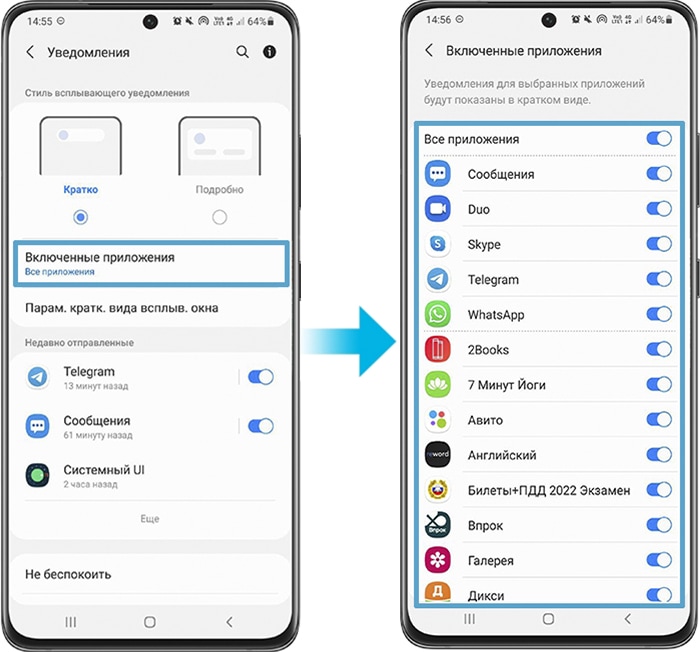
Для устройств с операционной системой Андроид 11 (и выше) почти все приложения включены в списки приложений для уведомлений. Поэтому уведомлений на экране теперь больше, чем прежде.
Для экономии заряда батареи, настройте уведомления только для необходимых приложений. Для этого зайдите в , выберите , нажмите .
Если панель уведомлений открывается с помощью сканера отпечатков пальцев / боковой клавиши
Если функция Жесты датчика отпечатков включена, она позволяет открыть / закрыть панель уведомлений, проведя вверх / вниз по датчику отпечатков пальцев.
Если панель уведомлений иногда открывается случайно, для удобства рекомендуем отключить Жесты датчика отпечатков.
Скриншоты устройства и меню могут различаться в зависимости от модели устройства и версии программного обеспечения. Пункт меню Жесты датчика отпечатков есть не на всех моделях.
Как проверить и изменить разрешения доступа для конкретного приложения
Чтобы узнать о разрешениях доступа какого-то конкретного приложения, зайдите в и выполните следующие шаги:
Воспользуйтесь функцией Smart Lock
Smart Lock — встроенная функция, которая позволит разблокировать телефон при определенных действиях, даже если вы забыли пароль. Например, если подключить к гаджету наушники или фитнес-браслет. Также функция может сработать в безопасном месте — если смартфон определит по геолокации, что находится дома у владельца.
Автоматически Smart Lock не работает. Чтобы воспользоваться этой функцией, если вы забыли пароль, нужно заранее ее активировать
Как активировать Smart Lock на вашем смартфоне
Для активации функции Smart Lock на вашем смартфоне, вам необходимо перейти в настройки устройства. В разделе Безопасность, выберите вкладку Блокировка экрана. Здесь вы сможете выбрать различные ситуации, при которых смартфон не будет блокироваться. Например, функция Физический контакт предотвратит блокировку, пока кто-то держит телефон в руках.
Пожалуйста, обратите внимание, что функция Smart Lock доступна не на всех смартфонах, а только на тех, которые были выпущены после 2015 года.
Как сбросить до заводских настроек iPhone 7 и iPhone 7 Plus
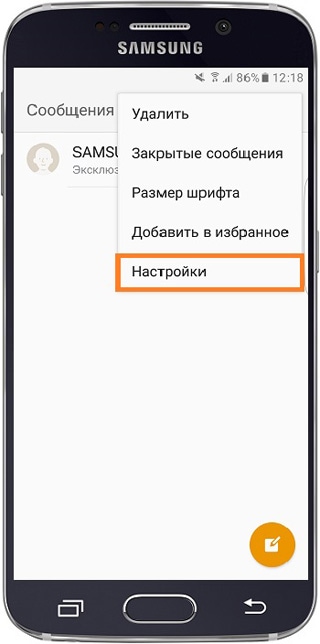
Откройте приложение Сообщения.
Нажмите на Опции (может выглядеть как три точки в правом верхнем углу).

Выберите пункт Настройки.
Выберите Блокировать сообщения или Фильтр спама.
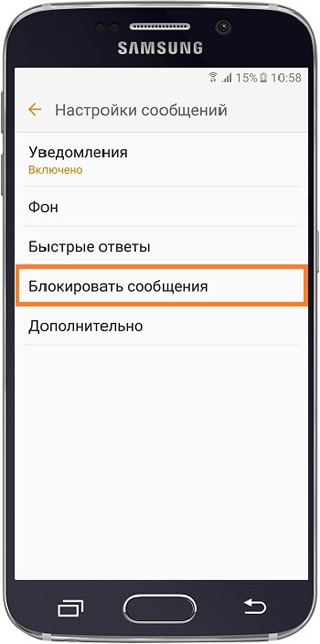
Выберите пункт Список блокировки или Блокировать номера. Если данного пункта нет, перейдите к следующему шагу.
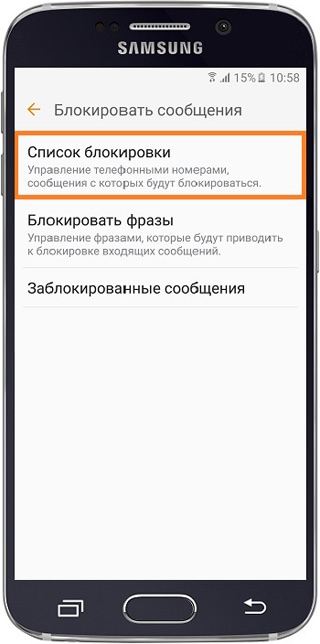
Нажмите – напротив номера, который хотите удалить.
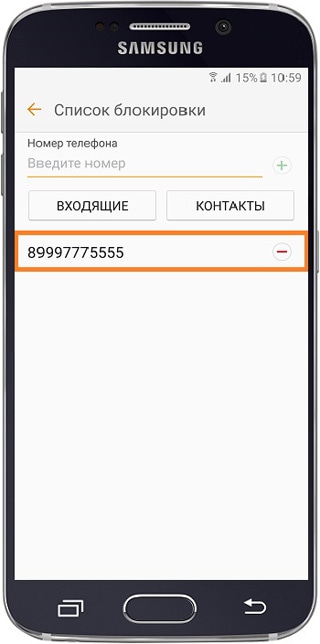
Готово, номер успешно удален из черного списка.
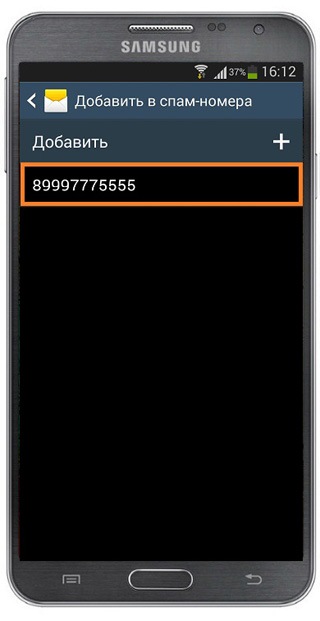
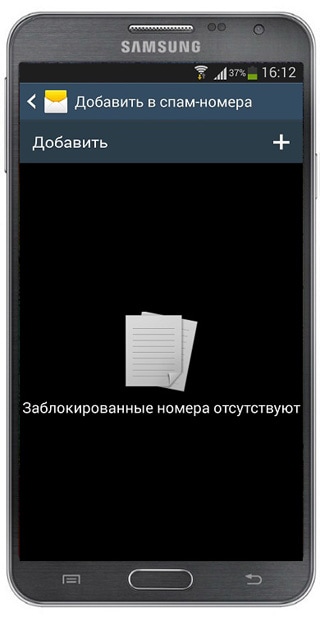
Как удалить номер, если у вас Android версии 4
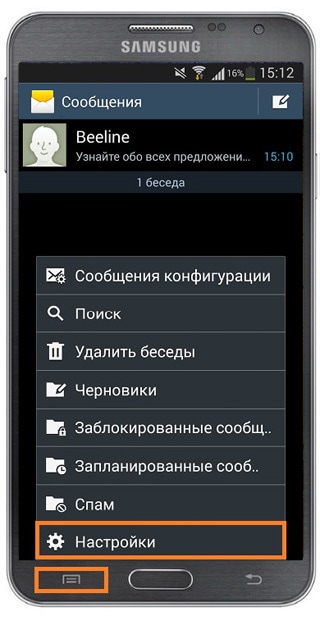
Нажмите на клавишу Меню (находится слева внизу) и выберите Настройки.
Выберите Добавить в спам номера.
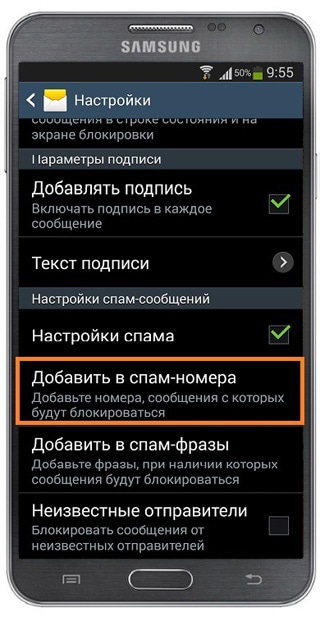
Нажмите на номер, который хотите удалить, и удерживайте его 2-3 секунды.

Воспользуйтесь функцией «Поиск устройства» на смартфонах Samsung
Главная цель этой функции — отследить потерянное устройство на карте. Однако с ее помощью также можно разблокировать экран смартфона, если вы забыли пин, пароль или графический ключ.
Как разблокировать телефон через «Поиск устройства»?
Как включить или отключить разрешения доступа уже установленных приложений
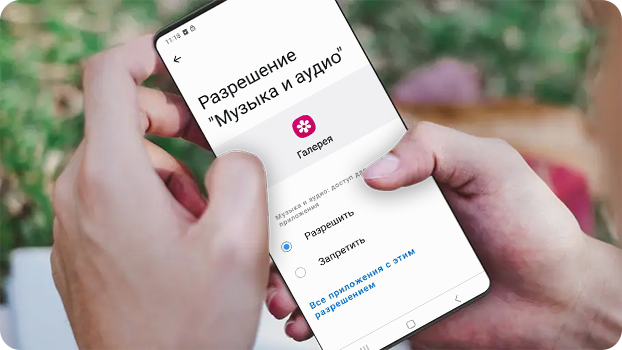
При установке или использовании приложения вам потребуется дать разрешения на доступ к различным его функциям. Например, электронная почта может запросить разрешение на просмотр ваших контактов, чтобы импортировать контакты ваших друзей.
Если вы разрешили доступ случайно, вы всегда можете изменить эти настройки. Чтобы посмотреть, как включить или отключить разрешения в уже установленных приложениях, следуйте инструкции ниже.
Запрет разрешений доступа может повлиять на работу некоторых приложений. В этом случае появится уведомление.
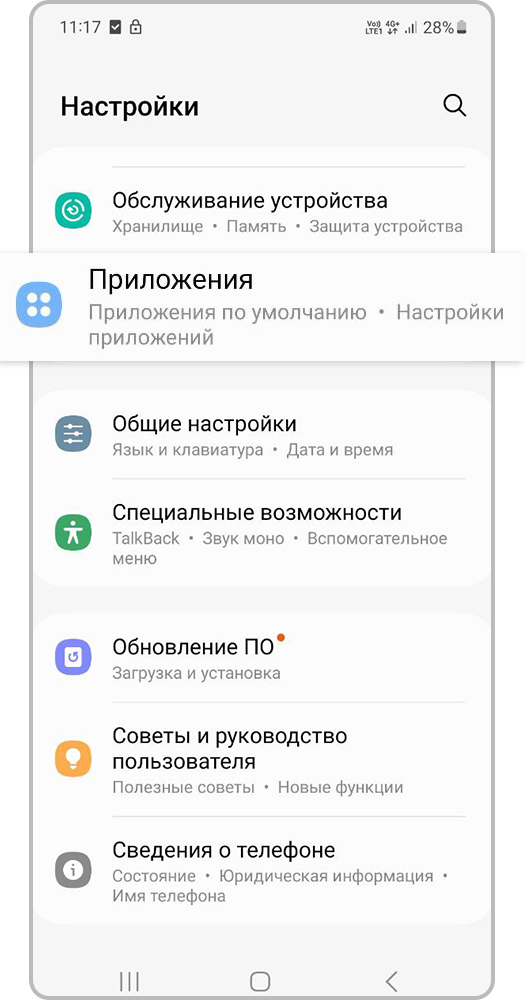
Шаг 1. Откройте Настройки и перейдите во вкладку Приложения.
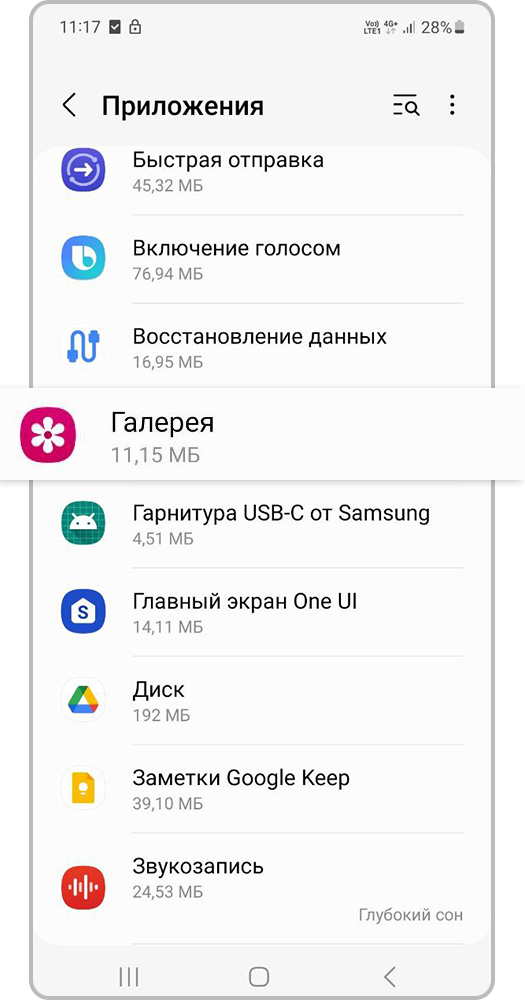
Шаг 2. Выберите интересующее приложение.
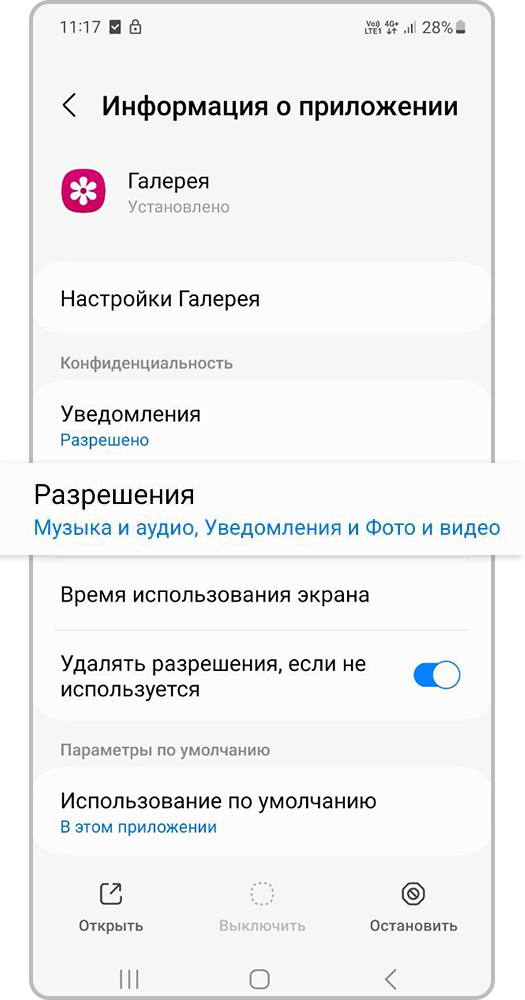
Шаг 3. Откройте пункт Разрешения.
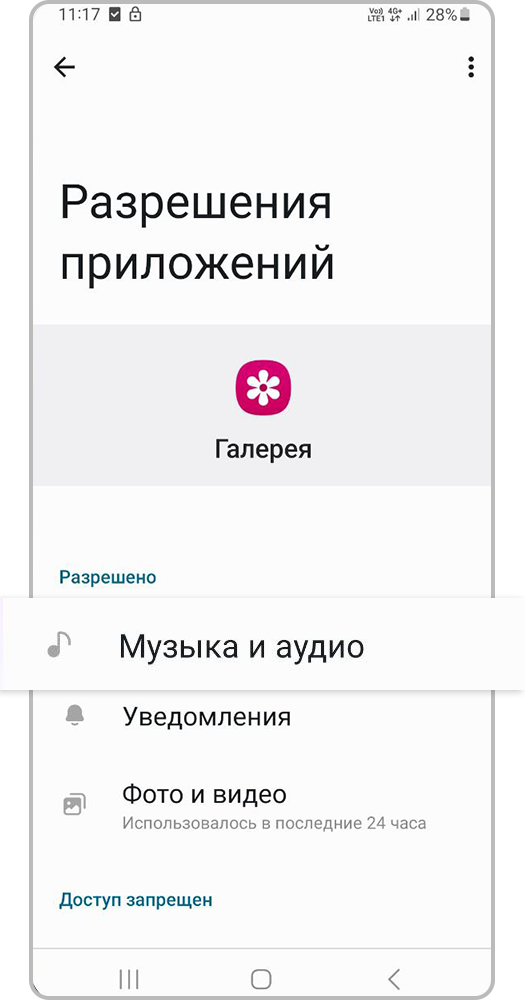
Шаг 4. Выберите то разрешение, которое вы хотите включить или отключить.
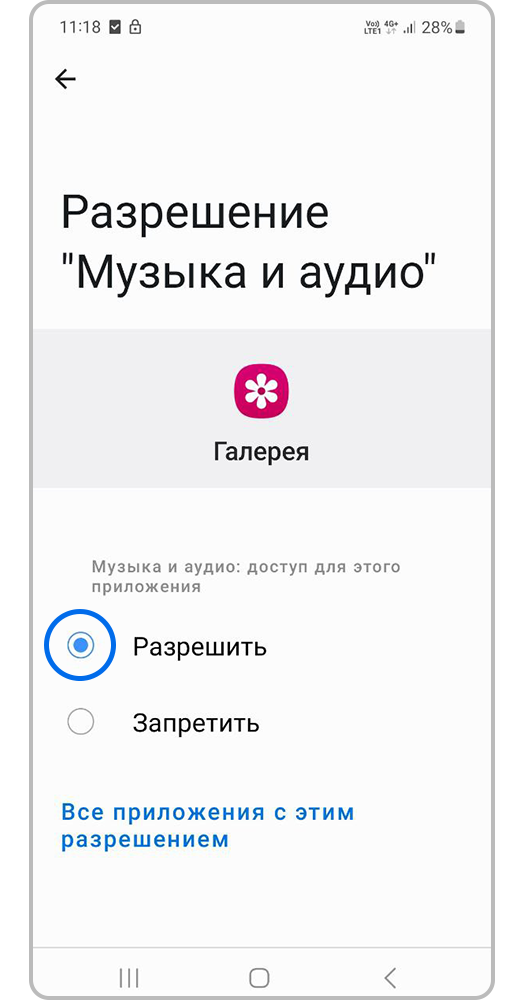
Шаг 5. Нажмите Разрешить или Запретить.
Как удалить номер, если версия Android 12, 11, 10, 9


Выберите пункт «Блокировка номеров и сообщений».

Выберите пункт «Блокировка номеров».

Нажмите «-» напротив номера, который хотите удалить.


Как отрегулировать тон экрана
Если вам нужна более точная настройка цветов на дисплее, вы можете отрегулировать баланс белого вручную. Для этого измените значения красного, зеленого и синего цвета по отдельности.
Данная настройка доступна только в режиме Насыщенные цвета.
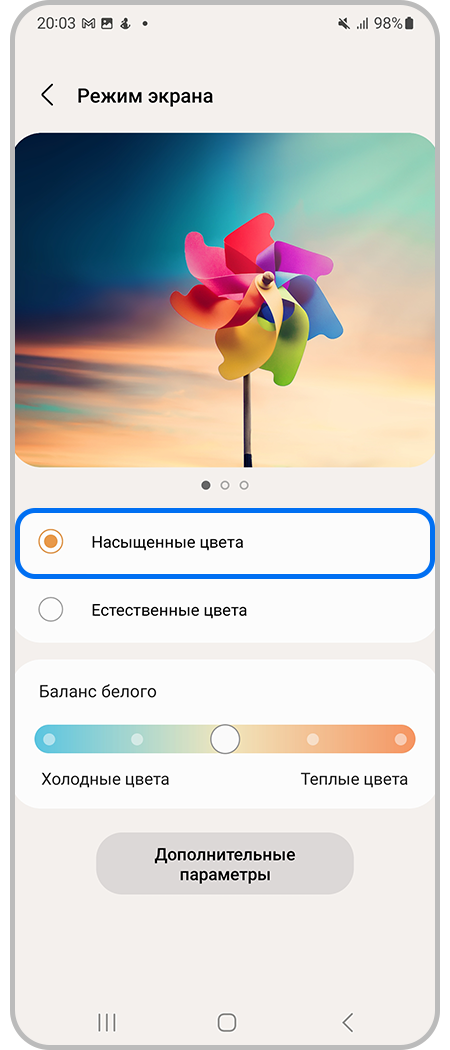
Шаг 1. Установите режим экрана Насыщенные цвета.
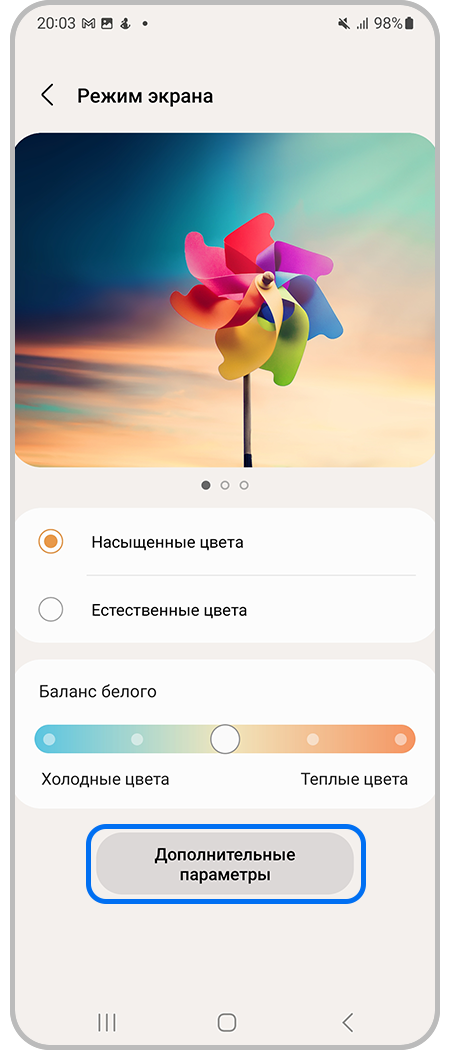
Шаг 2. Нажмите Дополнительные параметры.
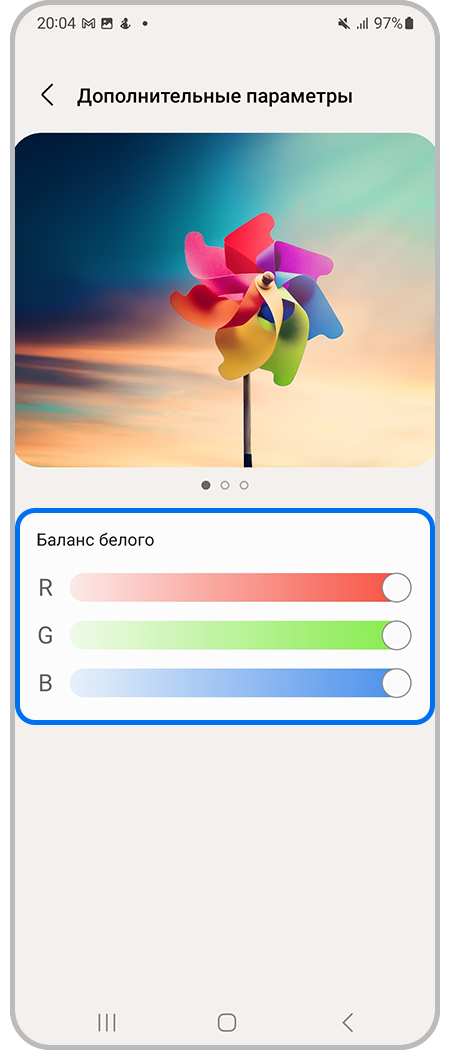
Шаг 3. Перемещайте ползунки для настройки значения красного (R), зеленого (G) или синего (B) цвета. Тон экрана будет скорректирован соответствующим образом.
Скриншоты устройства и пункты меню могут отличаться в зависимости от модели устройства и версии программного обеспечения.
Как изменить режим экрана
Смартфоны Samsung Galaxy поддерживают следующие режимы экрана:
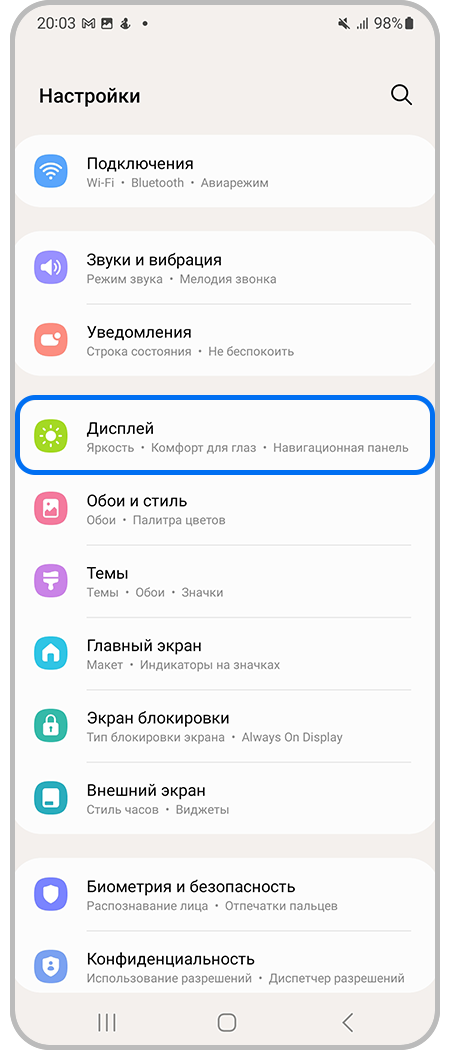
Шаг 1. Откройте Настройки, затем перейдите в раздел Дисплей.

Шаг 2. Нажмите Режим экрана.
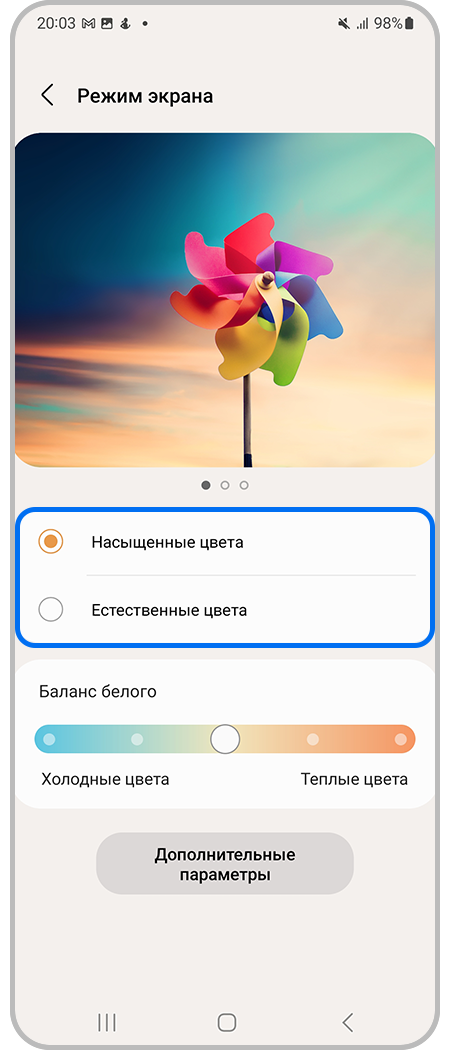
Шаг 3. Выберите подходящий режим экрана: с насыщенными или естественными цветами.
Некоторые приложения могут изменять настройки отображения цветов на дисплее независимо от установленного режима.
Что делать, если забыли пароль от iPhone?
Если пользователи Android могут попытаться восстановить смартфон без потери личных данных, то у владельцев устройств от Apple такой возможности нет. Если вы забыли пароль или графический ключ, для восстановления придется стереть с гаджета все данные.
Восстановить потерянные данные можно из резервной копии в учетной записи iCloud после отката устройства к заводским настройкам
Как управлять уведомлениями приложений
Если уведомления приложений отключены, вы не получите уведомления от приложения. Чтобы отключить нежелательные уведомления для какого-то конкретного приложения, выполните следующие действия:
Воспользуйтесь функцией «Забыли пароль»
Некоторые старые смартфоны с операционной системой (ОС) Android 5.0 или более ранними версиями имеют функцию «Забыли пароль». Она позволяет восстановить доступ к устройству через привязанный аккаунт в Google. На новых устройствах такой возможности уже нет.
Как работает функция «Забыли пароль»?
Как сбросить до заводских настроек iPhone 8 и более поздние модели?
в среднем занимает процесс восстановления iPhone
Как управлять разрешениями доступа для приложений
При установке или использовании приложения, вам возможно потребуется дать разрешения на доступ к различным его функциям. Например, электронная почта может запросить разрешение на просмотр ваших контактов, чтобы импортировать контакты ваших друзей.
Если вы разрешили доступ случайно, вы всегда можете изменить настройки. Настройками доступа можно управлять через .
Выполните сброс до заводских настроек
Если остальные способы не помогли, можно попробовать восстановить доступ к заблокированному телефону, сбросив настройки до заводских.
Во время сброса до заводских настроек произойдет обнуление операционной системы. С устройства пропадут все данные, которые на нем хранятся, в том числе установленные приложения.
Чтобы подстраховаться на случай таких ситуаций, не забывайте делать резервные копии. В таком случае удаленную информацию получится быстро и просто восстановить после того, как смартфон разблокируется
Как сделать сброс до заводских настроек?
Как изменить баланс белого
Вы можете отрегулировать цветовую температуру дисплея: выбрать более холодный или более теплый оттенок для белого цвета.
Данная настройка доступна только в режиме Насыщенные цвета.
Шаг 2. Выберите режим экрана Насыщенные цвета.

Шаг 3. Сдвиньте ползунок вправо или влево для изменения Баланса белого.
Как посмотреть список приложений, у которых есть доступ к конкретному разрешению
На Android 14 – 9 есть возможность просмотра списка всех приложений, которые используют то или иное разрешение.
Для просмотра списка всех приложений, у которых есть доступ к одному конкретному разрешению, воспользуйтесь инструкцией ниже.
Рассмотрим на примере разрешения доступа к камере у приложений.

Шаг 1. Откройте Настройки и перейдите во вкладку Безопасность и конфиденциальность.

Шаг 2. Выберите Конфиденциальность.
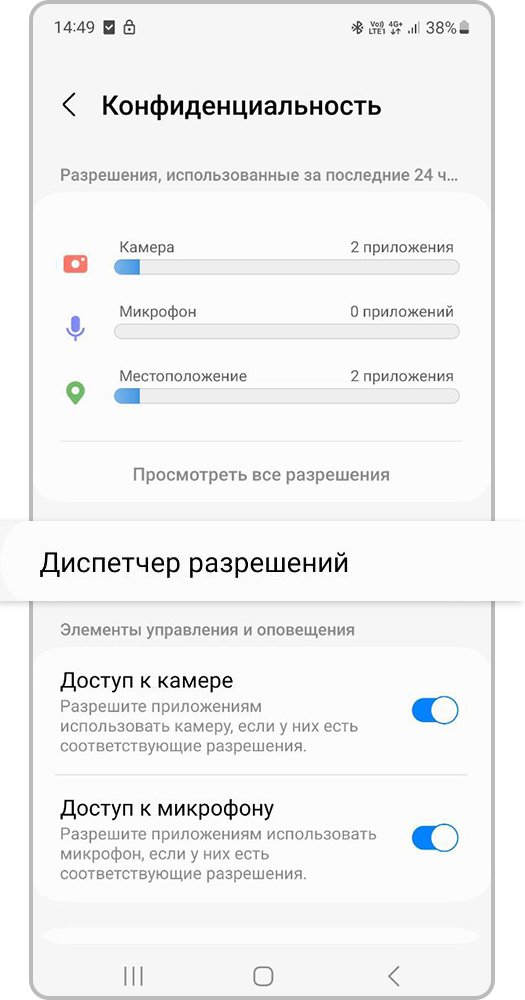
Шаг 3. Откройте пункт Диспетчер разрешений.

Шаг 4. Выберите то разрешение, которое вас интересует.

Шаг 5. Перед вами будет список тех приложений, для которых необходимо выбранное вами разрешение.
Благодарим за отзыв!
Черный список для сообщений скрывает SMS и MMS от нежелательных номеров. Если номер добавить в черный список, то сообщения от него:
Чтобы удалить номер из черного списка, сначала проверьте версию Android на своем устройстве.
Дополнительно о техподдержке
 Упростите редактирование фотографий: удалите ненужные объекты за несколько кликов
 Superfetch 101: как активировать и оптимизировать в Windows 10
 Куда обращаться за защитой прав потребителей в Бресте? » BrestNote.by
 Горячая линия Зара: номер телефона, как связаться со службой поддержки
 Пошаговое руководство: легко подключайте несколько компьютеров
 Как очистить память телефона от ненужных данных
 Исправление ошибки 80300024 при установке Windows 10 — советы и решения экспертов
 Банк Зенит Москва, Москва – адреса отделений и банкоматов, телефоны, режим работы