Как подключить телефон к компьютеру или ноутбуку: разбираем нюансы
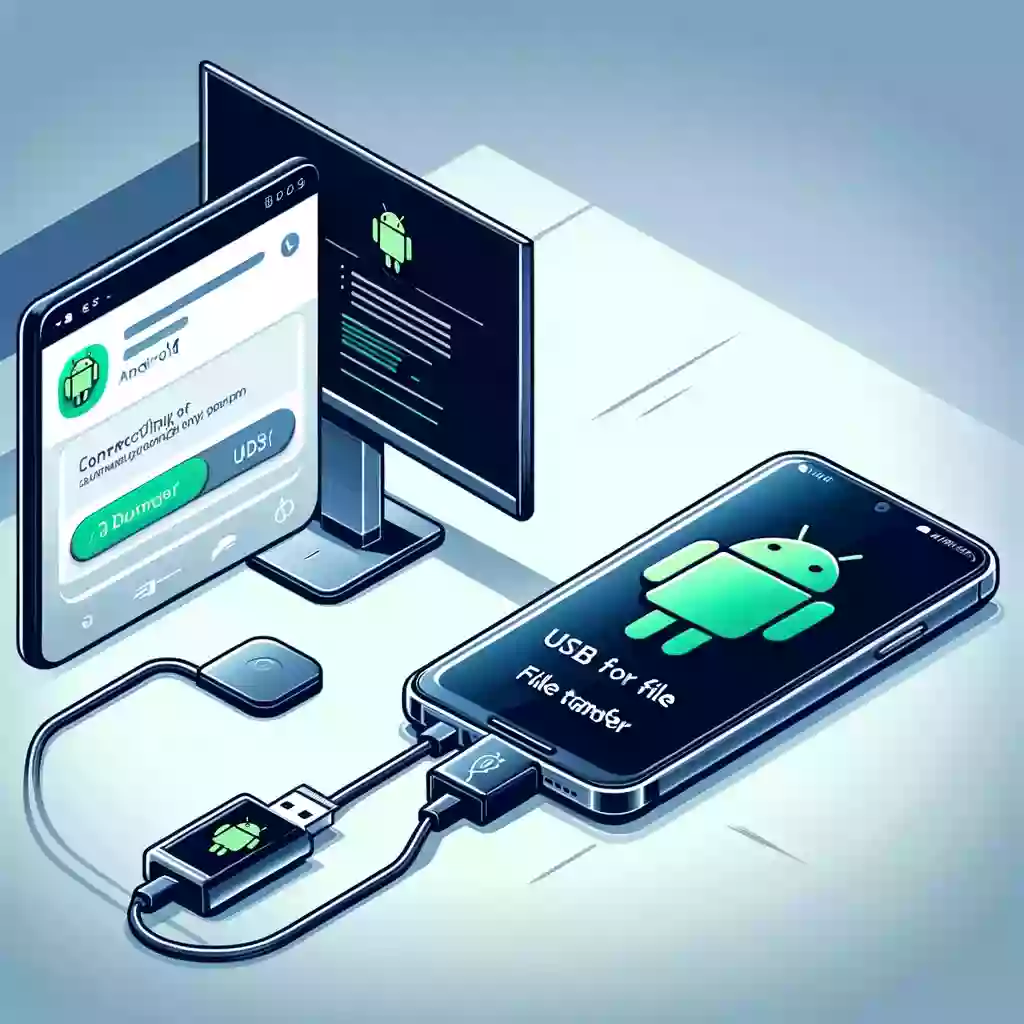
Чтобы подключить телефон к компьютеру через USB в режиме флешки (или в режиме передачи данных), необходимо выполнить несколько простых шагов. Этот процесс позволяет вам переносить файлы между вашим мобильным устройством и ПК.
Дата последнего обновления:
Samsung Galaxy может не заряжаться от проводного зарядного устройства по нескольким причинам. Как правило, наиболее распространенной причиной являются поврежденные или несовместимые с устройством кабели и адаптеры.
Если ваше проводное зарядное устройство работает медленно, рекомендуем воспользоваться статьей: Что делать, если на смартфоне Samsung Galaxy не работает быстрая зарядка.
Если проводное зарядное устройство не заряжает ваш смартфон, воспользуйтесь рекомендациями из этой статьи.
Дата последнего обновления:
Подключение планшета к компьютеру с помощью Samsung Flow
С помощью сервиса Samsung Flow вы можете подключить свой планшет Galaxy Tab к компьютеру, чтобы обмениваться файлами, делиться экраном или синхронизовать уведомления.
Если вы хотите узнать, как подключить планшет к компьютеру, следуйте рекомендациям ниже.
Нюансы подключения
- Когда активно подключение планшет – компьютер, подключение смартфон – планшет невозможно.
- Некоторые функции в Samsung Flow могут быть ограничены при подключении планшета к компьютеру.
- USB-соединение между планшетом и компьютером доступно только на устройствах с Android 12 и выше.

Почему компьютер/ноутбук не видят устройство
Если ваш компьютер или ноут не видит телефон при подключении через USB, это может быть вызвано несколькими причинами. Вот наиболее распространенные из них и способы их устранения:
- Неисправный или несовместимый USB-кабель: Иногда проблема может быть в самом проводе. Попробуйте использовать другой кабель, который вы знаете, что работает с другими устройствами.
- Неактивированный режим передачи файлов: На некоторых гаджетах по умолчанию выбран режим только зарядки. После подключения проверьте уведомления на устройстве и выберите режим передачи файлов или MTP.
- Проблемы с USB-портом: Попробуйте подключить кабель к другому USB-порту на компьютере. Некоторые порты могут не обеспечивать достаточный ток или данные для подключения.
- Проблемы с драйверами: На вашем компьютере могут быть устаревшие или неправильно установленные драйверы. В Windows вы можете зайти в Диспетчер устройств и проверить, есть ли ошибки с устройствами USB.
- Проблемы с программным обеспечением: Убедитесь, что ваше устройство работает на последней доступной версии Android. Иногда обновления содержат исправления для проблем совместимости.
Как подключить телефон к ноутбуку по USB

Вы уже много раз пытались подключить свой телефон к компьютеру по USB, но безуспешно? В таких случаях необходимо пройти через несколько простых шагов устранения проблем.
Проверьте кабели и разъемы: Убедитесь, что кабели целы и правильно подключены, а разъемы не загрязнены или повреждены.
Проверьте режим подключения на телефоне: Убедитесь, что на телефоне выбран правильный режим подключения по USB.
Проверьте USB-порты на компьютере и телефоне: Иногда проблема может быть в портах, попробуйте подключить телефон к другому порту.
Обновите драйвера на компьютере: Убедитесь, что драйвера USB на компьютере актуальны.
Проверьте настройки устройств: Убедитесь, что оба устройства разрешают подключение по USB.
Проблемы с настройками: Некоторые настройки безопасности или программы (например, антивирусы) могут блокировать подключение устройств. Проверьте настройки безопасности на ПК и временно отключите антивирус для проверки.
Повреждение на Андроид-устройстве: Если устройство имеет аппаратные повреждения, например, неисправный порт (разъем), это также может быть причиной.
Включение режима отладки по USB: Иногда его включение в настройках разработчика на гаджете может помочь.
Перезагрузка устройств: Простая перезагрузка как компьютера, так и Android-устройства может решить проблему.
Проверка наличия внешнего ПО для подключения: Некоторые производители смартфонов требуют специального программного обеспечения для подключения к компьютерам, например Samsung Kies или Sony PC Companion.
Если после выполнения этих шагов проблема подключения телефона к компьютеру остается, возможно, потребуется обратиться в сервисный центр для диагностики аппаратных проблем вашего устройства, компьютера или ноутбука.

Если у Вас возникли проблемы с USB Type-C (USB-C), например, USB-устройство не распознается, функциональность устройства Thunderbolt может быть ограничена, проблемы с отображением USB Type-C и т. д., пожалуйста, обратитесь к следующим шагам по устранению неполадок.
Если проблема не устранена, перейдите к следующему шагу устранения неполадок.
Обновите BIOS / Windows / драйверы до последних версий на вашем ПК
Как использовать EZ Flash для обновления BIOS
(Для настольных ПК см. ASUS Motherboard EZ Flash 3 Введение)
Для выполнения обновления Windows и обновления драйверов воспользуйтесь ссылками:
- Как запустить Windows Update
- Как обновить драйверы в MyASUS
Если проблема не устранена после обновления БИОС / драйверов / Windows до текущей даты, перейдите к следующей главе для устранения неполадок.
Переустановите драйвер USB Root Hub в диспетчере устройств
- Отключите все USB-устройства от компьютера.
- Перейдите в диспетчер устройств.
- Найдите раздел Универсальный последовательный шина (USB).
- Раскройте список USB-контроллеры.
- Удалите драйверы USB Root Hub.
- Повторите шаг 3 и шаг 4, чтобы удалить все USB Root Hub.
Примечание: Если ваш ПК поддерживает USB4, также удалите маршрутизатор корневого устройства USB4.
Решение проблем с подключением устройства Xiaomi через USB
Многие пользователи сталкиваются с проблемой, когда компьютер не видит подключенное смартфон Xiaomi через USB-кабель для передачи данных. В данной статье мы рассмотрим основные способы решения этой проблемы.
Перезагрузка компьютера
Прежде всего, попробуйте перезагрузить компьютер. Драйвер будет автоматически установлен после перезагрузки. Если проблема остается, переходите к следующему шагу.
Переустановка драйвера USB Host Controller
Отключите все USB-устройства от компьютера.
Откройте диспетчер устройств и найдите раздел USB Host Controller.
Удалите все устройства USB Host Controller.
Повторите шаги 3 и 4, чтобы удалить все устройства.
Примечание: Если ваш компьютер поддерживает USB4, также удалите USB Host Controller USB4.
Перезагрузите компьютер. Драйвер будет автоматически установлен после перезагрузки. Если проблема остается, переходите к следующему шагу.
Переустановка драйвера Thunderbolt
- Установите драйвер Thunderbolt.
- После установки драйвера перезагрузите компьютер и попробуйте подключиться к устройству Thunderbolt.
Подключение к внешним мониторам через USB Type-C
Проверьте, поддерживает ли ваш USB Type-C функцию отображения. Если да, см. раздел Как подключить к ПК несколько мониторов к разным разъемам.
Распространенные решения USB Type-C
Если проблема остается, переходите к следующему шагу.
Использование точки восстановления для восстановления системы
Если вы до сих пор не можете решить проблему, попробуйте восстановить систему с использованием точки восстановления.
Обращение в сервисный центр Asus
Если все вышеперечисленные методы не помогли, обратитесь в сервисный центр Asus для дальнейшей помощи.
Загрузите MyASUS и воспользуйтесь функцией Диагностика системы для устранения неполадок. Если проблема все еще остается, обратитесь в сервисный центр.
Возможно, что проблема с подключением вашего устройства Xiaomi через USB имеет программное или аппаратное происхождение. Следуйте нашим рекомендациям для решения данной проблемы и продолжайте наслаждаться использованием вашего устройства без препятствий.

Если после выполнения всех вышеперечисленных действий проблема не была решена, возможно дело в самом кабеле. Попробуйте использовать другой USB-кабель, и проверьте его целостность.
Теперь, следуя указанным шагам, у вас не должно быть проблем с подключением смартфона Xiaomi к компьютеру. В случае возникновения других трудностей, всегда можно обратиться за помощью к специалистам или на форумы соответствующей тематики.
Увы, но это не редкость. Ваш кабель может быть поврежден.
Так же иногда ПК или сама программа Mi PC Suite не видит телефон, поскольку используется не оригинальный USB, а дешевый китайский продукт.
Если вы сталкивались с любыми другими причинами и смогли решить их, пожалуйста, делитесь своим опытом в комментариях.

( 31 оценка, среднее 3.94 из 5 )
FAQ
Для запуска Screen Mirror и Screen Extend нужно настроить сопряжение мобильного устройства с компьютером, который подключён к той же сети Wi-Fi. Или подключите мобильное устройство к компьютеру с помощью USB-кабеля.
Примечание: подключение через одну и ту же сеть Wi-Fi может иметь ограничения (например, в офисе или школе с использованием общедоступной точки доступа). Используйте проверенную сеть Wi-Fi, которой доверяете.
Варианты решений для пользователей iOS
Варианты решений для пользователей Android
Варианты решений для пользователей iOS
На iOS-устройстве нужно сделать следующее:
(1) Для Screen Mirror и Screen Extend нужно включить режим обнаружения.
(2) Запустите мобильное приложение "GlideX" – это должно отобразиться на стороне компьютера, а домашний экран мобильного устройства не должен быть заблокирован.
Выберите способ подключения:
1. Соедините устройство с компьютером, подключённым к той же сети Wi-Fi
Подключитесь к iOS – устройству напрямую.
2. Подключите мобильное устройство к компьютеру с помощью USB-кабеля.
После подключения мобильного устройства к GlideX на вашем компьютере на экране, оно появится в списке обнаружения и появится значок подключения по USB.
2. Варианты решений для пользователей Android

(2) Мобильное приложение GlideX запущено (это видно на ПК), экран мобильного устройства не заблокирован.
Выберите способ подключения:
1. Соедините устройство с компьютером, подключённым к той же сети Wi-Fi
Подключитесь к Android-устройству напрямую.
2. Подключите мобильное устройство к компьютеру с помощью USB-кабеля.
Убедитесь, что режим разработчика и отладка по USB на вашем мобильном устройстве запущены, и, после подключения USB-кабеля отладка по USB работает.
Примечание: как попасть в меню разработчика – зависит от модели устройства. Информацию можно найти в глобальной сети, а также в статье.


Как только Ваше мобильное устройство подключится к GlideX на компьютере, на экране появится информация о его обнаружении и появится значок подключения по USB.
Эта информация была полезной?
Yes No
Приведенная выше информация может быть частично или полностью процитирована с внешних веб-сайтов или источников. Пожалуйста, обратитесь к информации на основе источника, который мы отметили. Пожалуйста, свяжитесь напрямую или спросите у источников, если есть какие-либо дополнительные вопросы, и обратите внимание, что ASUS не имеет отношения к данному контенту / услуге и не несет ответственности за него.
Эта информация может не подходить для всех продуктов из той же категории / серии. Некоторые снимки экрана и операции могут отличаться от версий программного обеспечения.
ASUS предоставляет вышеуказанную информацию только для справки. Если у вас есть какие-либо вопросы о содержании, пожалуйста, свяжитесь напрямую с поставщиком вышеуказанного продукта. Обратите внимание, что ASUS не несет ответственности за контент или услуги, предоставляемые вышеуказанным поставщиком продукта.
Не секрет, что с телефона можно раздавать интернет на другие мобильные устройства и компьютеры. И в этой статье я покажу, как использовать телефона на OS Android в качестве модема для компьютера, или ноутбука. При подключении с помощью USB кабеля. Такая схема подойдет в первую очередь для стационарных компьютеров, у которых нет Wi-Fi модуля. И подключить их к точке доступа Wi-Fi, которую так же можно запустить на телефоне, у нас не получится.
Практически все смартфоны на Android могут раздавать мобильный интернет (в режиме модема) по Wi-Fi, Bluetooth, или по USB кабелю. Как настроить точку доступа Wi-Fi, я уже показывал в этих статьях:
Но если у вас ПК, или не работает Wi-Fi на ноутбуке, то вы просто не сможете подключить свой компьютер к Wi-Fi сети. В таком случае можно использовать USB кабель. Соединить телефон с компьютером, и включить на телефоне режим "USB-модем". И на компьютере появится доступ к интернету через телефон (через мобильного оператора).
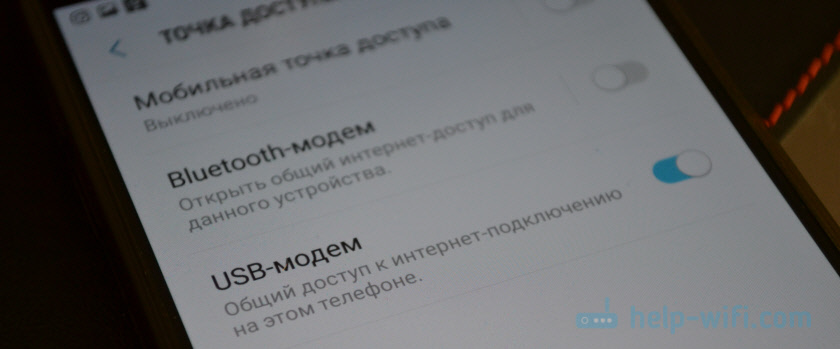
Когда телефон работает как модем именно по кабелю, то он сразу заражается от компьютера. А если использовать его как точку доступа Wi-Fi, то очень быстро садится батарея, и его приходится все время подключать к зарядке.
Кстати, Android смартфон можно еще использовать как Wi-Fi адаптер для компьютера.
Я проверил на Samsung Galaxy J5. Все очень просто. Не нужно устанавливать на компьютер какие-то драйвера, создавать подключения и т. д. Просто включаем на телефоне мобильные данные (интернет через EDGE, 3G, 4G), подключаем по USB к компьютеру и в настройках активируем режим "USB-модем".
Думаю, что данная функция точно так же работает на всех телефонах, которые работают на Android. Не могу сейчас проверить это на телефонах от Huawei, Xiaomi, Lenovo, Sony, LG и т. д., но если там и есть какие-то отличия в настройках и названиях, то они не критичные.
Android смартфон в режиме "USB-модем"
На компьютере вообще ничего настраивать не нужно. Кстати, мой компьютер, на котором я все проверял, работает на Windows 10.
Обратите внимание, что в режиме модема, подключенный к телефону компьютер будет использовать подключение к интернету через мобильного оператора. Поэтому, если у вас не безлимитный мобильный интернет, то возможно с вашего счета будет взиматься плата за подключение к интернету. Рекомендую уточнять у поддержки условия вашего тарифного плана.
На телефоне включите мобильный интернет .

Дальше подключите телефон к компьютеру с помощью USB кабеля.

После чего, в настройках телефона (где-то в разделе "Подключения" – "Точка доступа и модем") включаем "USB-модем".

Через несколько секунд на компьютере должен появится доступ к интернету через смартфон.
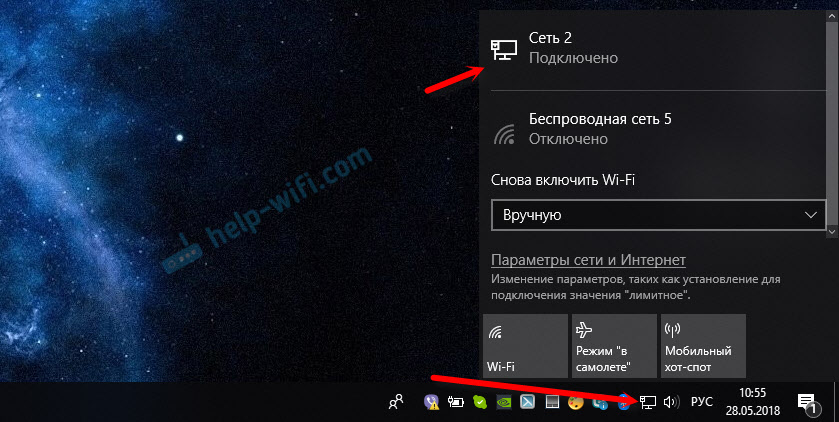
А если открыть окно "Сетевые адаптеры", то там можно увидеть новое "Ethernet" подключение.

Главное, что на компьютере появился доступ к интернету. Для отключения достаточно выключить режим "USB-модем" в настройках телефона.
Возможные проблемы в настройке телефона в качестве USB модема
Так как оборудование, операторы, настройки у нас разные, то не исключено, что могут возникнуть некоторые проблемы. Давайте рассмотрим самые популярные.
Если подключение к интернету появилось, но интернет не работает, то нужно убедится, что мобильный интернет работает на телефоне. Попробуйте открыть на телефоне через браузер какой-то сайт. Возможно, у вас есть какие-то ограничения со стороны оператора.
Некоторые операторы запрещают раздавать мобильный интернет, используя телефон как модем. И не только по USB, но и по Wi-Fi. Поэтому, если вы все делаете правильно, а интернет все ровно не работает, то уточните у поддержки провайдера по поводу такой блокировки.
На компьютере можно попробовать временно отключить антивирус/брандмауэр.
Если через такое подключение не открываются сайты (а программы работают), то пропишите вручную DNS. В свойствах нового сетевого подключения, которое появилось после настройки Android-смарфтона в роли модема.
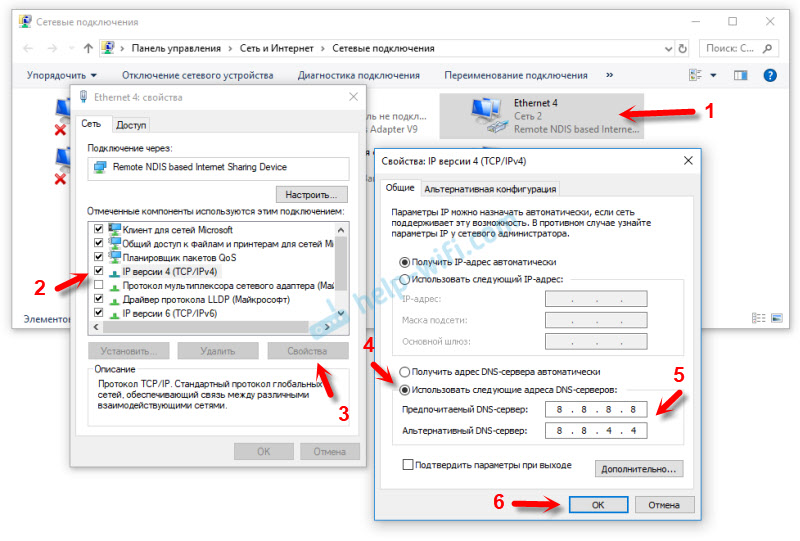
- Если у вас есть еще один компьютер, или ноутбук, то попробуйте настроить на нем. Так мы сможем выяснить в чем причина возникших неполадок.
Если пропадает раздача интернета через некоторое время
Бывает, что интернет через некоторое время перестает работать. Причина скорее всего в том, что телефон для экономии электроэнергии отключает мобильный интернет. Нужно запретить ему это делать.
Если на вашем телефоне такое подключение настраивается другим способом, или у вас есть какая-то полезная информация по данной теме, то поделитесь в комментариях (можете еще скриншот прикрепить, за это отдельное спасибо). Там же можете задать вопрос.
 Не все знают, но ваш планшет или смартфон на Android можно использовать как полноценный второй монитор для компьютера или ноутбука. Причем речь идет не об удаленном доступе с Android к компьютеру, а именно о втором мониторе: который отображается в параметрах экрана и на который можно выводить отдельное от основного монитора изображение.
В этой инструкции — 5 способов подключения Android в качестве второго монитора по Wi-Fi или USB, о необходимых действиях и возможных настройках, а также о некоторых дополнительных нюансах, которые могут оказаться полезными. Внимание: на планшете Galaxy Tab S7 есть встроенная функция использования в качестве второго монитора.
SpaceDesk
SpaceDesk — бесплатное решение для использования Android и iOS устройств в качестве второго монитора в Windows 10, 8.1 и 7 с подключением по Wi-Fi (компьютер может быть подключен кабелем, но должен находиться в той же сети). Поддерживаются почти все современные и не очень версии Android.
Скачайте и установите на телефон бесплатное приложение SpaceDesk, доступное в Play Маркет — https://play.google.com/store/apps/details?id=ph.spacedesk.beta (на настоящий момент приложение в Бета-версии, но всё работает)
С официального сайта программы скачайте драйвер виртуального монитора для Windows и установите его на компьютере или ноутбуке — https://www.spacedesk.net/ (раздел Download — Driver Software).
Запустите приложение на Android устройстве, подключенном к той же сети, что и компьютер. В списке будут отображены компьютеры, на которых установлен драйвер дисплея SpaceDesk. Нажмите по ссылке «Connection» с указанием локального IP-адреса. На компьютере может потребоваться разрешить драйверу SpaceDesk доступ к сети.
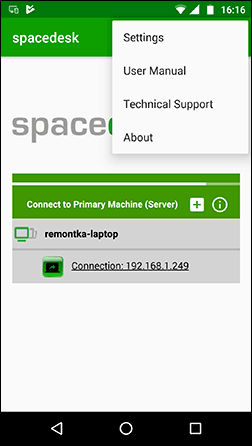
Готово: на экране планшета или телефона отобразится экран Windows в режиме «Дублирование экрана» (при условии, что ранее вы не настраивали режим расширения рабочего стола или отображения только на одном экране).

Можно приступать к работе: у меня всё работало на удивление быстро. Сенсорный ввод с экрана Android поддерживается и работает исправно. При необходимости, открыв параметры экрана Windows, вы можете настроить то, как именно будет использоваться второй экран: для дублирования или же для расширения рабочего стола (об этом — в упоминавшейся в начале инструкции про подключение двух мониторов к компьютеру, здесь всё то же самое). Например, в Windows 10 эта опция находится в параметрах экрана, внизу.

Дополнительно, в приложении SpaceDesk на Android в разделе «Settings» (зайти туда можно до выполнения подключения) вы можете настроить следующие параметры:
Quality/Performance — здесь можно задать качество изображения (чем качественнее тем медленнее), глубину цвета (чем меньше — тем быстрее) и желаемую частоту кадров.

Resolution — разрешение монитора на Android. В идеале установить реальное разрешение, используемое на экране, если это не ведет к значительным задержкам отображения. Также, в моем тесте, по умолчанию было установлено разрешение меньшее, чем поддерживает устройство по факту.
Touchscreen — здесь можно включить или отключить управление с помощью сенсорного экрана Android, а также изменить режим работы сенсора: Absolute touch означает, что нажатие будет срабатывать именно в том месте экрана, куда вы нажали, Touchpad — нажатия будут работать как если бы экран устройства был тачпадом.
Rotation — настройка того, будет ли поворачиваться экран на компьютере так же, как поворачивается на мобильном устройстве. У меня эта функция ни на что не влияла, поворота не происходило в любом случае.
Connection — параметры соединения. Например, автоматическое подключение при обнаружении сервера (т.е. компьютера) в приложении.
На компьютере драйвер SpaceDesk показывает значок в области уведомлений, по нажатию на который можно открыть список подключенных Android устройств, изменить разрешение, а также отключить возможность подключения.

В целом мое впечатление о SpaceDesk исключительно положительное. Кстати, с помощью этой утилиты можно превратить во второй монитор не только Android или iOS устройство, но и, например, другой компьютер с Windows.
К сожалению, SpaceDesk — единственный полностью бесплатный метод для подключения Android в качестве монитора, оставшиеся 3 требуют оплаты для использования (за исключением Splashtop Wired X Display Free, которым можно пользоваться в течение 10 минут бесплатно).
GlideX
GlideX — фирменное приложение от ASUS (работает и на других устройствах), позволяющее использовать планшет или смартфон с Android или iOS в качестве второго монитора, все базовые функции доступны бесплатно, поддерживается сенсорный ввод с экрана мобильного устройства.
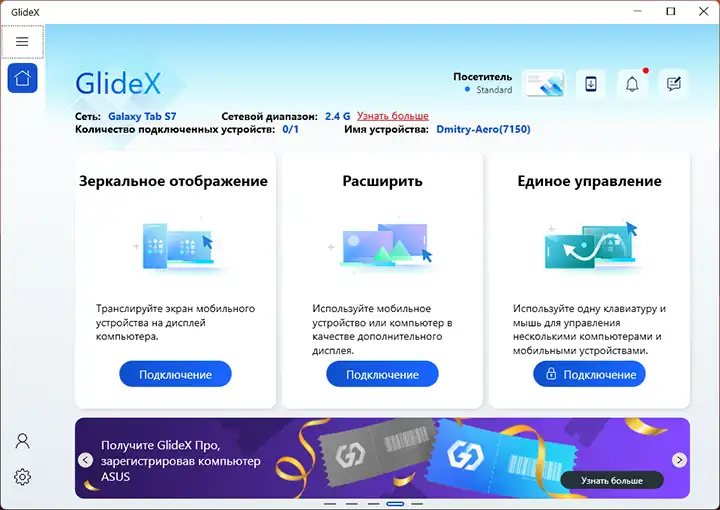
Отличительные особенности приложения:
Русский язык интерфейса
Простота использования даже для начинающего пользователя
Подключение по Wi-Fi
Дополнительные функции, в частности — отображение экрана мобильного устройства на компьютере
Инструкция по использованию и загрузке доступна в отдельном материале GlideX — использование смартфона или планшета в качестве второго монитора и другие возможности.
Splashtop Wired XDisplay
Приложение Splashtop Wired XDisplay доступно как в бесплатной (Free), так и в платной версиях. Бесплатная работает исправно, но ограничено время использования — 10 минут, по сути, она предназначена для того, чтобы принять решение о покупке. Поддерживаются Windows 7-10, Mac OS, Android и iOS.
В отличие от предыдущего варианта, подключение Android в роли монитора выполняется по USB кабелю, а порядок действий выглядит следующим образом (пример для Free версии):
Скачайте и установите Wired XDisplay Free из Play Маркет — https://play.google.com/store/apps/details?id=com.splashtop.xdisplay.wired.free
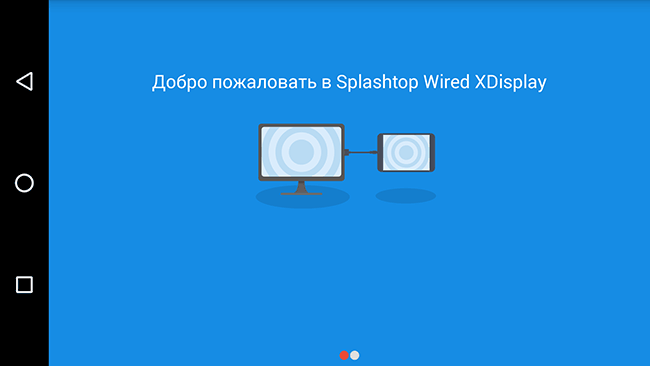
Установите программу XDisplay Agent для компьютера с Windows 10, 8.1 или Windows 7 (Mac тоже поддерживается), скачав её с официального сайта https://www.splashtop.com/wiredxdisplay
Включите отладку по USB на Android устройстве. А затем подключите его USB-кабелем к компьютеру, на котором запущен XDisplay Agent и разрешите отладку с этого компьютера. Внимание: может потребоваться скачать ADB драйвер вашего устройства с официального сайта производителя планшета или телефона.
Если всё прошло успешно, то после того, как вы разрешите подключение на Android, на нем автоматически отобразится экран компьютера. Само Android устройство будет видно, как обычный монитор в Windows, с которым можно выполнять все привычные действия, как и в предыдущем случае.
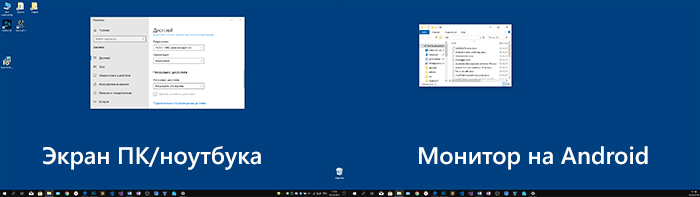
В программе Wired XDisplay на компьютере вы можете настроить следующие параметры:
На вкладке Settings — разрешение монитора (Resolution), частоту кадров (Framerate) и качество (Quality).
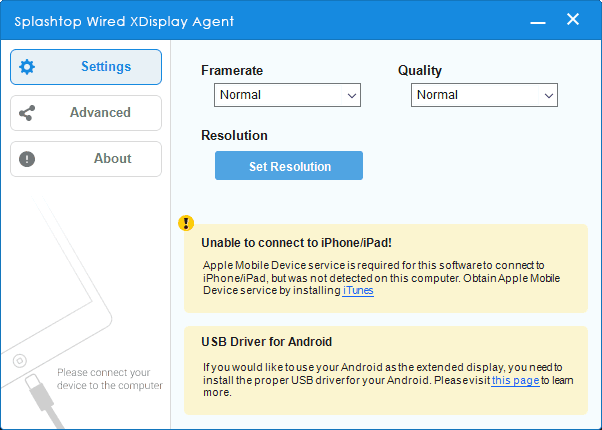
На вкладке Advanced можно включить или отключить автоматический запуск программы на компьютере, а также удалить драйвер виртуального монитора при необходимости.
Мои впечатления: работает, хорошо, но по ощущениям — слегка медленнее, чем SpaceDesk, несмотря на кабельное подключение. Также предвижу проблемы с подключением для некоторых начинающих пользователей в связи с необходимостью включения отладки по USB и установки драйвера.
Примечание: если вы будете пробовать эту программу, а затем удалять с компьютера, обратите внимание, что помимо Splashtop XDisplay Agent в списке установленных программ окажется Splashtop Software Updater — удаляйте и его тоже, сам он этого не сделает.
iDisplay и Twomon USB
iDisplay и Twomon USB — ещё два приложения, позволяющие выполнить подключение Android как монитора. Первое работает по Wi-Fi и совместимо с самыми разными версиями Windows (начиная с XP) и Mac, поддерживает почти все версии Android и было одним из первых приложений такого рода, второе — по кабелю и работает только для Windows 10 и Android, начиная с 6-й версии.
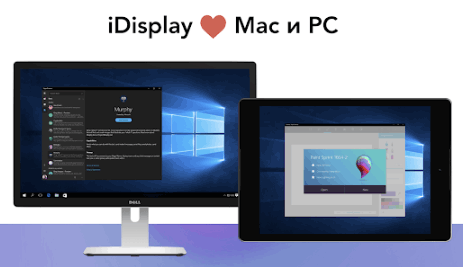
Ни то ни другое приложение я не попробовал лично — уж очень они платные. Есть опыт использования? Поделитесь в комментариях. Отзывы в Play Маркет, в свою очередь, разнонаправленные: от «Это лучшая программа для второго монитора на Android», до «Не работает» и «Роняет систему».
Надеюсь, материал был полезен. О схожих возможностях можно прочитать здесь: Лучшие программы для удаленного доступа к компьютеру (многие работают на Android), Управление Android с компьютера, Трансляция изображения с Android на Windows 10.
Проверьте источник питания и зарядное устройство
Проверьте ваш адаптер или кабель зарядки на повреждения.
Убедитесь, что на адаптере или кабеле зарядки нет повреждений.
Если вы заметили трещины или оголенные провода, немедленно прекратите использование кабеля. Кабель зарядки должен плотно входить и самостоятельно удерживаться в разъеме зарядки телефона.
Отсоедините кабель от телефона, адаптер – от источника питания, затем подключите снова и проверьте подключение.
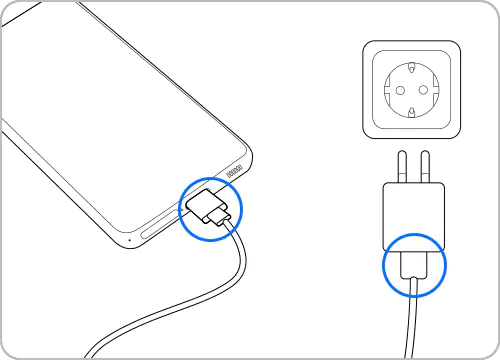
Подключите зарядное устройство к другому источнику питания.
Если зарядный кабель подключен к компьютеру или автомобилю, ему может не хватать энергии от USB-разъема для зарядки телефона.
Проблемы с зарядкой также могут возникать из-за неисправности бытовой розетки или сетевого фильтра.
Попробуйте подключить зарядное устройство напрямую к другой розетке и проверить его работу.
Если проблема сохраняется, перейдите к следующей рекомендации.
Убедитесь, что зарядное устройство сертифицировано компанией Samsung и совместимо с вашим устройством.
Используйте только совместимые с мобильными устройствами зарядные устройства и кабели, сертифицированные компанией Samsung.
Если вы используете зарядное устройство, которое не предназначено для зарядки смартфонов или не сертифицировано Samsung, это может привести к неправильной работе или выходу телефона из строя.
Попробуйте подключить к смартфону другой кабель или адаптер.
Если зарядка работает от другого кабеля или адаптера, значит, с телефоном все в порядке, проблема заключается в зарядном устройстве.
Если с другим кабелем и адаптером телефон также не заряжается, перейдите к следующей рекомендации.
Проверьте разъем зарядки на телефоне
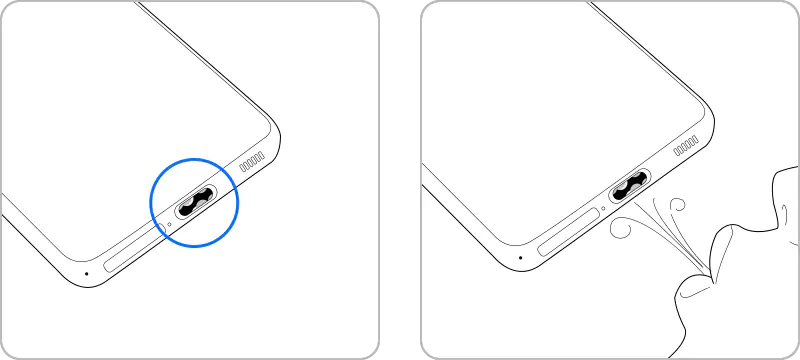
Убедитесь, что в разъеме зарядке нет грязи или посторонних объектов.
Одной из частых проблем с зарядкой является грязь, скопившаяся в разъеме зарядки. Если внутри разъема скопилась грязь, ворсинки или посторонние объекты, могут возникать проблемы с подключением зарядного кабеля.
Шаг 2. Используя фонарик, загляните внутрь разъема зарядки. Если на контактах есть пыль или грязь, требуется очистка.
Шаг 3. Аккуратно продуйте разъем зарядки, чтобы убрать пыль и грязь.
Шаг 4. Если разъем зарядки полностью заблокирован посторонними объектами, обратитесь в ближайший сервисный центр для получения профессиональной помощи.
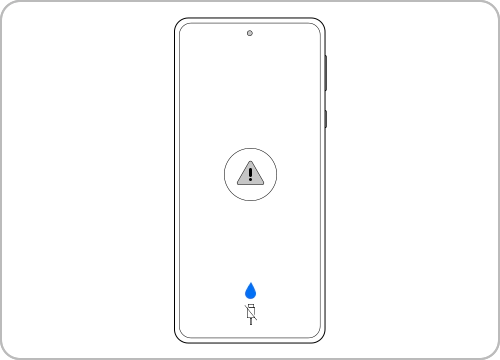
Убедитесь, что в разъем зарядки не попала влага.
Если на устройстве появилось предупреждение о влаге, значит в разъеме зарядки или в самом телефоне обнаружена вода.
Не подключайте телефон к проводному зарядному устройству до того, как влага просохнет, иначе может произойти короткое замыкание или коррозия компонентов.
Протрите устройство мягкой и чистой салфеткой или оставьте просушиться в хорошо проветриваемом месте.
Если проблемы при зарядке возникают даже после полного просушивания устройства, обратитесь в сервисный центр для диагностики.
Как подключить телефон к компьютеру для передачи данных – пошаговое руководство
- 1. Подготовка устройства Андроид:
Убедитесь, что на вашем телефоне установлена последняя версия операционной системы.
Проверьте, что на компе установлены все необходимые драйверы для вашего Android-устройства. Обычно они устанавливаются автоматически при первом подключении устройства.
- 2. Подключение смартфона к ПК или ноуту через USB:
Возьмите USB-кабель, который подходит вашему устройству (обычно это Micro-USB или USB-C).
Подключите один конец кабеля к телефону, а другой – к свободному USB-порту на вашем лэптопе или компе .
- 3. Выбор режима подключения:
После подключения телефона к компьютеру на экране устройства должно появиться уведомление о подсоединении USB.
Нажмите на это уведомление, и вам будет предложен выбор режимов подключения.
Выберите опцию "Передача файлов" или "Файловая система" (название может отличаться в зависимости от модели и версии Android).
- 4. Доступ к файлам Android-устройства с компьютера или лаптопа:
После выбора режима передачи файлов, на вашем ПК или ноутбуке должен автоматически открыться проводник с доступом к файлам мобильного устройства.
Если это не произошло, откройте "Мой компьютер" или "Этот компьютер" на вашем компе/ноутбуке, и вы должны увидеть подключенное устройство как съемный диск.
- 5. Перенос файлов:
Теперь вы можете переносить файлы между телефоном и компьютером, как если бы это была обычная флешка.
Просто перетаскивайте файлы или используйте функции "копировать" и "вставить".
- 6. Безопасное отключение:
После завершения передачи файлов, перед отключением USB-кабеля, рекомендуется использовать функцию "Безопасное извлечение оборудования" на компьютере/ноуте.
Это поможет предотвратить потерю данных или повреждение файлов.
Эти шаги являются стандартными для большинства Android’ов и компьютеров. Однако, в зависимости от модели вашего устройства и версии операционной системы, могут быть некоторые отличия в названиях меню и опций.
Как подключить планшет к компьютеру через Samsung Flow
Требования к устройствам:
Компьютер: Windows 10 с обновлением Creators update (v1703, патч 15063.413) или новее, Bluetooth, Wi-Fi.
Планшет: Android 7 или новее.
Убедитесь, что выбранный способ подключения работает корректно:
USB – кабель плотно подсоединен к планшету и компьютеру;
Bluetooth – на планшете и компьютере включен Bluetooth;
Wi-Fi – планшет и компьютер подключены к одной сети Wi-Fi.
Запустите приложение Samsung Flow на обоих устройствах.
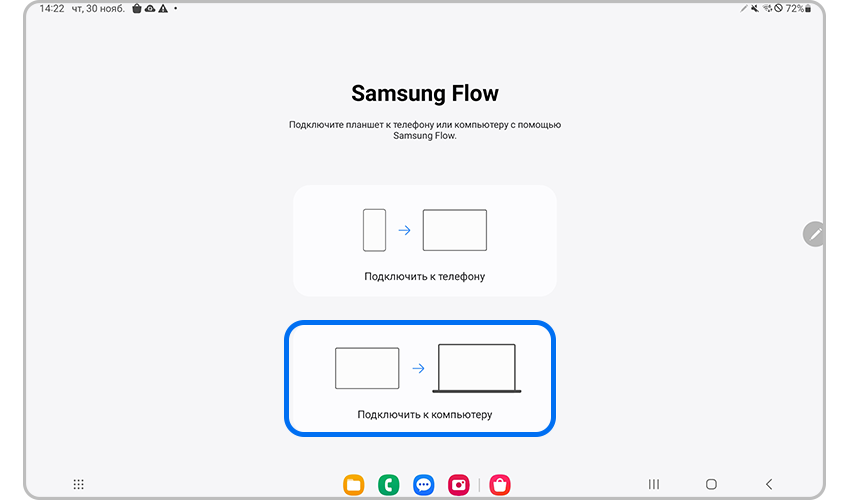
В приложении на планшете выберите опцию Подключить к компьютеру.
В приложении на компьютере нажмите Запустить.

Начнется поиск устройств. Найдите название вашего планшета и нажмите на него, затем выберите способ подключения: Wi-Fi или LAN или Bluetooth.

В окне приложения на обоих устройствах появится шестизначный ключ доступа. Подтвердите его – для этого нажмите ОК.
Готово. Планшет будет зарегистрирован в списке устройств Samsung Flow на компьютере.
В следующий раз процедуру сопряжения проивзодить не придется, достаточно запустить приложение Samsung Flow на обоих устройствах.
Проверьте работу телефона
Очистите данные приложения USBSettings.
Чтобы исключить программные сбои в системных приложениях, очистите данные приложения USBSettings. Для этого выполните рекомендации из статьи ниже.
Если после этого зарядка стала работать, значит, с телефоном все в порядке.
Если на вашей версии программного обеспечения нет приложения USBSettings или проблема сохраняется, перейдите к следующей рекомендации.
Проверьте работу смартфона в безопасном режиме.
На работу телефона может влиять одно из загруженных приложений. Чтобы проверить это, загрузите смартфон в безопасном режиме. В этом режиме все загруженные приложения отключаются и не влияют на работу устройства. Проверьте, возникают ли проблемы с зарядкой.
Если в безопасном режиме телефон заряжается от проводной зарядки, значит, проблема в каком-то из загруженных приложений. Удаляйте загруженные приложения по одному и проверяйте работу устройства. Лучше начать с тех, которые установили последними.
- Если в безопасном режиме проблема сохраняется, перейдите к следующей рекомендации.
Выполните сброс настроек смартфона.
Полный сброс смартфона или планшета вернет его к заводскому состоянию и исключит программные сбои.
Сброс настроек приведет к удалению всех данных с вашего устройства.
Мы настоятельно рекомендуем сделать резервную копию всех важных данных до сброса.
Если рекомендации выше не помогли устранить проблему, предлагаем вам обратиться в ближайший сервисный центр для диагностики вашего смартфона.
Заключение
Следуя предоставленным инструкциям, пользователи могут легко настроить соединение и начать обмен данными. Важно помнить о безопасности при передаче данных и использовать функцию "Безопасное извлечение оборудования" для предотвращения потери данных.
Подключение телефона к компьютеру через USB в режиме флешки является простым и эффективным способом обмена файлами между двумя девайсами. Этот метод не требует специальных программ или дополнительного оборудования, кроме стандартного USB-провода. Он идеально подходит для быстрой передачи фотографий, документов, музыки и других файлов.
Также стоит отметить, что в некоторых случаях могут потребоваться дополнительные действия, например, установка драйверов или разрешение на подключение на самом Android’е. Поэтому, если возникают сложности при подсоединении, рекомендуется обратиться к инструкции вашего устройства или поискать информацию на официальном сайте производителя.
В целом, подключить телефон к компьютеру или ноутбуку – это удобно для обмена файлами и может значительно облегчить передачу данных в повседневной жизни.
Благодарим за отзыв!
Справка и поддержка по продукту Справка и поддержка по продукту
Как подключить планшет Galaxy Tab к компьютеру с помощью Samsung Flow Как подключить планшет Galaxy Tab к компьютеру с помощью Samsung Flow
Благодарим за отзыв!
Справка и поддержка по продукту Справка и поддержка по продукту
Что делать, если смартфон или планшет Samsung Galaxy не заряжается Что делать, если смартфон или планшет Samsung Galaxy не заряжается
Дополнительно о техподдержке
 Переназначение клавиш
 Как убрать людей с фото и удалить лишние предметы
 Темная панель задач Windows 10 повышает производительность благодаря стильной настройке
 Что делать если не включается телефон
 Приложения стрим для android
 Яндекс такси в Тюмени номер телефона заказать онлайн
 Windows 10 не хочет обновляться через обновить и завершить работу или обновить и перезагрузить как исправить
 Раскрытие потенциала датчиков iPhone: решение проблемы частичной функциональности