Для начала возьмите в руки мышь и кликните по значку Пуск в левом нижнем углу рабочего стола. В появившемся меню найдите Параметры и кликните на него. Далее выберите раздел Система, затем Хранилище и переходите в Оптимизация дисков.
После этого откроется новое окно, в котором вы увидите список всех установленных дисков на вашем компьютере. Перед названием каждого диска будет указан его тип: SSD или HDD. Просто прочитайте эту информацию и вы сразу узнаете, с какими накопителями работает ваш компьютер.
Использование сторонних программ
Если вы не хотите заморачиваться с настройками операционной системы, вы всегда можете воспользоваться сторонними программами для определения типа установленного диска на вашем компьютере. Некоторые из них предоставляют более подробную информацию о жестком диске, такую как его скорость чтения и записи, производитель и т.д.
Ниже приведена таблица с популярными программами для определения типа диска на компьютере:
| Название программы | Описание |
|---|---|
| CrystalDiskInfo | Позволяет получить информацию о S.M.A.R.T. статусе вашего диска и другие характеристики. |
| Speccy | Совместим с большинством версий Windows, предоставляет информацию о всем железе на компьютере, включая тип жесткого диска. |
| HWInfo | Программа, предоставляющая подробную информацию о железе вашего компьютера, включая информацию о всех жестких дисках. |
Выберите любую из перечисленных программ, установите ее на свой компьютер и запустите. В несколько кликов вы получите всю информацию о типе установленного диска на вашем ПК.
Итоги
Теперь вы знаете несколько способов определить, какой жесткий диск установлен в вашем компьютере. Будь то с помощью стандартных средств Windows или сторонних программ, вы сможете легко узнать тип накопителя. Эта информация поможет вам в правильной настройке ПК и безопасном хранении ваших данных. В случае необходимости, обратитесь к специалисту за дополнительной консультацией.
Определение типа диска на компьютере
Первый из способов посмотреть, жесткий диск или твердотельный накопитель установлен на вашем компьютере – полагаться на то, как сама Windows определила тип диска и посмотреть выводы системы в окне оптимизации дисков. Плюсы подхода – он простой и быстрый. Минусы: иногда SSD может быть ошибочно определен как жесткий диск.
Определение типа диска по производительности
При определении типа диска в указанном расположении система опирается на проводимый автоматически тест производительности системы и, если он не проводился или по какой-то причине скорость накопителя оказалась низкой, то тип может быть определен неверно.
В случае, если оценка производительности не производилась, вы можете запустить её вручную:
winsat formal -restart clean
и нажмите Enter. Дождитесь завершения выполнения оценки производительности, перезагрузите компьютер и проверьте, обновилась ли информация о типе установленных накопителей.
Определение типа диска по модели
Следующий способ – использование имени устройства и поиска в Интернете. Почти абсолютно надёжный, при условии, что ваш диск достаточно не является слишком уникальным.
Команда PowerShell
Существует возможность определения типа диска с помощью PowerShell, но недостатки метода те же, что и в первом случае. Достаточно запустить Windows PowerShell и ввести команду:
Get-PhysicalDisk | select MediaType
Если в столбце MediaType будет указано SSD – это именно он и есть.
Сторонние программы
Многие программы, предназначенные для просмотра аппаратных характеристик компьютера (даже самые простые наподобие Speccy), а также утилиты для проверки дисков, такие как CrystalDiskInfo отображают, помимо прочего, и тип диска, а также его точную модель.
Если во время работы компьютера жесткий диск работает нестабильно или есть подозрения о его исправности, то стоит воспользоваться инструментами Windows 10 для проверки SMART данных и выяснения, являются ли обнаруженные симптомы признаками скорого выхода диска из строя.
- Откройте командную строку, нажав Win + R, введите cmd и нажмите Enter.
- В командной строке введите следующую команду: wmic diskdrive get status
- Нажмите Enter, чтобы выполнить команду.
- Результатом будет статус каждого жесткого диска в вашей системе. Если значение OK, значит все в порядке, если значение Bad или Pred Fail, это может указывать на проблемы.
Анализ SMART с помощью командной строки
Для более подробной диагностики состояния жесткого диска можно использовать утилиту WMIC для анализа технических показателей SMART. Следуйте этим шагам:
- Откройте командную строку, как описано выше.
- Введите команду: wmic diskdrive get model,status
- Нажмите Enter и вы получите информацию о модели и статусе каждого диска.
- Для анализа SMART используйте команду: wmic diskdrive get model, status, SMARTStatus
- Результат покажет статус каждого жесткого диска и информацию о технических показателях SMART.
Таким образом, с помощью командной строки в Windows 10 вы можете быстро и удобно проверить состояние жесткого диска и провести более детальный анализ его технических параметров посредством технологии SMART. Это позволит вам своевременно обнаружить возможные проблемы и предотвратить потерю данных в случае поломки оборудования.
Переписка данных во внешние файлы
Для предотвращения потери информации на диске в случае поломки или отказа устройства, пользователи могут перенести свои данные на внешний накопитель или облачное хранилище. Это позволит сохранить важные файлы и документы в безопасности в случае возникновения проблем с основным жестким диском.
Таблица 1: Прогнозируемые сбои жестких дисков
| Статус диска | Прогноз сбоя | Результат |
|---|---|---|
| TRUE | Да | Сбой |
| FALSE | Нет | Нет сбоя |
Резюме
В конечном итоге, использование представленных методов и инструментов позволит пользователям оперативно обнаруживать возможные поломки и сбои на жестком диске, предпринимать необходимые меры для предотвращения потери данных и своевременно заменять неисправные устройства. Это позволит сохранить ценные файлы и информацию от потенциальной утраты и обеспечит бесперебойную работу компьютерной системы.
Если пользователи убедились, что диск неисправный и вероятно развитие необратимых последствий, то следует незамедлительно рассмотреть возможность покупки нового запоминающего устройства для замены потенциально неисправного накопителя. На сегодняшний день, в специализированных торговых сетях и сетевых «Интернет-магазинах» представлен широкий выбор доступных дисковых накопителей различных вариантов исполнения и системных характеристик, способных полностью удовлетворить любые запросы пользователей и подобрать модель диска с соответствующим уровнем производительности, емкости, скорости обработки и чтения/записи данных по приемлемой доступной цене.
Как провести анализ производительности и предполагаемого развития проблем с диском посредством приложения «Системный монитор»?
Кроме двух, ранее представленных, способов, состоящих из вариантов использования приложений «Командная строка» и «Windows PowerShell», пользователи также могут задействовать предустановленное приложение «Системный монитор» для проверки подготовленной информации инструмента анализа и отчетности «SMART» и определения аппаратных проблем жестких дисков.
Чтобы проверить состояние отказа жесткого диска с помощью графического интерфейса приложения «Системный монитор», пользователям следует выполнить следующий упорядоченный пошаговый алгоритм действий.
Выполнив данные последовательные действия, пользователи смогут быстро узнать, исправен ли используемый жесткий диск, или существует опасность его выхода из строя в любой момент.
Если технология самоконтроля «SMART» сообщает о сбое, а пользователи еще могут получить доступ к проблемному диску, то лучшим решением будет незамедлительно создать резервную копию данных диска, чтобы минимизировать любую возможную потерю расположенной на нем информации. Пользователи всегда могут скопировать и перенести файлы на другой исправный диск или использовать встроенный инструмент резервного копирования, доступный по умолчанию в операционной системе «Windows 10».
Заключение
Персональные компьютерные устройства регулярно и повсеместно используются пользователями в самых разных областях, что в совокупности с массовым переводом информации в цифровой формат подталкивает пользователей к хранению громадных объемов собственных данных, помимо используемых материалов на постоянной основе, на запоминающих дисковых накопителях, являющихся неотъемлемой частью современных вычислительных комплексов.
Стационарные персональные компьютеры, как основные и наиболее массово представленные представители компьютерных устройств, наделены высокоемкостными накопителями и обеспечивают сохранность информации и беспрепятственный доступ к ней в любое время. Однако, как и любое устройство, дисковые запоминающие устройства могут приходить в негодность, получать неисправности на аппаратном уровне и выходить из строя по причине сбоя.
Чтобы обезопасить свои данные от возможной непредвиденной потери пользователи должны проводить регулярную проверку жестких дисков, особенно если стали возникать отдельные признаки неисправности оборудования. Операционная система «Windows 10» оснащена рядом предустановленных инструментов, которые способны определить степень исправности запоминающего устройства и предсказать его прогнозируемый временной промежуток возможной поломки. Представленные в данном руководстве методы не вызовут особых затруднений, даже у начинающих, пользователей, и позволят, в случае скорой неполадки диска, спасти сохраненные данные и перенести их на другое исправное устройство, избежав безвозвратной утраты важных материалов.
Сохранение файлов с неисправного жесткого диска
В случае поломки жесткого диска, важно обеспечить сохранность ваших данных. Резервное копирование – залог того, что ваши файлы не будут утеряны навсегда. Если вы не чувствуете уверенности в своих силах, всегда можно обратиться к специалистам.
Видеоинструкция
Готово! Мы выяснили, что за жёсткий диск «трудится» в ПК или ноутбуке, узнали всю его подноготную.
Способ 2. «Проводник» Windows
Выяснить, какие модели жестких дисков используются в компьютере, можно также посмотрев свойства диска в «Проводнике» Windows.
Программы для проверки Windows и Mac
Если у вас возникли подозрения на неисправность, важно немедленно создать резервные копии ваших файлов. Вот несколько признаков проблем с жестким диском:
Microsoft Check Disk
Оказывается, у Windows есть встроенная программа для проверки жестких дисков – "Проверить диск". Вот как ее использовать:
Не начинайте этот процесс, если не уверены, что сможете завершить его без перерыва.
Настройка HD Tune
.jpg)
HD Tune работает с разными устройствами хранения данных и предлагает различные тесты, включая тест чтения и проверку на ошибки. HD Tune может помочь определить состояние вашего жесткого диска с помощью S.M.A.R.T. – Технология самоконтроля, анализа и отчетности.
Менеджер разделов
AOMEI Partition Manager может помочь проверить жесткий диск на наличие ошибок. Просто выберите нужный диск и выполните проверку раздела. Несмотря на множество программ для тестирования жестких дисков для Windows, пользователи Mac также могут воспользоваться несколькими программами. Вот несколько из них:
CleanMyMac X
.jpg)
CleanMyMac идеально подходит для проверки и восстановления загрузочного диска. Программа помогает освободить место на диске и оптимизировать систему.
Хотя существуют бесплатные версии этих программ, инвестиция в полные версии может обеспечить более полную защиту ваших данных.
PowerMyMac
PowerMyMac – уникальная программа, освобождающая дисковое пространство, проводящая оптимизацию работы вашего Mac и предлагающая множество полезных функций, таких как удаление приложений, мониторинг производительности и многое другое. С ее помощью вы сможете проверить состояние своего HDD, SSD или даже флешки. Просто запустите программу и перейдите в раздел "Статус", где вы увидите информацию о состоянии процессора, памяти и, что наиболее важно, жесткого диска.
Меню IStat 6
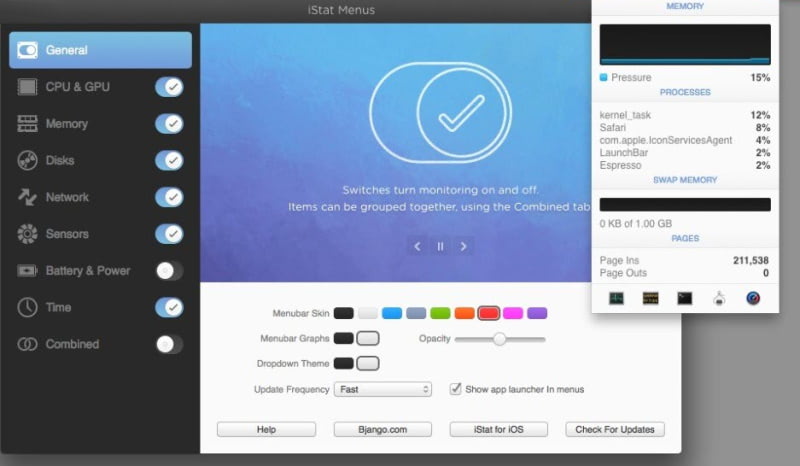
IStat Menus 6 – это мощное средство системного мониторинга, интегрированное в строку меню macOS. Оно предоставляет уведомления о текущем использовании ЦП, графического процессора, памяти, дисков, аккумулятора, сетевых датчиков и многого другого. Приложение также предоставляет мониторинг состояния S.M.A.R.T., подробную статистику ввода-вывода с дисков и другие показатели чтения и записи.
Существует бесплатная семидневная пробная версия, после чего требуется подписка.
Способ 3. Утилита «AIDA 64»
Нужно заметить, что на самом жестком диске обязательно имеется наклейка с указанием производителя, модели и основных характеристик данного дискового накопителя. Однако, как вы могли понять, прочитав нашу статью, чтобы узнать, какой жесткий диск установлен в вашем компьютере, разбирать его нет никакой надобности. Эти сведения можно легко узнать с помощью программных средств.
HDD или SSD
Это два разных типа накопителей. Вот чем они отличаются.
HDD (hard disk drive — «жесткий диск»). Жесткий диск — это буквально диск, расположенный вместе со считывателем в корпусе-коробочке.
Внутренности HDD слегка напоминают проигрыватель винила
На самом деле таких дисков несколько, они расположены один над другим. На каждом — особое магнитное напыление, благодаря которому информация записывается на диск. Технология энергонезависимая: информация остается на диске и без подключения электричества.
У HDD есть большой минус — хрупкость. Достаточно небольшого удара, и диски сдвинутся с места, напыление повредится, и данные потеряются. Поэтому HDD или используют внутри системного блока или ноутбука, или помещают в специальный корпус и обращаются супернежно. Зато есть небольшая возможность восстановить данные даже с частично неисправного диска.
Так работает HDD-накопитель
HDD в наши дни пригодится только для специфичных задач: хранения большого объема файлов или архива важных фотографий.
Помимо дешевизны, HDD выигрывают у других стандартов хранения возможностью частично восстанавливать удаленные файлы. Если повезет, то случайно удаленную таблицу с квартальным отчетом удается вытащить без повреждения данных.
SSD (solid-state drive — «твердотельный накопитель»). Такой диск состоит из контроллера и набора микросхем, на которых хранится информация.
Мельчайшие элементы внутри микросхем принимают значение «1» либо «0». Дальше процессор считывает эти значения и преобразует их в привычные нам файлы: документы, картинки, видео. SSD можно сравнить с продвинутой и объемной флешкой.
Из минусов SSD обычно называют цену и емкость: в продаже сложно найти SSD с объемом больше 2 Тб. И стоят такие диски обычно дороже, чем HDD.
Так работает SSD-накопитель
В большинство современных сборок имеет смысл устанавливать именно . Цена на них с каждым годом снижается, а качество растет. Заплатив вдвое больше, в некоторых случаях можно получить скорость в выше.
Быстрая работа ПК пригодится не только пользователям профессионального софта: система и программы начнут загружаться быстрее, а копирование файлов займет меньше времени.
SSD можно установить даже в старые компьютеры, оснащенные только для жестких дисков.
Еще бывает третий тип — SSHD (solid-state hybrid drive — «гибридный жесткий диск»). Это устройство, в котором данные хранятся и на дисках,
Такие устройства повышают производительность компьютера за счет особой архитектуры: они записывают диска информацию, которая нужна для загрузки операционной системы. Во время следующего включения компьютера система начнет работать быстрее, потому что ее данные расположены на быстрой части диска.
Моментами такие устройства работают быстрее, но по сути остаются теми же HDD со всеми их недостатками.
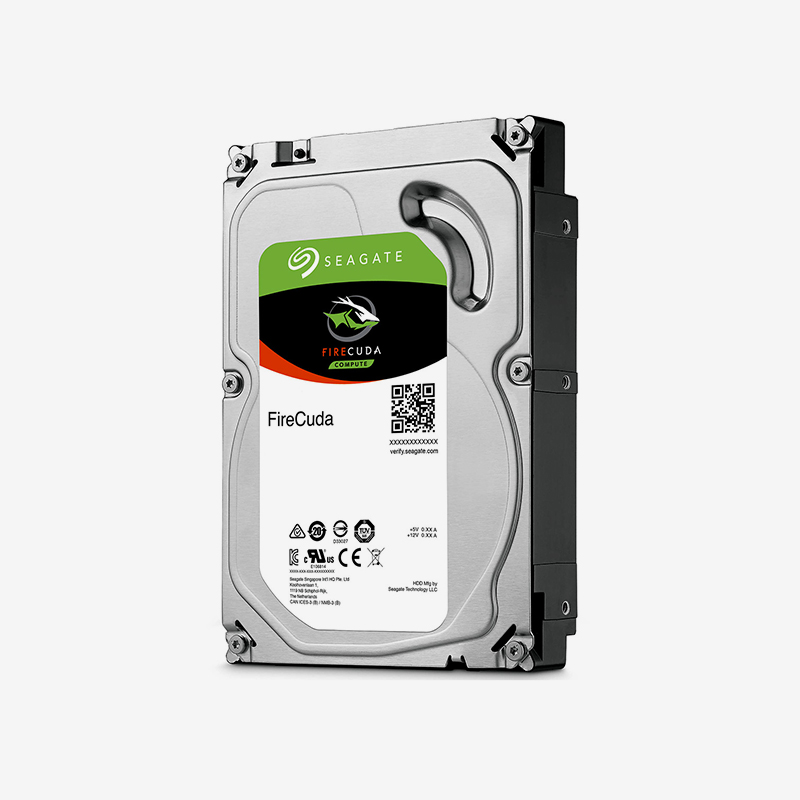
Внешне гибриды выглядят как обычные HDD
Частые вопросы при выборе жестких дисков
Шум. HDD не может не издавать звуков — внутри крутится диск, которого постоянно касается считывающая катушка. Жесткие диски могут несильно гудеть, жужжать или даже клацать во время записи или резервирования информации. Все это — нормальные явления.
наличия движущихся элементов диски легко повредить. Поэтому после падения HDD может начать издавать более резкие звуки. Вот на какие дефекты указывают звуки жесткого диска:
Пример скрежещущего и пищащего жесткого диска
Бренд. Общее правило: не покупать неизвестные бренды и подозрительно дешевые устройства. Жесткий диск на 1 Тб сейчас стоит примерно 3000 ₽. Цена на надежные накопители на 4 Тб начинается с 7000 ₽.
Среди брендов надежные устройства точно будут у Western Digital, Seagate, Toshiba и Kingston.
Внешний или внутренний
Накопители можно устанавливать внутрь компьютера или ноутбука или просто носить с собой как флешку.
Внутренние жесткие диски помещаются внутрь системного блока или ноутбука. Здесь важен — то, какого размера и формы будет жесткий диск. Его указывают обычно в дюймах.
Например, если купить для обычного системного блока жесткий диск шириной 2,5 дюйма, придется думать, куда его положить: стандартные крепления рассчитаны на диски 3,5 дюйма. В ноутбуках обычно используют — большей ширины диск вы туда просто не засунете.
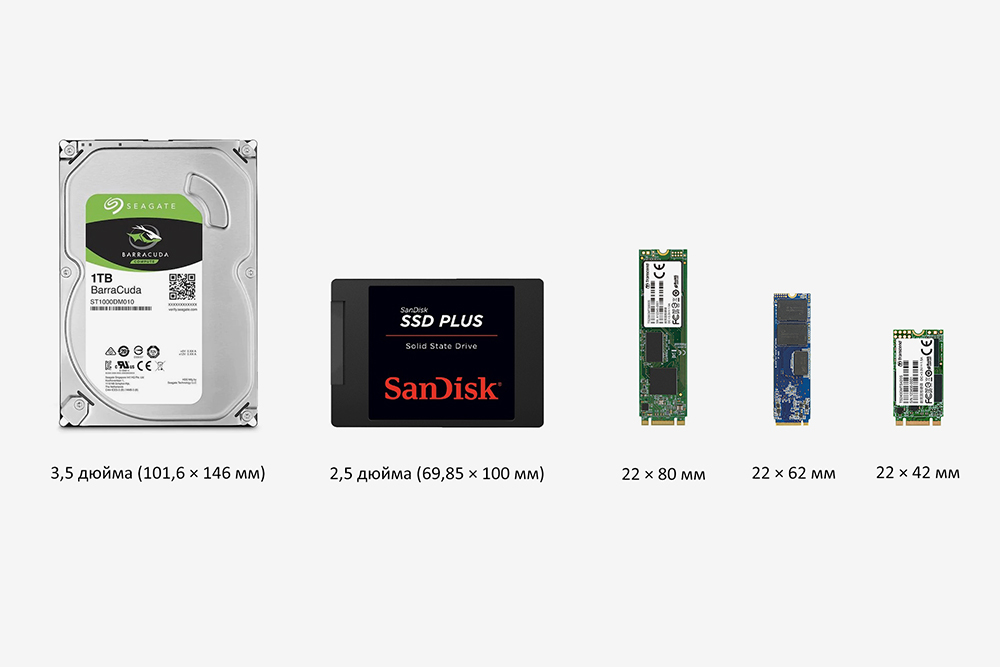
У совсем другие и обозначаются четырьмя цифрами: 2242, 2232 и далее. Прежде чем выбирать внутренний жесткий диск, проверьте, какой нужен , в инструкции к компьютеру или ноутбуку.
Чтобы подключить внутренний диск, нужно выключить компьютер или ноутбук, открыть корпус, найти нужные разъемы для обмена данными и питания, подсоединить устройство.
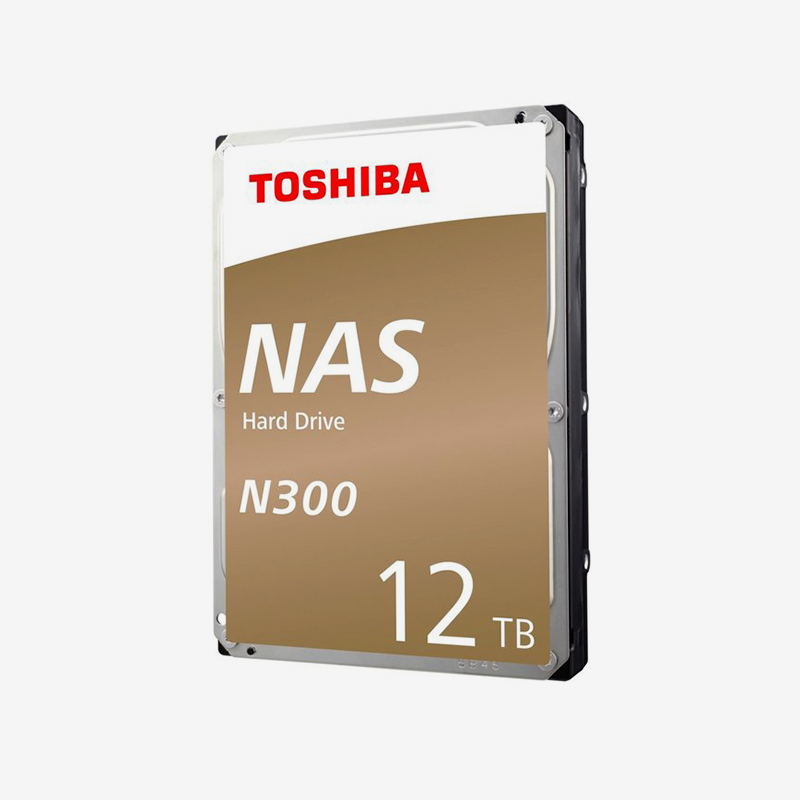
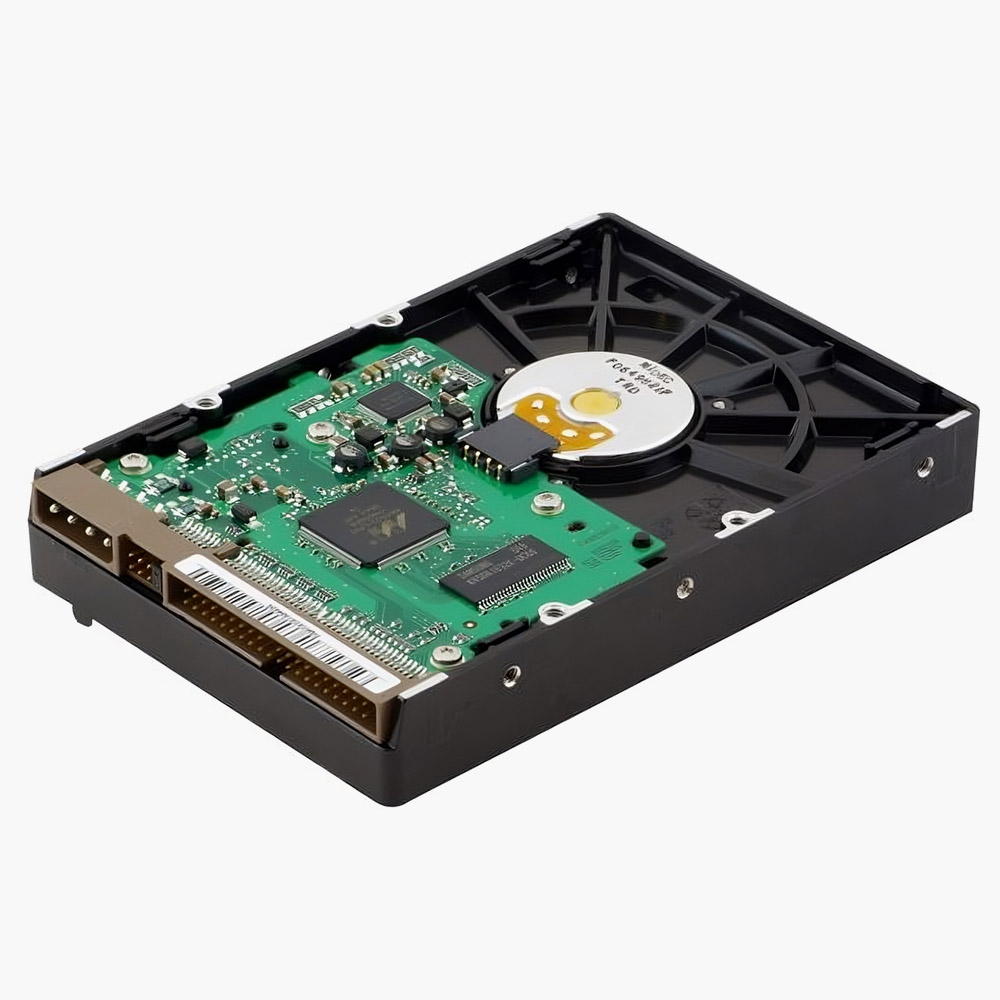
Любой внутренний HDD будет выглядеть как металлическая тяжелая коробочка
Внешние жесткие диски можно носить с собой, поэтому зависит только удобство. Я спокойно пользуюсь большим диском на 2,5 дюйма, предпочитает миниатюрные на 1,8 дюйма.
Внешние диски чаще всего используют , поэтому для их подключения нужно просто вставить провод в нужное гнездо — как флешку.
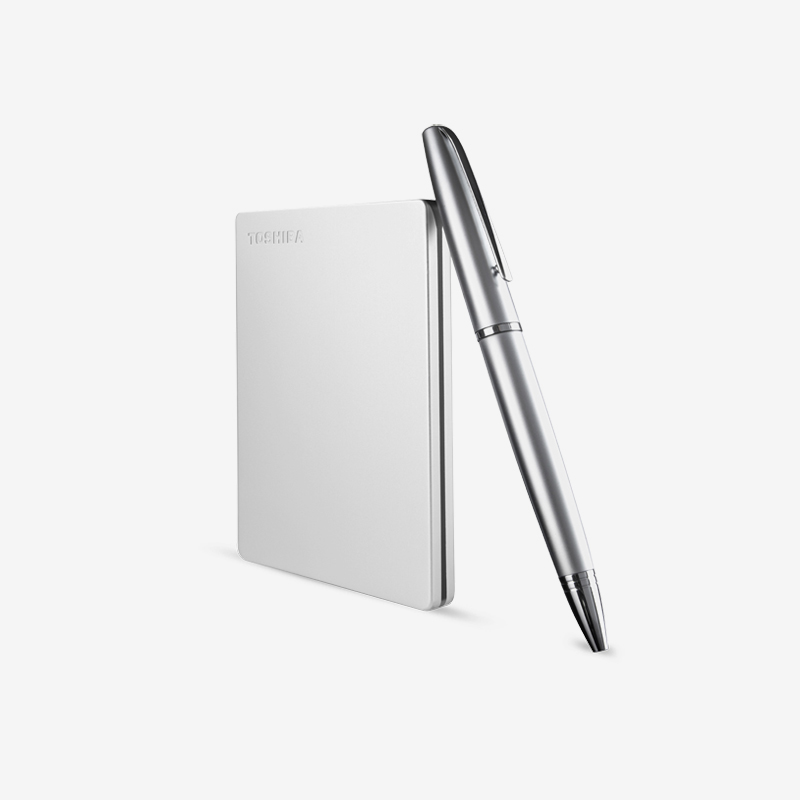
Внешний диск от Toshiba чуть меньше обычной ручки. Я переношу такой просто в заднем кармане брюк
Узнаём марку (модель) жёсткого диска (HDD)
Процесс получения необходимой информации с помощью системного инструмента в Windows достаточно прост. Причём инструкция является универсальной, это значит, что вы, по сути, сможете выяснить марку и модель жёсткого диска независимо от того, какая версия Windows установлена на конкретном компьютере.
Какой объем памяти выбрать
У HDD-дисков в основном объем памяти от 500 Гб до 10 Тб, у SSD-накопителей — от 128 Гб до 2 Тб. Сколько именно вам нужно памяти, зависит от задач, но есть несколько особенностей:
Как выбрать жесткий диск
Для начала немного предварительных сведений. Они помогут разобраться, как узнать, какого типа жесткий диск: SSD или HDD стоит на ноутбуке или компе. Что представляют собой основные разновидности внутрикорпусных накопителей?
HDD — устройство для постоянного сбережения файлов в ПК, работающее по принципу бесконтактной магнитной записи. Под корпусом есть магнитные диски и деликатные считывающие головки. Первые вращаются, а вторые перемещаются, считывая данные. HDD придумали в 50-ых годах прошлого века, в последние 10 лет винчестеры вытесняются более быстрыми твердотельниками.
SSD выполняют функцию, аналогичную HDD, но устроены по-другому. В случае твердотельника чтение и запись байтов производится без использования движущихся частей. В качестве носителя информации выступают тонкие микросхемы флеш-памяти. SSD бывают внутренними и внешними. По принципу работы они схожи с флешками.
Высокая скорость Демократичная цена
Компактность — весомый плюс для лэптопов Неограниченное количество циклов перезаписывания
Мало потребляют электроэнергии Долговечность
Бесшумная работа Возможность восстановления файлов после сбоя
Устойчивость к падениям, магнитным полям —
Выбор накопителя зависит от назначения компа. Если покупаете ПК для игр и других развлечений, на первое место выходит скорость. Надежность диска — не главное, в случае чего потерять инфу не жалко. Поэтому предпочтительнее SSD.
Противоположный случай — скучный офисный комп для ленивого пользователя, который не любит делать резервные копии ценной информации. Вот тут лучше будет HDD. Он, конечно, медленнее, но при сбое восстановить данные будет проще.
Чистим диск от мусора: Как почистить кэш на ПК вручную и 2 программами
Способ 1. «Диспетчер устройств» Windows
Посмотреть, какие жесткие диски стоят на компьютере можно в «Диспетчере устройств» Windows.
На что влияет буфер HDD
Буфер или кэш — это отдельный вид памяти внутри HDD, который отвечает за работу с «очередью». То есть теми программами и процессами, которые еще не обрабатываются жестким диском, но скоро будут.
Чем больше кэш, тем больше диск способен запоминать операций — и тем реже к нему обращается система, снижая износ. К работа с диском с большим буфером ощущается быстрее.
Сегодня на рынке доступны HDD с буферной памятью от 8 Мб до 4 Гб, но для повседневного использования хватит жесткого диска с кэшем 256 Мб.
Как жесткий диск подключается к ПК
Интерфейсом называют физический разъем, и программный метод передачи данных. Современных несколько.
SATA — основной стандарт для подключения как HDD, так и SSD накопителей. SATA-порт обычно можно найти на материнской плате. Есть три поколения таких разъемов, различаются они в основном пропускной скоростью:
Производитель указывает максимальную пропускную скорость именно интерфейса: на то, с какой скоростью файлы будут записываться в реальности, влияют сотни факторов — от износа диска до особенностей файлов.
Поэтому для получения реальных данных максимальный показатель скорости нужно делить То есть на высокоскоростном SATA III фильм будет скачиваться не 10 секунд, а около минуты. На SATA I стоит рассчитывать на несколько минут.
Новые устройства выпускают в основном на базе SATA III.
PCI-E — этот интерфейс используют для подключения твердотельных дисков — SSD. На базе PCI-E создано несколько разъемов, например M2. PCI-E порты расположены только на материнской плате.
USB — этот интерфейс используют для подключения внешних дисков, порты расположены на корпусе ПК. Вот популярные версии:
Подходящие интерфейсы должны быть не только в жестком диске, но и в самом устройстве, к которому вы будете подключать диск. Поэтому перед покупкой внутреннего жесткого диска проверьте наличие необходимых интерфейсов на материнской плате. Это можно сделать в бесплатной программе HWiNFO в разделе Motherboard.
Если покупаете внешний диск, учитывайте обратную совместимость: вы сможете использовать диск USB 3.0 в старом разъеме USB 2.0, только скорость будет минимальной. Поэтому покупать дорогой внешний SSD для обычного ноутбука без «быстрых» разъемов смысла нет.
Способов проверить, не выходит ли из строя ваш жесткий диск

Жесткий диск (HDD) в вашем ноутбуке – незаметный, но преданный хранитель ваших данных, включая файлы, операционную систему и программное обеспечение. Его работа чаще всего проходит незамеченно, за исключением случаев, когда ваш ноутбук начинает демонстрировать неполадки.
Возможно, вы заметили сбой системы с синим экраном или замедление работы, а может быть, даже странные звуки, до сих пор неизвестные вашему слуху. Внезапное исчезновение файлов – еще один симптом возможной проблемы.
Если хоть один из этих признаков проявился на вашем компьютере, будь то под управлением Windows или Mac, возможно, ваш жесткий диск выходит из строя. Это может привести к потере данных, если у вас нет резервной копии. В этой статье мы представляем шесть полезных программ, способных помочь вам в этой ситуации.
Покупка нового HDD или SSD
Если восстановление невозможно, то приходит время замены. Подберите подходящий жесткий диск для вашего ноутбука на нашем сайте "Zeto.ua". Мы гарантируем качество и предлагаем профессиональные консультации. Обратитесь к нашим консультантам, контактные номера указаны в разделе "Контакты".
Последнее изменение: 25.09.2023
Что мы называем жестким диском
«Жесткий диск» — это устройство, на котором мы храним файлы и программы. Раньше был только один тип таких устройств — HDD. Потом добавились твердотельные накопители — SSD, но многие по привычке и их называют жесткими дисками. В этой статье я рассказываю обо всех основных типах устройств для хранения данных.
Расскажу, как выбрать жесткий диск без советов продавцов и так, чтобы ничего не перепутать.
От чего зависит скорость передачи данных на HDD
От скорости вращения шпинделя. Это ось, которая крутит те самые пластинки:
Если нужен внутренний жесткий диск для операционной системы — выбирайте SSD или HDD Так компьютер будет загружаться и работать быстрее.
Для хранилища данных подойдет HDD на 5400 об/мин. Работает тихо, надежно.
В качестве внешнего жесткого диска удобен HDD с интерфейсом USB 3.0. Такой интерфейс будет у большинства ноутбуков, компьютеров и даже телевизоров.
Как узнать ССД или ХДД на компьютере
Узнать, что на борту: ССД или ХДД можно средствами Windows и сторонними прогами. Второй вариант актуален, если софт такого плана уже установлен на ПК. Что-то скачивать с инета и устанавливать для получения простой информации вряд ли имеет смысл.
Интересная статья: Как включить подсветку клавиатуры: комбинации клавиш для 7 ноутбуков
Проверка через системную информацию
Для начала — возможности Винды.
Через «Диспетчер устройств»
Если в названии есть SSD, это твердотельник. Если присутствует аббревиатура HDD — перед вами обычный винчестер. При отсутствии типа накопителя можно уточнить информацию о нем:
Через «Этот компьютер»
Включаем комп без кнопки: Как включить компьютер с клавиатуры: 5 вариантов
Через «Диспетчер задач»
Как еще можно смотреть тип диска на ноутбуке или стационарном компе без сторонних программ?
Проверка через программное обеспечение
В качестве примера рассмотрим пару популярных утилиток:
Speccy — утилита, которая выдает информацию о комплектующих ПК, в том числе — о накопителе. После запуска смотрим на раздел «Хранение данных». Если название диска ни о чем не говорит, открываем накопитель и обращаем внимание на оборотистость. Для SSD прога пишет в параметре «Скорость» фразу «Не используется».
В заключение пару способов, которые лучше обходить десятой дорогой:
Если нужна инфа о накопителе — лучше используйте простые решения или утилиты.
Смотрим инфу о железе: Как посмотреть характеристики ПК: встроенные средства и 11 утилит
https://youtube.com/watch?v=cU2PYUgcRaQ%3Fsi%3Dix5TX9LB0OWv_y4K
Дополнительно о техподдержке
 Откройте мир возможностей с новейшей версией Яндекс браузера
 Откройте для себя преимущества темной темы Chrome для Android
 9600 забавных имен wi fi 2024 г умные крутые хорошие милые
 Яндекс такси в городе Волгоград: номер телефона диспетчера, рассчитать стоимость поездки, заказать онлайн
 Пишите где угодно и когда угодно: изучение преимуществ беспроводной записи.
 Освоение задач prt sc: пошаговые решения
 Раскройте возможности совместного использования мобильного Интернета: пошаговое руководство и лучшие практики
 Как сбросить телефон на андроиде до заводских настроек