
Мини-шлюз MKGW-mini
Технические характеристики
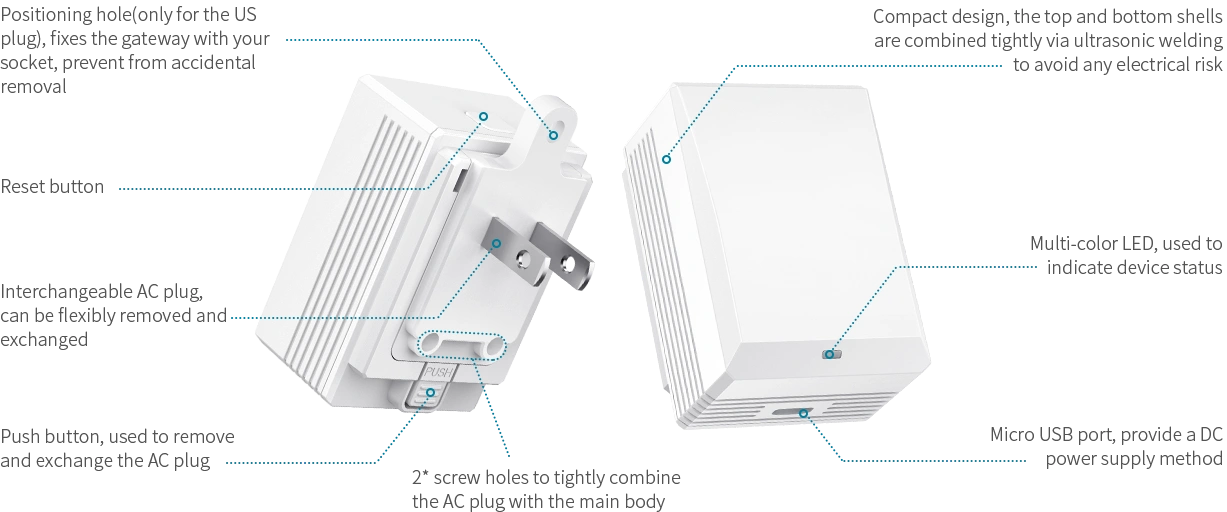
- Питание: 100-240 V~, 50/60 Гц или 5 В Micro USB
- Индикатор состояния устройства: 1 шт.
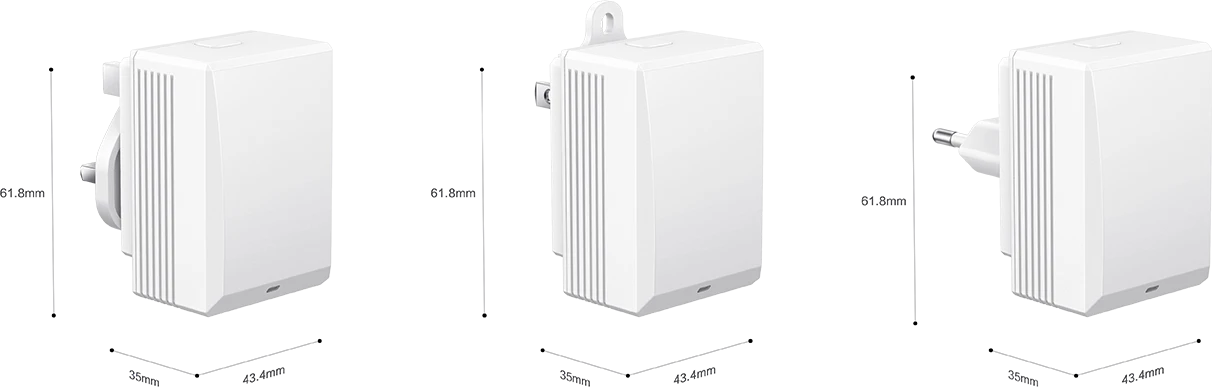
- Вилки: США / ЕС / Великобритания
- Влажность при эксплуатации: 0% – 95% (Без конденсации)
Описание
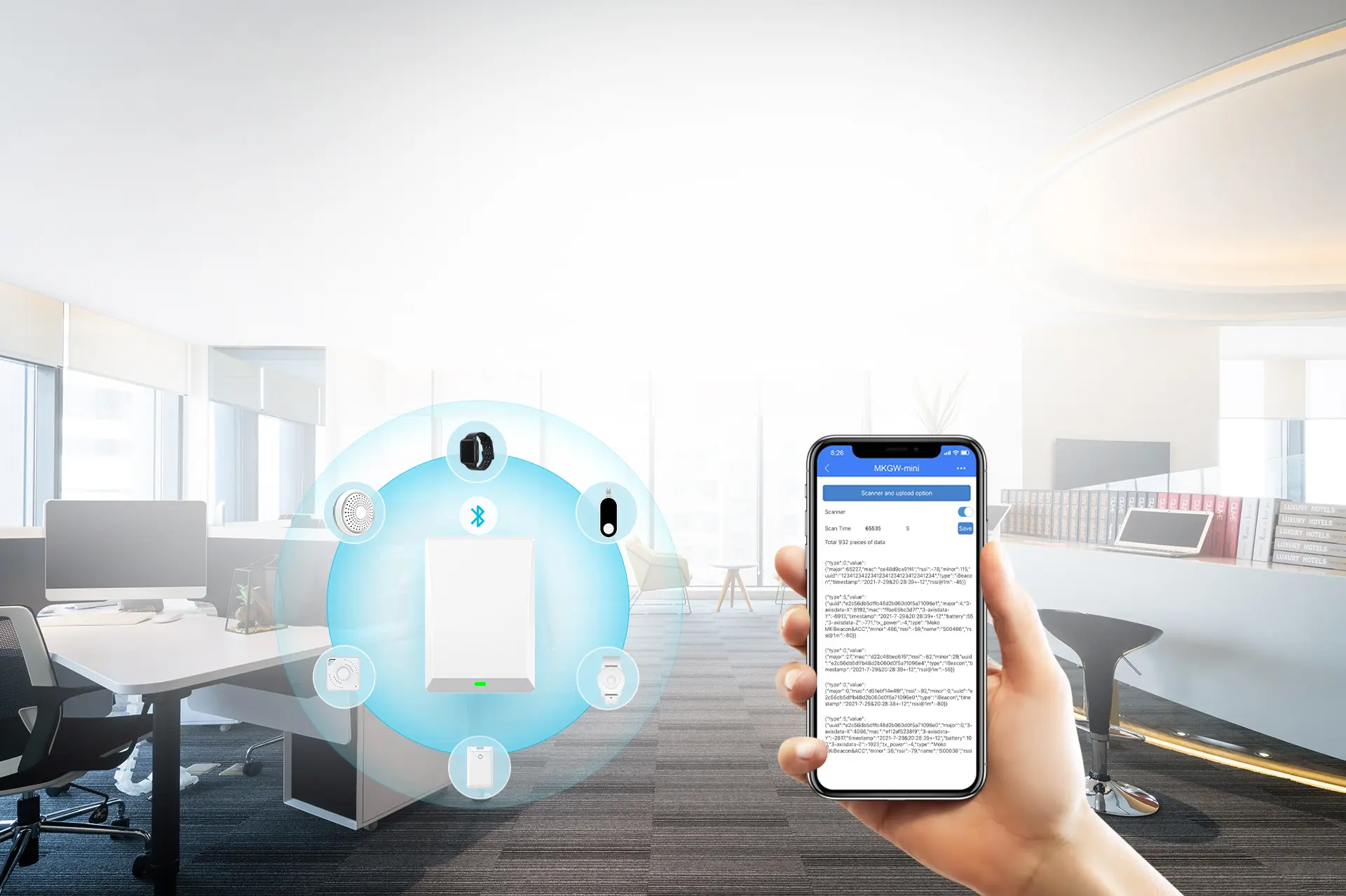
Серия MKGW-mini представляет собой Bluetooth с низким энергопотреблением, который является шлюзом к сети Wi-Fi. Он предназначен для передачи данных между маячками и облачным сервером. Этот продукт обеспечивает удобный способ передачи информации о маячках через сеть Wi-Fi на сервер, такой как EMQTT, Комар и другие облачные серверы. Он легко интегрируется с AWS iot, Алиюн иот, что позволяет быстро интегрировать разработку в вашу систему IoT.
Шлюз серии MKGW-mini имеет сменную вилку переменного тока и порт Micro USB, что позволяет использовать его в различных странах. Он предоставляет гибкое решение для расширения рынка и планирования.
Преимущества
- BLE + Wi-Fi
- Сканирование в реальном времени
Отзывы и вопросы
Пользователи задают вопросы о работе устройства в сетях 2.4 ГГц и делятся своим опытом. Возможно, кто-то сможет помочь в решении проблем или поделиться полезной информацией.
Материал предоставлен командой профессиональных SEO копирайтеров для вашего удобства.
Причина редактирования: Мама, я хакер
- Семён: Значения могут быть от 1 до 15
- greyhawk555: Смешно 🙂 Тогда, очевидно, производитель ограничил количество подключений. Звоните в тех. поддержку.
- Семён: По логике, от 1 до 15 ограничено, 0 – без ограничений, но по факту что-то больше 15 никак не хочет
- greyhawk555: По логике матери природы существование бесконечности (например времени или вселенной) это нормально. В компьютерных технологиях бесконечности не бывает. Ваш опыт показал, что 15 для данного маршрутизатора это максимум. Что кстати, для домашнего маршрутизатора хорошая цифра. Поэтому советую озвучить проблему тех. поддержке, особенно если у вас МГТС. Реально можно рассчитывать на выпуск ПО с увеличенным количеством пользователей.
Кто нибудь подскажет по настройкам?
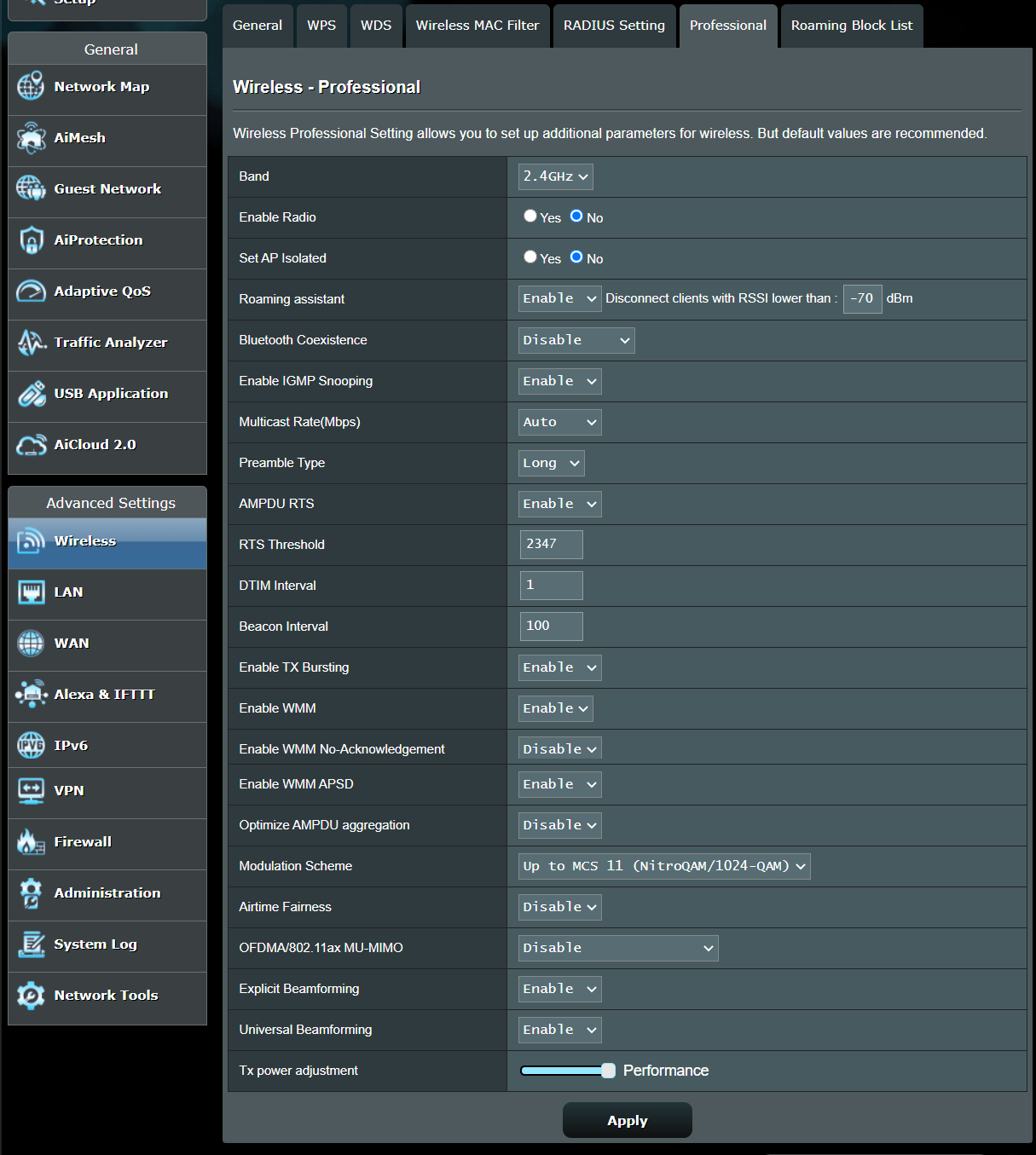
В частности, по полосам частот? Беспроводная сеть – Расширенные настройки WiFi. На данной странице представлены специальные параметры настройки устройства. НЕ ИЗМЕНЯЙТЕ ДАННЫЕ НАСТРОЙКИ БЕЗ НЕОБХОДИМОСТИ. Производитель не несет ответственности за последствия связанные с изменением данных настроек.
| Параметр | Значение |
|---|---|
| Полоса частот | 2.4G |
| Домен регулятор | RU |
| Режим регулятор | 11d |
| Порог фрагмента | 2346 (256-2346, по умолчанию: 2346) |
| Порог RTS | 2347 (1-2347, по умолчанию: 2347) |
| Интервал маяка | 100 ms (100-999, по умолчанию: 100) |
| Интервал DTIM | 1 ms (1-255, по умолчанию: 1) |
| Preamble Type | Long |
Подключение ONT при переезде
Подскажите, при переезде, можно ли использовать данный ONT от МГТС под Ростелекомом в другом регионе?
Что подсказать-то надо? Какой у вас провайдер? ONT поддерживает и 2.4 ГГц, и 5 ГГц. Умеет одновременно создавать две Wi-Fi сети, по одной в каждом диапазоне.
Прикручивание внешней антенны
Подскажите, возможно ли прикрутить внешнюю антенну к данному RV6699? Есть ли выход для антенны?
Есть коннекторы (U.FL) под кабеля антенн см. стр7 темы.
Усиление сигнала WiFi
Подскажите, возможно ли усилить сигнал WiFi? В настройках стоит уровень сигнала Высокий как на 2.4 ГГц, так и на 5 ГГц. Использую в квартире. Некоторые устройства постоянно теряют подключение попеременно то к 2.4 ГГц, то к 5 ГГц.
Перезагрузка роутера через планировщик
Скажите, неужели в этом роутере от МГТС, нет возможности поставить запланированную перезагрузку?
Распределение сигнала в квартире
А с чего вы решили, что проблема в слабом уровне сигнала? Сколько комнат в квартире и где расположен ONT?
Читайте, как настроить беспроводной Wi-Fi режим Интернет роутера, на примере TP-Link AC750 Archer C20. Рассмотрим, что такое WPS и настройку защищенного Wi-Fi режима, а также беспроводного режима гостевой сети.

В другой статье, мы уже рассмотрели базовые настройки Wi-Fi роутеров для подключения к Интернет. Но как же пользоваться Интернет без Wi-Fi? Давайте рассмотрим, как его правильно настроить.

Мы будем настраивать роутер TP-LINK Archer C20. Это двухдиапазонный Wi-Fi роутер, но его настройки более или менее стандартны и по данной инструкции вы сможете настроить практически любой другой роутер.

Итак, для настройки беспроводного Wi-Fi режима Интернет роутера, перейдите в панель его настроек.

## Рабочая частота беспроводной передачи данных

Начнём с выбора рабочей частоты беспроводной передачи данных.

Так как данный роутер двухдиапазонный, то он может транслировать две Wi-Fi сети:

- 2.4 ГГц
- 5 ГГц

Если вам не нужна какая-то сеть, то можно перейти на вкладку “Выбор рабочей частоты”, и отключить сеть на такой частоте. Уберите галочку напротив ненужной сети и сохраните настройки.

Но, можете оставить и обе сети. Например, старые устройства подключать к 2.4 ГГц, а те, которые поддерживают, к Wi-Fi 5 ГГц.

### Разница между частотами

- 2.4 ГГц: сигнал передается на более дальнее расстояние
- 5 ГГц: сигнал передается на меньшее расстояние, но более надежен

### Различие в помехах

- 2.4 ГГц: более подвержен помехам
- 5 ГГц: меньше источников помех

## Настройки беспроводного режима

Дальше, переходим на вкладку Wi-Fi сети, которую нам нужно настроить. Например, как в моём случае – Беспроводной режим – 2,4 ГГц.

Включаем беспроводной режим (если он отключен), и задаем Имя беспроводной сети в меню Основные настройки. Имя может быть любым удобным для вас.

Следующий пункт – это установка режима Wi-Fi сети.
На данный момент можно выделить стандарт 11 и четыре основных режима: b/g/n/ac. Основное отличие между режимами – это максимальная скорость соединения:
Более новые режимы совместимы с более старыми, но не наоборот.
Как правило, по умолчанию стоит автоматический режим 11b/g/n смешанный для сети 2.4 ГГц, или 11а/n/ac смешанный для сети 5 ГГц. Это сделано для обеспечения максимальной совместимости. Чтобы к маршрутизатору можно было подключить как более старое, так и новое устройство.
Рекомендую проверить и установить наиболее полный и совместимый режим из присутствующих в меню.
Настройка канала и ширины канала
В поле Канал и Ширина канала выставляется рабочая частота, которую будет использовать роутер в беспроводном режиме. Беспроводной канал следует менять только в том случае, если вы наблюдаете проблемы, связанные с помехами, вызванными другой точкой доступа, расположенной рядом с вашим оборудованием. Если вы выберете автоматический режим, то точка доступа самостоятельно в автоматическом режиме выберет наиболее подходящий канал. Поэтому, здесь ничего не меняем или устанавливаем автоматический режим.
Включение широковещательного SSID
Включение широковещания SSID позволяет беспроводному маршрутизатору транслировать своё имя (SSID) в широкополосном режиме. Решение о включении этой функции зависит от ваших потребностей в безопасности сети.
Включение WDS
Функция WDS позволяет объединить мостом две и более беспроводные локальные сети для расширения зоны покрытия без проводного соединения между ними. Для стандартных настроек Wi-Fi сети это функция не требуется. Более детально рассмотрим эту функцию в другой статье.
WPS
Следующее меню – WPS. Данная функция позволяет быстро добавлять новые устройства в сеть. Если ваше устройство поддерживает WPS, можно легко добавить его в сеть.
Защита беспроводного режима
Данная функция позволяет настроить методы защиты беспроводной сети. Она включает в себя выбор технологии шифрования и установку пароля для доступа к сети.
Не забудьте сохранить изменения после настройки параметров.
Следующий шаг – настройка “Защиты беспроводного режима” и установка пароля на Wi-Fi сеть. Для этого перейдите на вкладку «Беспроводной режим» / «Защита беспроводного режима».
Здесь вы можете выбрать одну из следующих опций защиты:
Выберите рекомендуемую опцию защиты «WPA/WPA2 – Personal».
Здесь можно выбрать Тип аутентификации WPA-PSK или WPA2-PSK. Оба протокола WPA и WPA2 предлагают высокий уровень безопасности данных и ужесточенный контроль доступа к беспроводным сетям для пользователей. Но WPA2 обеспечивает более высокий уровень безопасности, по сравнению с его предшественником, протоколом WPA. Протокол WPA2 поддерживает стандарт AES, что делает его более защищенным.
То есть вы поняли, что с WPA2-PSK нужно использовать шифрование AES. А с WPA-PSK – TKIP. Если наоборот, то пользователи не смогут подключиться к беспроводной точке доступа.
В поле “Пароль беспроводной сети” задайте пароль, который будет использоваться для подключения к вашему Wi-Fi.
Период обновления группового ключа: введите период обновления ключа, который указывает роутеру как часто ему следует менять ключи шифрования. Если у вас дома не сверхсекретная лаборатория и вас не будут ломать хакеры, то время обновления можно выставить на 0, для отключения обновления.
После осуществления всех необходимых настроек, сохраните их.
«Фильтрация MAC-адресов»
MAC-фильтр наряду с шифрованием, аутентификацией и ключом шифрования (паролем от Wi-Fi сети) является дополнительной мерой защиты Вашей беспроводной сети. К примеру, если Вы хотите ограничить доступ посторонним лицам к вашей сети или разрешить доступ только своим устройствам. Иногда его используют в качестве функции «Родительский контроль» и запрещают подключение к сети устройствам ребенка.
Если вы хотите запретить доступ какому-то устройству к вашей сети, добавьте его в список исключений. Для этого:
После включения функции «Фильтрация MAC-адресов», добавленное устройство не сможет подключаться в данной Wi-Fi сети, даже зная пароль.
Если активировать функцию «Разрешить доступ станциям, указанным во включенных правилах из списка» – то к беспроводной сети смогут подключаться только добавленные в фильтр устройства.
«Дополнительные настройки беспроводной сети»
Если параметры настроек на данной странице вам не знакомы, настоятельно рекомендую оставить значения, установленные по умолчанию. Поскольку неверная установка параметров может привести к снижению производительности беспроводной сети.
«Статистика беспроводного режима»
На данной странице отображаются MAC-адрес, Текущее состояние, количество принятых и отправленных пакетов и SSID для каждой подключённой беспроводной станции.
Вы не можете изменять какие-либо значения на данной странице. Для обновления данных на этой странице и отображения подключённых на данный момент беспроводных станций нажмите кнопку «Обновить». Эта страница обновляется автоматически каждые 5 секунд.
Важно! Если вы оставили трансляцию сетей на частоте 2.4 ГГц и 5 ГГц, то задайте настройки для обоих сетей, и установите пароль. Меню настроек у них аналогичны.
Настройка «Гостевой сети»
И ещё одна настройка для беспроводной сети – это гостевой режим беспроводной сети.
«Гостевая сеть» – это дополнительная беспроводная сеть, которую будет раздавать ваш роутер. У нее будет другое имя и пароль. Гостевая она потому, что создается для ваших гостей, клиентов в вашем офисе, кафе и т. д. И отличается она тем, что полностью изолирована. Это значит, что устройства, которые подключены к гостевой сети не смогут получать доступ к локальной сети, доступ к общему принтеру, или накопителю (если вы это не разрешите в настройках). Такую сеть есть смысл создать, когда вы, например, даете доступ к Wi-Fi своему соседу.
Так же можно настроить работу гостевой сети по расписанию. Например, чтобы гостевой Wi-Fi работал только в рабочее время. Или, запустить сеть на несколько часов, или минут, после чего она сама отключится. И еще один момент, можно настроить пропускную способность. То есть, ограничить скорость подключения к интернету для гостевой сети.
Так, на этой странице можно настроить следующее:
Это были все настройки беспроводной сети роутера. С их помощью можно настроить ваш Wi-Fi от «А» до «Я».
Ну и если в процессе настройки беспроводной Wi-Fi сети вашего роутера у вас возникли какие-то вопросы, то можете задавать их в комментариях.
Мини-шлюз BLE для WIFI – Мост данных между вашими маяками и облачным сервером
• 100–240 В переменного тока, 50/60 Гц • 5 В Micro USB
• 100–240 В переменного тока, 50/60 Гц • Micro USB 5 В
• Сертификаты ETL/FCC/CE/UKCA • Могут быть предложены другие сертификаты
• FCC& CE сертифицирован• Могут быть предложены другие услуги сертификатов
• Миниатюрный размер и компактный дизайн.• Сменная вилка переменного тока, может широко использоваться во многих странах• Гибкий способ питания• Легко интегрируется для работы с вашим собственным сервером для дальнейшей разработки приложения.• Принципиальная схема может быть предоставлена бесплатно, чтобы помочь вам быстро разработать собственную прошивку.• Android& Код приложения iOS открыт для всего мира и дает каждому возможность легко использовать его под вашим брендом..
FAQ
NOTE: Some features may vary due to different models and different firmware versions.
Was this information helpful?
Yes No
Особенности
• Поддержка EMQTT, Mosquito и другие серверы MQTT• Также может работать с AWS и Aliyun IOT
Фильтр данных
• Фильтрация целевых данных по нескольким правилам, например RSSI, MAC-адрес, имя маяка и т. д..• Фильтрация данных о цели по типам маяков., например iBeacon, Eddystone(UID, URL, TLM) , и все типы маяков MOKO• Отфильтруйте повторяющиеся данные по нескольким правилам., отправляет на ваш сервер только один из повторяющихся данных
Расшифровка данных
• Поддерживает iBeacon, Eddystone(UID, URL, TLM) декодирование необработанных данных• Поддерживает все типы декодирования необработанных данных радиомаяка MOKO., вы можете получить желаемую информацию без особых усилий
Детали оборудования
Если стандартная прошивка MOKO не подходит для вашего приложения, MOKO также поддерживает разработку собственной прошивки на основе оборудования MOKO.
Гибкий метод верстки, может быстро заменить модули беспроводной связи по вашим сценариям,такие как Zigbee, Zwave, LoRa и др..
Многоцветный светодиод на печатной плате, может гибко применяться для определения различных инструкций
Встроенная 4К-байтовая EEPROM, используемая для пользовательских приложений
Дизайн строго соответствует стандартам сертификации
Стандарты США: LVD: VDE 0620 / BS 1363 / NFC 61-314 / EN 62368 ЭМС: НА 301 489-1& -17 РФ: EN300 328 / EN 301 893 Здоровье: НА 62311
Стандарты США: LVD: UL 498A и UL 62368 Электромагнитная совместимость и радиочастоты: FCC, часть 15C и FCC, часть 15E
МОКО Сервис
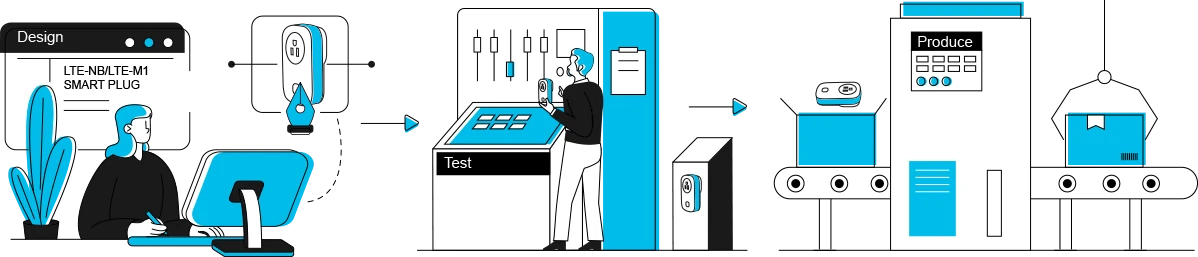
MOKO предоставляет комплексные услуги от проектирования до производства. В соответствии с вашими потребностями, MOKO поддерживает различные и гибкие методы сотрудничества для эффективного выполнения проекта и продукта..
Документация
Спецификация продукции серии MKGW-mini V1.2.pdf
Дополнительные возможности для обслуживания OEM и ODM
Изготовлено по вашему дизайну
Сотрудничайте с MOKO для разработки новых продуктов,так что опыт проектирования и производства может быть быстро применен к вашему собственному специальному применению
Модель продукта
Дополнительно о техподдержке
 Смартфон с большой харизмой
 Как включить общий доступ к Wi-Fi с iPhone на ноутбук: пошаговое руководство
 Почему тормозит интернет причины и способы решения проблемы медленного интернета
 Освоение подключения к Wi-Fi. Руководство по подключению ретранслятора к маршрутизатору.
 Полное руководство: как легко изменить ярлык файлов в Windows 10
 Легкий процесс настройки Xiaomi Redmi Note 10 Pro 128 ГБ
 Горячая линия «ДОМ.РУ» – Телефон службы поддержки 8800 и техподдержки провайдера «DOM.RU» | Личный кабинет – Служба техподдержки «8800»
 Как исправить зависание Windows 10 на заставке: пошаговое решение