
Как избежать проблем с шрифтами в Photoshop
По умолчанию Photoshop загружает только текстовый модуль и установленные вами шрифты в этих сценариях.
При загрузке проблемных или поврежденных шрифтов в Photoshop могут возникать различные проблемы, в том числе низкая производительность, зависание или аварийное завершение работы.
Чтобы получить помощь по обновлению Photoshop до последней версии, смотрите раздел Обновление приложений Creative Cloud.
Работа с OneDrive в Windows 10
В операционную систему Windows 10 встроено приложение для работы с облачным хранилищем Microsoft – OneDrive. Если в настройках этой программы включена синхронизация папки Рабочий стол, на ярлыках рабочего стола появляются зеленые галочки в белом кружке, указывающие на успешную синхронизацию.
Если на вашем рабочем столе находятся не только ярлыки программ, но и документы и папки, к которым необходимо получать доступ с других компьютеров, то синхронизация с OneDrive имеет смысл. Резервное копирование в облако OneDrive также позволит сохранить данные рабочего стола в случае неполадок с компьютером.
Однако, если на рабочем столе преимущественно ярлыки приложений, такая синхронизация может быть излишней. Если вас смущают зеленые галочки на ярлыках рабочего стола, в этой статье вы узнаете, как отключить синхронизацию папки Рабочий стол с облаком OneDrive.
Восстановление иконок на различных устройствах
Иногда на устройствах начинают проявляться странные глюки, такие как исчезновение иконок на рабочем столе или экране телефона. Для восстановления иконок следуйте этим шагам:
На рабочем столе: щелкните правой кнопкой мыши по рабочему столу, выберите Properties, перейдите на вкладку Desktop, нажмите Customize desktop и верните флажки на нужные значки.
На экране телефона: попробуйте перезагрузить устройство или выполнить сброс до заводских настроек (с резервным копированием данных).
Следуя этим рекомендациям, вы сможете легко восстановить иконки на вашем устройстве.
Как вернуть прежние значки на экран телефона
Если вы хотите вернуть иконки на экран телефона в прежнем виде, следуйте инструкциям:
- Нажмите и удерживайте несколько секунд пустое место на экране.
- В появившемся меню выберите пункт Настройки.
- Найдите опцию Вид, Дисплей или что-то подобное.
- Возможно, в этом разделе будет опция Иконки или Изменить иконки, выберите её.
- Выберите предпочитаемый стиль иконок для экрана телефона.
Если это не помогает, можно попробовать установить приложение для настройки рабочего стола, которое позволяет изменять расположение иконок на экране телефона.
Как вернуть иконки на рабочем столе компьютера
Если вы ищете способ вернуть иконки на рабочем столе компьютера, используйте следующие инструкции:
- Щелкните правой кнопкой мыши на свободном месте рабочего стола.
- В открывшемся контекстном меню выберите пункт Вид или Свойства.
- В разделе Макет найдите опцию Иконки.
- Установите предпочитаемый размер иконок и другие параметры.
- Сохраните изменения, нажав кнопку Применить или ОК.
Если вы хотите вернуть иконки в прежний вид, воспользуйтесь следующими инструкциями:
- Найдите папку с иконками на вашем компьютере.
- Выберите нужные иконки и скопируйте их в папку Рабочий стол.
- Перетащите иконки на свободное место рабочего стола.
- Установите желаемое расположение иконок на рабочем столе.
Выводы и заключение
Восстановление иконок на экране телефона и рабочем столе компьютера может показаться простой задачей. Однако, если методы, описанные выше, не помогают, возможно, необходимо провести более глубокий анализ проблемы. Например, может потребоваться проверка на наличие вирусов или проблем с программным обеспечением устройства.
Важно помнить о том, что в большинстве случаев потеря иконок не является серьезной проблемой и может быть решена при помощи простых манипуляций. Если же проблема все еще остается не решенной, рекомендуется обратиться за помощью к квалифицированным специалистам.
Оценка операционной системы Windows Vista
Операционная система Windows Vista вызвала немало критики со стороны пользователей при ее выходе. Однако, с течением времени некоторые новшества этой ОС оказались весьма полезными и стали стандартом для последующих версий Windows.
Несправедливая критика
На момент выхода Windows Vista, многие пользователи высказывали негативное мнение о системе из-за ее низкой производительности и долгой загрузки. Но, оценивая ситуацию со стороны, можно заметить, что многие функции, впоследствии ставшие стандартными, появились именно в Vista. К примеру, UAC, родительский контроль, Windows Defender, гибридный спящий режим и многие другие.
Windows 7 – улучшение
С выходом Windows 7, многие пользователи не задумывались над сравнением с Vista или XP – семерка стала лучшей операционной системой того времени. Поддержка x64, улучшенная производительность, внешний вид, DirectX – все это дало повод перейти на новую версию.
Оптимальное решение
В последующие годы после Windows 7, многие пользователи не испытывали сильных эмоций от работы с системой. Она выполняла свои функции, не мешая пользователю использовать необходимое ПО. Системы Майкрософт тех времен можно сравнить с хорошим другом – надежным и внимательным.
Развитие и изменения
С выходом систем для мобильных устройств, появились новые вопросы о целесообразности адаптации десктопных ОС под них. Майкрософт, кажется, забыли о многих наработках и идеях, представленных в Windows 7 и Vista, сконцентрировавшись на новых направлениях.
Вывод
Операционные системы Windows Vista и Windows 7 оказались значимыми этапами в развитии продуктов Microsoft. Критика сегодня кажется несколько несправедливой, учитывая важность и полезность многих функций, впервые появившихся именно в них. Надежность и функционал Windows 7 сделали ее популярной среди пользователей, а последующие изменения в подходе компании Microsoft вызывают вопросы и неодобрение.
Навязчивость и ненужные уведомления в Windows
Где-то с версии 8 и всех последующих я стал замечать две вещи, каждую из которых я воспринимаю негативно, а они еще зачастую встречаются одновременно.
Навязчивость операционной системы
Во-первых, это навязчивость операционной системы. Лично я считаю, что хорошая операционная система – незаметная система. Ее главная задача – давать пользователю пользоваться необходимым софтом, быть проводником в мир технологий.
Бесценная информация от ОС
Стоит ли говорить, что это все раздражает и приходится регулярно искать, как это отключить, на какую галочку, где нажать, какой ключ в реестре поменять и т.д? И все это для того, чтобы было просто как прежде.
Ненужные уведомления
То предложит обновиться срочно и перезагрузиться, то сообщит о новых возможностях нового браузера, офиса или еще чего-то. Не дай бог навести курсор куда не следует – сразу получите порцию важнейшей информации.
Проблема с информационным шумом
В итоге уже сейчас у меня 85-90 процентов информации в Windows, в пуске – откровенный шлак, который просто отнимает место и мешает пользоваться этой системой, я уж молчу про кучу ненужных процессов в фоне.
Необходимость обновлений Windows
Полноценный продукт
Майкрософт решили, что их ОС – это прям полноценный законченный продукт, который подавляющему большинству пользователям может закрыть все потребности.
Пользователи Windows
Ну вы знаете этих людей, которые покупают компьютер, чтобы там была самая новая и навороченная Windows, чтобы смотреть фильмы, узнавать новости и поиграть.
Навязчивость и чрезмерное обновление
Майкрософт впихивает ChatGPT куда только можно и заставляет искать необходимые инструменты и функции среди перегруженного интерфейса.
Обновления и изменение интерфейса
На сколько ультимативно смотрится новая версия Windows на фоне старых? Насколько обязательно пересаживаться с 7 было на 8 или 8.1. Да по ощущениям как будто и вообще особо не зачем.
Проблема с дизайном
Новые версии Windows заставляют пользователя играть в игру Найди куда мы спрятали нужную кнопку в этот раз, перерисовывая фасад в каждой новой версии.
Да, я понимаю, что в 8.1 и 10 подтянули производительность (и вернули пуск), и кучу чего по мелочи, но по ощущениям происходит искусственный отсев старых версий. Вместо того, чтобы взять одну версию и сопровождать ее лет 10, параллельно разрабатывая и продавая новую версию, они выкатывают что-то непонятное, через 3-4 года отказываются поддерживать старое, подталкивая к тому же вендоров, по сути, вынуждая пользователей невзирая на недостатки пересаживаться на новую версию. И это третье, от чего уже просто устал в Windows.
В итоге идет гонка не понятно за чем. Я пару лет назад перешел на 10 версию, потому что она наконец работает как надо, а тут оказывается уже к выходу 12 готовится. И нет, это не дань традициям пропускать итерацию, они реально летом анонсируют новую версию windows, при том, что windows 11 нет и трех лет и она до сих пор ничего не может предложить что-то, что заставило перейти на нее с той же 10 версии. И да, снова переделанное меню и панель управления, и снова эта игра-пасхалка от дизайнеров «Найди куда мы спрятали то, к чему ты привык».
Собственно, а от чего же усталость? А усталость от всего этого. От того, что с каждой новой версией Windows разработчики вставляют все новые и новые палки в колеса пользователям, у которых есть опыт работы с этой системой, вынуждая из-за вендоров переходить на новые версии. Что при этом появляется в новых версиях? Киллер-фичи? Да какой там – куча вшитой рекламы и попытка замкнуть пользователя на свои сервисы. И какие-то непонятные элементы и анимации в трее. И этот процесс только усиливается и будет доведен до какого-то Абсолюта с добавлением ChatGPT куда только можно. Даже кнопочку для этого сделают специальную, так что ждем.
А если есть желание перемыть косточки винде и повспоминать былые времена – милости прошу высказать свое мнение в комментариях, а если тоже с трудом сдерживаетесь от нецензурного описания сего безобразия – добро пожаловать в телегу.
Владельцы телефонов Xiaomi замечают, что помимо основного рабочего стола у них есть лента виджетов — дополнительный экран, на котором отображается много дополнительной информации, не всегда полезной. Рассказываем, как настроить или удалить с телефона ленту виджетов.
Виджетом называют часть приложения, базовую функцию, которая может работать отдельно от него и располагаться на отдельном экране. Так, пользователь может увидеть температуру и осадки, не заходя в погодное приложение, или список ближайших дел, не заходя в календарь. Если на экране отображаются только шаги за сегодня — это виджет приложения Здоровье, и так далее.
На телефонах Xiaomi с прошивкой MIUI лента виджетов представляет собой отдельный экран рабочего стола. Здесь собраны часто используемые ярлыки и инструменты, перечень которых можно настроить. Разработчики задумывали ленту виджетов как средство быстрого доступа к необходимым приложениям. Увидеть ленту виджетов можно, если свайпать основной экран вправо — таким образом, это самый левый, "нулевой" рабочий стол Xiaomi.
Изначально система наполняет ленту автоматически, ориентируясь на часто используемые приложения. Однако содержимое ленты можно настроить самостоятельно.
Система предлагает установить довольно странный набор виджетов, польза которых сомнительна:
А вот список полезных виджетов, которые стоит держать на ленте.
Дальше каждый сам определяет, какие приложения играют важную роль в его жизни и достойны оказаться на ленте быстрого доступа. Это могут быть доставки еды, службы такси, Авито, калькулятор и многое другое.
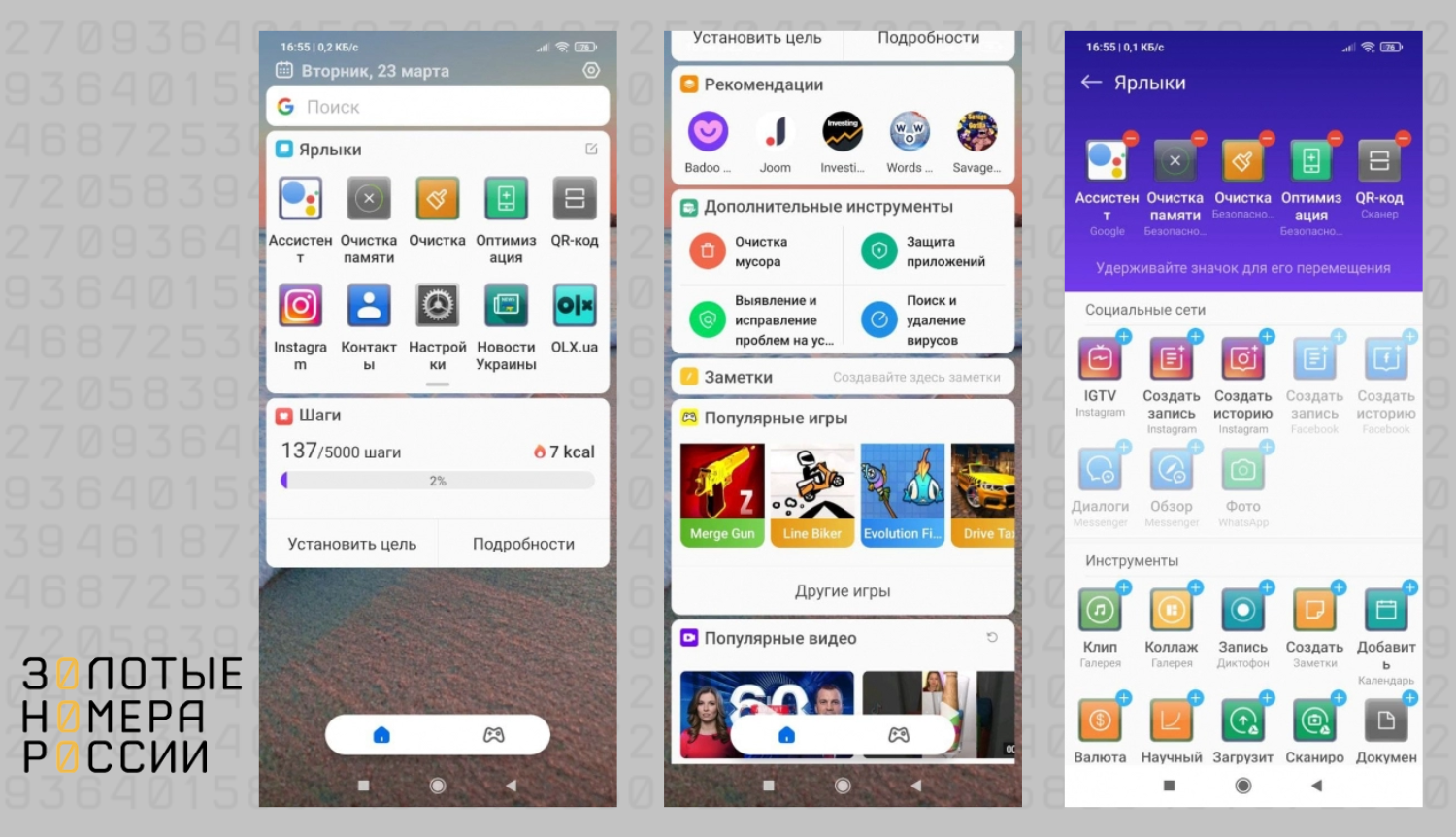
Интересно, что новости периодически появляются в ленте виджетов, хотя пользователь и отказался от них. Именно поэтому многие предпочитают отключить ленту виджетов на Redmi совсем. Но для начала можно сделать тонкую настройку ленты — отключить рекламу на ней.
Чтобы на ленте не было рекламы, следует пройти по пути Настройки (шестеренка) — О ленте Виджетов. Там вы увидите вкладку с названием Персонализированные услуги — это и есть опция, отвечающая за рекламу. Деактивируйте ползунок, и новостей и рекламы больше не будет.
Здесь же можно настроить уведомления: этот пункт называется App Vault notification. Разрешите или запретите определенным приложениям присылать уведомления через ленту виджетов. App vault push notification — это пуши от системных приложений, эту функцию лучше оставить включенной.
Как отключить ленту виджетов
Теперь при свайпах рабочих экранов вправо лента виджетов не будет появляться. Включить ленту виджетов можно в том же разделе настроек.
Так как эта функция является системной, для полного удаления ленты виджетов из настроек потребуются дополнительные инструменты. Эксперты в системе Android рекомендуют воспользоваться спецпрограммой Xiaomi ADB Fastboot Tools.
Вот как происходит процесс:
Это этап предварительной подготовки для дальнейшей работы через USB-кабель. Также понадобятся: драйвера ADB для смартфона, пакет Oracle JAVA, без которых настройка не получится. Когда все установлено на компьютер, следует запустить Xiaomi ADB Fastboot и только после этого подсоединить телефон кабелем. В интерфейсе программы открыть вкладку ADB, в окне отобразятся все установленные приложения. После выбора AppVault (так будет называться лента виджетов) остается нажать Uninstall. После этой операции в настройках больше не будет пункта Лента виджетов.
Эта инструкция подходит для продвинутых пользователей, которые любят копаться в системе Android. Большинству же пользователей хватает простой деактивации функции Лента виджетов в настройках.
Многие любят ленту именно за возможность быстро получить доступ к актуальным видео, самым свежим и обсуждаемым публикациям. Приложение постоянно обновляется, и в последнее время пользователи жалуются на то, что оно присылает уведомления и рекламу, которые нельзя деактивировать. В отзывах говорят о том, что спам просто невозможно заблокировать, только удалять приложение целиком, причем в режиме разработчика.
Так как с лентой виджетов Xiaomi могут возникнуть проблемы в виде спама и неконтролируемого потока уведомлений, стоит рассмотреть альтернативы. Они есть и называются лаунчеры — средства организации идеального рабочего стола. В маркетплейсе Google Play есть десятки лаунчеров для Android, вот самые популярные из них.
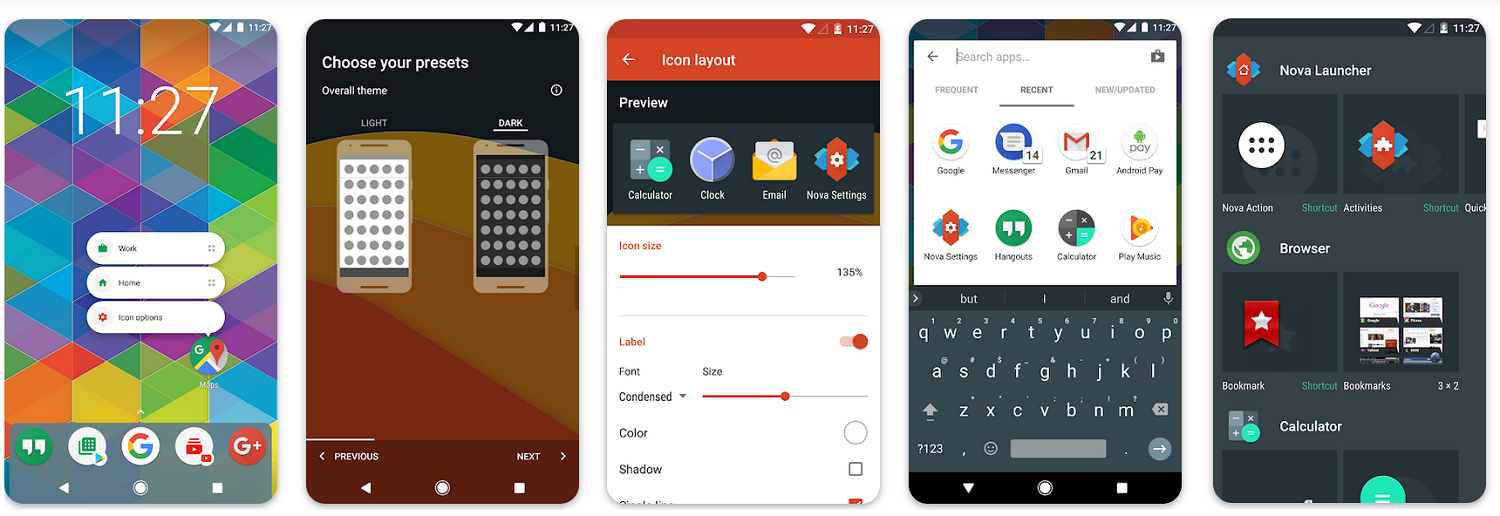
Nova Launcher. Удобный, эстетичный инструмент для кастомизации Android. Можно устанавливать цветовую схему интерфейса, размер и форму иконок, вид панели поиска и многое другое. Изменить и настроить можно буквально все: от расположения иконок на столах до малейших элементов дизайна интерфейса. Есть и маленькие приятные плюшки вроде анимации окон при открытии.
Niagara Launcher. Минималистичный лаунчер с необычным решением: на главном экране есть кривая с алфавитом, и на каждую букву откроется установленное приложение. Это совершенно новое управление приложениями, к которому довольно быстро привыкаешь.
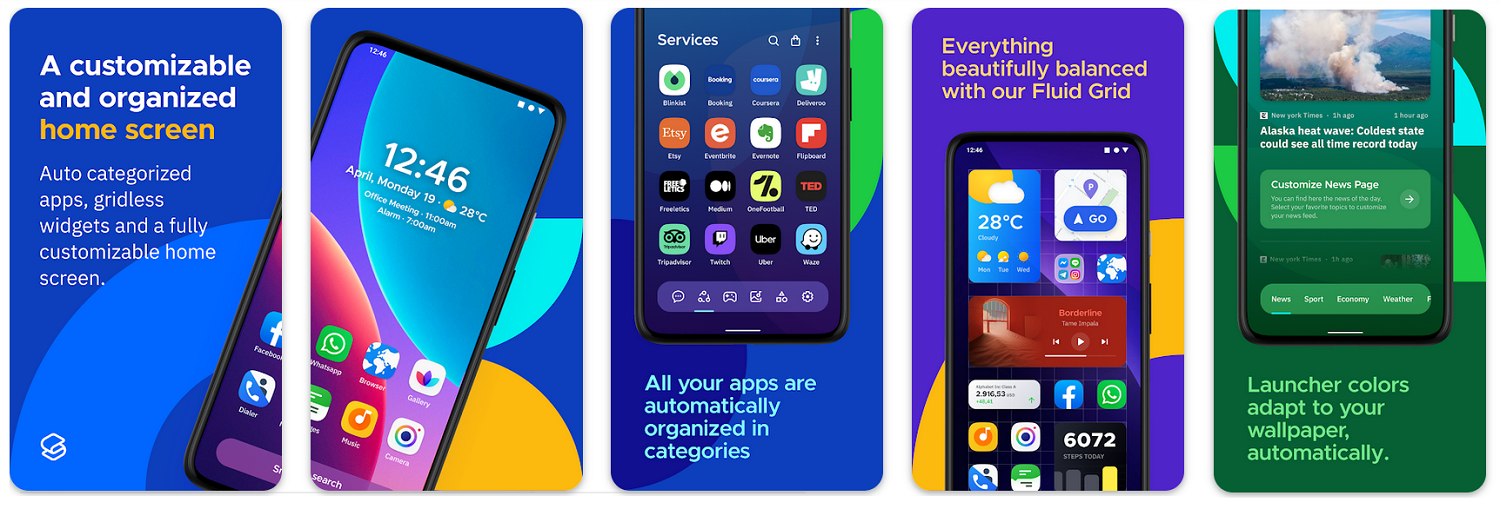
Smart Launcher. Создан для тех, кому хочется попробовать дизайн "как у iPhone". Все смотрится очень достойно и аккуратно, приложения складываются в стопки по категориям, как в системе iOS. Особенно симпатично выглядит аналог ленты виджетов на крайнем левом экране, они размещаются на экране по сетке и выглядят максимально упорядоченно и современно.
AIO Launcher. Пожалуй, чемпион по вместимости одного экрана — столько виджетов, иконок, будильников и ярлыков приложений тут размещается. Экран главный и единственный, точно настраиваемый самим пользователем. На него умещаются диктофон, таймер, список последних писем из почтового ящика, встроенный менеджер задач, лента новостей от выбранных источников, курсы валют и даже биткоина, значки для bluetooth, wi-fi, громкости звука, вспышки фотоаппарата и многое другое. Возникает даже некий спортивный интерес — как все это расположить максимально удобно для себя.
Лаунчеры можно менять сколь угодно часто — это хороший инструмент для обновления отношений с собственным телефоном.
Лента виджетов на телефонах Xiaomi представляет собой дополнительный рабочий стол с самыми важными приложениями и данными. Перечень этих приложений можно настроить. Обычно на ленту выводят часы, шагомер, погоду, мессенджеры и социальные сети. Система также автоматически добавляет новости и рекламу, которые отключаются в настройках ленты. Если необходимости в этих элементах нет, ленту виджетов на Redmi легко удалить полностью: это делается в настройках Рабочего стола.
Удалите кэш системных шрифтов
Обычно при удалении кэша системных шрифтоы рекомендуется также удалить кэш шрифта Photoshop.
Важно! Будьте осторожны при использовании терминала на macOS.
Изолируйте проблемный шрифт на macOS
Рекомендации. Убедитесь, что у вас есть только одна версия каждого шрифта, расположенная только в одной из следующих папок со шрифтами:
Для тестирования изолируйте проблемные шрифты, создав две папки на рабочем столе, одну с названием fonttest и другую с названием goodfonts.
Шрифты для проверки ищите в этих папках. Выполните проверку для всех следующих папок, содержащих шрифты:
Для проверки наличия поврежденных шрифтов поместите половину шрифтов в папку Library/Fonts, а другую половину в папку fonttest и проведите проверку.
Важно! Если та же проблема возникает после удаления шрифта, значит, есть аналогичная неполадка с одним или несколькими шрифтами. Продолжайте эти действия до тех пор, пока не будут удалены все поврежденные шрифты.
Удаление кэша шрифтов Photoshop
Кэш шрифтов Photoshop содержит перечисленный список шрифтов и функций шрифтов, установленных в системе, которую может использовать Photoshop. Удаление этого файла кэша шрифтов позволит Photoshop создать новый.
Если у вас установлены сторонние менеджеры шрифтов, убедитесь, что установлены последние обновления.
Если проблемы устранить не удалось, отключите или удалите менеджер шрифтов перед выполнением следующих шагов.
Известные проблемные шрифты
При установке шрифтов Windows и macOS производят проверку шрифтов и в случае обнаружения проблемного шрифта предупреждают о необходимости работать осмотрительно. Не устанавливайте шрифты, отображающие это предупреждение.
Известно, что следующие шрифты вызывают проблемы при использовании в Photoshop. Если у вас установлен любой из этих или других поврежденных шрифтов их следует удалить или отключить:
Сброс, перезапуск и повторная попытка
Если Photoshop не работает при запуске или во время работы с инструментом «Текст», выполните следующие 3 простых шага для устранения неполадок со шрифтами.
Включаем синхронизацию папки «Рабочий стол» в приложении «OneDrive»
Если же вы опять захотите включить синхронизацию папки «Рабочий стол» с облачным хранилищем Microsoft, снова откройте настройки приложения «OneDrive», повторив шаг 1 нашей инструкции. А затем в окне «Microsoft OneDrive» перейдите на вкладку «Резервное копирование» и нажмите кнопку «Управление резервным копированием».
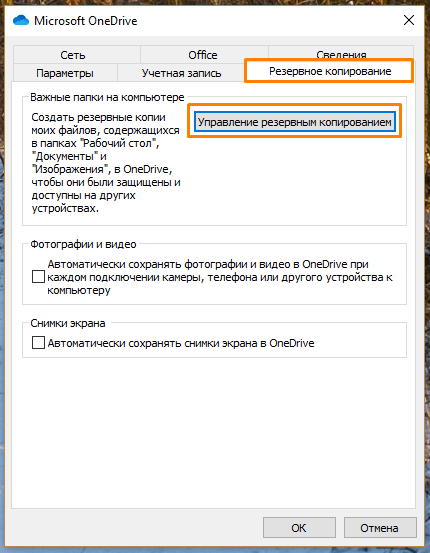
Кликаем кнопку «Управление резервным копированием»
В открывшемся окне отмечаем папку «Рабочий стол» галочкой и нажимаем кнопку «Запустить резервное копирование».
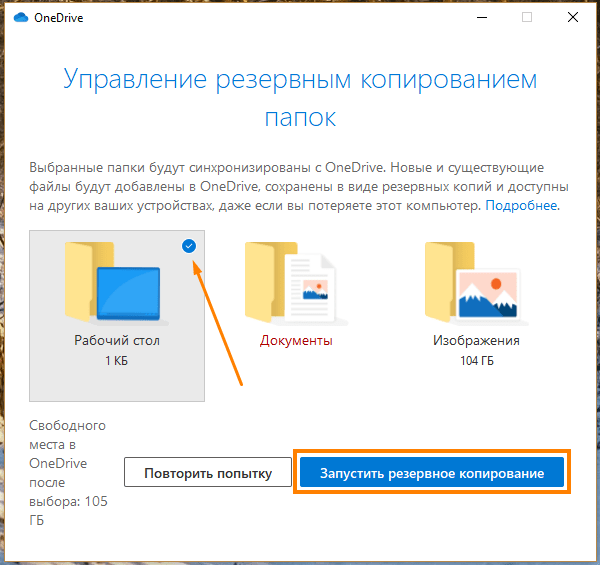
Запускаем резервное копирование
Запуск сценария FontTest.jsx
Сценарий FontTest поможет определить наличие поврежденных шрифтов в системе.
Перед началом работы: прочитайте раздел Важное о FontTest, чтобы узнать, как установить, запустить и интерпретировать результаты сценария.
Нажмите кнопку Получить файл ниже, чтобы загрузить сценарий FontTest для Photoshop. После загрузки распакуйте файл, дважды щелкнув на нем, и при появлении запроса выберите «Извлечь все».
Отключаем синхронизацию папки «Рабочий стол» в приложении «OneDrive»
Для отключения синхронизации папки «Рабочий стол» с облачным хранилищем, нам потребуется попасть в настройки программы «OneDrive». См. также: как отключить OneDrive в Windows 10.
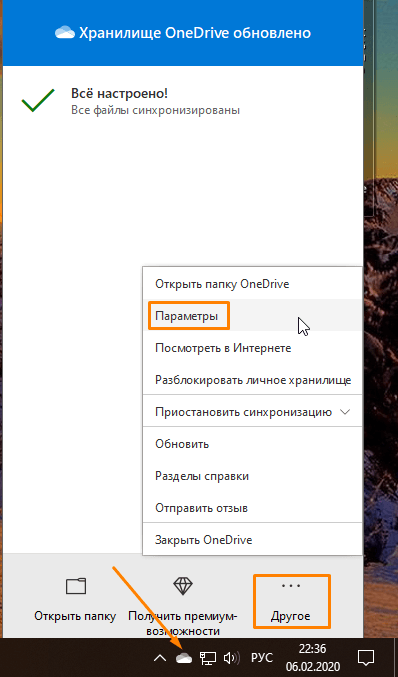
Кликаем на облако и открываем параметры «OneDrive»
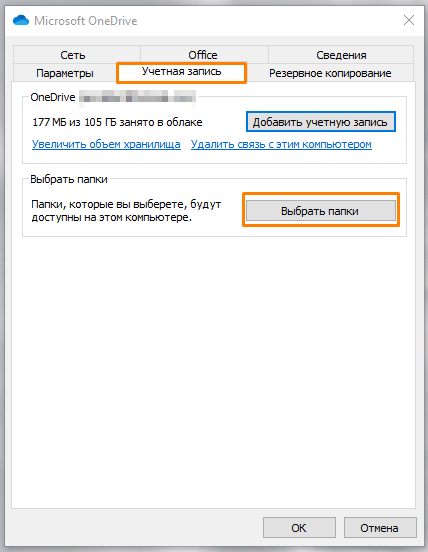
Кликаем кнопку «Выбрать папки» на вкладке «Учетная запись»
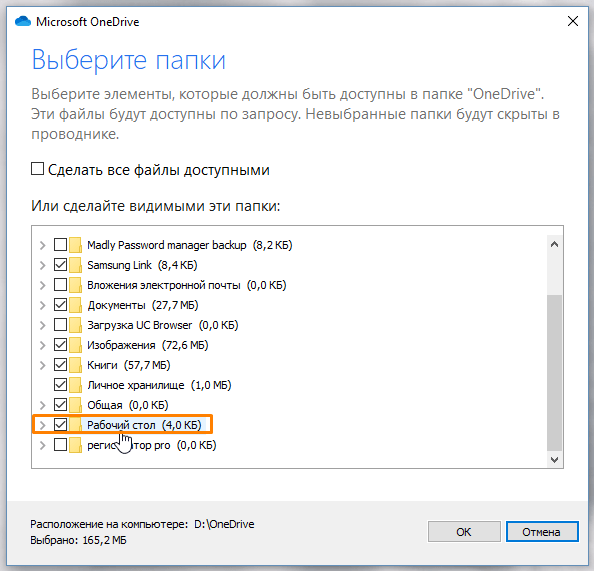
Снимаем галочку напротив папки «Рабочий стол»
Открываем параметры резервного копирования
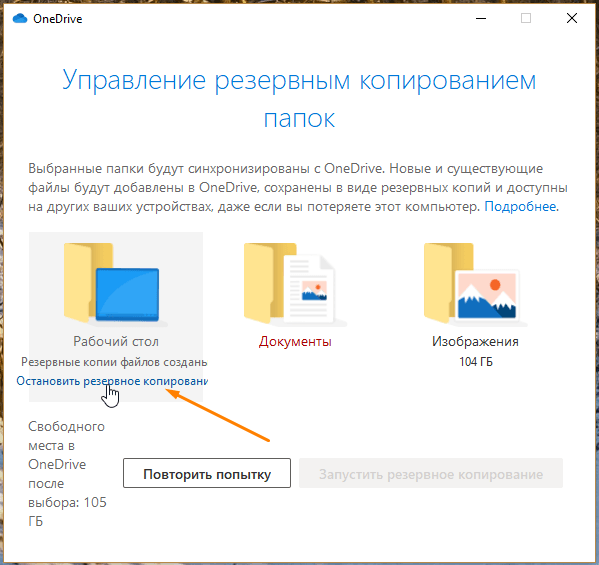
Нажимаем на ссылку «Остановить резервное копирование»
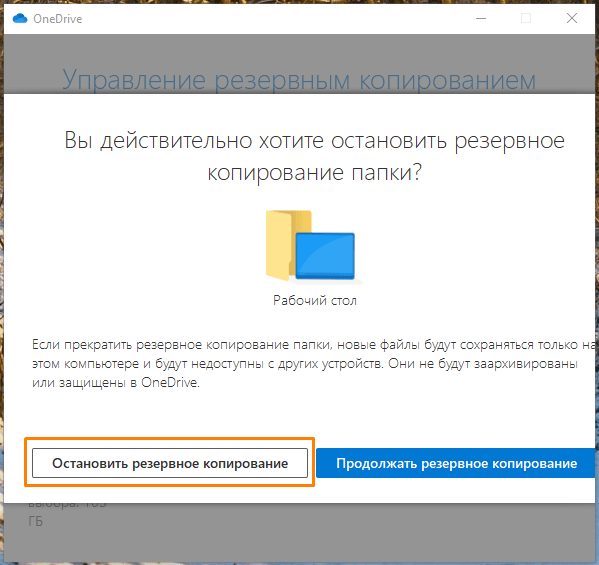
Подтверждаем, что мы действительно хотим остановить резервное копирование этой папки
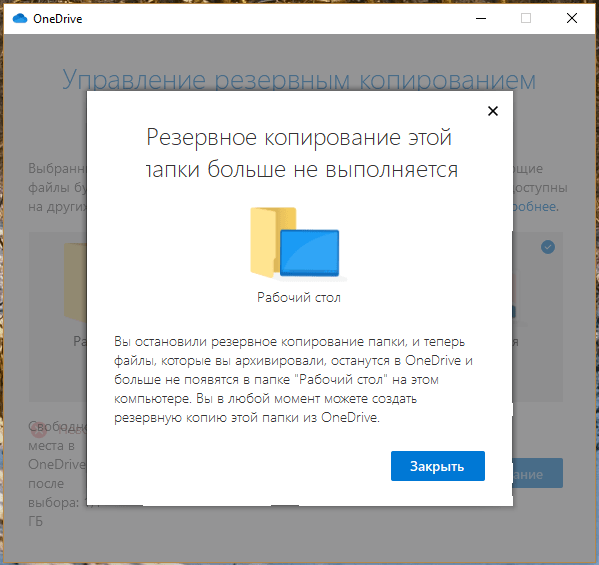
Резервное копирование папки «Рабочий стол» отключено
Дважды кликаем по ярлыку «Где находятся мои файлы»
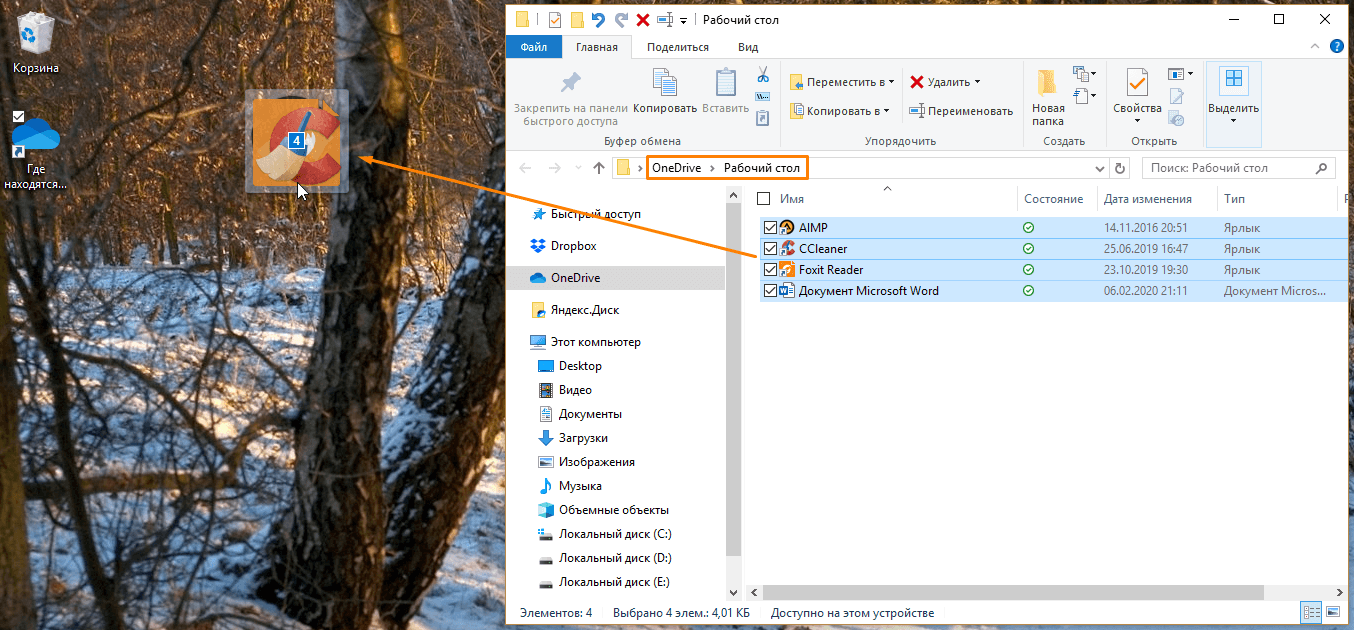
Возвращаем ярлыки на рабочий стол
Дополнительно о техподдержке
 Как отключить залипание клавиш в windows 10
 Восстановление удаленных фотографий на Android: обязательное приложение для любителей фотографий
 Обновление Windows 7 до Windows 10 с флэш-накопителя | Пошаговое руководство
 Легко переносите фотографии с Android на iPhone без компьютера
 Руководство по устранению неполадок Причины, по которым стиральная машина не наполняет воду
 ПАО Моэск Южные электрические сети. Мосэнерго и Мособлэнерго, электроснабжение — ГК «Электрим»
 Что такое импортозамещение в электронике?
 Отключить звук уведомления: простые и эффективные методы