Перестал работать Wi-Fi на ноутбуке с Windows 10
Содержание
- Введение
- Распространенные причины проблем с Wi-Fi в Windows 10
- Устаревшие драйверы
- Проблемы с сетевым адаптером
- Помехи от других устройств
- Неправильные настройки сети
- Устранение неполадок Wi-Fi в Windows 10
- Перезагрузите маршрутизатор и ноутбук
- Обновить драйверы Wi-Fi
- Сброс настроек сети
- Отключить режим энергосбережения
- Запустите средство устранения неполадок сети
- Расширенные решения для устранения проблем с Wi-Fi в Windows 10
- Изменить канал Wi-Fi
- Отключить TCP/IPv6
- Сброс стека TCP/IP
- Отключить брандмауэр и антивирусное программное обеспечение
- Изменение настроек управления питанием
- Часто задаваемые вопросы (FAQ)
- Как обновить драйверы Wi-Fi в Windows 10?
- Почему у меня медленное соединение Wi-Fi в Windows 10?
- Как изменить канал Wi-Fi в Windows 10?
- Должен ли я отключить TCP/IPv6 на своем ноутбуке с Windows 10?
- Могут ли брандмауэр и антивирусное программное обеспечение влиять на подключение Wi-Fi в Windows 10?
- Заключение
Введение
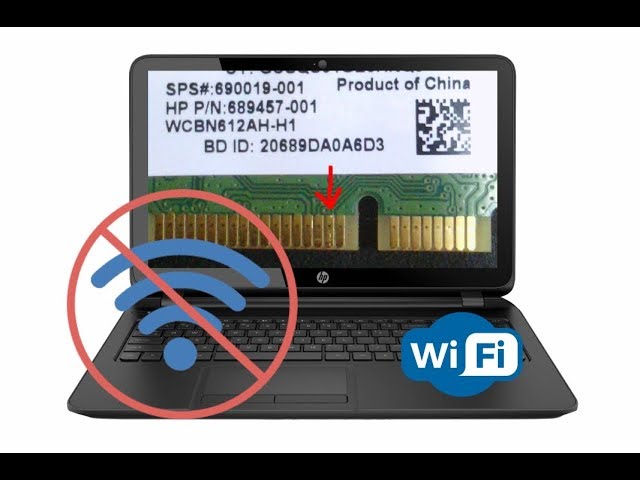
Проблемы с подключением к Wi-Fi могут доставлять неприятности, особенно если они возникают на ноутбуке с Windows 10. Когда Wi-Fi перестает работать на вашем ноутбуке с Windows 10, это может нарушить вашу производительность и активность в Интернете. Цель этой статьи — предоставить вам подробное руководство по устранению неполадок и устранению проблем с Wi-Fi на ноутбуке с Windows 10.
Распространенные причины проблем с Wi-Fi в Windows 10
Прежде чем приступить к устранению неполадок, важно понять распространенные причины проблем с Wi-Fi в Windows 10. Некоторые потенциальные причины включают в себя:
Устаревшие драйверы
Устаревшие или несовместимые драйверы Wi-Fi могут привести к проблемам с подключением. Windows 10 постоянно обновляет свою систему, и иногда драйверы могут не успевать за этими изменениями. Это может привести к проблемам с Wi-Fi.
Проблемы с сетевым адаптером
Неисправный сетевой адаптер или неправильно настроенные параметры сетевого адаптера могут вызвать проблемы с Wi-Fi на вашем ноутбуке с Windows 10. Проблемы с сетевым адаптером могут помешать установлению или поддержанию соединения.
Помехи от других устройств
Наличие других электронных устройств, таких как беспроводные телефоны, радионяни или микроволновые печи, может создавать помехи сигналу Wi-Fi. Эти помехи могут вызвать сбои и привести к потере соединения Wi-Fi.
Неправильные настройки сети
Неправильно настроенные сетевые настройки на вашем ноутбуке с Windows 10 также могут вызвать проблемы с Wi-Fi. Эти настройки могут включать конфликты IP-адресов, проблемы с DNS-сервером или неправильные настройки безопасности.
Устранение неполадок Wi-Fi в Windows 10

Если соединение Wi-Fi на ноутбуке с Windows 10 перестает работать, вы можете выполнить следующие действия по устранению неполадок, чтобы устранить проблему:
Перезагрузите маршрутизатор и ноутбук
Простое решение многих проблем с Wi-Fi — перезагрузить маршрутизатор и ноутбук. Выключение и последующее включение устройств может помочь устранить временные сбои в сети.
Обновить драйверы Wi-Fi
Убедитесь, что ваши драйверы Wi-Fi обновлены. Вы можете посетить веб-сайт производителя или использовать инструмент «Диспетчер устройств», чтобы проверить наличие обновлений драйверов. Установка последних версий драйверов часто может решить проблемы совместимости и улучшить подключение к Wi-Fi.
Сбросить настройки сети
Сброс настроек сети может решить проблемы с Wi-Fi, вызванные неправильно настроенными настройками. Чтобы сбросить настройки сети, откройте командную строку от имени администратора, введите netsh winsock reset и нажмите Enter. Затем перезагрузите ноутбук.
Отключить режим энергосбережения
Иногда настройки энергосбережения Windows 10 могут мешать подключению к Wi-Fi. Чтобы отключить режим энергосбережения для адаптера Wi-Fi, перейдите в Панель управления, выберите «Параметры электропитания», выберите текущий план электропитания и установите для параметров беспроводного адаптера значение «Максимальная производительность».
Запустите средство устранения неполадок сети
Windows 10 включает встроенное средство устранения неполадок сети, которое может автоматически обнаруживать и устранять распространенные проблемы с сетью. Чтобы запустить средство устранения неполадок сети, перейдите в «Настройки», выберите «Обновление и безопасность», выберите «Устранение неполадок», а затем нажмите «Подключения к Интернету». Следуйте инструкциям на экране, чтобы завершить процесс устранения неполадок.
Расширенные решения для устранения проблем с Wi-Fi в Windows 10

Если основные действия по устранению неполадок не решают проблемы Wi-Fi на вашем ноутбуке с Windows 10, вы можете попробовать следующие расширенные решения:
Изменить канал Wi-Fi
Изменение канала Wi-Fi может помочь преодолеть помехи от соседних сетей. Чтобы изменить канал Wi-Fi, откройте настройки маршрутизатора через веб-браузер и перейдите к настройкам Wi-Fi. Найдите опцию выбора канала и переключитесь на менее перегруженный канал.
Отключить TCP/IPv6
Отключение IPv6 иногда может решить проблемы с Wi-Fi в Windows 10. Чтобы отключить TCP/IPv6, откройте окно «Сетевые подключения», щелкните правой кнопкой мыши соединение Wi-Fi, выберите «Свойства» и снимите флажок рядом с «Протокол Интернета». Версия 6 (TCP/IPv6).
Сброс стека TCP/IP
Сброс стека TCP/IP может решить проблемы с сетевым подключением, включая проблемы с Wi-Fi. Откройте командную строку от имени администратора и введите одну за другой следующие команды: netsh winsock reset и netsh int ip reset. Затем перезагрузите ноутбук.
Отключить брандмауэр и антивирусное программное обеспечение
Брандмауэры или антивирусное программное обеспечение с навязчивыми функциями защиты сети иногда могут вызывать проблемы с подключением к Wi-Fi. Временное отключение этих программ может помочь определить, являются ли они источником проблемы.
Изменение настроек управления питанием
Чтобы Windows 10 не отключала адаптер Wi-Fi для экономии энергии, вы можете изменить настройки управления питанием. Откройте Диспетчер устройств, разверните категорию «Сетевые адаптеры», щелкните правой кнопкой мыши адаптер Wi-Fi, выберите «Свойства», перейдите на вкладку «Управление питанием» и снимите флажок «Разрешить компьютеру отключать это устройство для экономии энергии».
Заключение
В заключение, проблемы с подключением к Wi-Fi на ноутбуке с Windows 10 можно решить с помощью ряда шагов по устранению неполадок. Следуя изложенным решениям, включая обновление драйверов, сброс настроек сети и использование передовых методов, вы можете восстановить стабильное и надежное соединение Wi-Fi. Не забывайте регулярно проверять наличие обновлений драйверов и проверять правильность настроек сети.
Часто задаваемые вопросы

Как обновить драйверы Wi-Fi в Windows 10?
- Обновление драйверов Wi-Fi в Windows 10 можно выполнить, посетив веб-сайт производителя и загрузив последние версии драйверов для вашей конкретной модели адаптера Wi-Fi. Кроме того, вы можете использовать инструмент «Диспетчер устройств» для автоматической проверки обновлений драйверов.
Почему у меня медленное соединение Wi-Fi в Windows 10?
- Медленное соединение Wi-Fi в Windows 10 может быть вызвано различными факторами, включая помехи сигнала, устаревшие драйверы, перегрузку сети или слабый сигнал Wi-Fi. Чтобы повысить скорость, вы можете выполнить действия по устранению неполадок, предложенные в этой статье.
Как изменить канал Wi-Fi в Windows 10?
- Чтобы изменить канал Wi-Fi на ноутбуке с Windows 10, войдите в настройки маршрутизатора через веб-браузер. Найдите настройки Wi-Fi, найдите опцию выбора канала и переключитесь на менее перегруженный канал, чтобы минимизировать помехи.
Должен ли я отключить TCP/IPv6 на своем ноутбуке с Windows 10?
- Отключение TCP/IPv6 может быть потенциальным решением проблем Wi-Fi в Windows 10, особенно если у вас есть проблемы совместимости с определенными сетями. Однако это не всегда необходимо и зависит от конкретной ситуации.
Могут ли брандмауэр и антивирусное программное обеспечение влиять на подключение Wi-Fi в Windows 10?
- Да, брандмауэр и антивирусное программное обеспечение с навязчивыми функциями защиты сети иногда могут вызывать проблемы с подключением к Wi-Fi в Windows 10. Временное отключение этих программ может помочь определить, являются ли они причиной проблем с Wi-Fi.
Дополнительно о техподдержке
 Боретесь с фотографиями в WhatsApp? Получите быстрые исправления ошибок загрузки
 Откройте для себя эффективные методы ускорения запуска компьютера с Windows 10 | Повышение производительности и эффективности
 Телевизионные покупки стали проще: как найти то, что вам подходит
 Горячая линия ВСК: телефон техподдержки 8800 бесплатно для звонков по России
 Подключите и отразите iPhone на Samsung: простое и эффективное руководство
 Загрузите быстрый и простой браузер на неделю без особых усилий!
 Верните себе рабочий стол Windows 10 с помощью этих исправлений
 Решения проблем с сотовой связью iPhone