Проблема с кодировкой в операционной системе Windows
Особенно сильно проблема с кодировкой стала актуальна после выхода новой версии Windows. К сожалению, пользователи сталкиваются с кракозябрами в тексте в некоторых приложениях из-за ошибок в кодировке. Но данная проблема решаема.
Причины сброса или изменения кодировки
Основные причины сброса или изменения кодировки могут быть следующими:
- обновление операционной системы
- установка системного патча
- действие вируса
- обновление до Windows 10
- ошибки пользовательских действий
Восстановление кодировки
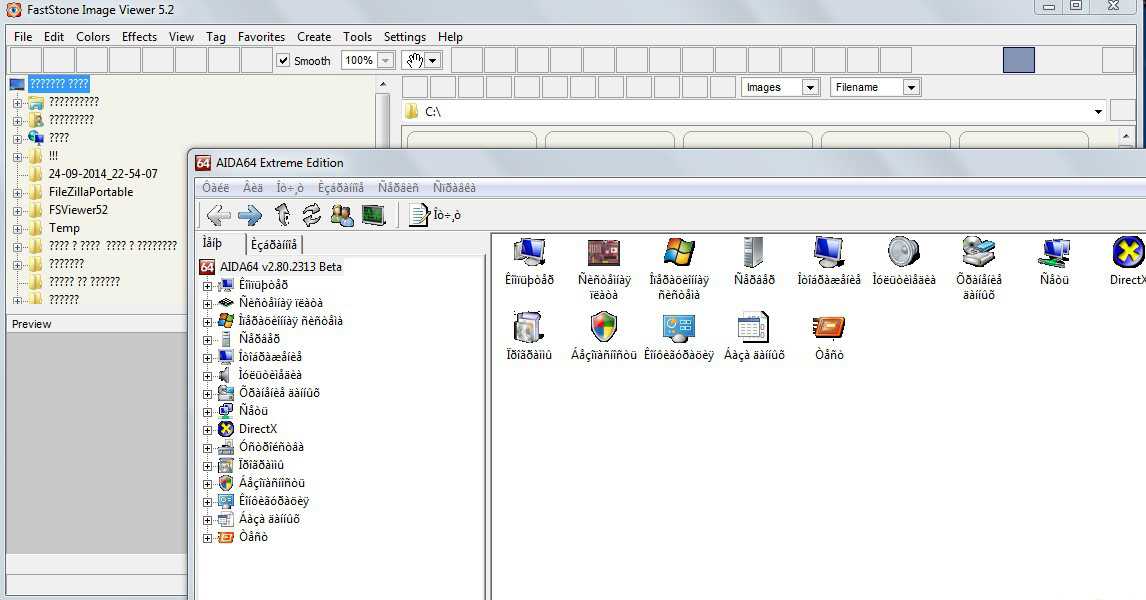
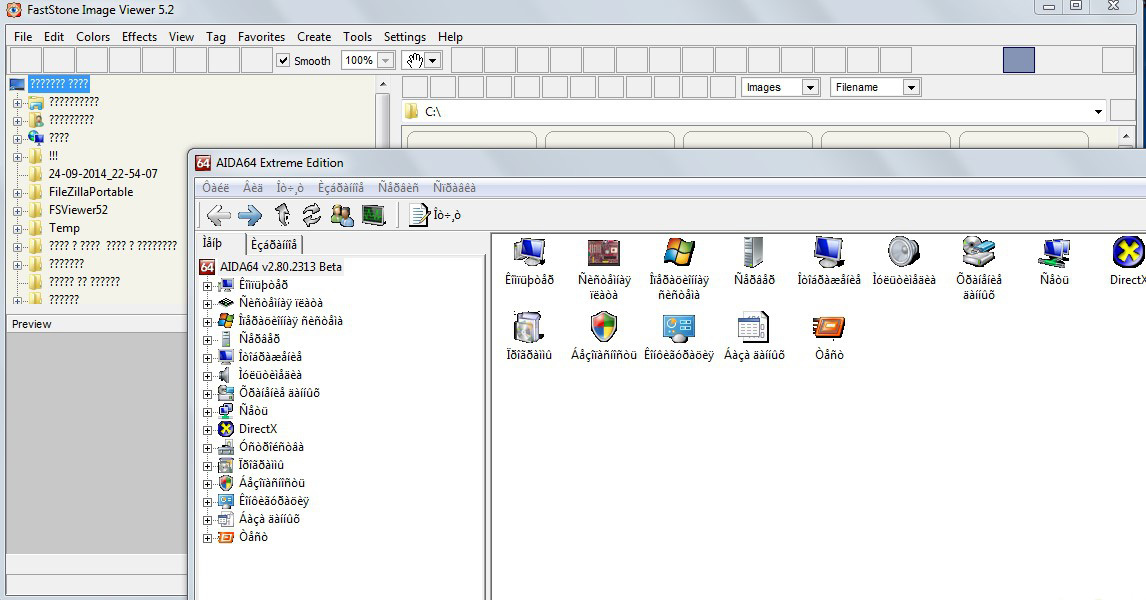
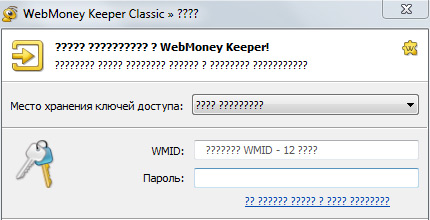
Если у вас возникла проблема с кодировкой, следует принять меры для ее решения. Ниже приведены скриншоты с примерами кракозябр в тексте.

Рекомендации по решению проблемы
Для восстановления корректной кодировки рекомендуется выполнить следующие шаги:
Проверить наличие обновлений для драйвера видеокарты и операционной системы.
Скачать последнюю версию необходимых программ и обновлений.
Перезапустить компьютер после изменений.
Если проблема не решается, рекомендуется обратиться в службу поддержки по указанным контактам. Помните, что правильная кодировка важна для корректного отображения текста на вашем устройстве.
Решение проблемы с отображением кириллицы в программе Straline Master
Спасибо за предоставленные данные по рекомендациям. Если вы столкнулись с проблемой отображения кириллицы в программе Straline Master, вам может понадобиться выполнить следующие шаги для ее решения:
Проверка шрифтов и реестра
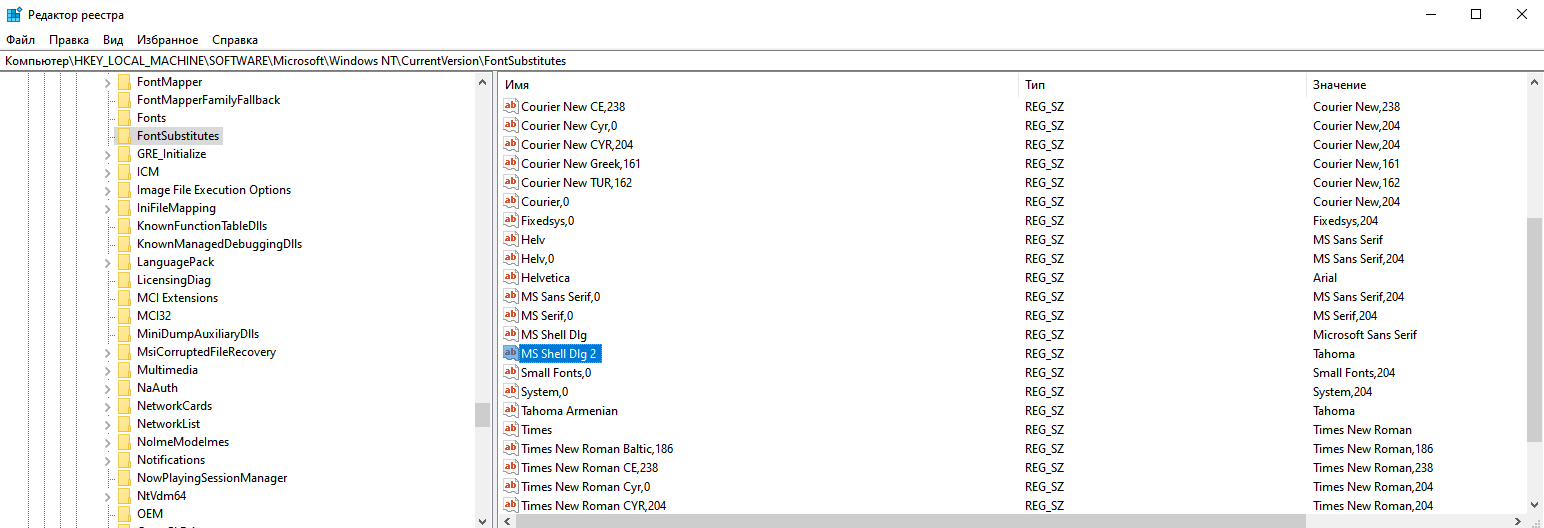
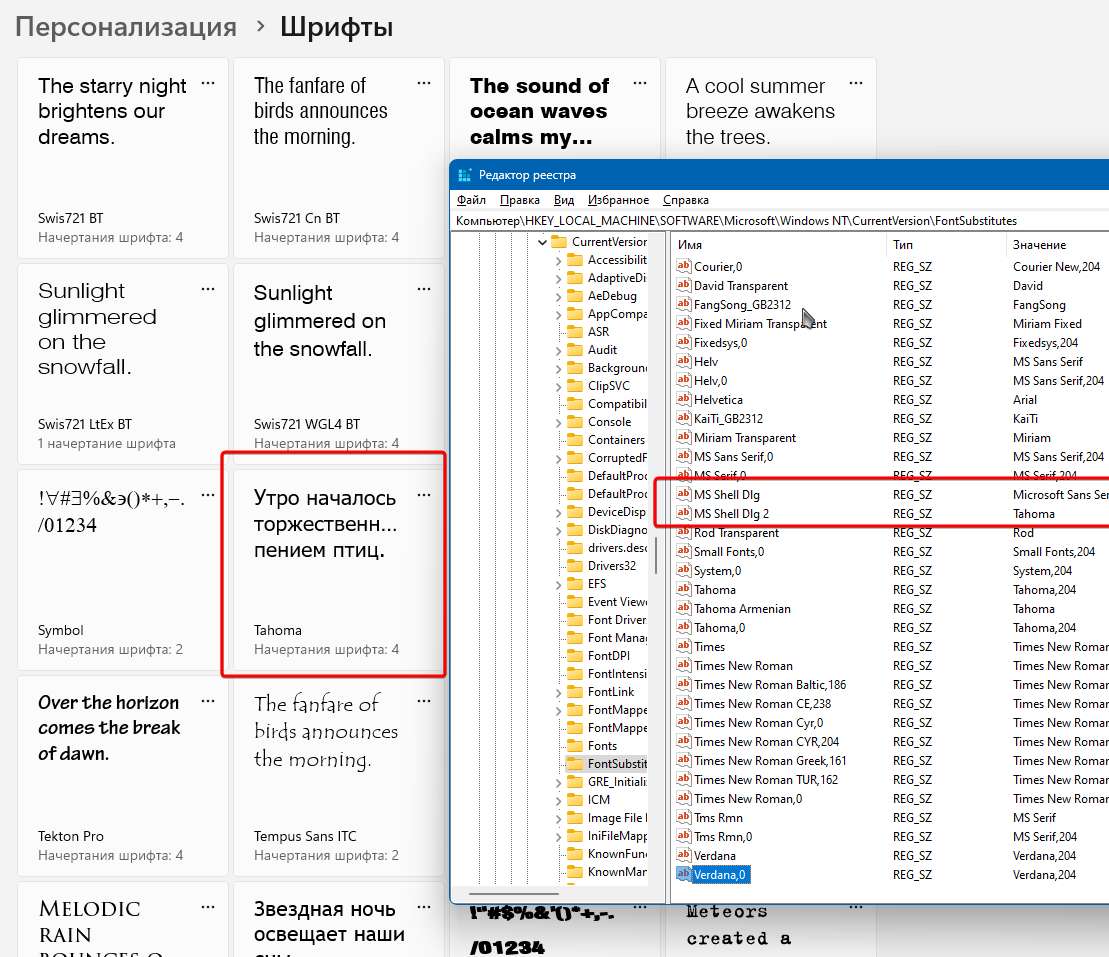
Проверьте наличие шрифта Tahoma в вашей системе. Если его нет, установите его вручную.
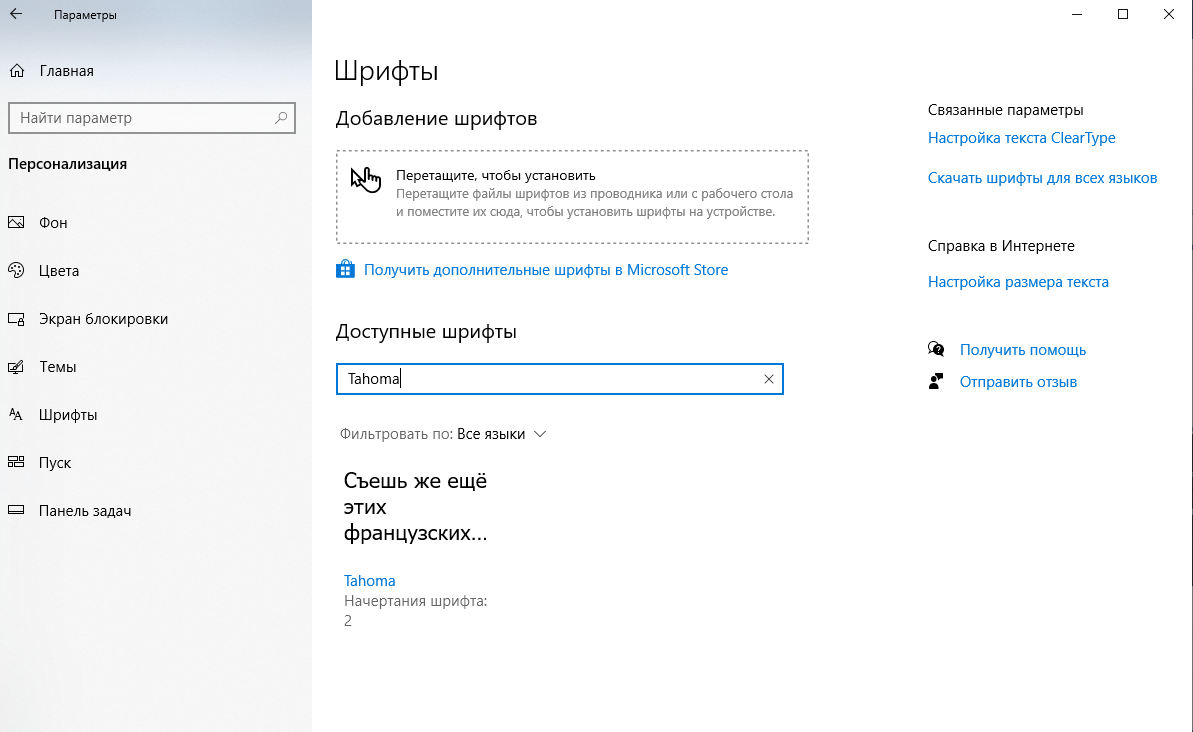
Проверьте значение Tahoma на MS Shell Dlg 2 в реестре, как показано на изображении ниже:
Обновление драйверов
Убедитесь, что ваш драйвер видеокарты обновлен до последней версии. Это может помочь с устранением проблемы отображения кириллицы.
Установка новой версии программы
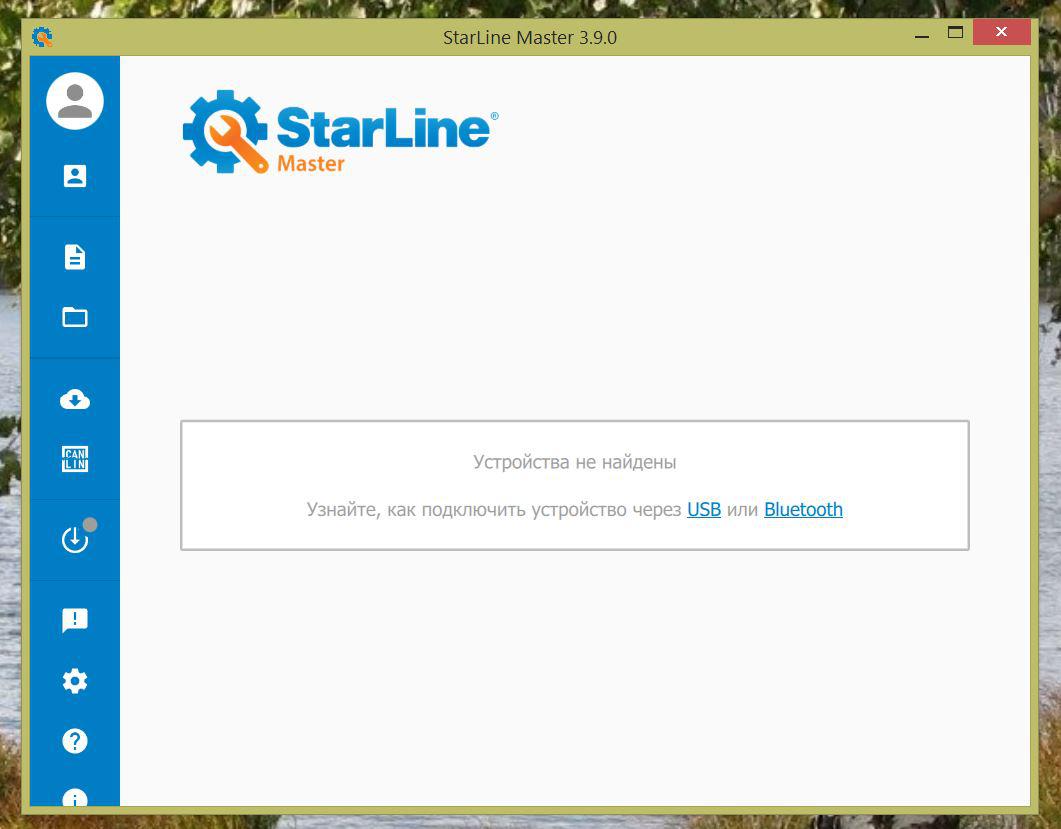
Если проблема не решается, попробуйте установить последнюю версию программы Straline Master. Некоторым пользователям помогло обновление до версии 3.9.0, после которой кириллица стала отображаться корректно.
Дополнительные рекомендации
Если после всех этих шагов проблема все еще остается, попробуйте связаться с технической поддержкой для получения дальнейших инструкций. Возможно, вам потребуется выполнить дополнительные действия для решения проблемы.
Надеемся, что данная информация поможет вам в решении проблемы с отображением кириллицы в программе Straline Master. Если у вас остались вопросы или возникли сложности, не стесняйтесь обратиться за помощью. Спасибо за внимание!
Проблема с отображением кириллицы в некоторых программах
Введение
Пользователь Gaulosies столкнулся с проблемой отображения кириллических символов в некоторых программах на Windows 10 x64 22H2. Он пробовал различные способы решения проблемы, включая замену файла C_1252.nls, однако, попытки оказались неуспешными. В данной статье мы рассмотрим возможные причины и способы исправления этой проблемы.
Описание проблемы
Пользователь заметил кракозябры вместо правильного отображения русских букв в некоторых программах, таких как модуль Cover Tag для Winamp и Aone FLV to AVI Converter. Данная проблема может возникнуть из-за неправильной кодировки в ID3-тэгах mp3-файлов или несовместимости скинов для Winamp.
Возможные решения
Использование программ для обработки ID3-тэгов: Существуют программы, которые могут автоматически исправить кодировку в ID3-тэгах mp3-файлов и решить проблему отображения кириллицы.
Проверка наличия необходимого файла C_1251.nls: Если подмена файла C_1252.nls на C_1251.nls ранее помогала, можно попытаться найти или запросить этот файл у других пользователей.
Проверка совместимости скинов для Winamp: Убедитесь, что скины для Winamp имеют правильную кодировку и совместимы с текущей версией программы.
Заключение
Проблема отображения кириллицы в некоторых программах может быть вызвана различными факторами, такими как неправильная кодировка в ID3-тэгах или несовместимость скинов. Использование специализированных программ для исправления кодировки и проверка наличия необходимых файлов может помочь решить данную проблему. Если у вас возникли подобные трудности, обратитесь к сообществу пользователей для получения дополнительной поддержки.
Необходимо учитывать, что данное решение может не работать на всех версиях Windows, поэтому рекомендуется проконсультироваться с опытными специалистами в данной области.
Решение проблемы с кодировкой на Windows 11
Сообщество пользователей Windows 11 часто сталкивается с проблемой некорректного отображения кириллицы и появлением кракозябр вместо русских букв. В этой статье мы рассмотрим несколько способов решения этой проблемы.
Перекодирование файлов
Перекодируйте файлы в 1251 или utf-8, чтобы исправить проблему с некорректным отображением. Используйте утилиту Tag & Rename для редактирования тегов ID3v2 в мп3 файлах и убедитесь, что опция Всегда сохранять теги ID3v2 в Unicode включена.
Замена системного файла
Если проблема связана с некорректным распознаванием языка операционной системы, попробуйте заменить системные файлы. Этот метод может помочь исправить кодировку, но будьте осторожны, так как это может повлиять на работу ОС. Рекомендуется сохранить оригиналы файлов.
Обновление плагинов
Если используется устаревший плагин, который не поддерживает юникод, попробуйте обновить его до более современной версии. Это может помочь избежать проблемы с отображением кириллицы.
Поддерживая современные кодировки и программы, вы сможете избежать проблем с кракозябрами вместо русских букв на Windows 11. Следуйте инструкциям и рекомендациям для наилучшего результата.
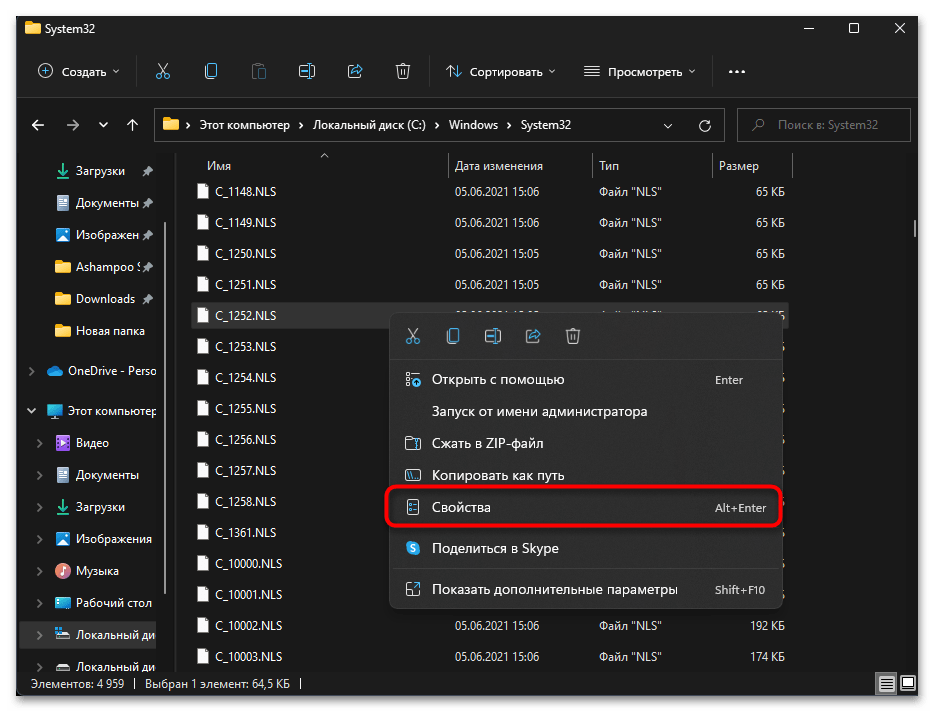
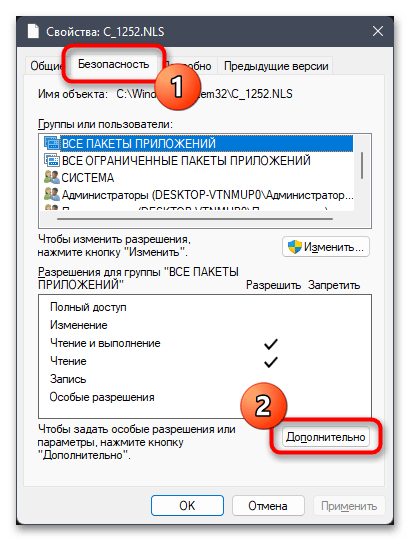
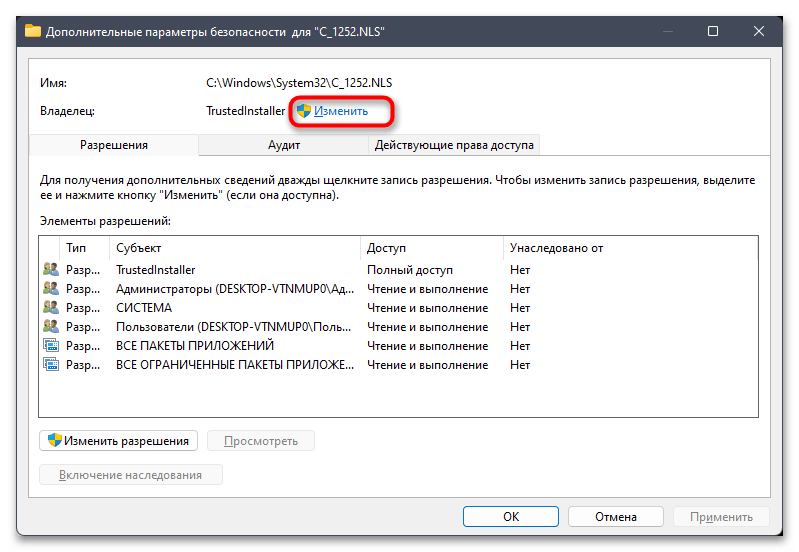
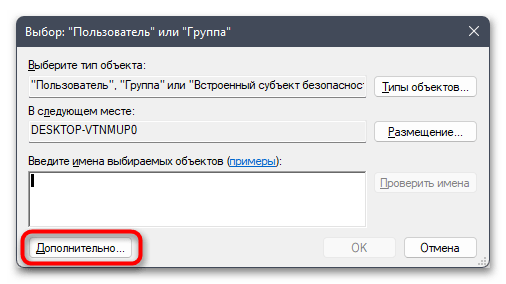
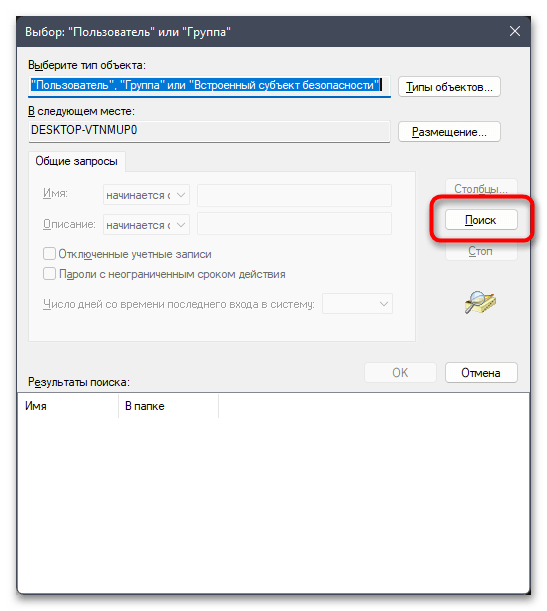

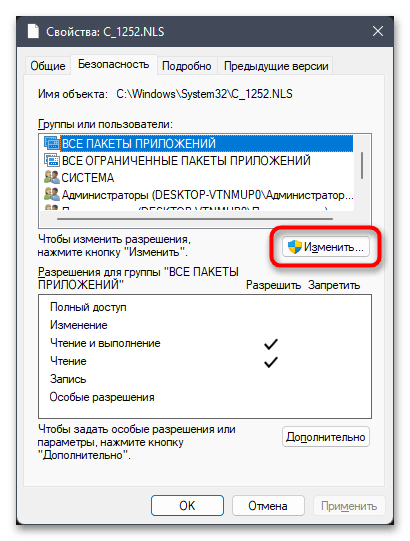
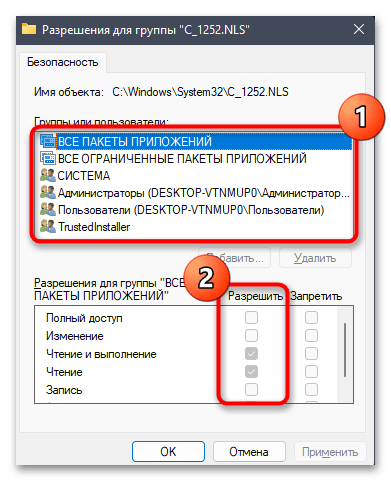
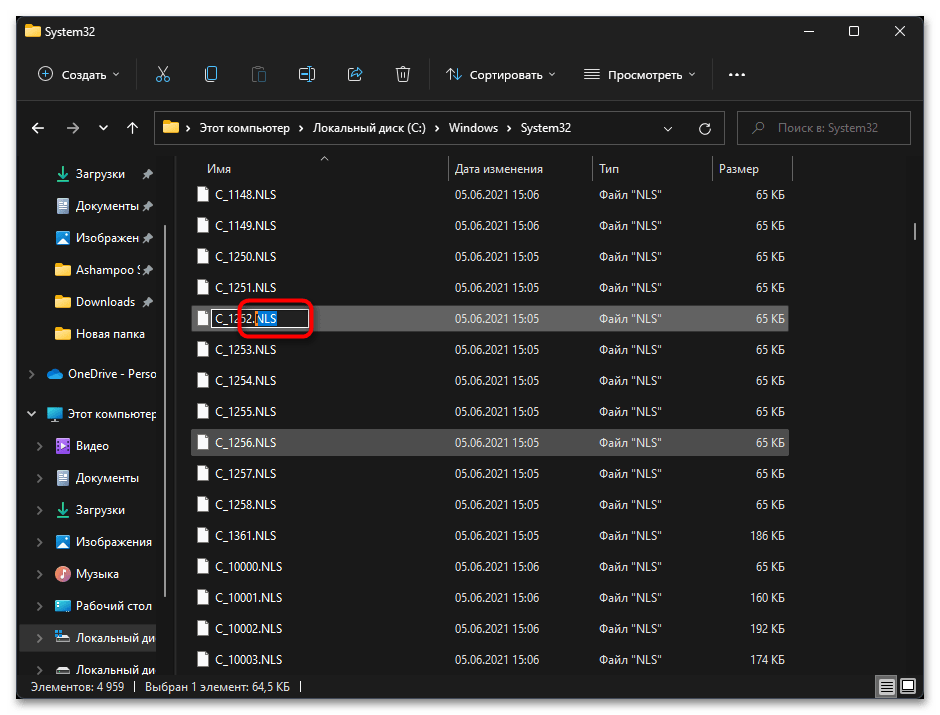
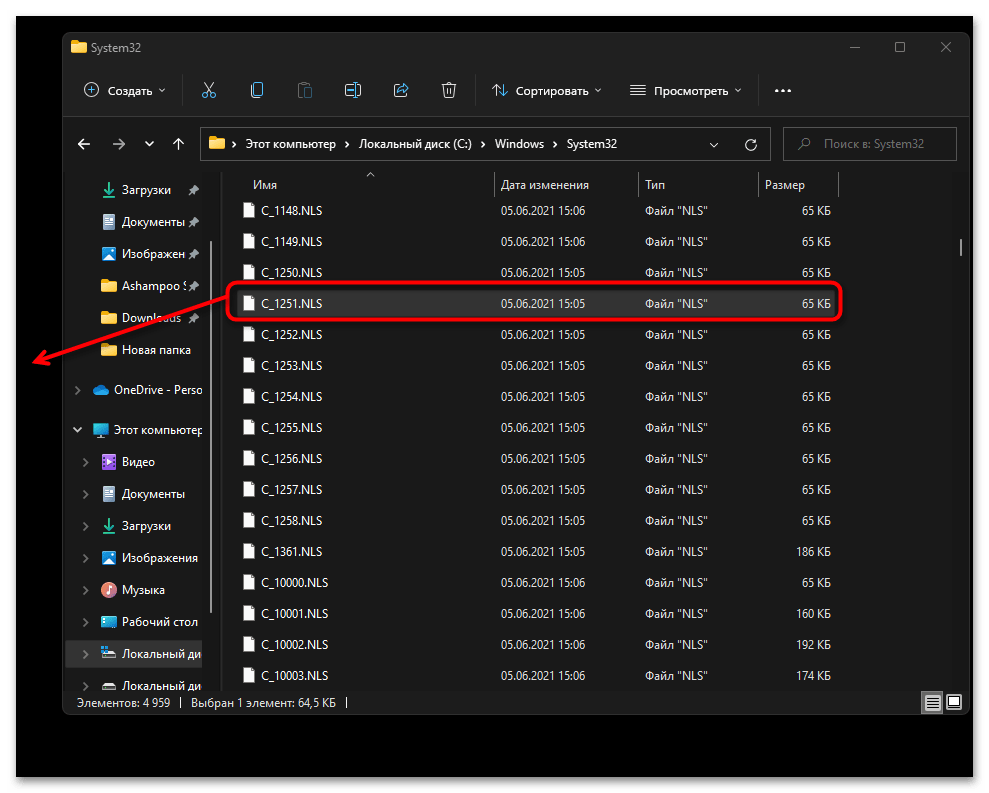
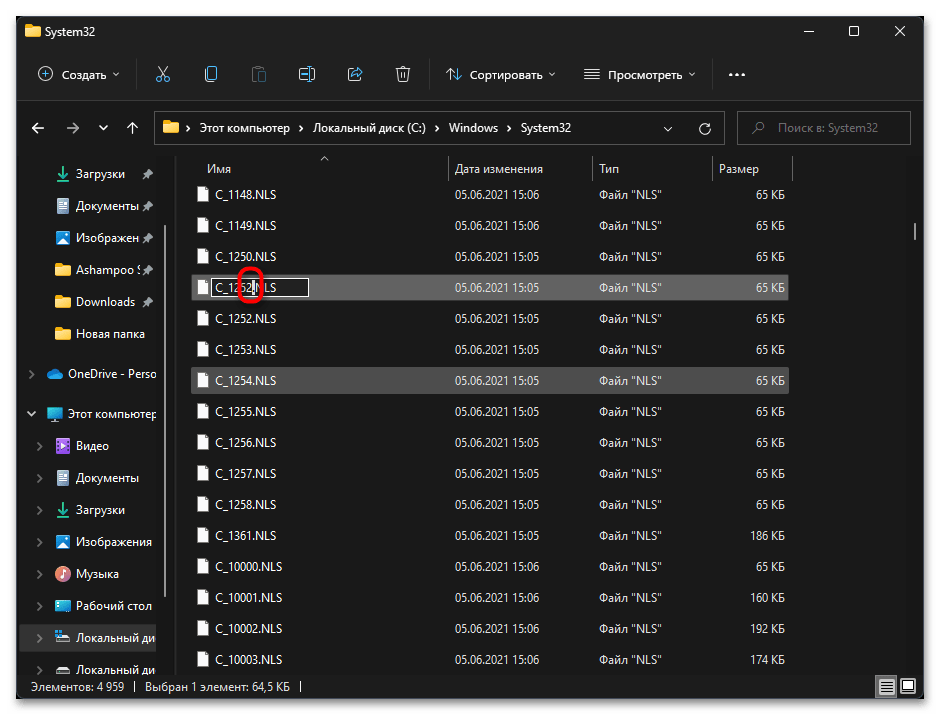
При помощи нехитрых манипуляций вы произвели замену файлов, отвечающих за локализацию в Windows 11. «C_1252.NLS» нужен для нормального отображения английского языка системы, который является основным. При помощи замены мы сделали так, чтобы основным теперь считался русский и кодировка была исправлена в тех местах, где наблюдаются проблемы с отображением букв. Если после перезагрузки компьютера выяснилось, что система функционирует хуже, появились ошибки и сама проблема не была исправлена, верните оригинальные файлы в ту же папку и снова перезагрузите ПК.
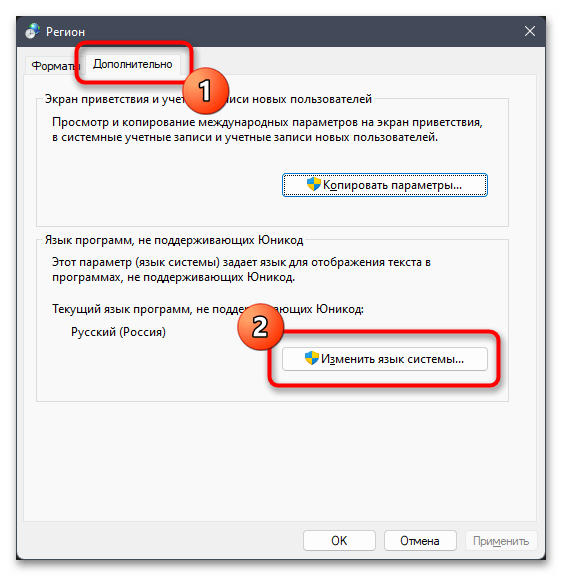
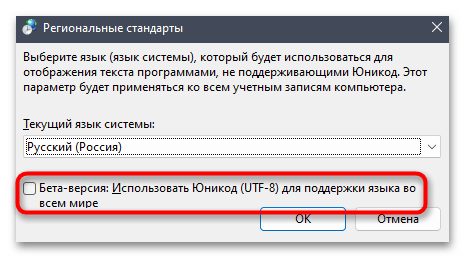
Изменение параметра использования бета-версии Юникода
Юникод (UTF-8) — стандартное кодирование текста для поддержки многих языков. В Windows 11 предлагается использовать его вместо основных языковых кодировок для каждого отдельного региона. Пользователь может столкнуться с отображением «кракозябр» вместо русских букв как при использовании функции, так и когда она отключена. Поэтому понадобится изменить состояние настройки и переключить кодировку. Для этого достаточно следовать предложенной ниже инструкции.
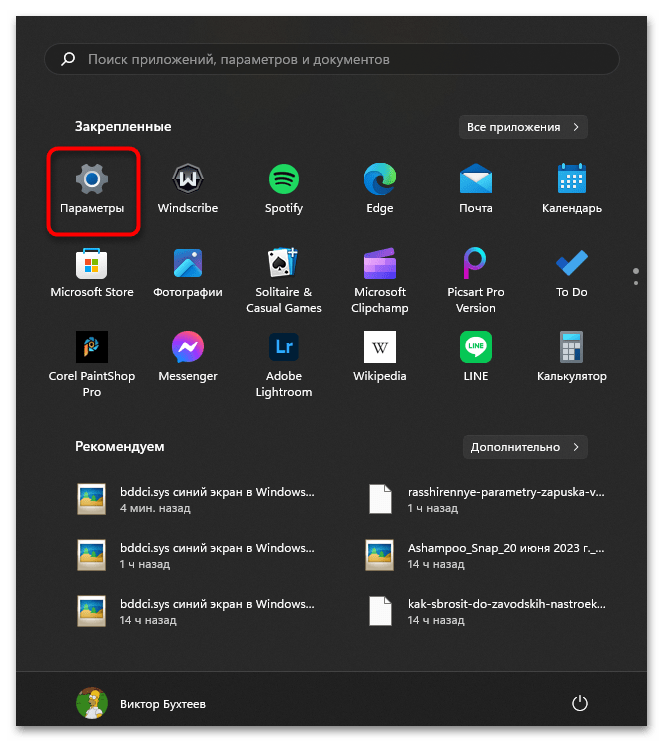
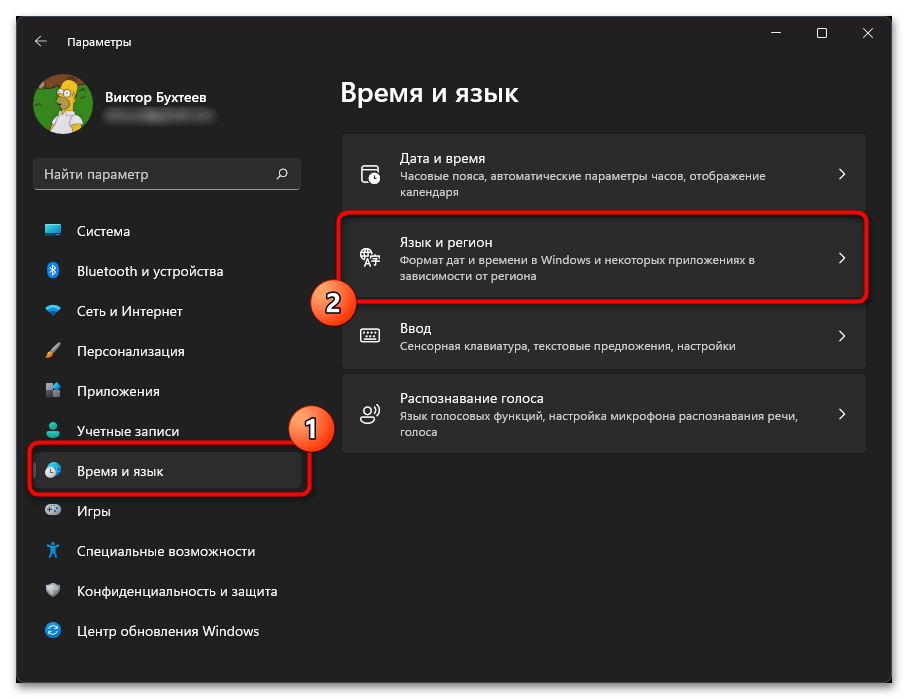
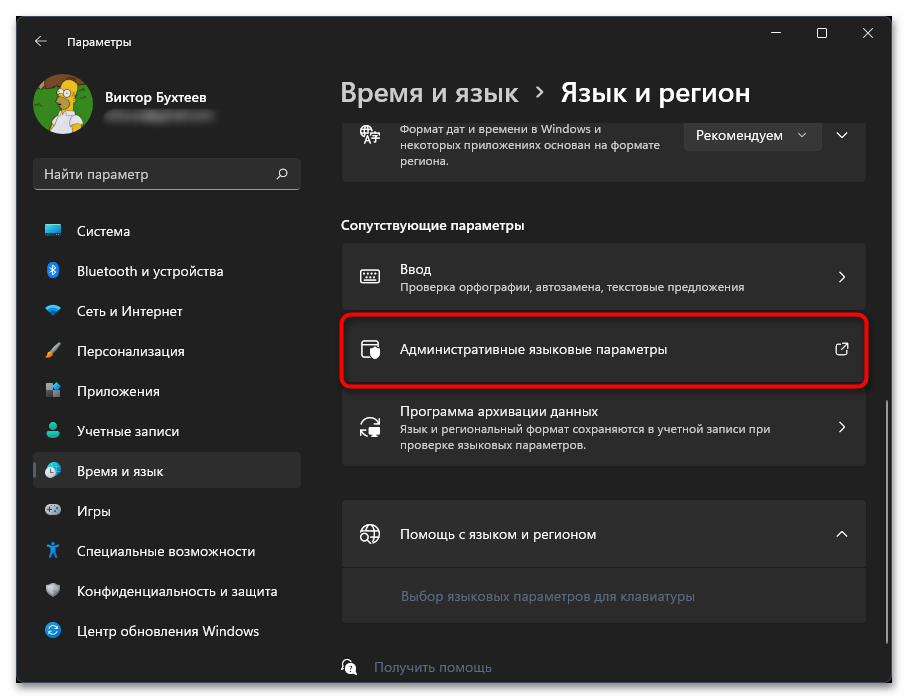
Изменение системного языка
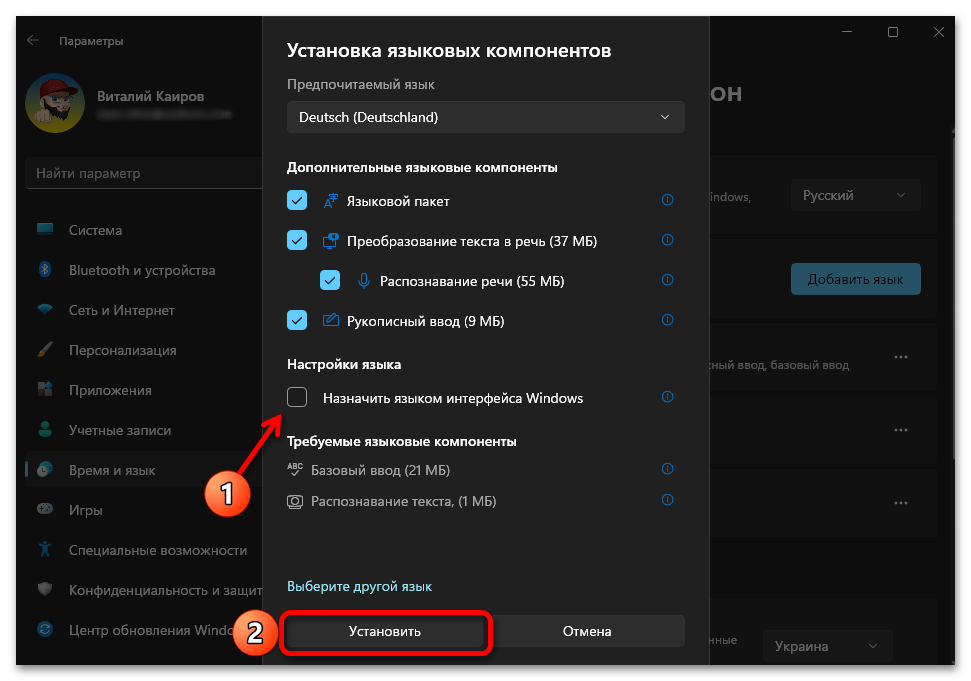
Чаще всего проблемы с отображением русских букв в Windows 11 связаны с некорректно установленными языковыми параметрами. Подобные дефекты могут появиться как при переименовании файлов, так и в интерфейсах сторонних программ или даже в некоторых частях операционной системы. Соответственно, понадобится проверить вручную языковые настройки и установить нужные, обеспечив тем самым поддержку текстовой кодировки. Универсальную инструкцию по этой теме вы найдете в другой статье на нашем сайте, перейдя по следующей ссылке.
Подробнее: Смена языка интерфейса ОС Windows 11
Редактирование реестра
Метод с редактированием реестра несет определенные риски, поскольку будут изменены системные параметры, отвечающие за корректность работы графического интерфейса. Поэтому рекомендуем перед вмешательством обязательно сделать резервную копию и разобраться с тем, как восстановить изначальное состояние реестра, если после применения новых настроек возникнут проблемы с работой ОС.
Подробнее: Восстановление системного реестра Windows 11
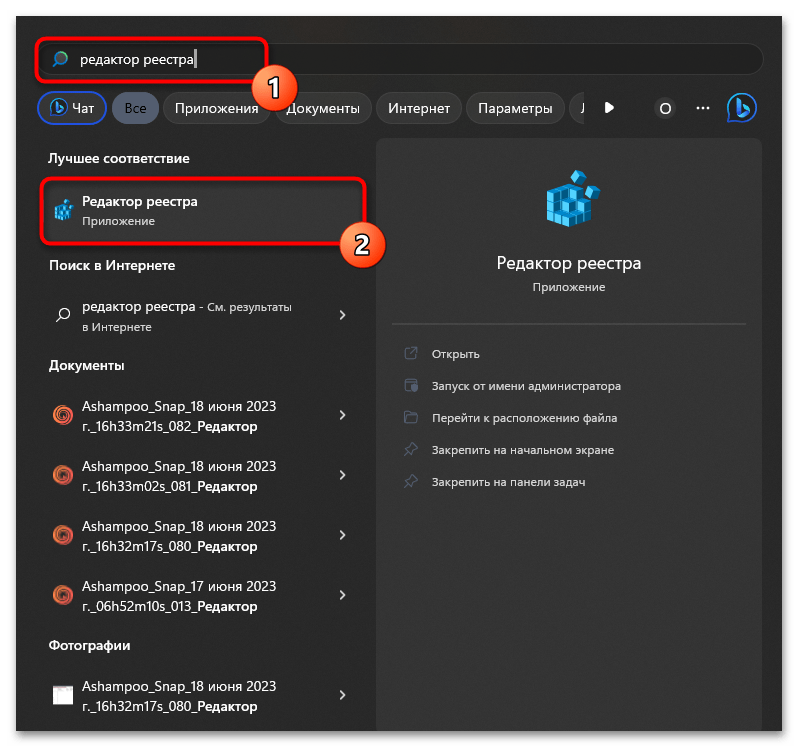
После всех подготовительных действий можно переходить непосредственно к настройке реестра. Этот процесс подразумевает проверку текущего языкового параметра с его редактированием или заменой, если это будет необходимо. Внимательно следуйте руководству, чтобы ни на каком из этапов не возникло трудностей.
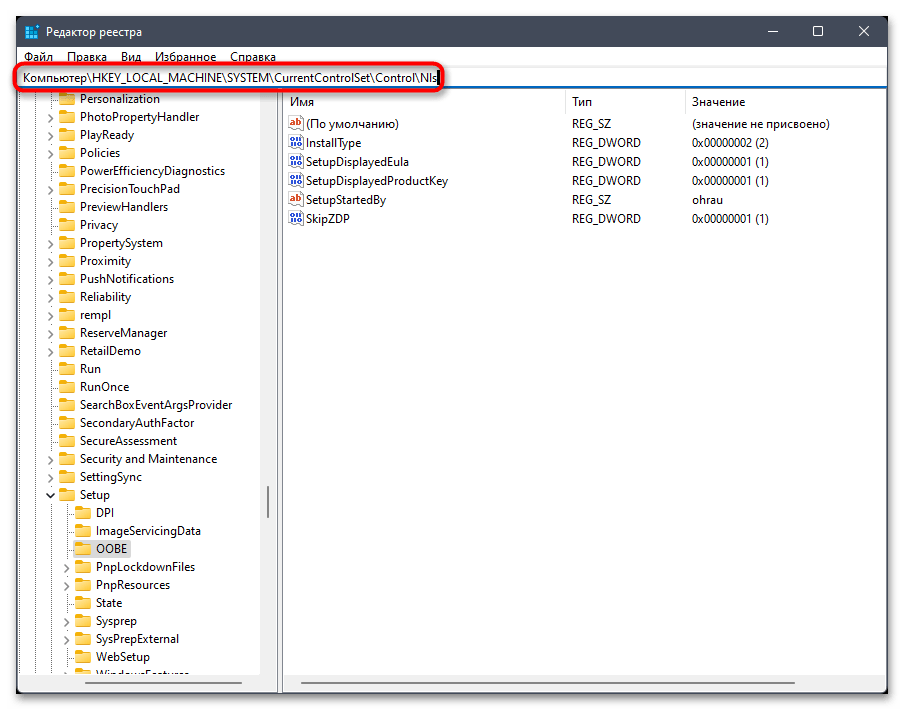
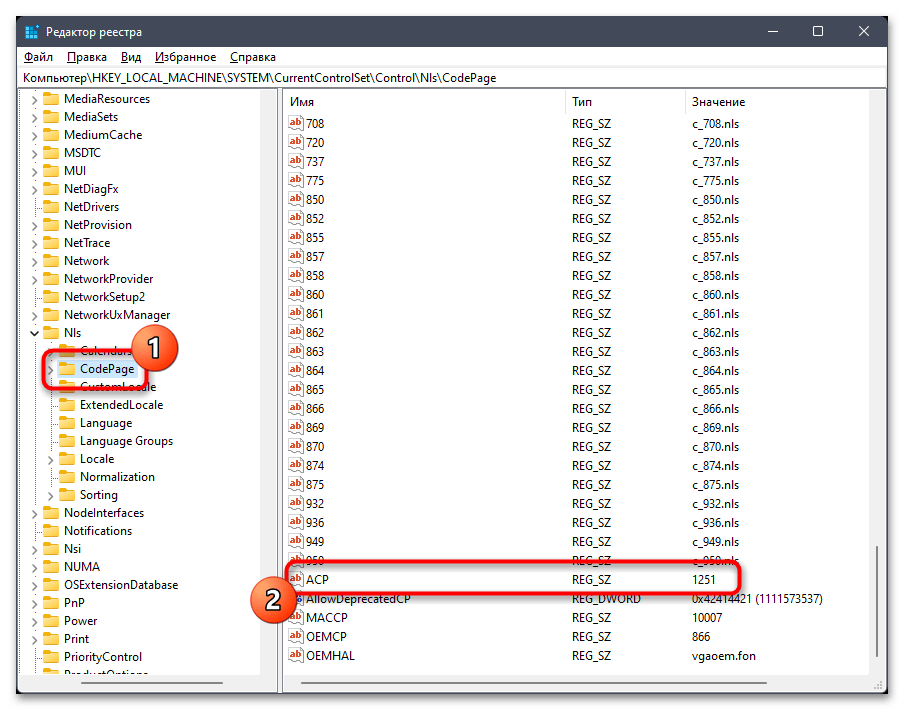
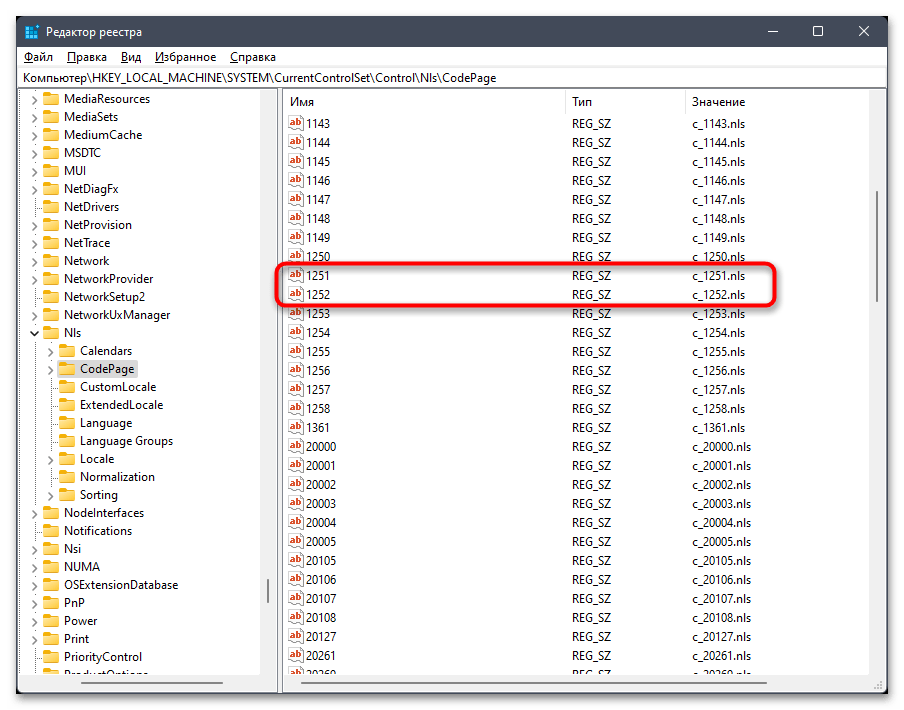
Если ошибка не исчезла, всегда рекомендуется вернуть настройки по умолчанию, восстановив реестр или самостоятельно воссоздав нужные параметры, изменение которых и производилось ранее.
Проверка целостности системных файлов
Не стоит исключать тот факт, что появление «кракозябр» вместо нормального отображения букв иногда свидетельствует о том, что в системе нарушена целостность файлов, отвечающих за локализацию или работу с определенными текстовыми кодировками. Самостоятельно проверить вы это не сможете, поэтому доверьте операцию автоматизированным средствам, а именно специальным консольным утилитам. Информацию об их применении вы найдете в материале от другого нашего автора по ссылке ниже.
Подробнее: Использование и восстановление проверки целостности системных файлов в Windows
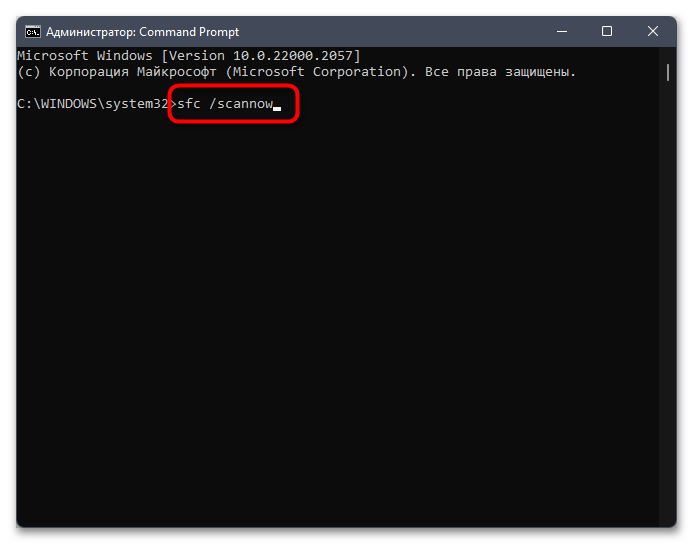
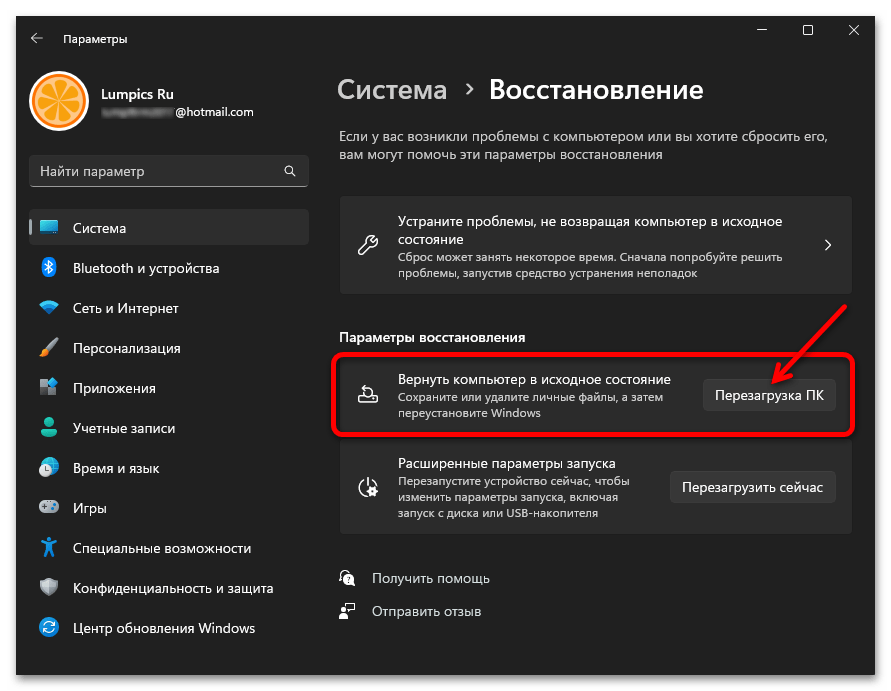
Единственный метод исправления ситуации, который еще не был рассмотрен в рамках данной статьи, подразумевает восстановление стандартного состояния Windows 11, что в большинстве случаев решает самые распространенные системные проблемы. Сделать это можно и полной переустановкой, но куда проще восстановить заводские настройки. Для этого подходит стандартное средство операционной системы, об использовании которого читайте в материале по следующей ссылке.
Подробнее: Сброс Windows 11 к заводским настройкам
Исправление кодировки в содержании и названиях файлов
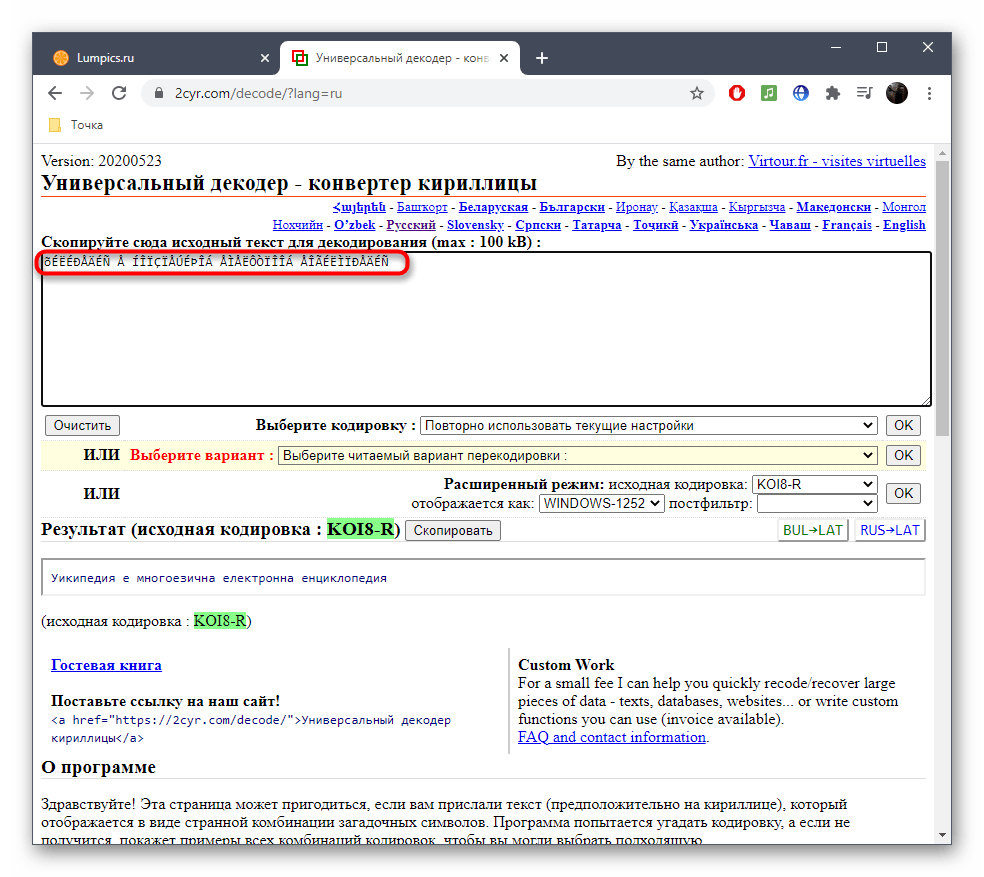
В некоторых случаях пользователь сталкивается с тем, что «кракозябры» отображаются только в названиях конкретных текстовых файлов или после их открытия через текстовые редакторы, когда речь идет о просмотре содержимого. В первую очередь можем порекомендовать сменить текстовый редактор, поскольку не все поддерживают разные кодировки, особенно если речь идет о стандартном «Блокноте». Если это не принесло должного результата, можно попробовать восстановить кодировку через разные онлайн-сервисы. Они поддерживают как загрузку файлов целиком, так и вставку содержимого из буфера обмена.
Подробнее: Исправление кодировки при помощи онлайн-сервисов
Помогла ли Вам статья?
Дополнительно о техподдержке
 БыстроБанк – бесплатный телефон горячей линии
 Проблемы компьютерного зрения: понимание и решение проблем обнаружения устройств
 Как убрать завставку во время запуска opera 101
 Раскрытие инструкций по открытию файлов MDF и MDS в Windows 10
 Как разбить жесткий диск на разделы приложением управление дисками
 Обнуление счетчиков краски картриджей на принтере pantum
 Норвик Банк в Москве – адреса отделений, телефоны, режим работы офисов, отзывы
 Почему стиральная машина не набирает воду