
Введение
В статье мы рассмотрим часто задаваемые вопросы об обрезке видео в видеоредакторе Kapwing. Мы также предоставим список лучших бесплатных программ для сжатия видео на ПК.
Часто задаваемые вопросы об обрезке видео в видеоредакторе Kapwing
Kapwing Resizer бесплатный?
Да, все функции Kapwing и их использование доступны бесплатно, включая изменение размера видео.
Поддерживает ли Kapwing многократное изменение размера видео?
Kapwing позволяет добавлять и редактировать один или несколько файлов одновременно. При изменении размера видео с помощью Kapwing вы добавляете их, а затем редактируете по одному.
Лучшие бесплатные программы для сжатия видео на ПК
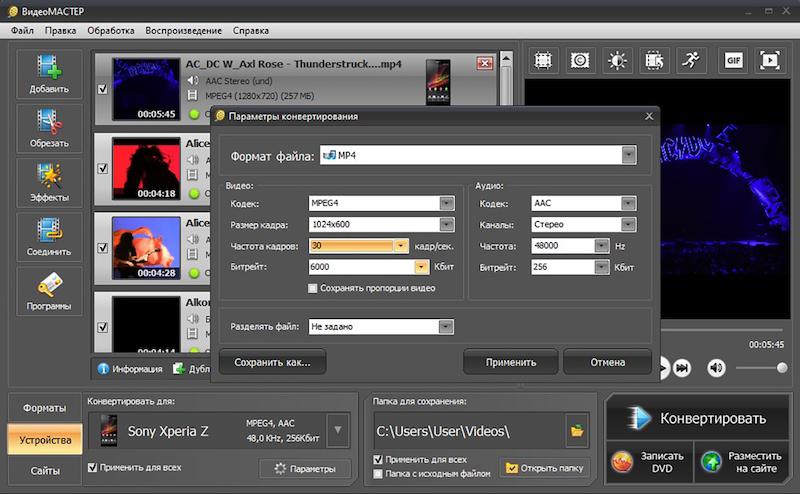
ВидеоМАСТЕР
Программу можно установить даже на маломощные ПК с ранними версиями ОС (поддерживает Windows 7, 8, 8.1, XP, Vista, 10, 11). ВидеоМАСТЕР быстро работает на компьютере и не тормозит работу системы даже при пакетной обработке файлов, может работать в фоновом режиме.
С помощью ВидеоМАСТЕРа можно не только быстро сжать видео, изменив размер и частоту кадров или настроив битрейт, но и переконвертировать видеофайл в другой формат, в том числе подготовить его для экспорта на внешние устройства — смартфоны и планшеты. Всего доступно более 100 расширений для перекодировки.
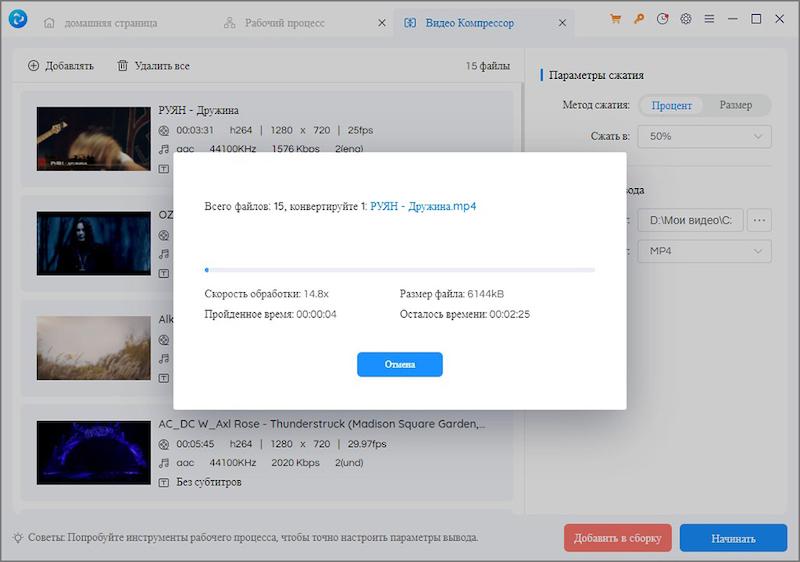
Any Video Converter
Кроссплатформенная программа объединяет функции видеокомпрессора, медиаконвертера и видеоредактора. Пользователям доступны более 100 форматов для преобразования. Контент для обработки можно добавлять по отдельности или сразу папкой. В программе нет ограничения по количеству и размеру загружаемых файлов, но при обработке тяжелых роликов Any Video Converter может или замедлять другие приложения.
AVC можно использовать не только как программу для уменьшения размера видео. Приложение обладает широкими возможностями.
Online Video Converter
Условно-бесплатный онлайн-сервис с интуитивно-понятным русскоязычным интерфейсом. Для сжатия ролика нужно зайти на сайт, выбрать файл на жестком диске или загрузить из облака — импорт и обработка начнутся автоматически. Конвертер поддерживает большинство популярных видеоформатов — mkv, mp4, mov, avi и более редкие, включая специализированные расширения для мобильных телефонов и видеокамер.
Программы для сжатия видео позволяют в несколько кликов уменьшить размер файла и изменить его формат.

Полезные советы по сжатию видео на Mac
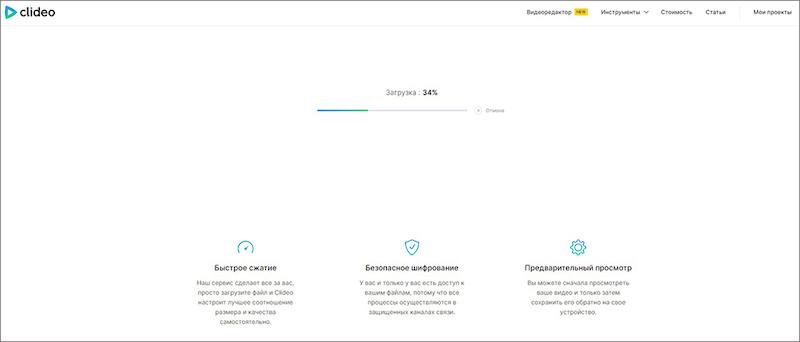
Можно не устанавливать софт на компьютер, если нужно обработать несколько коротких фрагментов, а использовать онлайн-сервис, например, Clideo.com. Но если вы работаете с большим количеством объемных файлов, то лучше воспользоваться специальными программами. Советуем обратить внимание на ВидеоМАСТЕР. Этот редактор не предъявляет жестких требований к системе, поддерживает множество форматов, с помощью него за один сеанс можно обработать несколько любимых фильмов.
Часть 4. Дополнительные советы на Mac для настройки сжатия видео
В общих словах, сжатие видео или компрессия означает избавление от ненужной части видео для того, чтобы уменьшить его размер. Качество исходного видео при этом серьезно страдает. Если вы ищете способы сжатия видео без потери качества, ниже мы составили несколько полезных советов.
онлайн видеокомпрессоров для Mac
Если вам только изредка нужно сжимать видео и вы не хотите скачивать и устанавливать программное обеспечение на Mac, онлайн инструмент окажется для вас хорошей альтернативой. Онлайн программы просты в использовании, не требуют установки, могут работать непосредственно с браузера и в большинстве случаев бесплатны. Чтобы помочь вам сделать выбор, мы собрали несколько топовых видеокомпрессоров на Mac.
Ezgif
Этот простой в использовании компрессор видео является бесплатным и может сжимать большое разнообразие видеоформатов, включая WebM, MOV, FLV, MP4 и другие. Вы можете либо добавить видео с Mac, либо просто вставить URL, чтобы сжать видео.
CompressVideo
Это еще один распространенный онлайн компрессор видео для Mac, который позволяет уменьшить размер видеоформатов AVI, MP4, WMV, MKV и других, в то же время сохраняя качество видео. Программа сжимает видео посредством снижения битрейта и за счет изменения масштаба видео. Программа работает быстро, а интерфейс прост в использовании. В программу можно загрузить максимум 150МБ.
Clipchamp
Это широкораспространенный видеокомпрессор на Mac, который легко использовать и который имеет много различных функций. Программа поддерживает добавление видео для сжатия, в общей сложности не превышающих 20ГБ. Есть большое количество доступных настроек, которые автоматически изменяют размер файлов для социальных сетей, интернета и в других целях. Онлайн конвертер поддерживает большое количество файловых форматов и разрешений, и программа не может получить доступ к вашим видео, что сохраняет конфиденциальность. Пакетное конвертирование также доступно.
Инструкция для сжатия видео:
Reference
Лучшие инструменты для сжатия видео на Mac
После завершения конвертации вы можете сохранить файл или поделиться им в сети.
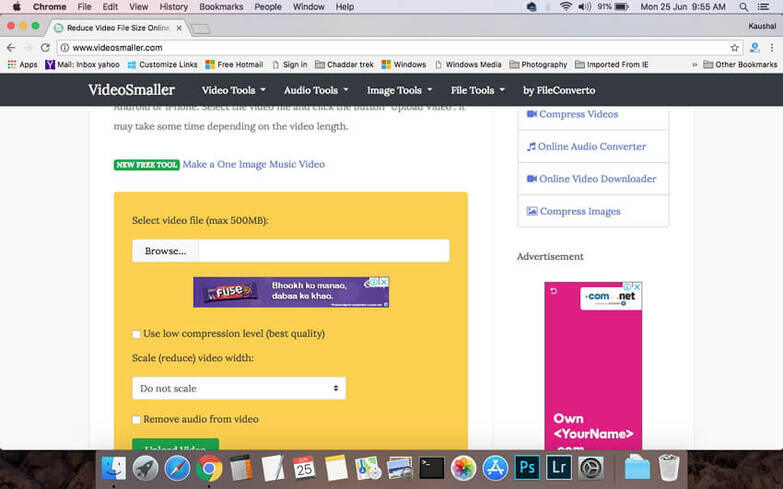
Videosmaller
VideoSmaller – еще один бесплатный видеокомпрессор на Mac, который позволяет сжимать различные видеоформаты, оставляя высокое качество. Максимальный размер файла, который можно загрузить в интерфейс для сжатия, 500МБ. В инструменте нет опции для использования низкого уровня сжатия, он сжимает видео, уменьшая параметр ширины.
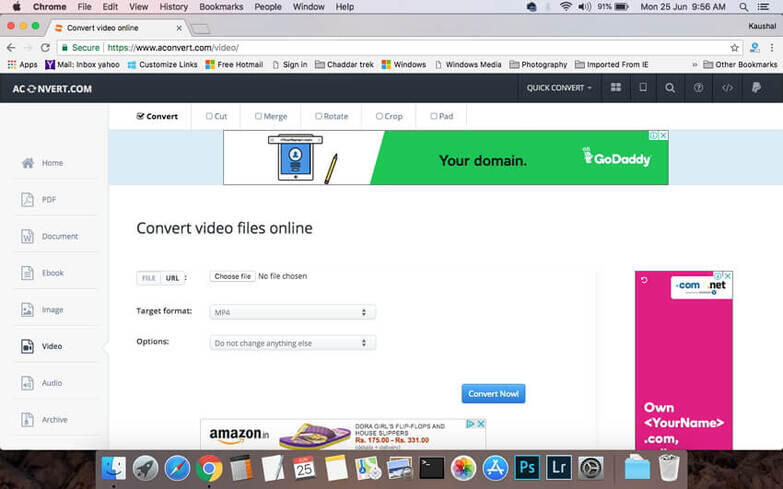
AConvert
AConvert – это онлайн-инструмент, который позволяет сжимать видео путем изменения его размера, битрейта и частоты кадров видео. Максимальный размер файла, который можно загрузить в программу, составляет 200МБ. Кроме Mac, конвертированные и сжатые файлы также можно сохранить на данном сервисе, такие как Dropbox или Google Drive.
Лучшие видеоредакторы, такие как Kapwing, которые могут обрезать видео
Помимо онлайн-редактора видео Kapwing, существует множество других отличных онлайн- и офлайн-редакторов видео, которые можно использовать для легкой обрезки видео. По сравнению с программой изменения размера Kapwing, альтернативы более стабильны и просты в использовании.
AnyMP4 Video Cropper Online — лучший из-за своей простоты
Обрезка видео AnyMP4 онлайн это бесплатная альтернатива Kapwing Video Editor. При кадрировании в этом варианте вы не будете отвлекаться на другие функции и не запутаетесь. Эта онлайн-альтернатива чрезвычайно проста и подходит для всех. Он мгновенно обрезает видео онлайн и не добавляет водяных знаков к выходному видео.
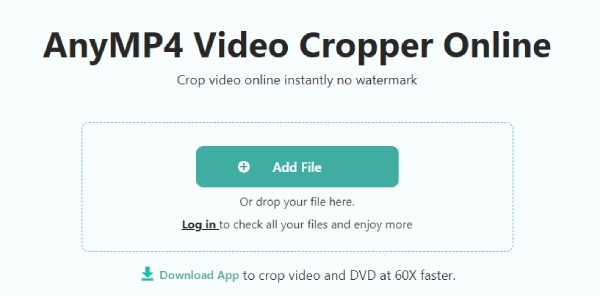
- Перейдите в AnyMP4 Video Cropper Online и нажмите кнопку для импорта видео.
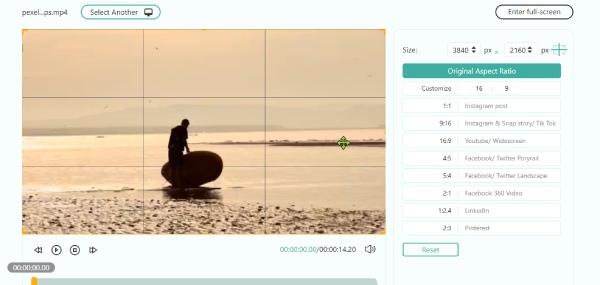
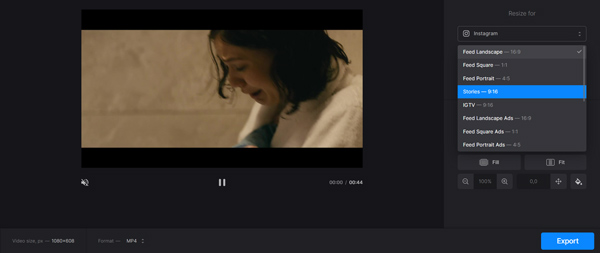
- Введите новые размеры или выберите фиксированное соотношение сторон из предоставленных шаблонов.
- Нажмите кнопку, чтобы сохранить изменения и экспортировать видео с новым размером.
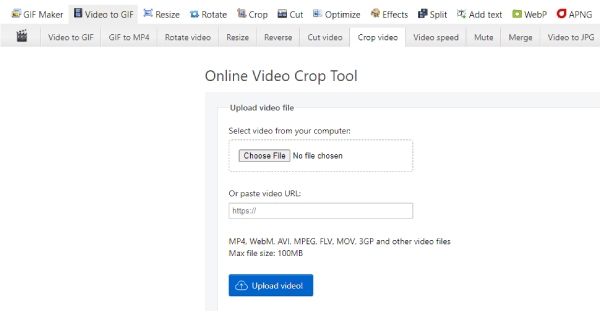
EZGIF – Лучший без водяных знаков
EZGIF – еще одна онлайн-альтернатива Kapwing Video Editor, которая может бесплатно обрезать видео. EZGIF не имеет водяных знаков и полностью бесплатен без каких-либо планов обновления. EZGIF также очень похож на Kapwing. Как комплексный онлайн-инструмент для видео, он имеет множество инструментов для редактирования, помимо обрезки видео. Вы можете найти инструменты для поворота, обрезки, ускорения, отключения звука, объединения или разделения видео.
Clideo Video Resizer Online — лучший шаблон для изменения размера
Часть 2: Лучшие программы для создания видео из фотографий
Создание видео из фотографий с музыкой может быть увлекательным и удивительным процессом. Для того чтобы помочь вам в этом, мы подготовили список лучших программ для создания запоминающихся видео из ваших фотографий.
FilmoraGo
FilmoraGo является одним из лучших видео редакторов для создания слайд-шоу из фотографий. Он предлагает широкий выбор инструментов и эффектов для создания профессионально выглядящих видео. Вы можете добавлять музыку, текст, фильтры и многое другое, чтобы создать уникальное видео.
Magisto Video Editor & Maker
Magisto Video Editor & Maker является еще одним отличным выбором для создания видео из фотографий. Это приложение использует искусственный интеллект для создания кинематографических видео из ваших фотографий и видеозаписей. Его интуитивный интерфейс делает процесс создания видео легким и приятным.
InShot
InShot – это универсальный редактор видео, который также позволяет создавать слайд-шоу из ваших фотографий. Он предлагает множество инструментов для редактирования видео, включая обрезку, объединение, добавление фильтров и многое другое. Вы также можете добавлять музыку и текст к вашим видео.
VivaVideo
VivaVideo – еще один популярный редактор видео, который может использоваться для создания слайд-шоу из фотографий. Он имеет широкий выбор эффектов, фильтров и музыки, которые помогут вам создать уникальное видео. VivaVideo также позволяет делиться вашими видео на различных социальных платформах.
Adobe Premiere Rush
Adobe Premiere Rush – это профессиональный инструмент для редактирования видео, который также подходит для создания слайд-шоу из фотографий. Он имеет множество функций, таких как монтаж, наложение звука, добавление текста и многое другое. Adobe Premiere Rush также синхронизируется с облаком Adobe, что облегчает работу на разных устройствах.
Выберите одну из этих программ, чтобы создать увлекательные видео из ваших фотографий с музыкой и делитесь ими с друзьями и семьей!
VSDC Video Editor — это мощная и бесплатная программа для редактирования видео, которая также предлагает возможность создавать видео из фотографий с музыкой. Она предлагает широкий спектр инструментов и функций, позволяющих пользователям создавать профессионально выглядящие ролики.
Есть две версии Free — бесплатная, ограниченная по функционалу, и Pro — профессиональная, платная, с полным набором инструментов.
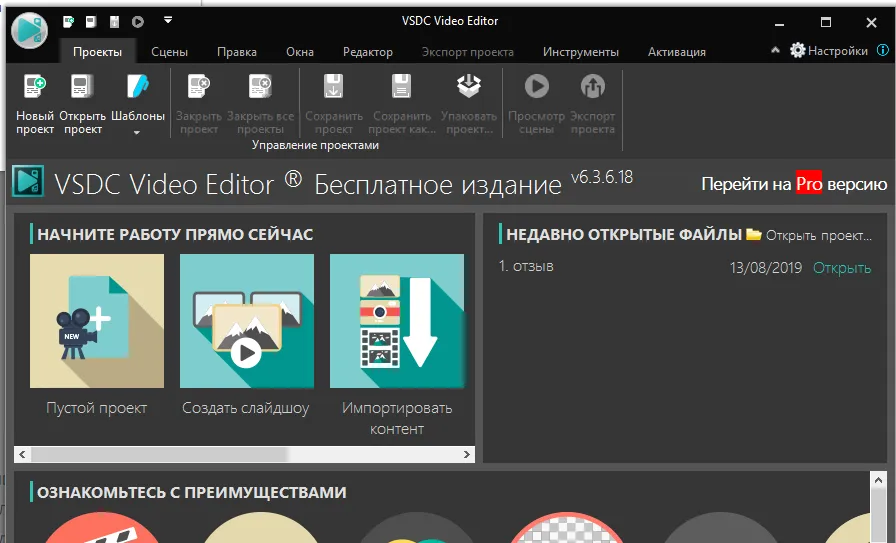
Интерфейс приложения VSDC Video Editor (бесплатная версия)
Новичок сможет создать клип помощью видеоредактора самостоятельно, ведь в ней предусмотрен мастер создания презентаций. Но, стоит отметить, что и тем, кто имел дело с подобными программами лучше для начала воспользоваться мастером, а потом уже вручную "допиливать" результат. Например, добавить музыку к уже сформированной презентации.
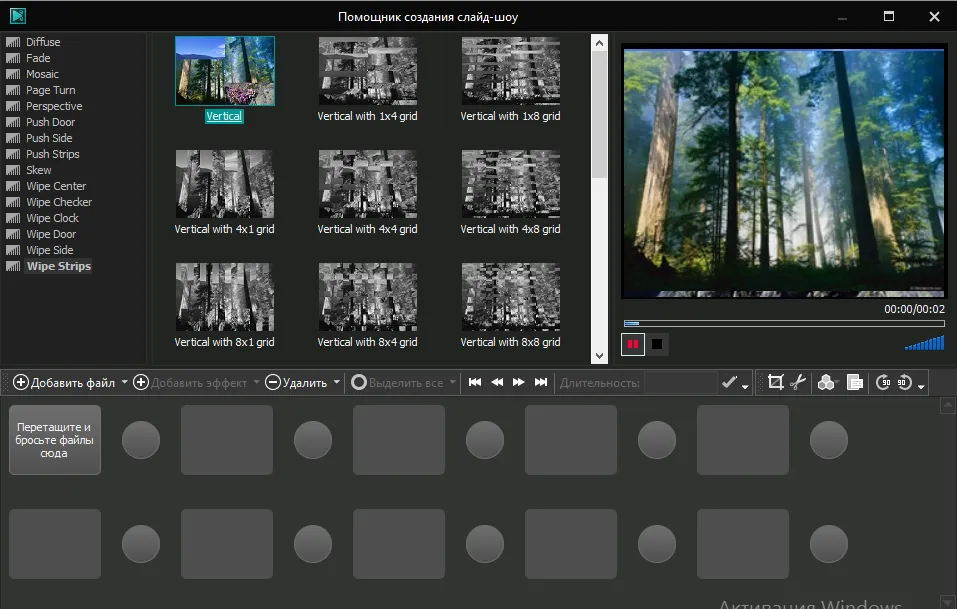
Создание слайд-шоу в VSDC Video Editor
Интерфейс хоть и дружелюбный, но требует понимания работы с программой.
Положительные и отрицательные моменты работы в программе
В ходе тестирования программы возникали некоторые «загвоздки» в работе. Что тормозило весь процесс. А это говорит о том, что некоторые функции и инструменты программы выполнены немного некорректно. Поиск реализации той или иной функции (например, анимации) в программе может занять ваше время. Но лишь в первый раз. При повторном обращении к программе весь процесс создания видеоролика идет уже более отлажено. Программа требует некоторого времени для своего освоения и сложновата для новичков.
ВидеоШОУ
Русскоязычный софт для создания видеороликов с музыкой. Программа оснащена 110+ эффектными переходами, в том числе 3D. Также есть коллекция из 70+ спецэффектов, среди них снег, листопад, блеск, неоновые свечения и пр. Оформить начало и финал ролика помогут титры. Их можно редактировать, например менять фон и анимацию заголовков.
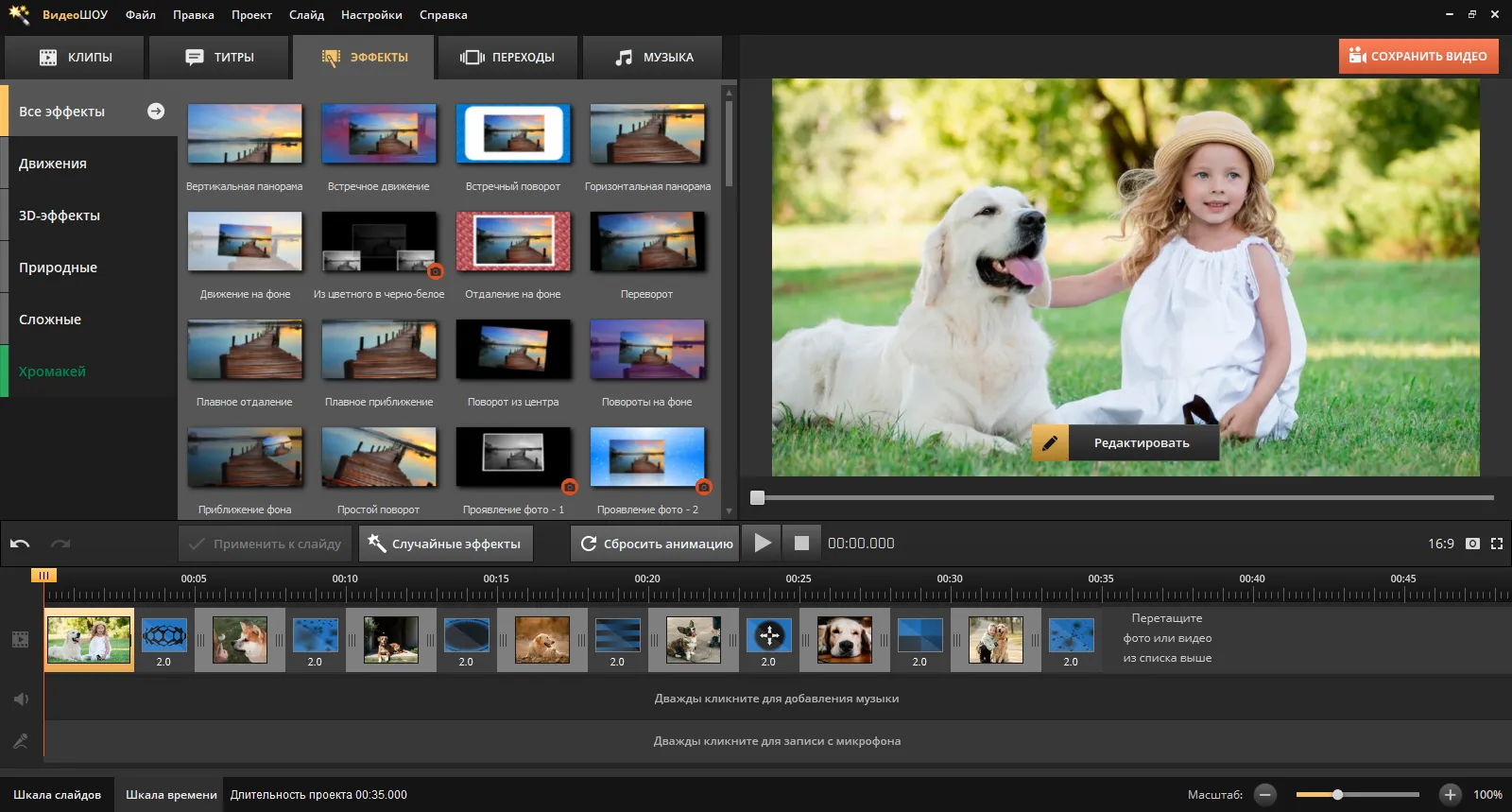
Интерфейс программы ВидеоШОУ для создания видео с музыкой
Также к слайдам можно добавлять подписи. Софт позволяет выбирать для текста стиль, цвет, размер, шрифт, наклон. Создать музыкальную подложку в приложении получится двумя способами. В первом случае можно загрузить свой трек с ПК и необходимости обрезать лишние части. Второй вариант — выбрать аудиодорожку из коллекции. В музыкальном каталоге ВидеоШОУ доступно 200+ композиций, которые различаются по теме, жанру, темпу, настроению и длительности.
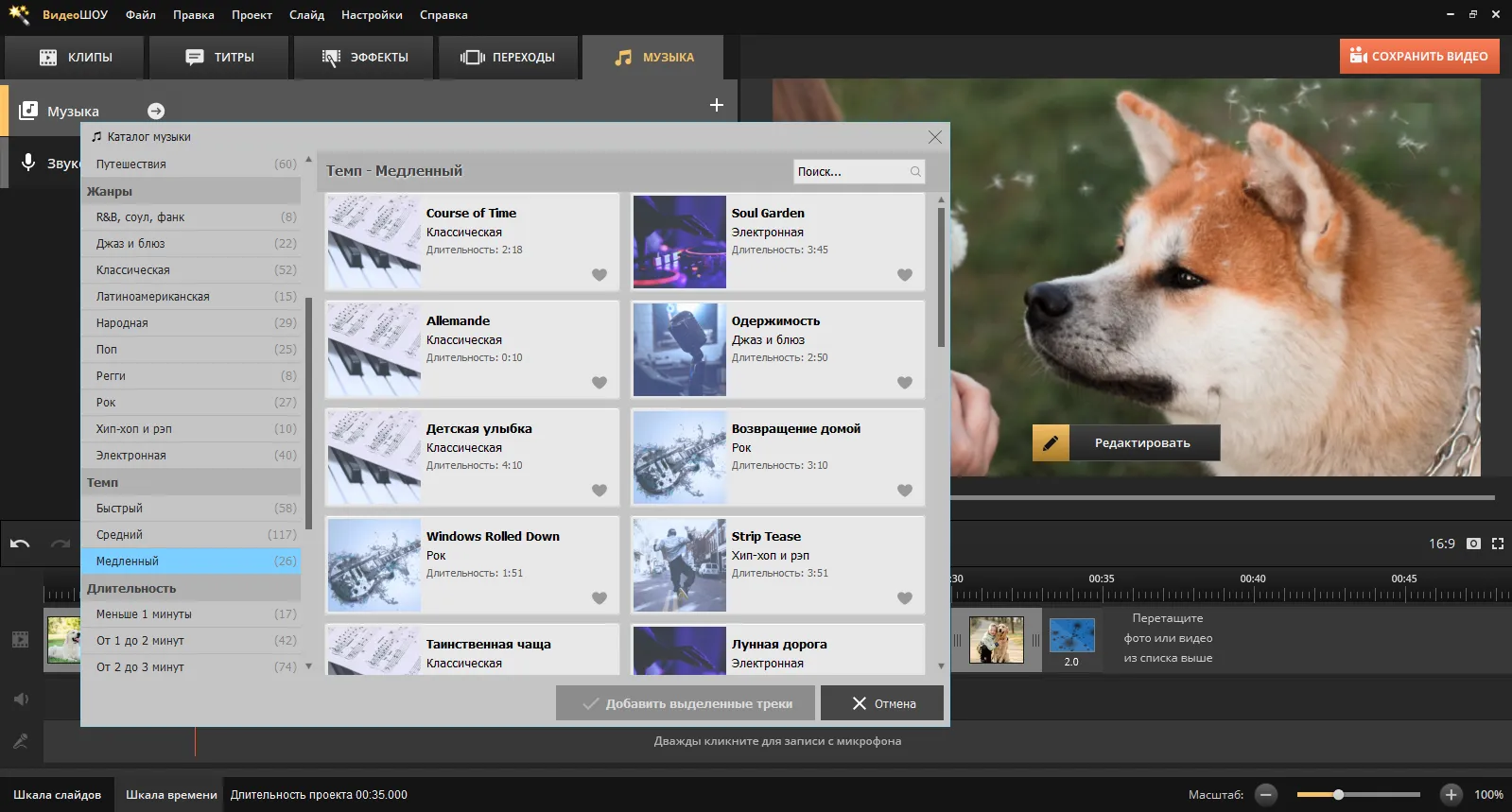
Каталог музыки для создания видео в программе ВидеоШОУ
Теперь разберем преимущества и недостатки редактора
Какие есть преимущества:
DaVinci Resolve
Согласно справки в википедии DaVinci Resolve — это приложение для цветокоррекции и нелинейного редактирования видео. С помощью этой программы создавались голливудские блокбастеры. И она, конечно же, подходит для создания профессионального видеоряда. Но никак для клипов на основе фотографий и пользовательской музыки.
Нет, с этой задачей он справится на ура! Но, эта задача для столь мощного инструмента словно песчинка в море, столь же незначительна. Поэтому если вы хотите освоить видеомонтаж, и создавать профессионально клипы и видеоролики, то вполне можно использовать видеоредактор для своих учебных целей.
DaVinci Resolve имеет современный, интуитивно понятный и простой в использовании интерфейс, что делает работу с программой удобной для пользователей разных уровней навыков. Благодаря этому, даже начинающие пользователи смогут быстро научиться основам программы и создавать качественное видео. Но на обучение потребуется время!
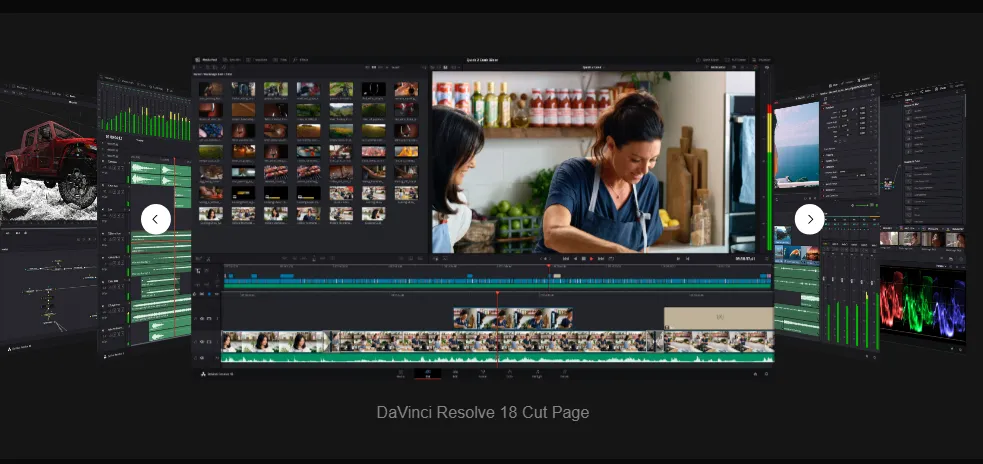
DaVinci Resolve 18
Достоинства и недостатки
Плюсы программы таковы:
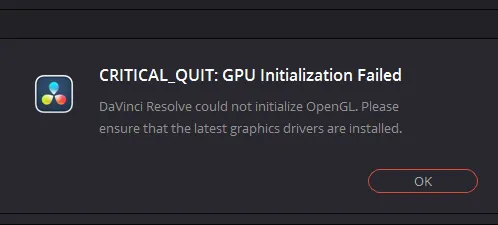
DaVinci Resolve довольно требователен к железу
Bolide Slideshow Creator
Программа с говорящим названием Bolide Slideshow Creator поможет пользователю создать яркое слайд-шоу с фотографиями и музыкой быстро и легко. Практически моментальная загрузка откроет все возможности бесплатного инструмента.
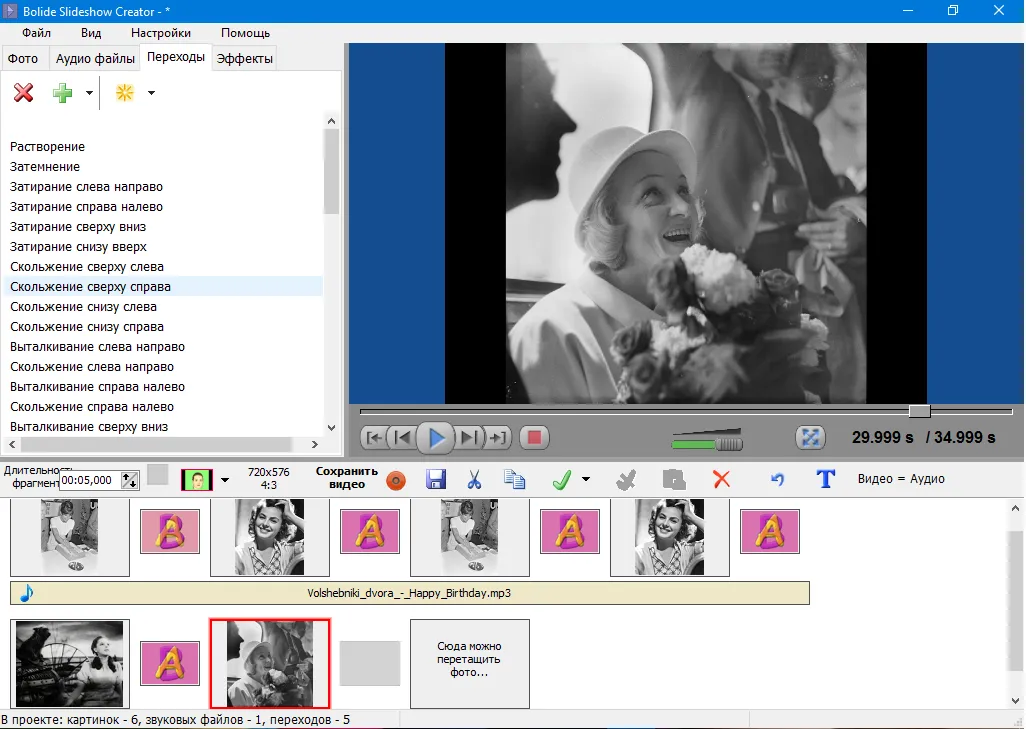
Интерфейс приложения Bolide Slideshow Creator
Бесплатность, быстрая загрузка и мультиязычность (есть русифицированная версия) — это одни из самых очевидных плюсов программы. Однако, у инструмента есть ещё парочка преимуществ:
Однако, Bolide Slideshow Creator также имеет некоторые недостатки.
Icecream Slideshow Maker
Icecream Slideshow Maker — это удобная программа для создания видео-слайдшоу из фотографий с добавлением музыки. С ее помощью пользователи могут легко и быстро создавать профессионально выглядящие презентации, в которых визуальные эффекты и звуковое сопровождение гармонично сочетаются.
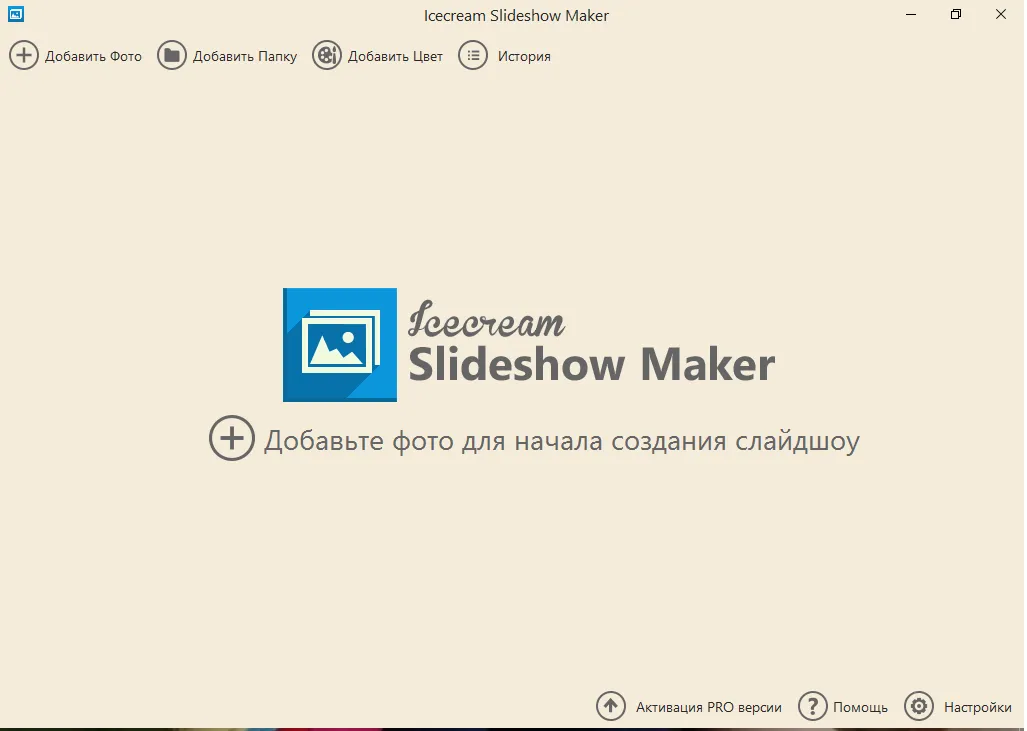
Интерфейс приложения Icecream Slideshow Maker
Плюсы программы
Предупреждение об ограничениях в бесплатной версии Icecream Slideshow Maker
Movavi Slideshow Maker
Movavi Slideshow Maker — удобная и многофункциональная программа, разработанная для создания видеоизображений из фотографий с добавлением музыки. Пользователь создает слайд-шоу, которое запоминается надолго.
В программе есть два режима работы:
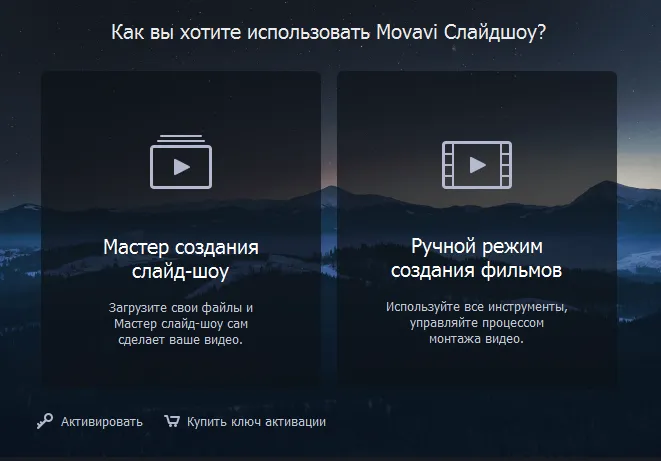
Интерфейс программы Movavi Slideshow Maker
Особенности, достоинства и недостатки инструмента
Начнем с положительных моментов:
А теперь отметим отрицательные стороны:
Movavi Video Editor — это видеоредактор, который легко справится с задачей создания видео из фото и музыки. Это мощный и удобный инструмент, который обладает разнообразными функциями и возможностями.
Программу доступна для скачивания бесплатно. Она пойдет на ПК с Windows или на «яблочном» устройстве. Тестовый период использования — 7 дней, далее нужно покупать подписку.
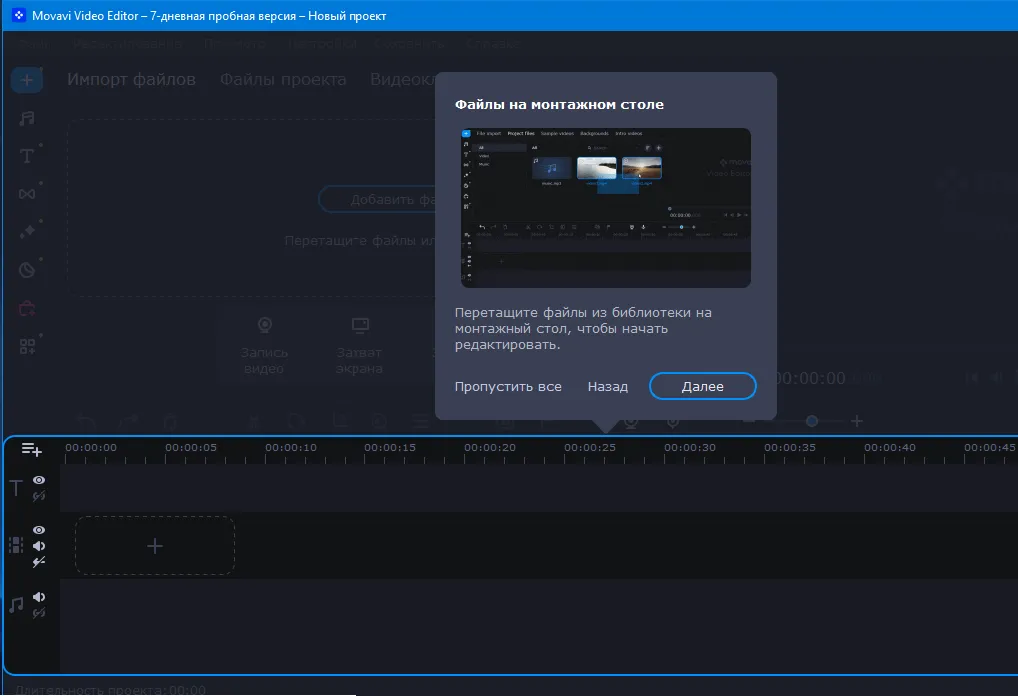
Интерфейс программы Movavi Video Editor
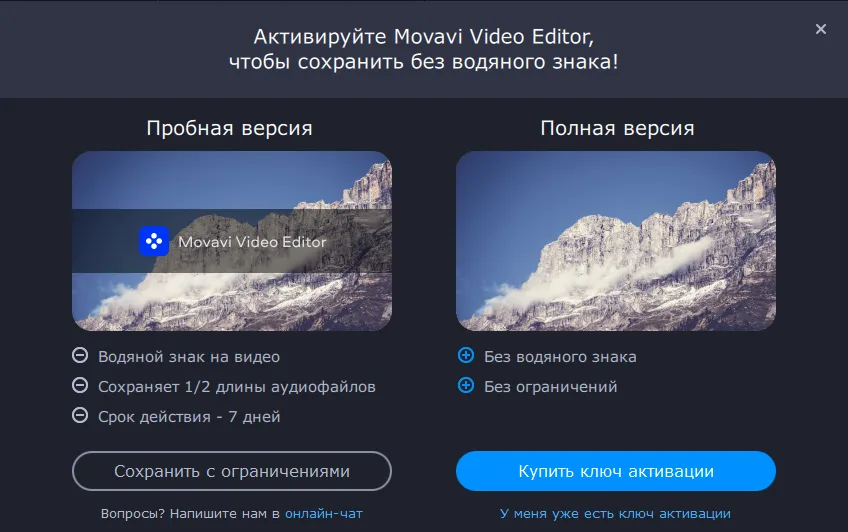
Movavi Video Editor пишет водяной знак в видео в бесплатной версии
Wondershare DVD Slideshow Builder Deluxe
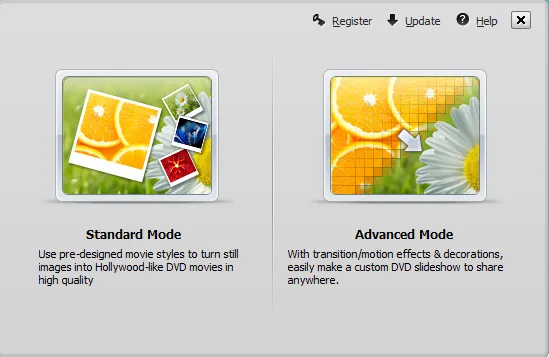
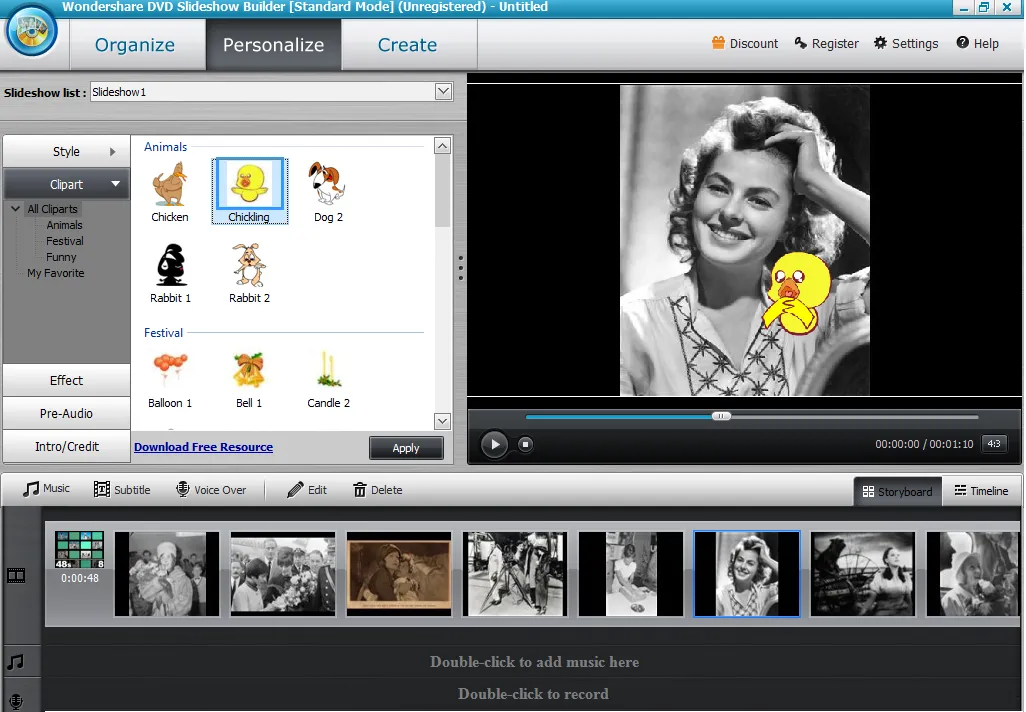
Плюсы и минусы программы
Перечислим основные достоинства:
А теперь отметим некоторые минусы программы:
Фотографии (Microsoft Photos)
Фотографии (Microsoft Photos) — это программа для просмотра изображений, которая входит в изначальный пакет загрузки программ Microsoft office. Для операционных систем Windows начиная с 10 и выше эта программа стала "мощнее". Теперь это не просто просмотрщик фотографий, как, например, в Windows 7, это ещё и редактор, с помощью которого можно создать видео из фотовоспоминаний.
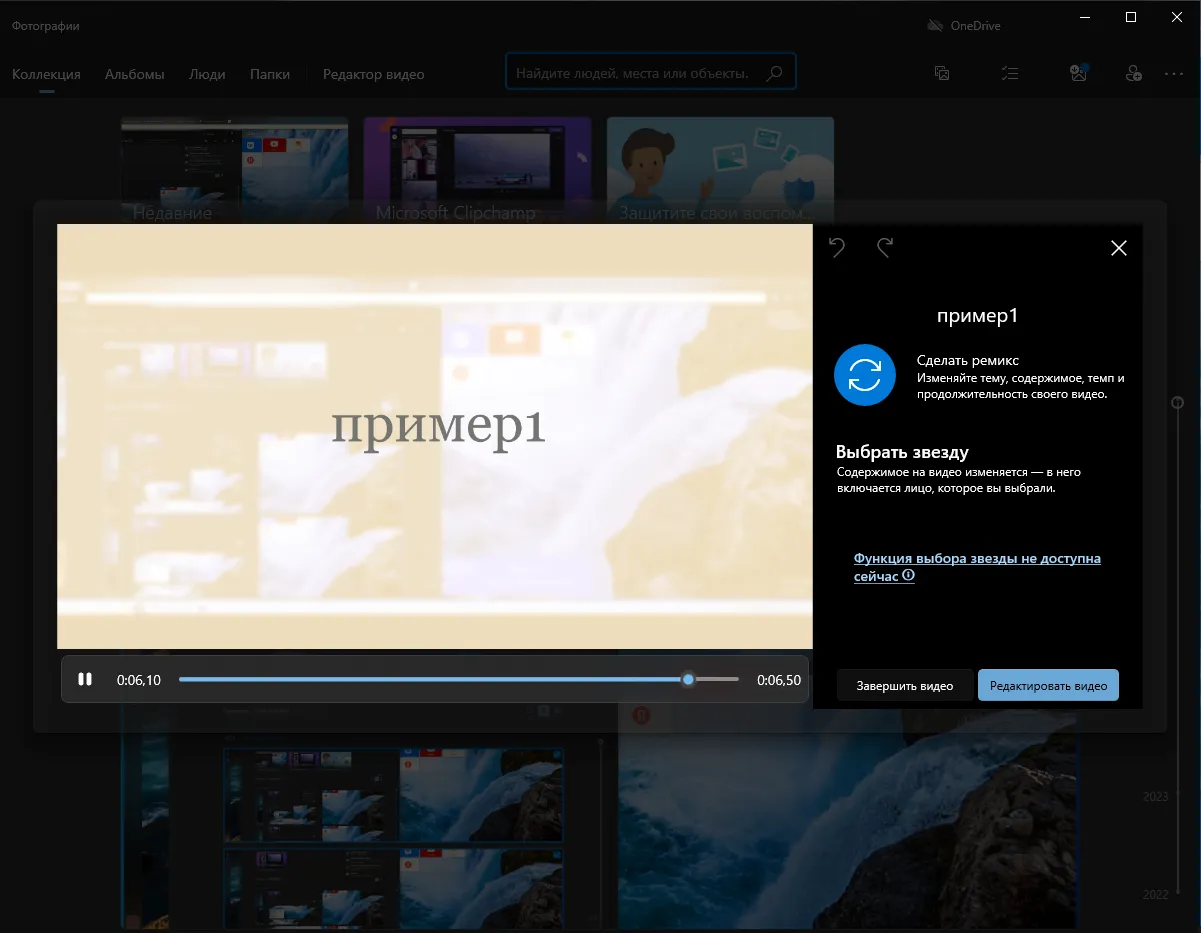
Интерфейс приложения Фотографии Windows
Сотворить памятный клип в программе просто. Весь процесс занимает всего несколько минут. Но это при условии, что пользователь знает алгоритм создания видеоролика. Он достаточно простой, но есть нюансы, которые описаны в гайде «Создать слайд шоу из фотографий с музыкой за 5 минут в Windows 10 и 11».
Достоинства и недостатки программы
Начнём с плюсов:
А теперь перечислим минусы:
Windows Movie Maker или Киностудия Windows
Это простейший видеоредактор, который также мог быть представлен в первоначальном пакете программ офиса для старых версий Windows. Простой и удобный инструмент для создания базовых видеопроектов. Он подходит для пользователей, знакомых с редакторами видеомонтажа, но все же не профессионалов этого дела.
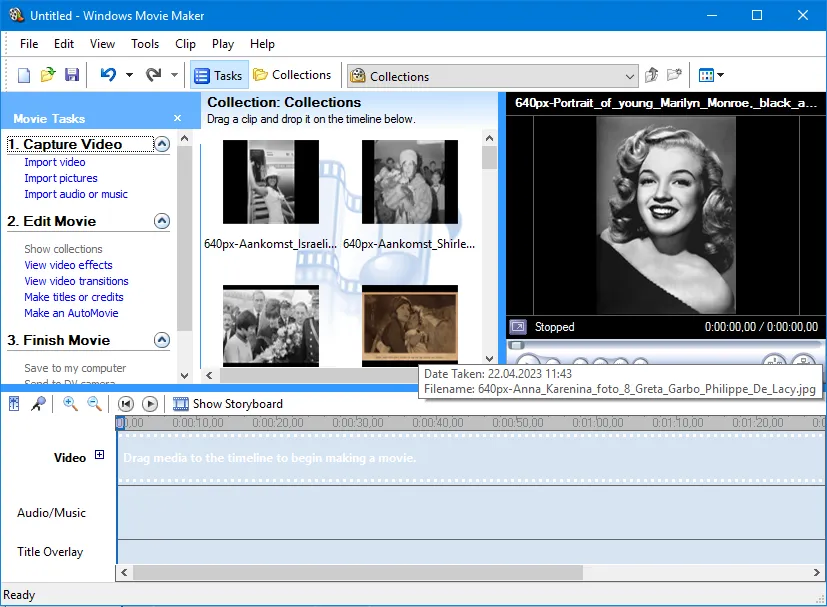
Интерфейс приложения Киностудия Windows
Программа выглядит представительно и обладает хорошим функционалом для того чтобы смонтировать простейший ролик из фото и видео, наложить на него звуковую дорожку, и завершить оформление красивыми переходами и титрами. Потратив на всё про все минут 15.
Детальный поход в купе с кропотливой работой сделают видеопрезентацию запоминающейся, а ее создателя в глазах смотрящих, чуть ли не профессионалом монтажа.
Плюсы, минусы и особенности программы.
Программа явно устаревшая, ведь с 2017 года она не обновляется. Поэтому на современных ПК могут быть проблемы с совместимостью. Однако, это не останавливает тех, кто хочет создать видео именно в этой программе, так как она обладает рядом неоспоримых преимуществ:
А теперь недостатки:
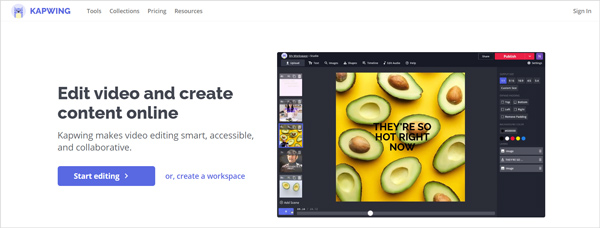
Видеоредактор Kapwing — проверьте его изменение размера
Kapwing Video Editor — очень популярный онлайн-инструмент, предназначенный в основном для создания и редактирования медиафайлов. Он предлагает онлайн-студию для непосредственного редактирования видео или файла изображения. Как многофункциональный редактор, Kapwing позволяет создавать коллажи из видео и изображений, редактировать видео и изображения, добавлять собственные субтитры, звуковые дорожки, элементы и многое другое.
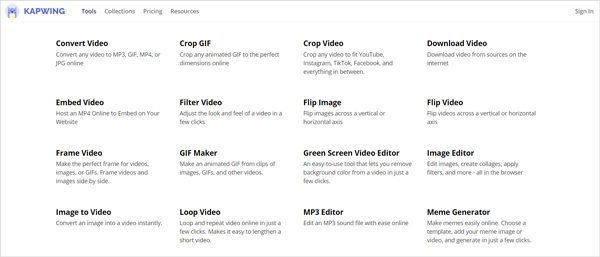
Kapwing предоставляет вам множество полезных инструментов, включая видеоредактор, изменение размера видео, обрезку видео, конвертирование видео, Обрезать видео, обрезать GIF, изменить размер видео, изменить размер GIF, изменить размер изображения и многое другое. Вы можете легко получить к ним доступ в меню «Инструменты» на официальном сайте Kapwing. В этой части в основном речь пойдет об инструментах изменения размера Kapwing, включая изменение размера видео и изменение размера изображения.
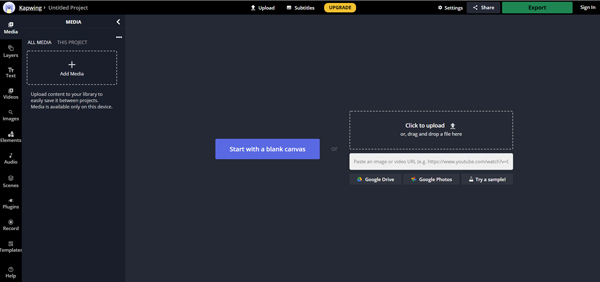
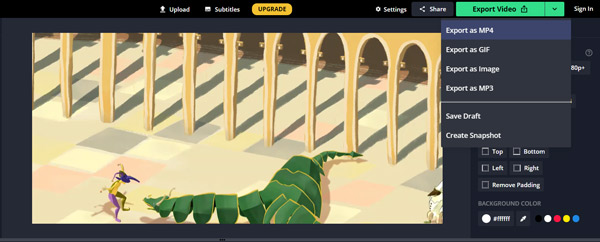
Фактически, если вы хотите изменить размер видео или обрезать изображение с помощью Kapwing Video Editor, вы попадете на ту же страницу студии. Здесь вы можете добавить видео или изображение с локального жесткого диска, Google Диска, Google Фото или онлайн-файла через его URL-адрес.
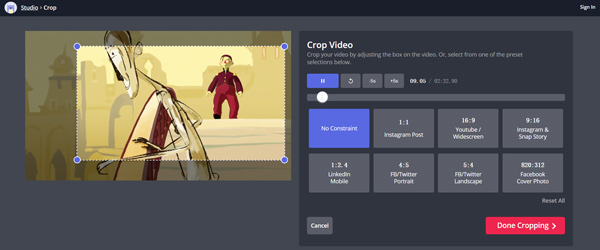
Изменение размера / кадрирование видео
Вы можете нажать кнопку, чтобы загрузить видеофайл. Поддерживаются любые популярные форматы видео, такие как MP4, MOV, AVI, FLV и другие. После этого вам нужно щелкнуть видеоклип, а затем выбрать функцию «Обрезать видео» в правом окне редактирования. Затем вы можете свободно обрезать видео в Kapwing Video Editor.
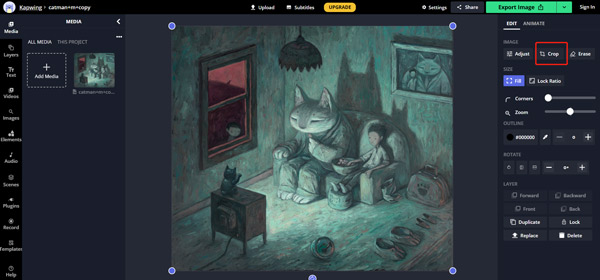
Kapwing Изменить размер изображения
Если вы хотите обрезать или изменить размер изображения с помощью Изменение размера Kapwing, вы также должны нажать «Добавить медиафайл», чтобы загрузить файл изображения. Нажмите и выберите добавленное изображение, а затем выберите функцию кадрирования справа.
Часть 2. 5 Лучших Приложений для Сжатия Приложений на iPhone
Для iPhone существует приличное количество приложений для компрессоров iOS, доступных с другим набором функций и функций. Ниже перечислены 5 лучших приложений в категории.
Video Compressor с рейтингом 3.1, достойное приложение, разработанное компанией FBM. Приложение поставляется с простым интерфейсом, который позволяет легко использовать его для всех типов пользователей. Видео, записанное с помощью камеры iPhone, может быть легко сжато и уменьшено в размере более 70%. Программа поддерживает 720p, VGA и сжатие с низким разрешением по мере необходимости. Видео обрезка нежелательной части также может быть сделано.

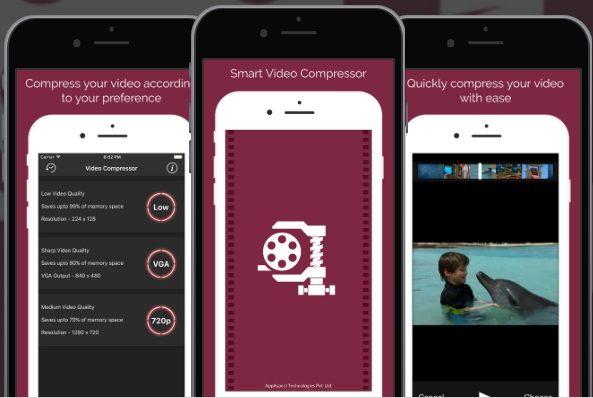
Smart Video Compressor
Разработано AppAspect Technologies Pvt Ltd. Приложение Smart Video Compressor имеет рейтинг 4.6 в магазине Play Store. Приложение бесплатно в использовании и позволяет просто и быстро сжимать нужные файлы. Сжимая HD-видео, вы можете уменьшить размер файла более чем на 70-80%. Видео может быть сжато в формате 720p, VGA и видео низкого качества. Прогресс сжатия файла также можно проверить. Метаданные могут быть сохранены с помощью приложения. Нет ограничений по времени и водяных знаков для обработанных файлов.
Video Compress- Shrink Vids
Бесплатный в использовании яблочный компрессор разработан Мартином Брахманом и имеет рейтинг 4,5 в App Store. Видео может быть сжато и сжато для экономии места на устройстве. Приложение позволяет сжимать один файл, несколько файлов или весь альбом по мере необходимости. Степень сжатия также можно настроить, выбрав скорость передачи и разрешение файла. Качество изображения перед сжатием можно проверить с помощью функции предварительного просмотра. Дополнительные функции включают удаление оригинальных видео для экономии места, работу с видео 4K, простой и интуитивно понятный интерфейс и другое.

Video & Photo Compressor Pro
Это приложение для изменения размера видео для iPhone является бесплатным и имеет рейтинг магазина приложений 4.6. Приложение, разработанное Ченом Вангом, позволяет сжимать видео без ограничения по времени или водяных знаков. Пакетная обработка нескольких файлов также поддерживается для быстрого сжатия. Благодаря продвинутым алгоритмам приложение обеспечивает сжатие в высоком качестве. Приложение поддерживает массив форматов файлов, включая 3GP, MP4, AVI, MPG и другие. Параметры сжатия по мере необходимости могут быть выбраны, а также есть возможность предварительного просмотра хранилища перед процессом.

Video Compressor & Merger
Это приложение iOS для видео-компрессора, разработанное Йонгом Ченом, является бесплатным и имеет рейтинг 4.6 в App Store. С простым интерфейсом, приложение простое в использовании и позволяет сжимать файлы в хорошем качестве. Видео может быть обрезано, обрезано, разделено, вырезано, объединено и повернуто по мере необходимости. Вы можете сжать один файл или несколько файлов с помощью приложения. Для файлов и доступно множество вариантов разрешения. Дополнительные функции включают в себя поддержку различных параметров скорости передачи данных, функцию предварительного просмотра, сохранение метаданных и другое.

Часть 1. Лучший видеокомпрессор на Mac
Безопасность проверена. 5,481,347 людей скачали это приложение.
Инструкция для сжатия видео на Mac с использованием UniConverter (Wondershare Video Converter Ultimate)
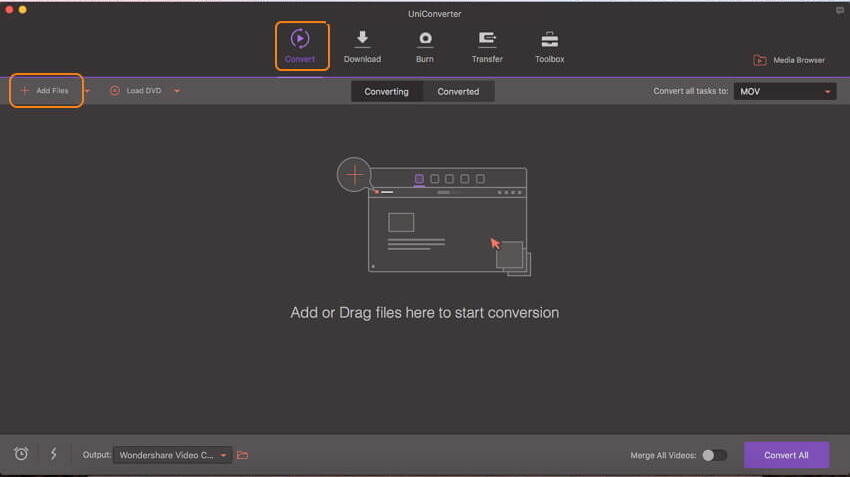
Выберите выходной формат видео и задайте настройки компрессии
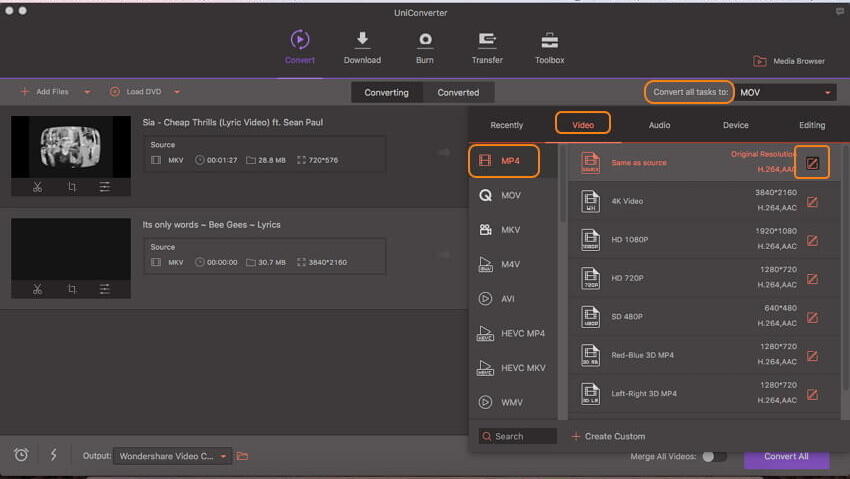
Добавленные видеофайлы появятся в интерфейсе программы. Дальше выберите необходимый формат видео, кликнув на значке в форме перевернутого треугольника рядом с опцией Конвертировать все файлы в: в верхнем правом углу. Затем нажмите на значок редактирования рядом с разрешением выходного видео
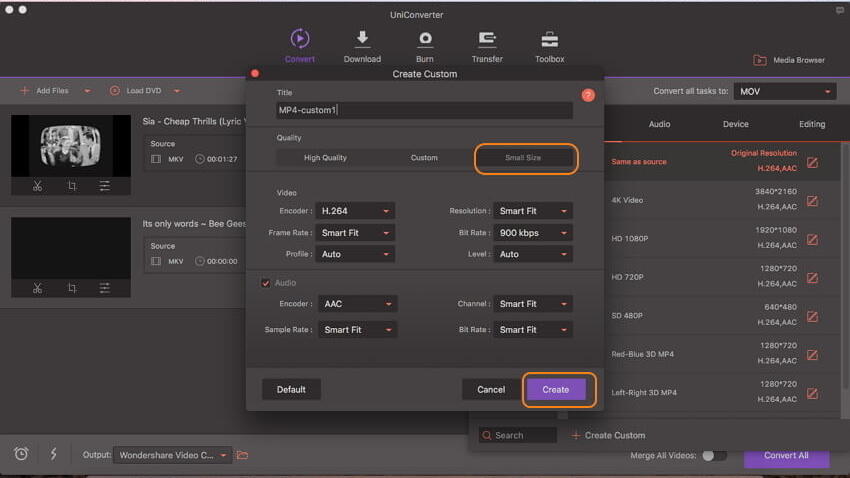
Откроется новое окно. Чтобы сжать видео, вы можете либо выбрать под разделом или вручную уменьшить размер видеофайла, изменив разрешение, битрейт и частоту кадров. Нажмите , чтобы сохранить настройки.
Конвертировать и сохранить сжатое видео на Mac
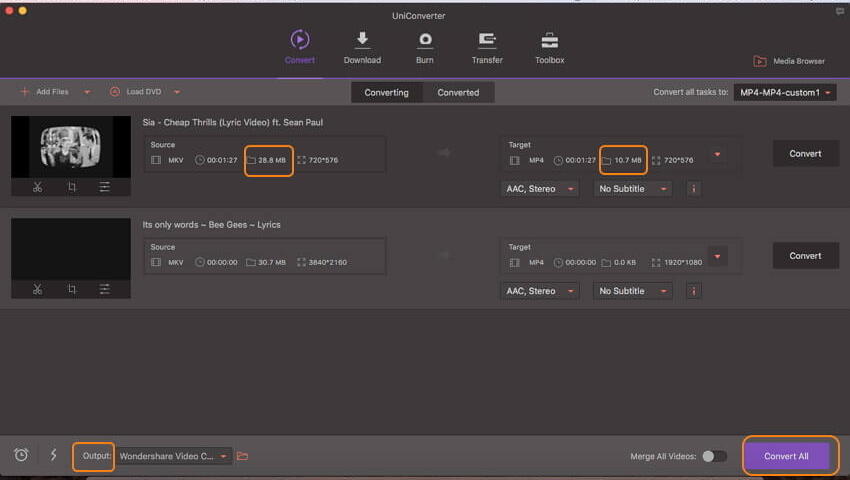
Теперь вы можете увидеть изменение в размере видео. Если вы удовлетворены размером видео, перейдите в раздел , выберите расположение на Mac, куда вы хотите сохранить сжатый видеофайл. Наконец, нажмите на кнопку , чтобы начать сжатие видео на Mac.
Часть 3. Лучшее Приложение для Сжатия Видео на Windows / Mac
Безопасность Проверена. 5,481,347 людей скачали это.
Шаги по сжатию видео с помощью Wondershare UniConverter
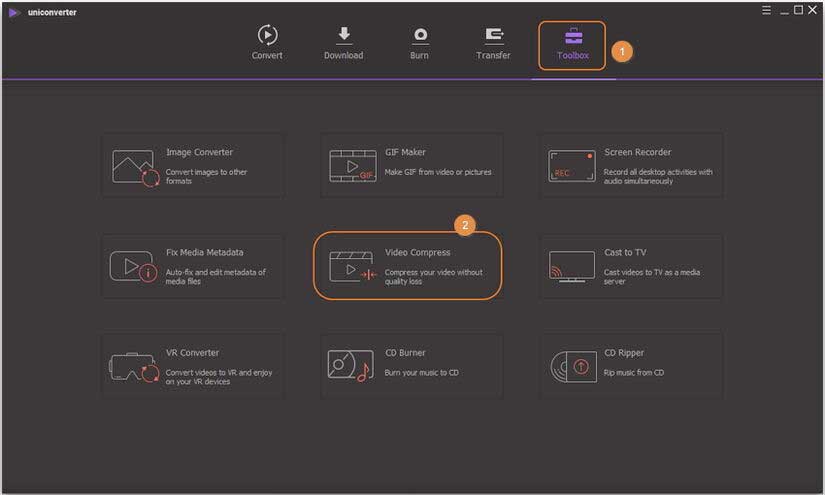
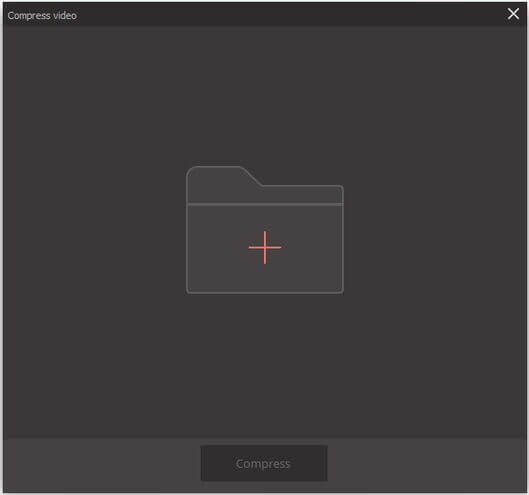
Появится новое всплывающее окно, нажмите для просмотра и добавления видео с ПК / Mac для сжатия.
Настройте Параметры Сжатия
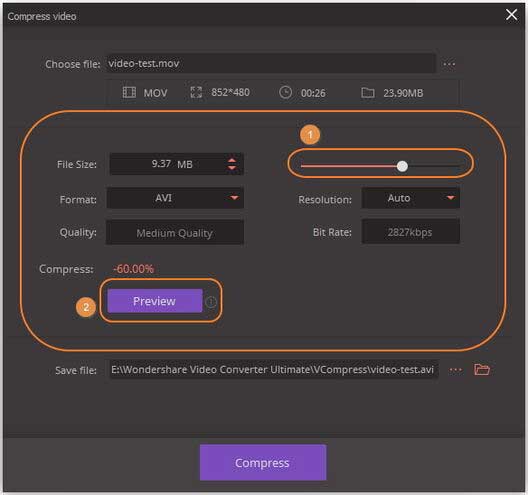
После добавления видеофайла выберите параметры сжатия видео, включая размер файла, формат видео, разрешение видео, качество вывода и битрейт. Перемещение индикатора выполнения также помогает выбрать процент сжатия, который автоматически настраивает параметры файла. Вы можете просматривать сжатые видео в течение 20 с.
С Легкостью Сжимайте Видео на Win/Mac
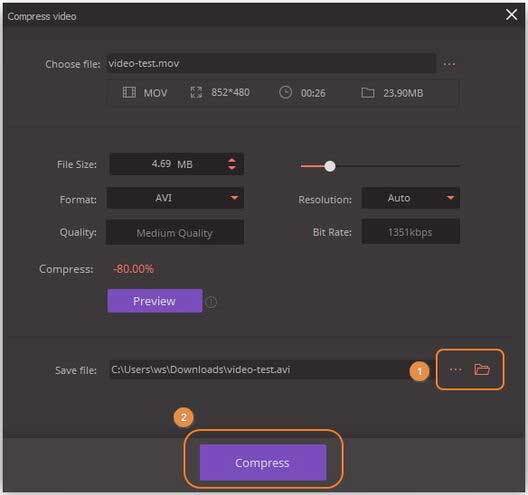
После того, как все настройки сделаны, нажмите на , чтобы выбрать местоположение файла, где вы хотите сохранить сжатое видео. Наконец, нажмите на , чтобы начать процесс сжатия видео.
Дополнительно о техподдержке
 Подключите свои устройства к сети: простая настройка интернет-кабеля
 Пошаговое руководство Как восстановить заводские настройки Android на устройствах Lenovo
 Узнайте, почему ваш Интернет не включается и как это исправить
 Горячая линия Минздрава для жалоб круглосуточно: телефоны
 Верните себе рабочий стол Windows 10 с помощью этих исправлений
 Альтернативы ultra iso в linux
 ДНС: номер телефона, горячая линия, бесплатный номер
 Пайка конденсатора переменного тока