Как исправить код ошибки 0x80070035: Не установленные драйверы, настроен общий доступ и другие причины
Код ошибки 0x80070035 может появиться по разным причинам. Наиболее распространенными из них являются:
Причины ошибки:
- Не установлены драйверы сетевой карты.
- Не настроен общий доступ.
- Протокол отключен.
- Протокол включен.
- Неправильно настроена сетевая безопасность.
- Отключена поддержка SMB v1/CIFS.
- Неправильно настроен реестр.
- Не запущены необходимые службы.
- Переполнен кэш DNS или изменены настройки сетевого протокола.
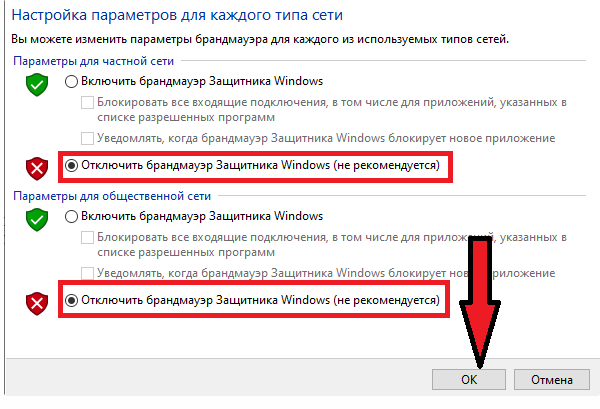
- Включен брандмауэр.
Если вы продолжаете получать уведомление о необнаруженном сетевом пути, возможно, на вашем компьютере не запущены нужные службы.
Как исправить:
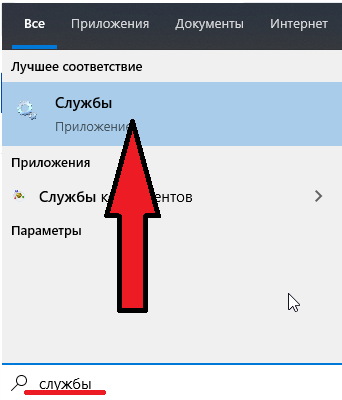
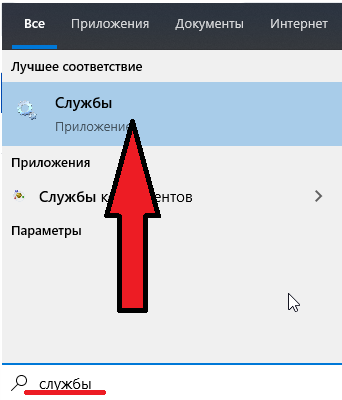
- Нажмите на Пуск и введите Службы, запустите.
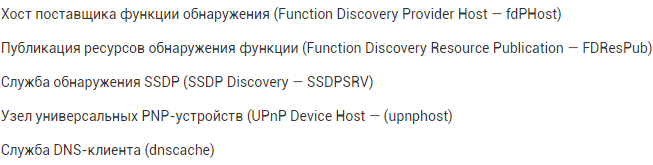
- Измените тип запуска каждой службы на Автоматический. Найдите следующие службы.
- Перезагрузите компьютер и проверьте результат.
Включение протокола SMB 1:
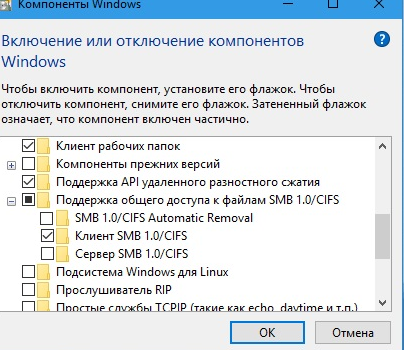
- Перейдите к настройкам компонентов.
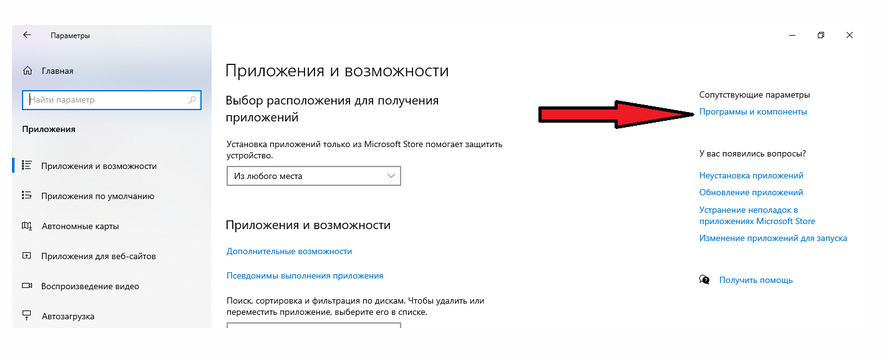
- Найдите SMB в списке компонентов и активируйте его.
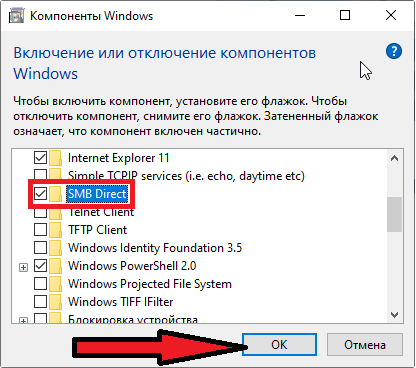
- Перезагрузите систему и проверьте работу.
Корректировка реестра:
- Найдите regedit в меню Пуск и откройте редактор реестра.
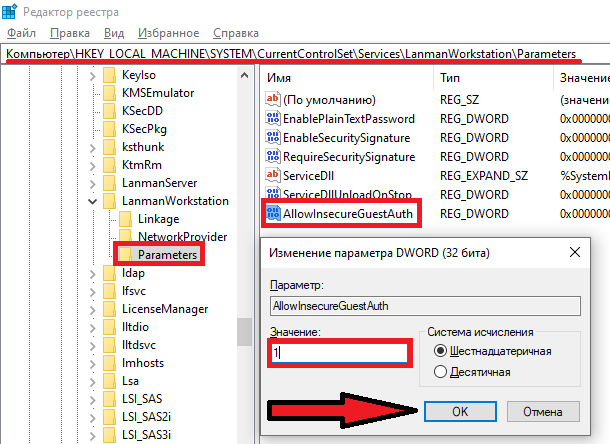
- Измените значение AllowInsecureGuestAuth на 1 и перезапустите компьютер.
Настройка брандмауэра Windows:
- Нажмите на Включить и отключить брандмауэр Windows Defender.
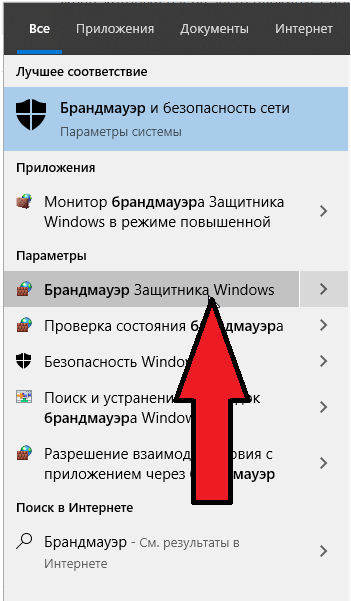
Следуя этим шагам, вы сможете решить ошибку 0x80070035 и установить стабильное соединение с сетью.
Активация имеющихся точек деактивации
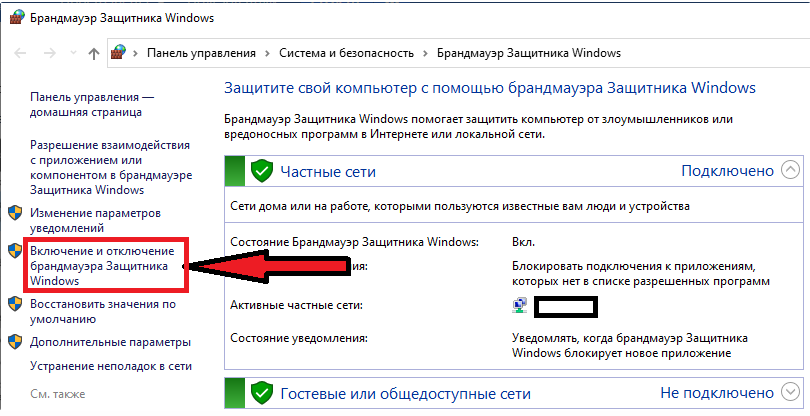
- Активируйте имеющиеся точки деактивации и нажмите OK.
Проверка общего доступа
Убедитесь, что общий доступ настроен правильно.
- Перейдите к свойствам папки, диска или другого компонента, к которому вы хотите предоставить общий доступ. Затем перейдите на вкладку Доступ и нажмите на кнопку Общий доступ. Убедитесь, что пользователь с именем Все обладает необходимыми привилегиями. Если такого пользователя вообще не существует, добавьте его.
Ошибка аутентификации в RDP подключении
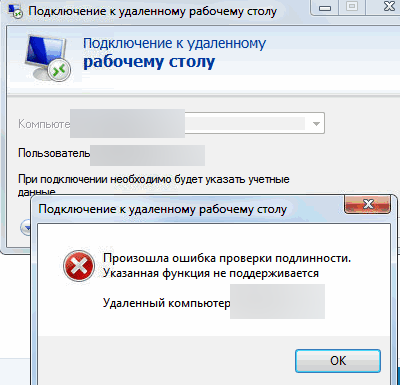
При подключении к рабочему столу удаленного компьютера с помощью встроенного RDP клиента (mstsc.exe) может появиться ошибка:
Произошла ошибка проверки подлинности. Указанная функция не поддерживается.
An authentication error has occurred. The function requested is not supported.
Данная ошибка связана с тем, что Windows по-умолчанию блокирует RDP подключения к удаленным компьютерам, использующим уязвимую версию протокола CredSSP. Для исправления необходимо установить соответствующее обновление.
Ошибка подключения к сетевому ресурсу
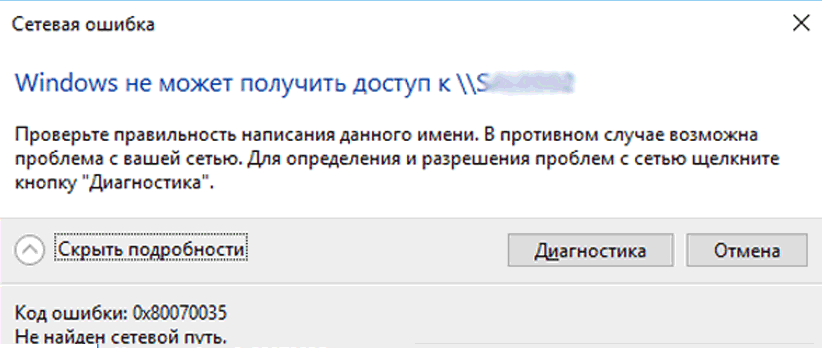
При попытке открыть общую сетевую папку на компьютере с Windows или другие сетевые ресурсы, вы можете получить ошибку Windows не может получить доступ к сетевому ресурсу, не найден сетевой путь с кодом ошибки 0x80070035. Для решения проблемы необходимо провести диагностику сети и проверить правильность написания пути к ресурсу.
Системная ошибка при подключении сетевого диска
При попытке подключить сетевой диск с помощью групповых политик или команды net use может появиться ошибка:
Произошла системная ошибка 53. Сетевой путь не найден
System error 54 has occurred. The network path was not found.
Решение ошибки 0x80004005 при доступе к сетевым папкам в Windows 10 и Windows 11
При этом с других компьютеров (с более старыми версиями Windows 10, 8.1 или 7), телефонов и других устройств вы можете спокойно открывать и использовать сетевые папки в локальной сети.
Столкнулись с ошибкой 0x80004005?
При попытке подключения к сетевым ресурсам в Windows 11 или Windows 10 — открытии сетевой папки, доступе к NAS и в других ситуациях некоторые пользователи могут столкнуться с сообщением о сетевой ошибке Windows не может получить доступ к (адрес ресурса), код ошибки 0x80004005 Неопознанная ошибка.
Разрешение анонимного гостевого доступа к сетевым папкам
Начиная с Windows 10 версии 1709 и Windows Server 2019, клиент SMB2 и SMB3 по умолчанию не допускает подключения с гостевой учетной записью к удаленному серверу. Попробуйте следующие способы для решения проблемы:
- Включите анонимный доступ к учетной записи гостя.
- Проверьте права доступа к сетевым папкам.
- Перезагрузите компьютеры и повторите попытку подключения.
Настройки просмотра сетевого окружения в Windows
Если ваши компьютеры находятся в рабочей группе, убедитесь, что на обоих компьютерах используется частный профиль сетевого профиля. Проверьте настройки в секции Network and Sharing Center и включите следующие опции в разделе All Networks.
Отключите старые версии протоколов на SMB сервере
В большинстве случаев ошибка 0x80070035: The network path not found указывает на то, что сетевая папка на удаленном компьютере поддерживает подключения только по протоколу SMBv1 или гостевой доступ по SMBv2. Попробуйте перенастроить удаленное устройство, чтобы оно поддерживало как минимум SMBv2 с аутентификацией или SMBv3.
Измените настройки доступа на стороне SMB сервера и убедитесь, что клиенты подключаются современными безопасными протоколами для избежания ошибки 0x80004005.
Надеюсь, эти советы помогут вам решить проблемы при доступе к сетевым папкам в Windows 10 и Windows 11. Будут отлично, если вы сможете поделиться информацией о том, какой из методов оказался наиболее эффективным.
Как отключить SMBv1 и SMBv2
Для повышения безопасности сети и избежания ошибок сетевого доступа, рекомендуется полностью отключить протоколы SMBv1 и SMBv2.
- SMBv1: Отключение SMBv1 поможет защитить вашу сеть от уязвимостей и потенциальных атак. Для этого выполните следующие шаги:
- Нажмите на Панель управления и выберите Программы и компоненты.
- Выберите Включение или отключение компонентов Windows.
- Снимите флажок напротив Клиент SMB 1.0/CIFS и Сервер SMB 1.0/CIFS.
- Нажмите OK и перезагрузите систему.
- SMBv2: Для отключения SMBv2 и повышения безопасности сети, выполните следующие действия:
- Откройте Пуск и введите regedit, чтобы открыть Редактор реестра.
- Перейдите к следующему пути:
HKEY_LOCAL_MACHINE\SYSTEM\CurrentControlSet\Services\LanmanServer\Parameters. - Создайте новое DWORD значение с именем SMB2 и установите его значение в 0.
- Перезагрузите систему.
Эти шаги помогут улучшить безопасность вашей сети и предотвратить ошибки сетевого доступа. Не забудьте выполнить эти действия на всех компьютерах, участвующих в сети.
Настройка сети и безопасность сетевого доступа играют важную роль в обеспечении устойчивой работы вашей инфраструктуры. Следуйте указанным рекомендациям для исключения ошибок сетевой путь не найден и обеспечения безопасности вашей сети.
Если в вашей сети остались только современные устройства с поддержкой SMB v3 (Windows 8.1/Windows Server 2012 R2 и выше, см. таблицу версий SMB в Windows), вы можете исправить ошибку 0x80070035, полностью отключив SMB1 и SMB2. Дело в том, что ваш компьютер может пытаться использовать старую версию протокола SMB 2.0 для доступа к сетевым папкам, которые разрешают только SMB 3.0 подключения (возможно с шифрованием трафика).
Сначала отключите протокол SMB 1 через Панель управления или командами:
sc.exe config lanmanworkstation depend= bowser/mrxsmb10/nsisc.exe config mrxsmb10 start= disabledDism /online /Disable-Feature /FeatureName:"SMB1Protocol"
Затем отключите протокол SMB2.0 в консоли PowerShell:
reg.exe add "HKLMSYSTEMCurrentControlSetservicesLanmanServerParameters" /v "SMB2" /t REG_DWORD /d "0" /fsc.exe config lanmanworkstation depend= bowser/mrxsmb10/nsisc.exe config mrxsmb20 start= disabledPowerShell -ExecutionPolicy UnrestrictedSet-SmbServerConfiguration –EnableSMB2Protocol $False
Вы можете проверить, что протоколы SMB 1 и SMB 2 отключены, выполнив команду PowerShell:
EnableSMB1Protocol : False EnableSMB2Protocol : False
Включить протокол SMB v1 в Windows
Если ваше устройство с сетевыми папками поддерживает только протокол доступа SMBv1, нужно включить компонент SMB1Protocol-Client на клиентском компьютере (не рекомендуется по соображениям безопасности).
В современных версиях Windows 10/11 и Windows Server 2019/2022 по умолчанию отключен устаревший и небезопасный протокол доступа к сетевым файлам и папкам – SMB v1.0. Если вы попытаетесь подключиться из современной Windows 10/11 к сетевому устройству, которое поддерживает только доступ про протоколу SMBv1 (например, старое NAS хранилище, компьютер с Windows XP/Windows Server 2003, файловый сервер Samba), то при попытке открыть список сетевых папок на удалённом устройстве \NetworkName , появится ошибка “ Не найден сетевой путь ”.
Вы можете проверить, включен ли в Windows 10 протокол доступа к сетевым ресурсам SMBv1 с помощью команды:
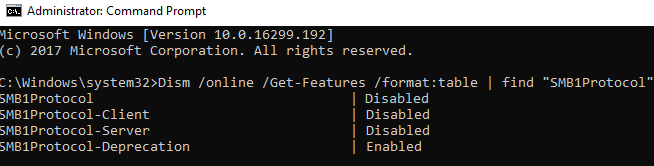
В нашем примере видно, что на компьютере отключен протокол SMB1:
Либо вы можете включить клиент SMB 1 командой DISM:
Dism /online /Enable-Feature /FeatureName:"SMB1Protocol-Client"
После установки клиента SMBv1 нужно перезагрузить компьютер.
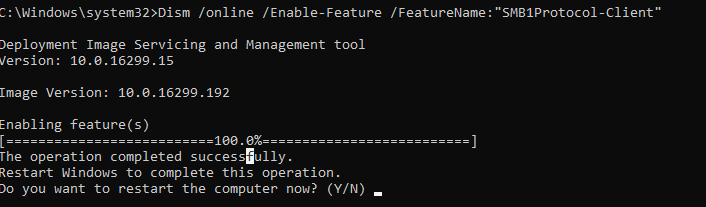
После перезагрузки проверьте, появился ли доступ к сетевой папке.
В Windows Server 2019/2022 вы можете включить поддержку SMBv1 с помощью команды:
Важно! Включение клиента SMB1 уменьшает уровень защиты Windows, т.к. этот протокол является уязвимым и имеет большое количество инструментов удаленной эксплуатации уязвимости. Если вам не нужен протокол SMB v1 для доступа к старым устройствам, обязательно отключите его.
Клиент SMBv1 автоматически отключается в Windows 10/11, если он не использовался более 15 дней.
Проверьте настройки Windows на клиентском компьютере
Выполните следующие простые проверки на вашем клиенте Windows, которые могут исправить ошибку “Не найден сетевой путь”:
Проверьте наличие драйверов
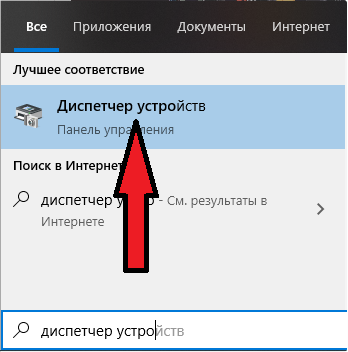
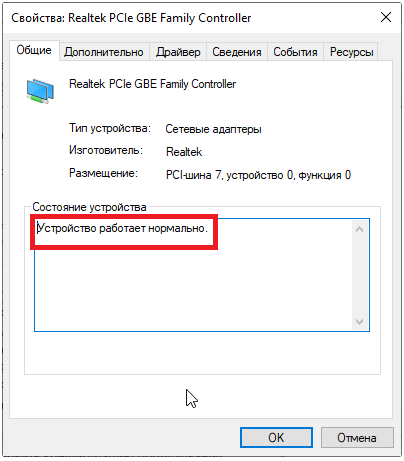
- Перейдите на вкладку "Сетевые адаптеры".Щелкните правой кнопкой мыши на доступном компоненте, обычно с именем "Realtek", и перейдите в "Свойства".
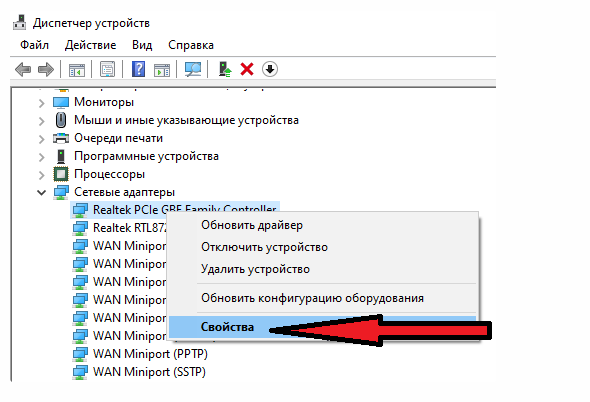
- Обратите внимание на колонку "Состояние устройства", которая должна указывать на то, что устройство работает нормально. Если это так, необходимо установить текущую версию драйвера:
Как исправить ошибку проверки подлинности RDP?
Что нужно сделать, чтобы исправить ошибку и подключиться к вашему RDP/RDS серверу?
Активация IPV4Ссылка на активацию IPV4
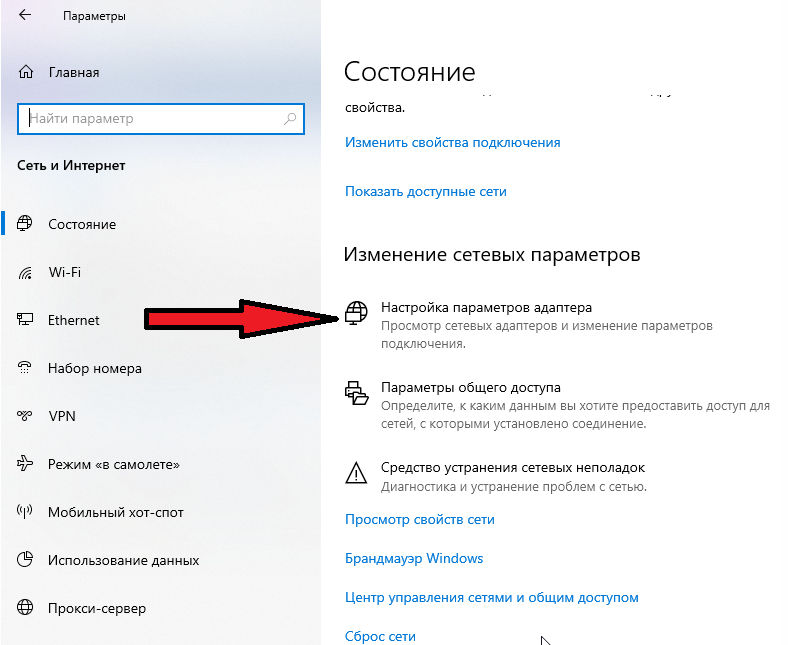
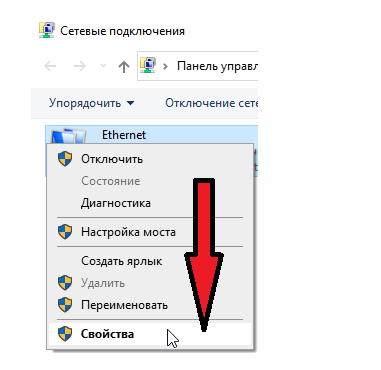
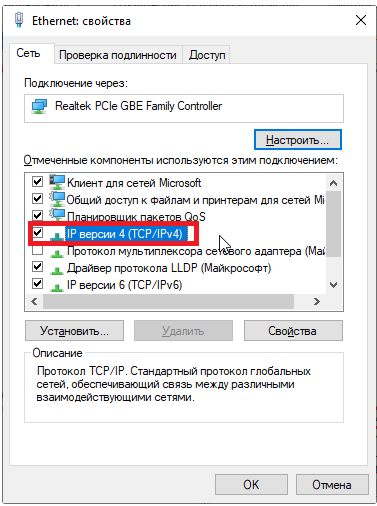
- Теперь перейдите на вкладку "Сеть" и убедитесь, что IPV4 активен (должен быть отмечен галочкой). Если это так, просто закройте это окно и переходите к следующему шагу. В противном случае двигайтесь дальше.
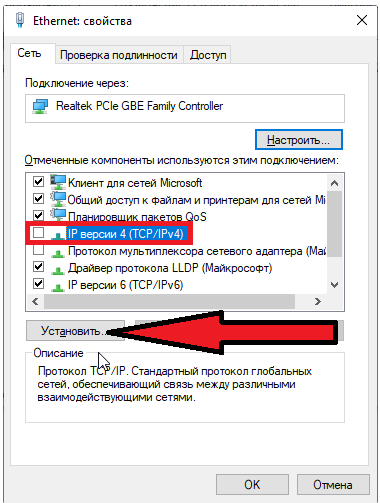
3.2) В окне выбора выберите "Протокол" и нажмите "Добавить".
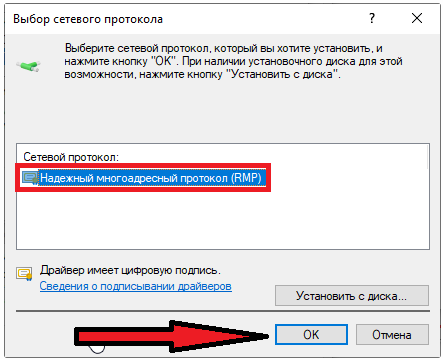
3.4) Перезагрузите компьютер и проверьте результат. Все должно работать.
Очистите кэш и сбросьте настройки
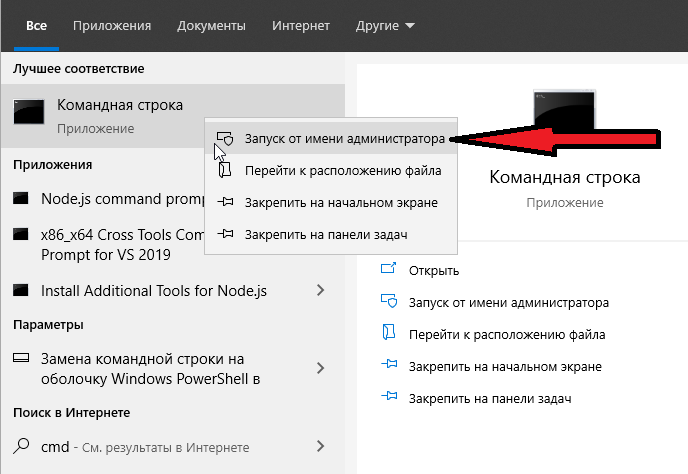
Иногда можно избавиться от ошибки 0x80070035, сбросив кэш DNS и сетевые настройки.1) Запустите командную строку от имени администратора:
- Введите поочередно следующие команды:
netsh winsock reset
netsh int ip reset
После каждой команды необходимо нажать "Enter".
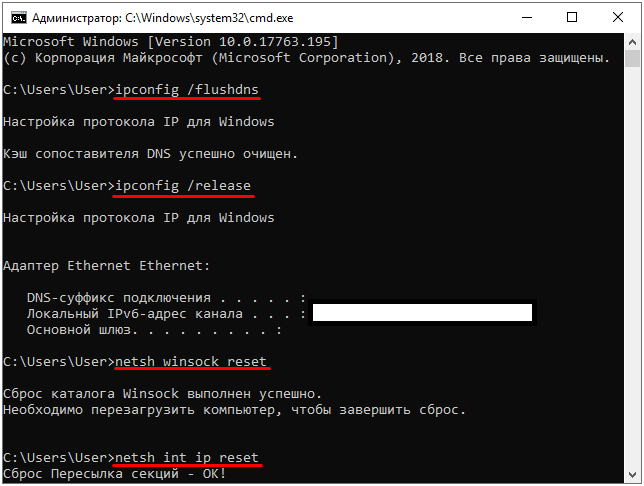
- После того, как все будет сделано, закройте консоль и перезагрузите систему.
Настройка общего доступа
Часто "ошибка 0x80070035 – сетевой путь не найден" появляется из-за неправильной настройки общего доступа в Windows 10.1) Щелкните правой кнопкой мыши нужный объект и перейдите к его свойствам
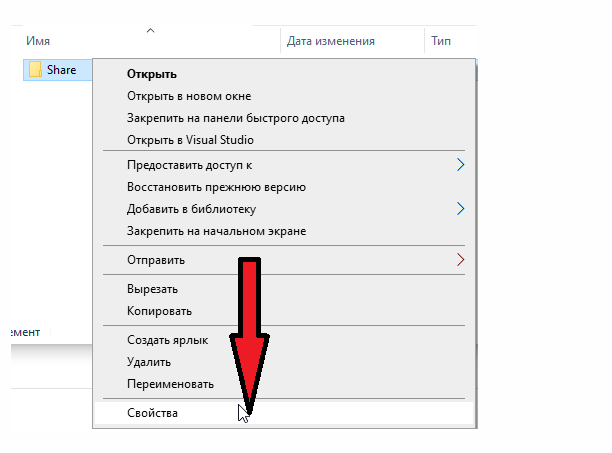
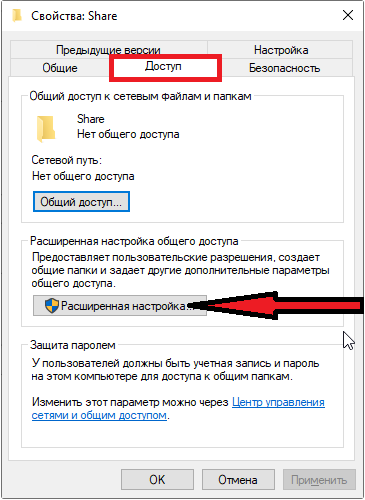
- Перейдите на вкладку "Доступ" и нажмите на кнопку "Дополнительные настройки".
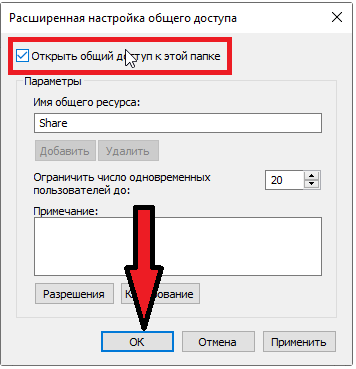
- Установите разрешения для всех существующих элементов, кроме опции защиты паролем, которая должна быть отключена
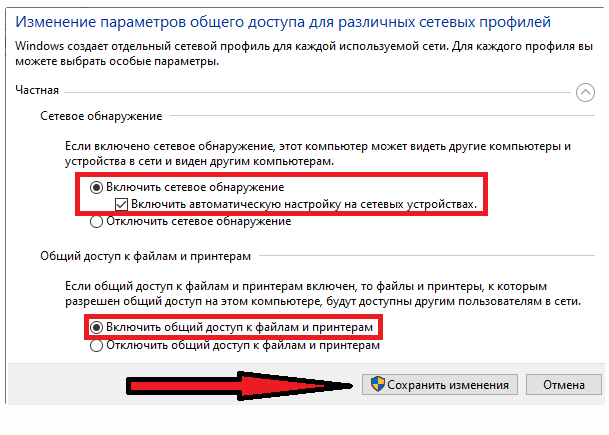
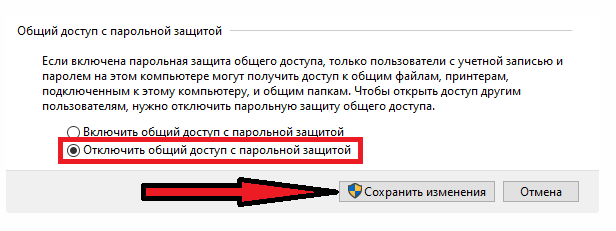
- Доступ к сети теперь будет доступен, сохраните изменения и перезагрузите ПК.
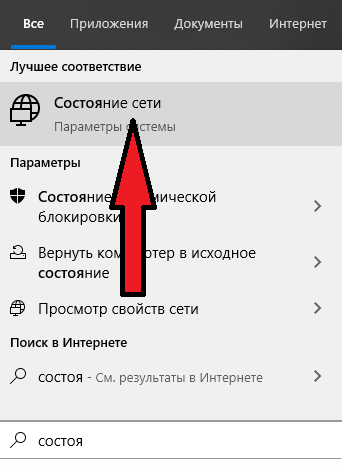
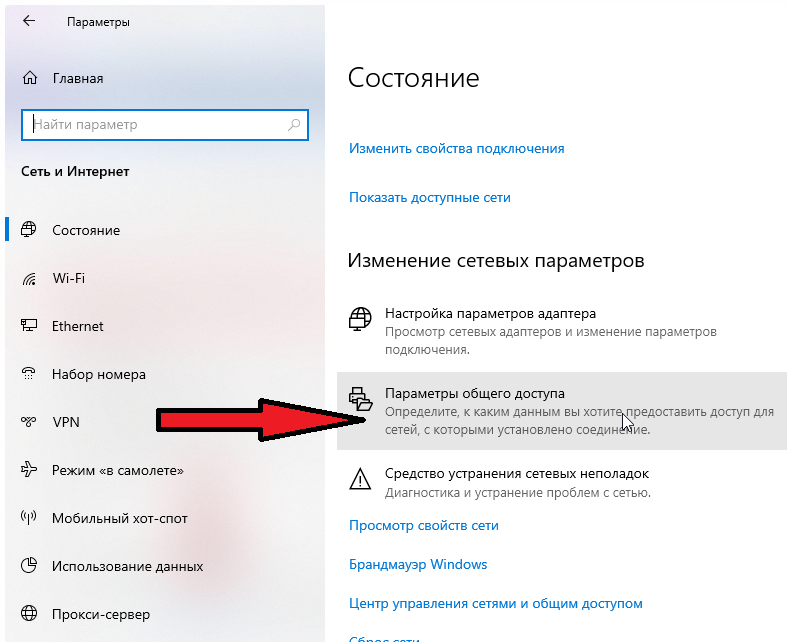
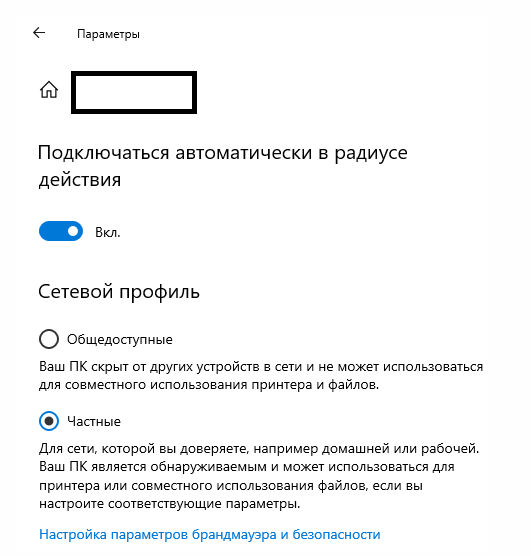
- Затем найдите "Изменить свойства":
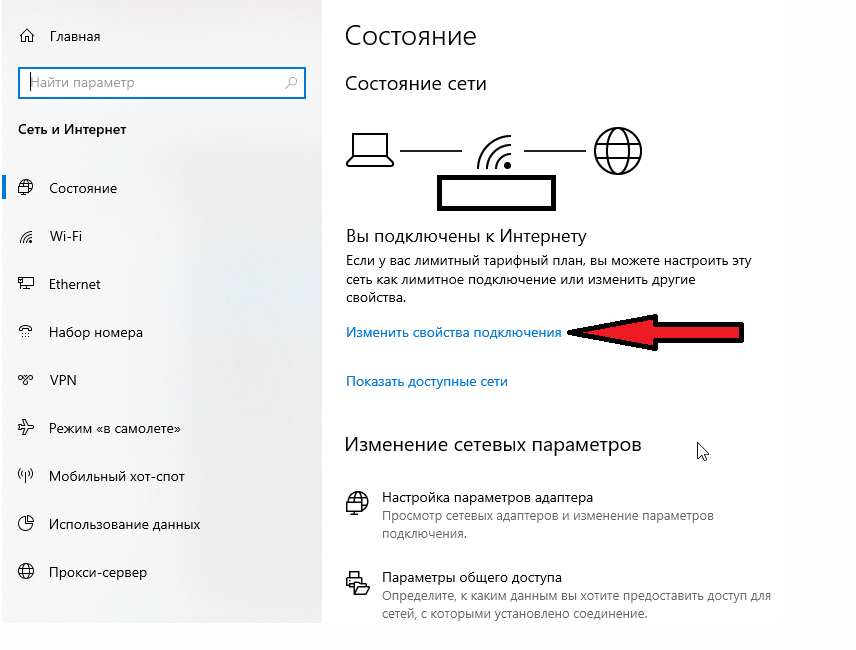
- Затем измените профиль на "Приватный":
Отключить проверку подлинности уровня сети (NLA) для RDP в Windows
Если на стороне RDP сервера, которому вы подключаетесь, включен NLA, это означает что для преаутентификации RDP пользователей используется протокол CredSPP.
Вы можете отключить Network Level Authentication в свойствах системы (SystemPropertiesRemote.exe) на вкладке Удаленный доступ (Remote), сняв галку «Разрешить подключения только с компьютеров, на которых работает удаленный рабочий стол с проверкой подлинности на уровне сети / Allow connection only from computers running Remote Desktop with Network Level Authentication (recommended)».
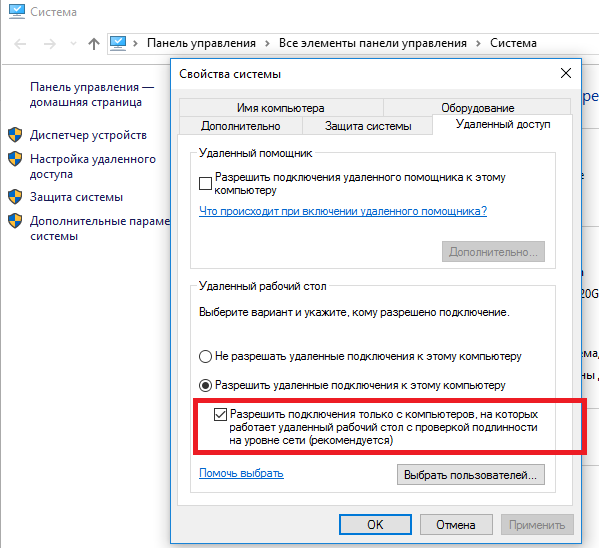
В Windows 7 эта опция называется по-другому. На вкладке Удаленный доступ нужно выбрать опцию «Разрешить подключения от компьютеров с любой версией удаленного рабочего стола (опасный) / Allow connections from computers running any version of Remote Desktop (less secure)».
Также можно отключить проверку подлинности на уровне сети (NLA) с помощью редактора локальной групповой политики.
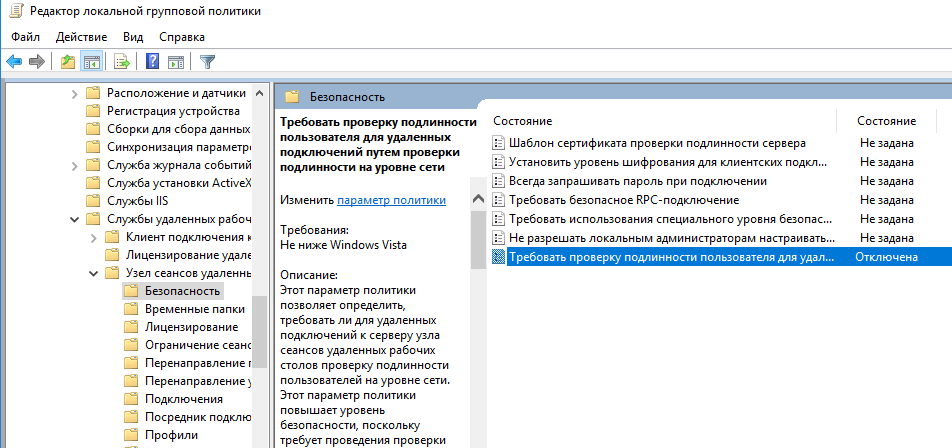
Также нужно в политике «Требовать использования специального уровня безопасности для удаленных подключений по протоколу RDP» (Require use of specific security layer for remote (RDP) connections) выбрать уровень безопасности (Security Layer) — RDP.
Для применения новых настроек RDP нужно обновить настройки групповых политик ( gpupdate /force ) или перезагрузить компьютер. После этого вы должны успешно подключиться к удаленному рабочему столу сервера.
Дополнительно о техподдержке
 Легко подключите свой ноутбук: надежные инструкции
 Краткое руководство: установка WhatsApp на мобильное устройство
![Быстрые способы проверить наличие [ключевого слова]](https://tekhpoddergka.ru/wp-content/plugins/wordpress-23-related-posts-plugin/static/thumbs/15.jpg) Быстрые способы проверить наличие [ключевого слова]
Быстрые способы проверить наличие [ключевого слова] Быстрые решения проблем с Интернетом на iPhone: что нужно знать
 Узнайте причины, по которым телевизор Samsung не включается, и способы их устранения
 Руководство по устранению неполадок: телефон не включается даже при полной зарядке
 Wildberries Москва: адреса магазинов на карте
 Легко подключить Интернет к компьютеру через кабель маршрутизатора Wi-Fi в Windows 7