
Ремонт планшетов любых брендов
Чтобы получить скидку, позвоните нам до конца дня и закажите ремонт.
Если на вашем устройстве отображается сообщение о том, что памяти недостаточно, выполните следующие действия:
Откройте и перейдите в раздел, чтобы проверить объем свободной внутренней памяти.
Купуючи флешку, здається, скільки ж місця буде для фото! Але підступна реальність розбиває бажання в пух і прах, коли телефон перестав бачити карту памяті. Все можна виправити! Головне, дотримуватися інструкцій нижче.
Проблема в приложениях
Карту памяти может не видеть какое-либо конкретное приложение, а не весь смартфон. В таком случае в ее настройках как источник сохранения указана внутренняя память смартфона/планшета. Зайдите в настройку приложения, с которым возникают проблемы (например, Галерея или Камера), и укажите карту памяти в качестве приемника, куда должны сохраняться файлы.
Проблема считывания SD карт достаточно распространена и может возникать не только в смартфонах – это актуально для всех устройств, работающих с внешней памятью. Рассмотрим наиболее распространенные причины и что с этим можно сделать.
Поддержка всех брендов Android
Эта статья подходит для всех брендов, выпускающих телефоны на Android: Samsung, Sony, Xiaomi, Nokia, Lenovo, Huawei, Meizu, ZTE, а также не самых актуальных HTC и LG.
Интересно Что делать, если батарея смартфона не заряжается полностью.
Проблема с контактами
Проблема может находиться в самом месте соединения. Извлеките карту из телефона, вставьте ее назад таким образом, чтобы контакты корректно соединялись с гнездом. Также проверьте место контакта на карте.
- В больших USB-флешках штекер, который соединяется с компьютером, можно заменить даже самостоятельно, если у вас есть соответствующие навыки, или сдать в ремонт.
- У маленьких SD-карт, которые вставляются в телефон или картридер, так сделать не получится. Придется покупать новую.
Если же место соединения из-за многократного подключения-отключения стерлось в самом смартфоне, здесь рекомендуем обратиться в сервис, чтобы не повредить внутренние детали смартфона. Кроме того, вероятно это означает, что ваш телефон уже устарел и его время сменить.
Почему планшет не видит карту памяти?
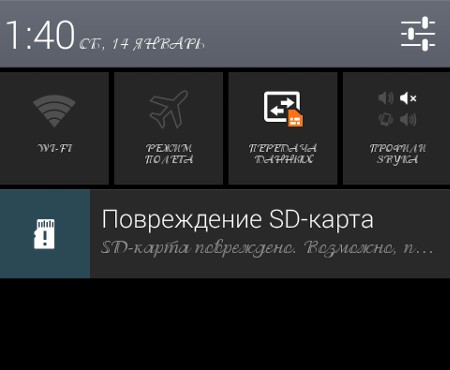
Современные планшетные компьютеры позволяют пользователю расширить объем встроенной памяти с помощью компактных накопителей SD и MicroSD. Однако при использовании этих карт памяти иногда возникают различные проблемы. Чаще всего происходит такое, что планшет не видит съемный носитель данных и выдает сообщение о том, что он не работает или поврежден. При этом причина неполадки может не совпадать с той, которая указана в уведомлении на экране.
Исправить неполадку можно, убедившись, что:
- накопитель не имеет физических поломок (чип, контроллер, интерфейс);
- планшет поддерживает конкретную карту памяти.
Если флешка недавно перестала работать, ее возможно отремонтировать. Для этого можно использовать программы для восстановления информации или обращаться в специализированные сервисные центры. Однако не гарантируется, что данные на ней будут полностью восстановлены.
Поиск и устранение проблем с microSD на смартфоне
Как исправить проблему, когда планшет не видит карту памяти
Для диагностики проблемы достаточно прогнать карту по двум типам тестов – Read and Write tests. Этот процесс похож на дефрагментацию. Потратив 5 минут времени, вы получите вывод: есть ли сбойные сектора, препятствующие корректной работе, телефон не читает флешку.
Если флешка была куплена недавно – меняем ее по гарантии.
Если гарантии нет или она закончилась, затираем bad-секторы нулями. Сделать это можно через DMDE. Эта процедура позволит сместить нерабочие сектора, в результате чего флешка будет корректно определяться на устройствах.
Карта памяти телефона или планшета вышла из строя
В результате механических/термальных повреждений телефон может перестать определять флешку. Вероятно, то же будет и на других устройствах. К несчастью, сделать с испорченной картой ничего уже нельзя. Вам остается приобрести новую, совместимую по объему и спецификациям с вашим устройством.
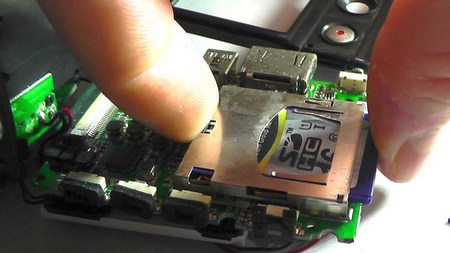
Загрязнены или повреждены контакты
Сложности с подключением накопителя к планшету могут возникнуть из-за неполадок разъема. Если контакты загрязнены пылью или окислились от воздействия влаги, планшет не распознает съемный носитель информации и выдаст сообщение о том, что устройство не обнаружено или не работает.
Убрать загрязнения можно с помощью ластика или иного мягкого материала, протерев им контакты на карте памяти и в слоте планшета. Однако если поломка механическая, это не даст желаемого результата. В этом случае неизбежно придется обращаться в сервисный центр для ремонта гаджета.
Что делать, если планшет не видит карту памяти?
Решение проблемы зависит от состояния SD-накопителя. Если карту памяти не видит ни одно устройство, значит она просто вышла из строя и ее необходимо просто заменить. В случае, когда накопитель нормально работает с компьютером, ноутбуком или смартфоном, источником проблемы, скорее всего, является поломка слота MicroSD. Чтобы устранить проблему, придется проводить ремонт планшета в сервис-центре.
SD-карта несовместима с гаджетом
Если вы только что купили вашу карту памяти, возможно, она просто не подходит по характеристикам. Дело в том, что старый смартфон может просто не поддерживать новые типы карт, или она имеет слишком большой объем. Внимательно изучите документацию к телефону и купите такую флешку, которая не будет противоречить системным требованиям. Это также можно узнать на сайтах производителя или продавца – обычно в характеристиках указывается, какой предельный объем SD-карт может работать в устройстве.
Преимущества ремонта планшета в СЦ Руки из плеч
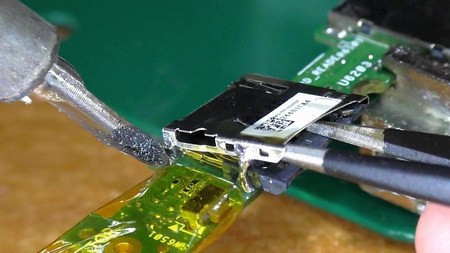
Наши мастера имеют огромный опыт в устранении программных и аппаратных неполадок на планшетах любых марок и моделей. Можем отформатировать карту памяти, сменить прошивку устройства, отремонтировать разъем, почистить кэш и провести любые другие сервисные работы.
Каждому клиенту при этом гарантируем качественное обслуживание:
приезжаем в течение 30 минут в любую точку Москвы;
работаем ежедневно без обеденных перерывов;
предлагаем низкие цены и хорошие скидки;
даем гарантию на выполненные работы.
Если возникли сложности с использованием SD/MicroSD на планшете, просто позвоните нам или оставьте заявку на сайте. Мы поможем решить проблему быстро и недорого!
Що робити, якщо телефон не бачить карту пам`яті
Слід дотримуватись алгоритму, описаного в таблиці.
Перебої у роботі флешки зустрічаються регулярно. Головне, розібратися в чому проблема та прийняти правильне рішення. Якщо застосовувати наші рекомендації, все вийде!
Кращі з кращих: Найпотужніші смартфони 2021 року: топ 5
https://youtube.com/watch?v=Pw4RPhmdexY%3Fsi%3DQGZ1R9TXum7q5aNj
SD-карта повреждена или не работает
Если накопитель имеет физические повреждения, его не сможет распознать и отобразить ни одно устройство, например, ни смартфон, ни планшет, ни ПК. В таком случае восстановить и заставить карту снова работать не получится – ее придется заменить. Если SD/MicroSD читается на другом устройстве, можно попробовать устранить проблему.
Очистка кэша
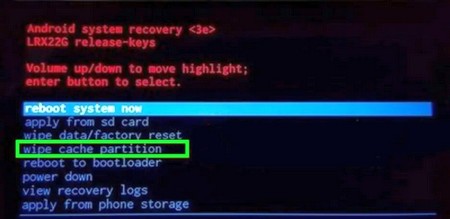
Операционная система Android ежедневно генерирует временные файлы, которые отнимают часть физической памяти планшета и нередко приводят к различным сбоям в его работе. Переполненный кэш часто вызывает и проблемы с подключением различных внешних устройств, включая съемные SD-накопители. Удаление временных данных иногда помогает решить эту проблему.
Чистка кэша проводится через меню «Recovery». Чтобы перейти в этот режим, планшет нужно полностью выключить и нажать определенную комбинацию клавиш. Обычно это сочетание кнопок «Питание» и «Увеличение/уменьшение громкости». В открывшемся меню следует выбрать «Wipe Cache Partition» и дождаться полного удаления кэш-данных.
Поиск и устранение ошибок
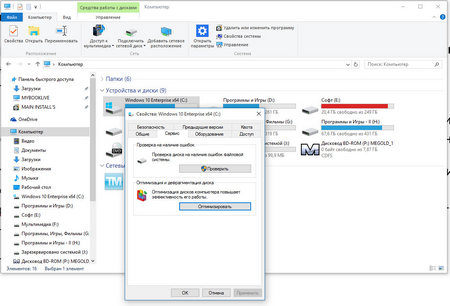
Причиной, по которой планшет перестал видеть карту SD/MicroSD, могут стать поврежденные сектора и ошибки в прошивке чипа самой флеш-памяти. Чтобы исключить или устранить такие неисправности, нужно подключить съемный накопитель к ноутбуку или ПК через картридер и выполнить такие действия:
Открыть меню «Пуск» и перейти в раздел «Компьютер».
Найти подключенную карту и нажать правую кнопку мыши.
В открывшемся меню выбрать «Свойства» и перейти на вкладку «Сервис».
В разделе «Проверка диска» нажать «Выполнить проверку».
В окне «Параметры проверки» выбрать пункт «Проверять и восстанавливать поврежденные сектора» и опцию «Автоматически исправлять системные ошибки».
Запустить процедуру и дождаться ее завершения.
После проверки карту памяти нужно отключить от компьютера и вставить в планшет. Если поиск и исправление ошибок не помог, рекомендуем приступить к следующему пункту.
Форматирование SD или MicroSD карты
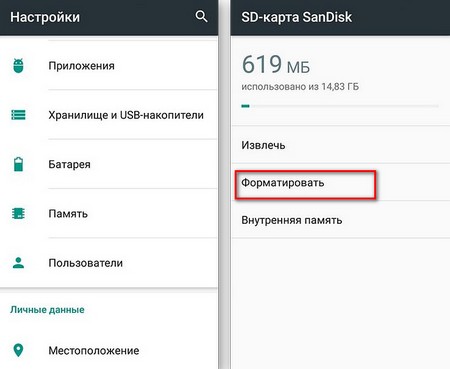
Одна из самых распространенных причин, по которым планшет не видит SD/MicroSD, является несовместимая с ОС Android или полностью отсутствующая файловая система карты памяти. Например, она может иметь формат NTFS или исчезнуть после неосторожных манипуляций пользователя. Устранить такую неполадку помогает повторное форматирование карты памяти.
Внести изменения в структуру файловой системы флеш-карты можно прямо на планшете или мобильном устройстве, используя встроенные средства. Самый простой способ – нажать на уведомление о том, что SD-карта повреждена или не работает. В открывшемся меню можно сразу запустить форматирование или настроить съемный накопитель как внутреннюю память. Обе функции меняют формат файловой системы. Также форматирование карты памяти возможно в ее стандартном расположении: «Настройки» – «Хранилище/Память» – «Карта памяти SD».
Если изменение файловой системы SD-карты через Android по какой-либо причине невозможно, рекомендуем провести эту процедуру с помощью ноутбука или ПК. Для этих целей подойдет любая специализированная программа, например, SD Card Formatter и стандартные утилиты Windows.
Процесс форматирования карты памяти средствами операционной системы Windows выглядит так:
В разделе «Компьютер» нужно найти подключенный накопитель.
Кликнуть на карте правой кнопкой мыши и выбрать строку «Форматировать».
В открывшемся диалоговом окне нужно выставить размер кластера «По умолчанию».
Изменить тип файловой системы на FAT32 или ExFAT.
Поставить галочку напротив пункта «Быстрое (очистка оглавления)».
Нажать кнопку «Начать» и согласиться с предупреждением об удалении данных.
Дождаться завершения форматирования – процесс занимает около 10 минут.
Изъять SD/MicroSD из компьютера, используя безопасный способ.
Проверить результат, вставив карту в планшетный компьютер.
Важно! В процессе изменения файловой системы все данные удаляются с карты полностью и безвозвратно. Поэтому если на съемном накопителе есть ценная информация, рекомендуем ее перенести на ПК, ноутбук или смартфон перед запуском форматирования.
Сценарий 1. Если оставшегося места недостаточно
Когда количество доступной памяти устройства превысит 10%, диалоговое окно автоматически исчезнет. Если система сообщает вам, что оставшегося места недостаточно, выполните следующие действия.
Освободите место в памяти
Рекомендуется следовать инструкциям, изложенным в разделе «Очистка памяти телефона или планшета», и использовать приложение /, чтобы освободить место в памяти устройства.
Рекомендуется удалить неиспользуемые приложения. Установка слишком большого количества приложений может занимать много места в памяти.
Создайте резервную копию в Облаке
Если памяти недостаточно, вы можете создать резервную копию данных, используя . Перейдите в , нажмите на , а затем включите переключатель рядом с приложением, для которого вы хотите создать резервную копию данных.
- Переместите файлы большого размера на внешнюю карту памяти
Если ваше устройство поддерживает внешнюю карту памяти, рекомендуется переместить фото, аудио, видео и другие файлы из раздела на нее, чтобы освободить место. Для этого выполните следующие действия:
Перейдите в раздел > > / (внутренняя память устройства), нажмите на файл, который хотите переместить, и удерживайте его. Затем нажмите Переместить, чтобы перенести его на внешнюю карту памяти.
- Измените Место сохранения по умолчанию на внешнюю карту памяти
Если ваше устройство поддерживает внешнюю карту памяти, рекомендуется вставить в него карту памяти и перейти в раздел , затем изменить Место сохранения по умолчанию на внешнюю карту памяти, чтобы освободить место в памяти устройства.

Если опция Место сохранения по умолчанию не отображается после того, как вы установили карту памяти в телефон, значит, вы не сможете изменить место сохранения по умолчанию, так как эта опция не поддерживается на вашем телефоне.
- Проверьте, не созданы ли на телефоне аккаунты дополнительных пользователей и не включено ли пространство PrivateSpace
Добавление аккаунтов пользователей или включение режима PrivateSpace занимает место в памяти. Рекомендуется удалить редко используемый аккаунт пользователя или пространство PrivateSpace.
Игнорируйте это решение, если аккаунт, не являющийся аккаунтом владельца, или пространство PrivateSpace не созданы или не поддерживаются.
Программные неполадки
Одна из самых распространенных проблем – ошибки на носителе. Их можно исправить, сделав следующее:
Подключите microSD к компьютеру.
В Проводнике кликните правой кнопкой мышки на иконку флешки.
Выберите "Свойства" – "Сервис".
В разделе "Проверка диска" нажмите "Проверить"
Далее поставьте галочку возле пункта "Проверить и исправить".
Нажмите кнопку ОК.
Сценарий 2. Если оставшегося места достаточно
- Перейдите в раздел / >
 , откройте раздел Автообновление базы данных очистки памяти и выберите для него значение Wi-Fi и мобильная передача. Это действие расходует небольшой объем мобильного трафика. (В качестве примера используется EMUI 13.0).
Если ваш планшет не поддерживает установку SIM-карты, перейдите в >  , откройте раздел Автообновление базы данных очистки памяти и выберите для него значение Только Wi-Fi.
- Если обновление системы не удалось, очистите память, следуя инструкциям. Если проблема не решена, сделайте резервную копию данных и отнесите устройство в авторизованный сервисный центр Huawei. Мы сделаем все возможное, чтобы помочь вам.
Неверный формат файловой системы SD-карты
На SD-карте повредилась файловая таблица, слетела разметка.
Вы самостоятельно отформатировали карту памяти, в результате чего телефон перестал видеть флешку.
Файловая система карты неизвестна (использовалась в другой операционной системе).
Узнайте размер вашей флешки. Если ее емкость более 32 гигабайт, вероятнее всего, она отформатирована в exFAT. Не все версии Android поддерживают эту файловую систему. Заранее сохраните в другом месте все файлы и отформатируйте карту памяти в NTFS или FAT. Для этого подключите ее к компьютеру Windows, нажмите правую кнопку мыши на флешке, выберите "Форматировать" и в разделе "Файловая система" выберите нужную.
Низкоуровневое форматирование
В крайних случаях может потребоваться низкоуровневое форматирование. Оно также сотрет все файлы. Типичные причины, по которым пользователь может обратиться к программам для низкоуровневого форматирования карты памяти, – сообщение системы о том, что диск защищен от записи, невозможность отформатировать USB-накопитель никоим образом и другие подобные проблемы.
Прежде всего, попробуйте сначала обычное форматирование. Если оно не сработало, только тогда рассматривайте этот вариант. В этом случае запись нулей ведется на физические сектора накопителя, в отличие от полного форматирования в Windows, где операция производится в рамках файловой системы. В случае повреждения файловой системы и других сбоев "простое" форматирование может оказаться невозможным или неспособным исправить возникшие проблемы.
Это действие рекомендуется выполнять только в том случае, если вы хорошо знаете, что делаете, ведь при неправильных действиях рискуете навсегда потерять возможность использования этой карты.
Здесь можно использовать одно из самых популярных программ HDD Low Level Format Tool. Она предлагает бесплатную версию с ограничением до 180 гигабайт.
Внимательно выберите флешку.
Перейдите на вкладку "LOW-LEVEL FORMAT".
Щелкните "Format this device" (форматировать устройство).
Вы увидите предупреждение о том, что все данные с указанного диска будут удалены. Еще раз посмотрите, правильный ли это диск (флешка) и нажмите "Да", если все в порядке.
Начнется процесс форматирования, который может занять длительное время.
В качестве альтернативы можно также попробовать программу Formatter Silicon Power (Low Level Formatter).
Другое
Не стоит также забывать об обычных временных сбоях и багах, с которыми может помочь банальная перезагрузка смартфона. Также нелишней может быть очистка кэша – временный документ мог привести к неполадкам системы.
Дополнительно о техподдержке
 Видео в 1080 p плохо работают провисают лагают
 Easy User Admin Access: пошаговое руководство по предоставлению прав администратора
 Официальный портал Екатеринбурга
 Советы по выявлению и устранению резкого снижения скорости Интернета
 Найти телефон по IMEI: быстрый и простой поиск в Интернете
 Повысьте производительность вашего компьютера: лучшие операционные системы для игр
 Устранение неполадок медленного Wi-Fi на вашем телефоне. Раскрытие виновников и решений
 Горячая линия Мосгортранс: телефон службы поддержки