
Если все перечисленные выше методы не помогли решить проблему с Wi-Fi на ноутбуке Honor, попробуйте сбросить настройки роутера до заводских. Для этого:
1. Найдите на роутере кнопку сброса (обычно она находится на обратной стороне и требует нажатия на несколько секунд).
2. Нажмите и удерживайте кнопку сброса до момента, пока не начнет мигать индикатор.
3. Дождитесь перезагрузки роутера и повторно настройте все необходимые параметры подключения.
Если после сброса проблема с Wi-Fi все еще остается, возможно, дело в самом ноутбуке. Рекомендуется обратиться к сервисному центру для проверки аппаратной части и диагностики проблемы.
Не забывайте, что важно регулярно обновлять драйвера и следить за состоянием беспроводной сети на устройствах, чтобы избежать подобных проблем в будущем.
Если роутер не раздает сеть, возможно, придется сделать сброс до заводских настроек и ввести все установки заново. Сделать сброс можно с помощью кнопки Reset на корпусе устройства. Обычно она глубоко утоплена и, чтобы ее нажать, необходимо использовать тонкую иголку или зубочистку.
Важно! После сброса маршрутизатор необходимо будет настроить заново. Настройки можно уточнить у интернет-провайдера.
Не работает беспроводной адаптер в ноутбуке
Если беспроводной адаптер не работает, компьютер вообще не видит сети Wi-Fi. Или же, даже если и подключается, сеть постоянно отваливается. В большинстве случаев, проблема возникает из-за неправильной работы драйвера. Мы уже рассматривали этот вариант выше.
Однако бывает и так, что не были подключены провода, которые идут к антенне ноутбука (белого и черного цвета) от Wi-Fi-модуля. Такое могло произойти, если ноутбук недавно разбирали и попросту забыли их подключить. Необходимо снять нижнюю крышку и удостовериться, что адаптер Wi-Fi правильно подключен.
Если же беспроводной адаптер вышел из строя, его придется заменить. Можно, конечно, приобрести внешний адаптер, который подключается в один из USB-портов ноутбука. В таком случае один порт будет всегда занят, что может быть не очень удобно. Поэтому в долгосрочной перспективе лучше всего заменить Wi-Fi-адаптер внутри ноутбука.
Передаём файлы со смартфона на ноутбук
Сегодня смартфоны оснащаются ёмкими накопителями. Даже среди моделей среднего класса, таких как Honor 90, легко найти конфигурации с 256 и даже 512 ГБ хранилища. Тем не менее сгружать 4K-ролики и прочие крупные файлы иногда приходится. Вот наиболее удобные способы перенести данные с мобильника на компьютер.
По USB-кабелю и OTG
Классический вариант — подсоединить смартфон к USB-порту через комплектный кабель USB-C. Скорость копирования зависит от спецификации разъёма на вашем устройстве. Через наиболее распространённый USB 2.0 она составит 480 Мбит/с (60 МБ/с).
После подключения Android-гаджет должен отобразиться в Проводнике как медиа-устройство. В некоторых случаях надо выбрать соответствующий режим: вместо зарядки выставить передачу файлов по MTP. Далее следует открыть нужную папку во внутренней памяти смартфона, выделить файлы и перетащить их на диск компьютера. Либо задействовать горячие клавиши Ctrl+X и Ctrl+V для полного перемещения.
Нетрудно сгрузить файлы и на флешку или внешний диск для дальнейшего просмотра на компьютере. Это удобно делать в путешествиях и на ходу. В современных моделях вроде Honor 90 для этого предусмотрена поддержка OTG. Чтобы подключить флеш-накопитель, потребуется только OTG-адаптер, тогда как ёмкие HDD могут нуждаться в дополнительном блоке питания. Тем не менее такой подход пригодится, когда ноутбука рядом нет, а материалы надо перенести на внешнее хранилище.
Утилита Android File Transfer
Простые способы работы с мобильными устройствами через ПК
Для удобной работы с мобильными устройствами под управлением Android существует специальное ПО, называемое Android File Transfer. Это приложение доступно как для Windows, так и для macOS, и предоставляет широкий спектр функций для управления данными на смартфоне.
Android File Transfer
Android File Transfer предоставляет следующие функциональности:
- Проводник файлов для удобной навигации
- Резервное копирование контактов, сообщений, приложений и других данных
- Передача файлов по Wi-Fi, путем сканирования QR-кода с телефона
Существует специальная версия Android File Transfer для macOS с базовой функциональностью. Для использования данной программы на Mac, просто перенесите DMG-файл утилиты в папку Приложения. Затем подключите ваш смартфон через USB-C, и он будет автоматически определен как внешний диск.
Облачные хранилища
Перенос контента в облако является отличным способом освободить место на устройстве, а также обеспечить доступ к файлам с любого устройства при наличии интернета. Ниже приведены популярные облачные хранилища и их бесплатные объемы:
- Google Диск: 15 ГБ
- Яндекс Диск: 5 ГБ
- OneDrive: 5 ГБ
- Облако Mail.Ru: 8 ГБ
Кроме того, существуют возможности расширения облачного пространства путем оформления платных тарифов. Каждая компания предлагает уникальные бонусы для своих пользователей.
Другие особенности
- Telegram предлагает безлимитное облачное хранилище бесплатно, с ограничением размера файла до 2 ГБ
- Мессенджер Telegram имеет встроенные редакторы медиа
- Обладатели Telegram Premium могут повысить лимит для каждого файла до 4 ГБ за относительно небольшую плату
Раздача интернета с мобильного устройства
Современные смартфоны обладают возможностью раздавать интернет, позволяя делиться им с другими устройствами. Вот примеры раздачи интернета с iPhone и Android:
iPhone
- Перейдите в настройки и выберите Персональный точка доступа
- Включите точку доступа и установите пароль
- На другом устройстве найдите вашу сеть и подключитесь к ней
Android
- Перейдите в настройки и выберите Мобильная точка доступа
- Активируйте точку доступа по Wi-Fi, Bluetooth или через USB-кабель
- На другом устройстве найдите вашу сеть и подключитесь
Работая с мобильными устройствами через ПК или раздавая интернет с одного устройства на другое, важно знать все возможности и функции, которые обеспечат более комфортное и эффективное использование вашего гаджета.
Безлимитная раздача интернета от операторов сотовой связи: правила и ограничения
Обратите внимание, что в режиме модема аккумулятор быстро разряжается, поэтому после использования функцию лучше отключать.
Ограничения по раздаче интернета
А вот переживать за использование вашего трафика посторонними не стоит. Как на iPhone, так и на Android, используется подключение только по паролю — его можно изменить на свой. Также в настройках видно, какие устройства используют подключение к созданной с вашего телефона сети доступа к интернету.
Раньше у МТС, Beeline и MegaFon не существовало никаких ограничений по раздаче интернета. Если вы приобрели тариф с определенным пакетом трафика, то вольны тратить его как вздумается, на своем устройстве или разделяя с другими. Когда же вернулись тарифы с безлимитным интернетом, стало ясно, что безлимитная раздача может повлиять на количество клиентов, а следовательно, прибыль.
Если абонент имеет тариф с безлимитным интернетом и может раздавать его себе на планшет, а также членам семьи, то нет смысла оплачивать трафик на других сим-картах.
Раздача интернета на различных тарифах
Для тех, кто подключается на любой новый тариф, не существует ограничений на раздачу — полный объем трафика можно тратить как угодно, включая безлимитный на архивных предложениях линейки.
Безлимитные тарифы
Другое дело с архивными безлимитными тарифами, к примеру, “Анлим” и “Двойной Анлим”. На этих тарифах раздача запрещена, но за отдельную плату — возможна. Необходимо подключать специальную услугу “Раздача интернета”. Ее можно подключить на сутки или на час.
Напоминаем, что у клиентов “Билайн” ранее была отличная возможность сэкономить на раздаче безлимитного интернета — это участие в акции “Гиги за шаги”. Ежедневно выполняя условия — пройти 10 000 шагов, предоставлялся час бесплатной раздачи в день. Это хорошая возможность сэкономить на архивном тарифе.
Новые правила
Начиная с февраля 2024 году раздача станет бесплатной для пользователей всех тарифов Билайн, включая архивные. Однако сохранится ограничение на скорость доступа в случае, если абонент создает существенную нагрузку на сеть, расходуя в месяц от 300 ГБ интернета.
Из всех операторов “МегаФон” — самый лояльный в отношении мобильного интернета. Только здесь можно раздавать безлимитный интернет практически без ограничений, но только со смартфона и планшета. Сим-карту даже можно использовать в роутерах и модемах. При попытке раздать с такого устройства ранее доступ в интернет блокировался, и приходилось потратить немало усилий на его разблокировку.
Единственное, оператор устанавливает ограничение на раздачу при использовании торрентов, то есть при скачивании больших файлов. Скорость при этом падает до 128 Кбит/с.
Возьмем популярный тариф “МегаФон 3.0 МегаТариф”. В базовом варианте на нем предоставляется 30 Гб интернета, а безлимитный интернет доступен на приложения в рамках выбранных “МегаСил”. Подключая тариф, можно использовать пакет в полном объеме для раздачи на другие устройства, и с них также будет работать неограниченный интернет на выбранные приложения. А вот если с другого устройства используете торренты, то скорость также будут ограничена.
Еще совсем недавно раздача интернета на безлимитных тарифных планах оператора с опцией “Много интернета” была запрещена совсем. Позже у оператора появились и другие тарифы с безлимитным доступом, но на них также была заблокирована возможность делиться доступом со своего телефона.
Однако, заметив, что у других операторов более лояльные условия, МТС пошел навстречу и сделал на этом тарифе некоторые уступки:
Если по условия тарифного плана доступен лимит гигабайтов, то дополнительно за их раздачу оператор не снимает деньги. Раздача трафика доступна при нахождении абонента в сети МТС на территории всей России. Отключить раздачу, чтобы не было случайного списания средств, можно было в настройках — сделать неактивной функцию “Режим модема”.
Также на большинстве тарифов МТС применяется ограничение на использование файлообменных сетей. При использовании таких ресурсов, с баланса списывается дополнительная плата или ограничивается скорость. Если нужно больше в текущих сутках, то необходимо активировать на номере “турбо-кнопку” нужного объема.
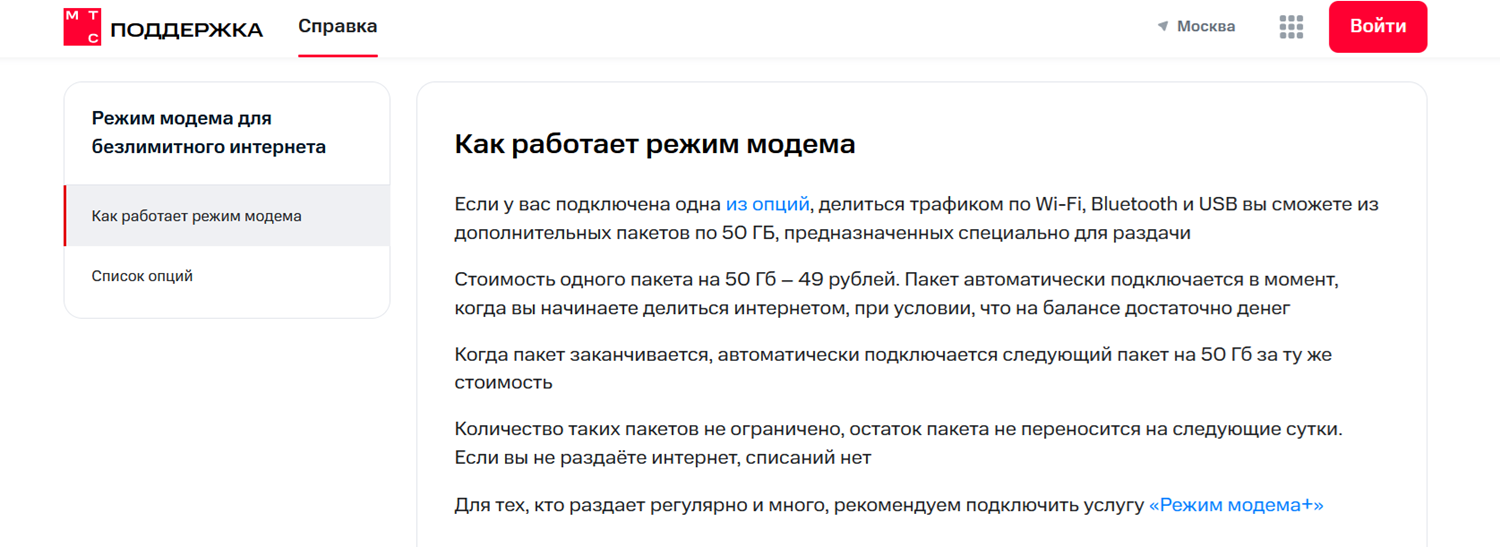
На большинстве актуальных и архивных тарифов взимается плата 49 руб. при использовании режима модема, а для раздачи в месяц предоставляется 50 ГБ, если на тарифе безлимитный интернет. С февраля 2024 года оператор полностью обещает отменить плату за данную функцию для всех своих абонентов.
На Yota пользоваться безлимитным интернетом доступно для раздачи на другие устройства, если активировать одну из опций по своему номеру — доступно снятие ограничения на режим модема на 2 часа, а также на тридцать дней. В Москве стоимость опции следующая:
Отметим, что вариант опции на тридцать дней подразумевает подключение функции на период действия оплаченного тарифа. Это означает, что если до конца расчетного периода осталось, к примеру, три дня, то 100 руб. заплатите за эти дни. Единовременно оплачивая новые пакеты и опцию, сможете пользоваться ей 30 суток.
Для актуальных версий тарифов данное ограничение не действует. Можно без дополнительных расходов раздавать на другие устройства как основной пакет гигабайтов, так и использовать безлимит на оплаченные приложения.
Оператор Tele2 ранее полностью запрещал раздачу на своих безлимитных тарифах, а лимитированными пакетами гигабайтов можно делиться бесплатно.
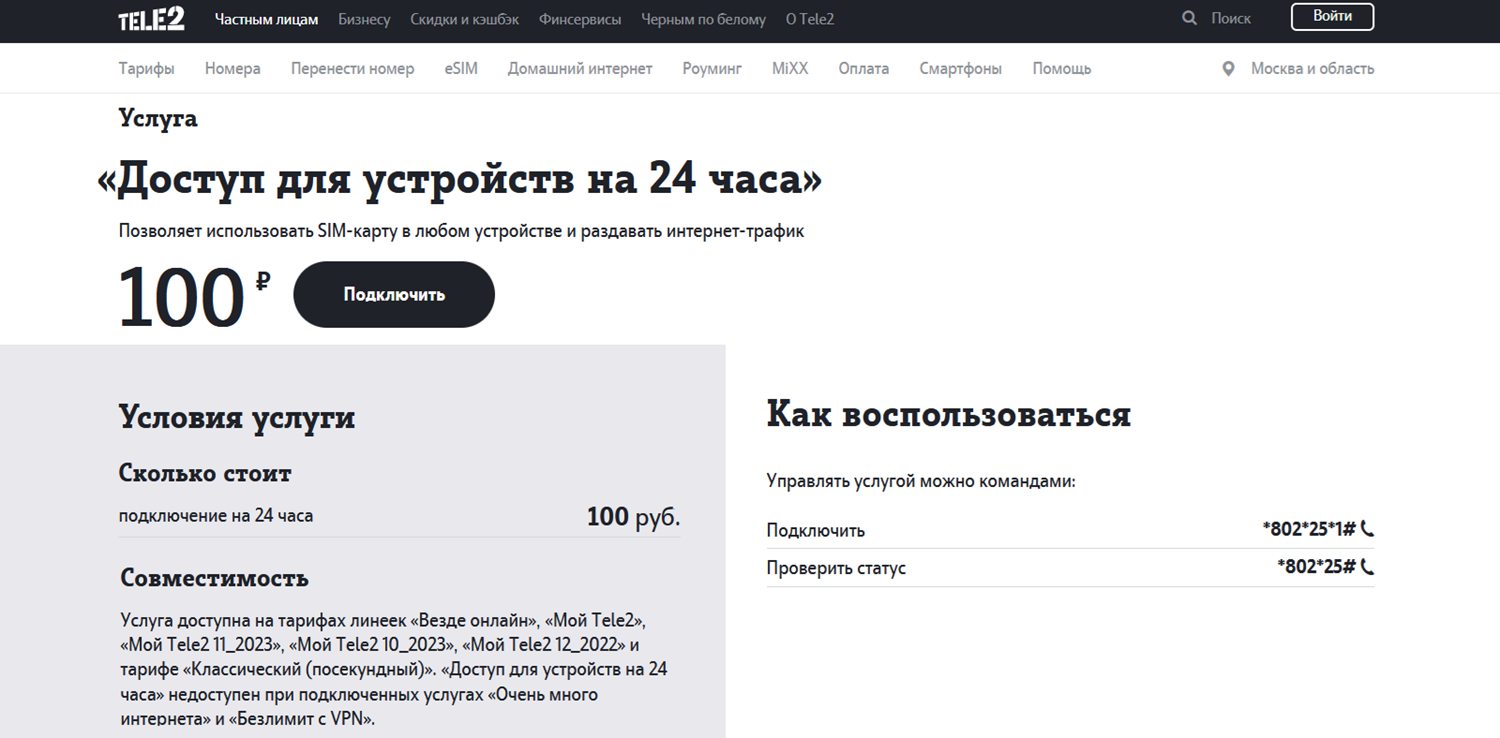
Если же используется любой тарифный план для смартфона с неограниченным интернетом, то превратить свой телефон в роутер можно было при активации опции “Режим раздачи на 24 часа”. Если набрать со своего телефона запрос , то с баланса спишется 30 руб. и станет доступно на 24 часа пользоваться своим телефоном как роутером, без ограничений по количеству используемых гигабайтов на максимальной скорости. Для тех, кто использует функцию на регулярной основе, рекомендуется использовать опцию “Режим раздачи” за 100 руб. в месяц – подключается по команде , но может быть доступной не на всех тарифах.
Очевидно, что самые выгодные предложения на раздачу сегодня у “МегаФона” и билайна:
Впрочем, объема 50 Гб у МТС тоже вполне достаточно для выполнения рабочих задач. Однако начиная с декабря 2023 года операторы начали отменять доплаты за использование смартфона в качестве точки доступа для пользователей всех тарифов. Начиная с февраля 2024 года такая возможность появится для всех абонентов, включая пользователей тарифов с безлимитным интернетом.
У меня в квартире есть Wi-Fi роутер, но в комнатах нет LAN-розеток. Все устройства (ноутбук, Smart-TV, смартфоны) для подключения к интернету используют беспроводную связь. Вчера знакомый принес компьютер для устранение неполадок. ПК потребовалось подключить к интернету, но тянуть сетевой кабель с прихожей, а это порядком 10 метров, посчитал не разумным.
Поехали. Подключаем ноутбук по Wi-Fi к интернету (это также может быть ПК, поддерживающий WiFi), обвязываем ноутбук и компьютер через LAN-порты с помощью сетевого кабеля, пройдет инициализация. На компьютере видим, что есть локальное подключение, но без доступа к интернету. Для этого нужно настроить мост.
Настройка моста для подключения к интернет
Создать и настроить мост между WiFi и Lan очень просто, для этого переходим в Панель управления – Сеть и интернет – Центр управления сетями и общим доступом – Изменение параметров адаптера. Здесь мы видим два ваших сетевых адаптера с активными подключениями, обводим их мышкой, жмем правой кнопкой мыши и выбираем «Настройка моста«.

Подождите немного времени, система объединит wifi и lan, тем самым создаст и настроит мост, вам ничего делать больше не нужно. Занять должно не больше 1 минуты. У вас в списке сетевых устройств появится еще один адаптер – Сетевой мост. Таким образом ноутбук должен будет раздать wi-fi интернет по Lan кабелю.

Смотрим в монитор компьютера, иконка подключения должна стать без ограничений, пробуем открыть страницу в браузере. У меня на ПК таким образом доступ к интернету появился. Если в будущем использование сетевого моста не планируется, его можно удалить, для этого кликаем по нему правой кнопкой мыши, выбираем — Удалить.

Для тех, у кого после создании моста начинаются проблемы с интернетом (соответственно на компьютер тоже не поступает), рекомендую отключить антивирус на ноутбуке.
Я писал похожую по тематике статью о том, как раздать wifi с ноутбука на другие устройства, почитайте, возможно будет полезной. Надеюсь статья помогла, приятной работы за компьютером!

Количество возможностей современных смартфонов с каждым годом увеличивается. Десять лет назад никто и представить не мог, что эти устройства полностью заменят людям персональный компьютер. Одной из главных функций современного смартфона является соединение с мировой паутиной, откуда можно скачивать файлы, смотреть видео, слушать музыку, общаться в мессенджерах. Но не все знают, что через них можно подключить к сети другие устройства. В этой статье пойдет речь о том, как раздать интернет с телефона Honor и Huawei.
Самый популярный способ подключения других смартфонов к сети – это создание мобильной точки доступа по Wi-Fi. Для этого необходимо выполнить несколько простых действий. Но для начала советуем ознакомится с нашей статьей о настройке мобильного 3G и 4G интернета.


Таким способом можно использовать свое устройство для хотспот соединения, которое применяется в местах скопления людей. Например, в кафе и торговых центрах.
Раздать через USB на компьютер
Для того, чтобы подключить смартфон в качестве USB-модема необходимо иметь соответствующий кабель и свободный ЮСБ-порт на компьютере или ноутбуке. Последовательность действий, когда требуется раздавать интернет через USB следующая:

Готово. Теперь можно раздавать интернет на ноутбук или компьютер, в списке подключений которого появится новый вариант.
Раздать через Bluetooth
Телефоны Хонор и Хуавей также как и другие устройства работающие на Android также могут раздавать мобильный интернет через блютуз. Что касается аппарата, через который будет раздаваться доступ, то в нем необходимо включить соответствующую функцию. Сделать это можно в «Настройки» – «Беспроводные сети» – «Режим модема».
Также, перед установлением соединения по блютуз с другим аппаратом, необходимо убедиться в том, что на раздающем устройстве включена передача мобильных данных.
Дальнейшие действия выполняются на том телефоне.

Существует немало приложений, которые позволяют раздавать Internet на другие девайсы. Удобство их использования заключается в том, что достаточно один раз задать нужные параметры и потом только остается запустить приложение в нужный момент. При этом не придется ползать в настройках смартфона для включения нужной функции.
Данное приложение не только умеет раздавать мобильную сеть по вай-фай, но и по Bluetooth. Кроме того, в нем можно устанавливать лимит трафика для устройств и время сеанса. Данное приложение отлично подходит для создания точек доступа в публичных заведениях.
Ответы на популярные вопросы
Наиболее распространенные причины:
Как раздать Internet с планшета?
Раздать мобильный интернет на планшете можно, как и на смартфоне Хуавей и Хонор, описанными выше способами: через вай фай, блютуз, приложение и USB-подключение.
Как стало понятно из статьи, выполнить раздачу подключения к мировой паутине на Huawei и Honor достаточно просто и существует несколько способов сделать это. Любой из вышеописанных способов доступен на всех телефонах и планшетах компании.
Дальнейшие инструкции показаны на примере смартфона Huawei, однако ввиду идентичности оболочки и, как следствие, интерфейсов этих смартфонов и Honor разница будет либо отсутствовать, либо окажется минимальной.
Раздать интернет удастся не всегда — у разных мобильных операторов бывают персональные ограничения на эту процедуру. Преимущественно это касается раздачи интернета для компьютеров (Способ 3). В зависимости от поставщика связи, тарифного плана и страны могут оказаться недоступными все варианты поделиться собственным интернет-подключением. При возникновении проблем вам следует ознакомиться с информацией на официальном сайте оператора или при офлайн/онлайн-обращении к специалисту, службе поддержки.
В этой статье мы не будем рассказывать про программы из Google Play и других магазинов приложений, предлагающие раздавать интернет, по нескольким причинам. Во-первых, их функциональность полностью дублирует то, что уже есть в Android по умолчанию. Во-вторых, работа таких приложений строится на демонстрации рекламы перед осуществлением разных действий, что затрачивает куда больше времени, чем если просто зайти в «Настройки» смартфона. В-третьих, такие приложения могут быть небезопасны, поскольку часто они собирают информацию о пользователе, которую продают третьим лицам, и вы никак не сможете проконтролировать этот процесс. В-четвертых, за деньги они могут предлагать дополнительные услуги по типу усиления сигнала, что на самом деле невозможно реализовать программно, поскольку в жизни для этих целей используется специальное оборудование. Раздавать интернет любым из рассмотренных в нашей статье способов очень просто, особенно после первого раза, поэтому лучше не прибегать к установке и использованию стороннего ПО.
Создание точки доступа
Через персональную точку доступа вы сможете поделиться интернетом с другими мобильными устройствами. То есть Honor будет выступать в роли роутера, к которому подключается планшет, смартфон, другой девайс с Wi-Fi. Таким образом вы сможете раздать именно мобильный интернет, а Wi-Fi-сетью, к которой подключены вы, поделиться с остальными не получится ввиду технических особенностей.
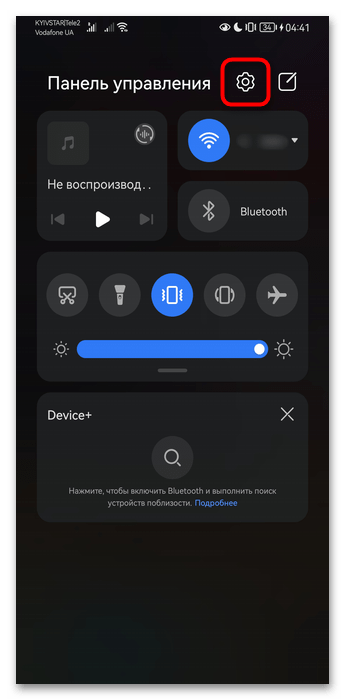
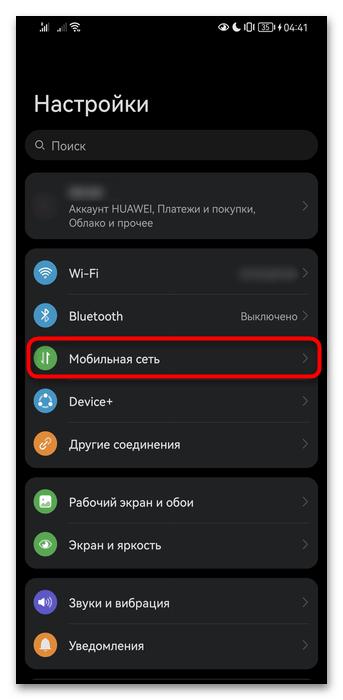
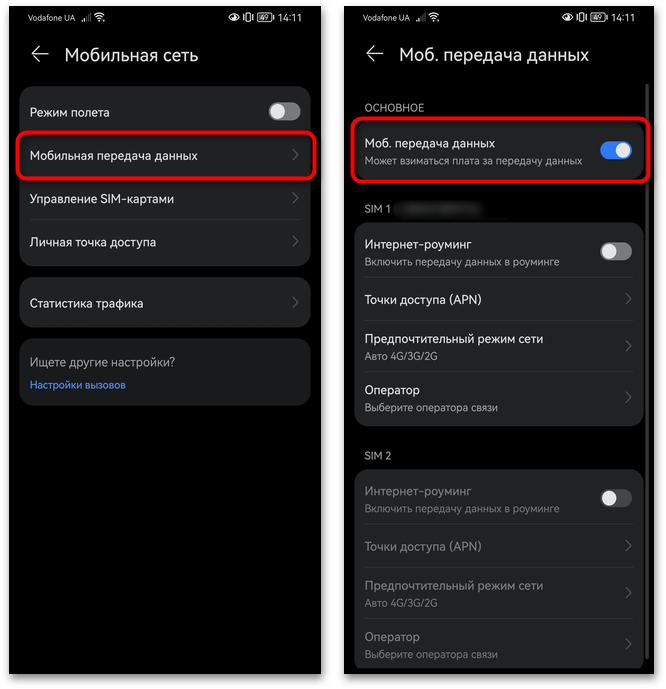
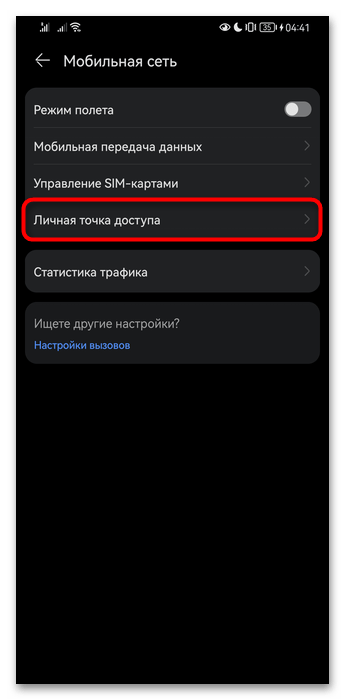
Тут вы можете непосредственно включить точку доступа, после чего станет доступно отображение QR-кода. По нему другие пользователи, которым вы его покажете, смогут подключиться к созданной вами сети. Самое главное здесь — настройка параметров раздачи: «Имя устройства» — наименование сети, которую вы будете раздавать, обычно это название смартфона, «Пароль» — 8-значная (и более) защитная комбинация, нужная для того, чтобы к вашей точке доступа не смог подключиться тот, кто не знает пароля. Тут же есть подраздел «Подключенные устройства», в котором можно посмотреть, какие именно девайсы подключены к вашей сети, и заблокировать нежелательные соединения.
Так как Андроид не разрешает делать скриншот подобных приватных окон, вставить его сюда не получится, но и из текстового описания должно быть понятно, как произвести все настройки.
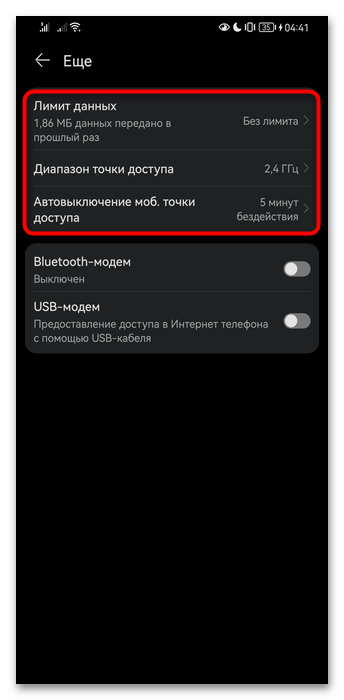
Ко всему прочему, в том же окне есть и подраздел «Еще», где вы можете выставить некоторые особенности работы своей точки доступа. «Лимит данных» ограничивает подключенные устройства в количестве потребляемых гигабайт или мегабайт, и является единым лимитом на все устройства, а не на каждое из них. «Диапазон» предназначен для перевода на современную частоту «5 ГГц», однако важно, чтобы подключаемые смартфоны и другие девайсы тоже имели поддержку этой технологии. Каналы у 5 ГГц менее загружены, чем у 2,4 ГГц, за счет чего соединение будет стабильнее. «Автовыключение моб. точки доступа» автоматически отключает активированную вами точку доступа спустя выбранное время, в течение которого подключенное устройство не использовало ваш интернет (или произошло отсоединение от вашей сети). Нужно для сохранения заряда аккумулятора и во избежание ситуаций, когда другой девайс спустя какое-то время бездействия начал, например, обновление приложений в фоне, потратив ваш трафик.
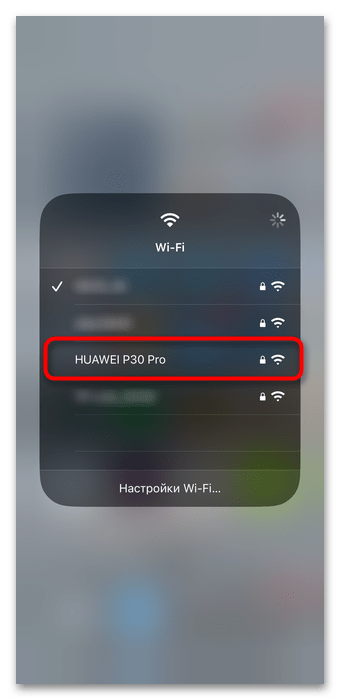
Собственно, настроив точку доступа один раз, в будущем этого больше делать не понадобится, конечно, если какая-то ситуация не потребует изменения условий подключения. Уже на этапе активации точки доступа остальные устройства с Wi-Fi будут видеть наличие сети, и смогут подключиться к вашему Honor по паролю или QR-коду. На другом девайсе достаточно активировать беспроводную сеть, открыть список обнаруженных точек, найти вашу и соединиться с ней. Либо запустить камеру и включить в ней распознавание QR.
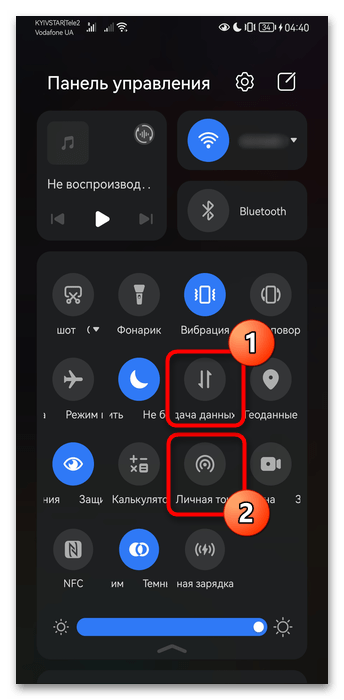
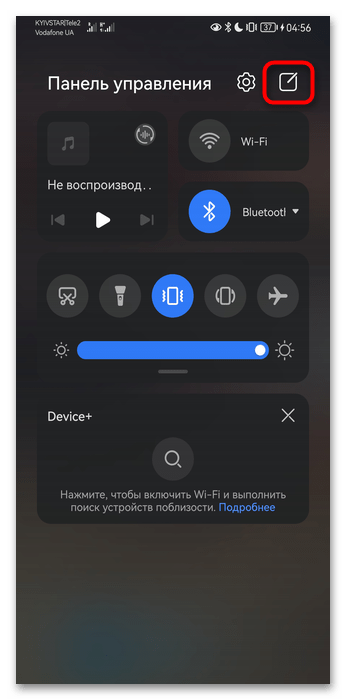
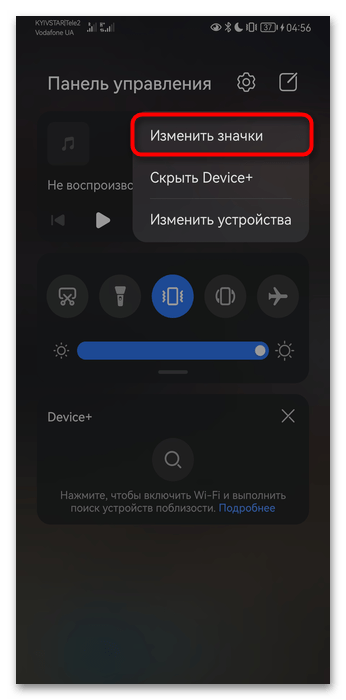
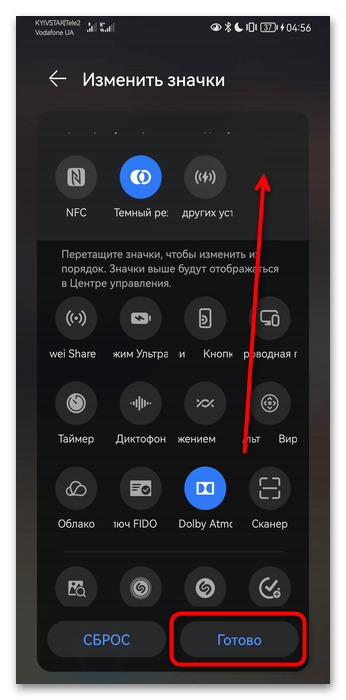
В будущем, чтобы каждый раз не заходить в «Настройки» для активации и отключения точки доступа, можете вынести ее на панель иконок быстрого доступа. Включаться она всегда будет с теми параметрами, которые вы уже задали на этапе настройки. На эту же панель добавьте и кнопку «Передача данных» для быстрого управления состоянием мобильного интернета (без него точка доступа, как уже было сказано, работать не будет).
Раздача по Bluetooth
Раздача интернета возможна и не самым стандартным способом — по Bluetooth. Такой метод актуален для ситуаций, когда второе устройство поддерживает выход в интернет, оснащен блютуз-модулем, однако у него в силу каких-то обстоятельств нет возможности подключиться по Wi-Fi. Кроме того, эта технология тратит меньше аккумулятора, чем вай-фай подключение, поэтому, когда важно сохранить заряд, а скорость работы интернета не принципиальна, есть смысл использовать такой вариант раздачи. Ну и еще один плюс — отсутствие необходимости сообщать пароль для подключения: после классического сопряжения двух устройств второе сразу же получит доступ в сеть. Ко всему прочему, таким образом Honor сможет раздать не только мобильный интернет, но и Wi-Fi, к которому подключен сам.
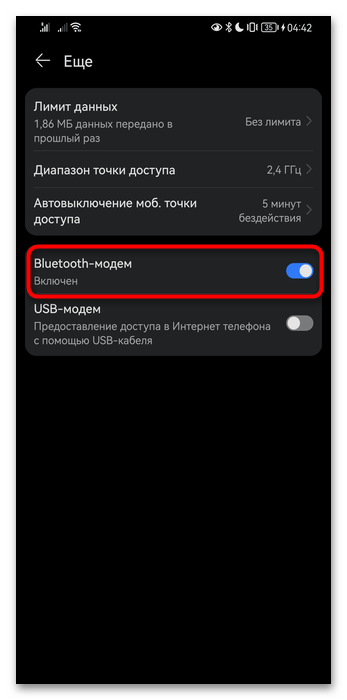
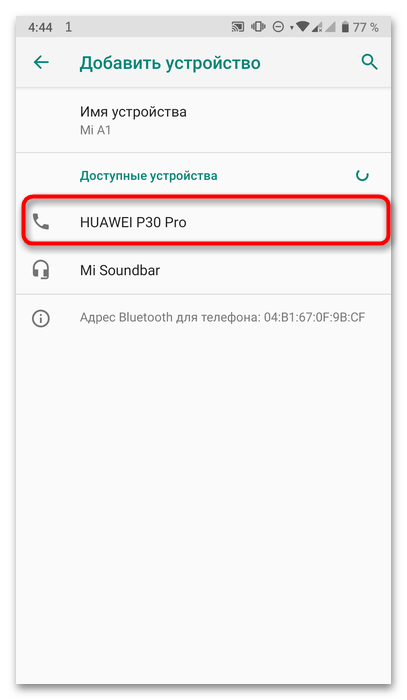
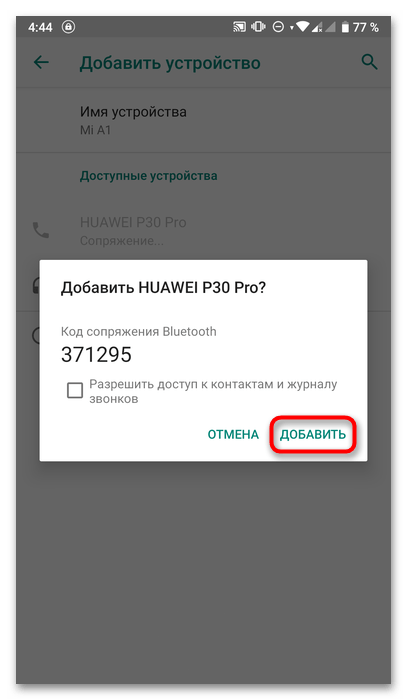
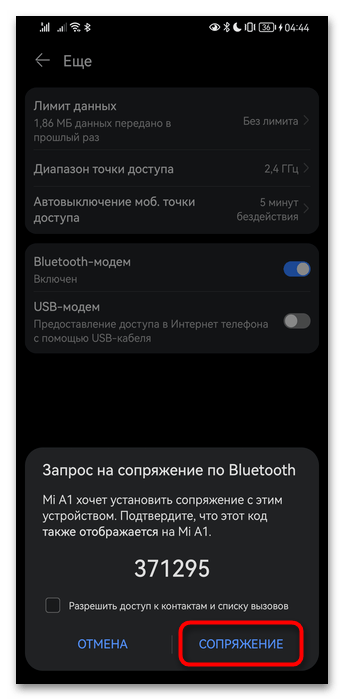
Вместе с соединением двух устройств второе сразу же будет подключено к интернету. Проверить это можете, попытавшись загрузить любую страницу в браузере или, допустим, через мессенджер. На Honor среди пуш-уведомлений будет находиться оповещение о том, что сейчас выполняется блютуз-соединение с раздачей интернета.
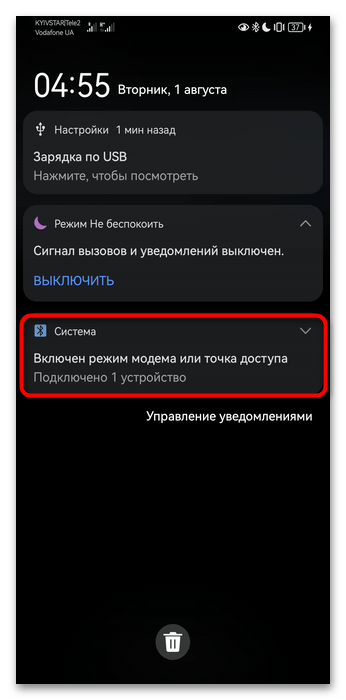
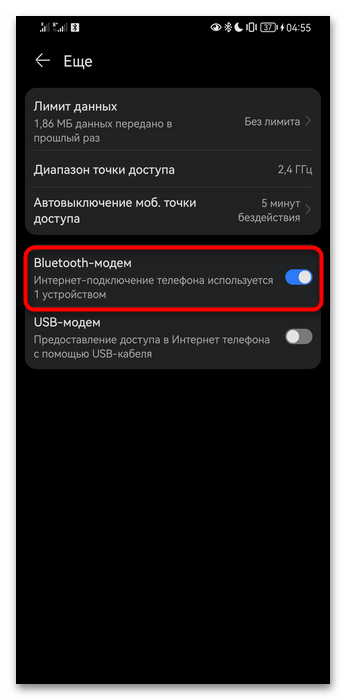
Это же видно и в том разделе, через который активировали Bluetooth-модем.
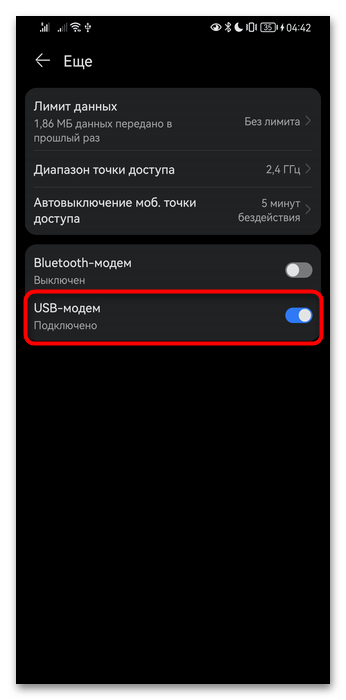
Honor как USB-модем для компьютера
В режиме USB-модема смартфон раздает интернет на те устройства, которые подключены к нему по USB-кабелю. В основном это, естественно, компьютеры и ноутбуки. Как уже было сказано в начале статьи, не все операторы мобильной связи разрешат вам раздавать интернет таким образом. Когда они автоматически определяют, что выход в сеть происходит с компьютера, а не мобильного устройства, эта возможность блокируется. Обойти такое ограничение сложно и удастся далеко не везде. К слову, вы также можете раздавать Wi-Fi, к которому подключен сам смартфон — тогда никаких запретов, конечно, не будет.
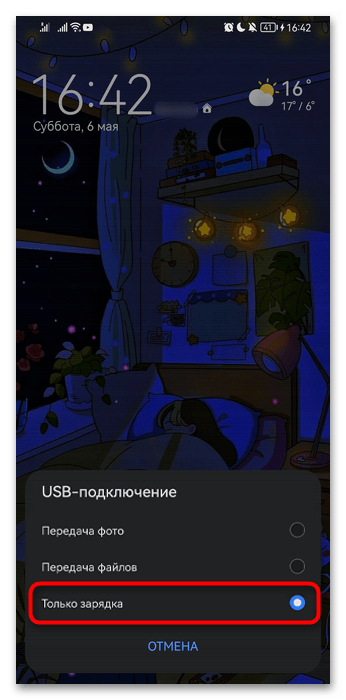
Если вдруг вы столкнетесь с тем, что раздачу таким образом выполнить не удается, нужно сменить режим USB-подключения на «RNDIS (USB Ethernet)». Сделать это можно только через приложение «Настройки» и категорию «Для разработчиков». Останавливаться на этом мы не будем — в отдельной статье по ссылке ниже мы уже показывали, как вручную менять тип подключения при USB-соединении. Нажмите по ней для перехода, через содержание переместитесь в раздел «Исправление отсутствующего окна выбора типа подключения» и внутри него отыщите инструкцию с названием «Альтернативный способ подключения».
Подробнее: Подключение смартфонов Honor и Huawei к ПК через USB
Последний пункт будет отсутствовать, если соединение с ПК прошло неудачно. Кликните по ссылке выше, чтобы прочитать все советы по подключению и отыскать решение вашей ошибки.
Чтобы компьютер сразу же подключился к интернету вашего Honor, на нем не должно быть никакого другого активного выхода в сеть. Проще всего понять это, наведя курсор мыши на иконку сети на панели задачи — если увидите только одно обнаруженное подключение со словами «Доступ к Интернету», значит, можно проверять его доступность на ПК.
Под «активным выходом в сеть» подразумевается то подключение, которое в данный момент физически осуществлено. То есть даже если вы подключены к другому интернету (например, к роутеру) по LAN или Wi-Fi, но не можете пользоваться интернетом по причине нулевого баланса или сбоя со стороны провайдера, операционная система это все равно считает за наличие выхода в сеть.
При удачной раздаче интернета дополнительных действий осуществлять не понадобится.
В тех ситуациях, когда у вас уже есть основное подключение к сети, понадобится его деактивировать, чтобы у ПК была возможность подключиться к Honor. Узнать о наличии двух доступных интернет-подключениях можно, опять же, через иконку сети на панели задач. Наведите курсор, чтобы появилось всплывающее окно. В рассматриваемом примере первое подключение это Honor и его режим модема, второе — основное, и именно через него «Подключение установлено». Такой расклад означает, что, несмотря на обнаруженное дополнительное подключение, компьютером все равно осуществляется попытка попасть в интернет через основной источник.
Переключиться на сеть, раздаваемую вашим смартфоном, очень просто. Если в остальное время пользуетесь Wi-Fi, через эту же иконку сети вызовите список сетей, среди обнаруженных отыщите Honor и подключитесь к нему. При запросе пароля введите тот, что указан в смартфоне, в разделе «Личная точка доступа».
Тем, кто подключен через LAN-кабель, можно либо отключить его от компьютера, либо деактивировать подключение в Windows.
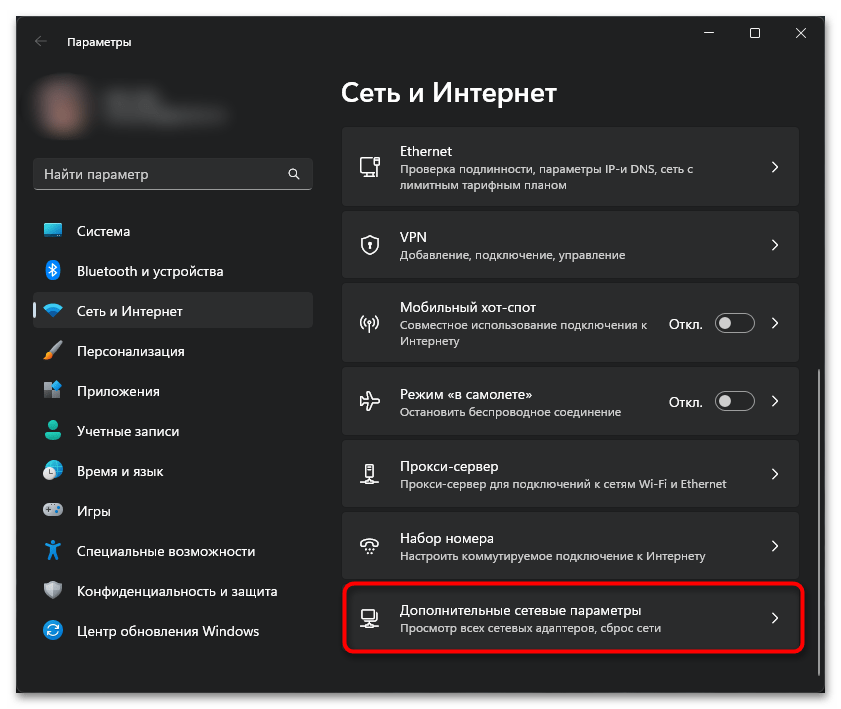
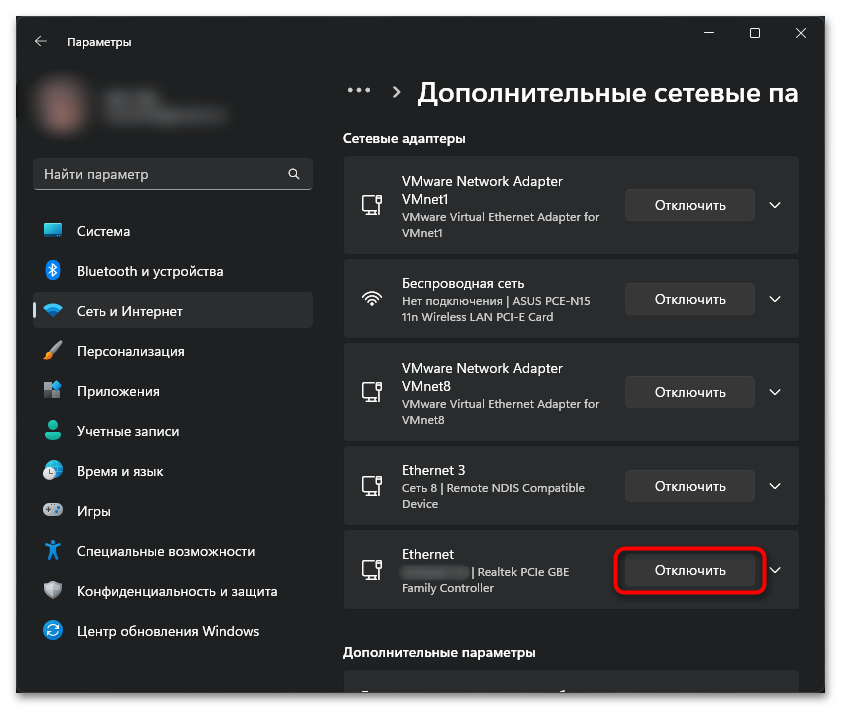
Эта инструкция подойдет для любой Windows, в первую очередь для старой, где «Параметры» отсутствуют.
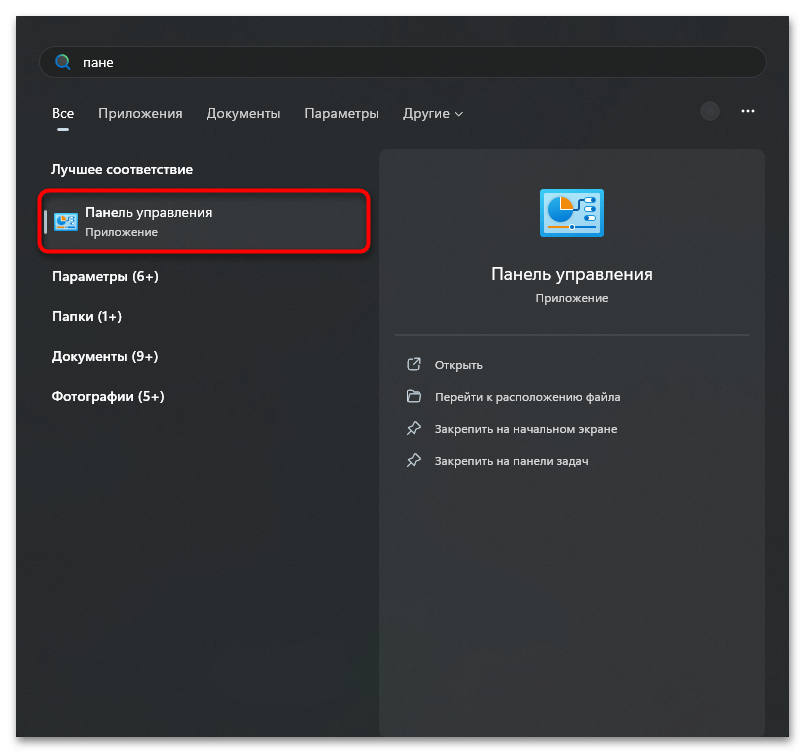
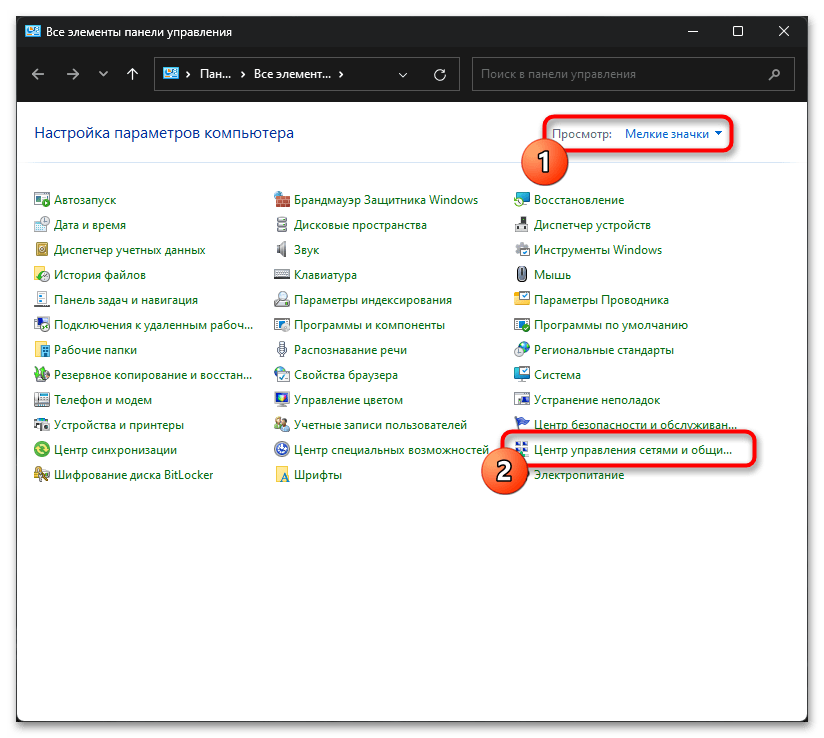
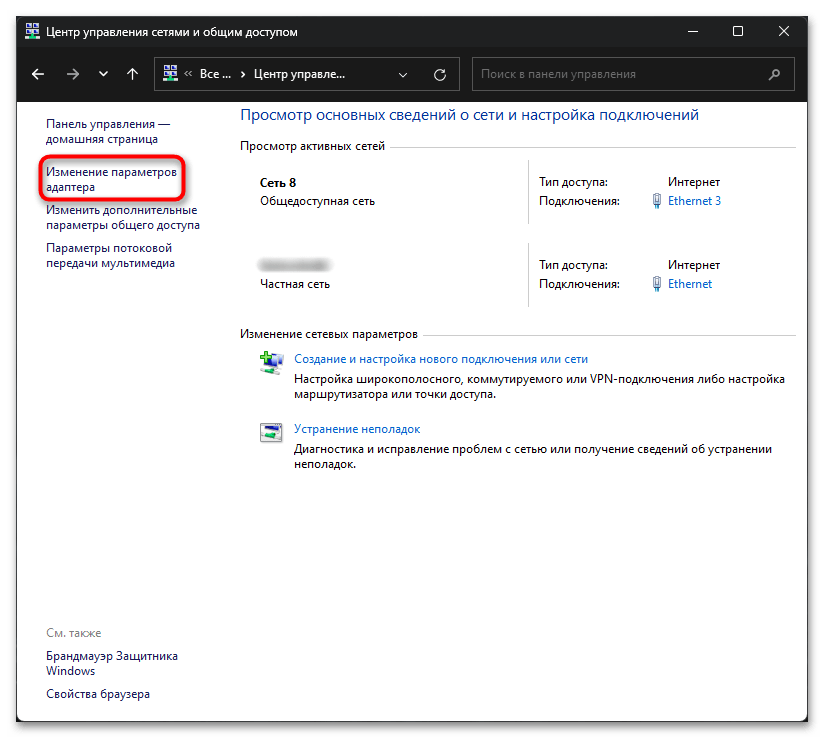
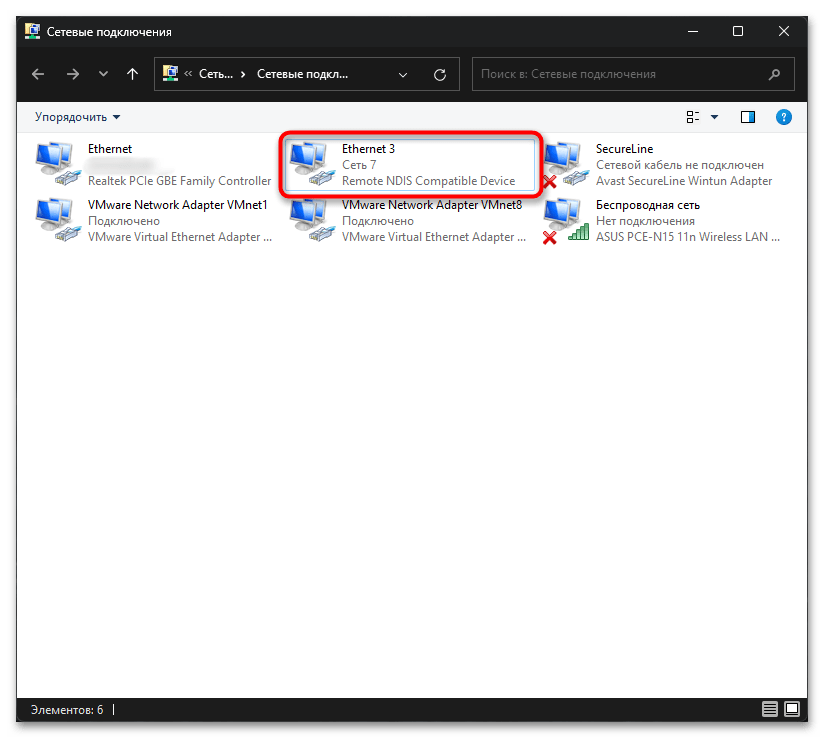
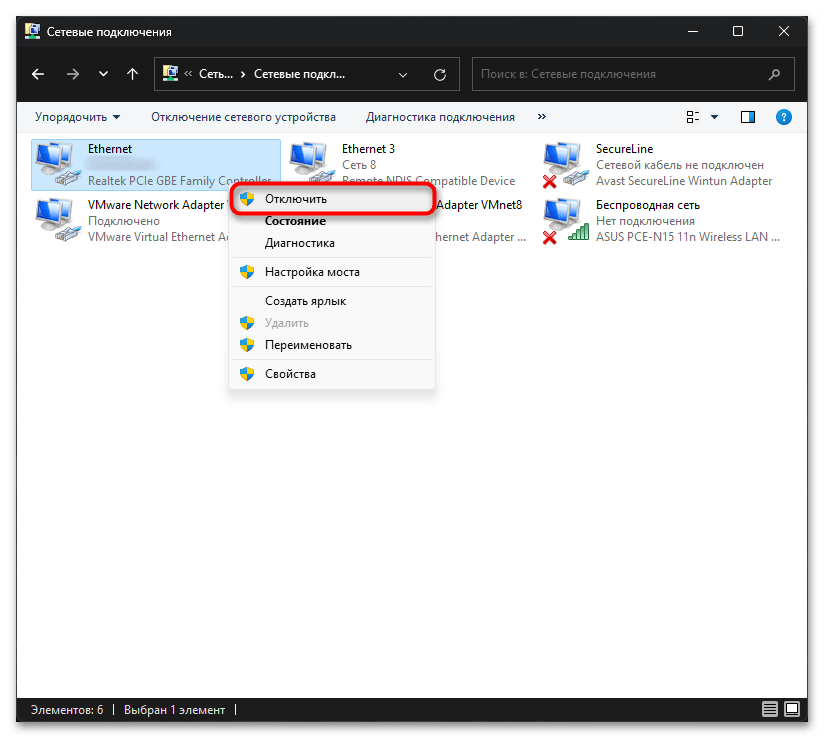
После отключения одним из описанных методов и подключения к раздаче Honor проверьте, работает ли интернет. В этот момент среди пуш-уведомлений смартфона будет отображаться информация об активной раздаче, и тут же вы сможете быстро прервать этот процесс.
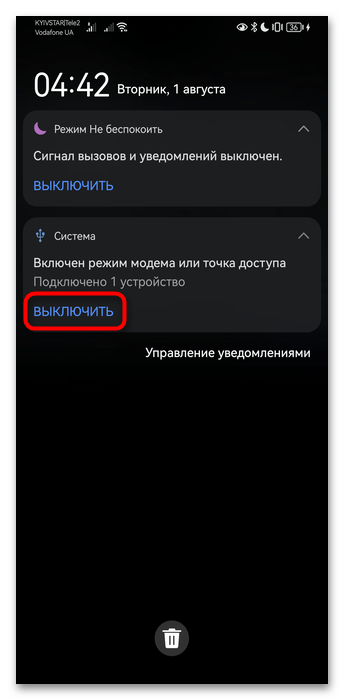
Завершив такое подключение, владельцам LAN-соединения следует включить Ethernet теми же действиями, что были упомянуты выше.
Помогла ли Вам статья?
Привет друзья! Сегодня мне понадобилось подключить обычный стационарный компьютер к интернету, для того, что бы обновить на нем антивирус. Wi-Fi на нем нет, а подключить сетевым кабелем непосредственно к роутеру очень сложно, просто роутер установлен не в очень удобном месте. А у меня ноутбук подключен к интернету по Wi-Fi и я решил попробовать подключить стационарный компьютер к ноутбуку по сетевому кабелю и с помощью сетевого моста раздать интернет на компьютер через ноутбук.
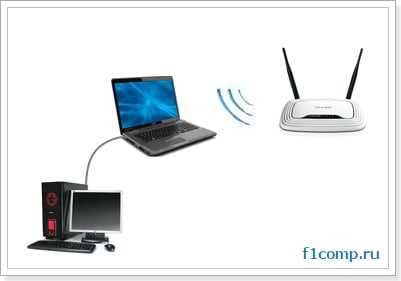
Как-то запутано все :). Но сейчас все станет ясно. Я подумал, что возможно не только у меня может возникнуть такая ситуация и мой совет может быть полезным кому-то еще.
Значит на ноутбуке у меня был интернет, который я получал по Wi-Fi. Задача была такой: соединить стационарный компьютер с ноутбуком по сетевому кабелю и сделать так, что бы на компьютере и на ноутбуке был доступ в интернет, а не просто сеть.
Настройка сетевого моста
На ноутбуке интернет есть. Соединяем компьютер с ноутбуком с помощью сетевого кабеля (как обжать сетевой кабель смотрите в статье Как правильно обжимать сетевой кабель RJ-45). На компьютере статус интернет подключения будет сеть без доступа к интернету. Нам нужно сделать так, что бы появился доступ к интернету.
Для этого заходим в Панель управления — Сеть и Интернет — Центр управления сетями и общим доступом (или нажмите правой кнопкой на статус интернет соединения в трее и выберите «Центр управления сетями и общим доступом»). Затем справа выберите «Изменение параметров адаптера».
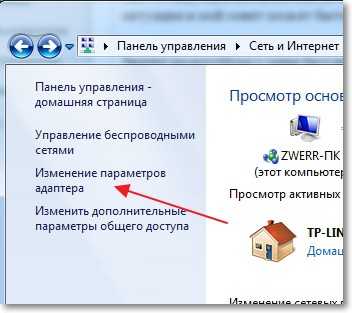
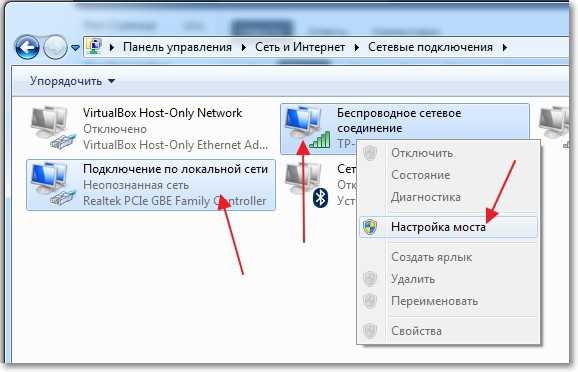
Зажмите клавишу Ctrl и выделите два соединения. У меня это Беспроводное сетевое соединение (через которое ноутбук подключен к интернету) и Подключение по локальной сети (по этому соединению подключен компьютер к ноутбуку по кабелю).
Выделяем эти два подключения и на одно из них нажимаем правой кнопкой мыши. Выбираем «Настройка моста».
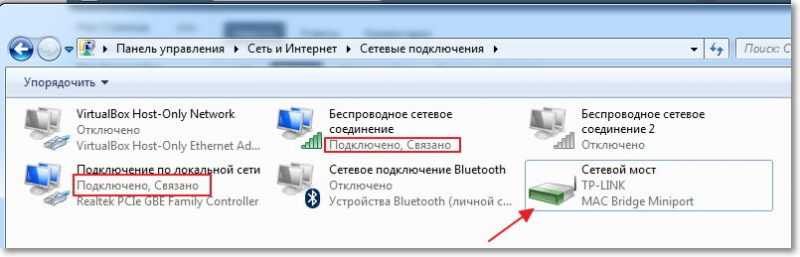
Немного ждем, пока создадутся настройки моста и у нас появиться новое подключение «Сетевой мост». А два подключения, беспроводное и подключение по локальной сети должны получить статус «Подключено, Связано».
Если во время создания Сетевого моста появится сообщение, что невозможно продолжить, потому что одно из подключений настроено на общий доступ к интернету, то сделайте так:
На компьютере, который подключен к ноутбуку по сетевому кабелю должен появится интернет, по крайней мере, у меня все заработало. Я обновил на компьютере антивирус и Сетевой мост мне стал ненужен. Если Вы так же захотите удалить Сетевой мост, то просто нажмите на него правой кнопкой мыши и выберите «Удалить».
Если во время настройки и подключения, возникнут проблемы, то попробуйте отключить антивирус. Очень часто они блокируют всякого рода соединения.
Это все, что я хотел рассказать Вам в этой статье. Возможно Вам пригодиться мой совет.
Меня часто спрашивают, можно ли запустить точку доступа, и раздавать Wi-Fi с компьютера, у которого Wi-Fi адаптер не встроенный (как в ноутбуках), а внешний, или внутренний. Который подключается по USB, или PCI. О таких адаптерах я писал в этой статье. Как правило, покупают внешние USB Wi-Fi адаптеры для обычных стационарных компьютеров. Именно через один из таких адаптеров, мы сегодня будем настраивать точку доступа и запускать раздачу интернета.
Показывать я буду на примере адаптера TP-LINK TL-WN721N. На компьютере установлена Windows 10. Сразу хочу сказать, что нет никакой разницы между настройкой точки доступа на стационарном компьютере через Wi-Fi адаптер, или на ноутбуке. Поэтому, настраивать так же можете по инструкции: как раздать Wi-Fi с ноутбука на Windows 10. А если у вас Windows 7, или Windows 8, то отличий так же не будет. Команды по запуску точки доступа будут такими же. Если что, вот еще инструкция по запуску точки доступа на Windows 7.
Я буду запускать хот-спот через командную строку. А если вы хотите использовать специальные программы для запуска точки доступа, то смотрите статью: программы для раздачи Wi-Fi с ноутбука в Windows 10, 8, 7. Там я писал о самых популярных программах, которыми можно запустить и управлять точкой доступа. Но, я бы советовал первый раз все настроить командами через командную строку. А если все заработает, то сможете использовать программу.
Несколько слов для тех, кто не совсем в теме. В Windows есть возможность запустить виртуальную точку доступа, и тем самым, превратить ноутбук, или компьютер с Wi-Fi адаптером в роутер. Он будет раздавать интернет, который подключен к компьютеру по сетевому кабелю, или через USB 3G/4G модем.
Подготовка Wi-Fi адаптера для запуска точки доступа
Мы пока что не будем углубляться во все нюансы с драйверами виртуального адаптера и т. д. Это нам пока не нужно. Достаточно того, что после подключения адаптера к компьютеру, он определяется и Wi-Fi работает.
Если хотите, то командой netsh wlan show drivers можно проверить, поддерживает ли ваш беспроводной адаптер запуск виртуальной Wi-Fi сети. Просто в командной строке выполните команду. В результатах найдите пункт "Поддержка размещенной сети". Напротив должно быть "да".
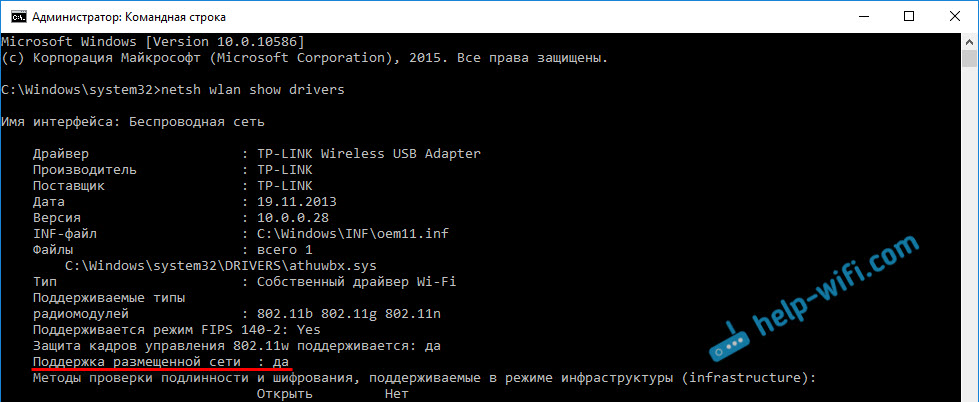
Если же поддержки нет, то обновляйте драйвер Wi-Fi адаптера. Если обновление не помогло, то попробуйте выполнить советы из этой статьи.
С этим разобрались. Осталось только выполнить несколько команд, и можно подключатся к беспроводной сети, которую будет транслировать компьютер. Продолжаем настройку.
Wi-Fi адаптер как точка доступа. Настройка в Windows 10, 8, 7
Команды мы будем выполнять в командной строке. Ее нужно запускать от имени администратора. Вы можете найти командную строку в меню пуск, нажать на ее правой кнопкой мыши и выбрать "Запустить от имени администратора". Или же, в Windows 10 можно просто нажать правой кнопкой мыши на меню пуск, и выбрать "Командная строка (администратор)".

Дальше, первой командой мы устанавливаем название нашей Wi-Fi сети, и пароль для подключения к ней. Для этого, нам нужно выполнить команду:
netsh wlan set hostednetwork mode=allow ssid="help-wifi.com" key="11111111" keyUsage=persistent
"help-wifi.com" – это названия сети, которую будет раздавать Wi-Fi адаптер, а "11111111" – это пароль. Эти данные вы можете сменить. Пароль минимум 8 символов.
Копируем эту команду в командную строку, и выполняем ее. Должен появится вот такой результат:

Следующей командой мы запускаем точку доступа. Для этого выполните команду:
netsh wlan start hostednetwork
Должен появится отчет "Размещенная сеть запущена":

Это значит, что Wi-Fi сеть уже транслируется, и к ней можно подключать свои устройства, используя пароль, который был указан в первой команде.
Точку доступа мы запустили, к Wi-Fi сети уже можно подключится. Но, интернет на устройствах работать еще не будет. Нужно в свойствах вашего подключения к интернету открыть общий доступ. Что мы сейчас и сделаем.
Открываем общий доступ к интернету для точки доступа Wi-Fi
Зайдите в "Центр управления сетями и общим доступом", и перейдите в "Изменение параметров адаптера".

Сейчас важный момент: открываем свойства того адаптера, через который у вас подключен интернет. Это не обязательно должен быть адаптер "Ethernet", или "Подключение по локальной сети". Может быть подключение с названием вашего провайдера. Нажмите на него правой кнопкой мыши и выберите "Свойства".

Переходим на вкладку "Доступ", ставим галочку возле пункта "Разрешить другим пользователям сети использовать подключение к Интернету данного компьютера". И из списка выбираем "Подключение по локальной сети*" (у вас оно может быть с другой цифрой). Нажимаем Ok.

Интернет на устройствах должен заработать. Если не работает, то остановите сеть командой netsh wlan stop hostednetwork, и заново запустите ее командой netsh wlan start hostednetwork.
После перезагрузки компьютера, нужно будет каждый раз запускать сеть командой netsh wlan start hostednetwork. Или, сделайте автоматический запуск точки доступа в Windows.
Решение популярных проблем и ошибок
Сам процесс настройки не сложный. Но, часто появляются непонятные проблемы. Оборудование, адаптеры и подключения к интернету у всех разные. Поэтому, могут возникнуть определенные нюансы. Если у вас не получилось запустить точку доступа, то описывайте свой случай в комментариях. Будем решать проблему вместе.
Дополнительно о техподдержке
 Руководство по устранению неполадок Как исправить EXE-файлы Windows 10, которые не запускаются
 Чистка динамика спикер клинер
 Роспотребнадзор Серпухов – телефон горячей линии, адрес и официальный сайт
 Устали от приглушенных звонков? Узнайте, как их отключить
 Обзор 11 5 дюймового планшета honor pad x 9
 Top-Shop / Главная страница
 Устранение неполадок: звук не работает при звонке на iPhone
 Демистифицируем скорость Интернета: что считается нормальным?