
Для того чтобы использовать Dell Digital Delivery, следуйте указаниям ниже:
Шаг 1: Проверьте требования
Прежде чем начать процесс скачивания и установки Dell Digital Delivery, убедитесь, что у вас есть:
Права администратора на компьютере.
Активное подключение к Интернету.
Шаг 2: Скачивание и установка Dell Digital Delivery
Перейдите на сайт https://www.dell.com/support/home.
Введите сервисный код в строку поиска.
Нажмите на раздел Драйверы и скачиваемые материалы.
Введите ключевое слово Dell Digital Delivery и нажмите Enter.
Если отображается версия пакета, нажмите Да.
Нажмите на Установить в Dell Update Package.
После успешной установки нажмите Закрыть.
Шаг 3: Помощь и поддержка
Если у вас возникли проблемы во время установки, вы можете просмотреть журнал установки или обратиться в службу технической поддержки Dell.
Дополнительная информация
Если вам интересно узнать больше на эту тему, рекомендуем вам ознакомиться с другими статьями:
Следуя этим инструкциям, вы сможете легко и быстро скачать и установить Dell Digital Delivery на вашем устройстве Dell.
Установка и обновление Dell Digital Delivery
ПО Dell Digital Delivery уже установлено на всех ноутбуках и компьютерах в корпусе Tower Dell под управлением Windows, поставляемых с завода. При повторной установке Windows 10 необходимо переустановить программное обеспечение.
Предупреждение
Программное обеспечение, приобретаемое независимо от платформы Dell, доступно через Dell Digital Locker, а не через Dell Digital Delivery.
Прежде чем продолжить, убедитесь, что у вас есть:
- Права администратора на компьютере, на котором вы работаете.
- Активное подключение к Интернету.
Скачивание и установка Dell Digital Delivery
В браузере перейдите по адресу https://www.dell.com/support/home.
В строку поиска по базе поддержки введите сервисный код и нажмите Поиск.

(Рис. 1: Поиск по базе поддержки)Нажмите Драйверы и скачиваемые материалы.
Разверните раздел Найти драйверы.

(Рис. 2: Разверните раздел Найти драйверы)В поле Ключевое слово введите Dell Digital Delivery и нажмите клавишу Enter.
- VERSION — это версия пакета программного обеспечения.
- VERSION в вашей среде может отличаться.
Если он отображается, нажмите Да.
- Если нет, перейдите к следующему шагу.
В Dell Update Package нажмите INSTALL.

(Рис. 3: Установка программного обеспечения)После успешной установки нажмите CLOSE.

(Рис. 4: Закройте программу установки)
Примечание
Если во время установки произошел сбой, нажмите Просмотр журнала установки для дальнейшего устранения неполадок или обратитесь в службу технической поддержки Dell для получения дополнительной помощи.
Дополнительная информация
Рекомендованные статьи
Ниже приведены некоторые рекомендованные статьи по этой теме, которые могут вас заинтересовать.
Дата публикации: 31 октября 2023
Инструкции
Затронутые продукты:
- Dell Digital Delivery
Затронутые операционные системы:
- Windows 8.1
- Windows 10
- Windows 11
Dell Digital Delivery обеспечивает быстрый доступ к лицензиям на программное обеспечение, приобретенным вместе с потребительскими и коммерческими компьютерами Dell под управлением Windows.
Управление версиями Dell Digital Delivery может потребоваться в следующих случаях:
- Установка продукта
- Поиск и устранение неисправностей продукта
- Удаление продукта
Определение версии программного обеспечения
Для того чтобы определить версию программного обеспечения, выполните следующие шаги:
Шаг 1: Открытие Диспетчера задач
Для начала, нажмите правой кнопкой мыши на панели задач Windows и выберите опцию Диспетчер задач.
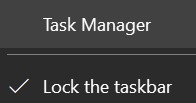
Рис. 1: Открыть окно Диспетчер задач
Шаг 2: Определение версии
Для устаревших версий:
- Нажмите правой кнопкой мыши на Dell Digital Delivery или службы Windows и выберите Свойства.
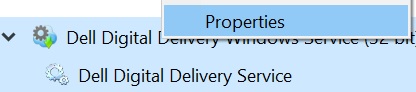
Рис. 2: Свойства устаревших служб Windows Dell Digital Delivery
Для современных версий:
- Нажмите правой кнопкой мыши на Dell.D3.WinSvc и выберите Свойства.

Рис. 3: Современные свойства Dell.D3.WinSvc
Шаг 3: Запись версии
На панели свойств перейдите на вкладку Сведения и найдите информацию о версии продукта.
| Legacy | Современные |
|---|---|
| |
Деловое статья: Обновление Dell Digital Delivery
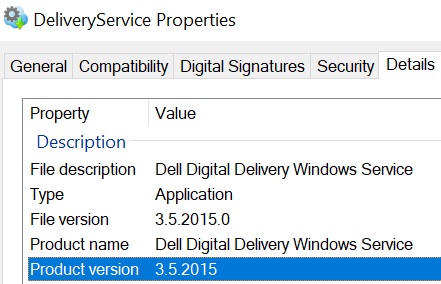 Рис. 4. (Только на английском языке) Наследие DeliveryService Вариантов размещения
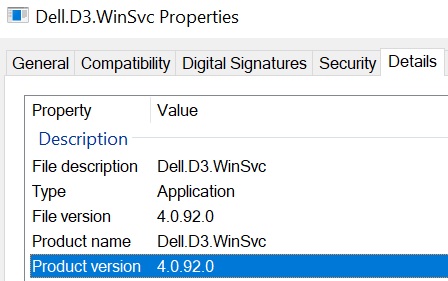 Рис. 5. (Только на английском языке) Современные Dell.D3.WinSvc Вариантов размещения
Примечание: Версия продукта на снимках экрана может отличаться от вашей среды.
Шаги для обновления Dell Digital Delivery:
- Закрыть Диспетчер задач
- Нажмите правой кнопкой мыши меню Пуск Windows и выберите пункт Приложения и компоненты.
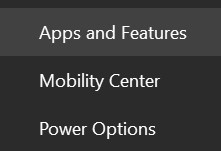
Рис. 6. (Только на английском языке) Приложения и функции
Определение версии продукта:
- Устаревшие: Dell Digital Delivery
- Современные: Dell Digital Delivery Services
| Legacy | Современные |
|---|---|
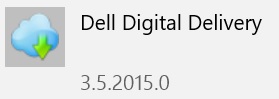 Рис. 7. (Только на английском языке) Устаревшая версия Dell Digital Delivery Рис. 7. (Только на английском языке) Устаревшая версия Dell Digital Delivery | 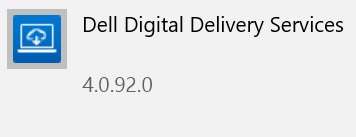 Рис. 8. (Только на английском языке) Современные сервисы Dell Digital Delivery Рис. 8. (Только на английском языке) Современные сервисы Dell Digital Delivery |
- В случае несоответствия версий между службой (шаг 3) и приложением (шаг 6), выполните следующие действия:
- Удалите Dell Digital Delivery.
- Установите Dell Digital Delivery. Для получения дополнительной информации см. статью Скачивание и установка Dell Digital Delivery.
Инструкции
Dell Digital Delivery
Dell Digital Delivery предоставляет доступ к программному обеспечению, приобретенному на коммерческих или потребительских компьютерах Dell под управлением Windows.
Варианты самопомощи
Большую часть технической информации можно найти в следующих источниках:
База знаний Dell
Найдите метку обслуживания или серийный номер для дополнительной информации.
Если вы не можете найти соответствующий сервисный код, обратитесь за помощью к торговому представителю.
Техническая поддержка Dell Digital Delivery
Перейдите на сайт https://www.dell.com/support/home.
В правой части страницы выберите Contact Support и нажмите:
Contact Technical Support. Если у вас есть сервисный код Dell.
Contact Order Support. Если у вас нет сервисного кода Dell и вам требуется помощь в получении доступа к программному обеспечению.
Нажмите Enter service tag.

Рис. 2. (Только на английском языке) Определение устройства
- Введите сервисный код и нажмите Submit.

Рис. 3. (Только на английском языке) Введите сервисный код и нажмите «Submit».
- При появлении запроса выберите International Support или Support in [REGION].

Рис. 4. (Только на английском языке) Выберите регион
[REGION] зависит от страны или региона, где был приобретен продукт.
Значение [REGION] в вашей системе может отличаться от приведенного выше снимка экрана.
- В раскрывающемся меню выберите Software and 3rd party applications и нажмите Next.

Рис. 5. (Только на английском языке) Выберите «Software and 3rd party applications»
- Выберите доступный вариант связи.

Рис. 6. (Только на английском языке) Выберите вариант связи
Поддержка заказов для Dell Digital Delivery
Перейдите на сайт https://www.dell.com/support/home.
В правой части страницы выберите Contact Support и нажмите:
Contact Technical Support. Если у вас есть сервисный код Dell.
Contact Order Support. Если у вас нет сервисного кода Dell и вам требуется помощь в получении доступа к программному обеспечению.
Введите номер заказа и нажмите Find My Order.

Рис. 7. (Только на английском языке) Нажмите «Find My Order»
- В правой части страницы нажмите Contact Customer Support.

Рис. 8. (Только на английском языке) Нажмите «Contact Customer Support»
- В раскрывающемся списке выберите Missing or Wrong Items.

Рис. 9. (Только на английском языке) Выберите «Missing or Wrong Items»
- Выберите доступный вариант связи.

Рис. 10. (Только на английском языке) Выберите вариант связи
Варианты связи могут отличаться в зависимости от региона.
Обратитесь в эту статью Dell (000123251) при обращениях в службу технической поддержки.
Дополнительная информация
Symptoms
Затронутые продукты:
- Dell Digital Delivery
Cause
Dell Digital Delivery обеспечивает доступ к программному обеспечению, приобретенному вместе с коммерческим или потребительским компьютером Dell под управлением ОС Windows.
Resolution
Часто задаваемые вопросы о Dell Digital Delivery (для получения дополнительной информации нажмите на соответствующий вопрос).
Какое программное обеспечение доступно в Dell Digital Delivery?
Dell Digital Delivery предоставляет доступ к программному обеспечению, приобретенму с коммерческим или потребительским компьютером Dell под управлением Windows, например (но не оказано):
Dell Digital Delivery содержит, в частности, следующее:
Dell Digital Delivery НЕ содержит:
Microsoft Office, приобретенный с компьютером Dell.
Бесплатное программное обеспечение, которое входит в комплект поставки компьютера Dell, например:
Dell Optimizer
Alienware Command Center
SupportAssist
My Dell
Программное обеспечение, приобретаемое отдельно на сайте Dell.com
Облачные приложения. Примеры:
VMware Carbon Black Cloud Endpoint
VMware Workspace ONE
Carbonite
Пакет Microsoft Office, приобретенный вместе с компьютером Dell, доступен непосредственно на заводском образе, а не в приложении Dell Digital Delivery. Для получения дополнительной информации см. раздел Как найти и активировать Microsoft Office 2019, 2021 или 365 на компьютере Dell.
Программное обеспечение, которое было приобретено отдельно на сайте https://www.dell.com/, можно скачать через Dell Digital Locker.
Можно ли добавить другое программное обеспечение в Dell Digital Delivery?
Программное обеспечение, приобретенное отдельно от компьютера Dell, не может быть добавлено в Dell Digital Delivery.
Как установить Dell Digital Delivery?
Dell Digital Delivery устанавливается на заводе на каждом потребительском или коммерческом компьютере под управлением Windows, приобретаемом у Dell.
Как получить доступ к Dell Digital Delivery?
Приложение Dell Digital Delivery доступно непосредственно в меню «Пуск» Windows.

Рис. 1. (Только на английском языке) Приложение Dell Digital Delivery
Что делать, если мое программное обеспечение отсутствует в Dell Digital Delivery?
Если программное обеспечение отсутствует в Dell Digital Delivery, убедитесь в следующем:
Вы приобрели программное обеспечение вместе с компьютером Dell.
Имеется активное подключение к Интернету.
После проверки этих двух пунктов см. статью Поиск и устранение неисправностей Dell Digital Delivery для получения дальнейшей технической помощи.
Как определить версию Dell Digital Delivery?
Dell Digital Delivery предоставляет быстрый доступ к лицензиям на программное обеспечение, приобретенным с потребительскими и коммерческими компьютерами Dell для Windows.
Версия Dell Digital Delivery может потребоваться для:
Установка продукта
Поиск и устранение неисправностей продукта
Удаление продукта
Для получения дополнительной информации см. статью Определение версии Dell Digital Delivery.
Можно ли удалить Dell Digital Delivery с компьютера?
Dell Digital Delivery можно удалить с компьютера после получения всего доступного приобретенного программного обеспечения через приложение. Для получения дополнительной информации см. статью Удаление Dell Digital Delivery.
Как получить поддержку для Dell Digital Delivery?
Additional Information
Симптомы
Затронутые продукты:
- Dell Digital Delivery
Причина
Dell Digital Delivery обеспечивает доступ к программному обеспечению, приобретенному вместе с коммерческим или потребительским компьютером Dell под управлением ОС Windows.
Разрешение
Часто задаваемые вопросы о Dell Digital Delivery (для получения дополнительной информации нажмите на соответствующий вопрос).
Какое программное обеспечение доступно в Dell Digital Delivery?
Dell Digital Delivery предоставляет доступ к программному обеспечению, приобретенму с коммерческим или потребительским компьютером Dell под управлением Windows, например (но не оказано):
Dell Digital Delivery содержит, в частности, следующее:
Dell Digital Delivery НЕ содержит:
Microsoft Office, приобретенный с компьютером Dell.
Бесплатное программное обеспечение, которое входит в комплект поставки компьютера Dell, например:
Dell Optimizer
Alienware Command Center
SupportAssist
My Dell
Программное обеспечение, приобретаемое отдельно на сайте Dell.com
Облачные приложения. Примеры:
VMware Carbon Black Cloud Endpoint
VMware Workspace ONE
Carbonite
Пакет Microsoft Office, приобретенный вместе с компьютером Dell, доступен непосредственно на заводском образе, а не в приложении Dell Digital Delivery. Для получения дополнительной информации см. раздел Как найти и активировать Microsoft Office 2019, 2021 или 365 на компьютере Dell.
Программное обеспечение, которое было приобретено отдельно на сайте https://www.dell.com/, можно скачать через Dell Digital Locker.
Можно ли добавить другое программное обеспечение в Dell Digital Delivery?
Программное обеспечение, приобретенное отдельно от компьютера Dell, не может быть добавлено в Dell Digital Delivery.
Как установить Dell Digital Delivery?
Dell Digital Delivery устанавливается на заводе на каждом потребительском или коммерческом компьютере под управлением Windows, приобретаемом у Dell.
Как получить доступ к Dell Digital Delivery?
Приложение Dell Digital Delivery доступно непосредственно в меню «Пуск» Windows.
Рис. 1. (Только на английском языке) Приложение Dell Digital Delivery
Что делать, если мое программное обеспечение отсутствует в Dell Digital Delivery?
Если программное обеспечение отсутствует в Dell Digital Delivery, убедитесь в следующем:
Вы приобрели программное обеспечение вместе с компьютером Dell.
Имеется активное подключение к Интернету.
После проверки этих двух пунктов см. статью Поиск и устранение неисправностей Dell Digital Delivery для получения дальнейшей технической помощи.
Как определить версию Dell Digital Delivery?
Dell Digital Delivery предоставляет быстрый доступ к лицензиям на программное обеспечение, приобретенным с потребительскими и коммерческими компьютерами Dell для Windows.
Версия Dell Digital Delivery может потребоваться для:
Установка продукта
Поиск и устранение неисправностей продукта
Удаление продукта
Для получения дополнительной информации см. статью Определение версии Dell Digital Delivery.
Можно ли удалить Dell Digital Delivery с компьютера?
Dell Digital Delivery можно удалить с компьютера после получения всего доступного приобретенного программного обеспечения через приложение. Для получения дополнительной информации см. статью Удаление Dell Digital Delivery.
Как получить поддержку для Dell Digital Delivery?
Дополнительная информация
Síntomas
Затронутые продукты:
- Dell Digital Delivery
Затронутые версии:
- Версия 3.0 и более поздние
Dell Digital Delivery обеспечивает доступ к программному обеспечению, приобретенному вместе с коммерческим или потребительским компьютером Dell под управлением ОС Windows.
Пакет Microsoft Office, приобретенный вместе с компьютером Dell, доступен непосредственно на заводском образе, а не в приложении Dell Digital Delivery. Для получения дополнительной информации см. раздел Как найти и активировать Microsoft Office 2019, 2021 или 365 на компьютере Dell.
Программное обеспечение, которое было приобретено отдельно на сайте https://www.dell.com/, можно скачать с использованием Dell Digital Locker.
Если приложение Dell Digital Delivery не установлено, см. раздел Как скачать и установить Dell Digital Delivery.
Causa
Если приобретенное программное обеспечение не отображается в Dell Digital Delivery, потребуется выполнить поиск и устранение неисправностей приложения перед сбором журналов приложений. Выберите нужный раздел, чтобы ознакомиться с дополнительными сведениями.
Resolución

Рис. 1. (Только на английском языке) Выберите «Application» или «Application Logs»
Перейдите по ссылке https://www.microsoft.com/
.
Ошибка указывает либо на нестабильное подключение к Интернету, либо на его отсутствие.
После успешного выполнения перейдите к следующему этапу.
После успешного выполнения проверьте подключение межсетевого экрана, для чего перейдите по ссылке https://cloud.dell.com/ClientServices/Client.svc/v1/Client/Config?r=en
После успешного выполнения пользователь получает запрос на ввод своих учетных данных. Это означает, что компьютер может установить связь с облачным сервисом программного обеспечения Dell. Для получения дополнительной информации по поиску и устранению неисправностей перейдите в раздел Application.
Сбой указывает на то, что настройки межсетевого экрана или прокси блокируют URL-адрес.
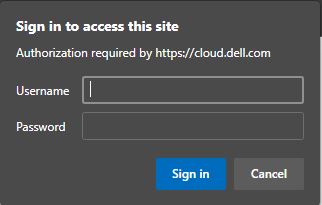
Рис. 2. (Только на английском языке) Запрос учетных данных
Версия 5.x и более поздние
Для запуска приложения Dell Digital Delivery выполните указанные ниже действия.
В меню в нижней части экрана нажмите
 .
.

Рис. 3. (Только на английском языке) Нажмите вопросительный знак в нижней части страницы
- Нажмите кнопку REFRESH. При этом будет восстановлен локальный кэш базы данных программного обеспечения Dell Digital Delivery.
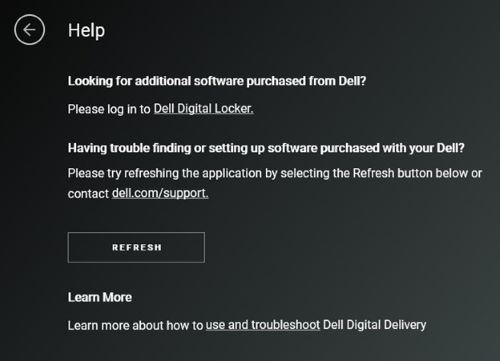
Рис. 4. (Только на английском языке) Нажмите «REFRESH»
Закройте приложение Dell Digital Delivery.
Через 1 минуту запустите приложение Dell Digital Delivery.
Если проблема не устранена, перед обращением в службу технической поддержки перейдите в раздел «Application Logs» для сбора соответствующей информации.
Версия 4.x и более ранние
Для запуска приложения Dell Digital Delivery выполните указанные ниже действия.
В меню в нижней части экрана нажмите Help.
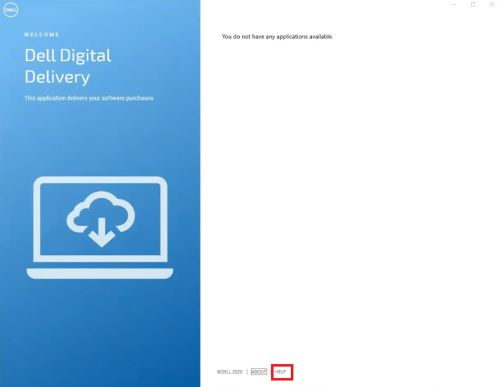
Рис. 5. (Только на английском языке) Нажмите «Help»
- Нажмите RESET NOW. При этом будет восстановлен локальный кэш базы данных программного обеспечения Dell Digital Delivery.
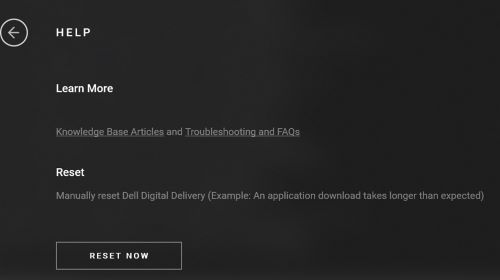
Рис. 6. (Только на английском языке) Нажмите «RESET NOW»
Закройте приложение Dell Digital Delivery.
Через 1 минуту запустите приложение Dell Digital Delivery.
Если проблема не устранена, перед обращением в службу технической поддержки перейдите в раздел «Application Logs» для сбора соответствующей информации.
Версия 4.0.92 и более поздние
Чтобы помочь в дальнейшем поиске и устранении неисправностей, следуйте приведенным ниже инструкциям по сбору следующих журналов:
Журналы служб: C:\ProgramData\dell\D3\Resources\SQLite
Журналы базы данных: C:\ProgramData\dell\D3\Resources\Logs\serilog
Журналы UWP: C:\users\<username>\appdata\local\packages\dellinc. <DellDigitalDelivery_x.x.xx.x>_x64__htrsf667h5kn2\LocalState\serilog
* Где <username> = username; Примере: John\_Doe

* Где <x.x.xx.x> = версия или редакция; Пример: версия 4.0.92.0 (предыдущая версия) или v5.0.49.0 (последняя версия)
Для сбора журналов служб выполните следующие действия.
Перейдите в поле поиска Windows и введите C:\ProgramData\Dell\D3\Resources\Logs\serilog.
Выберите в проводнике папку, показанную на снимке экрана ниже.
Соберите эти журналы и предоставьте их агенту поддержки для получения дальнейшей помощи.

Рис. 7. (Только на английском языке) Перейдите в C:\ProgramData\Dell\D3\Resources\Logs\serilog
Для сбора журналов базы данных DDD выполните следующие действия.
Перейдите в поле поиска Windows, введите C:\ProgramData\dell\d3\Resources\SQLite.
Выберите папку, показанную на снимке экрана ниже.
Соберите журналы и предоставьте их агенту поддержки для получения дальнейшей помощи.

Рис. 8. (Только на английском языке) Перейдите в C:\ProgramData\dell\d3\Resources\SQLite
Чтобы собрать журналы UWP Dell Digital Delivery, выполните следующие действия.
- Нажмите правой кнопкой мыши значок Windows на панели задач и выберите Выполнить, как показано на снимке экрана ниже.
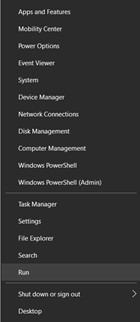
Рис. 9. (Только на английском языке) Нажмите «Выполнить»
- В интерфейсе пользователя «Выполнить» введите %LOCALAPPDATA% и нажмите OK в левом нижнем углу, как показано на снимке экрана ниже.

Рис. 10. (Только на английском языке) Введите%LOCALAPPDATA% и нажмите «OK»
Откроется окно проводника с несколькими папками.
Найдите и выберите папку Packages.
В папке «Packages» перейдите в строку поиска в правом верхнем углу и выполните поиск DellDigitalDelivery.
Выберите папку, как показано на снимке экрана ниже.
Примечание.: Имя папки может отличаться в зависимости от версии приложения Dell Digital Delivery.

Рис. 11. (Только на английском языке) Выполните поиск «DellDigitalDelivery»
- Перейдите в папку Local State и выберите папку seriallog. Соберите журналы и предоставьте их агенту поддержки для получения дальнейшей помощи.
Información adicional
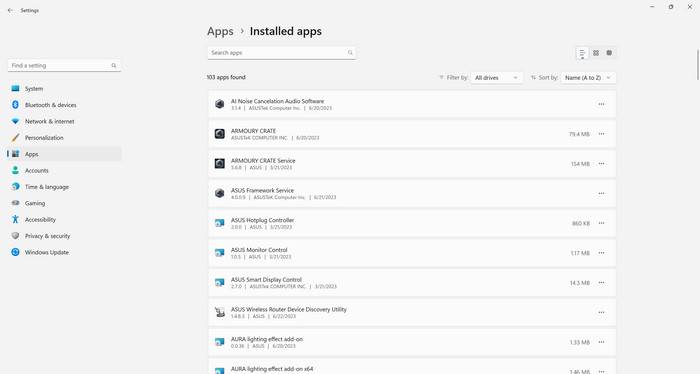
What is Dell Digital Delivery?
Dell Digital Delivery is a software application that comes pre-installed on many Dell computers. It is designed to streamline the process of downloading and installing software, drivers, and updates for your Dell system. Instead of manually searching for and downloading updates from the Dell website, Dell Digital Delivery automatically detects and downloads the latest updates for your specific Dell computer model.
When you purchase a new Dell computer, it often comes with pre-installed software and drivers. These pre-installed applications are essential for the proper functioning of your computer and may include drivers for hardware components, such as the graphics card or sound card, as well as software applications like Dell SupportAssist or Dell Power Manager.
Dell Digital Delivery acts as a central hub for managing and updating these pre-installed applications. It ensures that you have the latest versions of the software and drivers, which can improve system performance, stability, and security.
Benefits of Dell Digital Delivery
Convenience: Dell Digital Delivery simplifies the process of downloading and installing software updates. It automatically detects the latest updates for your specific Dell computer model and installs them with just a few clicks.
Time-saving: Manually searching for and downloading updates from the Dell website can be time-consuming. Dell Digital Delivery eliminates the need for manual updates, saving you time and effort.
Security: Keeping your software and drivers up to date is crucial for maintaining the security of your computer. Dell Digital Delivery ensures that you have the latest security patches and updates, reducing the risk of vulnerabilities.
Optimized performance: Outdated software and drivers can lead to performance issues and compatibility problems. Dell Digital Delivery helps keep your system running smoothly by providing the latest updates and optimizations.
Drawbacks of Dell Digital Delivery
While Dell Digital Delivery offers several benefits, there are also some drawbacks to consider:
Resource usage: Dell Digital Delivery runs in the background and consumes system resources, including CPU and memory. If you have limited system resources or prefer to have full control over resource allocation, you may consider removing Dell Digital Delivery.
Bloatware: Some users consider Dell Digital Delivery as bloatware, which refers to pre-installed software that is unnecessary or unwanted. If you prefer a clean and minimalistic system without unnecessary applications, you may choose to remove Dell Digital Delivery.
Compatibility issues: In rare cases, Dell Digital Delivery may encounter compatibility issues with certain software or drivers. If you experience any compatibility problems or conflicts, removing Dell Digital Delivery may resolve the issue.
Should I Remove Dell Digital Delivery?
Whether you should remove Dell Digital Delivery depends on your specific needs and preferences. Here are some factors to consider:
System resources: If you have limited system resources or prefer to have full control over resource allocation, removing Dell Digital Delivery can free up valuable CPU and memory.
Preference for manual updates: If you enjoy manually searching for and installing updates, or if you prefer to have complete control over the update process, removing Dell Digital Delivery may be a suitable choice.
Desire for a clean system: If you consider Dell Digital Delivery as bloatware and prefer a clean and minimalistic system, removing it can help declutter your computer.
Security and convenience: If you value the convenience and security of automatic updates, and you have sufficient system resources, keeping Dell Digital Delivery installed may be the best option.
If you decide to remove Dell Digital Delivery, it is recommended to use a reliable uninstallation tool to ensure a clean removal. One such tool is Revo Uninstaller Free, which thoroughly removes unwanted applications and their associated files and registry entries.
Conclusion
Dell Digital Delivery is a software application that simplifies the process of downloading and installing software updates for Dell computers. It offers convenience, time-saving, security, and optimized performance. However, it also consumes system resources, may be considered bloatware, and can encounter compatibility issues.
Whether you should remove Dell Digital Delivery depends on your specific needs and preferences. Consider factors such as system resources, preference for manual updates, desire for a clean system, and the importance of convenience and security. If you decide to remove Dell Digital Delivery, use a reliable uninstallation tool like Revo Uninstaller Free to ensure a clean removal.
Ultimately, the choice to remove Dell Digital Delivery is subjective and depends on your individual requirements. Evaluate the pros and cons outlined in this article to make an informed decision that best suits your needs.
How to Stay Safe Online
- Use a good antivirus and keep it up-to-date.

- Keep software and operating systems up-to-date.

Keep your operating system and apps up to date. Whenever an update is released for your device, download and install it right away. These updates often include security fixes, vulnerability patches, and other necessary maintenance.
- Be careful when installing programs and apps.

Pay close attention to installation screens and license agreements when installing software. Custom or advanced installation options will often disclose any third-party software that is also being installed. Take great care in every stage of the process and make sure you know what it is you’re agreeing to before you click "Next."
- Be careful what you download.

- Be alert for people trying to trick you.

Whether it’s your email, phone, messenger, or other applications, always be alert and on guard for someone trying to trick you into clicking on links or replying to messages. Remember that it’s easy to spoof phone numbers, so a familiar name or number doesn’t make messages more trustworthy.
- Back up your data.

- Choose strong passwords.

Use strong and unique passwords for each of your accounts. Avoid using personal information or easily guessable words in your passwords. Enable two-factor authentication (2FA) on your accounts whenever possible.
- Be careful where you click.

- Don’t use pirated software.

Avoid using Peer-to-Peer (P2P) file-sharing programs, keygens, cracks, and other pirated software that can often compromise your data, privacy, or both.
Симптомы
Содержание:
Что представляет собой приложение Alienware Digital Delivery и как оно работает?
- Все текущие продукты Alienware
Ниже описан принцип работы.
При заказе дополнительного программного обеспечения через Digital Delivery вы не получите никаких носителей (компакт-диски, DVD, напечатанные лицензионные ключи, печатную документацию) для этих приложений, обрабатываемых онлайн.
При первом включении вашего нового компьютера появятся экранные инструкции по стандартной настройке компьютера (включая подключение компьютера к Интернету).
В зависимости от версии Microsoft Windows, установленной на компьютере, появится один из двух возможных экранов:
При использовании Windows версии 1709 и предыдущих версий, а также версий ОС, отличных от Windows 10, выполните следующие действия.
- Появится следующий экран:

(Рис. 1. Начальный экран Alienware Digital Delivery)
*  (**Рис. 2**. Экран доставки приобретенного ПО Alienware Digital Delivery) Если выбрать вариант «Download later», вы будете получать напоминания после перезагрузки или каждые 24 часа, пока скачивание не будет завершено. При выборе **Do Not Download** процесс будет завершен до тех пор, пока снова не будет открыт экран скачивания. Чтобы вернуться к экрану скачивания, выберите приложение Alienware Digital Delivery в меню «Пуск».Если на компьютере установлена операционная система Windows 10 версии 1803 или более поздней, появится следующее пошаговое руководство по скачиванию приобретенного программного обеспечения.

(Рис. 3. Экран Dell Digital Delivery для Alienware)
На момент запуска Alienware Digital Delivery можно выбрать «Download Now». Кроме того, есть различные варианты для отложенного скачивания ваших покупок.

(Рис. 4. Экран Alienware «Snooze»)
При выборе варианта «Snooze» предложение загрузки появится спустя один из выбранных временных интервалов. Если выбрать вариант Do Not Download, программное обеспечение не будет скачано. Если вы передумали, приложение Alienware Digital Delivery можно в любой момент запустить вручную (из меню «Пуск»).
Если нажать кнопку Download Now by opening the application, то при скачивании программного обеспечения вам будет предложено несколько вариантов.
Download All
Review the status of the software Redeemed
Redeem each software individually
Review your license key number
Review the History of your software downloads
Reinstall software from the History Menu.
Сначала приложение предложит получить все копии программного обеспечения. Для этого нужно выбрать Download All.

(Рис. 5. Экран Alienware «Download All»)
На экране появятся статус и индикатор выполнения для проверки состояния скачивания.

(Рис. 6. Экран загрузки Alienware)

(Рис. 7. Вкладка Alienware «Available»)

(Рис. 8. Экран Alienware «Get»)
Необходимо выбрать вариант Redeem software. Хотите просмотреть номер лицензионного ключа? После выбора GET появятся два варианта («Redeem software» или «Copy License Key XXXX**-XXXX-XXXX-XXXX**»), при этом будет отображен лицензионный ключ.

(Рис. 9. Экран Alienware «Redeem»)
На вкладке «History» в Alienware Digital Delivery можно в любое время просмотреть историю скачанного программного обеспечения.

(Рис. 10. Вкладка «History» Alienware)
На вкладке «History» можно переустановить программное обеспечение. При нажатии значка стрелки вниз в поле «Installed» можно повторно установить программное обеспечение.

(Рис. 11. Повторная установка в Alienware)
Alienware Digital Delivery сообщит о завершении установки. Если требуется перезагрузка компьютера, отобразится соответствующий запрос. После завершения установки установленные программы можно найти в меню «Пуск» или в меню «Все программы» (Windows 8 и 7) или в разделе «Приложения и компоненты» в Windows 11 и Windows 10.
Причина
Как удалить или переустановить приложение и службу Alienware Digital Delivery?
Чтобы удалить Alienware Digital Delivery в Windows 8 и 7, откройте Панель управления и выберите Программы и компоненты. Выберите Alienware Digital Delivery и следуйте инструкциям на компьютере, чтобы удалить программу в Windows 11 и Windows 10.
Чтобы переустановить Alienware Digital Delivery, выполните следующие действия:
Приложение, не поддерживающее универсальную платформу Windows (UWP): технической поддержки Dell
Приложение, поддерживающее универсальную платформу Windows (UWP): перейдите в Windows Store.
Как получить программное обеспечение Alienware Digital Delivery, права на лицензию и/или лицензионный ключ?
Приложение, не поддерживающее универсальную платформу Windows (UWP): технической поддержки Dell
Приложение, поддерживающее универсальную платформу Windows (UWP): на вкладке «History».

(Рис. 10. Вкладка «History» Alienware)
Гарантия и лицензирование Alienware Digital Delivery
Право на использование (и скачивание) предоставляется на срок 8 лет или на 10 скачиваний и не связано с гарантией на оборудование.
Сброс Dell Digital Delivery Client и сбор журналов (в Windows 7 и Windows 10 до версии 1803).
Описанный выше инструмент DDDFixIt выполняет сброс приложения Dell Digital Delivery и сохраняет журналы в папку DDDFixIt на рабочем столе.
Если Dell Digital Delivery запускается на компьютере, его можно сбросить в самом приложении, выбрав «Options» (значок шестеренки), а затем «Reset Settings».
В Windows 10 (версии 1803 и выше) можно выполнить сброс на вкладке «General».

(Рис. 12. Вкладка Alienware «General»)
В случае замены компьютера право на Alienware Digital Delivery переносится на сервисный код новой системы.
Разрешение
Часто задаваемые вопросы (FAQ)
Если появляется сообщение «There was a problem, Please reinstall», есть ли другие варианты кроме переустановки?
Можно попробовать переустановить программу прямо в Alienware Digital Delivery. Нажмите значок «Info» справа от имени приложения в списке и выберите пункт «Install this application again».
Если это не помогло, можно сбросить приложение Alienware Digital Deliverу, выбрав «Options» (значок шестеренки), а затем «Reset Settings».
Если это не удалось, можно попытаться установить программное обеспечение вручную. Откройте окно проводника Windows, нажав на папку в нижней части рабочего стола и перейдите в папку C:\ProgramData\Dell\DigitalDelivery\Downloads\Software.
У меня отображается сообщение «Alienware Digital Delivery has not been able to connect to the Internet. Убедитесь в наличии подключения и повторите попытку».
Закройте приложение Alienware Digital Delivery.
Если это удалось сделать, снова запустите приложение Alienware Digital Delivery.
Если не удалось перейти на веб-сайт, > нажмите Start Control Panel > Network and Sharing Center и выберите Set up a new connection or network. Следуйте инструкциям и после подключения к Интернету снова запустите приложение Alienware Digital Delivery.
Alienware Digital Delivery не удается подключиться к Интернету
Для устранения проблемы выполните следующие действия.
Проверьте настройки брандмауэра и при необходимости скорректируйте их.
Проверьте подключение к Интернету, попытавшись подключиться к другому безопасному веб-сайту, например:
Если это сработает, попытайтесь подключиться к сайту по адресу:
Если появится приглашение безопасного входа в систему, повторите попытку подключения к Digital Delivery. Если вы не видите этого запроса или по-прежнему не можете подключиться к Digital Delivery, возможно, требуется изменить настройки межсетевого экрана или сервер Dell не работает.
В этих случаях сотрудники службы технической поддержки Dell могут предложить некоторые решения, ознакомившись с основными файлами журналов клиента:
Сброс ADD (Рис. 3)
Удалите и заново установите ADD, скачав его с сайта «Драйверы и скачиваемые материалы».
Примечание. Для систем под управлением Windows 10, не поддерживающих универсальную платформу Windows (UWP), можно использовать скачиваемый инструмент DDDFixIT.exe, который попытается устранить любые проблемы и установить последнюю версию приложения DDD.
Запрашиваются ли журналы для выполнения анализа?
Файлы журнала находятся в папке C:\ProgramData\Dell\Digital Delivery\Logs.
Глоссарий
Таблица 1. Глоссарий
| Термин | Определение | Описание |
| —————————– | ——————————————————————————————————————————————————————————————————————- | ———————————————————————————————————————————————————————————— |
| | Alienware Digital Delivery | Служба для скачивания и установки программного обеспечения, приобретенного или поставляемого в комплекте с компьютером. | |
| | Cirrus | | |
| DDD | Dell Digital Delivery | Служба для скачивания и установки программного обеспечения, приобретенного или поставляемого в комплекте с компьютером. Как получить доступ к Dell Digital Locker |
| DDL | Dell Digital Locker | Единый ресурс для управления ПРИОБРЕТЕННЫМИ программными продуктами: Часто задаваемые вопросы Как получить доступ к Dell Digital Locker |
| | Центр загрузок Dell | Dell предлагает различные источники для скачивания BIOS, драйверов и программного обеспечения. Переустанавливайте программное обеспечение или скачивайте приобретенное программное обеспечение. Центр загрузок Dell | |
| DEE | Система предоставления цифровых прав на лицензию | Система обработки запроса на получение лицензии, инициирующая создание лицензионного ключа в LKM. |
| | Право на лицензию | | |
| | Клавиши | | |
| LKM | Диспетчер лицензионных ключей | Диспетчер лицензионных ключей (LKM), помогающий управлять цифровыми ключами продуктов (DPK) для закупок, распределения, управления запасами, возврата, согласования счетов и аудита. |
Ссылки и статьи поставщиков программного обеспечения
Ссылки и статья Microsoft Office
Microsoft Office:
- Приложения и службы Microsoft
Программное обеспечение и периферийные устройства
Список предоставляемого Dell программного обеспечения сторонних производителей можно найти по следующей ссылке:
Кроме того, в данный раздел можно перейти с основного сайта:
Статьи
Таблица 2. Статьи
| Заголовок и ссылка |
| ————————————————————————————————————————————————————————————————————————————————————————————————————————————————– |
| Отслеживание лицензий Microsoft Office 2016 вручную |
| Устранение проблем Outlook и Office 365 через помощника по поддержке и восстановлению Microsoft для Office 365
Справка по поиску и устранению неисправностей
Статьи
В этой статье описывается, как загрузить и установить Программу CyberLink PowerDirector и PhotoDirector с помощью Dell Digital Delivery.
This article may have been automatically translated. If you have any feedback regarding its quality, please let us know using the form at the bottom of this page.
Article Content
Instructions
Затронутые продукты:
CyberLink PowerDirector
Фотоинструктора CyberLink
CyberLink PowerDirector 365
Фотоинструктора CyberLink 365
CyberLink PowerDirector/PhotoDirector можно приобрести у Dell.
При покупке компьютера
- Программное обеспечение сохраняется в приложении Dell Digital Delivery.
После приобретения компьютера Dell
- Программное обеспечение сохраняется в учетной записи Dell Digital Locker. К Cyberlink Power Director/Photo Director, приобретенной у Dell alphanumeric SKU (например, 634-BYCS), можно получить доступ в Dell Digital Locker с адресом электронной почты, который используется во время покупки.
В этой статье рассматривается только метод с Dell Digital Delivery.
Примечание.: Перед установкой CyberLink PowerDirector/PhotoDirector выполните следующие действия.
Войдите в учетную запись Windows с правами администратора.
Убедитесь, что у вас есть надежное подключение к Интернету.
Убедитесь, что установлена программа Dell Digital Delivery.
Чтобы установить программное обеспечение, выполните следующие действия.
- В меню «Пуск» Windows найдите и выберите Dell Digital Delivery.
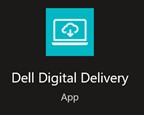
Рис. 1. (Только на английском языке) Приложение Dell Digital Delivery
В Dell Digital Delivery найдите один из следующих вариантов.
Пакет CyberLink Power Director/Photo Director
* Это **бессрочная** (однократно) лицензия.

Рис. 2. (Только на английском языке) Пакет Cyberlink Power Director/Photo Director
Пакет CyberLink Director Suite 365
- Это бессрочная (текущая) лицензия.

Рис. 3. (только на английском языке) Пакет Cyberlink Director Suite 365
Cyberlink PowerDirector и PhotoDirector 365
- Это лицензия на подписку (текущая).

Рис. 4. (Только на английском языке) CyberLink PowerDirector/PhotoDirector 365
Выберите нужный тип лицензии для дальнейших действий.
Примечание.: Код активации CyberLink PowerDirector/PhotoDirector 365 доступен в Dell Digital Delivery. Новый пользователь может использовать код в течение 1 года или получить доступ к продукту CyberLink PowerDirector/PhotoDirector 365. После получения существующие пользователи могут управлять доступом к продукту и подпиской непосредственно через CyberLink.
Предупреждение. Получить код CyberLink PowerDirector/Photo Director 365 можно только один раз. Дальнейшие попытки получения кода активации приводят к ошибке.
Бессрочная
- Справа от пакета Cyberlink Power Director/Photo Director кликните Download.
Если в списке нет CyberLink PowerDirector/PhotoDirector, это может указывать на проблемы с подключением или на то, что программное обеспечение не связано с вашей учетной записью Dell Digital Delivery.
Лицензионный ключ не указан на приведенных выше снимках экрана.
- Dell Digital Delivery автоматически скачивает и устанавливает программное обеспечение. После установки CyberLink PowerDirector или CyberLink PhotoDirector можно открыть через меню «Пуск» Windows или ярлык на рабочем столе.
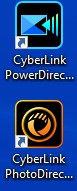
Рис. 6. (Только на английском языке) Значки CyberLink
Подписки: Новый пользователь
- Справа от Cyberlink PowerDirector и PhotoDirector 365 нажмите Redeem.

Рис. 7. (Только на английском языке) Получение Cyberlink PowerDirector и PhotoDirector 365
- В браузере нажмите Register Now.
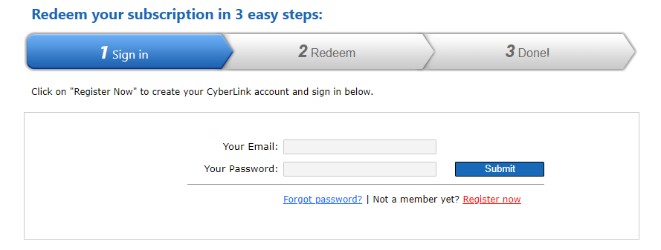
Рис. 8. (Только на английском языке) Нажмите «Register Now»
В личном профиле выполните следующие действия.
Заполните поле First Name.
Заполните поле Last Name.
Введите адрес электронной почты.
Заполните и повторно введите пароль.
Установите флажок I’m not a robot.
Нажмите Agree & Become a Member.
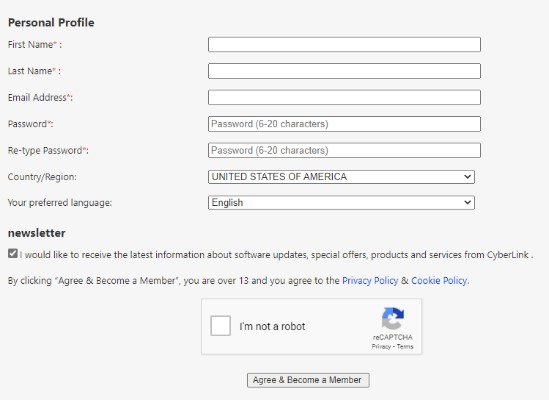
Рис. 9. (Только на английском языке) Обновление личного профиля
Закройте вкладку браузера CyberLink Members Zone.
Перейдите в свою электронную почту (шаг 5в) и откройте электронное письмо с подтверждением участия в программе CyberLink.
Нажмите Activate My Account.
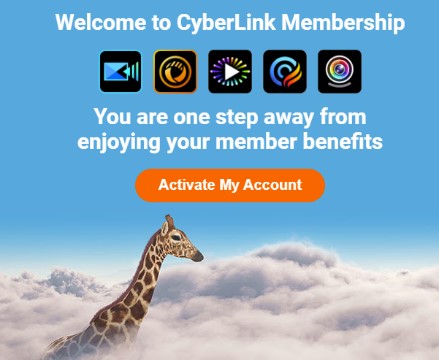
Рис. 10. (Только на английском языке) Нажмите «Activate My Account»
- Для активации войдите в свою учетную запись CyberLink.
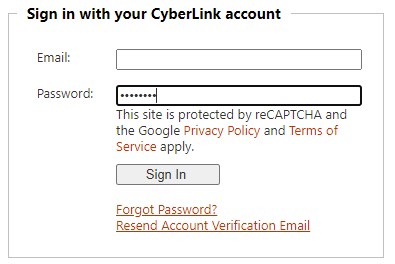
Рис. 11. (Только на английском языке) Войдите в свою учетную запись CyberLink
Вернитесь на вкладку браузера «Redemption» и выполните следующие действия.
Введите свой адрес электронной почты (шаг 5в).
Введите свой пароль (шаг 5г).
Нажмите кнопку Submit.
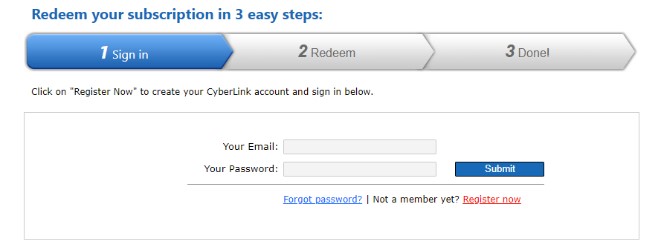
Рис. 12. (Только на английском языке) Введите учетные данные для входа и нажмите «Submit»
- Введите ключ продукта, указанный на портале Dell Digital Delivery (шаг 3), и нажмите Submit.
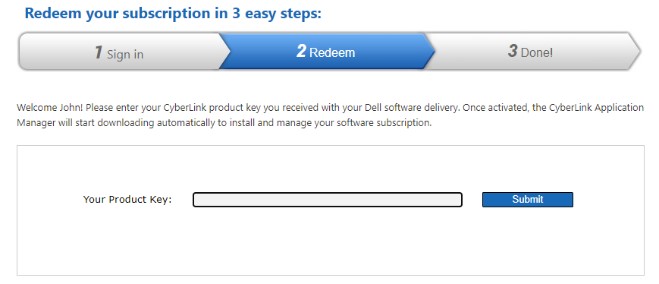
Рис. 13. (Только на английском языке) Введите ключ продукта
Ключ продукта обозначен как лицензионный ключ на портале Dell Digital Delivery.
При появлении ошибки Your Product Key is not recognized, is out of date or has already been activated, попробуйте выполнить активацию существующего пользователя, как указано выше.
- Программа CyberLink Application Manager скачивается автоматически. Когда скачивание завершено, нажмите ApplicationManager_[Version].exe, чтобы автоматически установить приложение.
[VERSION] = Версия установщика
Для доступа ко всем продуктам на основе подписки требуется CyberLink Application Manager.
- CyberLink Application Manager автоматически запускается при установке. Нажмите Accept and Continue.
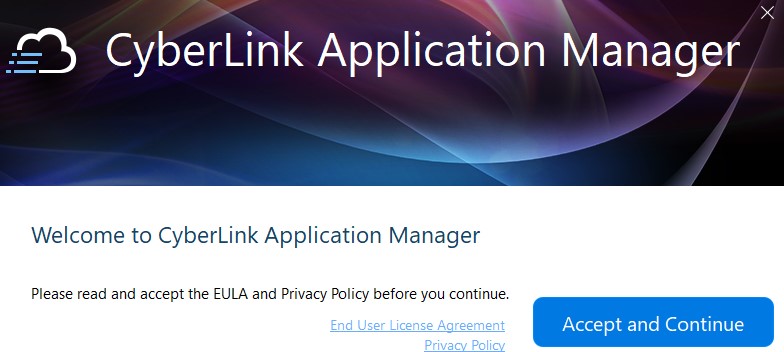
Рис. 14. (Только на английском языке) Нажмите «Accept and Continue»
- Нажмите кнопку Sign In (Вход).
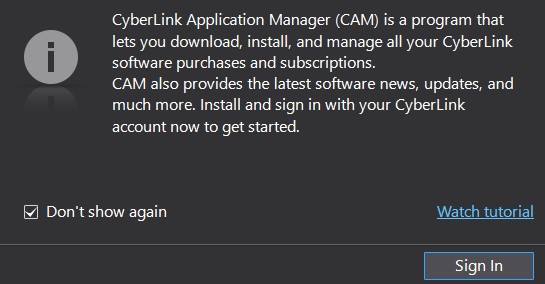
Рис. 15. (Только на английском языке) Нажмите «Sign In»
- Заполните поля Email (шаг 5в), Password (шаг 5г), затем нажмите Sign in.
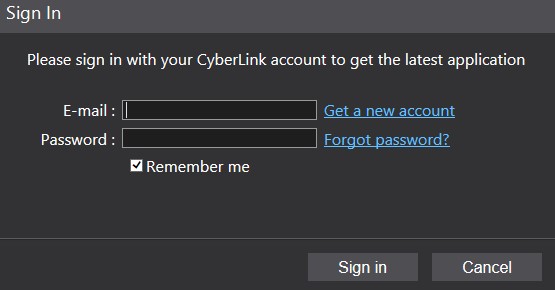
Рис. 16. (Только на английском языке) Введите учетные данные для входа
- Определите, хотите ли вы принять участие в программе улучшения CyberLink.
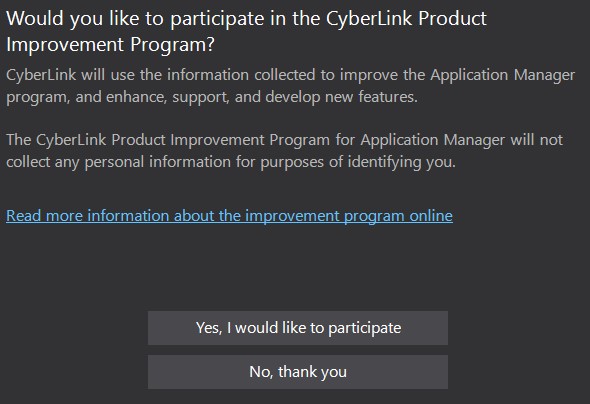
Рис. 17. (Только на английском языке) Программа по улучшению продукта CyberLink
- Установите продукт.
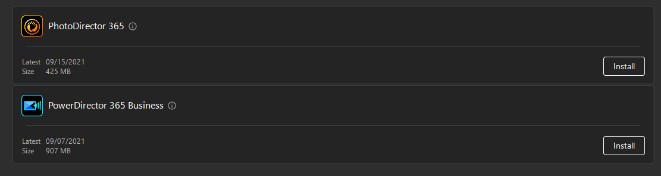
Рис. 18. (Только на английском языке) Установите продукт
- Примите лицензионное соглашение.
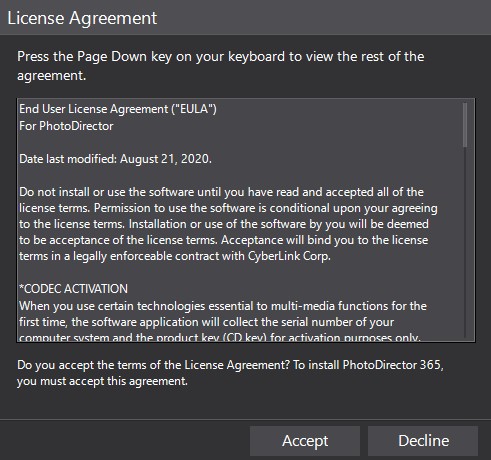
Рис. 19. (Только на английском языке) Примите лицензионное соглашение
- Продукт автоматически скачивается и устанавливается. После установки нажмите Open.

Рис. 20. (Только на английском языке) Нажмите «Open»
- Повторите шаги 17–19 для каждого продукта, который необходимо установить.
Подписки: Существующее
В веб-браузере перейдите в раздел https://www.cyberlink.com/
В правом верхнем углу нажмите на значок «Пользователь».
Войдите в систему, используя свой адрес электронной почты и пароль.
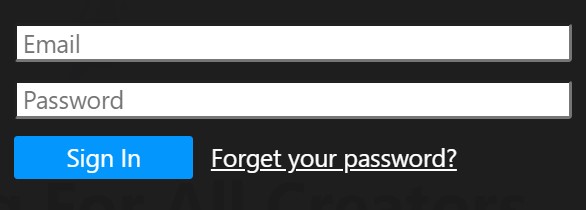
Рис. 22. (Только на английском языке) Введите свои учетные данные
Примечание.: Dell не может помочь в устранении проблем с электронной почтой или паролем CyberLink. Для получения помощи по работе с учетной записью CyberLink обратитесь в службу поддержки CyberLink по https://www.cyberlink.com/support/index.html
- Нажмите Accept & Submit для обновления политики конфиденциальности.
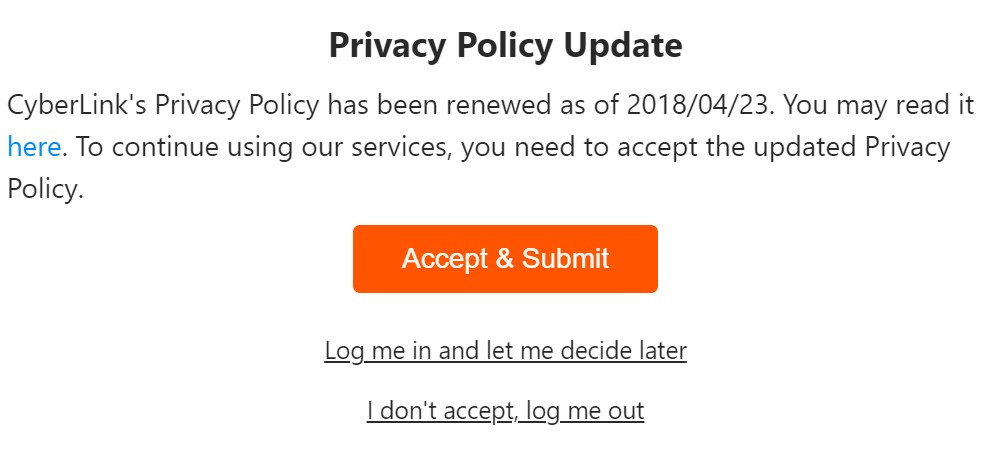
Рис. 23. (Только на английском языке) Нажмите «Accept & Submit»
В верхнем меню нажмите Downloads.
В левом меню нажмите Download CyberLink Application Manager for Your 365 Subscription.
Рис. 24. (Только на английском языке) Нажмите «Download CyberLink Application Manager for Your 365 Subscription»
- Нажмите кнопку Загрузить сейчас.
Рис. 25. (Только на английском языке) Нажмите «Download Now»
- Дважды нажмите на файл ApplicationManager.exe, чтобы установить программу CyberLink Application Manager.
[VERSION] = Версия установщика
Для доступа ко всем продуктам на основе подписки требуется CyberLink Application Manager.
- После установки программа CyberLink Application Manager запустится автоматически. Нажмите Accept and Continue.
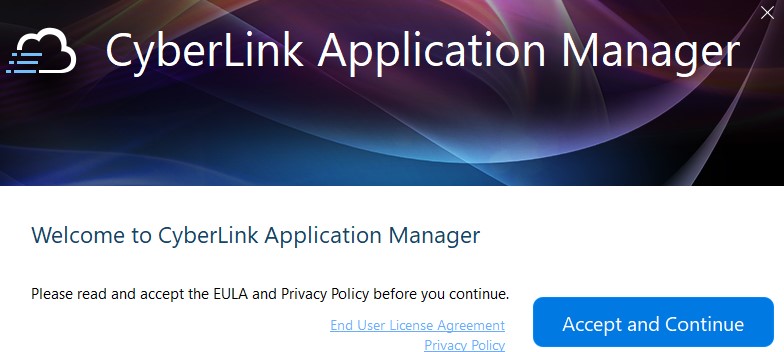
Рис. 26. (Только на английском языке) «Accept and Continue»
- Нажмите кнопку Sign In (Вход).
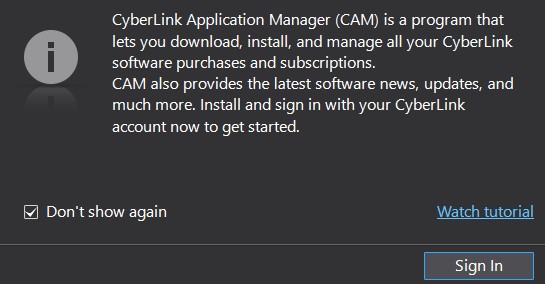
Рис. 27. (Только на английском языке) Нажмите «Sign In»
- Заполните поля Email (шаг 5в), Password (шаг 5г), затем нажмите Sign in.
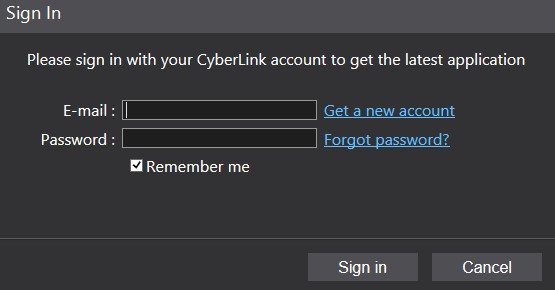
Рис. 28. (Только на английском языке) Введите свои учетные данные
- Определите, хотите ли вы принять участие в программе улучшения CyberLink.
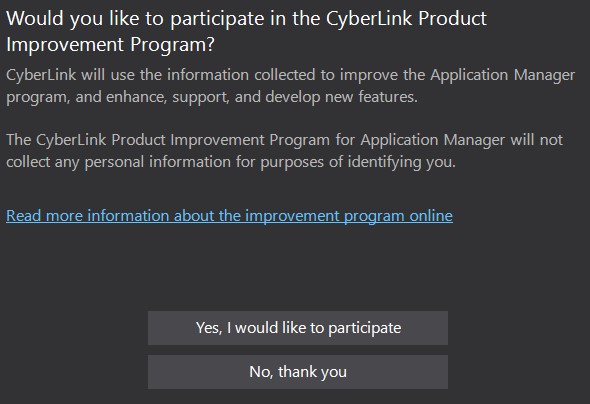
Рис. 29. (Только на английском языке) Программа по улучшению продукта Cyberlink
- Установите продукт.
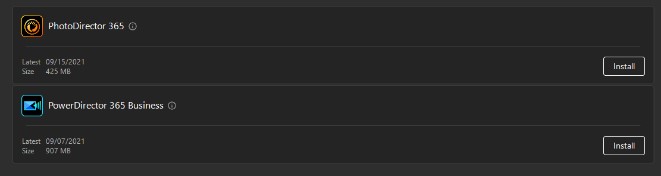
Рис. 30. (Только на английском языке) Установите продукт
- Примите лицензионное соглашение.
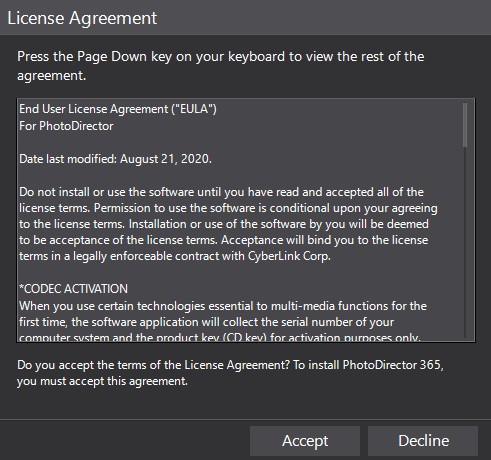
Рис. 31. (Только на английском языке) Примите лицензионное соглашение
- Продукт автоматически скачивается и устанавливается. После установки нажмите Open.

Рис. 32. (Только на английском языке) Нажмите «Open»
- Повторите шаги 15–17 для каждого продукта, который необходимо установить.
Additional Information
Videos
Article Properties
Affected Product
PC & Tablet Accessories
Last Published Date
29 Nov 2023
Version
Article Type
Дополнительно о техподдержке
 Сколько ядер cpu можно использовать параллельно в python
 Решение проблем Office в Windows 10: быстрые исправления и советы
 Пошаговое руководство: установка SIM-карты как профессионал
 Получите последнее обновление для смартфона: Xiaomi Redmi Note 9 Pro
 Шаг за шагом: переключение учетной записи Google на Android
 Как исправить ошибку 0xc190011f при обновлении Windows 10 — подробное руководство
 Как подобрать зарядное устройство для samsung galaxy
 Страховая компания Чулпан – купить полис ОСАГО, оформить каско, информация о продуктах компании chulpan для физических и юридических лиц | Банки.ру