
Инструкции по устранению проблем с Dropbox для Android
В этой статье мы расскажем, как можно решить проблемы, которые иногда возникают при использовании приложения Dropbox для Android.
Проблема с кэшированием файлов
Если у вас возникла проблема с кэшированием файлов, попробуйте переустановить приложение Dropbox для Android или очистить кэш вручную. Иногда этого достаточно для решения проблемы.
Ограничения на скачивание apk файлов
Да, существуют ограничения на скачивание apk файлов через приложение Dropbox. Однако точный лимит не озвучивается. Рекомендуем прочитать информацию на форуме для получения более подробной информации.
Не открываются файлы
Если у вас не открываются файлы, сохраненные в Dropbox, попробуйте открыть их в другом приложении, чтобы убедиться, что с файлами все в порядке. Если файл поврежден, его невозможно открыть даже в Dropbox.
Обновление приложения Dropbox
Если у вас возникли проблемы с обновлением приложения Dropbox на Android, попробуйте следующее: при следующем запуске Google Play должен восстановить все необходимые данные, и вы сможете успешно обновить приложение.
Как отменить загрузку файла
Если у вас возникла проблема с загрузкой файлов через браузер, выполните следующие рекомендации для решения проблемы.
Надеемся, эти инструкции помогут вам решить проблемы с приложением Dropbox для Android. Если у вас остались вопросы, обращайтесь в службу поддержки. Всегда к вашим услугам!
Дата последнего обновления: Сентябрь 2021

Устранение проблемы с загрузкой файлов из интернета на смартфоне Samsung
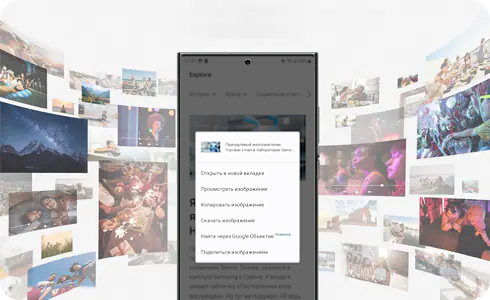
Проверьте другие источники интернета
Если у вас возникают проблемы с загрузкой файлов с определенного сайта, попробуйте загрузить файлы с других сайтов, чтобы проверить, работает ли процесс загрузки в целом.
Перезагрузите ваше устройство
Иногда проблемы с загрузкой файлов могут возникать из-за сбоя подключения. Попробуйте перезагрузить ваше устройство, чтобы устранить возможные проблемы.
Проверьте доступ к памяти для браузера (только для Android 6-12)
Если у вас установлена версия Android 6-12, убедитесь, что ваш браузер имеет доступ к памяти вашего смартфона. Без этого разрешения браузер может не иметь возможности скачивать файлы.
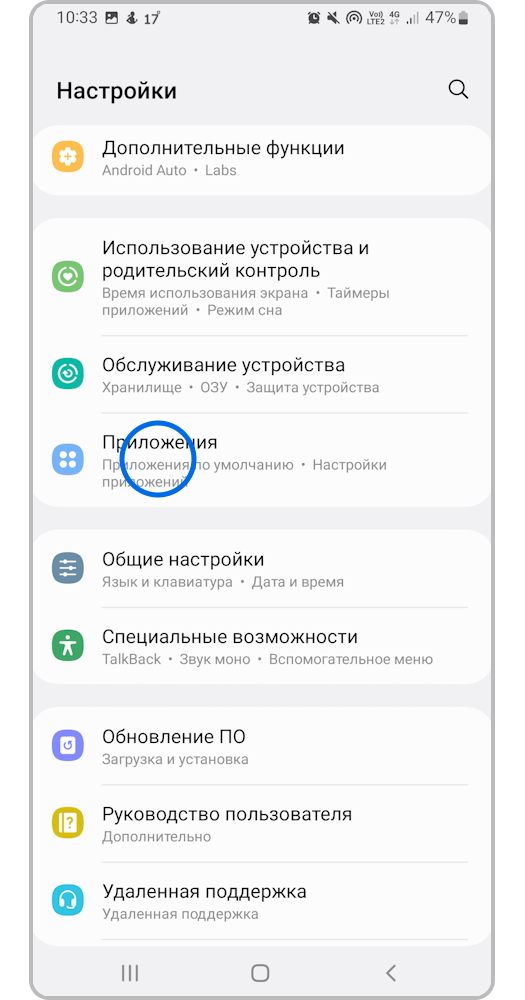
Шаг 1: Откройте Настройки и перейдите в раздел Приложения
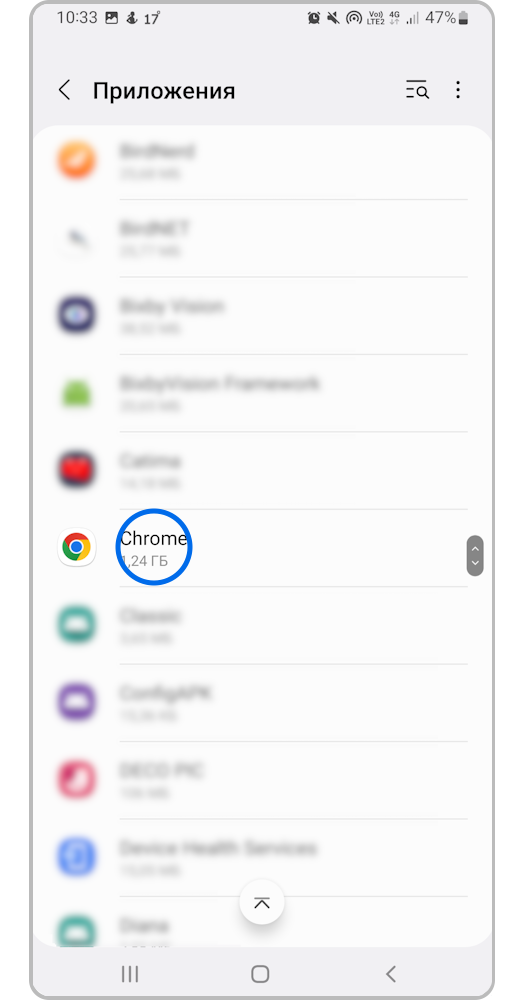
Шаг 2: Выберите браузер, который вы используете
Например, Google Chrome
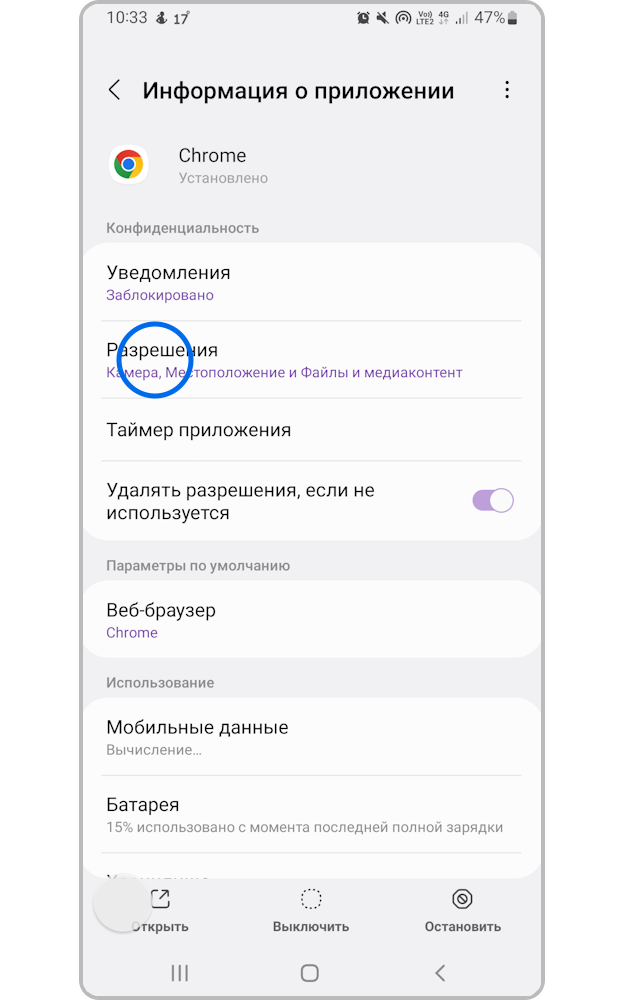
Шаг 3: Выберите пункт Разрешения
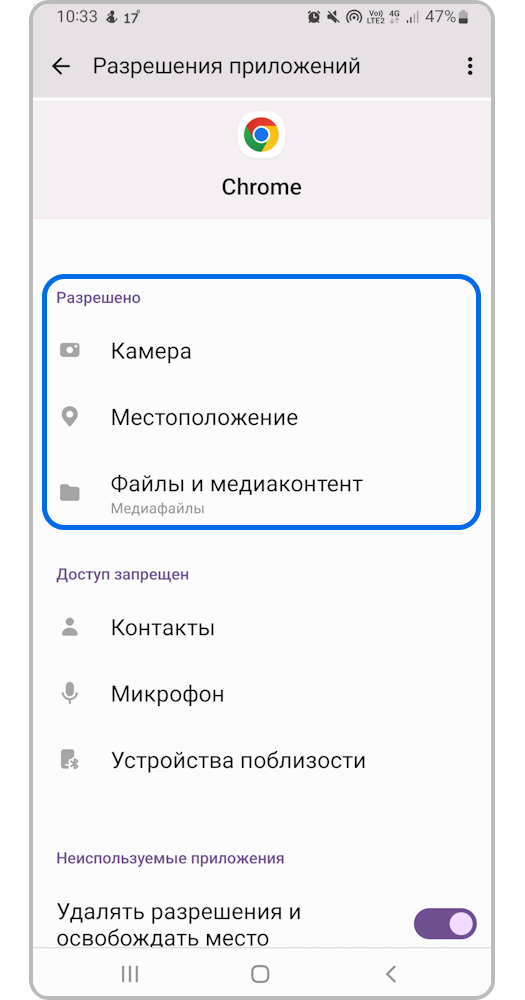
Шаг 4: Убедитесь, что разрешение для Файлов и медиаконтента (Память) включено
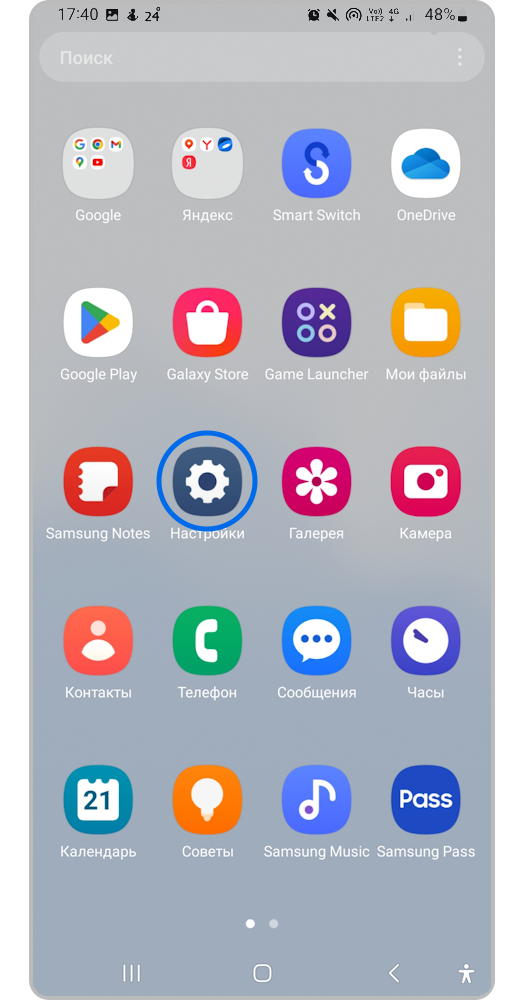
Шаг 1: Откройте Настройки
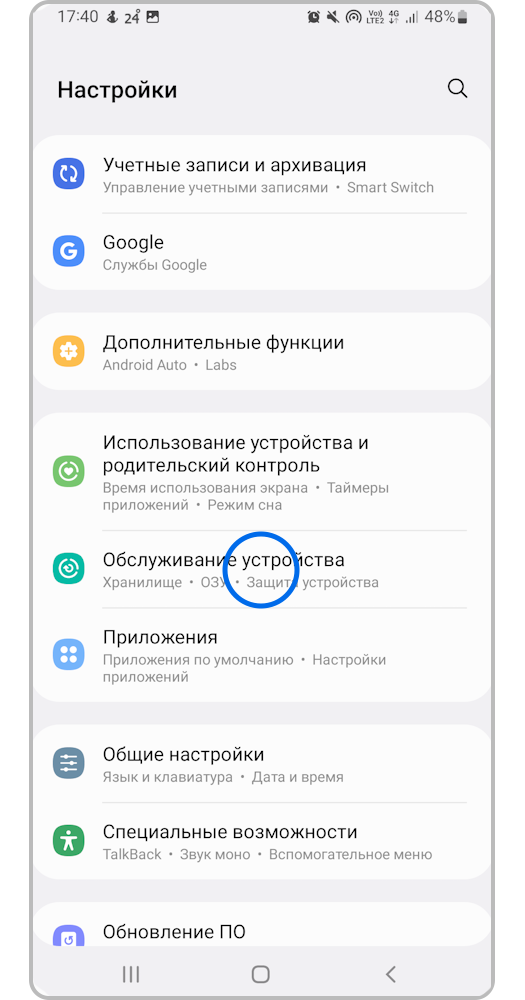
Шаг 2: Перейдите в раздел Обслуживание устройства
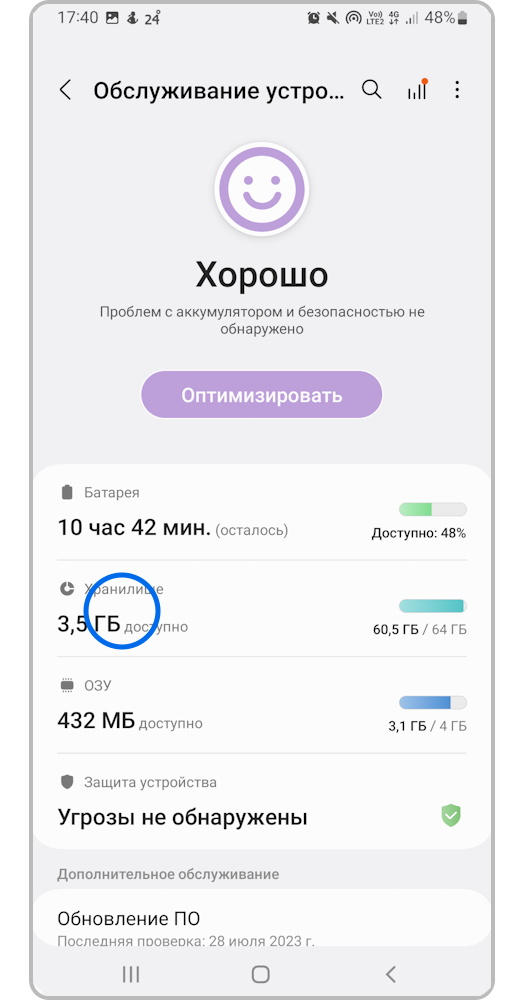
Шаг 3: Выберите Память (Хранилище)
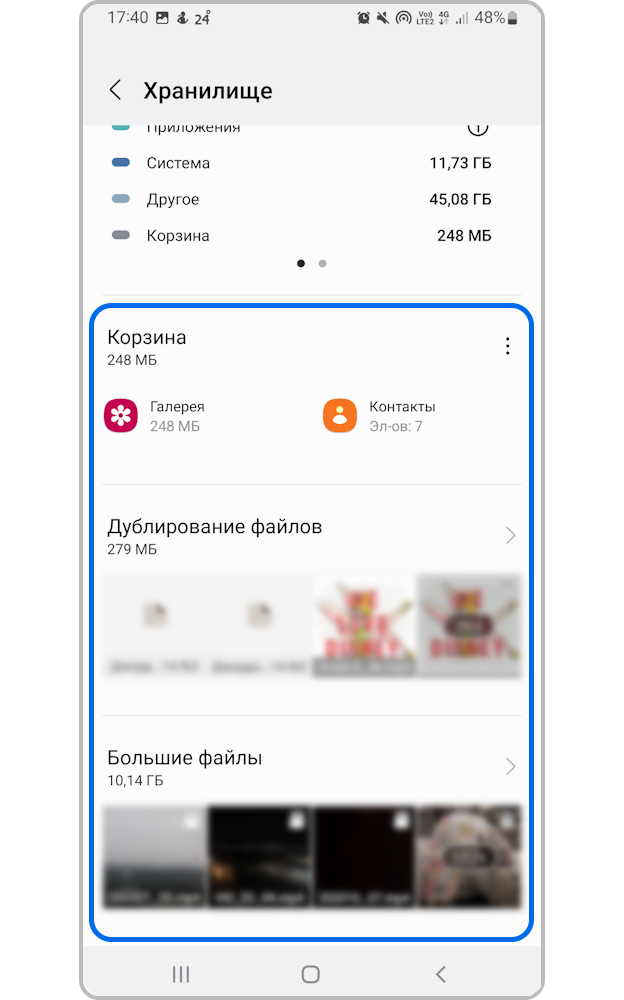
Шаг 4: Очистите Корзину и удалите дублирующиеся файлы, если памяти недостаточно
Если у вас не хватает свободного места в памяти, выполните очистку Корзины и удалите лишние файлы.
Дополнительные шаги для устранения проблем
Очистите данные диспетчера загрузки
Проверьте работу смартфона в безопасном режиме
Выполните сброс настроек смартфона (сделайте резервную копию данных перед сбросом)
После выполнения этих шагов ваш смартфон Samsung должен исправно загружать файлы из интернета. Если же проблема сохраняется, свяжитесь с сервисным центром для дальнейшей помощи.
Решение проблем с загрузкой файлов в приложении Dropbox для Android
Как было упомянуто выше, проблемы с загрузкой файлов в приложении Dropbox для Android могут возникать из-за нестабильного интернет-соединения. В этом случае, вы можете попробовать следующие решения:
Используйте Wi-Fi соединение: Подключение к Wi-Fi сети может улучшить стабильность интернет-соединения и помочь успешно загрузить большие файлы.
Перезапустите приложение: Иногда простое перезапускание приложения может помочь решить проблемы с загрузкой файлов.
Проверьте доступное пространство на устройстве: Убедитесь, что на вашем устройстве достаточно свободного места для загрузки файлов.
Обновите приложение: Установите последнюю версию приложения Dropbox для Android, чтобы исправить возможные ошибки с загрузкой файлов.
При соблюдении этих рекомендаций, вы сможете улучшить процесс загрузки файлов в приложении Dropbox для Android и избежать возможных проблем.
Дополнительно о техподдержке
 Как узнать температуру процессора в windows 7
 О едином телефоне горячей линии по вопросам оказания гражданам медицинской помощи, лекарственного обеспечения, в том числе доступности обезболивающей терапии на территории Самарской области от 01 октября 2015 –
 Откройте для себя секреты разделения интернет-кабелей без проблем
 Шаг за шагом: как правильно заряжать ноутбук
- Как найти и активировать microsoft office 2019 2021 или 365 на компьютере dell
 Оптимизируйте яркость экрана в Windows 10 для четкого просмотра
 Как исправить неработающий фонарик i phone
 Просмотр IP-камер на Android: 5 лучших программ для удобного мониторинга (63 символа)