Раздача Интернета с одного компьютера на множество: Подробное руководство
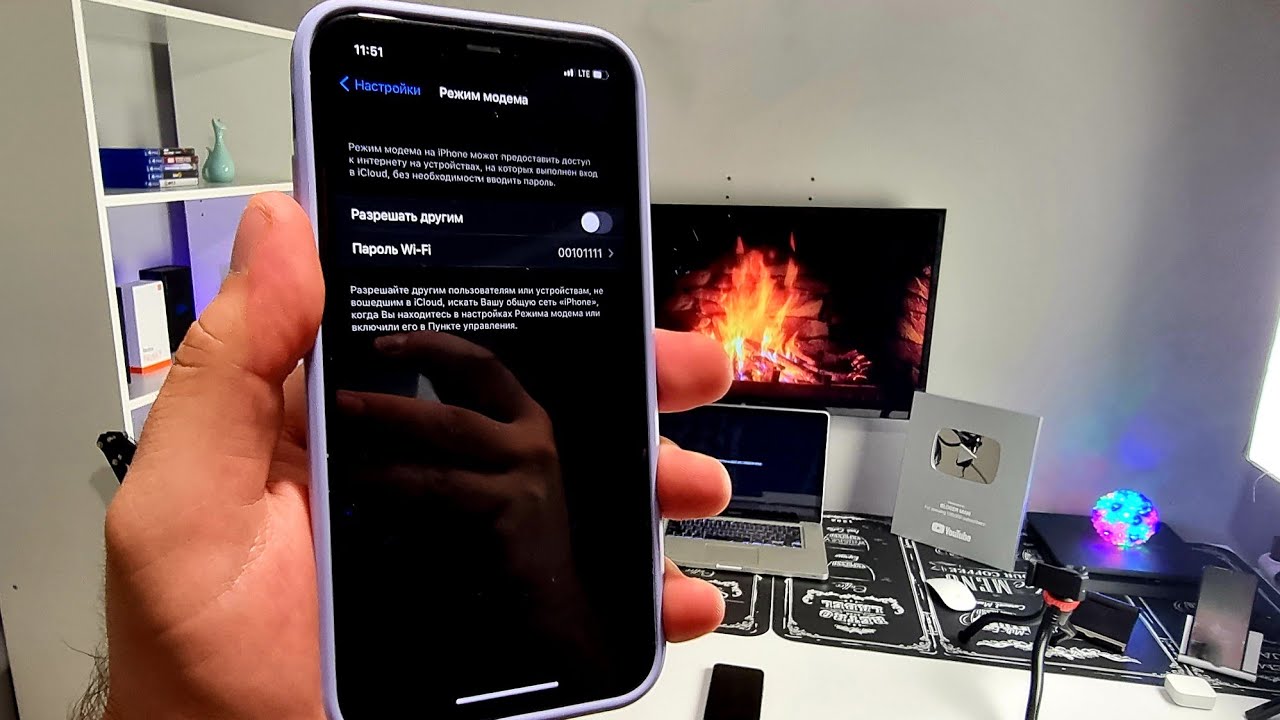
В современном взаимосвязанном мире доступ к Интернету стал необходимостью. Однако бывают случаи, когда мы оказываемся в ситуациях, когда у нас есть доступ к Интернету на одном компьютере, но нам нужно поделиться им с другими. Независимо от того, являетесь ли вы владельцем малого бизнеса с несколькими устройствами или семьей, в которой несколько членов семьи нуждаются в доступе в Интернет, понимание того, как распределять Интернет с одного компьютера на множество, может изменить правила игры. В этой статье мы рассмотрим различные методы и приемы, позволяющие добиться этого, гарантируя, что каждый сможет беспрепятственно оставаться на связи.
Понимание основ интернет-дистрибуции
Прежде чем углубляться в различные методы, важно понять основы распространения через Интернет. Когда вы подключаетесь к Интернету, ваш компьютер становится частью обширной сети компьютеров, известной как Всемирная паутина. Каждый компьютер имеет уникальный IP-адрес и подключается к Интернету через поставщика услуг Интернета (ISP). Интернет-провайдер действует как шлюз между вашим компьютером и Интернетом, позволяя отправлять и получать пакеты данных.
Когда дело доходит до раздачи интернета с одного компьютера на несколько устройств, существует два подхода: проводной и беспроводной. Для проводных соединений используются кабели Ethernet, а для беспроводных — технология Wi-Fi. Давайте рассмотрим эти варианты дальше.
Проводное распространение Интернета

1. Коммутатор Ethernet
Один из самых простых способов раздать Интернет от одного компьютера ко многим — использовать коммутатор Ethernet. Коммутатор Ethernet действует как центральный концентратор, позволяя подключаться к нему нескольким устройствам с помощью кабелей Ethernet. Чтобы настроить коммутатор Ethernet, выполните следующие действия:
- Подключите один конец кабеля Ethernet к порту LAN вашего компьютера.
- Подключите другой конец кабеля Ethernet к одному из портов LAN на коммутаторе Ethernet.
- Подключите дополнительные кабели Ethernet к портам LAN коммутатора Ethernet к устройствам, которым вы хотите предоставить доступ в Интернет.
Используя коммутатор Ethernet, вы можете распределять подключение к Интернету одновременно нескольким устройствам, обеспечивая стабильное и надежное соединение.
2. Общий доступ к подключению к Интернету
Другой метод раздачи Интернета — через общий доступ к подключению к Интернету (ICS). Эта функция позволяет вашему компьютеру действовать как шлюз, разделяя свое интернет-соединение с другими устройствами. Чтобы настроить ICS, выполните следующие действия:
- Откройте панель управления на своем компьютере и перейдите к настройкам сети и Интернета.
- Нажмите «Центр управления сетями и общим доступом» и выберите «Изменить настройки адаптера» в меню слева.
- Щелкните правой кнопкой мыши сетевое соединение, подключенное к Интернету, и выберите «Свойства».
- Перейдите на вкладку «Общий доступ» и установите флажок «Разрешить другим пользователям сети подключаться через подключение к Интернету этого компьютера».
- Выберите сетевой адаптер, который будет использоваться для подключения к другим устройствам, и нажмите «ОК».
При включении ICS ваш компьютер будет использовать свое подключение к Интернету совместно с выбранным сетевым адаптером, позволяя другим устройствам подключаться и получать доступ к Интернету.
Беспроводное распространение Интернета
1. Точка доступа Wi-Fi
Создание точки доступа Wi-Fi — отличный вариант для беспроводной раздачи интернета. Этот метод особенно полезен при работе с мобильными устройствами, такими как смартфоны и планшеты. Чтобы создать точку доступа Wi-Fi, выполните следующие действия:
- Откройте настройки сети на своем компьютере и перейдите в раздел «Мобильная точка доступа».
- Включите функцию «Мобильная точка доступа».
- Настройте параметры точки доступа, такие как имя сети (SSID) и пароль.
- Подключите свои устройства к вновь созданной точке доступа, используя предоставленные учетные данные.
Настроив точку доступа Wi-Fi, вы сможете раздавать Интернет со своего компьютера на несколько устройств без необходимости использования дополнительного оборудования.
2. Программное обеспечение виртуального маршрутизатора
Если ваш компьютер не имеет встроенной функции мобильной точки доступа, вы можете использовать программное обеспечение виртуального маршрутизатора для создания точки доступа Wi-Fi. Программное обеспечение виртуального маршрутизатора позволяет превратить ваш компьютер в виртуальный маршрутизатор, используя беспроводное подключение к Интернету. Некоторые популярные варианты программного обеспечения виртуального маршрутизатора включают Connectify, MyPublicWiFi и Virtual Router Plus.
- Загрузите и установите программное обеспечение виртуального маршрутизатора на свой компьютер.
- Откройте программное обеспечение виртуального маршрутизатора и настройте параметры точки доступа.
- Подключите свои устройства к вновь созданной сети Wi-Fi, используя предоставленные учетные данные.
Программное обеспечение виртуального маршрутизатора обеспечивает удобное решение для беспроводного распределения Интернета, даже если ваш компьютер не имеет встроенных возможностей точки доступа.
Заключение
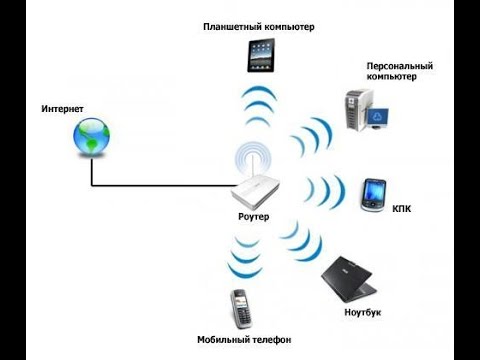
В этой статье мы рассмотрели различные методы распределения Интернета с одного компьютера на множество устройств. Независимо от того, выбираете ли вы проводной или беспроводной подход, каждый метод имеет свои преимущества и подходит для различных сценариев. Понимание основ распространения Интернета и изучение этих методов позволит вам обеспечить бесперебойное подключение к Интернету нескольких устройств, что приведет к повышению производительности, удобства и возможностей подключения.
Часто задаваемые вопросы

1. Могу ли я раздавать интернет со своего компьютера без использования каких-либо дополнительных устройств?
Да, вы можете поделиться своим подключением к Интернету со своего компьютера, используя встроенные функции, такие как ICS, или создав точку доступа Wi-Fi.
2. Сколько устройств я могу подключить с помощью коммутатора Ethernet?
Коммутаторы Ethernet бывают различных конфигураций: от нескольких портов до десятков портов. Количество устройств, которые вы можете подключить, зависит от конкретного выбранного вами коммутатора.
3. Могу ли я раздать интернет с компьютера на устройства, находящиеся в другом месте?
Да, можно распределить Интернет между устройствами, находящимися в другом месте, установив беспроводной мост или используя адаптер Powerline.
4. Можно ли раздавать интернет с компьютера на устройства без указания пароля Wi-Fi?
Нет, устройствам, подключающимся к сети Wi-Fi, для установления соединения требуется правильный пароль.
5. Могу ли я раздавать Интернет со своего компьютера на устройства без активного подключения к Интернету на моем компьютере?
Нет, для распространения через Интернет ваш компьютер должен иметь активное подключение к Интернету, которым он может делиться с другими устройствами.
Не забудьте поэкспериментировать с различными методами и найти тот, который лучше всего соответствует вашим требованиям. Наслаждайтесь удобством и гибкостью совместного использования Интернета и поддержания связи между всеми.
Дополнительно о техподдержке
 Устранение неполадок Понимание проблемы подключения между компьютерами и телефонами
 Узнайте, как легко восстановить заводские настройки iPad для достижения оптимальной производительности.
 Легкий доступ в Интернет: пошаговое руководство по настройке локальной сети
 Раскрываем секреты отправки невидимых сообщений в WhatsApp
 На панели задач windows 10 появится виджет новостей и погоды видео
 Решение проблем с телевизором Samsung: объяснение цикла включения-выключения
 Нет зарядного устройства? Без проблем! Как зарядить аккумулятор телефона
 Триал-Спорт – горные велосипеды, роликовые коньки, скейтборды, горные лыжи, сноуборды, одежда для горных лыж и сноуборда…