Как подключить Интернет с телефона к ноутбуку. Пошаговые инструкции через Bluetooth
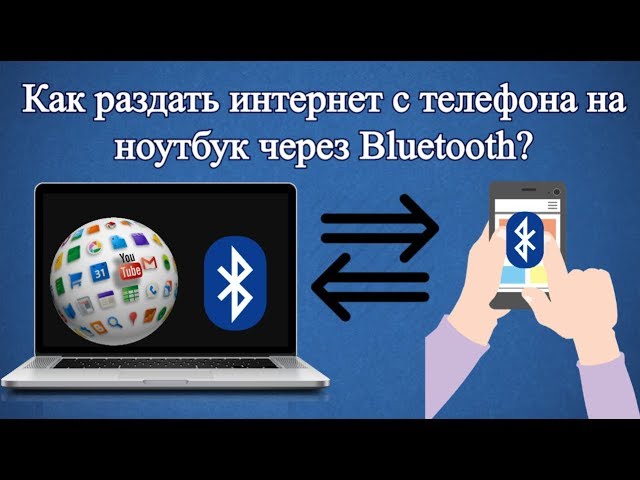
Примечание. В этой статье приведены пошаговые инструкции о том, как подключиться к Интернету с телефона на ноутбук с помощью Bluetooth. Прежде чем продолжить, убедитесь, что ваш телефон и ноутбук поддерживают Bluetooth.
Содержание

- Введение
- Шаг 1. Включите Bluetooth на телефоне и ноутбуке
- Шаг 2. Подключите телефон к ноутбуку через Bluetooth
- Шаг 3. Включите Bluetooth-модем на вашем телефоне
- Шаг 4. Подключитесь к сети телефона на ноутбуке
- Шаг 5. Проверьте подключение к Интернету
- Советы по устранению неполадок
- Убедитесь, что Bluetooth включен и доступен для обнаружения
- Убедитесь, что оба устройства находятся в пределах досягаемости
- При необходимости перезагрузите устройства
- Обновите драйверы Bluetooth своих устройств
- Попробуйте подключиться, используя другой метод сопряжения Bluetooth
.
.
- Заключение
- Часто задаваемые вопросы
Шаг 1. Включите Bluetooth на телефоне и ноутбуке

Прежде чем вы сможете подключить телефон к Интернету на ноутбуке, вам необходимо убедиться, что на обоих устройствах включен Bluetooth. На телефоне перейдите в меню «Настройки» и найдите параметр Bluetooth. Нажмите на него, чтобы включить Bluetooth. На своем ноутбуке найдите значок Bluetooth на панели задач или в меню «Настройки» и убедитесь, что он включен.
Шаг 2. Подключите телефон к ноутбуку через Bluetooth

Как только Bluetooth будет включен на вашем телефоне и ноутбуке, вам необходимо соединить их вместе. На телефоне перейдите в настройки Bluetooth и нажмите на опцию «Подключить новое устройство». Ваш телефон начнет поиск устройств поблизости. На ноутбуке откройте настройки Bluetooth и нажмите «Добавить Bluetooth или другое устройство». Выберите свой телефон из списка доступных устройств и нажмите кнопку «Соединить». Следуйте инструкциям на экране, чтобы завершить процесс сопряжения.
Шаг 3. Включите Bluetooth-модем на вашем телефоне
После успешного сопряжения телефона и ноутбука необходимо включить Bluetooth-модем на телефоне. Это позволит вашему телефону использовать подключение к Интернету совместно с вашим ноутбуком. На телефоне зайдите в настройки Bluetooth и найдите сопряженный ноутбук в списке устройств. Нажмите на значок настроек рядом с именем ноутбука и включите опцию доступа в Интернет или модема. Это включит Bluetooth-модем на вашем телефоне.
Шаг 4. Подключитесь к сети вашего телефона на ноутбуке
Включив Bluetooth-модем на вашем телефоне, вы теперь можете подключить ноутбук к сети телефона. На своем ноутбуке щелкните значок сети на панели задач и найдите имя сети вашего телефона. Нажмите на него, чтобы подключиться. При появлении запроса введите сетевой пароль или PIN-код. Теперь ваш ноутбук установит соединение с сетью вашего телефона.
Шаг 5. Проверьте подключение к Интернету

После успешного подключения к сети телефона на ноутбуке необходимо проверить подключение к Интернету, чтобы убедиться в его правильной работе. Откройте веб-браузер на своем ноутбуке и попробуйте посетить веб-сайт. Если страница загружается успешно, поздравляем! Вы успешно подключили Интернет своего телефона к ноутбуку через Bluetooth.
Советы по устранению неполадок
Если во время процесса у вас возникнут какие-либо проблемы, вот несколько советов по их устранению:
- Убедитесь, что Bluetooth включен и доступен для обнаружения как на телефоне, так и на ноутбуке.
- Убедитесь, что оба устройства находятся в пределах досягаемости друг друга (обычно в пределах 30 футов).
- При необходимости перезагрузите телефон и ноутбук, чтобы обновить их соединения Bluetooth.
- Обновите драйверы Bluetooth на своих устройствах до последней версии.
- Если у вас возникли трудности со стандартным методом сопряжения, попробуйте использовать другой метод сопряжения, например, с помощью ключа доступа или PIN-кода.
Заключение
Подключение к Интернету с телефона к ноутбуку с помощью Bluetooth может быть удобным способом доступа к Интернету на вашем ноутбуке, когда у вас нет доступа к сети Wi-Fi. Следуя пошаговым инструкциям, изложенным в этой статье, вы сможете в кратчайшие сроки установить надежное беспроводное соединение между телефоном и ноутбуком.
Часто задаваемые вопросы
Могу ли я подключить любой телефон к ноутбуку через Bluetooth для доступа в Интернет?
- Да, если ваш телефон поддерживает Bluetooth, вы можете подключить его к ноутбуку для доступа в Интернет.
Потребляет ли Bluetooth-модем значительное количество заряда аккумулятора телефона?
- Bluetooth-модем потребляет часть заряда аккумулятора вашего телефона, но влияние, как правило, минимально.
Могу ли я использовать Bluetooth-модем для подключения нескольких устройств к Интернету на моем телефоне?
- Bluetooth-модем обычно позволяет подключать только одно устройство одновременно. Если вам нужно подключить несколько устройств, рассмотрите возможность использования модема Wi-Fi или мобильной точки доступа.
Что мне делать, если мой ноутбук не может обнаружить мой телефон через Bluetooth?
- Убедитесь, что Bluetooth включен и доступен для обнаружения на обоих устройствах. При необходимости перезагрузите телефон и ноутбук. Если проблема не устранена, обновите драйверы Bluetooth вашего устройства и повторите попытку.
Можно ли подключить ноутбук к Интернету на телефоне без использования Bluetooth?
- Да, вы можете подключить свой ноутбук к Интернету на телефоне с помощью USB-кабеля, точки доступа Wi-Fi или путем совместного подключения телефона к Интернету через USB-модем.
Помните, что каждое устройство может иметь небольшие различия в настройках и опциях, поэтому важно обращаться к конкретным инструкциям, предоставленным производителем вашего устройства.
Дополнительно о техподдержке
 Как выключить планшет без кнопки
 Азиатская косметика купить — корейская и японская косметика в интернет-магазине «Золотое яблоко»
 Городское общество защиты потребителей
 Обеспечьте безопасность своей сети: найдите лучшие источники ключей безопасности сети
 Простое руководство: изменение учетных записей на Android
 Как круто фотографировать на смартфон
 Блокировщик края
 I phone пишет нет сети сотовой связи