Как подключиться к устройству
Введение
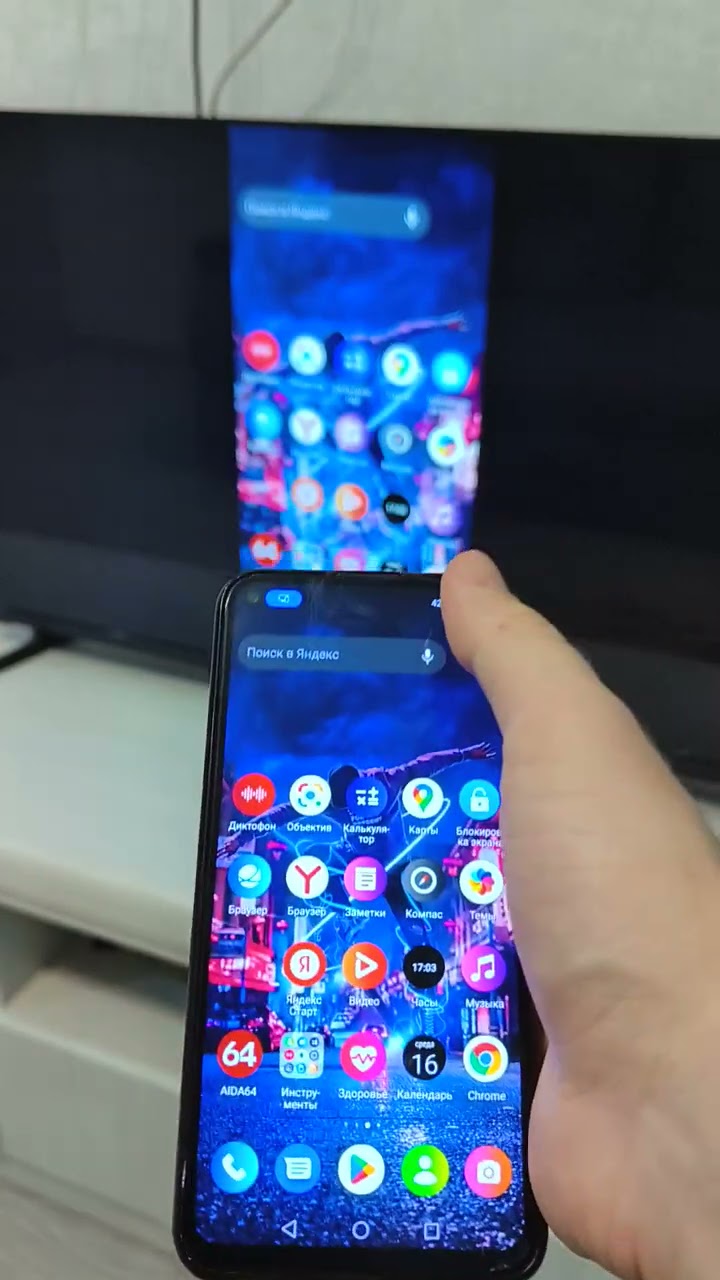
Подключение устройств — неотъемлемая часть нашей повседневной жизни. Независимо от того, подключаетесь ли вы к смартфону, ноутбуку или любому другому электронному устройству, возможность установить соединение имеет решающее значение. В этой статье мы рассмотрим различные методы и шаги, необходимые для подключения к устройству. Мы рассмотрим все: от установки беспроводного соединения до подключения с помощью кабелей. Итак, давайте углубимся и узнаем, как подключиться к устройству.
Содержание
Понимание важности подключения устройств
- Зачем необходимо подключение к устройству?
- Какую пользу нам дает подключение устройств?
Установление беспроводного соединения
- Подключиться к сети Wi-Fi
- Сопряжение устройств через Bluetooth
Подключение с помощью кабелей
- Подключения USB-кабеля
- Подключения кабеля Ethernet
Устранение распространенных проблем с подключением
- Тайм-аут соединения
- Проблемы совместимости устройств
- Помехи сигнала
Заключение
Понимание важности подключения устройств
Зачем необходимо подключение к устройству?
Подключение к устройству позволяет нам получить доступ к его функциям и максимально эффективно использовать их. Установив соединение, мы можем передавать файлы, осуществлять потоковую передачу мультимедиа, обмениваться данными и даже удаленно управлять устройствами. Это открывает мир возможностей и улучшает общий пользовательский опыт. Будь то смартфон, смарт-телевизор или любое другое интеллектуальное устройство, возможность подключения обеспечивает плавную интеграцию и функциональность.
Какую пользу нам дает подключение устройств?
Подключение устройства дает ряд преимуществ. Например, подключение к беспроводной сети позволяет нам получать доступ к Интернету, просматривать веб-страницы и общаться через различные онлайн-платформы. Кроме того, подключение устройств через Bluetooth позволяет нам передавать файлы по беспроводной сети, подключаться к аудиоустройствам и даже автоматизировать определенные задачи. Аналогично, подключение через кабели обеспечивает более быструю передачу данных, стабильное соединение и надежную работу.
Установление беспроводного соединения

Подключиться к сети Wi-Fi
Чтобы подключиться к сети Wi-Fi, выполните следующие действия:
- Зайдите в меню настроек вашего устройства.
- Найдите опцию Wi-Fi и нажмите на нее.
- Появится список доступных сетей Wi-Fi. Выберите нужную сеть.
- Введите сетевой пароль, если будет предложено.
- Подождите, пока устройство установит соединение с сетью Wi-Fi.
Важно отметить, что сети Wi-Fi могут иметь разные настройки в зависимости от используемого вами устройства. Для некоторых устройств могут потребоваться дополнительные действия, такие как принятие условий или ввод дополнительных данных аутентификации. Тем не менее, общий процесс остается одинаковым для всех устройств.
Сопряжение устройств через Bluetooth
Сопряжение устройств через Bluetooth — простой процесс. Выполните следующие действия:
- Включите функцию Bluetooth на обоих устройствах.
- На устройстве, к которому вы хотите подключиться, выполните поиск доступных устройств Bluetooth.
- Выберите нужное устройство из списка доступных устройств.
- При появлении запроса подтвердите код сопряжения или ключ доступа.
- После сопряжения устройств они смогут легко обмениваться данными и обмениваться данными.
Не забывайте держать оба устройства в непосредственной близости во время процесса сопряжения для успешного подключения.
Подключение с помощью кабелей
Подключения USB-кабеля
USB-кабели широко используются для подключения устройств к компьютерам, ноутбукам и зарядным устройствам. Для подключения с помощью USB-кабеля:
- Определите соответствующие порты USB на обоих устройствах.
- Вставьте один конец USB-кабеля в устройство, которое хотите подключить.
- Вставьте другой конец USB-кабеля в соответствующий порт принимающего устройства.
- Подождите, пока устройства распознают соединение.
USB-кабели обычно используются для передачи файлов, зарядки устройств и установления надежного и стабильного соединения между устройствами.
Подключения кабеля Ethernet
Кабели Ethernet в основном используются для подключения устройств к локальной сети (LAN) или Интернету. Для подключения с помощью кабеля Ethernet:
- Определите порты Ethernet на обоих устройствах.
- Подключите один конец кабеля Ethernet к устройству, которое вы хотите подключить.
- Подключите другой конец кабеля Ethernet к соответствующему порту принимающего устройства.
- После подключения устройство установит подключение к Интернету, предоставив доступ к онлайн-сервисам и ресурсам.
Кабели Ethernet обеспечивают более высокую скорость передачи данных по сравнению с беспроводными соединениями, что делает их идеальными для задач, требующих стабильного и высокоскоростного соединения.
Устранение распространенных проблем с подключением

Как и в случае с любой технологией, могут возникнуть проблемы с подключением. Вот некоторые распространенные проблемы и их решения:
Тайм-аут соединения
Если вашему устройству не удастся установить соединение в течение определенного периода времени, это может привести к тайм-ауту соединения. Чтобы решить эту проблему, попробуйте следующее:
- Убедитесь, что оба устройства находятся в пределах соответствующего диапазона.
- Перезагрузите оба устройства и попытайтесь повторно подключиться.
- Проверьте наличие обновлений программного обеспечения на устройствах.
- Сбросьте настройки сети на устройстве.
Проблемы совместимости устройств
Некоторые устройства могут быть несовместимы друг с другом, что может вызвать проблемы с подключением. Чтобы решить эту проблему, примите во внимание следующее:
- Проверьте характеристики устройства и требования совместимости.
- Обновите прошивку или программное обеспечение устройств, если таковое имеется.
- Для получения конкретных рекомендаций по совместимости обратитесь к документации поддержки производителя или на форумах.
Помехи сигнала
Помехи сигнала могут нарушить беспроводное соединение. Следуйте этим советам, чтобы минимизировать помехи:
- Держите устройства вдали от источников помех, таких как микроволновые печи или другие электронные устройства.
- Убедитесь, что устройства находятся в пределах соответствующего диапазона беспроводной сети или соединения Bluetooth.
- Перезапустите маршрутизатор или измените канал Wi-Fi, если возникают частые перебои в сигнале.
Заключение

Подключение к устройствам открывает мир возможностей, обеспечивая доступ к различным функциям и улучшая общий пользовательский опыт. Понимание различных методов подключения, таких как беспроводное и кабельное, позволяет нам легко интегрировать устройства в нашу повседневную жизнь. Устраняя распространенные проблемы с подключением, мы можем обеспечить бесперебойную и бесперебойную работу пользователя.
Часто задаваемые вопросы

Могу ли я подключить устройства по беспроводной сети без использования Wi-Fi?
Да, устройства можно подключать по беспроводной сети с использованием таких технологий, как Bluetooth или инфракрасный порт.
Как узнать, совместимо ли мое устройство с другим устройством для подключения?
Проверьте спецификации совместимости, предоставленные производителями, или обратитесь к их технической документации.
Как улучшить сигнал Wi-Fi у себя дома?
Расположите маршрутизатор в центре города, вдали от препятствий, и при необходимости используйте расширители диапазона Wi-Fi.
Могу ли я использовать кабель Ethernet для подключения смартфона к Интернету?
Это зависит от устройства и его возможностей. Некоторые смартфоны поддерживают подключения Ethernet через адаптеры.
Что мне делать, если мое устройство не может подключиться даже после выполнения шагов по устранению неполадок?
Свяжитесь со службой поддержки клиентов производителя или обратитесь за помощью к техническому эксперту для получения дальнейших указаний.
Дополнительно о техподдержке
 Достигните молниеносной скорости ноутбука с помощью этих методов
 Режим модема xiaomi или мобильная точка доступа
 Решение проблемы: почему не загружаются обновления Android? Советы экспертов
 Работа продавец консультант в в Санкт-Петербурге, 157 вакансий. Свежие вакансии Санкт-Петербург |
 Кто производит смартфоны Tcl? Получите внутреннюю информацию!
 Что делать если poco x 3 pro белый экран
 Разблокируйте секреты Лучшее приложение для просмотра удаленных сообщений в WhatsApp
 Замена видеокарты в ноутбуке и ремонт (видео)