
Как определить устройства, использующие ваш Wi-Fi
У вас медленный интернет и подозрения на то, что соседи подключаются к вашей сети? В этой статье мы рассмотрим несколько способов определить устройства, использующие ваш Wi-Fi, и как предотвратить доступ сторонних лиц к вашей сети.
Проверка списка подключенных устройств
Для начала, вам необходимо проверить список устройств, которые подключены к вашему Wi-Fi. Для этого:
- Зайдите в раздел Подключенные устройства или Wi-Fi-клиенты в настройках роутера.
- Обычно там будет перечислены все устройства, использующие ваше интернет-соединение.
- Если вы заметили незнакомое устройство в списке, отключите его сразу.
Последствия доступа к вашей сети
Доступ сторонних лиц к вашему Wi-Fi может привести к серьезным последствиям, таким как:
- Взлом компьютера и доступ к вашим личным файлам.
- Утечка личной информации и паролей.
- Установка вредоносного ПО на ваш компьютер.
Как предотвратить доступ к вашей сети
Чтобы предотвратить доступ посторонних лиц к вашей сети, рекомендуется:
- Сменить пароль Wi-Fi на сложную комбинацию символов.
- Переподключить все устройства к Wi-Fi.
- Проверить список подключенных устройств и убедиться, что все они знакомые.
Безопасное использование гостевой сети
Если вам нужно раздать Wi-Fi гостям, рекомендуется использовать функцию гостевой сети:
- Найдите раздел Гостевая сеть в настройках роутера.
- Создайте новую сеть для гостей с уникальным именем и паролем.
- Укажите ограничения скорости для гостевой сети.
- Делитесь только паролем от гостевой сети с посетителями.
Руководство по настройке роутера
Если у вас роутер TP-Link и вам нужна дополнительная помощь по настройке, вы можете посетить официальный сайт производителя для загрузки руководства пользователя к вашей модели устройства.
Не давайте шанс посторонним лицам подключиться к вашей сети. Следуйте рекомендациям по безопасности Wi-Fi и сохраните свое интернет-соединение в надежности.
Дата последнего обновления: 03-21-2023 12:14:10 PM
- Войдите в веб-интерфейс роутера и настройте доступ для всех устройств.
- Посмотрите инструкции производителя для более подробной информации.
Источник: TP-Link
Был ли этот FAQ полезен?
Ваш отзыв поможет нам улучшить работу сайта. Пожалуйста, оставьте свои комментарии и предложения.
Контактная информация технической поддержки TP-Link:
Если у вас есть дополнительные вопросы или проблемы с настройкой роутера, вы можете связаться с технической поддержкой TP-Link через официальный сайт.
На сайте также доступны инструкции по настройке роутеров от других производителей, таких как ZyXEL, Asus и D-Link.
Как узнать кто подключен к моему Wi-Fi и заблокировать устройство
Не знаю почему, но очень многих интересует вопрос, кто же еще подключен к моему Wi-Fi, кто ворует интернет и как его заблокировать. Сразу могу сказать, что если у вас установлен хороший пароль на Wi-Fi сеть, то в списке подключенных клиентов, вы вряд ли увидите сторонние устройства. А хороший пароль должен быть установлен, обязательно. По этой теме есть даже отдельная статья.
Так вот, если у вас появились сомнения, и вам кажется, что к вашему Wi-Fi подцепился кто-то еще, то это можно без проблем проверить. И если у вас маршрутизатор компании TP-LINK, то эта инструкция для вас.
Как узнать кто подключен к моему Wi-Fi и заблокировать устройство
В настройках перейдите на вкладку Wireless. Если у вас двухдиапазонный роутер, то откройте вкладку с нужной сетью (2.4 GHz, или 5 GHz). И сразу переходим на Wireless Statistics (статистика беспроводного режима).
Там в таблице будут отображаться все устройства, которые подключены к вашему Wi-Fi. Можете нажать на кнопку Refresh, что бы обновить список.
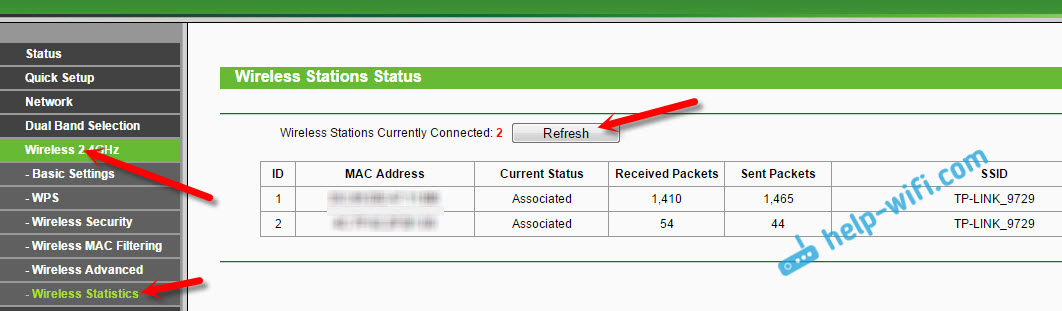
Честно говоря, информация там не очень информативная, поэтому, советую перейти на вкладку DHCP – DHCP Client List (список клиентов DHCP). Там хотя бы будет указано имя устройства.

Если вы обнаружите там какое-то не ваше устройство, то его можно заблокировать. Блокировать лучше всего по MAC-адресу. Но, есть еще один способ: просто сменить пароль на Wi-Fi. И все устройства, которые были подключены к вашему Wi-Fi, сами отвалятся. А вы подключитесь с новым паролем.
Блокировка Wi-Fi клиентов по MAC-адресу на роутере TP-LINK
Из таблиц выше, которые я показывал, скопируйте MAC-адрес устройства, которое вы хотите заблокировать. Перейдите на вкладку Wireless – Wireless MAC Filtering.
Фильтрация должна быть включена (в статусе Enabled). А настройки блокировки в статусе Deny. Нажмите на кнопку Add New, что бы добавить новое устройство.

Указываем MAC-адрес нужного устройства, вводим произвольное описание, и сохраняем правило.

Перезагружаем роутер. Заблокированное устройство будет отключено, и не сможет больше подключиться. Но, я бы еще сменил пароль Wi-Fi сети.
Как посмотреть список Wi-Fi клиентов, если роутер TP-LINK с новой страницей настроек
Некоторые топовые модели роутеров от TP-LINK, уже обзавелись новым веб-интерфейсом. В основном, это устройства из линейки Archer (но не все). В настройках, в новой панели управления, перейдите сверху в раздел Basic. Вы увидите карту сети. Там будут беспроводные клиенты. Нажимаем на них, и сбоку, или снизу появится список устройств, которые подключены к вашему Wi-Fi.

Как заблокировать устройства на роутере
Жаль, что не сделали возможность блокировки устройств сразу из таблицы.
Чтобы заблокировать устройства на роутерах с новой прошивкой, нужно выполнить следующие шаги:
- Перейти в раздел Advanced.
- Открыть вкладку Wireless → Wireless MAC Filtering.
- Создать правило, как показано на изображении ниже:

Теперь вы знаете, как можно посмотреть список всех устройств, подключенных к беспроводной сети, и заблокировать отдельные устройства при необходимости.
Блокировка Wi-Fi клиентов на роутере
В данной статье мы рассмотрим способы блокировки Wi-Fi клиентов на различных роутерах, таких как Asus, Tp-Link, D-Link и Zyxel.
Почему может понадобиться блокировка?
- Ограничение доступа к интернету.
- Блокировка определенного устройства.
- Разрешение подключения только определенным устройствам.
- Запрет доступа к Wi-Fi для любого устройства.
Способы блокировки устройств
Блокировка подключенных устройств
- Узнайте MAC-адрес устройства.
- Заблокируйте его на роутере.
Блокировка устройств, которые не подключены
- Узнайте MAC-адрес устройства.
- Заблокируйте его на роутере.
Блокировка на роутере Asus
- Подключитесь к роутеру, откройте настройки по адресу 192.168.1.1.
- Перейдите на вкладку Беспроводная сеть → Фильтр MAC адресов беспроводной сети.
- Включите фильтр MAC-адресов и выберите режим фильтрации (Отклонять/Принимать) в зависимости от цели блокировки.
Следуя данным инструкциям, вы сможете легко блокировать устройства на роутере различных производителей. Не забудьте сохранить изменения после настройки.
Блокировка устройств в Wi-Fi сети
Часто возникает необходимость блокировать определенные устройства от подключения к вашей Wi-Fi сети. В этой статье мы объясним, как это сделать на роутерах Tp-Link и D-Link.
Блокировка Wi-Fi клиентов по MAC-адресу на роутере Tp-Link
Для начала, зайдите в настройки вашего роутера Tp-Link. Перейдите на вкладку Wireless – Wireless MAC Filtering. Нажмите на кнопку Enable, чтобы включить фильтрацию.
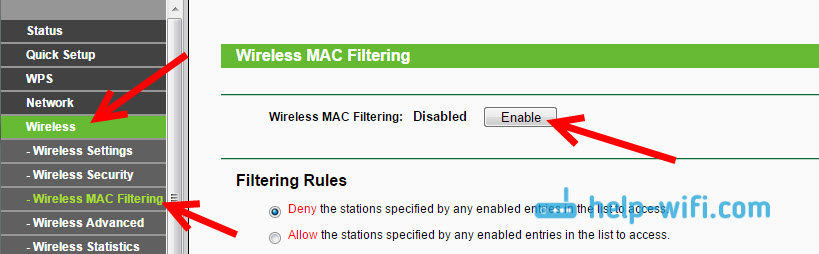
В поле MAC Address введите адрес устройства, которое хотите заблокировать. Для того, чтобы узнать MAC-адрес нужного клиента, перейдите на вкладку DHCP – DHCP Client List.
После ввода файла, в поле Description укажите название для правила и оставьте Status как Enabled. Нажмите на кнопку Save.

Чтобы удалить или изменить правило, просто нажмите соответствующие ссылки рядом с ним.
Разблокировка устройства на роутере Tp-Link
Для разблокировки устройства, просто удалите правило или измените его Status на Disabled.
Как запретить Wi-Fi устройство на роутере D-Link
Если у вас роутер D-Link DIR-615, зайдите в настройки по адресу 192.168.0.1. Перейдите на вкладку Wi-Fi – MAC-фильтр – Режима фильтра. Выберите Разрешать или Запрещать в меню Режим ограничений MAC-фильтра и нажмите Применить.

Затем перейдите на вкладку MAC-фильтр – MAC-адреса. Выберите устройство из списка или добавьте адрес вручную. Нажмите Применить.
Эти простые шаги позволят вам легко блокировать и разблокировать устройства в вашей Wi-Fi сети на роутерах Tp-Link и D-Link.

Добавленные устройства появляться в списке, и не смогут подключатся к вашей сети. Вы сможете удалять их из списка, или добавлять новые.

Вот так это настраивается на роутерах D-Link. Все просто, только жаль, что в списке возле адреса не выводится имя устройства. Сложно понять кого блокировать.
Контроль Wi-Fi клиентов по MAC-адресам на Zyxel
Давайте еще рассмотрим настройку фильтрации по MAC на устройствах ZyXEL Keenetic. Зайдите в настройки своего роутера по адресу 192.168.1.1. Сначала, нам нужно зарегистрировать необходимое устройство в домашней сети. Для этого, снизу перейдите на вкладку Домашняя сеть, нажмите в списке на нужное устройство, и нажмите на кнопку Зарегистрировать.

Дальше перейдите на вкладку Сеть Wi-Fi, и сверху откройте вкладку Список доступа. Первым делом, в поле Режим блокировки выберите тот, который вам подходит. Белый список – блокировать все устройства, кроме тех что в списке. Черный список – блокировать только тех клиентов, которые в писке.
Выделаем галочкой устройство, которое нужно заблокировать, и нажимаем кнопку Применить.

После этого, клиент будет отключен от роутера, и не сможет больше подключится.
Что бы убрать устройство из черного списка, достаточно снять галочку, и Применить настройки.

Вот и вся инструкция.
Может быть такое, что вы случайно заблокируете сами себя. В таком случае, зайдите в настройки подключившись к роутеру с помощью кабеля, или с другого устройства, и удалите свое устройство из списка. Если вдруг не получится, то можно сделать сброс настроек роутера.
Надеюсь, моя инструкция вам пригодилась. Удачи!
Если собственник подключения желает ограничить доступ сторонних лиц, исключив любые устройства, кроме собственных или разрешенных, то представленные далее в нашей статье варианты смогут ему в этом помочь.
Введение
Области применения современных персональных компьютерных устройств различны и представлены значительным списком. Устройства задействуются повсеместно. И если ранее границы областей были четко разграничены, то на сегодняшний день степень взаимозаменяемости устройств выросла многократно. Обобщающим фактором, помимо возросших функциональных возможностей устройств, как стационарного, так и мобильного исполнения, стало разработка, внедрение и повсеместное распространение международной компьютерной сети «Интернет».
Обладая самой крупной базой разнообразных видов данных и уникальной способностью предоставлять, при наличии соответствующих условий, неограниченного доступа к сети с любых устройств, «Интернет» стал основной платформой для исполнения самых разных действий. Ведение профессиональной деятельности, осуществление различных деловых, образовательных, консультационных процедур, социальное общение пользователей, официальная и частная переписка, создание, просмотр, обмен и распространение различных цифровых снимков и видео композиций и многое другое в сети «Интернет» стало на порядок быстрее и гораздо удобней, повысив скорость обработки и передачи данных многократно.
Первоначально, подключение к сети «Интернет» предусматривало использование проводных способов, но с развитием новых стандартов и методов удаленной передачи данных, массовость использования сети поднялась на значительно новый уровень.
Основным универсальным способом подключения к сети «Интернет» стало семейство стандартов беспроводного протокола цифрового обмена данными по радиоканалам, представленного обобщающим названием технология беспроводной локальной сети «Wi-Fi».
Популярность беспроводного соединения «Wi-Fi» достигла огромных размеров. Практически в любом общественном месте и частном доме присутствует возможность выхода в «Интернет» посредством «Wi-Fi», позволяя получить доступ к разнообразной нужной информации мгновенно из любого места и на любом устройстве, поддерживающим способ беспроводного соединения. Многие общественные организации бесплатно раздают соединение «Wi-Fi» для повышения привлекательности своих заведений. Но для частных пользователей, подключение сторонних абонентов нежелательно, особенно когда такое подключение не санкционированно.
Использование «Wi-Fi» соединения для доступа к сети «Интернет» требует наличия специального оборудования, способного обрабатывать, принимать и раздавать сигнал. И наиболее часто используется универсальный маршрутизатор, комплексно сочетающий проводные и беспроводные способы выхода в «Интернет», и способный обслуживать одновременно несколько разнообразных устройств, использующих разный или одинаковый выход в сеть.
Для уверенного подключения через маршрутизатор достаточно знать имя учетной записи сети и пароль, предварительно установленные собственником устройства. И если учетные данные были переданы собственником не только доверенным пользователям, но и сторонним абонентам (друзьям или знакомым для разового подключения), то любой из владеющих данными удаленного подключения сможет беспрепятственно пользоваться неограниченным доступом в сеть «Интернет» с любого количества сторонних устройств.
И если собственник подключения желает ограничить доступ сторонних лиц, исключив любые устройства, кроме собственных или разрешенных, то представленные далее в нашей статье варианты смогут ему в этом помочь.
Изменить пароль доступа «Wi-Fi»
При необходимости обезопасить себя от несанкционированного подключения сторонних пользователей посредством беспроводной сети «Wi-Fi» можно воспользоваться легким и гарантированным способом, заключающемся в простом изменении пароля пользовательской сети «Wi-Fi» на личном маршрутизаторе. После обновления учетных данных любые устройства, непосредственно подключенные к данной сети, включая все устройства собственника маршрутизатора, обладающие разрешением на подключение, будут в принудительном порядке отключены. И для повторного подключения к сети потребуется заново ввести новые значения парольной фразы на всех устройствах, для которых такое подключение необходимо. Сторонний пользователь, не обладающий новыми данными для входа в сеть, уже подключиться не сможет.
Для некоторых пользователей, в обязательном порядке использующих «Wi-Fi» сеть для многих своих устройств, таких как компьютер, ноутбук, планшет, смартфон, «SMART-телевизор» и ряд других устройств, обладающих соответствующей возможностью подключаться к сети «Интернет» через беспроводное соединение «Wi-Fi», процедура переподключения вручную каждого объекта может показаться слишком утомительной. Однако из всех различных вариантов, смена пароля является действительно по-настоящему единственно надежным способом гарантированно отключить сторонние устройства от своей «Wi-Fi» сети.
Даже внесение в черный список маршрутизатора определенного устройства для последующей блокировки его «Интернет-соединения» оставляет возможность выполнить подключение к вашей сети с другого нового устройства, используя известный пароль. А в случае, если пароль был забыт, существуют различные способы восстановить сохраненные пароли «Wi-Fi» на персональных компьютерах под управлением операционной системы «Windows» и других видах устройств. Поэтому, смена парольной фразы поможет убрать любые подключения и предоставить доступ к сети только действительно необходимым устройствам.
Используйте фильтрацию «MAC-адресов» на своем маршрутизаторе
Отдельные модели маршрутизаторов обладают встроенными функциями контроля доступа, которые определяют список устройств, владеющих разрешением на подключение к сети. Каждое беспроводное устройство имеет уникальный MAC-адрес. И пользователи, при желании заблокировать определенному устройству доступ, могут внести его «MAC-адрес» в черный список в настройках маршрутизатора, после чего, выйти в «Интернет» такое устройство уже не сможет. Или наоборот, для предотвращения подключения сторонних устройств в дальнейшем, пользователи могут указать белый список «MAC-адресов» разрешенных устройств, последующий доступ которых к сети одобрен, и ограничен лишь указанными устройствами.
Но не все маршрутизаторы обладают такими функциями. И даже если пользовательский маршрутизатор способен осуществлять фильтрацию «MAC-адресов», такой способ не гарантирует безопасное использование сети без нежелательных участников. Сторонний пользователь, обладающий парольной фразой «Wi-Fi» может внести «MAC-адрес» своего устройства в разрешенный список или наоборот убрать его из перечня запрещенных устройств и продолжить использовать подключение к сети «Wi-Fi» на постоянной основе. Но даже если этого не произойдет, владельцу сети придется регулярно отслеживать созданный список и каждый раз вручную добавлять «MAC-адреса» при подключении новых устройств, предотвращая их несанкционированное подключение. И сложностей при использовании данного способа может возникнуть гораздо больше, чем выгоды от его применения.
Фильтрация «MAC-адресов» хороша при желании временно отключить определенное устройство, например, детский смартфон или планшет, ограничив ему выход в сеть «Интернет» для достижения конкретных целей или исполнения определенных действий.
Для включения функции фильтрации «MAC-адресов» пользователю придется самостоятельно изучить официальное руководство производителя конкретной модели маршрутизатора и убедиться, что он поддерживает подобную настройку. Встроенная функция может как полностью блокировать доступ по «MAC-адресу», так и выполнять лишь частичное ограничение, закрывая выход в «Интернет», но оставляя возможность подключаться к сети «Wi-Fi». И пользователь, в соответствии с доступными настройками своего маршрутизатора, может устанавливать конкретные ограничения.
Используйте гостевую сеть для временных пользователей
Если по ряду причин пользователю необходимо предоставить доступ к своей сети «Wi-Fi» и временно обеспечить выход в «Интернет» отдельных пользователей, то верным решением будет настроить гостевую сеть «Wi-Fi» на своем маршрутизаторе. Такой подход значительно упрощает весь процесс. Гостевая сеть является отдельной сетью для доступа в «Интернет» и временные пользователи, использующие данную сеть, никогда не получат доступ к основной пользовательской сети, что исключает обязательную смену пароля и последующее переподключение всех устройств в дальнейшем.
Многие модели современных маршрутизаторов предлагают такую функцию, именуя ее по-разному, но сохраняя общий понятный смысл, зачастую включая обязательную фразу «гостевая» или «гостевой» в своих настройках. Пользовательская гостевая сеть может иметь совершенно отдельный пароль, управляемый отдельно от основной сети и не затрагивающий ее настроек. В любой момент пользователь может изменить пароль без каких-либо негативных последствий для сетевых подключений своих разрешенных устройств.
Также часто пользователь может изолировать гостевую сеть от своей основной сети, заблокировав доступ сторонним устройствам к общим папкам на своих компьютерах или других подключенных к сети устройствах.
Конечно, пользователю придется подробно изучить официальное руководство к своему маршрутизатору и проверить, представлена ли функция гостевой сети в данной конкретной модели. Однако гостевые сети встречаются гораздо чаще, чем списки контроля доступа, ответственные за фильтрацию «MAC-адресов», и шансы, что она присутствует в настройках маршрутизатора довольно велики.
Стороннее программное обеспечение, способное отключать посторонних пользователей от личной сети «Wi-Fi»
Исследуя данную тему в сети «Интернет», мы обнаружили, что часто можно встретить рекомендации использовать специальное программное обеспечение, такое как Netcut или JamWifi, способного отправлять командные пакеты на другие устройства в вашей сети «Wi-Fi», сообщая им о принудительном отключении. Такие программные решения в основном выполняют временную деавторизацию устройств из сети «Wi-Fi», поэтому их трудно назвать настоящим действенным решением. После уведомления об отключении, стороннее устройство все равно будет пытаться повторно подключиться, вынуждая программу непрерывно отправлять пакеты на отключение.
Поэтому такой способ не позволит навсегда удалить стороннего пользователя из личной сети «Wi-Fi», а лишь только будет создавать ему трудности с подключением.
Заключение
Использование беспроводной сети «Wi-Fi» для удаленного подключения к сети «Интернет» значительно расширило возможности разнообразных видов компьютерных устройств и позволило выполнять множество различных действий значительно быстрее, на любых устройствах и в любом месте. Применение специальных сетевых маршрутизаторов помогает подключать к сети разное количество устройств, обеспечивая им беспрепятственное использование всех возможностей сети «Интернет». Но иногда к личной беспроводной сети «Wi-Fi» подключаются сторонние пользователи и собственнику сети необходимо знать способы их принудительного отключения.
Самым лучшим и гарантированным способом исключить в личной сети присутствие сторонних устройств является изменение парольной фразы сети «Wi-Fi» с последующим переподключением всех разрешенных пользовательских устройств.
В зависимости от целей, пользователь может устанавливать определенные ограничения в сети, используя функцию фильтрации «MAC-адреса», или создавать отдельную гостевую сеть при необходимости временной раздачи «Wi-Fi» соединения.
Владея представленными способами, пользователи всегда смогут поддерживать свою сеть «Wi-Fi» свободной от несанкционированных подключений и быстро отключать сторонних пользователей, в случае такой необходимости.
Что делать
Для обнаружения таких незваных гостей существует разнообразное программное обеспечение, в том числе и бесплатное.
Пример использования Wireless Network Watcher / Скриншот 24 канала
У пользователей Mac не так много возможностей. Программы для определения подключений либо дорогие, либо имеют ограничения, что делает их далеко не идеальными. Если вы используете компьютер Mac, необходимая информация может быть на странице настроек вашего роутера.
Если даже после использования Wireless Network Watcher вы не смогли распознать какие-либо устройства, получить немного больше информации можно из веб-интерфейса маршрутизатора.
Если вы видите в списке незнакомые устройства, проверьте ваш дом на наличие подключенных к интернету гаджетов, которые вы могли пропустить. Это могут быть "умные" бытовые приборы, часы, смартфоны, чайники, телевизоры, колонки и прочее. Таким образом, вы сможете идентифицировать каждое устройство в сети.
Если все же остались незнакомые, есть вероятность, что кто-нибудь поблизости может пользоваться вашим Wi-Fi.
Как настроить контроль доступа на беспроводном маршрутизаторе (с новым синим интерфейсом)?
Контроль доступа (Access Control) используется, чтобы блокировать или разрешать определённым клиентским устройствам доступ в интернет (по проводному или беспроводному соединению) на основе списка заблокированных (Чёрный список) или разрешённых устройств (Белый список).
Перейдите в раздел Advanced (Дополнительно) — Security (Безопасность) — Access Control (Контроль доступа). Включите контроль доступа и выберите чёрный или белый список в зависимости от того, хотите вы запретить или разрешить доступ устройствам в списке.
- В режиме чёрного списка устройства из списка не смогут получать доступ в интернет.
Вы можете обновить список устройств, подключённых к роутеру. Если устройство, которое вы хотите заблокировать, в данный момент подключено к маршрутизатору (в нашем примере телефон уже подключён к маршрутизатору), вы можете поставить галочку в строке устройства (в данном случае это наш телефон) и затем нажать “блокировать”.
Если устройство, которое вы хотите заблокировать, не подключено к роутеру, вы можете нажать Добавить (Add) и вручную ввести MAC-адрес устройства.
- В режиме белого списка выбранным устройствам можно только разрешать доступ в интернет.
Чтобы добавить устройство в белый список, нажмите "Добавить" и укажите MAC-адреса устройств, которым вы хотите разрешить доступ.
Чтобы более подробно узнать о каждой функции в настройках вашего маршрутизатора перейдите в раздел Загрузок и загрузите инструкцию для вашей модели.
Дополнительно о техподдержке
 Устранение неполадок с медленной загрузкой видео: экспертные решения для более быстрой потоковой передачи
 Как получить и отключить права администратора в windows
 Беспроблемное подключение: как подключить беспроводные наушники
 Как авторизоваться на сайте «Навигатор» и записать ребенка на обучение – Реквизит
 Достигните максимальной производительности в Windows 10: простые шаги по оптимизации
 Департамент транспорта и связи, Администрация г. Нижнего Новгорода, Нижний Новгород, Революции площадь, 7 – отзывы, сайт, телефон
 Горячая линия Департамента здравоохранения Москвы: телефон поддержки
 Изучите широкий спектр приложений в надежных сторонних магазинах приложений для Android