
Проверьте соединения и настройки
Перед тем как паниковать из-за того, что компьютер не видит iPhone, убедитесь, что все соединения правильные. Попробуйте следующие шаги:
- Подключите iPhone к другому USB-порту компьютера.
- Убедитесь, что кабель Lightning, которым вы подключаете iPhone, работоспособен.
- Перезапустите компьютер и iPhone.
- Проверьте наличие обновлений для iTunes и iOS на вашем устройстве.
- Убедитесь, что на iPhone разрешен доступ к компьютеру.
Если после этих шагов проблема не решена, возможно, дело все-таки в аппаратной неисправности.
Используйте облачные хранилища для удобства
Для упрощения синхронизации файлов между устройствами iOS, обратите внимание на облачные хранилища, такие как Dropbox. Перемещая файлы в облако, вы сможете легко получить к ним доступ с любого устройства, не ограничиваясь только iPad и iPhone. Это поможет избежать сложностей с синхронизацией через iCloud.
Кроме того, облачные хранилища позволяют быстро и удобно делиться файлами с другими пользователями, а также обеспечивают дополнительный уровень безопасности для ваших данных.
Если у вас возникают проблемы с Apple Music или синхронизацией данных между устройствами, не стоит паниковать. Попробуйте следовать простым рекомендациям и, возможно, вы найдете решение на вашу проблему.
Apple Music: лучший способ потоковой музыки
Apple Music — это одна из лучших платформ для потоковой передачи музыки, предлагающая более 90 миллионов песен, тщательно подобранные плейлисты и радиостанции. Подписка на Apple Music станет настоящим преимуществом для любителей музыки.
Преимущества подписки на Apple Music
Кроме доступа к огромному количеству треков и контента, подписка на Apple Music позволяет автоматически синхронизировать треки и получить к ним доступ на устройствах iOS при включенной iCloud Music Library. Это удобно, так как пользователи могут наслаждаться музыкой на разных устройствах.
Почему Apple Music не синхронизируется?
Прежде чем приступить к решению проблемы с синхронизацией Apple Music, важно понять причины возникновения данной проблемы. Существует несколько основных причин, включая:
- Проблемы с подключением к сети интернет
- Неправильные настройки iCloud Music Library
- Технические неполадки в приложении Apple Music
Теперь давайте перейдем к следующей части и выясним, какие методы можно использовать для решения проблемы отсутствия синхронизации Apple Music.
Методы решения проблемы
Есть несколько способов, которые могут помочь вам решить проблему с синхронизацией Apple Music. Вот некоторые из них:
- Убедитесь, что вы подписаны на Apple Music Plan, а не Голосовой план Apple Music
- Обновите все ваши устройства до последней версии
- Включите функцию Синхронизировать библиотеку в настройках приложения Apple Music
Как включить синхронизацию Apple Music на устройствах iOS
Прежде чем начать синхронизацию музыки на устройствах iOS, убедитесь, что ваше устройство обновлено до последней версии iOS. Для включения функции синхронизации Apple Music на устройствах iOS выполните следующие шаги:
- Откройте Настройки на вашем устройстве
- Перейдите в раздел Музыка
- Включите опцию Синхронизировать библиотеку
Следуя этим простым инструкциям, вы сможете настроить синхронизацию музыки на устройствах iOS и наслаждаться вашей музыкальной библиотекой где угодно.
Не забудьте проверить все настройки и подключение к сети Wi-Fi для более стабильной работы приложения Apple Music. Решение проблемы с синхронизацией Apple Music может оказаться проще, чем кажется на первый взгляд.
Как настроить синхронизацию библиотеки Apple Music на различных устройствах
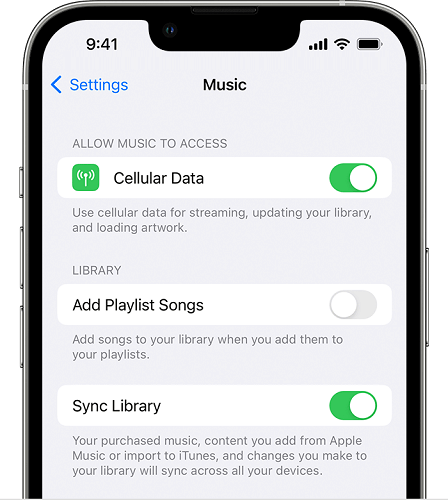
iPhone и iPad
- Зайдите в настройки и найдите Синхронизировать библиотеку, включите эту функцию.
- После активации вы сможете синхронизировать свою библиотеку Apple Music с устройствами iPad, iPhone и другими iOS-устройствами.
Mac
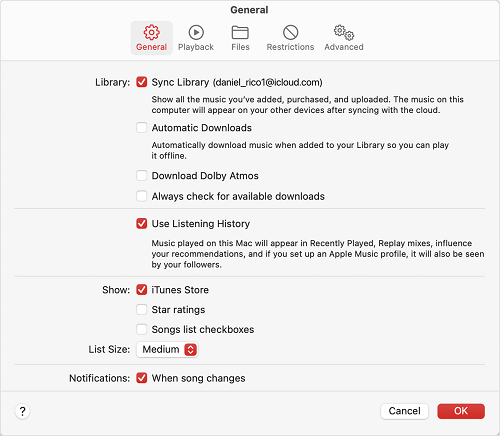
- Обновите вашу систему до последней версии.
- Установите приложение Apple Music.
- Нажмите настройки и перейдите к Общие настройкам.
- Выберите Синхронизировать библиотеку и подтвердите свой выбор.
Windows
- Активируйте функцию Синхронизировать библиотеку в настройках.
- Подписавшись на Apple Music с тем же Apple ID, вы сможете получить доступ к вашей музыкальной библиотеке iCloud на всех устройствах Windows.
Решение проблем
Если у вас возникли проблемы с синхронизацией, попробуйте следующие решения:
- Перезапустите устройства.
- Удостоверьтесь, что устройство подключено к мобильной сети или Wi-Fi.
- Проверьте доступное место на iCloud и устройстве.
- Убедитесь, что аккумулятор заряжен.
- Попробуйте выйти из iCloud и снова выполнить вход.
- Перезапустите Notability и iCloud Drive.
Следуя этим рекомендациям, вы сможете успешно настроить синхронизацию библиотеки Apple Music на ваших устройствах.
Шаг 3: Откройте iTunes и выберите устройство iPhone. Затем перейдите на вкладку Резервное копирование и нажмите Создать резервную копию, чтобы сохранить данные старого iPhone на компьютере.

Шаг 4: Как только резервная копия завершится, отключите старый iPhone и подключите новый iPhone к тому же компьютеру.
Шаг 5: На экране Управление устройствами нажмите Восстановить резервную копию и выберите последнюю резервную копию iTunes для восстановления.

Шаг 6: Дождитесь завершения операции восстановления и наслаждайтесь переносом данных с одного iPhone на другой.
Заключение
Существует несколько способов синхронизации старого iPhone с новым iPhone во время настройки, но наиболее простыми и доступными являются использование iCloud и iTunes. Следуйте нашим инструкциям, чтобы легко перенести данные с одного устройства iPhone на другое и наслаждайтесь новым устройством без потери важной информации. Не забудьте сделать резервную копию данных, чтобы не потерять ничего ценного.
Шаг 3: На компьютере подведите курсор к левому верхнему углу экрана и нажмите на значок iPhone. Выберите Summary в левой части, затем нажмите Backup Now, чтобы создать резервную копию данных в iTunes.
Шаг 4: Дождитесь завершения процесса резервного копирования. После этого включите новый iPhone и настройте его, пока не дойдете до экрана Apps & Data.
Шаг 5: Выберите Восстановить с Mac или PC и нажмите Далее, чтобы продолжить.
Шаг 6: Подключите новый iPhone к компьютеру и запустите iTunes. Снова нажмите на значок iPhone, затем выберите Сводка. После этого нажмите на кнопку Восстановить резервную копию.

Синхронизация старого iPhone с новым iPhone с помощью быстрого запуска
Quick Start также может синхронизировать старый iPhone с новым iPhone. Но в отличие от других ранее упомянутых методов, требующих сначала создать резервную копию iPhone, в данном методе достаточно поместить оба iPhone рядом друг с другом и соединить их через Bluetooth.
Процесс синхронизации iPhone с Quick Start описан ниже.
Шаг 1: Возьмите оба iPhone и включите их.
Шаг 2: Теперь на новом iPhone выполните необходимые настройки, пока не дойдете до экрана быстрого запуска.
Шаг 3: Как только вы достигнете экрана быстрого запуска, поместите старый iPhone рядом с новым. При этом на экране старого iPhone появится всплывающее окно. Просто нажмите кнопку Продолжить.

Шаг 4: На вашем новом iPhone появится синяя анимация. Держите старый iPhone над новым и убедитесь, что анимация находится в центре видоискателя.
Шаг 5: Наконец, укажите пароль от старого iPhone, когда он будет запрошен на новом iPhone. Затем следуйте инструкциям на экране, чтобы синхронизировать старый iPhone с новым iPhone.
Как навсегда решить проблему отсутствия синхронизации Apple Music?
Вам не нужно грустить, зная, что ранее упомянутые решения не всегда работают. Чтобы убедиться, что проблема «Apple Music не синхронизируется» больше не повторится, попробуйте загрузить избранное Apple Music через профессиональный конвертер, например DumpMedia Конвертер Apple Music!
Что хорошего в использовании DumpMedia Apple Music Converter заключается в том, что он может помочь вам избавиться от защиты песен Apple Music и даже помочь в преобразовании Песни Apple Music в распространенные форматы, такие как MP3. Он даже поддерживает множество других форматов файлов, которые вы также можете использовать, если хотите. Это гарантирует, что 100% оригинальное качество треков сохраняется вместе с их и информацию о метаданных.
Конечно, это легко использовать! Вот руководство о том, как вы можете использовать DumpMedia Apple Music Converter позволяет конвертировать и загружать песни Apple Music. Нажмите на значок ниже, чтобы загрузить и следовать пошаговому руководству.
Бесплатная загрузка Бесплатная загрузка
Шаг 1. После того, как все требования по установке DumpMedia Apple Music Converter был встречен, запустите приложение, а затем начните с предварительного просмотра или выбора дорожек для обработки.

Шаг 2. Выберите формат для использования. Убедитесь, что выбранный выходной формат поддерживается устройствами, на которых вы хотите воспроизвести дорожки. Вы также можете изменить другие настройки параметров, если хотите.

Шаг 3. Когда будете готовы, нажмите кнопку «Конвертировать» внизу страницы. Это заставит приложение начать преобразование дорожек, а также снять их защиту DRM.
Как только треки будут преобразованы, просто сохраните их на любом устройстве, которое вы хотите использовать! Конечно, вы больше никогда не столкнетесь с проблемой «Apple Music не синхронизируется»!
Беспроводная синхронизация iPhone и iPad с помощью iCloud
Как только все настройки завершены, любые изменения, внесенные в синхронизированном приложении, будут отображаться на всех устройствах. Например, если вы добавите запись в календарь на iPhone, календарь на iPad обновится соответствующим образом.
Важно отметить, что вышеизложенный метод позволяет синхронизировать данные определенных приложений на iPhone и iPad, но не полностью все содержимое и не мгновенно. Если вы используете оба устройства и на каждом из них сохранены разные файлы, вы не сможете сразу же объединить их. Если вы хотите синхронизировать все одновременно, вам нужно будет восстановить заводские настройки на одном устройстве, удалив все его содержимое.
Однако если одно из ваших устройств совершенно новое, проще скопировать содержимое с другого устройства, создав резервную копию iCloud исходного устройства и восстановив ее на новом после выполнения настроек. Это позволит синхронизировать почти все данные на обоих гаджетах, за исключением файлов, уже хранящихся в iCloud (например, контактов, заметок, фотографий iCloud, сообщений), ваших настроек Touch ID и Apple Pay, а также вашей фонотеки iCloud.
Фотографии и фонотека iCloud — это отдельные разделы iCloud, которые необходимо включить вручную. Конечно, мы не объективны, но настаиваем на том, что использование iCloud для синхронизации фотографий, видео и музыки на разных устройствах имеет некоторые недостатки, о которых мы расскажем ниже.
Проблемы при использовании iCloud для синхронизации iPhone и iPad
В отличие от системы облачного хранения данных Dropbox, хранение содержимого в iCloud может стать проблемой, если вы в дальнейшем перейдете на устройство Android или если новый компьютер — не Mac. (Можно использовать iCloud на устройствах, отличных от Apple, но в этом случае есть ряд ограничений.)
Хотя iCloud предлагает 5 ГБ свободного пространства бесплатно, это хранилище используется не только для ваших личных материалов, но и для других, более объемных файлов, таких как резервные копии, поэтому место быстро заканчивается. Когда это произойдет, вы не сможете синхронизировать свои устройства.
Фонотека в iCloud подвержена тем же рискам. Она не поддерживает доступ для всей семьи. iCloud разработан в первую очередь для личного пользования, поэтому имеет ограниченные возможности обмена файлами. Также все усложняется, если вы пытаетесь загрузить второй экземпляр композиции или музыку, скачанную не из iTunes. Как и в случае с «Фото iCloud», могут возникнуть трудности с определением, какие файлы хранятся локально, а какие — в облаке, и, если вы скачали разные музыкальные композиции на разные устройства, собрать их воедино будет сложной задачей.
Возможности iMazing
С помощью этой утилиты можно более точно определить причину, по которой компьютер не видит айфон. А иногда даже решить эту проблему без обращения в сервис.
Несовместимость версий ПО
Если на компьютере установлена устаревшая версия iTunes, а на iPhone – новейшая прошивка iOS, могут возникнуть проблемы с распознаванием.
Решение: обновите iTunes до последней версии или откатите iOS на телефоне до совместимой версии.
Неполадки операционной системы
Иногда "виноваты" сбои в ПО компьютера или смартфона. Особенно если устройства не перезагружались долгое время.
Решение: перезагрузите компьютер и iPhone, обновите их ПО до последних версий.
Используйте Dropbox для синхронизации iPhone и iPad
Храните все файлы в облаке и скачивайте их на свое устройство только в том случае, если хотите отредактировать их или сделать доступными в автономном режиме. К вашим услугам даже редактирование документов Microsoft Office непосредственно в приложении Dropbox для iOS, поэтому нет необходимости сохранять их локально, пока вы работаете с ними.
Экономьте время: вы также можете включить загрузку с камеры, чтобы автоматизировать весь этот процесс. Она позволяет Dropbox загружать фотографии даже при закрытом приложении. Таким образом, вы можете полностью удалить снимки со своего устройства, как только они будут перемещены в облако для безопасного хранения.
Лучше, чем iCloud? Благодаря функции восстановления файлов вы не потеряете фотографию или музыкальную композицию, удалив ее со своего iPhone, как при использовании iCloud.
Доступ к Dropbox через приложение «Файлы» на iPhone и iPad
Каждое устройство iPadOS и iOS поставляется с предустановленным приложением «Файлы» от Apple. Каждый раз, когда вы создаете или скачиваете файл на iPhone или iPad, он сохраняется в приложении «Файлы» независимо от того, хранится он локально или в облаке. Но вы, вероятно, не знаете, что ваши папки Dropbox автоматически добавляются в приложение «Файлы», чтобы вы могли работать со всеми файлами в едином пространстве.
Интеграция Dropbox в приложение «Файлы» упрощает хранение материалов в облаке, обеспечивая при этом быстрый и легкий доступ к ним. С помощью приложения «Файлы» вы также можете легко перемещать содержимое в Dropbox с устройства или из iCloud.
Интеграция Dropbox в приложение «Файлы».
2. Приложение «Файлы» автоматически создаст папку Dropbox в разделе «Местоположения».
3. Ваша папка Dropbox останется в приложении «Файлы» и будет автоматически обновляться, пока на вашем телефоне установлено приложение Dropbox.
С помощью приложения «Файлы» вы можете искать, просматривать, скачивать, копировать, перемещать, переименовывать и редактировать файлы в Dropbox, а также загружать их непосредственно в папку Dropbox из поддерживаемых приложений.
Синхронизировать музыку из iTunes и Finder на iPhone вручную
В дополнение к методам, представленным выше, вы также можете вручную синхронизировать песни / плейлисты с iPhone из iTunes и Finder с помощью USB-кабеля или соединения Wi-Fi. Подробности вы можете узнать ниже.
Синхронизировать iTunes Playlist с iPhone
Вы можете вручную синхронизировать Apple Music с iPhone после подключения его к iTunes. Вот шаги.
Шаг 1: Подключите ваш iPhone к компьютеру с помощью USB-кабеля. Откройте приложение iTunes на своем компьютере и выберите свое устройство.

Примечание: Если компьютер не может распознать ваш iPhone, попробуйте перезагрузить его, используя другие порты или кабели, или нажмите, чтобы узнать о других решениях.
Шаг 2: В левой части окна iTunes введите «Итоги", Выбрать "Синхронизация с этим iPhone через Wi-Fi"и нажмите"Применить".
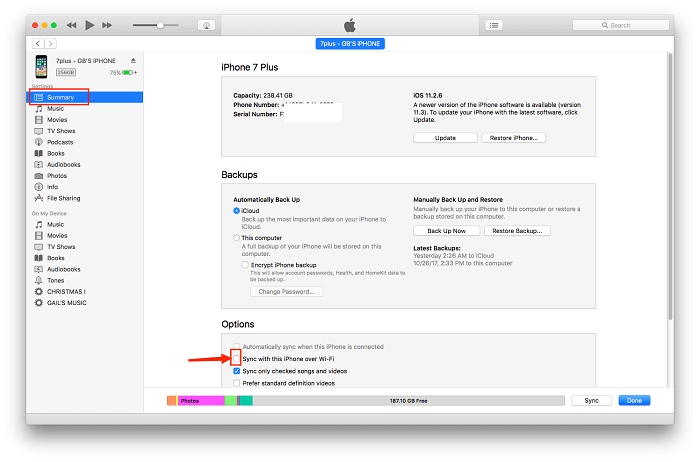
Как только вы это сделаете, ваш iPhone появится в iTunes, когда он и ваш компьютер подключены к одному и тому же Wi-Fi. После этого, как только вы включите его и запустите iTunes на своем компьютере, система автоматически синхронизирует Apple Music с iPhone для вас.
Синхронизируйте плейлист с iPhone с помощью Finder
Если у вас есть Mac под управлением macOS Catalina или более поздней версии, вы можете использовать Finder для синхронизации музыкальных файлов с iPhone.
Шаг 1: Подключите ваш iPhone к вашему Mac, а затем выберите «Finder"из Mac Doc.
Шаг 2: Выберите свой iPhone в разделе «Устройства", а затем выберите "Музыка" в правой части экрана.
Шаг 3: Во вкладках выберите "Синхронизируйте музыку с вашим устройством", а затем вы можете выбрать, что вы хотите синхронизировать с вашим iPhone.
Шаг 4: Закончив выбор музыки, просто нажмите "Применить", то вы сможете синхронизировать свою музыку с iPhone.
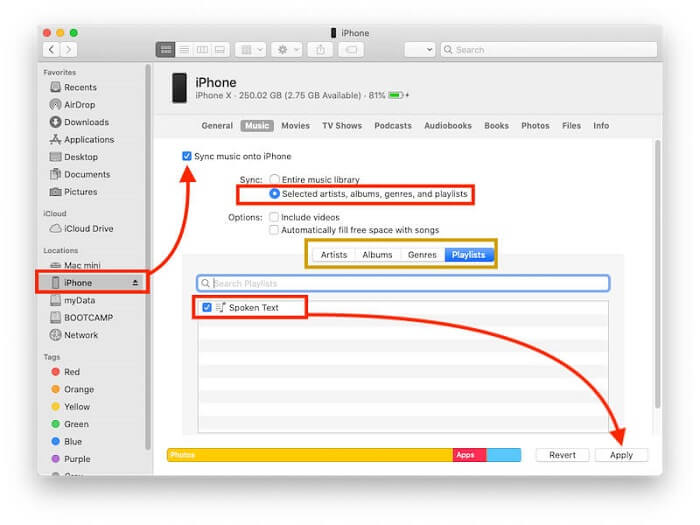
Примечание: Использование Finder для синхронизации плейлиста с iPhone аналогично тому, как это делается с Wi-Fi/iTunes, поэтому, если описанный выше метод использования Wi-Fi недоступен, вы можете переключиться на Finder.
Несовместимость стандартов USB
Возможно, ваш компьютер или смартфон поддерживают разные версии USB-интерфейса. Например, iPhone уже перешел на USB-C, а в компьютере устаревший порт USB 2.0.
Решение: используйте переходник между разными стандартами USB или обновите компьютер до USB 3.1 и выше.
Неактивирован режим доверия устройству
При первом подключении iPhone к компьютеру должно появиться окно с запросом на активацию режима доверия. Если вы не разрешили доступ, компьютер не сможет "увидеть" смартфон.
Решение: в настройках телефона включите режим доверия для данного компьютера.
Полезные утилиты для диагностики и устранения проблемы
Для более глубокого анализа неполадок с подключением iPhone к ПК можно использовать специальные утилиты.
Одна из лучших бесплатных утилит – iMazing. Она позволяет детально диагностировать связь между компьютером и смартфоном, а также устранять некоторые проблемы.
Устаревшие или некорректные драйвера
Для распознавания iPhone нужны специальные драйвера. Если они устарели, повреждены или вовсе отсутствуют – проблемы с подключением неизбежны.
Решение: удалите и переустановите драйвера для iPhone, установите последние обновления Windows.
Функция Передача файлов
В ОС Windows есть встроенная функция беспроводной передачи файлов. Включите ее на ПК и iPhone – так можно будет легко обмениваться данными.
При больших объемах информации удобнее использовать Wi-Fi соединение. Но функция Передача файлов также выручит в сложной ситуации с подключением.
Даже если вы решили проблему компьютер не видит iPhone, рекомендуется делать регулярное резервное копирование. Это позволит избежать потери важных данных при возникновении новых неполадок.
Конфликт с другими программами
Антивирус, фаерволл, утилиты для очистки и оптимизации системы могут блокировать доступ iPhone к компьютеру.
Решение: отключите стороннее ПО, мешающее подключению, либо добавьте iPhone в список доверенных устройств.
Альтернативы проводному подключению
Если устранить проблему с проводным соединением iPhone и компьютера не удается, можно использовать альтернативные беспроводные методы.
Ручная настройка служб Apple
Если автоматические методы не помогли, стоит попробовать настроить службы Apple вручную.
После перезагрузки службы иногда восстанавливается связь компьютера с iPhone.
Поврежден разъем Lightning
Со временем в разъеме Lightning накапливается грязь, что приводит к потере контакта с кабелем.
Решение: аккуратно почистите разъем на iPhone зубочисткой или ватной палочкой.
Почему компьютер не видит айфон – эта проблема может возникнуть по множеству причин. Главное – систематично проверять все возможные варианты и не упустить мелочей. А также регулярно обновлять ПО и делать резервное копирование данных, чтобы обезопасить себя от нештатных ситуаций.
Часто задаваемые вопросы о синхронизации Apple Music Library
Если вы обнаружите, что ваша музыкальная библиотека перестала синхронизироваться или не будет синхронизироваться, проверьте, подключено ли ваше устройство к Интернету и выполнен ли вход в тот же Apple ID, или убедитесь, что ваша подписка Apple Music в настоящее время доступна. Между тем, вы можете проверить значок рядом с каждой песней на платформе Apple Music на компьютере Mac или Windows, чтобы подтвердить ее «Облачный статус» в любое время.
Если вы пробовали вышеуказанные методы, и они все еще не работают, вы можете использовать TuneFab Apple Music Converter для синхронизации Apple Music с iPhone. Для получения дополнительной информации прокрутите назад, чтобы проверить .
Как перенести музыку с компьютера на iPhone без iTunes?
Если вы считаете, что перенос музыки, загруженной из Apple Music через iTunes, слишком утомителен и хотите выполнять свою работу без iTunes, мы рекомендуем вам использовать другой сторонний инструмент, FonePaw ДоТранс. Это потрясающий инструмент для передачи файлов для iPhone, который помогает быстро и стабильно передавать мультимедийные файлы, содержимое и т. д. между устройствами iOS, Android и Windows одним щелчком мыши. Более того, с его помощью вам не нужно ждать, пока ваши файлы синхронизируются. Вместо этого вы можете передавать музыку напрямую на iPhone без iTunes.
Примечание: Этот способ передачи музыки с компьютера на iPhone без iTunes в настоящее время доступен только для устройств Windows.
Как удалить Apple Music из библиотеки синхронизации?
В некоторых случаях ваше устройство Apple может автоматически синхронизировать ненужные песни или списки воспроизведения с музыкальной библиотекой Apple, что может потреблять ваши сотовые данные и занимать много места для хранения. Чтобы освободить хранилище, вы можете удалить музыку из «Библиотеки», следуя этим инструкциям.
● Удалить музыку со всех устройств: Вы можете пойти в "Finder" на вашем Mac удалите всю музыку из "Музыка", а затем снова синхронизируйте свои устройства.
● Удалите музыку со своих мобильных устройств, оставив ее на своем Mac: Вы можете подключить свои мобильные устройства к вашему Mac с помощью USB-кабеля или сети Wi-Fi, открыв «Finder", выберите свои устройства и введите "Музыка", затем снимите флажки с музыки, которую вы хотите удалить с вашего устройства. В конце концов, снова синхронизируйте устройства, чтобы закончить.
Перенос MP3 с ПК на iPhone
📙 Основные особенности TuneFab Apple Music Converter:
● Предоставляйте популярные выходные форматы, такие как MP3, M4A, WAV и FLAC, для загрузки песен Apple Music для воспроизведения на любом медиаплеере. ● Сохраняйте высокое качество Apple Music для лучшего восприятия музыки. ● Сохраняйте теги ID3 всех песен Apple Music, чтобы упростить управление песнями. ● Предлагайте до 5 раз более высокую скорость конвертации для одновременной загрузки всех песен Apple Music в автономном режиме.
Вот полное руководство по переносу MP3 с ПК на iPhone с помощью этой программы.
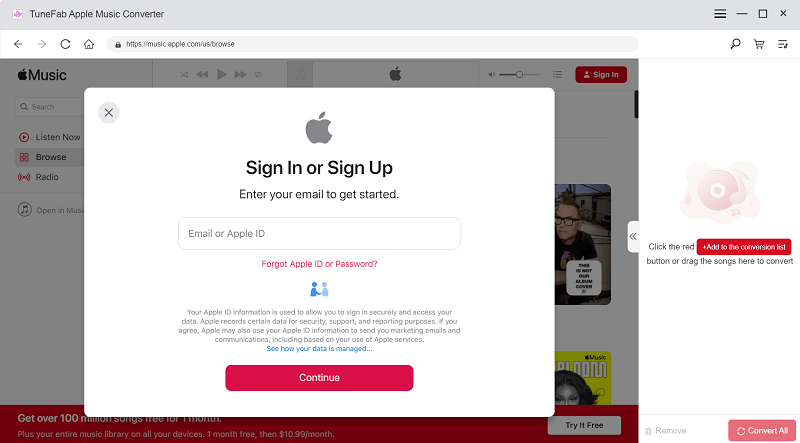
Шаг 1: Запустите TuneFab Apple Music Converter и нажмите «Откройте веб-плеер Apple", затем нажмите "Вход", чтобы ввести свой Apple ID.
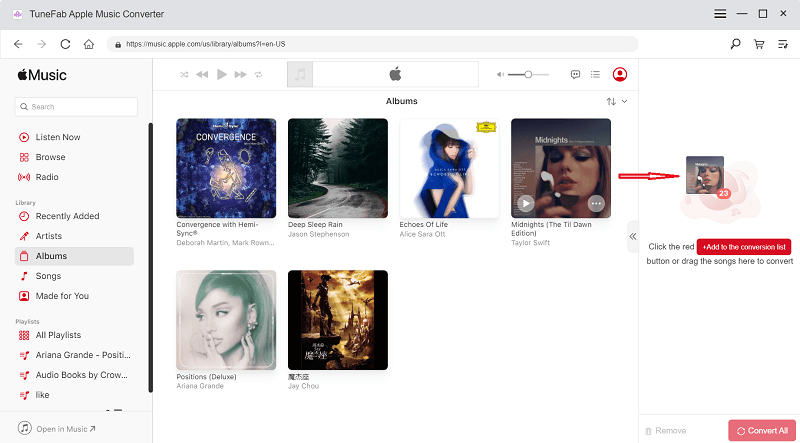
Шаг 2: Выберите песни, которые вы хотите синхронизировать, а затем перетащите их на красный "ДобавитьКнопка ".
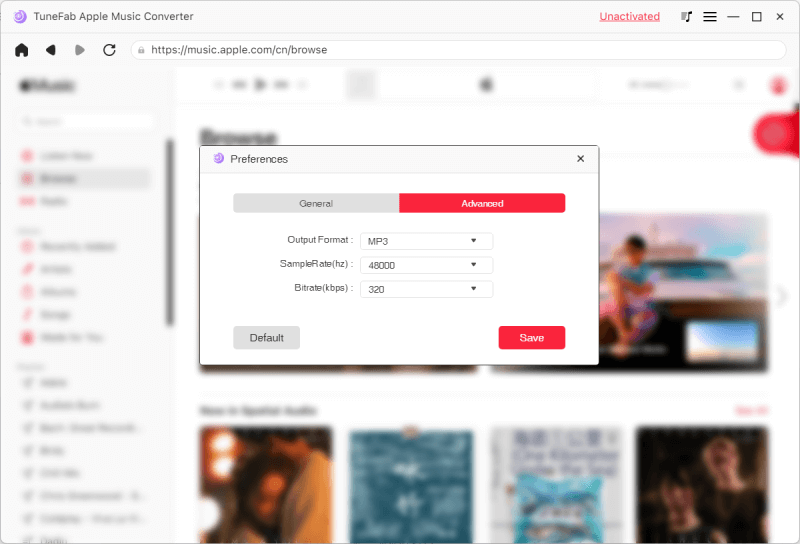
Шаг 4: Начните загружать выбранные вами музыкальные композиции Apple в формате MP3, просто нажав «Конвертировать».
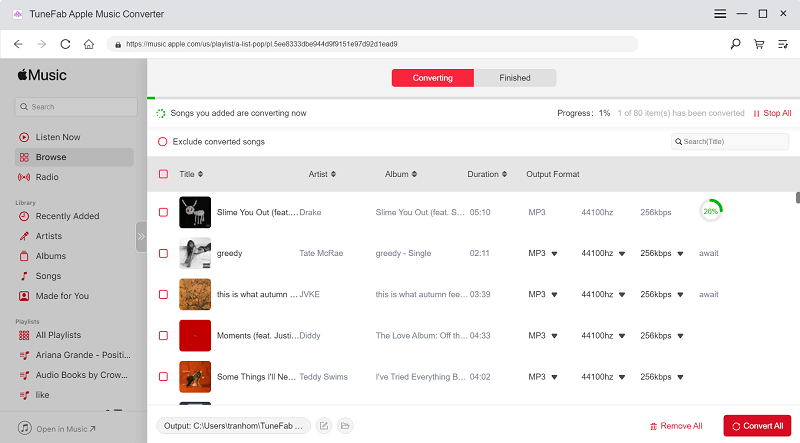
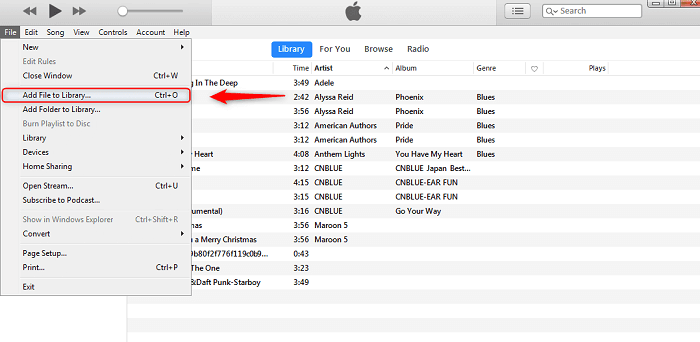
Шаг 6: Затем вы можете использовать or выше, чтобы синхронизировать песни с вашим iPhone.
Практические советы по предотвращению проблемы
Чтобы в дальнейшем избежать ситуации, когда компьютер не видит айфон, рекомендую выполнять несколько простых правил при подключении:
Следование этим советам поможет избежать многих проблем с подключением iPhone к ПК.
Как синхронизировать iPhone с iPhone после настройки
Рассмотренные выше методы можно использовать только для синхронизации данных с одного iPhone на другой iPhone во время настройки. Итак, если вы настроили iPhone, вам необходимо выполнить операцию синхронизации данных через iCloud из настроек телефона. Однако вы должны убедиться, что два iPhone, между которыми вы хотите синхронизировать данные, используют один и тот же Apple ID.
Синхронизация старого iPhone с новым iPhone – Контакты
Вы можете легко синхронизировать контакты старого iPhone с уже настроенным новым iPhone из приложения "Настройки". Ниже описаны шаги по использованию этого метода;
Шаг 1: Откройте приложение Настройки на старом iPhone и нажмите на баннер Apple ID.
Шаг 2: Нажмите на iCloud, затем прокрутите вниз до Контакты и включите тумблер рядом с ним.
Шаг 3: Далее, на новом iPhone повторите Шаг 1. Затем прокрутите вниз до пункта Контакт и включите его.

Для контактов, хранящихся в Google, просто добавьте учетную запись Google на старом iPhone к новому iPhone.
Синхронизация iPhone с новым iPhone – файлы
Файлы на старом iPhone также можно синхронизировать с уже настроенным iPhone. Но это зависит от того, где вы храните файлы. Поэтому, чтобы избавить вас от стресса, мы рассказали о трех различных способах быстрой и простой синхронизации файлов с iPhone на новый iPhone.
Для облачного приложения
Для файлов iCloud Drive:
Чтобы синхронизировать файлы, сохраненные на диске iCloud, между старым iPhone и новым iPhone, выполните следующие действия;

Шаг 2: Выберите iCloud и включите iCloud Drive.

Шаг 3: Теперь войдите в Apple ID старого iPhone на новом iPhone. Затем перейдите в настройки и включите диск iCloud.
Ваши файлы будут успешно синхронизированы в течение нескольких минут.
Для файлов, хранящихся в локальном хранилище:
Если вы хотите синхронизировать файлы, хранящиеся в локальном хранилище старого iPhone, лучший способ выполнить эту операцию – перебросить файлы на новый iPhone через Airdrop.
Шаг 1: Включите Airdrop на двух iPhone.

Шаг 2: Найдите и выберите файлы, которые вы хотите синхронизировать с новым iPhone, на старом iPhone.

Синхронизация iPhone с iPhone – больше данных
Существует множество других данных iPhone, которые вы можете синхронизировать с iPhone на iPhone после настройки. Следуйте приведенным ниже пошаговым инструкциям, чтобы выполнить работу.
Поддерживаемые данные: фотографии, видео, заметки, напоминания, календари, сообщения, пароли, данные о здоровье
Шаг 1: Откройте приложение Настройки на старом iPhone и нажмите на свой профиль Apple ID в верхней части.

Шаг 2: Нажмите на iCloud и включите тумблер рядом с вышеупомянутыми типами данных.

Шаг4: Вам будет предоставлена опция Объединить данные. Нажмите Объединить для мгновенной синхронизации данных iPhone с iPhone.
Если у вас только 5 ГБ свободного места в iCloud, вы можете пропустить фото iCloud и использовать Google Photos для резервного копирования фотографий iPhone (так как фотографии занимают много места). и установите приложение на другой iPhone.
Что делать, если ничего не помогает
Если ни одно из описанных выше решений не устранило проблему почему компьютер не видит айфон, стоит обратиться к специалистам.
Мастера произведут профессиональную диагностику оборудования и программного обеспечения на предмет неисправностей. Бывает, что причиной оказывается банальный выход из строя USB-порта или контроллера в ноутбуке, который не определяется простым пользователем.
Некорректная работа служб Apple
Для взаимодействия iPhone и ПК на компьютере должны работать специальные фоновые службы Apple. Иногда они конфликтуют с другим ПО или отключаются.
Решение: перезагрузите или переустановите службу «Apple Mobile Device» на компьютере.
Метода решения проблемы отсутствия синхронизации Apple Music
Знать причины проблемы «Apple Music не синхронизируется» недостаточно. Конечно, надо искать способы, как это можно исправить или исправить. Здесь мы представим вам некоторые основные исправления, которые вы можете попробовать применить, чтобы увидеть, будет ли решена дилемма.
Решение №1. Включить музыкальную библиотеку iCloud
iCloud гарантирует, что все треки в вашей музыкальной библиотеке будут доступны на всех ваших устройствах через один и тот же Apple ID. Таким образом, если музыкальная библиотека iCloud не включена, это приведет к проблеме «Apple Music не синхронизируется». Чтобы провести вас через процесс включения, вы можете обратиться к приведенной ниже информации.
Как включить музыкальную библиотеку iCloud на устройствах iOS
Шаг 1. Используя мобильное устройство iOS, перейдите в «Настройки».
Шаг 2. Найдите меню «Музыка».
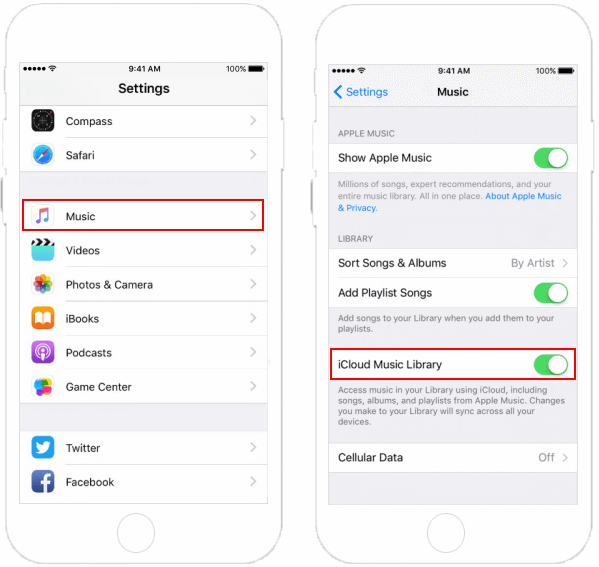
Шаг 3. Вы увидите опцию «Музыкальная библиотека iCloud». Переключите ползунок, чтобы включить это. Зеленый цвет означает, что вы сделали это успешно.
Как включить музыкальную библиотеку iCloud на рабочем столе
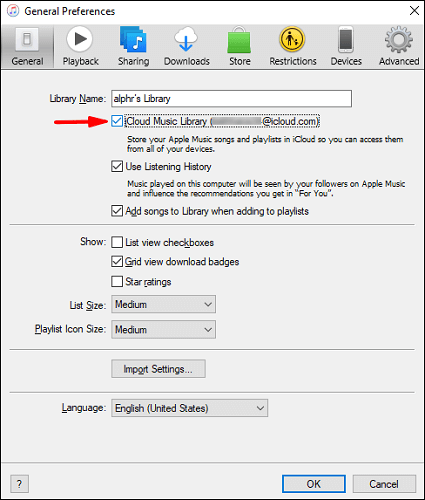
Шаг 1. Используя ПК с Windows или Mac, запустите приложение iTunes.
Шаг 2. Если вы используете компьютер Mac, коснитесь меню «iTunes», чтобы выбрать «Настройки». Пользователям Windows необходимо коснуться меню «Редактировать», прежде чем выбрать «Настройки».
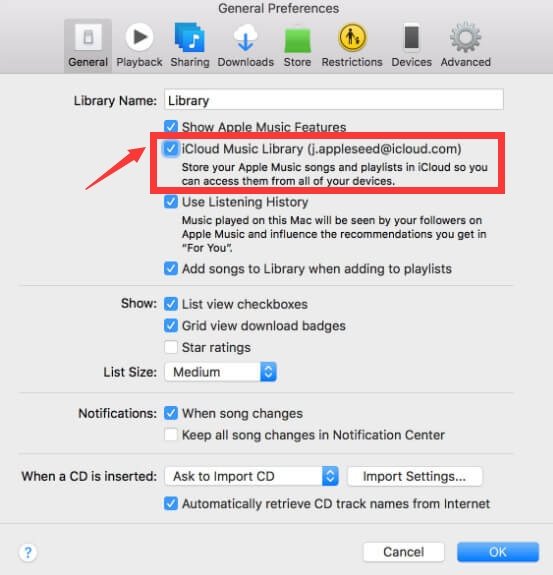
Шаг 3. После запуска окна «Настройки» убедитесь, что рядом с опцией «Музыкальная библиотека iCloud» установлена галочка. Изменения будут сохранены после нажатия кнопки «ОК».
Решение №2. Убедитесь, что используете один и тот же Apple ID на устройствах
Всегда рекомендуется получать последние обновления, доступные как для вашего устройства iOS, так и для . Иногда проблема «Apple Music не синхронизируется» может возникать из-за использования более старых версий iOS и iTunes.
Обновление iOS можно выполнить, зайдя в «Настройки», нажав «Общие», а затем выбрав «Обновление программного обеспечения». Доступные обновления будут загружены и установлены после нажатия кнопки «Загрузить и установить» на экране.
С другой стороны, приложение iTunes можно обновить, зайдя в Магазин и выбрав опцию «Обновить».
Обратите внимание, что для обновления этих элементов потребуется стабильная сеть.
Решение №4. Попробуйте перезагрузить устройство
Иногда проблема может заключаться в используемом вами устройстве. Вы также можете попробовать перезагрузить устройство и посмотреть, будет ли решена проблема «Apple Music не синхронизируется».
Помимо этих четырех основных решений, могут быть и другие исправления, которые пользователь может проверить. Однако не все они работают постоянно. Итак, чтобы убедиться, что вы больше не столкнетесь с проблемой «не синхронизация» в будущем, проверьте, что вы можете сделать, перейдя к следующей части.
Некачественный или поврежденный кабель
Часто проблема кроется в USB-кабеле, которым вы соединяете смартфон и компьютер. Проверьте кабель на наличие повреждений или окисления контактов. Если кабель неоригинальный или подвергался сильным перегибам, скорее всего в нем произошло короткое замыкание или обрыв проводников.
Решение: замените USB-кабель на новый, желательно оригинальный от Apple.
Как синхронизировать данные с iPhone на iPhone с другим Apple ID
Приведенные выше методы эффективны для синхронизации iPhone с одним и тем же Apple ID. Но что если вы хотите синхронизировать данные с iPhone на iPhone с другим Apple ID? Именно тогда надежное программное обеспечение для передачи данных, такое как MobileTrans, становится необходимостью.
MobileTrans – это надежное программное обеспечение для передачи данных, которое облегчает передачу данных различных категорий, таких как фотографии, контакты, сообщения и многое другое без сбоев. С помощью этого инструмента вы можете передавать данные не только с iPhone на iPhone. Вы также можете молниеносно передавать данные с iPhone на Android и наоборот, а также с iCloud на телефон. Для этого достаточно сделать всего несколько кликов.
MobileTrans – передача телефона
4,085,556люди скачали его
Шаг 1: Установите последнюю версию MobileTrans на компьютер, затем подключите iPhone к ПК и запустите приложение.

Шаг 2: Поставьте галочку напротив категории данных, которые вы собираетесь перенести со старого iPhone на новый iPhone. Затем нажмите кнопку Начать, чтобы начать процесс переноса.

Шаг 3: MobileTrans начнет передавать ваши файлы с iPhone на iPhone. После этого можно отсоединить оба устройства от ПК.

Часть 4
Безусловно, «Apple Music не синхронизируется” вопрос больше не проблема для вас сейчас. Важно знать причины проблемы, но было бы лучше узнать, как с ними справиться. Опробовать эти базовые исправления действительно полезно, но их загрузка через такие приложения, как DumpMedia Конвертер Apple Music всегда будет лучшим решением.
Некорректные настройки энергосбережения
Функция автоматического отключения USB-портов в настройках Windows может прерывать связь с айфоном.
Решение: измените параметры энергосбережения в Windows так, чтобы USB-порты оставались активными.
Заключение
Некоторое время назад вы наверняка считали процесс синхронизации iPhone с iPhone сложным. Но если вы прочитали статью выше, мы уверены, что вы получили достаточно знаний, чтобы использовать различные методы синхронизации iPhone с iPhone.
Кроме того, независимо от того, имеют ли iPhone, между которыми вы хотите передать данные, один и тот же Apple ID или нет, есть шанс, что вы найдете подходящий метод синхронизации iPhone, чтобы сделать работу быстро и эффективно. Рекомендуется использовать MobileTrans, поскольку он быстрее и позволяет синхронизировать данные между двумя iPhone без необходимости иметь один и тот же Apple ID.
Вы узнали 3 решения для синхронизации Apple Music с iPhone с разных устройств вручную или автоматически. Если официальные методы не отвечают всем вашим потребностям, вы можете использовать TuneFab Apple Music Converter, чтобы загрузить Apple Music в формат MP3 и синхронизировать их с iPhone и другими медиаплеерами для бесплатного воспроизведения. Нажмите кнопку ниже, чтобы загрузить и попробовать, и вы не будете разочарованы.
Выводы и рекомендации
Главные выводы по статье:
Следуя этим советам, вы сможете решить проблему компьютер не видит iPhone в большинстве случаев. Не получилось – значит стоит обратиться к специалисту.
Дополнительно о техподдержке
 Три причины из за каких телефон внезапно выключается
 Официальный сайт Промсвязьбанка, онлайн – личный кабинет, горячие линии, мобильные приложения
 Роспотребнадзор Иркутская область – телефон горячей линии, адрес и официальный сайт
 Трансляция компьютерных изображений на телевизор через Wi-Fi — легко и удобно!
 Найдите журналы Windows 10 за считанные минуты с помощью этого удобного руководства
 Контакт-центр Ингосстрах-М на связи 24 часа 7 дней в неделю — СК «ИНГОССТРАХ-М»
 Горячая линия «Росбанк» – Бесплатный телефон 8800 службы поддержки для клиентов и справочной «Росбанк» | Группа «Societe Generale» – Служба техподдержки «8800»
 Горячая линия Ингосстрах: телефон службы поддержки, бесплатный номер 8-800