
Как загружать, устанавливать и запускать пробные версии приложений Creative Cloud
Доброго времени суток! Как, возможно, уже стало известно многим, 9 сентября возникли проблемы с генеративной заливкой в Adobe Photoshop. Оказалось, это произошло перед новым обновлением Photoshop и запретом на использование пиратского софта, такого как GenP.
Теперь давайте разберем, как можно законно получить доступ к программам Adobe, включая Photoshop, и использовать генеративную заливку. Этот метод предоставляет пробный период в течение 14 дней. Начнем:
Загрузите Adobe Creative Cloud с официального сайта.
Создайте учетную запись Adobe, если у вас ее еще нет.
Установите приложение Creative Cloud на ваш компьютер.
Войдите в свою учетную запись Adobe в приложении Creative Cloud.
Найдите необходимое приложение, например, Photoshop, и нажмите Установить.
После завершения установки запустите приложение и начните использовать пробную версию.
С этими шагами, вы должны сможете успешно получить бесплатный пробный период Adobe. Кроме того, я хотел бы сообщить, что в моем телеграмм-чате я предоставляю бесплатные пробные периоды для фотошопа Adobe Creative Cloud:
- Photoshop
- Adobe
- Фотошоп
- Подписка
- Инструкция
Лучшие посты за сегодня
Как получить Adobe Photoshop бесплатно?
Если вы заинтересованы в том, чтобы получить Adobe Photoshop бесплатно, существует множество ресурсов и приемов, которыми вы можете воспользоваться. Мы покажем вам, как использовать некоторые из лучших, чтобы получить последнюю версию Photoshop бесплатно.
- Используйте Adobe Creative Cloud бесплатно.
Adobe Creative Cloud предлагает пользователям возможность скачивать программы и пользоваться ими бесплатно в течение 7 дней. С ним вы получаете доступ ко всему набору программных инструментов Adobe, включая Photoshop, без необходимости покупки. Вы также сможете поэкспериментировать со всеми функциями последней версии Photoshop, прежде чем решить, стоит ли платить за подписку.
- Выберите пробную подписку.
Многие поставщики Adobe предлагают бесплатные подписки на такие программы, как Adobe Photoshop. Эти подписки обычно рассчитаны на один или два месяца и позволяют вам получить доступ как к настольной, так и к мобильной версии приложения. После пробной подписки гораздо более дешевым вариантом для Photoshop является годовая подписка.
- Используйте программное обеспечение с открытым исходным кодом.
Ну вот и все. Есть несколько отличных медиафайлов, если вы хотите получить Adobe Photoshop бесплатно. К ним относятся Creative Cloud, пробные подписки и программные инструменты с открытым исходным кодом. Конечно, прежде чем принимать какое-либо решение, вы должны удостовериться, что выбираете лучший вариант для своих конкретных нужд. Удачи!
Adobe Photoshop — очень востребованное приложение для ретуши фотографий и создания изображений. Чтобы получить этот рабочий инструмент бесплатно, доступно несколько вариантов. Вот несколько способов получить Adobe Photoshop бесплатно.
Лучшие бесплатные альтернативы Фотошопа
Бесплатные аналоги Фотошопа существуют. И как бы ни ратовали за уникальность продуктов Adobe поклонники популярного графического редактора, его можно заменить вариантами дешевле, проще, менее требовательными к мощности компьютера и при этом не менее функциональными. Более того, есть даже бесплатная альтернатива Фотошопу, и не одна. Из этой статьи вы узнаете о самых популярных альтернативах продуктов Adobe для работы с графическими файлами на Windows, macOS, Linux и мобильных операционных системах.
Movavi Photo Editor
Movavi Photo Editor – полноценная замена Фотошопа с набором интеллектуальных функций для быстрого ретуширования, восстановления качества старых снимков и удаления фона на портретных фотографиях. Photo Editor поддерживает работу с RAW, а также со всеми популярными растровыми форматами. При том, что программа вполне может служить профессиональным цифровым инструментом для обработки и систематизации кадров в руках фотографа и ретушера, чтобы разобраться и начать ее использовать, не обязательно быть профи. Интерфейс на русском языке очень упрощает новичкам знакомство с редактором. А пользователи Фотошопа и Лайтрума от Adobe все чаще переходят на Movavi Photo Editor ради сбалансированных системных требований и доступной лицензии при схожей функциональности российского аналога и его широких возможностях, построенных на базе не имеющих аналогов интеллектуальных подсистем.
Поддерживаемая платформа
- Windows
- macOS
Цена
- Платная, есть бесплатный пробный период
Photopea
Онлайн-редактор Photopea работает в браузере. С ним и стабильной версией Chrome (подойдет и любой другой свежий браузер на базе Chromium) можно без установки дополнительного софта на компьютер обрабатывать .PSD, .AI, .XD, .XCF фотографии в RAW и других графических форматах. Функциональность не такая широкая, как в Фотошопе, но основное сервис поддерживает: цветокоррекцию, фильтры, работу со слоями, историю изменений. Интерфейс достаточно дружелюбный, подойдет для новичка в работе с графикой или на случай, если понадобится подправить мелочи в сжатые сроки, а нужного инструмента под рукой не окажется.
Поддерживаемая платформа
- Windows
- macOS
- Linux
Цена
- Бесплатная, есть платная подписка для отключения рекламы
Lunacy
Графический редактор Lunacy ориентирован на дизайнеров интерфейсов, поэтому возможностей для фотообработки и организации коллекции изображений в нем, по сути, нет. Зато инструмент, распространяемый бесплатно и без рекламы, имеет собственную библиотеку графики, генераторы текстов и аватарок для UI и без проблем открывает файлы с расширением .SKETCH. Его можно использовать на ПК, Маке и ОС семейства Linux, а интерфейс переведен на 10+ языков, включая русский. Приятный бонус – поддержка совместной работы над проектом в реальном времени. Разработчики акцентируют внимание на том, что их продукт предназначен преимущественно для некоммерческого использования.
Markdown код:
## Лучшие бесплатные альтернативы Фотошопа

Бесплатные аналоги Фотошопа существуют. И как бы ни ратовали за уникальность продуктов Adobe поклонники популярного графического редактора, его можно заменить вариантами дешевле, проще, менее требовательными к мощности компьютера и при этом не менее функциональными. Более того, есть даже бесплатная альтернатива Фотошопу, и не одна. Из этой статьи вы узнаете о самых популярных альтернативах продуктов Adobe для работы с графическими файлами на Windows, macOS, Linux и мобильных операционных системах.

## Movavi Photo Editor

Movavi Photo Editor – полноценная замена Фотошопа с набором интеллектуальных функций для быстрого ретуширования, восстановления качества старых снимков и удаления фона на портретных фотографиях. Photo Editor поддерживает работу с RAW, а также со всеми популярными растровыми форматами. При том, что программа вполне может служить профессиональным цифровым инструментом для обработки и систематизации кадров в руках фотографа и ретушера, чтобы разобраться и начать ее использовать, не обязательно быть профи. Интерфейс на русском языке очень упрощает новичкам знакомство с редактором. А пользователи Фотошопа и Лайтрума от Adobe все чаще переходят на Movavi Photo Editor ради сбалансированных системных требований и доступной лицензии при схожей функциональности российского аналога и его широких возможностях, построенных на базе не имеющих аналогов интеллектуальных подсистем.

### Поддерживаемая платформа

- Windows
- macOS

### Цена

- Платная, есть бесплатный пробный период

## Photopea

Онлайн-редактор Photopea работает в браузере. С ним и стабильной версией Chrome (подойдет и любой другой свежий браузер на базе Chromium) можно без установки дополнительного софта на компьютер обрабатывать .PSD, .AI, .XD, .XCF фотографии в RAW и других графических форматах. Функциональность не такая широкая, как в Фотошопе, но основное сервис поддерживает: цветокоррекцию, фильтры, работу со слоями, историю изменений. Интерфейс достаточно дружелюбный, подойдет для новичка в работе с графикой или на случай, если понадобится подправить мелочи в сжатые сроки, а нужного инструмента под рукой не окажется.

### Поддерживаемая платформа

- Windows
- macOS
- Linux

### Цена

- Бесплатная, есть платная подписка для отключения рекламы

## Lunacy

Графический редактор Lunacy ориентирован на дизайнеров интерфейсов, поэтому возможностей для фотообработки и организации коллекции изображений в нем, по сути, нет. Зато инструмент, распространяемый бесплатно и без рекламы, имеет собственную библиотеку графики, генераторы текстов и аватарок для UI и без проблем открывает файлы с расширением .SKETCH. Его можно использовать на ПК, Маке и ОС семейства Linux, а интерфейс переведен на 10+ языков, включая русский. Приятный бонус – поддержка совместной работы над проектом в реальном времени. Разработчики акцентируют внимание на том, что их продукт предназначен преимущественно для некоммерческого использования.
Лучшие онлайн-редакторы графики
GIMP изначально создавался в качестве аналога программы Photoshop, поэтому функционально и внешне программы очень похожи. При всей своей похожести, GIMP не настолько требовательный к ресурсам компьютера, хотя и тоже далеко не легкий – за счет обилия функций для работы с растровой и векторной графикой. Интерфейс кажется довольно перегруженным, ориентированным на профи. Функциональность – фотошопная: послойное редактирование, обработка, фильтры, плагины, векторное и растровое рисование и пр.
| Поддерживаемая платформа | Windows |
|---|---|
| Платная/бесплатная | условно-бесплатная, есть платная премиум-версия |
Photo Editor: Pixlr X
Браузерный редактор Photo Editor: Pixlr X зачастую используют контент-мейкеры и те, кто занимается оформлением страниц в социальных сетях. Сервис позволяет выполнять базовую цветокоррекцию и редактирование фотографий и растровых картинок, также с его помощью можно собирать простые макеты, баннеры, слайды для историй и презентаций. Русскоязычный интерфейс сильно упрощает первое знакомство с Photo Editor: Pixlr X. Нередко этот сервис хранят в закладках профессиональные фотографы, в нем можно быстро поправить цвета и на лету наложить фильтры на снимки, например, чтобы выложить их в соцсеть или подготовить к печати на разных носителях.
| Платная/бесплатная | бесплатная с расширенной платной версией |
Sumo Paint
Sumo Paint – мультиплатформенный онлайн-редактор, в котором можно делать все то же, что в десктопном Фотошопе. Интерфейс альтернативной программы очень похож на оригинал. Русского языка не предусмотрено, зато есть достаточно подробная справка, которую если нужно можно перевести на русский в Google Translate или другом подобном сервисе. Функций достаточно и для фотообработки – фильтры, цветокоррекция, инструменты ретуши; и для цифрового дизайна – векторные кисти, вырезание и склейка элементов, наложение, смешивание слоев, удаление фона и пр. Программа удобная, но далеко не самая сбалансированная, ее получится запустить даже на офисном ноутбуке, вот только работать она будет довольно медленно.
| Платная/бесплатная | бесплатная с ограниченными возможностями, лимиты снимаются при оформлении подписки |
Acorn 7
В Acorn 7 для Mac OS функциональность практически такая же, как у популярного продукта Adobe. Использовать этот графический редактор в работе и творчестве можно как для работы с растровыми, так и с векторными форматами. В нем достаточно удобно выполнять цветокоррекцию, делать первичную и чистовую ретушь фотографий, дорабатывать отсканированные рисунки для перевода их в цифровой вид, и это только малая часть функциональности. Программа работает довольно плавно, даже не на самых свежих маках и макбуках, что говорит о ее сбалансированности.
| Поддерживаемая платформа | macOS |
Фоторедакторы для Андроид:
Snapseed: Этот редактор от Google предоставляет широкий спектр инструментов для редактирования фотографий. С его помощью можно делать как базовые коррекции, так и более сложные эффекты.
Pixlr: Удобный и мощный фоторедактор с множеством инструментов и фильтров. Подходит как для новичков, так и для опытных пользователей.
Фоторедакторы для iPhone:
VSCO: Этот редактор предлагает стильные фильтры и инструменты для редактирования. Популярен среди профессиональных фотографов и блогеров.
Adobe Lightroom: Профессиональный инструмент для редактирования и организации фотографий. Поддерживает синхронизацию с облачным хранилищем Adobe Creative Cloud.
Выберите подходящий фоторедактор в зависимости от ваших потребностей и уровня опыта. Будьте творческими и создавайте потрясающие фотографии с помощью удобных инструментов!
Профессиональные фоторедакторы типа Фотошопа предназначены для глубокого редактирования, но ведь настолько тонко работать с фото, растровыми и векторными изображениями не всегда нужно. На этот случай фотографы обычно держат под рукой – на смартфоне или планшете – мобильное приложение для фотообработки. И если вы на мобильном планируете обрабатывать только свои некоммерческие снимки, например, для социальных сетей, то предлагаем вам выбрать альтернативу из числа лучших графических редакторов на телефон для iPhone и устройств на операционной системе Android.
Picverse – фоторедактор от Movavi с поддержкой обработки не только графических файлов, но и видео. Ключевая фишка инструмента в балансе между простотой и функциональностью. Интерфейс приложения максимально простой, чтобы каждый смог без дополнительных инструкций разобраться куда нажимать, чтобы обработать снимки: сделать цветокоррекцию, обрезать кадр, наложить фильтр или воспользоваться функциями улучшения качества изображения. При этом в приложении есть все, что нужно для базовой подготовки фотографий к печати, а также поддерживается импорт фото с профессиональных камер в «сыром» RAW формате.
Поддерживаемая платформа: iOS, Android.
Платная/бесплатная: бесплатная, есть покупки в приложении.
VSCO – творческая студия для любителей работать с фотографиями на смартфонах и планшетах. Редактор базируется на собственной социальной сети, в которой можно делиться обработанными кадрами. Кроме социальной составляющей редактор мало чем отличается от описанного выше: в нем есть функции для работы с цветом, инструменты для обрезки и компоновки кадра, огромная библиотека фильтров. Последнее тоже считалось бы достоинством, вот только большинство из фильтров относятся к платному контенту, из-за чего пользователи все чаще предпочитают альтернативы.
Редактор Lightleap для обеих популярных мобильных платформ подходит для работы с фотографиями для социальных сетей. Что касается профессионального редактирования и ретуши, мощностей для этого в нем не заложено. Зато контент-креаторы найдут в нем много интересных фильтров, опции для удаления объектов на фото, замены фона и стилизации ленты. В целом приложение интересное, но несколько нестабильное: на вылеты и ошибки в отзывах часто жалуются владельцы андроид-устройств.
Бесплатный фоторедактор Snapseed минималистичный, простой и при этом универсально подходит для реализации творческих задумок по стилизации фото и картинок. В нем предусмотрен режим цветокоррекции, подсистема для настройки света и теней, небольшой набор готовых фильтров и функция наложения текста. При этом шаблонов крайне мало, в сравнении с приложениями-аналогами, равно как и функций в режиме обработки. Для фотографа, которому нужно быстро перевести фото из RAW с камеры в JPG приложение подойдет, а вот для создания креативного контента для соцсетей – вряд ли, маловато возможностей. В свою очередь, Snapseed выделяется плавной работой на любых, даже бюджетных устройствах, и полным отсутствием рекламы.
Фотошоп долгое время считался лучшим инструментом для работы с графическими файлами, но в последнее время все больше его конкурентов стали настолько же функциональными и удобными. При этом аналоги нередко дешевле и менее требовательны к ресурсам, чем Фотошоп, и оттого все больше профи и любителей делают выбор явно не в пользу редактора от Adobe.
В статье мы рассмотрели самые интересные на 2024 альтернативы Фотошопу. Что выбрать: интеллектуальный Movavi Photo Editor или минималистичный Snapseed, – зависит от ваших целей, платформы и задач, которые вы перед собой ставите.
Качественная обработка фото – это легко!
*Пробная версия Movavi Photo Editor имеет следующие ограничения: сохранение до 10 изображений, водяной знак на сохраненных фото, запрет на снятие скриншотов при работе в программе.
Если вы не можете найти ответ на свой вопрос, обратитесь в нашу службу поддержки.
На нашу рассылку подписалось уже более 1,5 млн. пользователей
Как загружать и устанавливать дополнительные пробные приложения
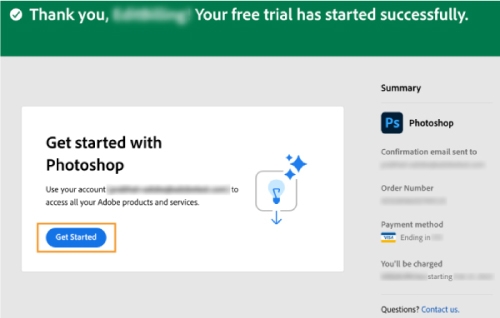
После загрузки первого приложения у вас появится возможность использовать приложение Creative Cloud для настольных ПК для просмотра, установки, запуска любых приложений или сервисов Creative Cloud и управления ими.
Как загрузить первую пробную версию приложения
Добро пожаловать в Creative Cloud! Чтобы начать установку, просто загрузите первую пробную версию приложения с веб-сайта Adobe.
Получить Adobe Photoshop бесплатно
Вы когда-нибудь хотели использовать Adobe Photoshop, но не хотите тратить деньги на лицензию? Не волнуйся! Есть несколько способов получить Adobe Photoshop бесплатно. Далее мы покажем вам необходимые шаги, чтобы вы могли получить бесплатную версию Adobe Photoshop:
Посетите Adobe.com
Первое, что вам нужно сделать, это посетить веб-сайт Adobe.com. Оказавшись там, найдите раздел инструментов редактирования изображений. Если вы знаете, где искать, вы должны найти Adobe Photoshop прямо сейчас!
Декарга
После завершения установки вы получите бесплатный доступ к ограниченной версии Adobe Photoshop. Эта версия включает в себя большинство основных функций и возможностей, поэтому, если она предназначена для базового использования, она определенно пригодится!
Преимущества приобретения платной лицензии
Однако, если вам нужен доступ к расширенным функциям, рассмотрите возможность приобретения платной лицензии. Купив платную лицензию, вы получите доступ к функциям, недоступным в бесплатной версии. Некоторые из преимуществ получения платной лицензии:
Мы настоятельно рекомендуем приобрести платную версию Adobe Photoshop, если вы хотите, чтобы все функции были у вас под рукой. Если же вы ищете бесплатное решение для выполнения базовой работы, то бесплатная версия вам обязательно пригодится! Мы надеемся, что это поможет вам получить Adobe Photoshop бесплатно.
Мы надеемся, что эта информация поможет вам получить Adobe Photoshop бесплатно. Помните, что загрузка неофициальных сторонних версий может быть опасна для вашего компьютера, поэтому перед загрузкой любой версии убедитесь, что веб-сайт является надежным источником.
Дополнительно о техподдержке
 Что делать если перестали скачиваться файлы из интернета
 Горячая линия Rive Gauche (РИВ ГОШ): как связаться, активировать карту, войти в личный кабинет, написать жалобу в службу поддержки
 Устранение ошибки доступа к локальной сети Windows 10 (80070035)
 Услуги страхования в Самаре | Объединенная страховая компания – ОСК: купить ОСАГО онлайн
 Полезные телефоны для жителей Советского района
 Пошаговое руководство: разблокировка телефона Samsung без потери данных
 Разблокировка XPS в Windows 10: пошаговое руководство
 Горячая линия ДНС: номер телефона, служба поддержки