Как подключить роутер к Интернету через телефон TP-Link
Введение
В современном быстро меняющемся мире крайне важно иметь стабильное и надежное подключение к Интернету. Один из способов обеспечить бесперебойный доступ в Интернет — подключить маршрутизатор к Интернету через телефон TP-Link. Эта статья проведет вас через пошаговый процесс подключения маршрутизатора к Интернету с помощью телефона TP-Link, гарантируя, что вы сможете беспрепятственно просматривать страницы, транслировать их и работать.
Содержание
- Что такое телефон TP-Link?
- Преимущества подключения роутера к интернету через телефон TP-Link.
- Что следует учитывать перед подключением маршрутизатора к Интернету через телефон TP-Link.
- Необходимое оборудование и настройка.
- 4.1 Совместимость роутера и телефона TP-Link.
- 4.2 Размещение роутера и телефона TP-Link.
- 4.3 Необходимые кабели и аксессуары.
- Шаг 1. Проверьте подключение к Интернету.
- 5.1 Устранение неполадок существующего соединения.
- Шаг 2: Подключите роутер к телефону TP-Link.
- 6.1 Расположение WAN-порта на роутере.
- 6.2 Подключение телефона TP-Link к роутеру.
- Шаг 3: Настройте параметры роутера с помощью телефона TP-Link.
- 7.1 Доступ к странице конфигурации маршрутизатора.
- 7.2 Ввод необходимых учетных данных.
- 7.3 Настройка параметров интернет-соединения.
- Шаг 4: Проверьте подключение к Интернету.
- Устранение распространенных проблем.
- 9.1 Нет доступа в интернет после настройки роутера.
- 9.2 Медленное подключение к Интернету.
- 9.3 Проблемы совместимости роутера и телефона TP-Link.
- Часто задаваемые вопросы
- 10.1 Могу ли я подключить к Интернету несколько маршрутизаторов через телефон TP-Link?
- 10.2 Что делать, если телефон TP-Link не определяет роутер?
- 10.3 Нужно ли перезагружать роутер после подключения к телефону TP-Link?
- 10.4 Могу ли я подключить беспроводной роутер к телефону TP-Link?
- 10.5 Что делать, если я забыл имя пользователя и пароль на странице конфигурации маршрутизатора?
Артикул
Поскольку спрос на высокоскоростное и надежное подключение к Интернету продолжает расти, важно изучить альтернативные методы обеспечения бесперебойного подключения. Одним из таких методов является подключение маршрутизатора к Интернету через телефон TP-Link, который предлагает ряд преимуществ и позволяет вам пользоваться бесперебойным доступом в Интернет.
Что такое телефон TP-Link?
Телефон TP-Link — это устройство, позволяющее подключить маршрутизатор к Интернету с помощью проводного соединения. Он действует как мост между сетью вашего интернет-провайдера и вашим маршрутизатором, устанавливая стабильное и безопасное соединение.
Преимущества подключения роутера к интернету через телефон TP-Link.
- Повышенная стабильность
: Используя телефон TP-Link, вы можете наслаждаться более стабильным подключением к Интернету, поскольку он устраняет необходимость в беспроводной связи между маршрутизатором и сетью интернет-провайдера. - Более высокие скорости
: подключение маршрутизатора к Интернету через телефон TP-Link может привести к более высокой скорости, особенно если ваш маршрутизатор поддерживает высокоскоростное подключение к Интернету. - Повышенная безопасность
: Проводные соединения, как правило, более безопасны, чем беспроводные, что делает телефон TP-Link надежным вариантом для тех, кто заботится о безопасности и конфиденциальности данных.
Что следует учитывать перед подключением маршрутизатора к Интернету через телефон TP-Link.
Прежде чем приступить к настройке, вам следует учесть несколько вещей:
- Совместимость с маршрутизатором и телефоном TP-Link
: убедитесь, что ваш маршрутизатор и телефон TP-Link совместимы друг с другом, чтобы избежать проблем с совместимостью. - Размещение роутера и телефона TP-Link
: Расположите маршрутизатор и телефон TP-Link в непосредственной близости друг от друга, чтобы обеспечить надежное и стабильное соединение. - Необходимые кабели и аксессуары
: перед началом процесса установки убедитесь, что у вас есть все необходимые кабели, такие как кабели Ethernet, адаптеры питания и разъемы.
Шаг 1. Проверьте подключение к Интернету.
Прежде чем подключать роутер к телефону TP-Link, важно убедиться, что у вас есть работающее интернет-соединение. Устраните любые существующие проблемы с подключением, чтобы избежать осложнений в процессе установки.
Устранение неполадок существующего соединения.
- Перезагрузите модем
: выключение модема на несколько минут, а затем его повторное включение часто может решить временные проблемы с подключением. - Проверьте кабели
: Убедитесь, что все кабели, соединяющие ваш модем с Интернетом, надежно подключены. - Обратитесь к своему интернет-провайдеру
: Если вам по-прежнему не удается установить подключение к Интернету, обратитесь за помощью к своему интернет-провайдеру.
Шаг 2: Подключите роутер к телефону TP-Link.
После того, как вы убедились в наличии работающего интернет-соединения, вы можете приступить к подключению роутера к телефону TP-Link.
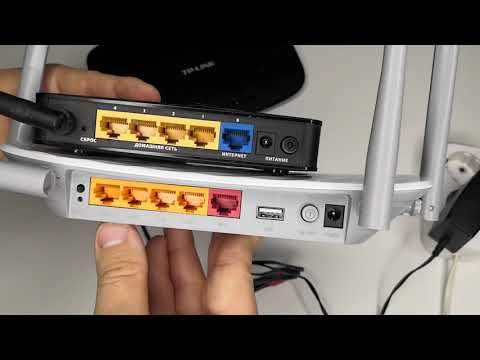
Находим порт WAN на роутере.
- Найдите порт WAN на маршрутизаторе. Обычно он обозначается как WAN или Интернет и часто имеет цветовую маркировку, отличную от других портов.
Подключение телефона TP-Link к роутеру.
- Подключите один конец кабеля Ethernet к порту WAN вашего маршрутизатора.
- Подключите другой конец кабеля Ethernet к LAN-порту телефона TP-Link.
- Убедитесь, что соединения надежны.
Шаг 3: Настройте параметры роутера с помощью телефона TP-Link.
После установления физического соединения между маршрутизатором и телефоном TP-Link пришло время настроить параметры маршрутизатора с помощью телефона TP-Link.
Доступ к странице конфигурации маршрутизатора.
- Откройте веб-браузер на устройстве, подключенном к сети телефонов TP-Link.
- Введите IP-адрес вашего маршрутизатора по умолчанию (например, 192.168.0.1) в адресную строку веб-браузера.
- Нажмите Enter, чтобы получить доступ к странице входа в маршрутизатор.
Ввод необходимых учетных данных.
- Введите имя пользователя и пароль по умолчанию, предоставленные производителем маршрутизатора, для входа на страницу конфигурации.
- Если вы изменили учетные данные по умолчанию, используйте свои собственные имя пользователя и пароль.
Настройка параметров подключения к Интернету.
- Найдите раздел настроек Интернета или глобальной сети на странице конфигурации маршрутизатора.
- Выберите подходящий тип подключения к Интернету (например, динамический IP, PPPoE, статический IP) в зависимости от требований вашего интернет-провайдера.
- Следуйте инструкциям вашего интернет-провайдера, чтобы настроить необходимые параметры.
- Сохраните изменения, внесенные в конфигурацию роутера.
Шаг 4: Проверьте подключение к Интернету.
После настройки параметров маршрутизаторов важно убедиться, что подключение к Интернету успешно установлено.
- Отключите телефон TP-Link от роутера.
- Перезагрузите маршрутизатор, чтобы настройки вступили в силу.
- Подключите устройство к сети маршрутизатора и откройте веб-браузер.
- Посетите веб-сайт, чтобы убедиться в успешном подключении к Интернету.
Поздравляем! Теперь вы успешно подключили свой маршрутизатор к Интернету через телефон TP-Link, обеспечив бесперебойный доступ в Интернет.
Устранение распространенных проблем.

Даже при правильной настройке вы можете столкнуться с некоторыми проблемами, которые могут повлиять на ваше интернет-соединение. Вот несколько распространенных проблем и их возможные решения:
Нет доступа в Интернет после настройки роутера.
- Проверьте настройки маршрутизатора и убедитесь, что тип подключения к Интернету настроен правильно.
- Перезагрузите маршрутизатор и телефон TP-Link, чтобы обновить соединение.
Медленное подключение к Интернету.
- Проверьте, нет ли в вашей сети задач, требующих интенсивного использования полосы пропускания.
- При необходимости обновите свой интернет-план у своего интернет-провайдера, чтобы получить более высокую скорость.
Проблемы совместимости роутера и телефона TP-Link.
- Обратитесь к списку совместимости, предоставленному TP-Link, чтобы убедиться, что ваш маршрутизатор и телефон TP-Link совместимы.
- Обновите прошивку вашего роутера и телефона TP-Link до последней версии.
Часто задаваемые вопросы
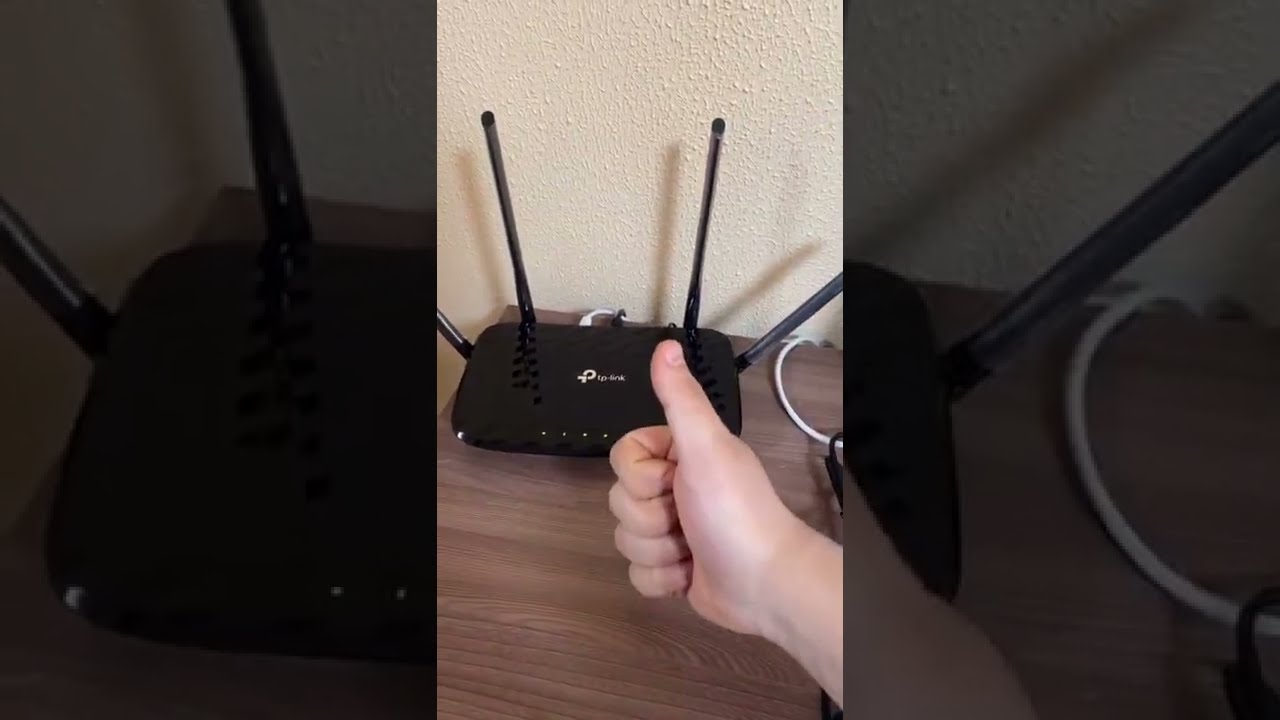
Могу ли я подключить несколько маршрутизаторов к Интернету через телефон TP-Link?
Да, вы можете подключить несколько маршрутизаторов к Интернету через телефон TP-Link. Однако каждому маршрутизатору для подключения потребуется собственный телефон TP-Link.
Что делать, если телефон TP-Link не обнаруживает роутер?
Проверьте кабели и убедитесь, что они надежно подсоединены. Попробуйте использовать другие кабели или порты для установления соединения.
Нужно ли перезагружать роутер после подключения к телефону TP-Link?
Да, перезагрузка маршрутизатора позволяет изменениям, внесенным в процессе настройки, вступить в силу.
Могу ли я подключить беспроводной маршрутизатор к телефону TP-Link?
Да, вы можете подключить беспроводной маршрутизатор к телефону TP-Link с помощью кабеля Ethernet. Однако имейте в виду, что соединение телефона TP-Link с роутером будет проводным.
Что мне делать, если я забыл имя пользователя и пароль на странице конфигурации маршрутизатора?
Вы можете сбросить настройки роутера до заводских. Инструкции по выполнению сброса настроек см. в руководстве маршрутизатора.
Дополнительно о техподдержке
 Информация о территориальных сетевых и сбытовых организациях – Региональная служба по тарифам Ростовской области
 Простая трансляция с телефона на Samsung с советами экспертов
 Решение проблемы: планшет Digma не распознает устройства
 Что делать при наступлении страхового случая – Страховой дом ВСК
 Телефон на несколько устройств: упрощенные советы по совместному использованию Интернета
 Устранение неполадок динамика телефона: понимание причины
 Обзор 11 5 дюймового планшета honor pad x 9
 Оптимизируйте производительность Яндекс Браузеров за несколько простых шагов