
Ремонт планшетов разных производителей
Для получения скидки на ремонт планшета, позвоните нам до конца дня и закажите услугу.
Почему планшет не определяет карту памяти?
Современные планшеты позволяют расширить память с помощью SD и MicroSD карт. Однако иногда возникают проблемы, когда планшет не видит карту памяти. Причины могут быть разные, и решить их можно следующим образом:
- Попробуйте перезагрузить устройство
- Убедитесь, что карта была правильно вставлена
- Проверьте совместимость карты с вашим планшетом
- Проверьте, не повреждена ли сама карта
Как безопасно извлечь карту памяти?
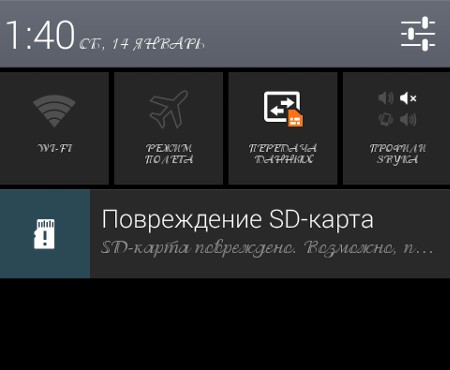
Для извлечения карты памяти безопасно:
- Отключите карту в настройках или выключите планшет
- Перейдите в раздел Обслуживание устройства
- Перейдите в раздел Хранилище
- Просмотрите информацию о карте памяти
- Нажмите на три точки в правом верхнем углу для дополнительных опций
Следуйте этим шагам для извлечения карты памяти без риска повреждения данных.
Как извлечь карту памяти из смартфона Samsung Galaxy
Извлечение карты памяти из вашего устройства Samsung Galaxy может показаться простой задачей, но это важно делать правильно, чтобы избежать потери данных или повреждения карты. В этой статье мы рассмотрим процесс извлечения карты памяти для устройств с различными версиями Android.
Для Android 11
Шаг 1
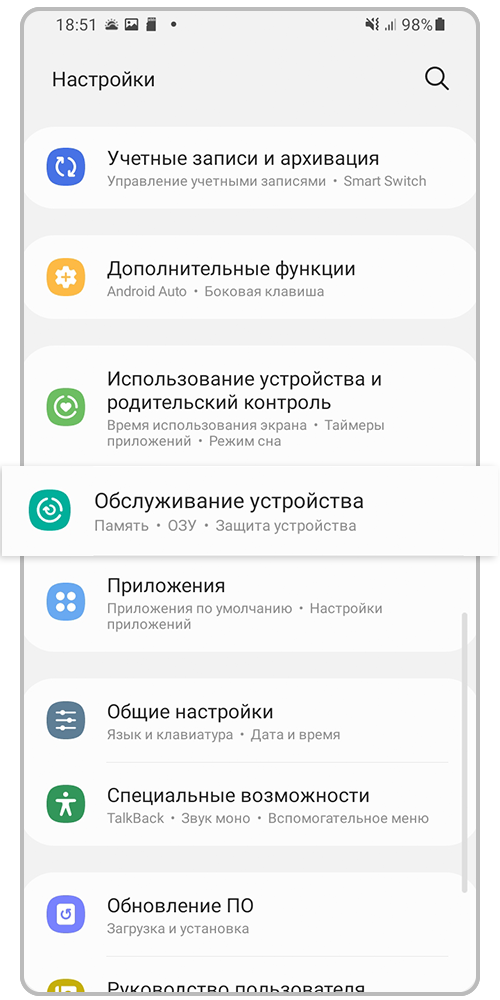
Шаг 2
Перейдите в раздел Память.
Шаг 3
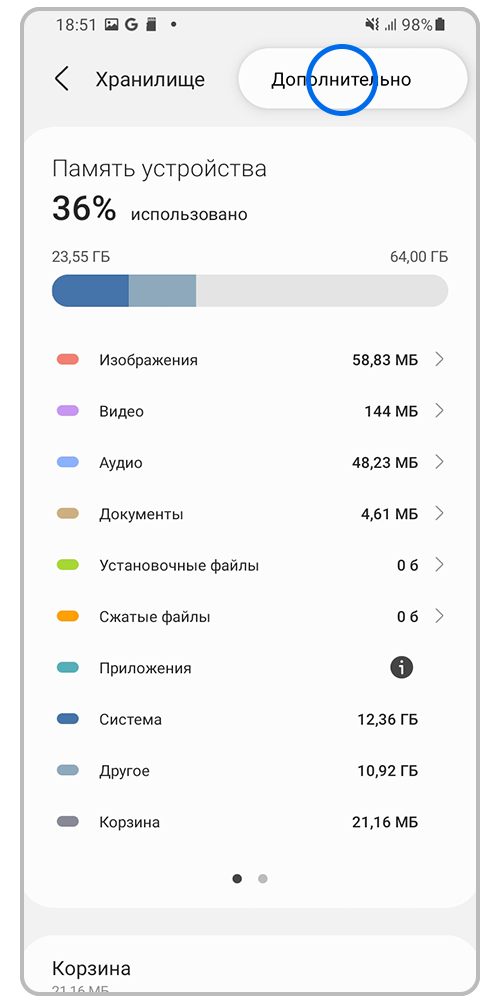
Шаг 4
Нажмите на три точки в правом верхнем углу, затем Дополнительно.
Шаг 5
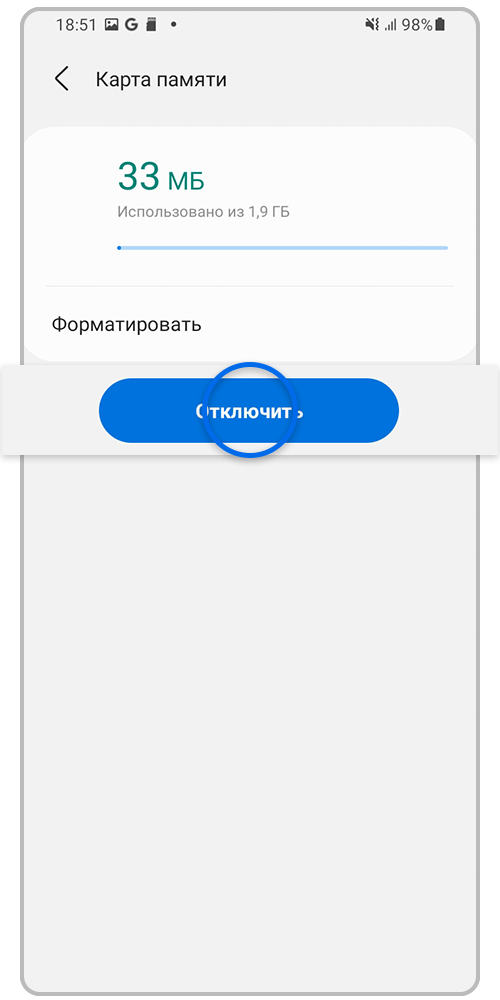
Нажмите Отключить.
Для Android 10
Шаг 1
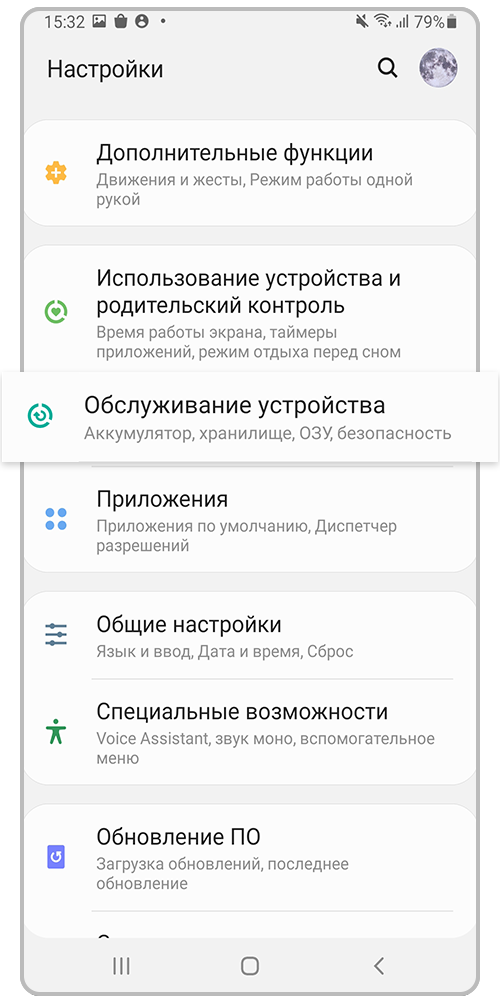
Шаг 2
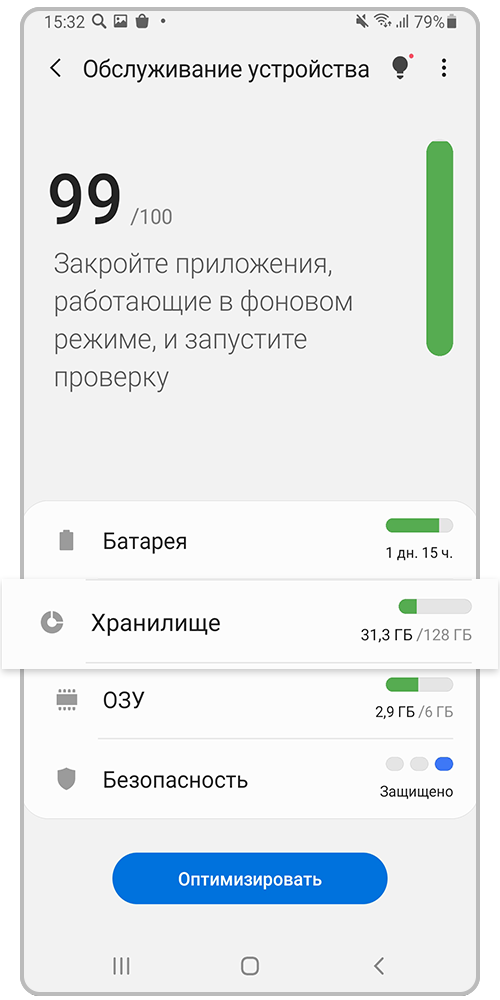
Шаг 3
Откройте раздел Карта памяти SD.
Шаг 4
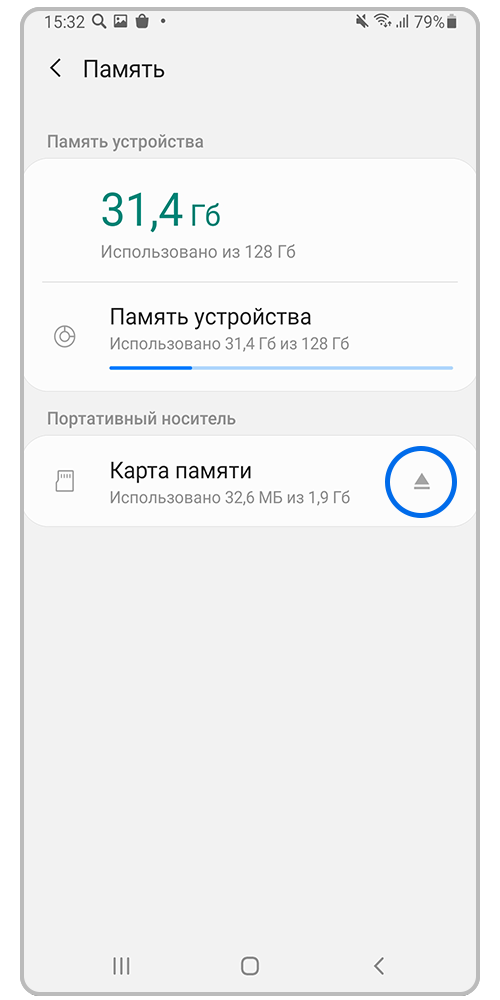
Нажмите на значок Извлечение (треугольник справа от карты памяти). Когда работа карты будет остановлена, вместо информации о занятом месте появится надпись Отключено.
Для Android 9
Шаг 1
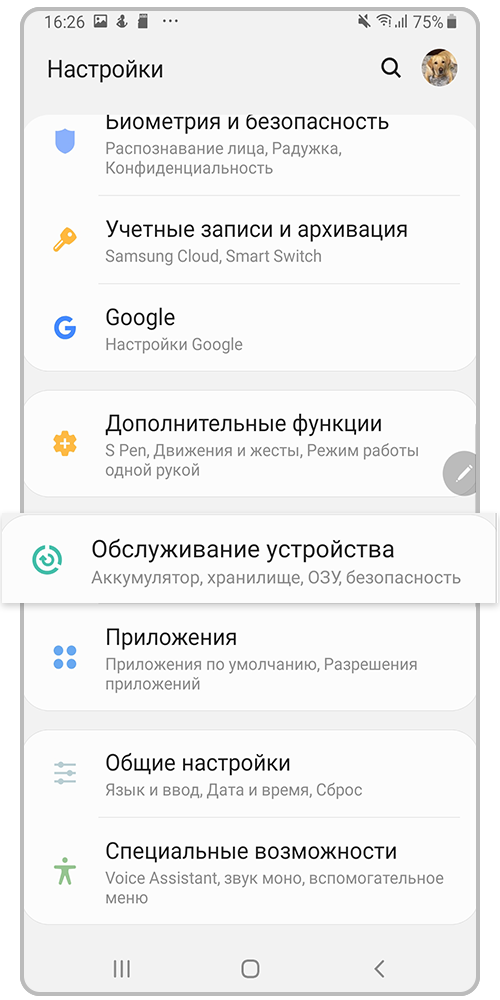
Шаг 2
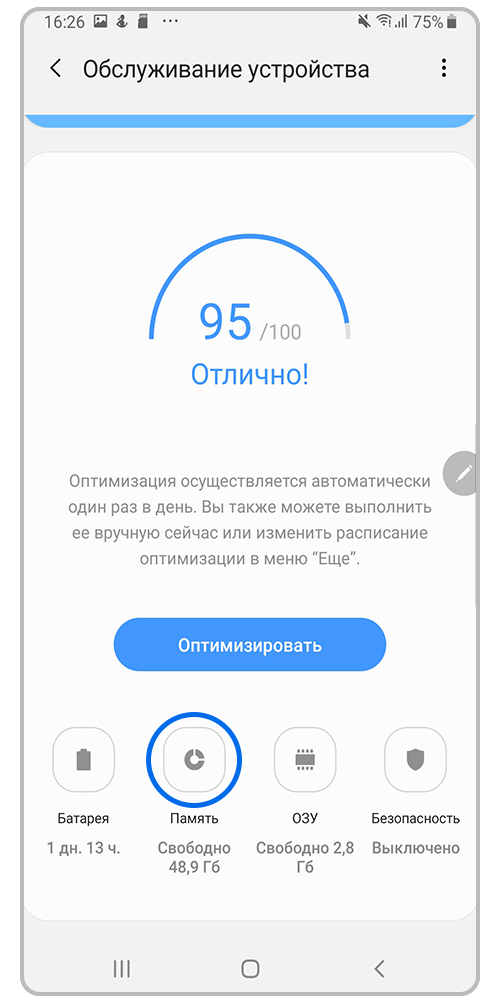
Шаг 3
Перейдите в раздел Карта памяти.
Шаг 4
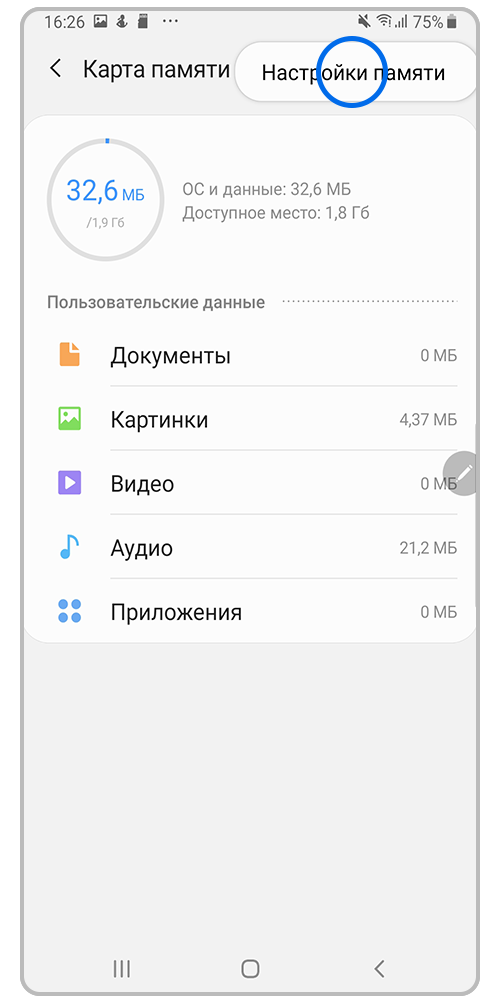
Нажмите на три точки в правом верхнем углу, затем Настройки памяти.
Как извлечь карту памяти из Samsung Galaxy
Хранение данных на MicroSD картах памяти стало повседневной практикой для многих пользователей. Однако, при работе с такими картами возможны различные проблемы, включая утерю данных. В этой статье мы рассмотрим, как безопасно извлечь карту памяти из устройства Samsung Galaxy, чтобы избежать потери информации.
Шаг 1: Выключите устройство
Прежде чем извлекать карту памяти из вашего устройства Samsung Galaxy, необходимо выключить его. Для этого удерживайте кнопку питания и выберите опцию Выключить.
Шаг 2: Извлеките карту памяти
- Вставьте штифт или скрепку в отверстие слота на корпусе телефона.
- Нажмите внутрь, чтобы слот для карт выдвинулся наружу.
- Осторожно выньте слот из разъема.
Шаг 3: Вставьте карту обратно
После того, как вы извлекли карту памяти, убедитесь, что чипы на карте и в разъеме устройства не повреждены. Затем вставьте слот для карт обратно в разъем на телефоне.
Причины утери данных с MicroSD карт
Существует множество причин, по которым у карт памяти могут возникнуть проблемы с производительностью. Физическое повреждение, перегрузка данных и другие факторы могут привести к потере информации. Однако, не все утери данных являются безвозвратными, и иногда файлы можно восстановить даже с поврежденной карты памяти.
Извлечение карты памяти из устройства Samsung Galaxy должно проводиться аккуратно и в соответствии с рекомендованными инструкциями, чтобы избежать повреждения данных. Будьте внимательны и следуйте указанным шагам, чтобы обезопасить информацию на вашей карты памяти.
Восстановление данных с MicroSD карты памяти
Конечно же, восстановить данные с такой карты памяти в домашних условиях будет возможно только в случае, если карта памяти определяется компьютером или другим устройством. В обратном случае, для восстановления данных потребуется специальное оборудование и лабораторные условия.
В лабораторных условиях, немногочисленные компании по восстановлению данных, производят прямое подключение к флеш-памяти MicroSD карты. С помощью такого подключения, становится возможным извлечь данные через микроскопические жилы печатной платы.
Берегите SD карты
Чтобы избежать каких-либо проблем с Micro SD картой, с ней необходимо очень бережное отношение.
Не используйте карту памяти в случае если с ней какие-то проблемы
Если высветилось сообщение об ошибке, не используйте карту памяти. В результате могут быть повреждены или утеряны данные, которые сохранены на ней. Причиной такой ошибки может быть что-то совсем незначительное, но лучше перестраховаться.
Не перегружайте карту памяти
Несмотря на то, что многие грузят Micro SD карты под завязку – по возможности избегайте этого. Некоторые карты памяти начинают испытывать проблемы с производительностью именно по причине постоянной максимальной заполненности. Определите для себя максимальный объём, который вы можете сохранить на карте памяти, и старайтесь не превышать его. Не рекомендуется использовать более 85% объёма карты памяти, для сохранения её максимальной производительности.
Переносите файлы на другой носитель информации
Не храните важные файлы (ценные фотографии или документы) на вашем смартфоне: повреждение карты памяти или самого смартфона может привести к утере данных. Возьмите за привычку переносить файлы с портативного устройства на компьютер или другой внешний носитель информации, и вы обезопасите себя от их утери.
Подходите к вопросу выбора ответственно
Покупая SD карту памяти, постарайтесь выбрать максимально качественное устройство за бюджет, который вы готовы потратить на него. Обратите внимание на класс карты памяти, её ёмкость и скорость работы. Почитайте отзывы или узнайте мнение экспертов.
В любом случае, что бы не произошло, восстановление ваших данных с карты памяти можно начать с подключения её к компьютеру и сканирования с помощью одной из программ для восстановления данных с карты памяти. Если же карта памяти не определится компьютером – то шансы на восстановления данных из неё минимальны.
Мы часто сталкиваемся с ошибками при использовании SD-карт. На самом деле, относительно SD-карт, это нормально. Одна из ошибок, которая становится головной болью, – это сообщение типа: «SD карта только для чтения». В данном случае постоянно вылезает надоедливое окно, где сказано, что «карта памяти доступна только для чтения». Но у этой проблемы есть решение. Мы собрали одни из лучших и наиболее эффективных способов устранения этой неисправности для всех версий Windows. Неудобно, когда вы пытаетесь получить доступ к данным на SD-карте, а вместе с ними постоянно отображается сообщение об ошибке: «SD карта доступна только для чтения». Итак, если вы столкнулись с этой проблемой и пытаетесь найти решение, то продолжайте читать эту статью.
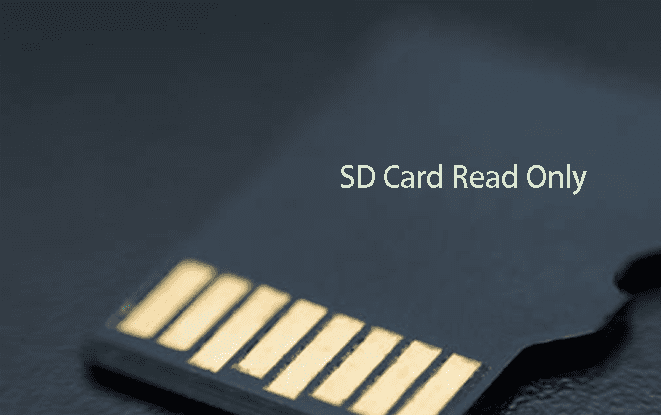
Что означает «SD карта только для чтения»?
Ошибка «sd карта только для чтения», также известна как «sd карта защищена от записи». В таком случае данные могут быть прочитаны, но сами файлы не доступны изменению. Иногда эта ошибка возникает на Android устройствах. Порой ошибка «sd карта только для чтения» появляется совершенно внезапно. Это делает невозможным добавление, запись или удаление файлов с SD-карты.
К основным причинам ошибки «sd карта только для чтения» относятся следующие:
Как исправить ошибку «SD карта только для чтения»?
Иногда серьезная на первый взгляд проблема требует простейших действий, нужно только знать, что необходимо сделать. Также и здесь, ошибка «sd карта только для чтения» решается несколькими простыми способами. Причин у этой ошибки может быть множество. Самые распространенные из них уже были упомянуты выше. Более того, решения остаются теми же самыми. Итак, мы предлагаем несколько проверенных решений, которые устранят неисправность «SD карта доступна только для чтения».
Снимите блокировку защиты от записи.
На SD-карте есть небольшой переключатель. Иногда, когда вы извлекаете SD-карту из смартфона или из Nintendo Switch, можно увидеть физический рычажок защиты от записи. На одних SD-картах есть инструкция по работе этого рычажка, на других – нет. Вот шаги, которые вам необходимо предпринять, чтобы снять физическую защиту от записи.
Шаг 1: Извлеките SD-карту, на которой все еще отображается ошибка «Только для чтения».
Шаг 2: Теперь посмотрите, включена ли физическая блокировка на SD-карте.
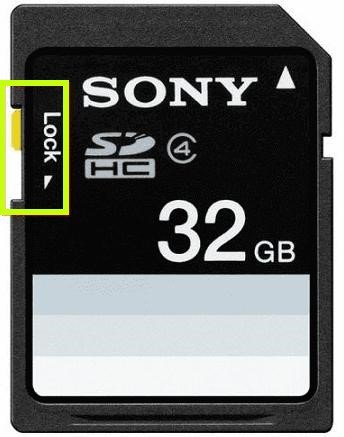
Шаг 3: Если это так, то переведите переключатель из положения «включено» в положение «выключено».
Таким образом, вы физически разблокируете карту памяти.
Используйте командную строку для устранения ошибки «SD-карта только для чтения»
Ниже приведены шаги по использованию командной строки для удаления ошибки «только для чтения»:
Используйте утилиту Diskpart, когда SD карта находится в режиме «только для чтения»
Иногда запрет на запись SD-карты происходит через Diskpart. Однако вы можете изменить режим с «Только для чтения» на «Обычный», выполнив следующие действия.
Шаг 1: Нажмите на Поиск, введите «Diskpart» и запустите утилиту от имени администратора.
Шаг 2: После этого введите следующие команды одну за другой, нажимая «Enter» после каждой из них.
Шаг 3: «list disk select disc n», где «n» – это номер SD-карты, доступной только для чтения. «disc clear read-only attributes»
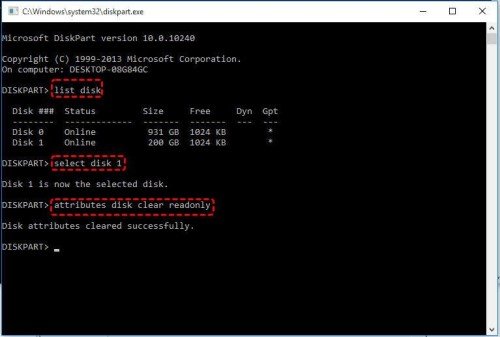
Затем отсоедините карту памяти, закройте Diskpart и снова подключите SD-карту.
Используйте CHKDSK для исправления проблемы «SD карта только для чтения»
Если дело в том, что файловая система SD-карты повреждена, вы можете воспользоваться средством для проверки жестких дисков для решения этой неисправности. Вот необходимые шаги:
Шаг 1: Запустите Проводник Windows.
Шаг 2: Теперь найдите SD-карту и затем щелкните по ней правой кнопкой мыши.
Шаг 3: Выберите «Свойства».
Шаг 4: После этого нажмите на кнопку «Сервис» и «Выполнить проверку».
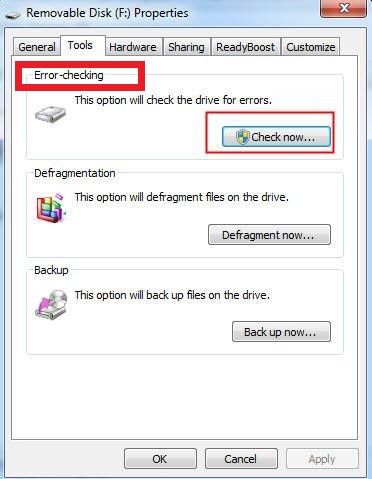
Поставьте галочку на: «Автоматически исправлять системные ошибки» и нажмите «Запуск».
Измените раздел реестра Windows для снятия режима «SD карта только для чтения»
Ниже приведены шаги по изменению раздела реестра Windows для отключения режима «только для чтения»:
Шаг 1: В окне Поиска введите «Regedit» и нажмите «Enter».
Шаг 2: Откроется редактор реестра.
Шаг 3: Теперь перейдите к следующей папке: ComputerHKEY_LOCAL_MACHINESYSTEMCurrentControlSetControlStorageDevicePolicies.
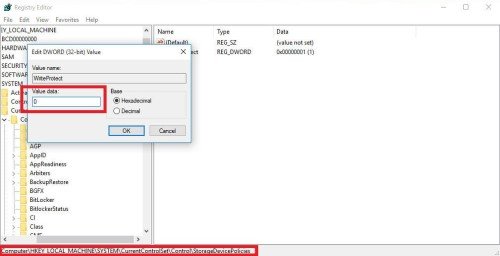
Шаг 4: Дважды щелкните по параметру «WriteProtect» и установите значение равным 0. После этого нажмите кнопку «Ок».
Теперь закройте редактор реестра и проверьте, устранена ли ошибка.
Измените формат вашей SD-карты с FAT32 на NTFS.
Ниже приведены шаги по форматированию SD-карты из FAT 32 в NTFS:
Теперь отсоедините карту памяти, снова подключите и проверьте, устранена проблема или нет.
Отформатируйте вашу SD-карту
Если проблема все еще не решена с помощью всех вышеперечисленных способов, то пришло время отформатировать SD-карту. Причина в том, что некоторые поврежденные или зараженные файлы мешают работе карты памяти, в результате чего отображается ошибка «sd карта только для чтения». Есть так же и другие причины, например, проблема с аппаратным обеспечением и т.д. Конечно же вас обеспокоит то, что ваши данные будут удалены, но у нас есть отличное решение и на этот случай. Но сначала давайте обсудим, как отформатировать SD-карту.
Примечание: Никогда не устанавливайте и не перемещайте никакие файлы на SD-карту после ее форматирования, в противном случае старые файлы вернуть не получится.
Шаг 1: Откройте Проводник Windows.
Шаг 2: Щелкните правой кнопкой мыши по SD-карте.
Шаг 3: Затем выберите «Форматировать» во всплывающем меню.
Шаг 4: После этого проверьте все параметры и нажмите «Начать».
Вывод
Ошибка «SD карта только для чтения» – одна из наиболее распространенных проблем у пользователей. Она встречается повсеместно. В то же время существует множество способов устранения этой конкретной ошибки. Однако крайне вероятно, что вы можете потерять свои данные во время решения этой проблемы. Конечно, если вы отформатируете карту памяти, то потеряете все свои данные. Но не волнуйтесь, 4DDiG Data Recovery – один из лучших инструментов, который вы можете использовать для восстановления данных.

4DDiG – это ваш непревзойденный выбор для восстановления всех потерянных данных на компьютере Windows / Mac после различных сценариев потери, таких как удаление, форматирование, RAW и т.д. с более высокой вероятностью успеха.
SD-карты являются повсеместным средством хранения данных для цифровых устройств, начиная от камер и заканчивая смартфонами и ноутбуками. Однако многие пользователи столкнулись с раздражающей проблемой – не читается sd карта на ноутбуке или не открываются в Windows. Это может привести к потере данных, неудобствам и панике, особенно когда на вашей карте хранятся важные файлы. Это подробное руководство погрузится в причины этой проблемы и предоставит вам пять эффективных способов заставить вашу SD-карту снова работать. Будь то проблема с чтением SD-карты, проблема с защитой от записи или более сложные проблемы, связанные с программным обеспечением, мы поможем вам.
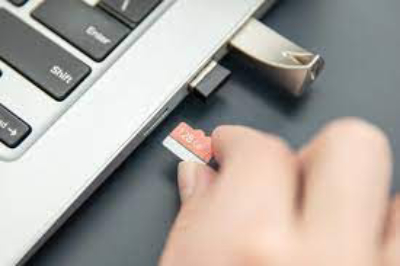
Почему SD-карта не читается?
Прежде чем мы перейдем к решениям, важно понять, почему SD-карта может отказаться читаться на вашем устройстве Windows. Несколько факторов могут способствовать этой проблеме:
Понимание этих потенциальных причин имеет решающее значение, так как это поможет нам определить подходящее решение.
Как исправить проблему, когда SD-карта не читается?
Один из самых эффективных способов устранения проблем с чтением SD-карты – это её форматирование с использованием надежного программного обеспечения для управления разделами. Здесь мы представляем менеджер разделов 4DDiG, мощный инструмент, предназначенный для помощи в управлении и восстановлении разделов на ваших устройствах хранения данных.
Менеджер разделов 4DDiG – надежное решение для решения проблем, таких как невозможность обнаружения SD-карты или её нераспознавание в Windows Независимо от того, есть ли на вашей карте поврежденная файловая система или другие проблемы с форматированием, это программное обеспечение может помочь. Это комплексный менеджер разделов, который предлагает баланс функций и удобства использования, делая его лучшим выбором для решения проблем с SD-картами. Он универсален и может использоваться для различных других задач управления разделами.
Проверьте ваш картридер SD-карты
Иногда проблема может быть не в самой SD-карте, а в картридере. Чтобы проверить это, выполните следующие шаги:
Отключите защиту от записи на SD-карте
Защита от записи может мешать вам читать или изменять содержимое вашей SD-карты. Чтобы отключить защиту от записи, выполните следующие шаги:
Используйте другие USB-порты
Иногда USB-порт, который вы используете, может быть неисправен, что мешает распознаванию SD-карты. Чтобы исключить эту возможность:
Перезагрузите устройство
Перезагрузка вашего устройства – это простое, но эффективное решение для многих технических проблем. Перезагрузка может устранить временные сбои и ошибки, позволяя вашей системе Windows распознать SD-карту. Для этого:
Как мне исправить проблему неработающей SD-карты другими способами?
Как отформатировать микро SD-карту? В дополнение к пяти основным методам, описанным выше, вы можете попробовать еще несколько способов, чтобы решить проблемы с чтением SD-карт.
Назначьте новую букву диска SD-карте
Иногда ваша SD-карта может не отображаться в проводнике Windows, потому что ей не назначена буква диска. Чтобы установить новую букву диска:
Измените состояние покоя для вашего компьютера
Иногда SD-карта может не читаться из-за проблемы с управлением питанием. Windows может отключить питание картридера для экономии энергии, из-за чего карта не распознается. Чтобы решить эту проблему:
Часто задаваемые вопросы
Есть несколько причин, по которым ваша SD-карта может не отображаться в Windows:
Следуйте решениям, упомянутым в этом руководстве, чтобы устранить проблемы с чтением SD-карты на Mac и решить проблему.
Как я могу узнать, что моя SD-карта повреждена?
Вы можете определить, что SD-карта повреждена, если вы столкнулись с любым из следующих симптомов:
Часто поврежденную SD-карту можно исправить путем форматирования, как описано в Способе 1.
Как мне восстановить данные с моей SD-карты?
Если вы потеряли данные с вашей SD-карты и хотите их восстановить, мы рекомендуем использовать программное обеспечение для восстановления данных, такое как 4DDiG Data Recovery. Это программное обеспечение может помочь вам восстановить потерянные или удаленные файлы с вашей SD-карты, даже после форматирования. Вот как восстановить данные с SD-карты с помощью 4DDiG Data Recovery:
Заключение
SD-карты незаменимы для хранения цифрового контента, но могут стать серьезной проблемой, когда не читается sd карта на ноутбуке. Это подробное руководство исследовало потенциальные причины этой проблемы и предоставило пять эффективных решений, включая использование инструмента 4DDiG Partition Manager для восстановления работы вашей SD-карты. Будь то простая проблема с форматированием, неисправный картридер или более сложные проблемы, связанные с программным обеспечением, мы описали решения для устранения каждой из них.
Александр Кокин
Александр Кокин, главный редактор 4DDiG, занимается предоставлением наилучших решений для проблем, связанных с Windows и Mac, включая восстановление данных, ремонт, исправление ошибок.
Телефоны Android имеют одно неоспоримое преимущество перед iOS: объем их памяти можно существенно увеличить за счет использования карты памяти. В этом материале рассказываем, как использовать карту памяти, переносить на нее данные и настраивать ее для хранения данных.
Внешняя карта памяти для портативных устройств часто называется SD-карта (от Secure digital card). Большинство телефонов Android имеют слот для карты памяти в формате microSD. Информацию о наличии или отсутствии слота лучше узнать перед покупкой, иначе это может стать неприятным сюрпризом. Телефоны продаются без встроенной карточки, поэтому необходимо выяснить, карты какого объема и какого класса скорости подходят для конкретной модели, и только потом покупать ее. Правильно подобранная карточка сможет расширить функционал телефона, а не подходящую карту телефон не увидит при установке.
Для корректной работы карты памяти следует правильно установить ее:
Большинство новых телефонов не позволяют открывать заднюю панель, поэтому лоток для карты памяти нужно искать на боковых гранях телефона. Часто карты и сим-карты устанавливаются в один и тот же лоток. Действуйте аккуратно и без лишнего нажима — если лоток не вставляется до щелчка, это означает, что карта установлена в нем неправильно.
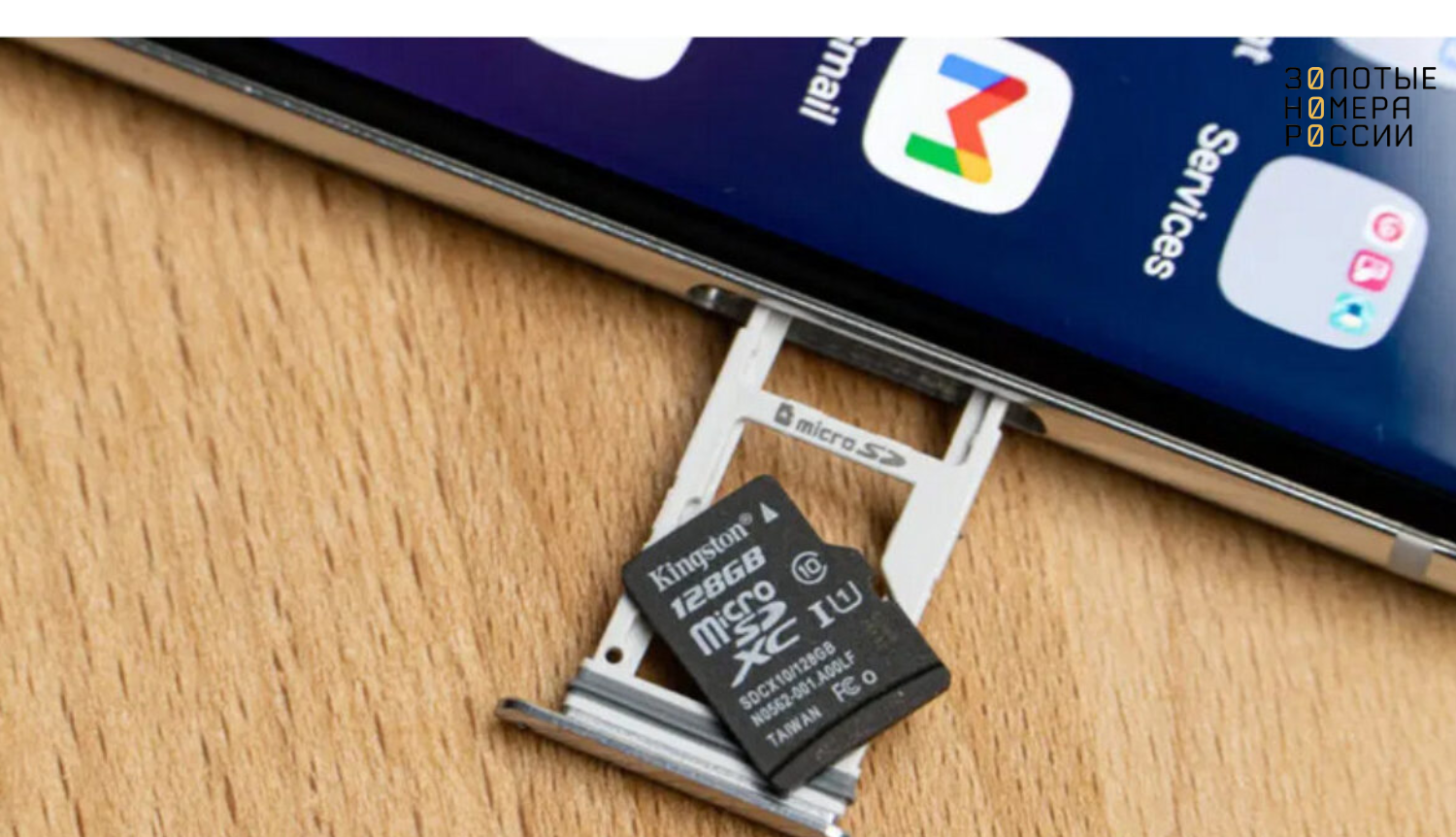
Внимание! Манипуляции по установке карты памяти Android проводятся при выключенном телефоне.
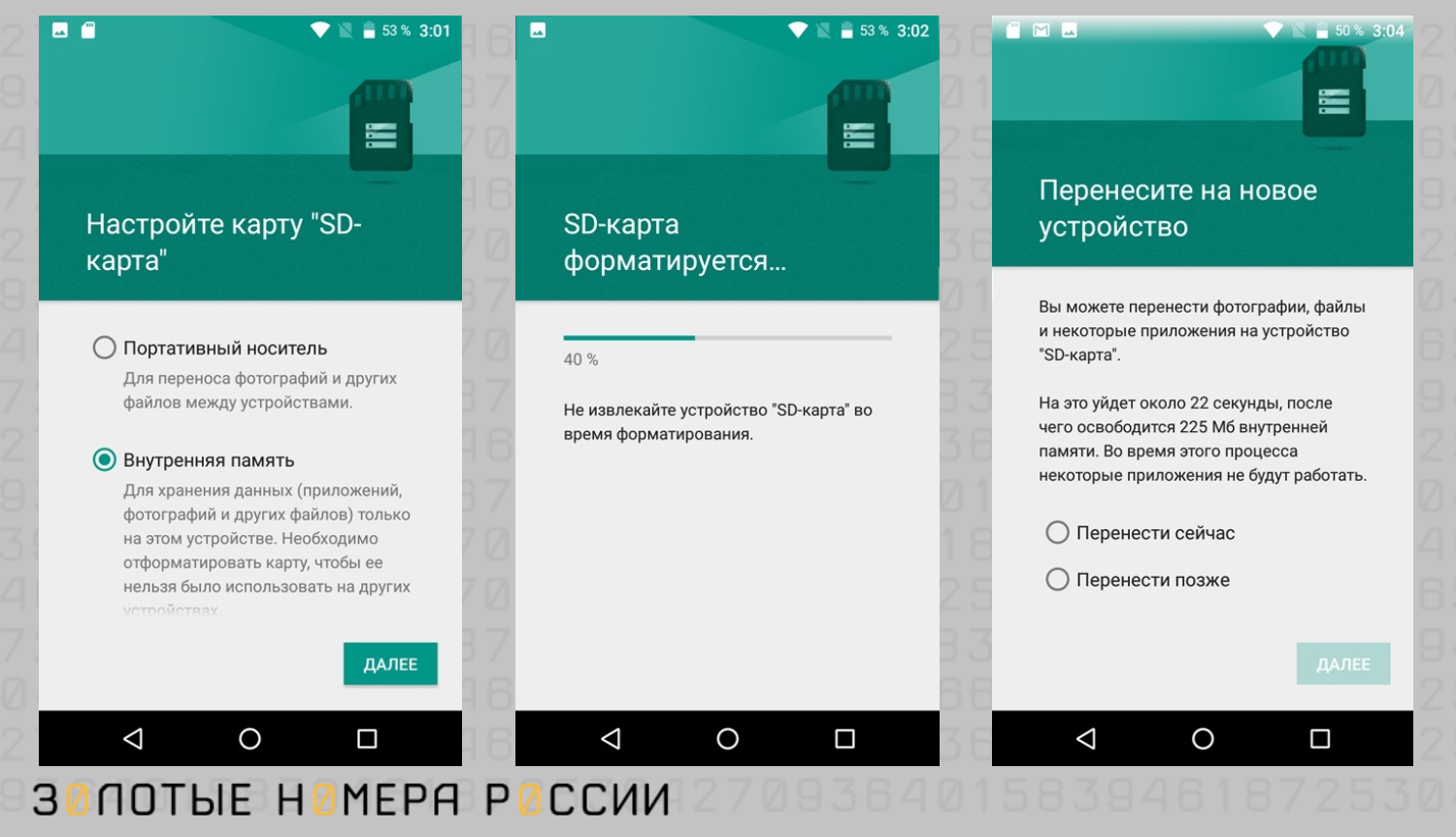
Включите телефон после установки — если карта установлена правильно, телефон оповестит о наличии нового устройства. Далее необходимо кликнуть по опции Настройка.
Здесь можно выбрать два варианта:
После выбора варианта система предложит отформатировать карту, чтобы стереть лишнюю информацию, избавиться от ошибок и подготовить ее к использованию.
Итак, чтобы сделать карту памяти основной на телефоне Android, необходимо при активации выбрать вариант Память телефона. После активации карта microSD готова к работе в том варианте, который вы выбрали.
Если карта используется как съемный накопитель, на нее в любой момент можно перенести фото, видео, музыку или документы для того, чтобы освободить внутреннюю память или в том случае, если нужно передать файл в другое место. Вот как это делается:
Важно. Файлы будут скопированы на SD-карту. Если хотите, чтобы они не занимали место во внутренней памяти, после переноса их можно будет удалить. Зайдите в Настройки — Память — Внутренняя память и отправьте выбранные файлы в корзину.
Инструкция подходит не только для фото, но и любых типов файлов, которые содержатся во внутренней памяти телефона.
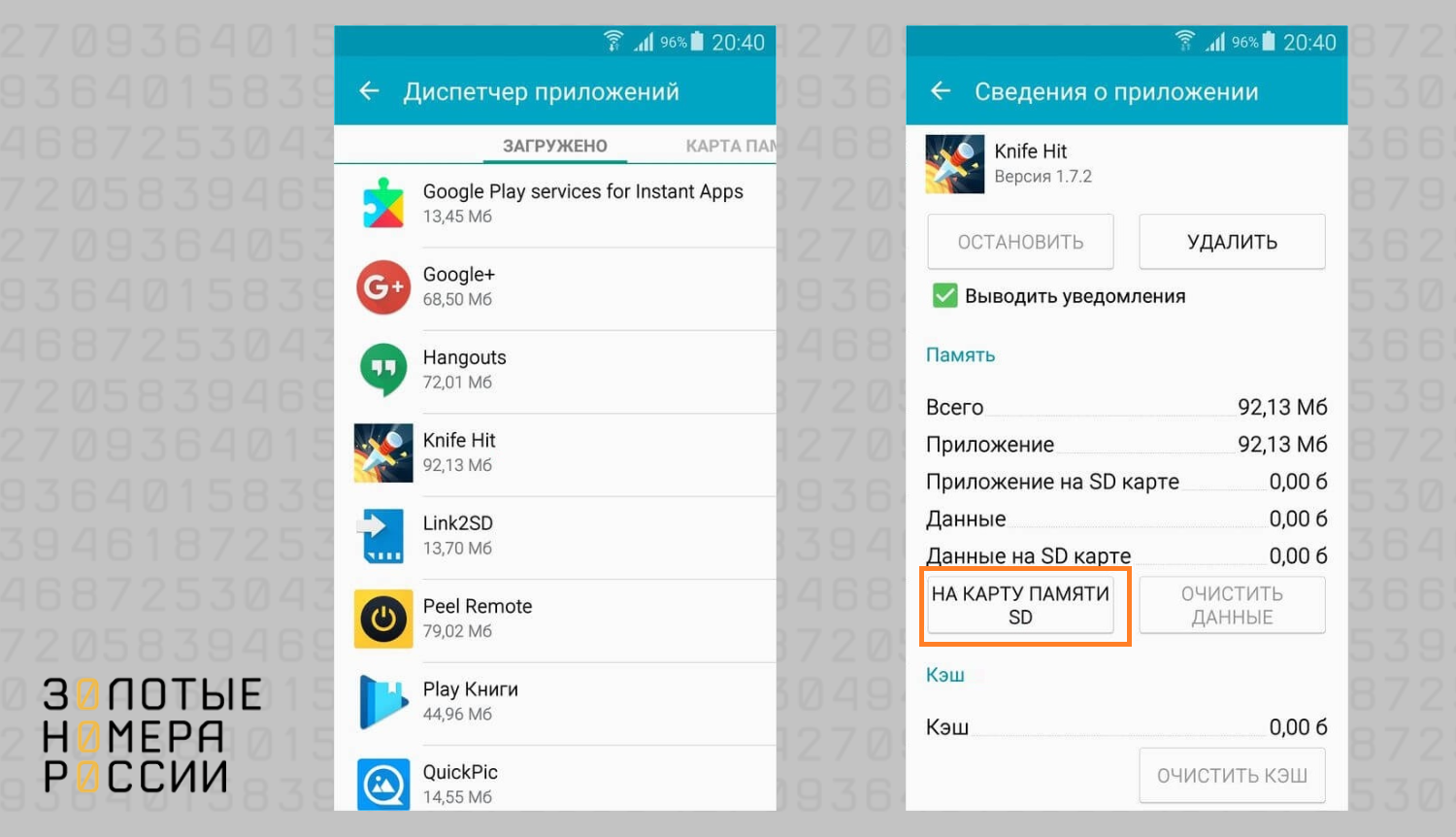
Это возможно только в том случае, если при активации карты вы выбрали пункт Память телефона, то есть объединили внутреннюю память с внешним накопителем. Тогда можно перенести большинство программ на карту. Вот примерная инструкция по переносу (название пунктов может отличаться в разных моделях телефонов):
После этого следуйте подсказкам, возникающим на экране.
Отметим, что не каждое приложение можно перенести на внешний накопитель. Если вы не увидели опцию "Изменить" на карточке приложения, значит, это не предусмотрено. В любое время можно запустить обратный процесс — перенести приложение во внутреннюю память, если необходимо освободить SD-карту.
Хорошо подумайте, стоит ли переносить приложения на внешний накопитель. Извлечь данные с карты занимает больше времени, а это значит, что перенесенные приложения будут "тормозить". Если вытащить карту или она сломается, приложения перестанут работать, ведь их нет во внутренней памяти. Если потом вставить ее вновь, приложения могут работать некорректно. Если вы решились попробовать, используйте карту с высоким классом скорости. А вообще, лучше использовать ее как хранилище для видео, фото, документов, а вот данные программ держать во внутренней памяти.
Некоторые модели телефонов поддерживают перенос сразу всех приложений на карту памяти. Нужно перейти в Настройки — SD-карта, затем выбрать Форматировать и далее опцию "Как внутреннее хранилище". После этого карточка будет восприниматься как часть внутренней памяти, и приложения будут храниться на ней.
Часто возникает вопрос, можно ли сразу скачивать приложение с Google Play на карту памяти — такой возможности нет, любое из них попадает сначала во внутреннее хранилище.
Важно. Сохраните во внутренней памяти или на компьютере нужные файлы перед форматированием, эта операция необратима.
В современных моделях телефонов резервная копия по умолчанию сохраняется только в аккаунте Google. Некоторые пользователи считают, что другие пользователи могут получить доступ к личным данным в аккаунте, и предпочитают хранить резервную копию на телефоне. Встроенными инструментами сейчас этого не добиться, хотя раньше в меню Восстановление и сброс была опция сохранения на карте памяти.
Сейчас нужно использовать сторонние приложения — например, Super Backup. В нем можно отметить виды данных для сохранения, установить расписание автоматического обновления резервной копии, а также выбрать путь сохранении копии — внешнюю карту, как один из вариантов. Есть возможность отправить файл с копией и в облако Google Drive. Это удобно, когда нужно быстро восстановить контакты и другую информацию на новом гаджете.
Хотя в операционной системе предусмотрены все инструменты для работы с файлами, удобнее работать с ними в специальных файловых менеджерах. Это отдельные приложения для анализа хранилища, быстрого переноса и стирания файлов, в том числе на SD-карте.
Вот несколько подходящих вариантов:
Astro. Приложение с симпатичным современным интерфейсом. В нем удобно сортировать и переносить файлы, синхронизировать их с облачным хранилищем, просматривать и создавать архивы ZIP и RAR. Внутри программы можно запустить просмотр видео и воспроизведение аудиозаписей. Содержимое внутренней и внешней памяти наглядно представлено в виде диаграмм.
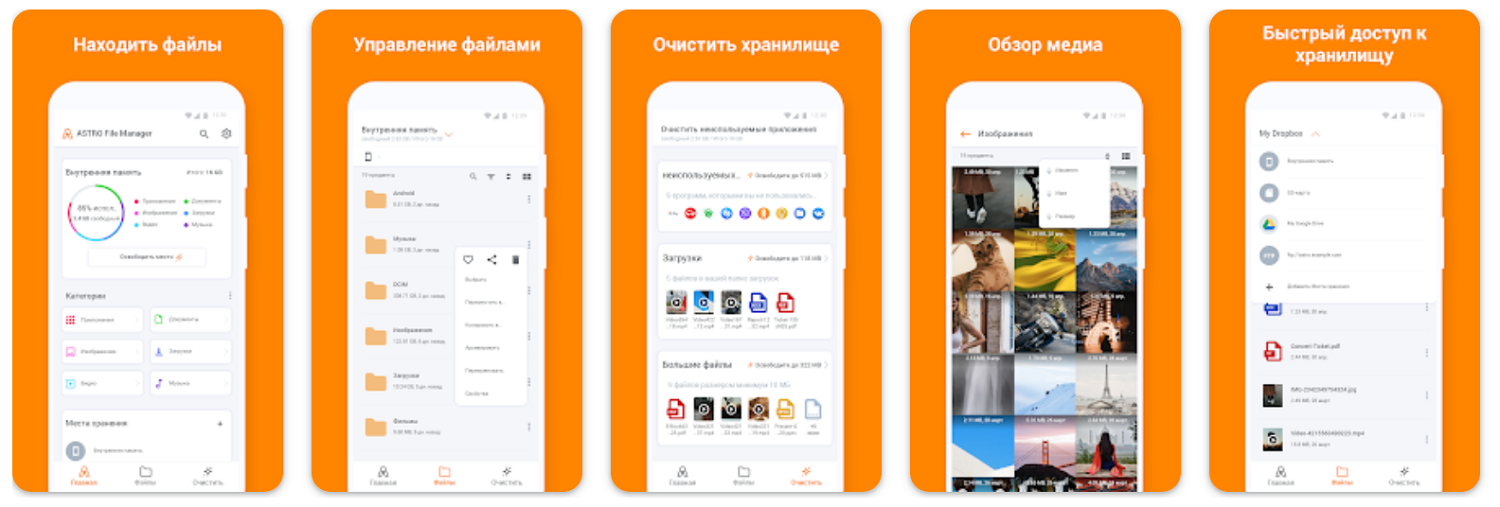
Mi File. Созданный Xiaomi файловый менеджер умеет находить файлы по названию, открывать, перемещать, копировать, стирать и отправлять другим пользователям. Работает со множеством форматов, в том числе с установочными файлами apk и архивами. Кроме сортировки файлов, помогает чистить кэш и освобождать хранилище. В этом приложении легко разобраться, как и во всех продуктах от Xiaomi.
Total Commander. Давно известный файловый менеджер, знакомый многим по десктопной версии. Это мощный продукт с поддержкой сетевых и облачных хранилищ, встроенным архиватором. В нем удобно работать в двухпанельном режиме, перемещая файлы с одной директории в другую. Для использования потенциала программы по полной придется потратить немало времени на изучение функций, зато потом Total commander станет незаменимым помощником.
File Manager. Простой и понятный менеджер. На главной панели отображаются разделы памяти: Основная, SD-карта, Загрузки, Фото, Аудио, Видео, Документы, Программы, Удаленные. Здесь легко найти нужный файл и переместить его во внутреннюю или внешнюю память. Как и у многих других, есть функция анализа хранилища, после чего можно провести очистку вручную или в автоматическом режиме. Некоторым пригодятся расширенные настройки: отображение системных файлов, FTP и обмен с облачными хранилищами.
RS File Manager. Помогает управлять локальными и сетевыми файлами на телефоне. В списке основных функций копирование, перемещение, удаление, сжатие, распаковка архивов. Предусмотрены расширенные опции: скрытие файлов, закладки, совместное использование, переименование. Поддерживает форматы архивов RAR, 7Z, ZIP. Файлы можно защитить паролем. Из минусов — англоязычный интерфейс.

Все перечисленные файловые менеджеры распространяются бесплатно, поэтому среди них можно подобрать наиболее удобный именно для вас. Не пренебрегайте этими программами, с ними работать с хранилищами и картой памяти гораздо удобнее.
Не рекомендуется просто вытаскивать карту памяти из лотка, так как это может привести к возникновению ошибок и стиранию информации с нее. Проделайте действия Настройки — Память — Извлечь, если эта функция есть в вашей модели телефона. Если ее нет, перед извлечением отключите смартфон.
Причин такой ситуации может быть несколько:
Для решения проблем с картой памяти следует начинать с форматирования, затем проверить, видит ли компьютер карту — если да, то попробуйте просто перезагрузить телефон. Если другие устройства тоже не видят карту, значит, она сломана. На SD-карте лучше не экономить, а выбирать товары от известных производителей в этом сегменте.
Карта памяти для телефонов Android, которую также называют SD-картой или microSD — удобный инструмент для расширения хранилища телефона. Ее можно использовать в качестве основной памяти, чтобы на ней хранились приложения, или же в качестве внешнего съемного накопителя — для сохранения фото, видео, музыки, документов.
Так как не все приложения можно перенести на карту, и не все они стабильно работают с внешнего диска, рекомендуется использовать ее для хранения медиа, а приложения запускать из внутренней памяти. Для удобства работы с SD-картой и файлами в целом удобно использовать файловые менеджеры —Total Commander и другие.
Преимущества ремонта планшета в СЦ «Руки из плеч»
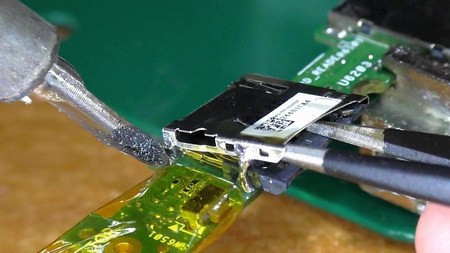
Наши мастера имеют огромный опыт в устранении программных и аппаратных неполадок на планшетах любых марок и моделей. Можем отформатировать карту памяти, сменить прошивку устройства, отремонтировать разъем, почистить кэш и провести любые другие сервисные работы.
Каждому клиенту при этом гарантируем качественное обслуживание:
Если возникли сложности с использованием SD/MicroSD на планшете, просто позвоните нам или оставьте заявку на сайте. Мы поможем решить проблему быстро и недорого!
SD-карта повреждена или не работает
Если накопитель имеет физические повреждения, его не сможет распознать и отобразить ни одно устройство, например, ни смартфон, ни планшет, ни ПК. В таком случае восстановить и заставить карту снова работать не получится – ее придется заменить. Если SD/MicroSD читается на другом устройстве, можно попробовать устранить проблему.
Очистка кэша
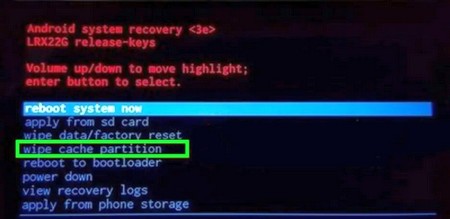
Операционная система Android ежедневно генерирует временные файлы, которые отнимают часть физической памяти планшета и нередко приводят к различным сбоям в его работе. Переполненный кэш часто вызывает и проблемы с подключением различных внешних устройств, включая съемные SD-накопители. Удаление временных данных иногда помогает решить эту проблему.
Чистка кэша проводится через меню «Recovery». Чтобы перейти в этот режим, планшет нужно полностью выключить и нажать определенную комбинацию клавиш. Обычно это сочетание кнопок «Питание» и «Увеличение/уменьшение громкости». В открывшемся меню следует выбрать «Wipe Cache Partition» и дождаться полного удаления кэш-данных.
Поиск и устранение ошибок
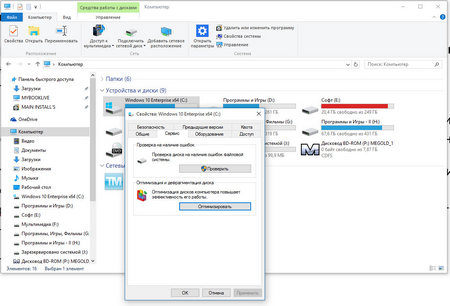
Причиной, по которой планшет перестал видеть карту SD/MicroSD, могут стать поврежденные сектора и ошибки в прошивке чипа самой флеш-памяти. Чтобы исключить или устранить такие неисправности, нужно подключить съемный накопитель к ноутбуку или ПК через картридер и выполнить такие действия:
После проверки карту памяти нужно отключить от компьютера и вставить в планшет. Если поиск и исправление ошибок не помог, рекомендуем приступить к следующему пункту.
Форматирование SD или MicroSD карты
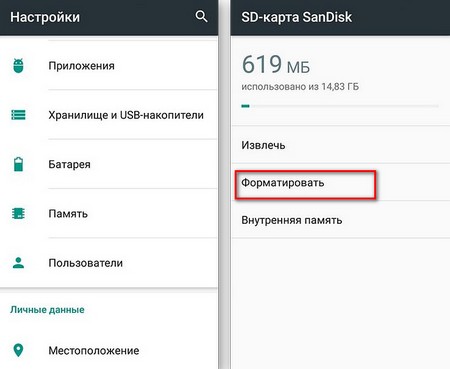
Одна из самых распространенных причин, по которым планшет не видит SD/MicroSD, является несовместимая с ОС Android или полностью отсутствующая файловая система карты памяти. Например, она может иметь формат NTFS или исчезнуть после неосторожных манипуляций пользователя. Устранить такую неполадку помогает повторное форматирование карты памяти.
Внести изменения в структуру файловой системы флеш-карты можно прямо на планшете или мобильном устройстве, используя встроенные средства. Самый простой способ – нажать на уведомление о том, что SD-карта повреждена или не работает. В открывшемся меню можно сразу запустить форматирование или настроить съемный накопитель как внутреннюю память. Обе функции меняют формат файловой системы. Также форматирование карты памяти возможно в ее стандартном расположении: «Настройки» – «Хранилище/Память» – «Карта памяти SD».
Если изменение файловой системы SD-карты через Android по какой-либо причине невозможно, рекомендуем провести эту процедуру с помощью ноутбука или ПК. Для этих целей подойдет любая специализированная программа, например, SD Card Formatter и стандартные утилиты Windows.
Процесс форматирования карты памяти средствами операционной системы Windows выглядит так:
Важно! В процессе изменения файловой системы все данные удаляются с карты полностью и безвозвратно. Поэтому если на съемном накопителе есть ценная информация, рекомендуем ее перенести на ПК, ноутбук или смартфон перед запуском форматирования.
Загрязнены или повреждены контакты
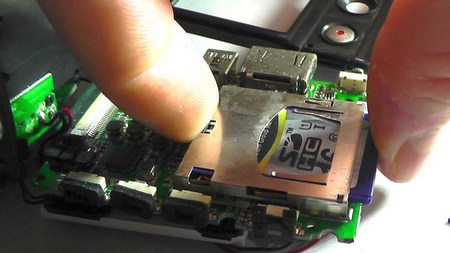
Сложности с подключением накопителя к планшету могут возникнуть из-за неполадок разъема. Если контакты загрязнены пылью или окислились от воздействия влаги, планшет не распознает съемный носитель информации и выдаст сообщение о том, что устройство не обнаружено или не работает.
Убрать загрязнения можно с помощью ластика или иного мягкого материала, протерев им контакты на карте памяти и в слоте планшета. Однако если поломка механическая, это не даст желаемого результата. В этом случае неизбежно придется обращаться в сервисный центр для ремонта гаджета.
Что делать, если планшет не видит карту памяти?
Решение проблемы зависит от состояния SD-накопителя. Если карту памяти не видит ни одно устройство, значит она просто вышла из строя и ее необходимо просто заменить. В случае, когда накопитель нормально работает с компьютером, ноутбуком или смартфоном, источником проблемы, скорее всего, является поломка слота MicroSD. Чтобы устранить проблему, придется проводить ремонт планшета в сервис-центре.
Карта памяти не поддерживается
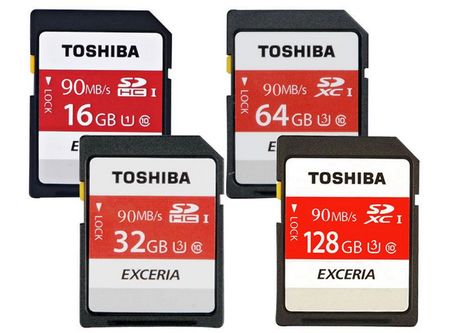
Устройства, работающие на Android, имеют определенные ограничения по объему подключаемых карт памяти. В большинстве случаев современные планшеты работают с MicroSD на 16, 32 или 64 Гб. Если в такое устройство вставить карту памяти на 128 Гб или 256 Гб, он ее просто не увидит и выдаст сообщение, что данный накопитель не поддерживается.
Также у планшета может быть несовместимость с определенным типом карт памяти. Например, самые популярные модели поддерживают только накопители формата SD и MicroSD, тогда как SDHC, SDXC и прочие виды не распознаются системой при подключении.
В обоих случаях проблема решается выбором карты памяти, соответствующей по объему и типу спецификации планшетного компьютера.
Дополнительно о техподдержке
 Контакт-центр Ингосстрах-М на связи 24 часа 7 дней в неделю — СК «ИНГОССТРАХ-М»
 Touch Bank (Тач Банк): телефон горячей линии, адреса, отзывы
 Советы по диагностике и устранению проблем с впускным клапаном стиральной машины
 Совкомбанк: рейтинг, справка, адреса головного офиса и официального сайта, телефоны, горячая линия | Банки.ру
 Программы Easy Connectivity Camera: упрощают настройку
 Подключите телевизор к Интернету по беспроводной сети без Smart TV через Wi-Fi
 Легкий процесс настройки Xiaomi Redmi Note 10 Pro 128 ГБ
 Устранение ошибок Windows 10 с помощью эффективного сканирования диска