Как сделать оперативную память с флешки в Windows 10

Контур:
- Введение
- Что такое виртуальная оперативная память?
- Преимущества использования USB-накопителя в качестве виртуальной оперативной памяти
- Совместимость и требования
- Проверка доступного USB-накопителя
- Минимальные требования к USB-накопителю
- Проверка совместимости с Windows 10
- Форматирование USB-накопителя
- Подготовка USB-накопителя к использованию в качестве виртуальной оперативной памяти
- Процесс форматирования в Windows 10
- Включение функции ReadyBoost
- Доступ к настройкам ReadyBoost
- Настройка USB-накопителя как виртуальной оперативной памяти
- Настройка параметров виртуальной оперативной памяти
- Настройка размера виртуальной оперативной памяти
- Определение рекомендуемого размера
- Мониторинг и оптимизация производительности
- Мониторинг производительности виртуальной оперативной памяти
- Оптимизация виртуальной оперативной памяти для повышения производительности системы
- Устранение распространенных проблем
- Устранение сообщений об ошибках
- Устранение проблем с производительностью
Заключение
Часто задаваемые вопросы
- Могу ли я использовать любой USB-накопитель в качестве виртуальной оперативной памяти?
- Безопасно ли для моих данных использование USB-накопителя в качестве виртуальной оперативной памяти?
- Могу ли я извлечь USB-накопитель, используя его в качестве виртуальной оперативной памяти?
- Повышает ли использование USB-накопителя в качестве виртуальной оперативной памяти производительность в играх?
- Могу ли я использовать несколько USB-накопителей в качестве виртуальной оперативной памяти?
Как сделать оперативную память с флешки в Windows 10
https://youtube.com/watch?v=JF0dv0H6Shs
В современном быстро меняющемся цифровом мире наличие достаточного количества оперативной памяти имеет решающее значение для бесперебойной и эффективной работы компьютера. К счастью, Windows 10 предлагает функцию ReadyBoost, которая позволяет использовать USB-накопитель в качестве виртуальной оперативной памяти. Эта статья проведет вас через процесс создания виртуальной оперативной памяти с USB-накопителя в Windows 10, обеспечивая повышение производительности без необходимости обновления физического оборудования.
1. Введение
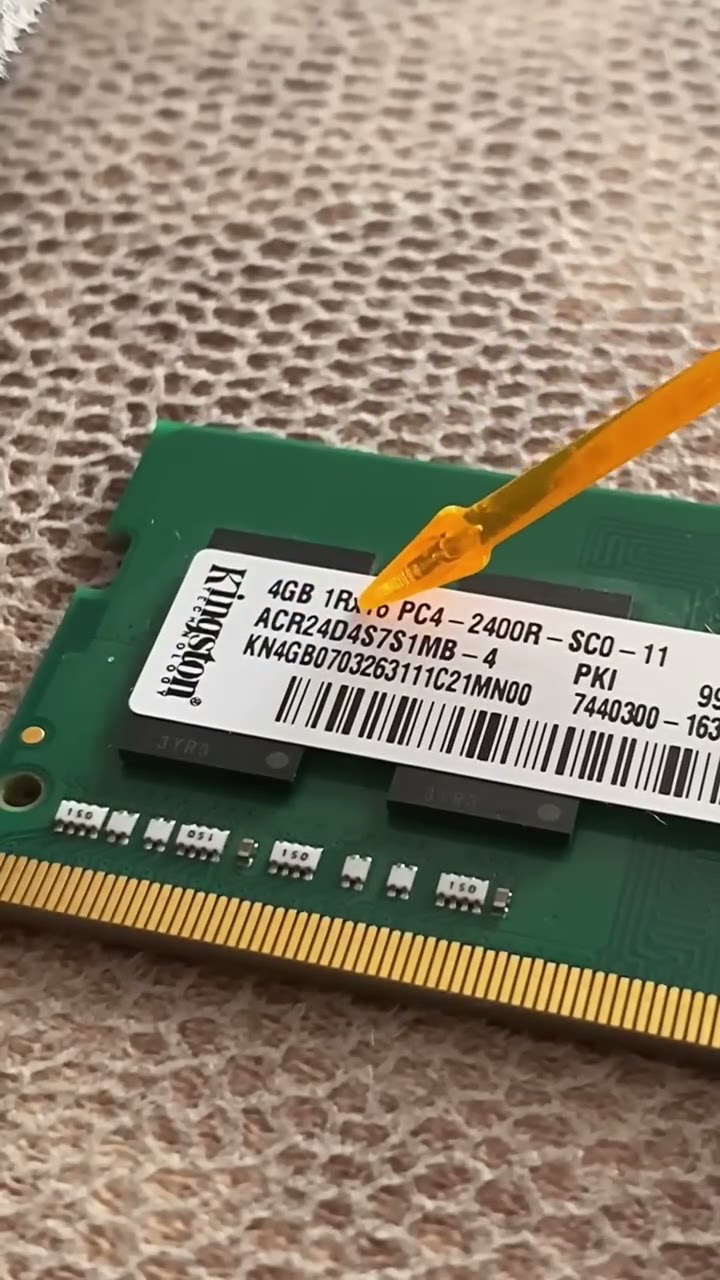
Что такое виртуальная оперативная память?
Виртуальная оперативная память, также известная как виртуальная память, представляет собой часть жесткого диска компьютера, которая используется в качестве расширения физической оперативной памяти. Это помогает смягчить ограничения физической оперативной памяти, временно сохраняя данные, которые в данный момент не используются. Это позволяет компьютеру получить доступ к большему объему памяти, чем физически доступно, что приводит к повышению производительности.
Преимущества использования USB-накопителя в качестве виртуальной оперативной памяти
Использование USB-накопителя в качестве виртуальной оперативной памяти дает ряд преимуществ. Во-первых, это может значительно повысить общую производительность вашего компьютера, особенно если у вас ограничена физическая оперативная память. Это позволяет запускать больше программ одновременно без задержек и замедлений. Кроме того, использование USB-накопителя в качестве виртуальной оперативной памяти является экономически эффективным решением по сравнению с покупкой дополнительных модулей физической оперативной памяти.
Совместимость и требования
Прежде чем продолжить, убедитесь, что ваш компьютер соответствует минимальным требованиям для использования USB-накопителя в качестве виртуальной оперативной памяти. Флеш-накопитель USB должен иметь минимальную емкость 4 гигабайта (ГБ) и минимальную скорость передачи данных 2,5 мегабит в секунду (Мбит/с). Кроме того, используемая версия Windows 10 должна поддерживать функцию ReadyBoost.
2. Проверка доступной флешки
Для начала убедитесь, что у вас есть подходящий USB-накопитель для использования в качестве виртуальной оперативной памяти.
Минимальные требования к флешке
USB-накопитель должен соответствовать определенным минимальным требованиям для эффективной работы в качестве виртуальной оперативной памяти. Убедитесь, что он имеет интерфейс USB 2.0 или выше, так как это обеспечит необходимую скорость передачи данных. Требуется минимальная емкость хранилища 4 ГБ, хотя больший объем может дать лучшие результаты.
Проверка совместимости с Windows 10
Проверьте, поддерживает ли ваша версия Windows 10 функцию ReadyBoost. Это можно сделать, зайдя в меню «Свойства системы». Щелкните правой кнопкой мыши значок «Этот компьютер» на рабочем столе или в проводнике, выберите «Свойства», а затем перейдите на вкладку «Дополнительные параметры системы». На вкладке «Дополнительно» нажмите «Настройки» в разделе «Производительность». Откроется новое окно, и если вкладка ReadyBoost присутствует, это означает, что ваша версия Windows поддерживает эту функцию.
3. Форматирование флешки
Прежде чем использовать USB-накопитель в качестве виртуальной оперативной памяти, его необходимо правильно отформатировать, чтобы обеспечить оптимальную производительность.
Подготовка USB-накопителя к использованию в качестве виртуальной оперативной памяти
Обязательно сделайте резервную копию всех данных, имеющихся на USB-накопителе, поскольку форматирование приведет к удалению всех существующих файлов. После резервного копирования данных вставьте USB-накопитель в свободный USB-порт вашего компьютера.
Процесс форматирования в Windows 10
Чтобы отформатировать USB-накопитель, выполните следующие действия:
- Щелкните правой кнопкой мыши значок USB-накопителя в проводнике.
- Выберите параметр «Формат» в раскрывающемся меню.
- В окне форматирования выберите нужную файловую систему (обычно рекомендуется NTFS).
- Установите флажок «Быстрое форматирование», чтобы ускорить процесс.
- Нажмите кнопку «Пуск», чтобы начать процесс форматирования.
- Дождитесь завершения процесса и нажмите «ОК» при появлении запроса.
4. Включение функции ReadyBoost
После форматирования USB-накопителя вы можете включить функцию ReadyBoost, чтобы использовать его в качестве виртуальной оперативной памяти.
Доступ к настройкам ReadyBoost
Чтобы получить доступ к настройкам ReadyBoost, выполните следующие действия:
- Щелкните правой кнопкой мыши значок USB-накопителя в проводнике.
- В раскрывающемся меню выберите «Свойства».
- В окне свойств перейдите на вкладку ReadyBoost.
Настройка USB-накопителя в качестве виртуальной оперативной памяти
Во вкладке ReadyBoost можно настроить флешку как виртуальную оперативную память. Вы можете выделить для ReadyBoost все место на USB-накопителе или выделить определенный объем. Рекомендуемый вариант — предоставить Windows возможность самостоятельно выбирать объем используемого пространства, что оптимизирует производительность в зависимости от системных требований.
5. Настройка параметров виртуальной оперативной памяти
Настройка размера виртуальной оперативной памяти может помочь точно настроить производительность системы в соответствии с конкретными потребностями.
Настройка размера виртуальной оперативной памяти
Чтобы настроить размер виртуальной оперативной памяти, выполните следующие действия:
- Откройте меню «Свойства системы», как описано ранее.
- На вкладке «Дополнительно» нажмите «Настройки» в разделе «Производительность».
- В окне «Параметры производительности» перейдите на вкладку «Дополнительно».
- Нажмите кнопку «Изменить» в разделе «Виртуальная память».
- Снимите флажок «Автоматически управлять размером файла подкачки для всех дисков».
- Выберите USB-накопитель из списка накопителей.
- Выберите параметр «Пользовательский размер» и укажите минимальный и максимальный размер виртуальной оперативной памяти.
- Нажмите кнопку «Установить», чтобы сохранить изменения.
Определение рекомендуемого размера
Если вы не уверены в подходящем размере виртуальной оперативной памяти, обычно рекомендуется установить одинаковое значение начального и максимального размера. Однако желательно позволить Windows управлять размером, если у вас нет особых требований или ограничений.
6. Мониторинг и оптимизация производительности

После того как USB-накопитель настроен как виртуальная оперативная память, важно отслеживать его производительность и оптимизировать ее для повышения производительности системы.
Мониторинг производительности виртуальной оперативной памяти
Для мониторинга производительности виртуальной оперативной памяти можно использовать Диспетчер задач. Щелкните правой кнопкой мыши на панели задач и выберите «Диспетчер задач». В окне «Диспетчер задач» перейдите на вкладку «Производительность» и выберите «Память». Здесь вы можете наблюдать за использованием и производительностью виртуальной оперативной памяти.
Оптимизация виртуальной оперативной памяти для повышения производительности системы
Чтобы оптимизировать виртуальную оперативную память для повышения производительности системы, учтите следующее:
- Закройте ненужные программы и процессы, работающие в фоновом режиме.
- Избегайте перегрузки виртуальной оперативной памяти одновременным запуском слишком большого количества приложений, интенсивно использующих память.
- Регулярно обновляйте прошивку USB-накопителей и драйверы устройств для обеспечения оптимальной совместимости и производительности.
7. Устранение распространенных проблем
Если у вас возникнут какие-либо проблемы с настройкой виртуальной оперативной памяти, вы можете предпринять несколько шагов по устранению неполадок.
Устранение сообщений об ошибках
Если при настройке виртуальной оперативной памяти вы получаете сообщения об ошибках, убедитесь, что ваш USB-накопитель соответствует минимальным требованиям, и при необходимости отформатируйте его. Кроме того, убедитесь, что ваша версия Windows 10 поддерживает функцию ReadyBoost.
Устранение проблем с производительностью
Если у вас возникли проблемы с производительностью после настройки виртуальной оперативной памяти, рассмотрите следующие шаги:
- Проверьте, нет ли конфликтующих программ или процессов, потребляющих чрезмерные ресурсы.
- Увеличьте размер виртуальной оперативной памяти, если вы часто запускаете ресурсоемкие приложения.
- Просканируйте свой компьютер на наличие вредоносных программ или вирусов, которые могут повлиять на производительность.
- Рассмотрите возможность обновления физической оперативной памяти, если виртуальная память не обеспечивает желаемого повышения производительности.
8. Заключение
Использование USB-накопителя в качестве виртуальной оперативной памяти в Windows 10 может оказаться экономичным способом повысить производительность вашего компьютера. Следуя описанным шагам, вы сможете воспользоваться преимуществами виртуальной оперативной памяти без необходимости обновления оборудования. Не забывайте периодически отслеживать и оптимизировать виртуальную оперативную память для поддержания оптимальной производительности.
Часто задаваемые вопросы

1. Можно ли использовать любую флешку в качестве виртуальной оперативной памяти?
Чтобы использовать USB-накопитель в качестве виртуальной оперативной памяти, он должен соответствовать минимальным требованиям, указанным в Windows 10. Эти требования включают интерфейс USB 2.0 или выше и минимальную емкость хранилища 4 ГБ.
2. Безопасно ли использование USB-накопителя в качестве виртуальной оперативной памяти для моих данных?
Использование USB-накопителя в качестве виртуальной оперативной памяти не представляет никакого риска для ваших данных, если вы соблюдаете соответствующие процедуры. Однако перед форматированием USB-накопителя рекомендуется создать резервную копию всех важных данных.
3. Можно ли извлечь USB-накопитель, используя его в качестве виртуальной оперативной памяти?
Не рекомендуется извлекать USB-накопитель, пока он используется в качестве виртуальной оперативной памяти. Это может привести к нестабильности системы и потенциально привести к потере или повреждению данных. Перед извлечением USB-накопителя рекомендуется правильно извлечь его.
4. Повышает ли использование USB-накопителя в качестве виртуальной оперативной памяти производительность в играх?
Использование USB-накопителя в качестве виртуальной оперативной памяти может немного повысить производительность в играх, особенно если у вашего компьютера ограничена физическая оперативная память. Однако влияние на игровую производительность может различаться в зависимости от конкретной игры и других характеристик системы.
5. Могу ли я использовать несколько USB-накопителей в качестве виртуальной оперативной памяти?
Windows 10 позволяет использовать несколько USB-накопителей в качестве виртуальной оперативной памяти при условии, что они соответствуют необходимым требованиям. Это может быть полезно, если вам требуются дополнительные ресурсы памяти или вы хотите распределить виртуальную оперативную память между несколькими дисками для повышения производительности.
Дополнительно о техподдержке
 Альфа-Банк в Твери – адреса и режим работы 5 отделений на карте, телефоны
 Банк Кубань Кредит – услуги банка, отделения и банкоматы, реквизиты и отзывы
 Получить данные со сломанного android
 Поиск серийного номера Mac: быстрая и простая проверка
 Перенесите фотографии с iPhone на компьютер: простое пошаговое руководство 📸🖥️
 советский банк номер телефона горячей линии
 Лучший браузер для слабых пк
 Обеспечьте безопасность своей сети: найдите лучшие источники ключей безопасности сети