| Заголовок | Подзаголовок |
|---|---|
| 1. Введение | |
| 2. Системные требования | |
| 3. Резервное копирование файлов | 3.1. Внешнее хранилище |
| 3.2. Облачное хранилище | |
| 4. Создание установочного носителя Windows 10 | |
| 5. Изменение порядка загрузки в BIOS/UEFI | |
| 6. Установка Windows 10 | |
| 7. Настройка Windows 10 | |
| 8. Установка драйверов и ПО | |
| 9. Обновление Windows 10 | |
| 10. Советы и рекомендации | |
| 11. Устранение распространенных проблем | 11.1. Сообщения об ошибках |
| 11.2. Синий экран смерти | |
| 12. Заключение | |
| 13. Часто задаваемые вопросы |
Как установить Windows 10 на компьютер
1. Введение
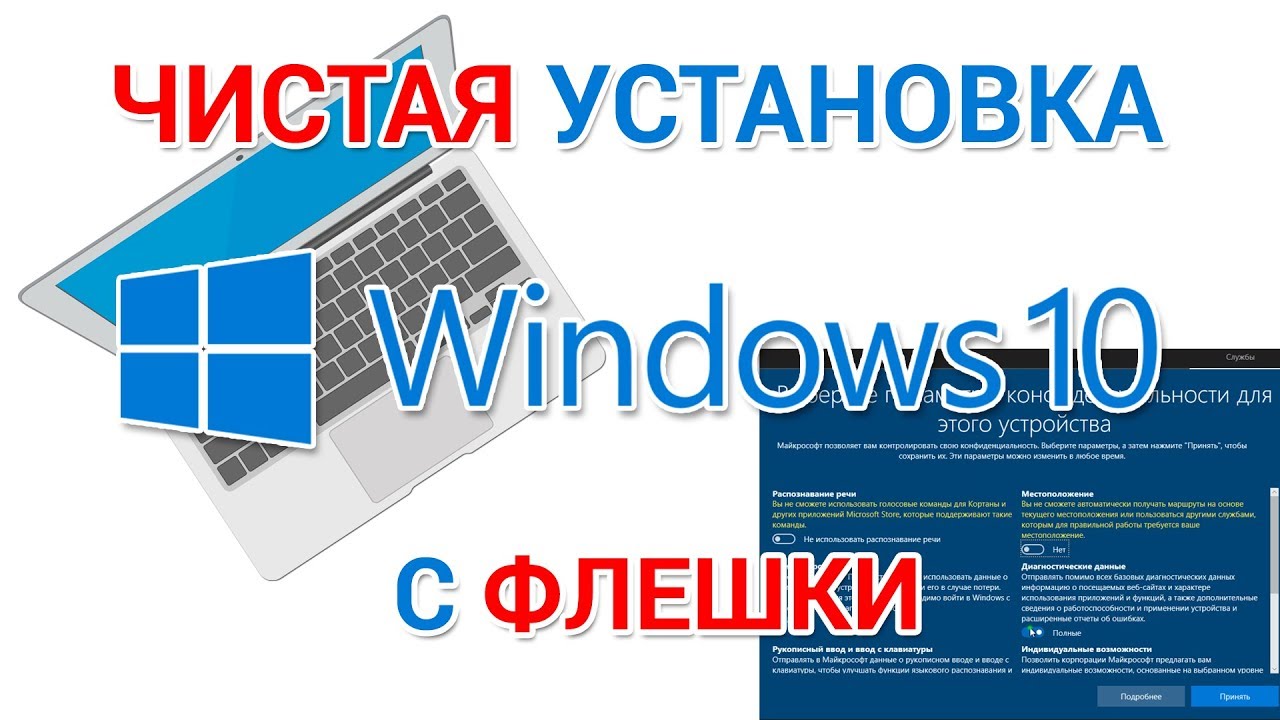
Установка на ваш компьютер такой операционной системы, как Windows 10, на первый взгляд может показаться сложной задачей, но при правильном руководстве и знаниях это может оказаться простым и плавным процессом. В этой статье мы предоставим вам пошаговые инструкции по установке Windows 10 на ваш компьютер.
2. Системные требования

Прежде чем начать процесс установки, важно убедиться, что ваш компьютер соответствует минимальным системным требованиям для Windows 10. Эти требования включают совместимый процессор, достаточный объем оперативной памяти, доступное пространство для хранения и графические возможности. Полный список системных требований можно найти на официальном сайте Microsoft.
3. Резервное копирование файлов

Прежде чем приступить к установке, настоятельно рекомендуется сделать резервную копию файлов, чтобы избежать потери данных. Существует два популярных метода резервного копирования файлов: использование внешнего накопителя или использование облачного хранилища.
3.1. Внешнее хранилище
Вы можете подключить внешний жесткий диск или USB-накопитель к компьютеру и скопировать на него все важные файлы. Убедитесь, что на внешнем запоминающем устройстве достаточно свободного места для размещения ваших данных.
3.2. Облачное хранилище
Кроме того, вы можете загрузить файлы в облачное хранилище, например Google Drive, Dropbox или OneDrive. Это позволяет вам получить доступ к вашим файлам из любого места и гарантирует, что ваши данные будут надежно храниться в Интернете.
4. Создание установочного носителя Windows 10
Чтобы установить Windows 10, вам потребуется создать загрузочный установочный носитель, например USB-накопитель или DVD-диск. Microsoft предоставляет инструмент под названием Windows USB/DVD Download Tool, который упрощает этот процесс.
Загрузите и установите Windows USB/DVD Download Tool с официального сайта Microsoft.
Вставьте USB-накопитель или DVD-диск в компьютер.
Запустите Windows USB/DVD Download Tool и следуйте инструкциям на экране, чтобы создать загрузочный установочный носитель.
5. Изменение порядка загрузки в BIOS/UEFI
Перед установкой Windows 10 необходимо убедиться, что ваш компьютер загружается с установочного носителя. Чтобы изменить порядок загрузки в настройках BIOS/UEFI, выполните следующие действия:
Перезагрузите компьютер и войдите в настройки BIOS/UEFI, нажав назначенную горячую клавишу (например, F2, Del или Esc) во время запуска.
Перейдите в меню параметров загрузки и измените порядок загрузки, чтобы отдать приоритет установочному носителю (флэш-накопитель USB или DVD) над внутренним жестким диском. Сохраните изменения и выйдите из настроек BIOS/UEFI.
6. Установка Windows 10
После того, как вы настроили порядок загрузки и установочный носитель готов, вы можете приступить к установке Windows 10:
Перезагрузите компьютер с подключенным установочным носителем.
Следуйте инструкциям на экране, чтобы выбрать язык, регион и настройки ввода.
Нажмите «Установить сейчас» и примите условия лицензии.
Выберите тип установки (например, чистая установка или обновление) и выберите соответствующие параметры.
Следуйте инструкциям мастера установки, который проведет вас через процесс настройки Windows 10.
7. Настройка Windows 10
После завершения установки вам необходимо будет настроить Windows 10, настроив различные параметры, в том числе:
- Создание учетной записи пользователя и пароля
- Выбор настроек конфиденциальности
- Подключение к сети Wi-Fi или Ethernet
- Настройка параметров рабочего стола и темы
Следуйте инструкциям на экране, чтобы персонализировать работу с Windows 10 в соответствии со своими предпочтениями.
8. Установка драйверов и ПО
После установки и настройки Windows 10 необходимо установить необходимые драйверы для компонентов вашего оборудования, таких как видеокарта, звуковая карта и сетевой адаптер. Посетите веб-сайт производителя каждого компонента и загрузите последние версии драйверов, совместимых с Windows 10.
Кроме того, установите на свой компьютер любые дополнительные программные приложения, которые вы регулярно используете, например веб-браузеры, пакеты повышения производительности и мультимедийные проигрыватели.
9. Обновление Windows 10
После установки Windows 10 крайне важно поддерживать операционную систему в актуальном состоянии, устанавливая последние обновления и исправления, выпущенные Microsoft. Регулярные обновления гарантируют, что ваш компьютер останется в безопасности и будет работать оптимально. Включите автоматические обновления или проверьте наличие обновлений вручную в настройках Центра обновления Windows.
10. Советы и рекомендации
Чтобы улучшить вашу работу с Windows 10, вот несколько полезных советов и рекомендаций:
- Настройте меню «Пуск» и панель задач
- Используйте сочетания клавиш для эффективной навигации
- Найдите в Магазине Windows полезные приложения и игры
- Включите Защитник Windows для защиты в реальном времени от вредоносных программ
Экспериментируйте с различными функциями и настройками, чтобы максимально эффективно использовать возможности Windows 10.
11. Устранение распространенных проблем
Если у вас возникнут какие-либо проблемы во время или после процесса установки, вот две распространенные проблемы и их возможные решения:
11.1. Сообщения об ошибках
Если во время установки вы получаете сообщения об ошибках, запишите коды ошибок и найдите решения на веб-сайте поддержки Microsoft. Зачастую ошибки можно устранить, обновив драйверы, отключив ненужную периферию или обеспечив совместимость с аппаратными компонентами.
11.2. Синий экран смерти
Если после установки Windows 10 на вашем компьютере появляется синий экран смерти (BSOD), это указывает на проблему с оборудованием или драйверами. Проверьте сообщение об ошибке, отображаемое на экране, найдите решения в Интернете и рассмотрите возможность обновления или переустановки проблемных драйверов.
12. Заключение

Установка Windows 10 на ваш компьютер — относительно простой процесс, если у вас есть правильное руководство. Следуя описанным шагам, вы сможете успешно установить Windows 10, настроить ее в соответствии со своими предпочтениями и убедиться, что на вашем компьютере установлены последние обновления и драйверы.
13. Часто задаваемые вопросы
Q1. Могу ли я установить Windows 10 без потери файлов?
Да, если вы выберете вариант обновления во время установки, Windows 10 сохранит ваши файлы, программы и настройки нетронутыми. Однако всегда рекомендуется создавать резервные копии важных файлов перед установкой любой операционной системы.
Q2. Сколько места на диске требуется для установки Windows 10?
Точное дисковое пространство, необходимое для установки Windows 10, может варьироваться в зависимости от редакции и архитектуры системы. Однако в качестве общего правила убедитесь, что на жестком диске имеется не менее 32 ГБ свободного места для беспрепятственной установки.
Q3. Нужен ли мне ключ продукта для установки Windows 10?
Обычно для активации Windows 10 после установки требуется ключ продукта. Однако в процессе установки вы можете пропустить ввод ключа продукта и активировать Windows 10 позже.
Q4. Могу ли я установить Windows 10 на компьютер Mac?
Да, можно установить Windows 10 на компьютер Mac с помощью утилиты Apple Boot Camp. Boot Camp позволяет вам выполнять двойную загрузку между macOS и Windows 10 на вашем Mac.
Q5. Что делать, если после установки Windows 10 я столкнулся с проблемами совместимости оборудования или программного обеспечения?
Если после установки Windows 10 у вас возникнут проблемы совместимости с оборудованием или программным обеспечением, посетите веб-сайт производителя каждого компонента или приложения и проверьте наличие драйверов или обновлений, совместимых с Windows 10. Вы также можете обратиться за помощью на интернет-форумы или в службу поддержки Microsoft для получения дальнейших указаний.
Дополнительно о техподдержке
 Устранение ошибки Blinitializelibrary 0xc00000bb Windows 10 — как исправить
 Sticker maker for whats app для android
 О компании СПАО “Ингосстрах”
 Яндекс Такси Москва: ✆ ➠ (495) 999 99 99 номер телефона заказа такси, рассчитать стоимость поездки онлайн
 Потерянное соединение: понимание причины отсутствия SMS-сообщений
 Сочетание клавиш Chrome: мгновенное восстановление вкладок!
 Как использовать удаленный доступ на телевизоре samsung
 Флагманские фишки за разумные деньги