Оптимизация Windows 10 для улучшения производительности
Отключение некоторых функций и служб Windows 10 позволит повысить FPS в играх, увеличить скорость работы программ и требовательных приложений. Ниже мы приведем перечень функций и служб, которые можно отключить
Отключение служб для улучшения производительности
Службы — важная часть Windows, от которой зависит работоспособность многих функций ОС. Управляя ими, можно настраивать систему и оптимизировать ее для улучшения быстродействия. Однако любые операции со службами могут сказаться на работе Windows и привести к сбоям. Поэтому важно разбираться в назначении каждого запускаемого или отключаемого сервиса. Разберем, какие службы можно отключать в Windows 10 и 11 для улучшения производительности ПК и как это сделать.
Запрет соединения Wi-Fi в Windows 10
Читайте, как запретить автоматическое соединение или удалить одну из Wi-Fi сетей в Windows 10. Система автоматически подключается к сетям Wi-Fi, к которым вы ранее устанавливали соединение. В Windows 10 вы можете запретить автоматически подключаться к определенным сетям. ОС будет помнить пароль и другие сведения, но будет подключаться только при ручном инициировании соединения.
Запрет соединения в Windows 10
Чтобы запретить Windows автоматически подключаться к сети Wi-Fi в будущем, вы можете просто выбрать этот параметр при подключении к сети. Когда вы выбираете сеть во всплывающем меню Wi-Fi, снимите флажок Подключиться автоматически, прежде чем соединиться.

Как отключить автоматическое подключение к Wi-Fi сети в Windows
Если вы не находитесь в зоне действия сети на данный момент, вы не увидите её на панели Wi-Fi. Однако вы можете редактировать сохраненный профиль в своей системе, чтобы изменить этот параметр.
Редактирование профиля сети
- Выберите сеть, которую вы хотите изменить в списке, и нажмите Свойства.
- Вы можете использовать окно поиска или параметры фильтра, чтобы найти ту сеть, которая вам в данный момент нужна.
- Установите опцию Подключаться автоматически в радиусе действия в положение Выключить.
Windows не будет автоматически подключаться к сети, но вы можете вручную подключиться к сети без повторного ввода пароля и других параметров.
Удаление сети в Windows 8 или 7
Эта опция недоступна в Windows 7 и 8. Если у вас есть учетные данные сети Wi-Fi, система автоматически подключится к ней. Единственный способ запретить автоматическое повторное подключение к сохраненной сети – это удалить ее.
Это значит, что вам придется повторно ввести пароль сети Wi-Fi и другие учетные данные, если вы когда-либо захотите использовать ее в будущем.
В Windows 8 вы должны использовать команду netsh из командной строки для удаления сохраненной сети Wi-Fi. Для этого запустите окно командной строки и запустите следующую команду, заменив имя WiFiName на имя сохраненной сети Wi-Fi.
netsh wlan delete profile name=”WiFiName”
После запуска этой команды ваш компьютер удалит сеть.
Сброс сетевых настроек в Windows 10
Проблем с интернетом в Windows 10 очень много. Что только не встретишь в комментариях к разным статьям на нашем сайте. Сброс настроек сети может помочь решить огромное количество ошибок, таких как ограниченное подключение, сбои в Wi-Fi, и многие другие.
Как сбросить сетевые настройки
- Откройте настройки Windows 10.
- Перейдите в раздел Сеть и Интернет.
- Выберите Сброс сетевых настроек.
- Нажмите на кнопку Сброс сети.
Данный способ полностью очистит все сетевые настройки и переустановит сетевые адаптеры, возвращая все к заводским настройкам.
Это может стать решением многих проблем с подключением к интернету в Windows 10. Помните, что сброс сетевых настроек может помочь только в случае, если проблема именно на вашем компьютере.
Если вы не пользуетесь Bluetooth на вашем компьютере, можно отключить службу поддержки Bluetooth. Это не только поможет увеличить производительность, но и освободить ресурсы системы.
Другие сервисы и службы
Кроме перечисленных выше, также можно рассмотреть отключение других служб, которые вам не нужны. Внимательно изучите список служб Windows и определите, какие из них можно отключить без ущерба для производительности системы.
Вывод
Сброс настроек сети в Windows 10 может быть полезным способом решения проблем с подключением к интернету. Однако, перед сбросом необходимо убедиться, что вы готовы настроить интернет-подключение заново, если это потребуется. Кроме того, отключение ненужных служб и сервисов также может улучшить производительность вашей операционной системы.
Шаг 2. В разделе Уведомления и действия находим пункт Показывать уведомления от приложений и другие отправляемые уведомления. Здесь можно отключить различные уведомления или отключить их полностью.
Заключение
Отключение ненужных служб в Windows 10 может значительно улучшить производительность компьютера, особенно на слабых устройствах. Внимательно относитесь к выбору служб, которые можно отключить, чтобы избежать возможных проблем с работой системы. Этот процесс может быть несколько сложным, поэтому лучше провести небольшое исследование или обратиться к специалисту, прежде чем приступить к деактивации служб.
Функция «Кортана» представляет собой англоязычный голосовой помощник Windows (прямой аналог система «Сири» на устройствах Apple). Ряд функций данного ПО предназначен для сбора и анализа информации о пользователе. Данные собираются на основе запросов и различных выполненных действий (запись звуковых дорожек, создание рисунков и т.д.). Отключить её можно следующим образом:
В окне «Параметры» выбираем пункт «Персонализация» и переходим в раздел «Речь и рукописный ввод текста» и отключаем его.
Отключение эффектов оформления
Каждая деталь оформления окон и кнопок ОС требует определенных ресурсов от компонентов компьютера. Чтобы разгрузить систему можно прибегнуть к отключению некоторых визуальных эффектов, что положительно скажется на быстродействии.
Шаг 1. Открываем «Панель управления», нажав ПКМ по кнопке «Пуск». В открывшемся окне ставим режим отображение «Мелкие значки» и переходим к пункту «Система».
Шаг 2. В открывшемся окне выбираем «Дополнительные параметры».
Шаг 3. Выбираем вкладку «Быстродействие» и пункт «Параметры».
Шаг 4. В открывшемся окне можно убрать ненужные эффекты и тем самым разгрузить систему.
Удаление служб и последствия
Удаление служб в Windows 10 – небезопасный процесс, который чаще всего приводит к сбоям в работе операционной системы. Единственная причина, по которой пользователи удаляют службы, – это экономия пространства на жестком диске, так как та или иная служба представляет собой приложение, занимающее определенный объем, выражаемый в кило/мегабайтах.
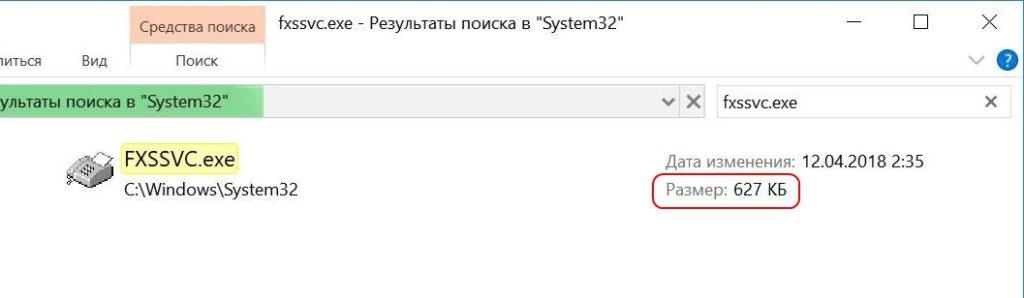
Но их объем настолько мал, что, даже удалив все неиспользуемые службы, вы не выгадаете никакой пользы. К примеру, служба факса «весит» 624 килобайта (ее вообще лучше оставить включенной, разницы вы не почувствуете). Определить же объем исполняемого файла довольно просто. В информации о каждой службе имеется ссылка-адрес, где расположен файл. Перейдите по нему и проверьте свойства.
Какими способами можно отключить службы
Есть различные способы отключения служб в Windows 10:
Отключение через меню «Службы» в Windows 10
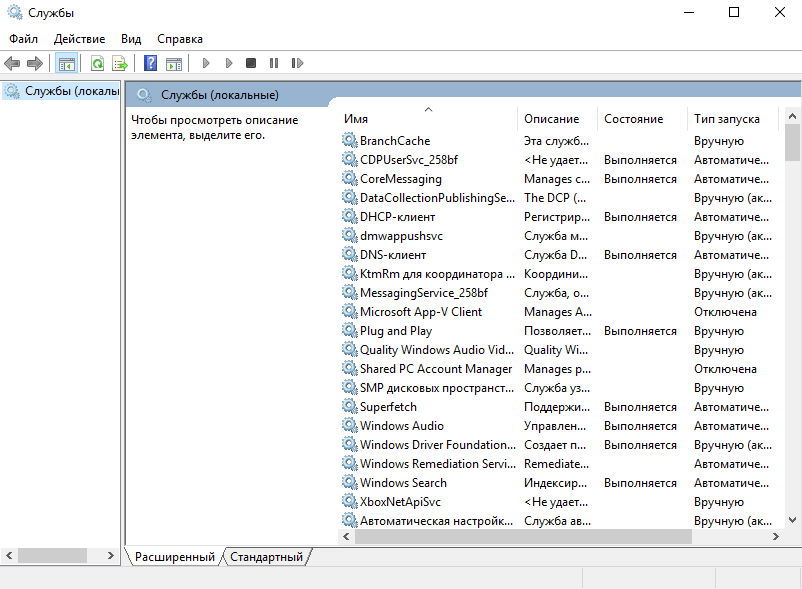
Наиболее доступный вариант отключения той или иной службы – это ее деактивация в специальной вкладке «Службы» в разделе «Администрирование». Попасть в данный раздел можно следующими способами.
Открыв раздел, вы увидите все службы, имеющиеся в вашей операционной системе. Их активность определяется по вкладке «Состояние». Если в данном столбце имеется слово «Выполняется», значит, служба активна и ее можно отключить.
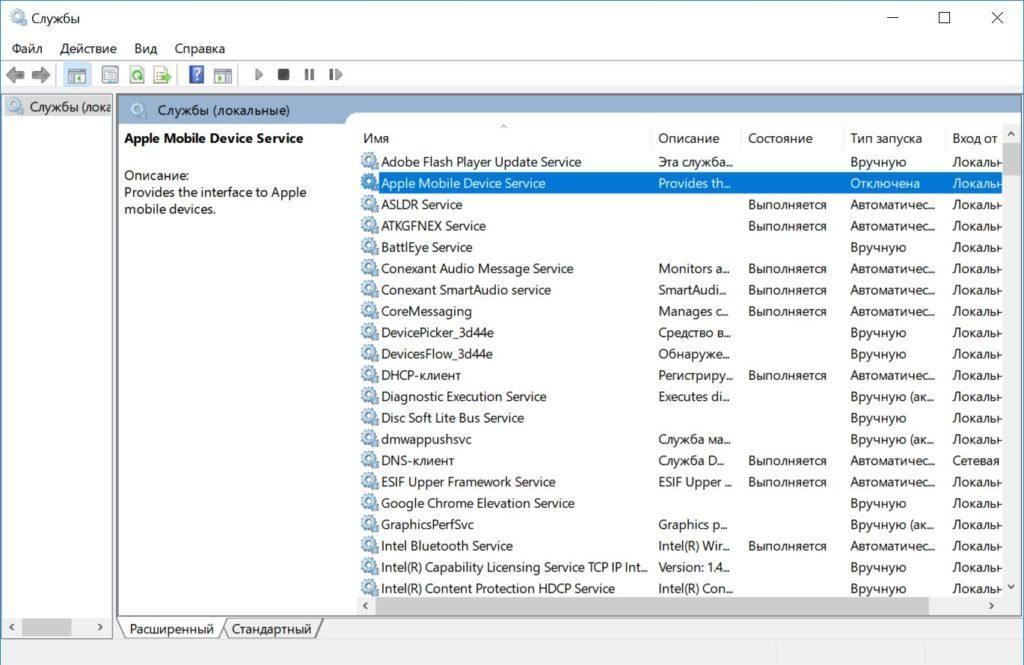
Для отключения выделите нужную вам службу курсором и дважды кликните левой кнопкой. В новом окне нажимаем «Остановить».
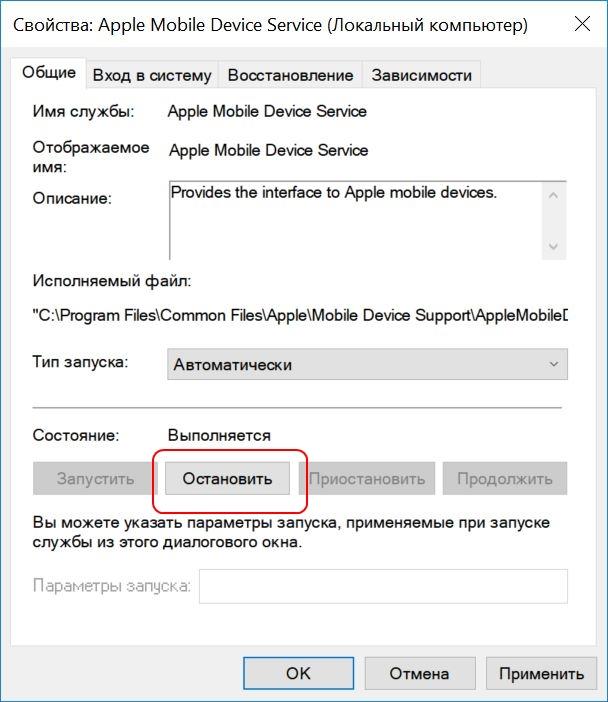
Дожидаемся статуса «Остановлено» и в меню «Тип запуска» выбираем «Отключена». После чего кликаем «Применить» и следом «ОК».
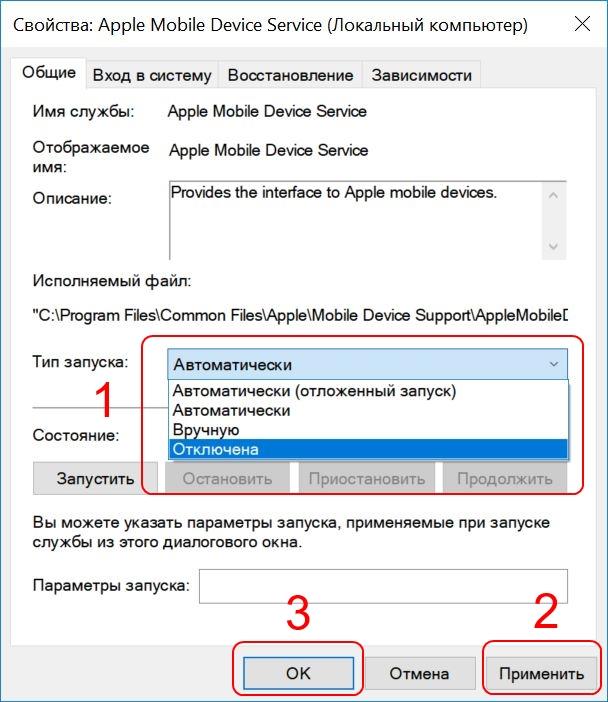
Итогом ваших действий станет смена статуса в типе запуска на «Отключена»
Деактивация служб при помощи Windows PowerShell
Windows PowerShell – это своего рода усовершенствованная командная строка с поддержкой многих режимов. При помощи нее можно легко деактивировать любую службу.
Иногда терминал может выдать ошибку отключения службы. Это означает, что деактивация службы затрагивает другие процессы и не может быть отключена через PowerShell.
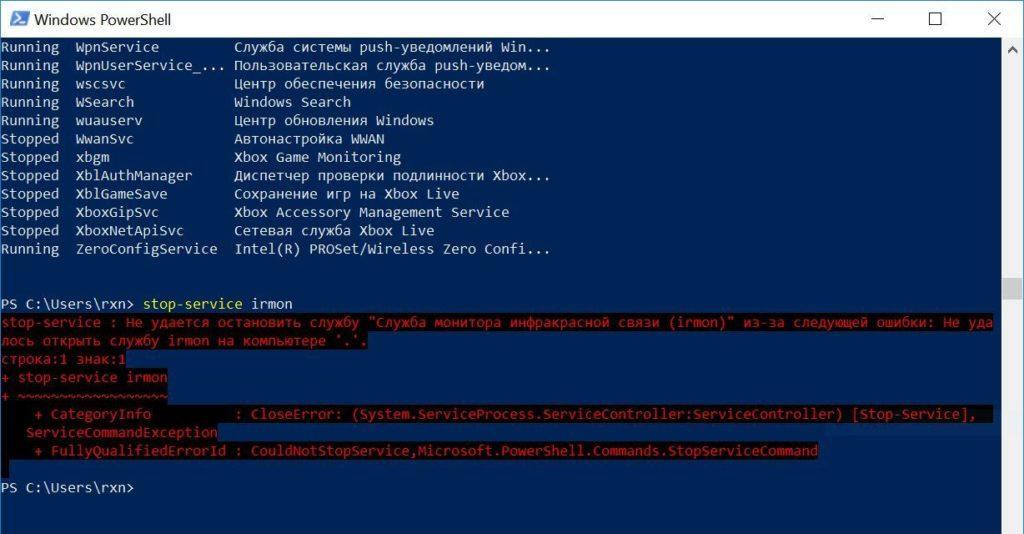
Отключение ненужных служб через командную строку
Олдскульщики предпочитают всегда работать с командной строкой. Запустить ее можно следующим способом: зажимаем на клавиатуре одновременно две клавиши – Windows и X. В появившемся окне выбираем вкладку «Командная строка (администратор).
В открывшейся консоли вводим команду net stop и название службы. К примеру, net stop irmon. Заметьте, что в случае с данной командой, дефиса между словами нет.
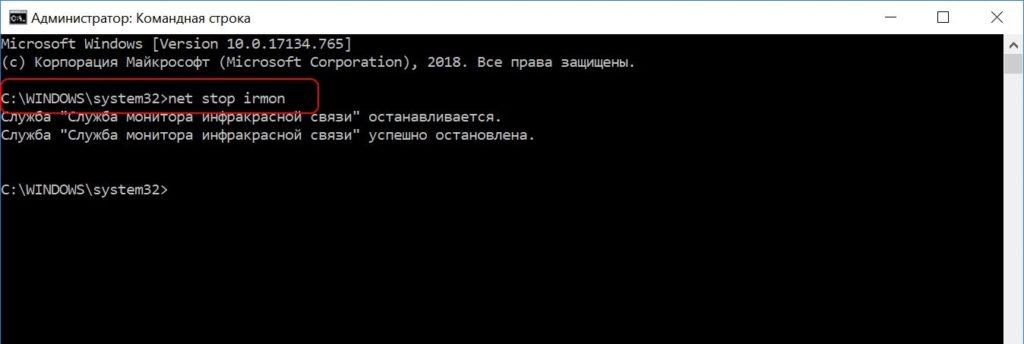
Узнать название интересующей службы можно через вкладку в разделе «Администрирование», однако без знания наименования той или иной службы теряется смысл использования командной строки. Зачем открывать терминал, если можно деактивировать процесс первым способом.
Отключение службы через конфигурацию системы
Зажимаем на клавиатуре ставшими уже родными кнопки Windows + R. В появившемся окошке вводим слово msconfig и кликаем «ОК». После чего переходим во вкладку «Службы», где представлен имеющийся список служб вашей операционной системы.
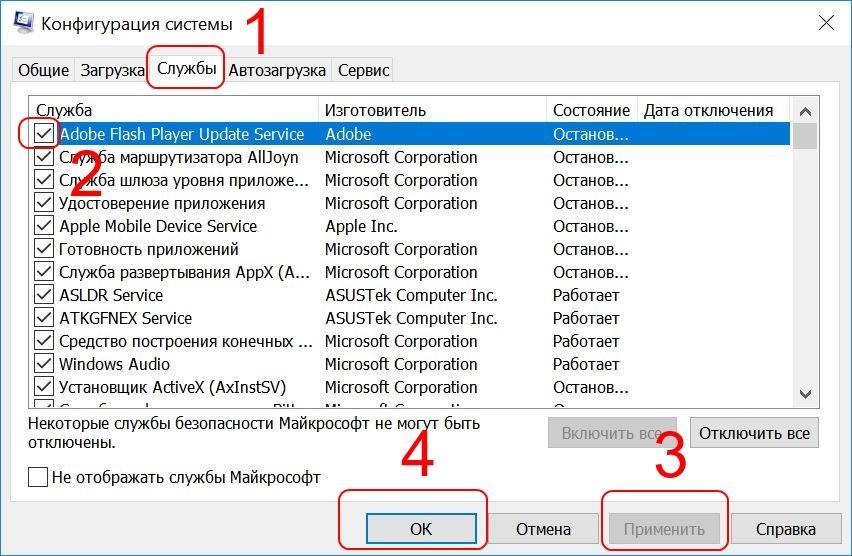
Чтобы отключить службу, убираем галочку напротив нее, кликаем «Применить» и следом «ОК».
Использование стороннего софта при отключении служб
Данный вариант отключения служб подойдет для пользователей, не желающих тратить время на их изучение и ручную деактивацию. Easy Service Optimizer – бесплатная утилита, при помощи которой можно в несколько кликов отключить неиспользуемые службы.
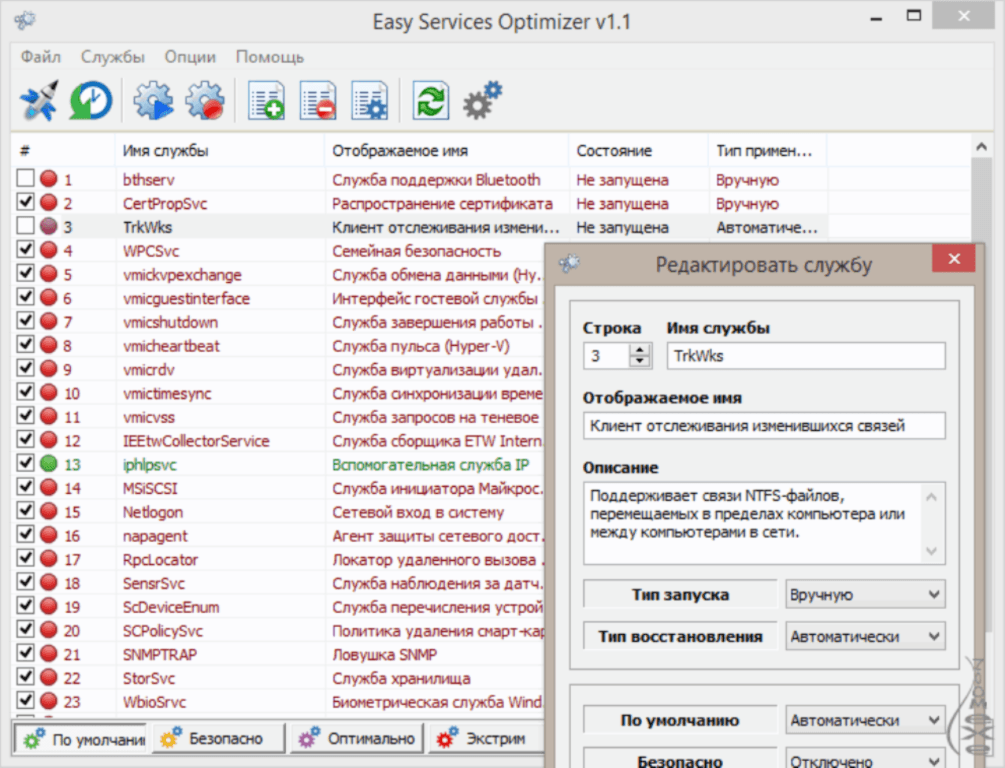
Программа предусматривает три режима – безопасно, оптимально, экстрим. В каждой вкладке доступна информация об отключаемых режимах и возможность их редактирования.
После установки откройте вкладку «Options», выберите в строке «Languages» русский язык и определитесь с режимом. Чтобы применить настройки, достаточно кликнуть кнопку «Файл» и перейти по вкладке «Применить настройки».
Но помимо пакетного отключения служб программа позволяет отключить любую службу в ручном режиме. Двойным кликом мыши по службе откроется дополнительное окно, в котором можно ознакомиться с описанием, деактивировать службу или вовсе ее удалить.
Какие службы отключают чаще всего?
Для начала рассмотрим несколько служб, которые отключают многие пользователи с целью ускорить работу ПК.
Центр обновления
Центр обновления — сервис, который отключают очень часто. После выключения этой службы обновления полностью перестают работать в системе. Их становится невозможно загрузить и установить.
Такое отключение часто используют, чтобы предотвратить скачивание новых компонентов и ускорить работу ПК. Однако выполнять его не рекомендуется, так как оно может привести к возникновению сбоев. От Центра обновления в Windows зависит работа ряда важных функций, которые не смогут продолжать действовать при отключенной службе.
Если вы хотите полностью остановить установку обновлений, лучше отключить их автоматическую загрузку в Параметрах. Это позволит приостановить скачивание новых компонентов и избежать сбоев, которые могут возникнуть из-за отключения службы Windows Update.
Выключение Центра обновления в Службах не дает большого прироста производительности, однако может отрицательно сказаться на работоспособности операционной системы. Поэтому лучше не отключать этот сервис.
Брандмауэр Защитника Windows
Брандмауэр — еще один важный компонент Windows. Он обеспечивает безопасность ПК при выходе в интернет. В большинстве случаев он не влияет на доступ к сети и практически не потребляет ресурсы компьютера. Несмотря на это, его также часто отключают.
Выключение Брандмауэра может привести к проблемам с безопасностью, а отключение компонента через Службы — к некоторым другим сбоям. Поэтому если все же нужно деактивировать Брандмауэр Защитника, лучше сделать это через Параметры, оставив службу включенной.
Служба Защитника Windows
Службу Defender также часто отключают для снижения нагрузки на процессор и потребления ОЗУ. Это можно сделать в случае, если в системе установлен другой антивирус, который выполняет защиту. Иначе отключение сервиса также может привести к проблемам с безопасностью.
Отключение уведомлений от стороннего ПО
Шаг 1. В меню настроек, переходим в пункт «Конфиденциальность».
Шаг 2. В пункте «Конфиденциальность» отключаем первый параметр, как показано на скриншоте.
Отключения экрана блокировки
Экран блокировки является полезной функцией на смартфонах и планшетах, но на стационарном ПК или ноутбуке блокировка экрана не очень полезна. Чтобы отключить ее следует:
Шаг 1. Нажать ПКМ по кнопке «Пуск» и выбрать пункт «Выполнить». В открывшемся окне следует ввести regedit – редактор реестра.
Шаг 2. В редакторе реестра необходимо перейти по адресу HKEY_LOCAL_MACHINESOFTWAREPoliciesMicrosoftWindows и найти папку «Personalization». В некоторых случаях она отсутствует, поэтому ее необходимо создать вручную. Для этого создаем новый раздел, кликнув ПКМ по папке Windowsи выбрав соответствующий пункт.
Шаг 3. Созданный раздел называем Personalization, открываем его и кликаем ПКМ по пустому месту в окне справа. В открывшемся меню следует выбрать пункт «Параметр DWORD (32 бита)». Данный параметр всегда создается 32-ух битным, независимо от системы пользователя.
Шаг 4. Присваиваем новому параметру имя «NoLockScreen».
Шаг 5. Нажимаем по параметру ПКМ, выбираем пункт «Изменить» и в открывшемся окне заменяем ноль единицей.
После перезагрузки компьютера экран блокировки будет отключен.
Какие службы можно отключить в Windows 10
Службы, созданные вашим софтом, можно деактивировать лишь в случае, если вы им не пользуетесь. К примеру, для моего плеерa iPod Shuffle на ультрабуке установлен iTunes с кучей запущенных служб, который требуется для загрузки песен на плеер и используется раз в пару месяцев. Удалять iTunes каждый раз и устанавливать нет смысла, а вот отключить ненужную службу на определенный период вполне можно.
Другой пример – служба антивируса, которую нельзя отключать ни в коем случае, иначе антивирусная программа деактивируется и фактически станет бесполезной. Также не рекомендуется деактивировать службы, созданные драйверными программами – NVIDIA, AMD, Intel, ибо они отвечают за работу оборудования. Службы сети (да и вообще любые службы, связанные с сетью) отключать не рекомендуется.
Что касается системных служб, то здесь принцип тот же – отключаем то, что вам не пригодится в ближайшее время, или то, чем вы никогда не воспользуетесь. К примеру, многие пользователи не знают, что внутри Windows 10 есть так называемая «виртуальная машина», благодаря которой можно запустить операционку внутри операционной системы. Если вы не пользуетесь этим, то почему бы не ускорить работу ОС простым отключением служб, связанных с Hyper-V. См. также: как отключить Hyper-V в Windows 10.
Первым делом рекомендуем отключить службы, связанные с вышеуказанной виртуальной системой. Данное действие поможет освободить весомое количество ресурсов, так как за «виртуалкой» числится сразу шесть служб:
Отключать эти службы можно в любом порядке. Главное, убедитесь в том, что вы деактивировали все шесть процессов.
Если на вашем ноутбуке нет новомодного сканера отпечатка пальца или датчика освещенности, то смело отключаем данные службы:
Но для начала убедитесь, что ваш жесткий диск не оснащен датчиком падения. Да, такие датчики существуют на HDD. Благодаря ним при падении ноутбука датчик отключает питание жесткого диска и сохраняет данные в целости (так называемая парковка диска).
Биометрическая служба Windows – служба, связанная как с дактилоскопическим сканером, так и с входом в систему при помощи камеры. Не используете авторизацию по лицу и не доверяете Windows свои биометрические данные? Отключайте.
Для тех, кто очень беспокоится о своей сетевой безопасности, рекомендуем отключить следующие службы:
Список служб, которые дополнительно можно отключить без вреда для операционной системы:
Предложения в меню «Пуск»
Продукция из Windows Store иногда может рекламироваться в меню «Пуск», что бы убрать ненужные сообщения и отключить назойливую функцию необходимо:
Шаг 1. Зайти в меню «Параметры» и выбрать пункт «Персонализация».
Вызов списка служб
Для начала следует ознакомиться со списком служб операционной системы. Это можно сделать следующим образом:
Шаг 1. Нажимаем правой кнопкой мыши по кнопке «Пуск» и выбираем пункт «Управление компьютером».
Шаг 2. В открывшемся окне необходимо выбрать пункт «Службы и приложения» и выбрать «Службы».
Вызвать список служб также можно, вызвав окно «Выполнить» (для вызова используется комбинация клавиш Win+R) и прописав в нем команду services.msc.
В открывшемся окне будут показаны все службы и программы системы.
Для отключения любой службы, следует нажать по ней дважды левой кнопкой мыши и в открывшемся нажать по вкладке «Тип запуска» и выбрать пункт «Отключить». После этого следует нажать по кнопке «Применить», чтобы подтвердить внесенные изменения.
Следует помнить, что отключение некоторых служб, может повлиять на работу и стабильность системы, поэтому настоятельно рекомендуется создать точку восстановления Windows перед отключением. Таким образом можно обезопасить себя и в любой момент вернуть операционную систему до прежнего состояния.
Функция обновления файлов
Завершив отключение ненужных служб, следует приступить к отключению функций. Такой комплексный подход позволит повысить общее быстродействие и разгрузить процессор.
Разработчиками Windows 10 была внедрена функция быстрого обновления файлов ОС, которая работают по принципу, схожему с работой торрентов.
Это означает, что загрузка обновлений Windows может загружаться не только с официального сайта Майкрософт, но и со сторонних ПК, которые уже были обновлены. Данная функция полезна для быстрого обновления системы, но в то же время после обновления компьютер пользователя становится раздающим, то есть с него начинается загрузка потока файлов для других пользователей. Также стоит понимать, что любая возможность скачивать что-либо с компьютера, является слабым местом в безопасности системы, чем могут воспользоваться третьи лица.
Для отключения функции обновления файлов, необходимо выполнить следующие шаги:
Шаг 1. Нажимаем ПКМ по кнопке «Пуск» и выбираем пункт «Параметры».
Шаг 2. Внизу списка открываем пункт «Обновления и безопасность».
Шаг 3. Прокручиваем бегунок до середины пункта «Центр обновления Windows» и выбираем «Дополнительные параметры».
Шаг 4. Прокручиваем окно вниз и выбираем пункт «Оптимизация доставки».
Шаг 5. Отключаем загрузку с других компьютеров в соответствующем пункте.
Как удалить службу в Windows 10 через командную строку
Если же вы решились зачистить Windows 10 от ненужных служб:
Помните: все, что вы делаете в процессе отключения служб, делается на ваш страх и риск. Мы не несем ответственности за нарушение работы операционной системы и утрату данных. Прежде чем отключить службу, создайте точку восстановления и убедитесь в том, что это действительно вам нужно.
Фоновые приложения
Фоновые приложение ОС могут значительно замедлять работу компьютера, поэтому следует отключить те, которые не нужны.
Для этого в разделе «Конфиденциальность» ищем пункт «Фоновые приложения» и отключаем их. В данном меню также можно выборочно отключить ненужные приложения и оставить необходимые.
Как отключить службу
Чтобы выключить сервис, проследуйте инструкции:
1. Запустите приложение Службы. Это можно сделать, например, через программу Выполнить. Для этого воспользуйтесь сочетанием кнопок Win + R и примените команду services.msc в появившемся окне. Другой способ — найти утилиту в поиске на строке задач.
2. Найдите нужный сервис в списке и кликните по нему дважды.

3. В открывшемся окне нажмите на кнопку Остановить и выберите параметр Отключена в строке Тип запуска.

4. Щелкните Применить и ОК, чтобы выйти с сохранением новых настроек.
Для корректного сохранения изменений стоит перезагрузить ПК.
Заключение
Стоит помнить о том, что отключение служб может сказаться на работоспособности Windows и привести к появлению некоторых сбоев. Поэтому, выполняя настройку сервисов, нужно соблюдать осторожность.
Список служб, которые можно отключить
Ниже будут представлены службы, которые можно отключить без значимых последствий для стабильности и работы ОС.
Дополнительно о техподдержке
 Подозреваете что кто то подключился к вашему wi fi вот как это проверить
 Телефон горячей линии МАДИ и другие контакты для связи
 9 лучших музыкальных генераторов ai февраль 2024 г
 Установите соединение: простые шаги по настройке компьютера
 Быстрое и простое подключение к телефону: подключите телефон к любому устройству
 Автомобильный завод ГАЗ Нижний Новгород
 Программы для измерения температуры видеокарты
 Улучшите качество чтения с помощью этих устройств чтения для Windows 10