Температура видеокарты и процессора на Windows: как проверить и избежать поломки
Во время работы с требовательными программами и играми важно измерять и следить за температурой видеокарты, чтобы избежать поломки этой дорогостоящей детали. Для этого можно использоваться специальные программы, которые помогают определить изменения температуры графического устройства на любом Windows-компьютере.
Почему важно следить за температурой комплектующих
Температура комплектующих – один из самых важных факторов на который следует обращать внимание. Как правило, при высоких ее значениях, компьютер начинает медленно работать, зависать и самопроизвольно выключаться. Плюс к этому, рабочий ресурс комплектующих также снижается, поскольку они вынуждены функционировать в некомфортных для себя условиях.
Перегрев видеокарты и процессора – что делать?
Сейчас речь пойдет о видеокарте и процессоре. Это самые важные и производительные комплектующие, именно они перегреваются чаще всего. И в худшем случае, если температура выходит далеко за пределы нормы, они просто выходят из строя.
Согласитесь, потерять графическую карту стоимостью 30 000 руб. было бы обидно. Чтобы этого не случилось, необходимо хотя бы иногда проверять температуру видеокарты и процессора, как в играх (под нагрузкой), так и в режиме покоя. Благодаря такому контролю вы сможете своевременно принять соответствующие меры и избежать поломки.
Как проверить температуру с помощью Speccy
Speccy – это полезная утилита, которая помогает измерить состояние видеокарты, процессора и модулей памяти. Через программу можно посмотреть температуру видеокарты и ЦП, есть детальная информация о производителе и модели устройства. Отчет о мониторинге сохраняется в формате текста или XML.
В программе Speccy перейдите в раздел Графические устройства, где показана вся информация о видеокарте (и интегрированной, и дискретной). Температура устройства отображается в подразделе Температура, данный показатель отслеживается в режиме реального времени.
.png?1553098535297)
Нажмите на график рядом с температурой. Откроется дополнительный раздел, в котором будут показаны колебания показателя температуры видеокарты на отдельном графике.
Преимущества программы Speccy:
- Бесплатная
- Переведена на русский язык
Недостатки программы Speccy:
- Не мониторит тепловые показатели в режиме обычной работы
Как использовать BIOS для получения данных о температуре
BIOS позволяет просматривать и изменять необходимые настройки компьютера без установки дополнительных программ. Однако, невозможно мониторить температуру в режиме реального времени.
Критические значения температуры
Теперь давайте рассмотрим, какие показатели являются нормальными для каждого устройства, а какие критическими.
Программы для контроля температуры видеокарты
Выше представлен список наиболее качественных и функциональных программ, способных помочь эффективно осуществлять контроль за температурными режимами функционирования процессора и видеокарты.
Рекомендации по использованию программ
Настоятельно рекомендуется производить загрузку утилит только из официальных источников, чтобы избежать попадания на компьютер вредоносных программ. В дополнение к программам, рекомендуется проводить реальные тесты во время игры, работы в ресурсоемких приложениях и прочих программах.
При обнаружении высоких тепловых показателей, следует своевременно принять меры по устранению перегрева для избежания поломки оборудования.
Видео по теме
GPU Temp — программа для контроля температуры видеокарты. Она позволяет отслеживать загрузку видеоадаптера в процентах и изменение температуры GPU в реальном времени.

Преимущества утилиты GPU Temp:
- Бесплатная загрузка
- Показ температуры для каждого ядра
- Онлайн отслеживание данных
RealTemp
RealTemp — софт для контроля температуры видеокарты. Он обеспечивает тестирование производительности видеоадаптера, сохранение отчетов в лог-файле и показ текущей, минимальной и максимальной температуры.

Преимущества RealTemp:
- Отображение различных температурных показателей
- Возможность выбора масштаба измерения
Недостатки RealTemp:
- Доступен только на английском языке
GPU-Z
GPU-Z предоставляет детальную информацию о видеокарте, включая температуру GPU, информацию CUDA, температуру процессора и использование системной памяти.

Основные преимущества GPU-Z:
- Детальная информация о видеокарте
- Отслеживание изменений в реальном времени
Следует выбирать программу в зависимости от ваших потребностей и предпочтений для эффективного контроля за температурой видеокарты.
Приложение GPU-Z
Приложение GPU-Z имеет интерфейс на английском языке и доступно для скачивания бесплатно.
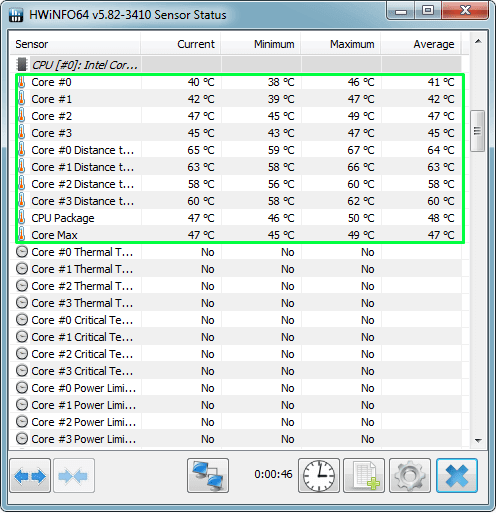
HWiNFO64
HWiNFO64 — специальное ПО от компании REALiX, которое помогает измерить температуру видеокарты. Полученный отчет о состоянии видеоадаптера можно сохранить в отдельном файле на ПК. В программе есть инструмент для сканирования компьютера и установки последних версий драйверов для видеокарты, процессора и памяти.
В приложении HWiNFO откройте раздел Sensors (функция находится на панели инструментов). Найдите в списке устройств раздел GPU. Если на компьютере установлено несколько видеокарт, то в списке отобразятся оба видеоадаптера. Температура устройства показана в строке GPU Temperature — текущий, максимальный, минимальный и средний показатели.
Основные преимущества утилиты HWiNFO:
- Бесплатная программа
- Интерфейс на английском языке
Перечень лучших программ
Существует множество программ для измерения температуры видеокарты и процессора. Я расскажу о самых популярных и простых.
OCCT Perestroika
Программа OCCT Perestroika предназначена для определения температуры не только в режиме простоя, но и в тестах. Ее преимущество перед аналогичными утилитами заключается в том, что она полностью на русском языке.
Программа позволяет поочередно проверить видеокарту и процессор на стабильность работы, создавая на них максимальную нагрузку. В своем функционале она имеет 4 вида теста.
Выбрав необходимый вид, для запуска нажмите ON. Для окончания проверки используется кнопка OFF”.
Open Hardware Monitor
С ее помощью вы можете отслеживать показатели и других комплектующих. Отслеживать изменение температуры вы можете в разделе Temperatures”.
AIDA64
Довольно известная программа, которая является полноценным мониторинговым комплексом, способным получить информацию о каждом подключенном к компьютеру устройстве. Платная, но разработчики предоставляют бесплатный тестовый период — 30 дней.
Загрузить ее вы можете на официальном сайте.
Мониторинг Температуры Компьютера: Лучшие Утилиты на Русском
Для просмотра температуры компьютера существует несколько удобных и функциональных утилит. Позвольте представить вам несколько из них, которые помогут вам следить за работой вашего железа.
Утилита AI Suite
Для просмотра температурных показателей различных компонентов компьютера, таких как процессор, видеокарта, жесткий диск и другие устройства, можно использовать утилиту AI Suite. В этом разделе вы найдете всю необходимую информацию.

Также с помощью AI Suite можно провести мониторинг нагрузки на процессор и видеокарту в режиме стресс-теста. Для этого перейдите в меню Сервис и выберите Тест стабильности. Отметьте нужные устройства галочками и нажмите Start.
Программа HWiNFO
Для контроля температуры компьютера также можно воспользоваться программой HWiNFO. Она предоставляет обширные возможности для мониторинга и настройки. HWiNFO доступна на различных языках, включая русский, и поддерживает версии Windows XP, 7, 8, 10.
Утилита Speccy
Небольшая и удобная программа Speccy также позволяет измерить температуру различных компонентов компьютера, а также выводит максимум информации о системе и установленном оборудовании. Программу разработала компания Piriform Ltd, известная своим продуктом Ccleaner.

Speccy также может сохранить данные в текстовом формате или создать снимок, который можно просмотреть на другом компьютере с помощью этой программы.
Надеемся, что эти утилиты помогут вам эффективно контролировать температуру компьютера и избежать проблем с перегревом.
После установки и запуска, на экране отобразится окно со всеми характеристиками видеоплаты. Для того чтобы узнать температуру видеокарты, нужно перейти во вкладку «Sensors».
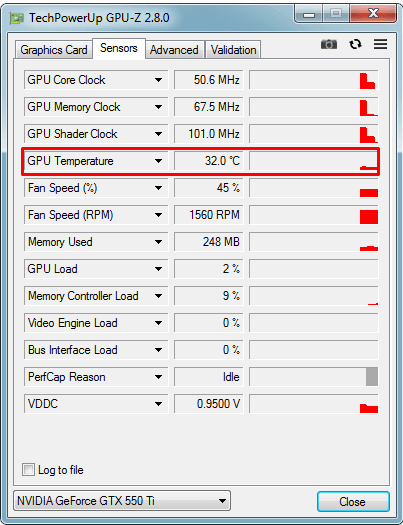
Данные обновляются автоматически, поэтому следить за ее изменениями очень удобно.
Здесь можно отследить и работоспособность системы охлаждения. Утилита позволяет сделать скриншот всех значений или сохранить их в файл. Что на мой взгляд очень удобно.
SpeedFan
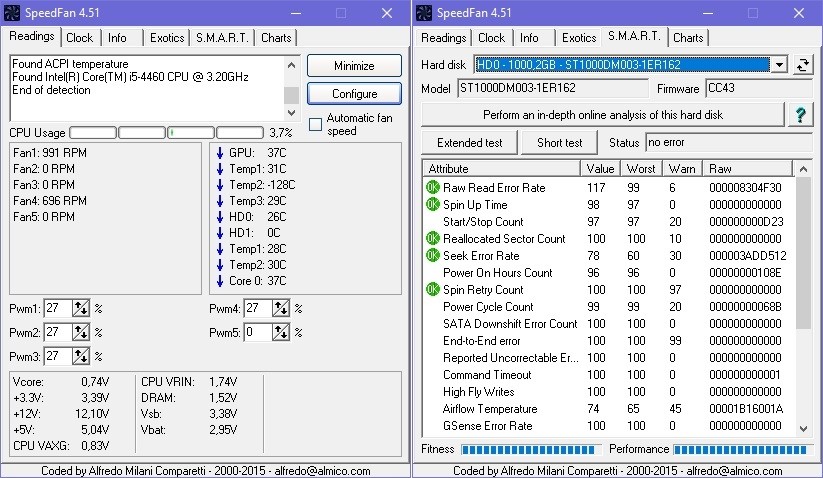
Утилита SpeedFan способна в удобном формате демонстрировать пользователю значения температур центрального процессора и видеокарты. Данная программа очень популярна среди продвинутых пользователей и системных администраторов, поскольку позволяет не только в реальном времени замерять температуру, но и принудительно увеличивать скорость вращения вентиляторов, чтобы повысить эффективность охлаждения.
Среди положительных сторон утилиты также отдельно можно выделить:

Дополнительно о техподдержке
 Не обновляются обои на экране блокировки
 Решение проблем со звуком: не слышу человека, с которым разговариваю
 Служба техподдержки сбербанка терминалы
 Устранение проблем с подключением планшета: исправления и советы
 Оптимизируйте спящий режим на ноутбуке с Windows 10 для повышения производительности
 Force dark theme add a white list
 Попрощайтесь с нежелательными элементами на ваших фотографиях: удаляйте их с легкостью
 Горячая линия Самоката (доставка еды) – телефон и все способы связи