Как создать черно-белое изображение в программе Photoshop
При работе с фотошопом, чтобы превратить цветное изображение в черно-белое, вы можете воспользоваться следующими шагами:
- Откройте изображение в Photoshop.
- Выберите слой, который хотите преобразовать в черно-белый.
- Перейдите в меню Image (Изображение) – Adjustments (Коррекции) – Black & White (Черно-белое).
- Используйте ползунки настройки для достижения желаемого эффекта.
- Нажмите OK, чтобы применить изменения.
Преимущества использования нейросетей для создания черно-белых изображений
Использование нейросетей для преобразования цветных изображений в черно-белые также может быть эффективным способом получения качественных результатов. Некоторые основные сайты, где можно использовать нейросети для этой цели, включают:
| Сайт | Описание |
|---|---|
| DeepArt.io | Платформа, которая позволяет преобразовывать цветные изображения в черно-белые с помощью нейросетей. |
| Algorithmia | Сервис, предоставляющий доступ к различным алгоритмам и нейросетям для обработки изображений, включая преобразование в черно-белое. |
| Lets Enhance | Онлайн-сервис, который использует машинное обучение для улучшения и изменения изображений, в том числе создания черно-белых версий. |
Выбрав любой из этих методов, вы сможете получить качественное черно-белое изображение и насладиться прекрасным результатом.
Наслаждайтесь процессом творчества и создавайте неповторимые черно-белые фотографии с помощью Photoshop и нейросетей!
Советы по съемке в черно-белом режиме
Профессиональный фотограф-самоучка Хелен Бартлетт специализируется на съемке памятных семейных событий в монохромном портретном режиме. Удостоенный наград свадебный фотограф Санджай Джогиа фотографирует пары по всему миру как в цветном, так и в черно-белом исполнении. Фэшн-, танцевальный и портретный фотограф Саша Хюттенхайн делает черно-белые снимки в своем особенном стиле, придающем особую выразительность объектам съемки.
В этой статье три профессиональных фотографа и амбассадора Canon делятся советами и приемами, накопленными за годы съемок в черно-белом режиме.
Переключите камеру в монохромный режим
Черно-белая фотография сильно отличается от съемки в цветном режиме, поэтому Хелен предлагает использовать все возможности камеры. Монохромный режим, доступный в меню стилей изображения на большинстве камер EOS, включая Canon EOS R5, позволяет делать снимки в черно-белом формате.
Съемка в черно-белом режиме с электронным видоискателем Canon EOS R5 изменила правила игры, ведь теперь я могу буквально видеть в монохромном формате, — говорит Хелен, которая всегда выбирает монохромный режим на камере.
Он помогает работать с композициями и устраняет лишнюю преграду между изображением в моей голове и изображением в камере. Мне нравится менять экспозицию, что делает процесс съемки более экспериментальным, особенно при работе со сложным освещением, таким как подсветка контуров и частичные силуэты. Работая с монохромным режимом, я могу сосредоточиться на графических элементах, которые чрезвычайно важны при съемке в черно-белом формате.
Ищите свет в неожиданных местах
Когда фотография лишена цвета, особое внимание уделяется игре света и тени. Хелен обычно использует естественное освещение или доступное на месте освещение.
У меня есть светодиодная панель с постоянным светом, и я иногда использую ее, но обычно я выбираю те источники света, что доступны на месте съемки, — говорит Хелен. Я смотрю, куда падает свет, и думаю, сможет ли такой свет создать более драматичное и насыщенное с точки зрения графики изображение, но также не забываю и о том, чего хочет семья, которую я фотографирую.
Саша использует освещение для усиления контрастности, что является ключевым инструментом работы с черно-белыми изображениями. Свет — это очень важный аспект моей работы, — рассказывает он. Я люблю использовать очень резкий свет, он отлично подходит для черно-белой фотографии и еще сильнее подчеркивает контуры.
Фотография: игра светом и тенью
Для меня фотография — это игра со светом и тенью. Не всегда требуется крупное световое оборудование, так как многие выразительные и не теряющие своей актуальности фотографии были созданы всего при одном источнике освещения. Зачастую так работать даже проще и эффективнее, чем со сложными конфигурациями источников света.
Программа Canon Professional Services
Есть ли у вас оборудование Canon? Зарегистрируйте свое оборудование и получите доступ к консультациям экспертов, обслуживанию оборудования, интересным мероприятиям и специальным предложениям — участвуйте в программе Canon Professional Services.
Выбирайте черно-белый режим намеренно
Саша рассматривает различные варианты одежды, прежде чем решить, будет ли кадр лучше выглядеть в монохромном режиме. Перед съемкой я продумываю стилистику и одежду для моделей, — рассказывает он. — Это важный аспект в моей работе над фотографией, поскольку снимки должны быть вне времени. Таков мой стиль, и им пропитана вся фотография — от самой идеи до освещения и внешнего вида моделей.
В то же время Санджай подчеркивает важность эмоций. Любая наполненная эмоциями сцена производит наибольшее впечатление в черно-белом исполнении, поскольку вы делаете акцент на истории, — говорит он. — Свадьбы в Индии наполнены эмоциями и в то же время очень красочны, а повествовательная линия может оказаться слегка размытой, потому что внимание зрителя приковано к одежде и другим объектами окружения. Обычно я преобразовываю изображения в черно-белые, когда мне хочется сделать акцент на выразительности или взаимодействии. Я фотографирую не просто то, что вижу, а то, что чувствую. Таков мой подход.
Снимайте в формате RAW
Санджай работает с Canon EOS R5 и Canon EOS R3 и предпочитает предварительно просматривать черно-белые снимки на камере, чтобы сразу показать паре наиболее эффектные монохромные изображения.
Я меняю стиль изображения на черно-белый, только когда мне необходимо оценить тональность изображения или когда я понимаю, что это отличный монохромный снимок и мне хочется показать его жениху и невесте, — говорит он.
— В этом режиме просматриваются вся тональность и удивительный динамический диапазон, но я также знаю, что файл RAW в цвете позволяет создать сразу две версии этого изображения. Схема цветопередачи Canon настолько выигрышно работает с оттенками человеческой кожи, что даже при преобразовании в черно-белый формат заметен сдвиг тональности.
Съемка в RAW — это всегда хорошая идея, ведь с этим форматом вы получите полную свободу при обработке, однако в черно-белой фотографии нет правильного и неправильного метода. Можно переключить камеру в монохромный режим, если вы предпочитаете работать с точным предварительным просмотром конечного изображения. Однако также можно без труда преобразовать цветные изображения в черно-белые с помощью предустановок в программах для редактирования, таких как Canon Digital Photo Professional (DPP).
Советы по созданию идеальных черно-белых отпечатков
- Подумайте о стиле и атмосфере, которые вы хотите передать через черно-белую фотографию
- Экспериментируйте с углами съемки и композицией
- Рассмотрите использование естественного света для создания интересных теней и контрастов
- Не бойтесь выделить эмоции и историю в черно-белых изображениях
Canon предлагает широкие возможности для съемки в черно-белом формате, позволяя проявить вашу креативность и эмоциональное восприятие мира через объектив камеры.
Создание качественных печатных версий черно-белых фотографий
Специалист по печати Джей Синклер демонстрирует семейному фотографу Хелен Бартлетт процесс создания качественных печатных версий ее черно-белых фотографий.
Избегайте слишком ярких точек
При съемке в черно-белом режиме не забывайте о слишком ярких источниках света. Свет может отражаться, попадая на фоторамку, и портить фон. Помните о таких вещах, а также об отражениях. Не стоит беспокоиться о мелочах, как яркие игрушки! Зум-объективы Canon могут решить такие проблемы путем увеличения изображения и изменения композиции кадра.
Сделайте акцент на тональности с широким динамическим диапазоном
Монохромные портреты могут выглядеть потрясающе, если ваша камера поддерживает съемку всего диапазона оттенков сцены. Динамический диапазон важен при создании черно-белых изображений. Canon EOS R5 создает файлы 45 МП с высоким уровнем детализации. Файлы RAW с нейросетевой технологией позволяют увеличивать изображения вдвое.
Выберите лучшие объективы для черно-белой фотографии
Хелен работает с фикс-объективами и использует Canon RF 50mm F1.2L USM и Canon RF 35mm F1.8 MACRO IS STM с камерой Canon EOS R5. Она также использует Canon EOS-1D X Mark II с объективами Canon EF 35mm f/1.4L II USM и Canon EF 85mm f/1.4L IS USM. Работая с несколькими камерами с разными объективами, она обеспечивает универсальность и качество фотографий.
Создание качественных черно-белых фотографий требует внимания к деталям, контрасту и композиции. С учетом советов и рекомендаций профессионалов, вам удастся добиться потрясающих результатов в вашей работе. Важно помнить о технических характеристиках камеры, правильном оборудовании и технике съемки для достижения желаемого эффекта в черно-белых фотографиях.
«Я всегда рекомендую людям начинать создавать портреты с помощью фикс-объектива, — рассказывает она. — Мне нравится снимать с фиксированным фокусным расстоянием, и я считаю, что эти ограничения повышают мои творческие навыки, заставляют больше двигаться и экспериментировать с разными ракурсами и подходами к съемке. Съемка со светосильным фикс-объективом позволяет освоить навыки съемки с открытой диафрагмой. Я считаю объектив Canon RF 50mm F1.2L USM одним из лучших, что у меня когда-либо были. Он действительно невероятен, прекрасно справляется даже при нехватке света и позволяет фотографировать подвижных детей с открытой диафрагмой».
«EF 85mm f/1.4L IS USM — это традиционный портретный объектив с фокусным расстоянием, которое мне особенно нравится. 85 мм позволяет взаимодействовать с объектом, находясь на небольшом расстоянии, и при этом работать с особенной перспективой. Если фотографировать бегающих или катающихся на велосипеде детей, этот объектив позволит оставаться на некотором расстоянии от них, но поддерживать взаимосвязь и сохранять их эмоции».
Используйте особые методы обработки монохромных изображений
У Санджая есть специальный совет по обработке черно-белых изображений. Он отмечает, что некоторые менее опытные фотографы выполняют преобразование, просто уменьшив насыщенность цвета, что действительно применимо, но может ограничивать ваши возможности.
«Это зависит от того, требуется ли вам контроль над определенными настройками, — объясняет он. — Например, если вы хотите управлять яркостью тонов кожи или неба, лучше всего уменьшить насыщенность цветовых каналов».
«Я использую Adobe Photoshop Lightroom*, в котором есть красный, желтый, оранжевый, зеленый, синий, пурпурный и фиолетовый каналы, а при уменьшении их насыщенности по отдельности вы по-прежнему можете управлять яркостью каждого из этих каналов. Поэтому, когда на съемках индийской свадьбы смуглая кожа сочетается с красочной одеждой или декорациями, яркость этих элементов будет перекрывать тона лиц и кожи. В таком случае можно слегка увеличить яркость желтого, оранжевого и красного цветов, так как это ключевые каналы для тона кожи. Это сделает кожу ярче, не затрагивая другие элементы».
Программа Canon Digital Photo Professional (DPP) — это также отличный инструмент для обработки монохромных изображений. Инструменты коррекции объектива в DPP можно использовать для ручной коррекции хроматических аберраций, искажений и других артефактов объектива с помощью простых ползунков. Это важный шаг в процессе редактирования черно-белых фотографий.
Купите лучшую камеру Canon для черно-белой фотографии
Хелен работает с Canon EOS-1D X Mark II и Canon EOS R5, создавая с их помощью неподвластные времени монохромные портреты.
«EOS R5 предлагает феноменальную автофокусировку и способна отслеживать лицо ребенка, прыгающего на кровати, бегущего среди деревьев или играющего в море шариков, — говорит она. — Это позволяет сосредоточиться на композиции и создании уникального изображения». «Дополнительные элементы управления на Canon EOS R5 позволяют без труда переключаться между режимами фокусировки — можно настроить для этого кольцо в задней части объектива, чтобы легко менять режим прямо во время работы».
«EOS R5 также невероятно эффективна при слабом освещении, а работая с детьми, часто оказываешься то в помещении, то на улице, и очень важно иметь возможность соответствующим образом выбирать выдержку и ISO». Благодаря достаточному количеству света на улице можно использовать нужную выдержку даже при низком значении ISO, в то время как снимать в помещении проще и удобнее при более высоком значении ISO, и камера в таком случае устраняет какой-либо видимый шум.
Для тех, кто все еще не готов снимать в полностью ручном режиме, или даже для профессиональных фотографов, которые просто хотят снимать более расслабленно, настройки «Авто ISO» на камере EOS R5 помогут избежать «недодержки» или «передержки» изображений, особенно при съемке детей, которые бегают, появляясь то в затененных, то в светлых областях.
* Adobe, Photoshop и Lightroom являются товарными знаками или зарегистрированными товарными знаками корпорации Adobe в США и/или в других странах.
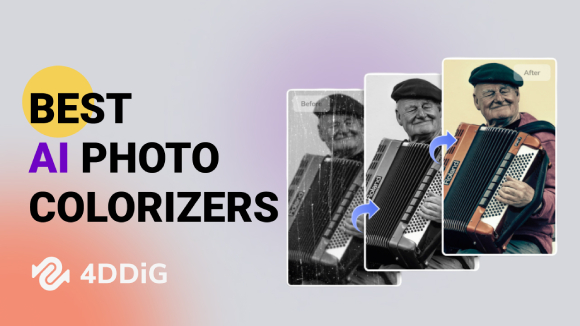
Вы хотите добавить цвета к своим черно-белым фотографиям? Если это так, то вы, вероятно, ищете удобные методы, которые позволят вам легко раскрасить их всего одним щелчком мыши, поскольку ручное добавление цвета к ним может оказаться непростой задачей. В таких случаях в игру вступают инструменты раскрашивания фотографий с помощью искусственного интеллекта. Эти инструменты используют искусственный интеллект и передовые алгоритмы для автоматического придания вашим фотографиям естественных и реалистичных цветов.
Хотя на рынке доступно множество инструментов для раскрашивания фотографий с помощью искусственного интеллекта, не все из них достаточно хороши для использования. В этой статье мы порекомендуем некоторые из лучших инструментов для раскрашивания фотографий с помощью искусственного интеллекта, которые позволят вам без особых усилий превратить ваши черно-белые фотографии в яркие цветные за считанные минуты. Кроме того, мы расскажем вам, как пользоваться этими инструментами, обеспечивая плавный и беспроблемный процесс раскрашивания ваших старых черно-белых фотографий.
Часть 1. Что такое раскрашиватель фотографий с искусственным интеллектом?
Прежде чем мы рассмотрим лучшие раскраски фотографий с искусственным интеллектом, лучше сначала понять, что такое раскраска фотографий с искусственным интеллектом.
AI Photo Colorizer – это инновационный инструмент, основанный на искусственном интеллекте, который позволяет добавлять цвет к черно-белым фотографиям. Эти инструменты используют сложные алгоритмы для анализа тонов, контрастов и деталей изображения и интеллектуального применения цветов на основе полученных данных.
Благодаря использованию технологии искусственного интеллекта эти колоризаторы могут автоматически преобразовывать ваши монохроматические изображения в яркие и реалистичные изображения, вдыхая новую жизнь в ваши старые воспоминания.
Часть 2. Какие лучшие раскрашиватели для фотографий с искусственным интеллектом?
Теперь давайте рассмотрим некоторые из лучших раскрашивателей фотографий с искусственным интеллектом, которые получили широкое признание за свою исключительную способность добавлять цвет к черно-белым фотографиям. Эти замечательные инструменты покорили пользователей своими потрясающими результатами и предлагают уникальные функции и возможности. Без лишних слов, вот главные претенденты в области раскрашивания фотографий с помощью искусственного интеллекта, известные своей впечатляющей производительностью:
DiG Photo Repair
Программа 4DDiG Photo Repair отличается исключительной точностью добавления цвета к черно-белым фотографиям. Это программное обеспечение выходит за рамки своих возможностей по восстановлению файлов, предоставляя эффективное решение для преобразования черно-белых фотографий в захватывающие цветные изображения. Одним щелчком мыши передовые алгоритмы искусственного интеллекта интеллектуально анализируют и автоматически применяют цвета к загруженной вами фотографии, устраняя необходимость в ручной настройке и экономя ваше время. Его удобный интерфейс также обеспечивает плавный и не требующий усилий процесс раскрашивания для всех пользователей.
Чтобы использовать 4DDiG Photo Repair для раскрашивания черно-белых фотографий, выполните следующие действия:
Плюсы
Вторым инструментом в нашем списке является фоторедактор Movavi. Movavi – это не только универсальный инструмент для редактирования фотографий, но и отличный конвертер черно-белых фотографий. Это дает вам умные инструменты, которые позволят вам редактировать ваши фотографии в кратчайшие сроки и создавать раскрашенные фотографии с качеством без потерь. С появлением искусственного интеллекта с глубоким обучением он может автоматически добавлять соответствующий и естественный цвет объектам на черно-белом изображении. Давайте узнаем больше об этом раскрашивателе изображений с искусственным интеллектом.
Вот шаги, которые вы можете предпринять при раскрашивании черно-белых фотографий с помощью фоторедактора Movavi:
Hotpot. Искусственный интеллект – еще один мощный инструмент раскрашивания с помощью искусственного интеллекта, представленный в нашем списке. Это удобная онлайн-платформа для автоматической раскраски черно-белых фотографий. Используя технологию DeOldify и запатентованные методы улучшения, он превосходно улучшает старые снимки с минимальными царапинами или дефектами. Более того, Hotpot. Искусственный интеллект помогает пользователям выбирать различные факторы окрашивания, предлагая гибкость и контроль над процессом окрашивания.
Вот как вы можете использовать Hotpot. Инструмент для раскрашивания черно-белых фотографий онлайн с помощью ИИ:
Раскрашиватель фотографий VanceAI, полнофункциональный онлайн-раскрашиватель фотографий, предназначен для того, чтобы помочь пользователям легко превращать черно-белые фотографии в цветные, не требуя навыков работы в Photoshop. Ориентируясь на искусственный интеллект и контролируемое обучение, он добавляет реалистичные цвета к вашим черно-белым, желтоватым и полутоновым изображениям одним щелчком мыши, эффективно возвращая вашу фотографию к жизни. Независимо от того, является ли фотография, которую вы хотите раскрасить, семейным снимком или историческим материалом, испорченным разрывами, царапинами или пятнами, VanceAI может автоматически улучшить ее для получения наилучшего качества.
Вот как вы можете использовать раскрашиватель фотографий VanceAI для раскрашивания черно-белой фотографии.
Раскрашиватель фотографий Cutout.Pro – это также онлайн-инструмент для раскрашивания фотографий, с помощью которого вы можете в мгновение ока превратить черно-белые фотографии в цветные. Используя хорошо обученные алгоритмы раскрашивания изображений с помощью искусственного интеллекта, этот раскрашиватель фотографий с искусственным интеллектом распознает объекты на изображениях и добавляет к ним последовательные, естественные и реалистичные цвета. Вам не нужно устанавливать какое-либо программное обеспечение или регистрироваться, чтобы использовать этот инструмент, что делает раскрашивание фотографий простым процессом.
Следуйте этим простым шагам, чтобы узнать, как раскрашивать черно-белые изображения с помощью CutOut Pro.
Последним раскрашивателем фотографий с искусственным интеллектом в нашем списке является PicWish Photo Colorizer. Это относительно новый онлайн-инструмент, но он предлагает быстрое решение для превращения старых фотографий в изображения с естественными цветами и оживления ваших старых фотографий. Раскрашиватель фотографий PicWish в настоящее время полностью бесплатен для использования без каких-либо ограничений. Всего одним щелчком мыши вы можете напрямую добавить цвет к черно-белой фотографии с его помощью. Раскрашиватель фотографий PicWish также поставляется с некоторыми функциями, о которых вам следует знать:
Раскрашивать черно-белые фотографии очень просто с помощью раскрашивателя фотографий PicWish . Вот как это сделать:
Чтобы добавить картинку в фоторедактор, нажмите на кнопку Открыть файл и выберите нужное изображение либо просто перетащите файл в окно программы.
Отредактируйте фотографию
Чтобы сделать картинку Ч/Б, перейдите во вкладку Эффекты и выберите из списка справа эффект Оттенки серого. Чтобы отрегулировать интенсивность эффекта, воспользуйтесь ползунком на его иконке. Двигайте ползунок, пока не добьетесь желаемого результата. Если вас устраивают настройки, то нажмите на кнопку Применить. Чтобы сравнить отредактированное изображение с оригиналом, нажмите на кнопку До / после в правом верхнем углу окна программы.
Сохраните изображение на компьютер
Чтобы сохранить отредактированную фотографию, нажмите на кнопку Сохранить. В открывшемся окне вы можете изменить имя файла, его формат, а также выбрать папку, в которой он будет сохранен.
Movavi Photo Editor
Качественная обработка фото – это легко!
*Пробная версия Movavi Photo Editor имеет следующие ограничения: сохранение до 10 изображений, водяной знак на сохраненных фото, запрет на снятие скриншотов при работе в программе.
Часто задаваемые вопросы
Если у вас цветной принтер с возможностью черно-белой печати, то вы можете распечатать цветное фото в черно-белом варианте. Из инструкции ниже вы узнаете, как сделать это на Windows 10.
Как в Word сделать черно-белое фото?
В документах MS Word можно преобразовывать цветные изображения в черно-белые. Из инструкции ниже вы узнаете, как сделать это в Word 2019.
Если вы не можете найти ответ на свой вопрос, обратитесь в нашу службу поддержки.
На нашу рассылку подписалось уже более 1,5 млн. пользователей
Как сделать черно-белую фотографию используя нейросети?
Нейросеть – это интеллектуальная модель, имитирующая работу мозга человека. Состоит она из огромного кол-ва компонентов (они называются нейроны), которые соединены между собой. Каждому нейрону на входе поступает информация, которую он обрабатывает и перенаправляет ее далее. Именно по такому принципу нейросети выполняют разнообразные задачи, например распознавание голоса, создание текста, обработка изображений и так далее.
Чтобы сделать картинку черно-белой нужно найти готовый модуль в интернете. К примеру, могу посоветовать использовать сервис «НейроХолст», где за считанные минуты у вас получиться сделать из цветного фото его ЧБ вариант.
Приведу пример того, как сервис обрабатывает поступившие изображения:
Чтобы начать работу с ИИ-редактором на neuro-holst.ru, перейдите на сайт и выберите пункт «Создайте новый проект» в разделе «ИИ-редактор». Вы увидите рабочую область, где можно загрузить и изменить изображение.
Слева на сайте находятся разные инструменты для редактирования изображения. Например, вы можете сделать фото похожим на рисунок карандашом, введя соответствующую команду в поле «Описание». Вы также можете настраивать другие параметры с помощью других инструментов.
Как в фотошопе сделать фото черно-белым?
Photoshop – это очень удобная и эффективная программа, используемая для обработки фотографий, которая разрешает проводить разнообразные действия с цветами, насыщенностью и остальными характеристиками иллюстраций. Используя фотошоп у вас получиться сделать черно-белую фото применяя описанные ниже методы.
Метод 1: Обычное преобразование в серые оттенки
Это самый простой и быстрый способ, как переделать фотографию в черно-белые цвета. Вам будет достаточно лишь, открыть нужное фото в программе и выбрать следующие разделы, которые находятся вверху:
– «Изображения» – «Коррекция» – «Черно-белое».
Если у вас английская версия Photoshop, то следует нажать на следующие пункты:
– «Image» – «Mode» – «Grayscale».
Совет! Можно также воспользоваться следующим сочетанием клавиш Alt+Shift+Ctrl+B.
Выполнив следующие действия, программа самостоятельно переделает картинку в серые тона, усреднив числовые значения красного, зеленого и синего цвета. Такой метод идеально подойдет, если фотография будет простой и без лишних сложных цветовых деталей. Но стоит уточнить, что фотография может стать монотонной и скучной, поскольку будет потеряна информация о балансе цветов и контрасте.
Приведу пример, как картинка была преобразована в серые тона при помощи такого способа:
Метод 2: Применение корректирующих слоев
Данный метод является уже продвинутее и гибче предыдущего для преобразования фотографии в черно-белые цвета. Чтобы не изменять режим фото, можно пользоваться корректирующими слоями, разрешающими детально настроить оттенки для каждого цветового канала. Так у вас получиться не только сохранить контраст и детали фотографии, а еще создавать различные эффекты.
Для использования данного метода вам потребуется открыть фотографию в программе и нажать на следующие разделы:
– «Слой» – «Новый корректирующий слой» – «Черно-белое».
В английской версии стоит нажимать на следующий разделы:
– «Layer» – «New adjustment Layer» – «Black and white».
Photoshop наложит на вашу фотографию новый слой.
В правой части экрана появится окошко, у которого будут иметься ползунки, чтобы отрегулировать яркость каждого цветового канала. Перемещайте каждый ползунок вправо либо влево, чтобы уменьшить либо увеличить серые оттенки цветового канала.
Также можно выбрать любой из имеющихся фильтров, имитирующих эффекты различных видов ЧБ пленки. Каждый из них будет изменять результат в зависимости от значения ползунков.
Привожу пример применения различных видов корректирующих слоев:
Метод 3: Использование цветовых каналов.
Еще один способ, который мы разберем – это применение цветовых каналов. Данный метод разрешает еще больше контролировать финальный результат, который будет получен. Вместо того, чтобы накладывать корректирующий слой на всю иллюстрацию, можно выбирать каждый канал цвета по отдельности и копировать его на новый слой. Так у вас получиться сделать черно-белое изображение в фотошопе, которое будет основано только на данных одного канала цвета.
Выбирайте тот канал, у которого лучшим образом получиться передать тональность и детали вашей фотографии. К примеру, выбирайте красный цветовой канал, если вам нужно сделать фотографию теплых и ярких тонов. Синей же канал стоит выбирать, если хочется получить более холодные и темные сочетания.
Теперь рассмотрим инструкцию по использованию данного метода. Прежде всего следует включить картинку в Photoshop и нажать на последующие пункты меню:
– «Окно» – «Каналы».
В английской версии выбираем следующее:
– «Window» – «Channels».
Программа откроет в правой части окошко, где будут показаны 4 различных канала. Это RGB, Красный, Зеленый и Синий. Можно попробовать включить каждый из них и посмотреть, как меняется фотографии и на что влияет каждый из них.
Определившись с более понравившимся каналом, нажимайте на сочетание клавиш «Ctrl + A» для выделения канала. Теперь нажмите клавиши «Сtrl» и «C», что скопировать канал. Теперь возвращаемся на канал RGB и нажмите сочетание «Ctrl + V». Выполнив данное действие, выделенный канал будет вставлен в новый слой. После сделанных действий можно удалить либо скрыть оригинальную картинку, где она была цветной.
Привожу примеры применения цветовых каналов:
Если вам требуется сделать черно-белую картинку, то Photoshop отлично справится с этой задачей. Но если вам требуется решить эту задачу в кратчайшие сроки и без применения различных программ, то отличным решением в этом случае будет использование нейросетей. Вкратце рассмотрим и этот метод.
Дополнительно о техподдержке
 Возвращение в Интернет: простые шаги для решения проблем с подключением к Интернету
 Написать письмо в тинькофф банк
 Раскройте секрет поиска своих закладок в Яндексе
 Раскрываем секреты неисправных будильников
 Оптимизация подключения: разветвитель интернет-кабеля для двух компьютеров
 Подключите и отразите iPhone на Samsung: простое и эффективное руководство
 горячей линии лукойл телефон бесплатный
 Преобразите свой образ: выберите очки с помощью нашей фотопрограммы