✓ ASUS VivoBook S14 S435 ✓ ZenBook Pro Duo 15 OLED (UX582LR) ✓ ASUS ZenBook Flip 13 OLED (UX363) ✓ ZenBook 14 Ultralight (UX435) ✓ ZenScreen MB14ACE ✓ ZenScreen MB16AC ✓ ZenScreen MB16AMT ✓ ZenScreen MB16ACE ✓ ZenScreen MB16ACV ✓ ZenScreen MB16AP ✓ ZenScreen MB16AT ✓ ZenScreen MB168B+ ✓ ZenScreen MB16AH ✓ ZenScreen MB16APV ✓ ZenScreen Touch MB16AMT ✓ ZenScreen Go MB16AP ✓ ZenScreen Touch MB16AMT ✓ ZenScreen Touch MB16AMT ✓ ZenScreen Touch MB16AMT ✓ ZenBook S UX393 ✓ ZenBook Flip 15 OLED (UM561)
(2) Виртуальную ручку, расположенную на тачпаде, можно найти на следующих моделях: ZenBook Duo 14 (UX482) и ZenBook 13 OLED (UM325)
- Как использовать ASUS Dial
2.1 Как работает физическая ручка ASUS Dial
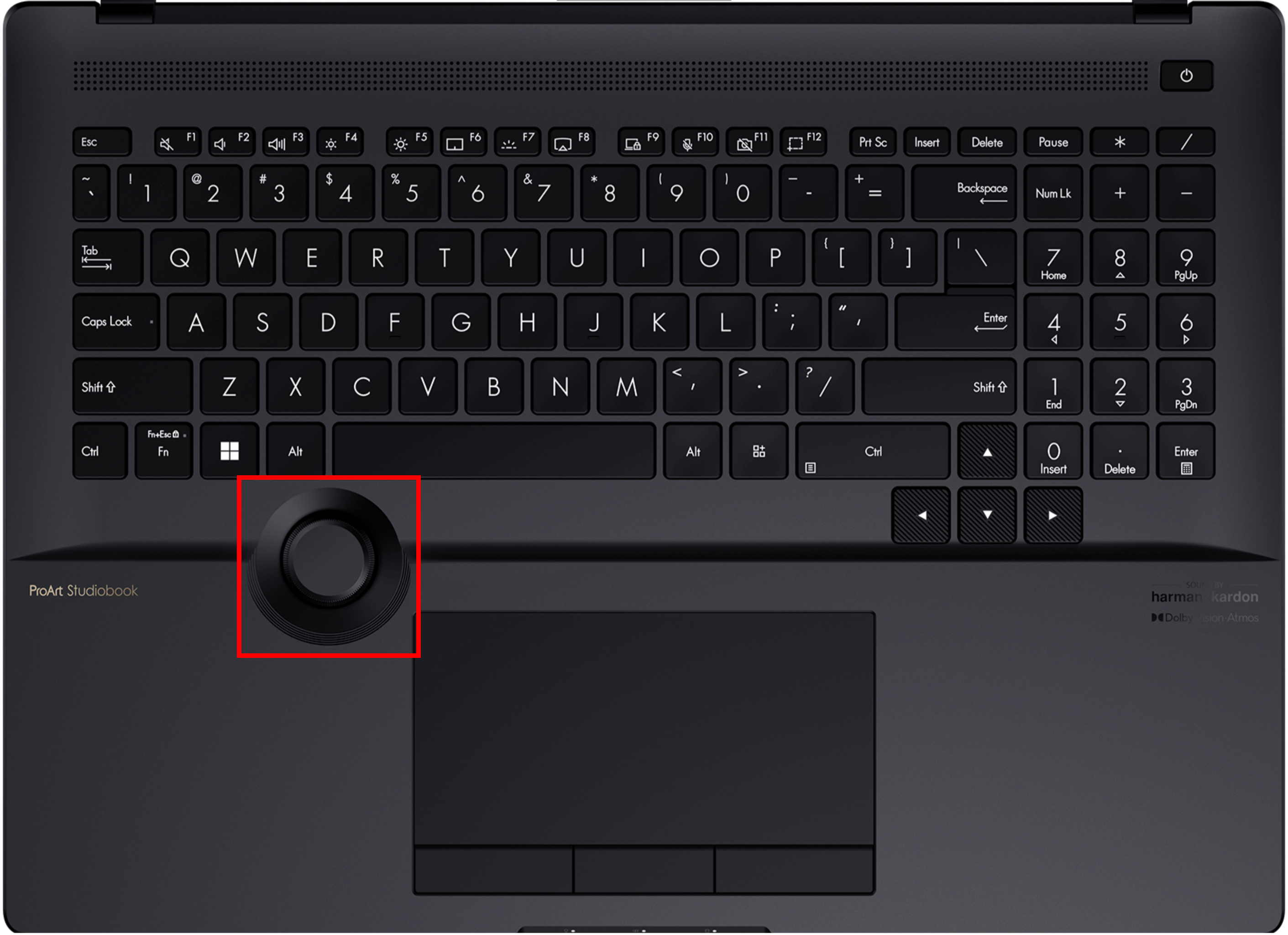
Физическая ручка ASUS Dial содержит кнопки и вращатель, который позволяет выполнять различные действия на устройстве. Прокручивайте вращатель для изменения масштаба, яркости или других параметров. Используйте кнопки для выполнения различных команд.
2.2 Как работает виртуальная ручка ASUS Dial, расположенная на тачпаде
Виртуальная ручка ASUS Dial, расположенная на тачпаде, позволяет вам легко управлять параметрами без необходимости использовать физическую ручку. Просто проведите по тачпаду пальцем, чтобы изменить настройки.
- Как использовать ASUS Dial с программным обеспечением Adobe
ASUS Dial совместим с программным обеспечением Adobe, что позволяет вам использовать ручку для редактирования изображений и видео. Настройте функции сочетанием жестов и нажатий для удобного использования.
- Запустите программу для настройки функций ASUS Dial
Для того чтобы начать использовать ASUS Dial, запустите программу, которая поставляется в комплекте с устройством. Это позволит настроить различные команды и функции на ваш выбор.
- Как настроить функции ASUS Dial
Настройте функции ASUS Dial с помощью программы, персонализируйте расположение кнопок, определите их функции и добавьте поддержку для различных приложений.
- Как добавить или редактировать приложения
Добавьте или редактируйте необходимые приложения в программе для настройки ASUS Dial. Назначьте им соответствующие команды и опции для использования с ручкой.
- Многофункциональный режим
7.1 Редактирование существующей функции
Измените настройки и действия для уже существующих функций в режиме ASUS Dial.
7.2 Группа
Группируйте команды в предопределенные наборы для удобства использования в разных ситуациях.
7.3 Добавление функции
Добавьте новые функции для управления приложениями и параметрами устройства.
- Режим одной функции
Используйте ASUS Dial в режиме одной функции для управления конкретными действиями или командами в различных программах или приложениях.
- Устройство Microsoft Wheel
ASUS Dial также поддерживает устройство Microsoft Wheel, что обеспечивает более широкий выбор команд и функций для использования.
- Отключение функций ASUS Dial
В случае необходимости, отключите функции ASUS Dial или измените их настройки через программу.
- Настройка предпочтений
Настройте предпочтения для работы с ASUS Dial, чтобы управлять параметрами и функциями устройства.
- Как обновить, скачать или удалить программу для настройки функций ASUS Dial
Следите за обновлениями программы для настройки функций ASUS Dial, скачивайте новые версии, а также удаляйте программу при необходимости.
Использование ASUS Dial в работе
ASUS Dial – это инновационное устройство, которое позволяет управлять различными функциями ноутбука с помощью специальной ручки. В данной статье мы рассмотрим два варианта физической и виртуальной реализации ручки ASUS Dial.
Физическая реализация ручки
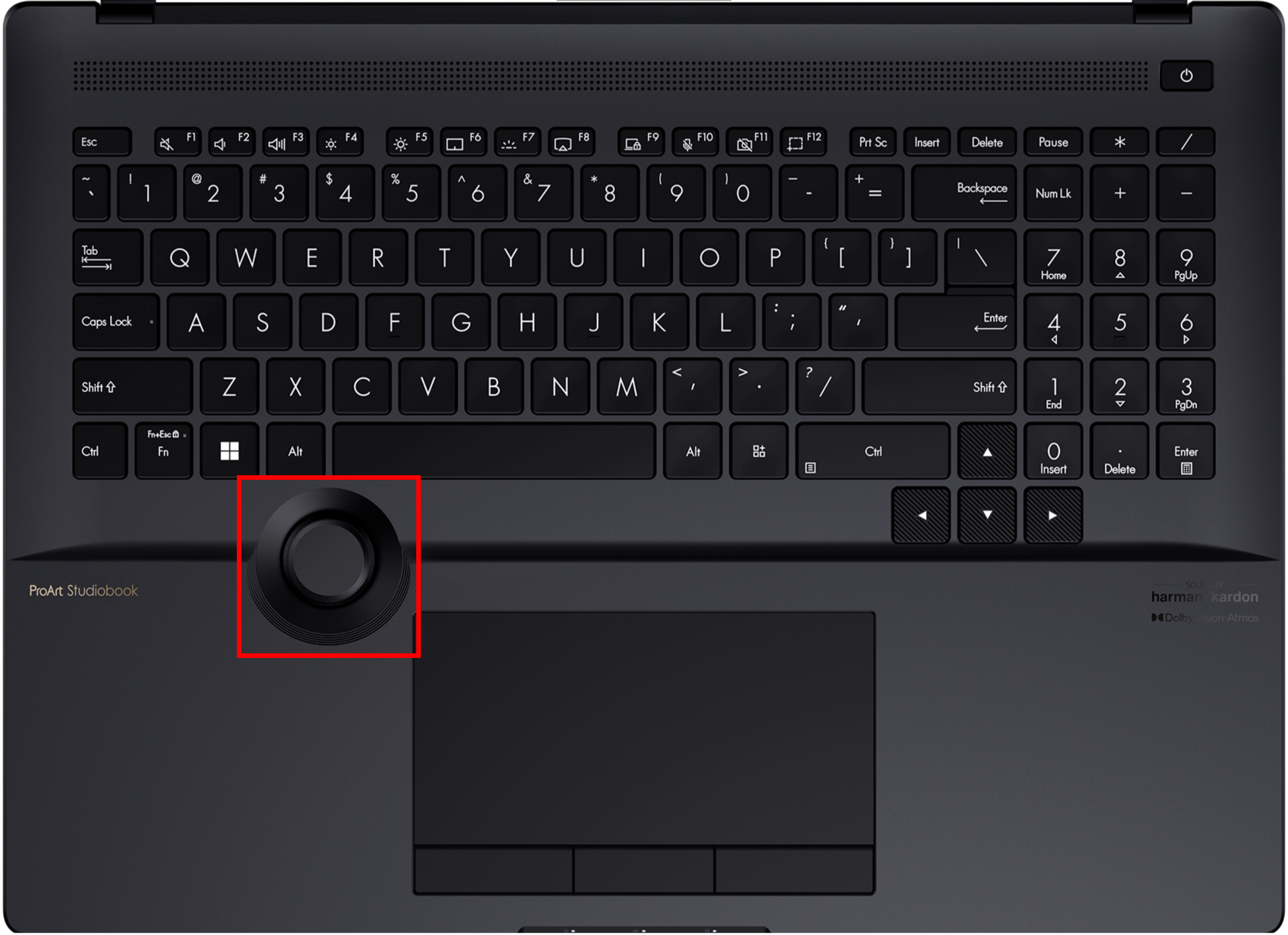
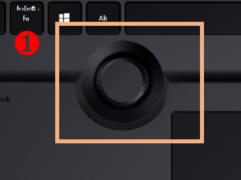
Как использовать физическую ручку ASUS Dial:
- Поворачивайте ручку для выбора нужной функции.
- Нажмите на кнопку Dial для подтверждения выбора.
- Для выбора других функций, просто нажмите на кнопку Dial еще раз.
Виртуальная версия ручки ASUS Dial

Как использовать виртуальную ручку ASUS Dial на тачпаде
- Смахивайте по тачпаду для выбора нужной функции.
- Нажмите на тачпаде для подтверждения выбора.
- Для выбора других функций, снова смахивайте по тачпаду.
Использование ASUS Dial с программным обеспечением Adobe
Пример использования в Photoshop 2020
После запуска приложения Photoshop 2020, нажмите на кнопку ASUS Dial. Появится интерфейс выбора функций ASUS Dial, как показано на изображении:
Таким образом, ASUS Dial предоставляет удобный и интуитивно понятный способ управления функциями ноутбука, делая работу с ним еще более эффективной.
Настройка ASUS Dial: Руководство по использованию
При работе с виртуальной ручкой ASUS Dial, стоит учитывать, что функции настроек и шаги работы остаются теми же, что и при использовании физической ручки, однако присутствие физической ручки может влиять на удобство использования.
Шаг 1: Открытие приложения для настройки функций ASUS Dial
Для доступа к функции быстрого запуска приложения ASUS Dial и Панели Управления, выполните длительное нажатие на кнопку ASUS Dial.
Шаг 2: Настройка функций ASUS Dial
При необходимости добавить или отредактировать приложения, вам потребуется выполнить независимое редактирование для каждого приложения. Например, при использовании Microsoft Edge, редактированная функция ASUS Dial будет активироваться при вращении ручки.
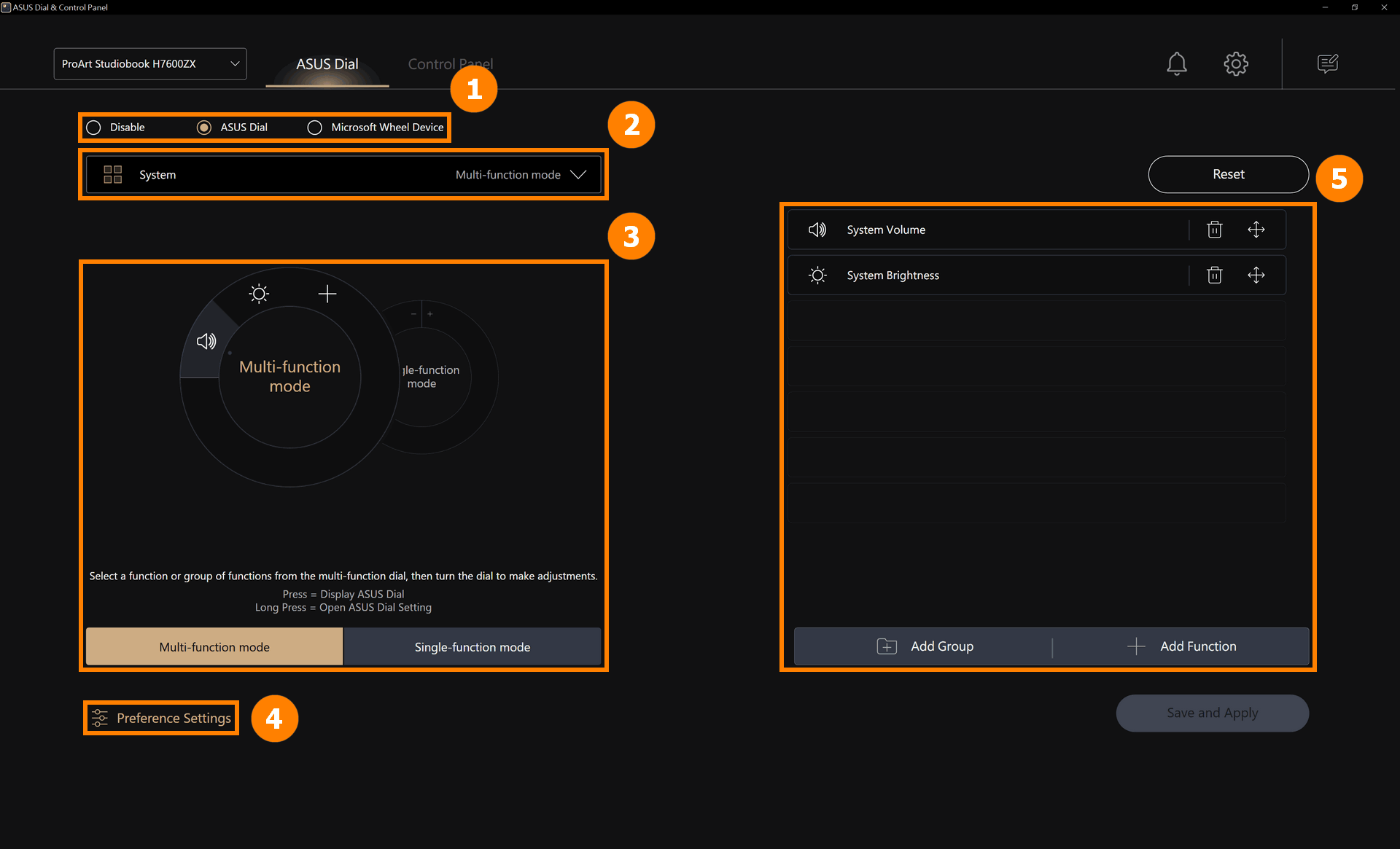
Шаг 3: Многофункциональный режим
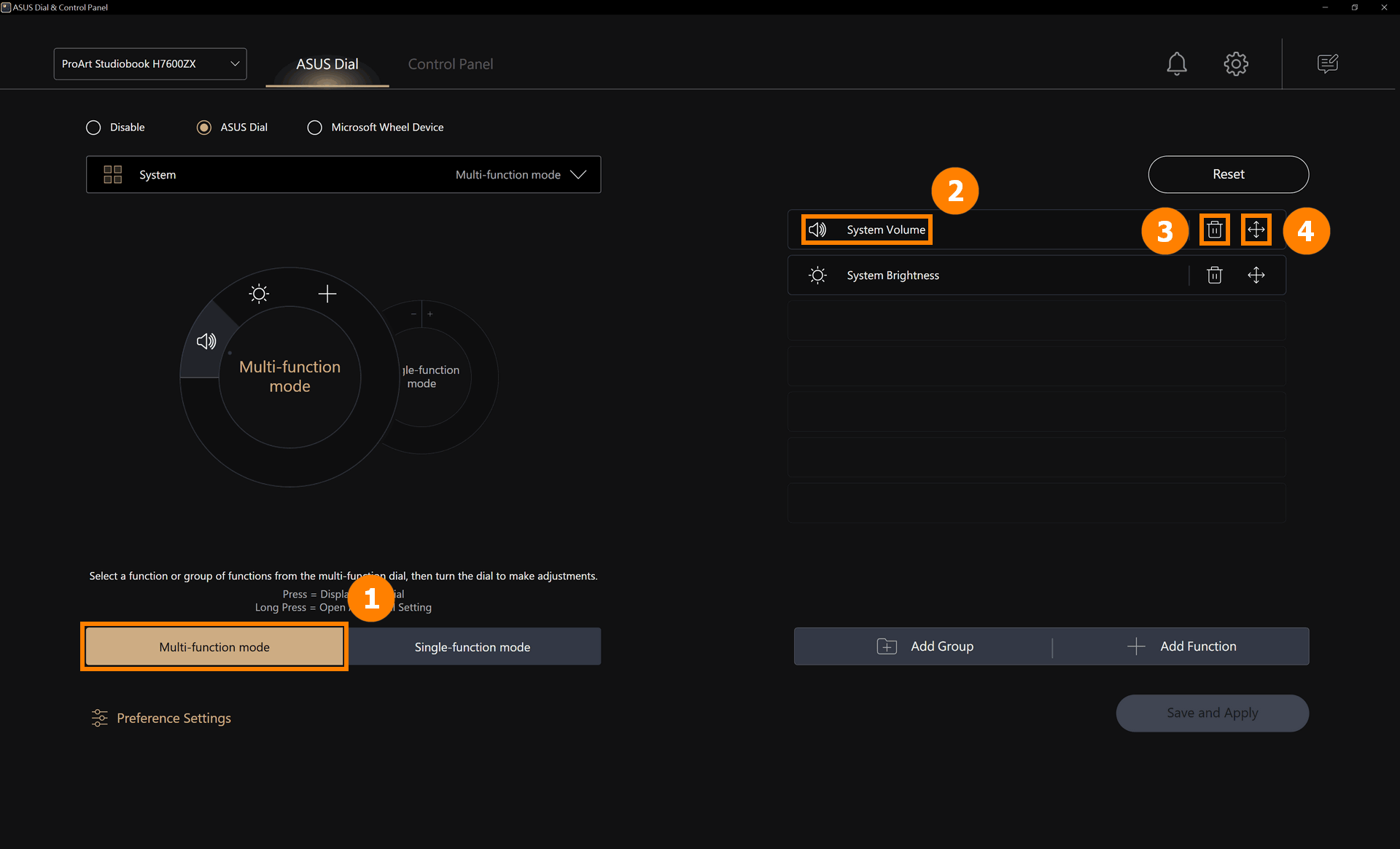
едактирование существующей функции
В этом режиме вы можете редактировать имеющуюся функцию ASUS Dial для более удобного использования. Просто следуйте шагам на экране для настройки.
обавление новой функции
При необходимости добавления новой функции ASUS Dial, выберите соответствующий раздел и выполните настройки. Это позволит вам использовать ручку для новых целей.
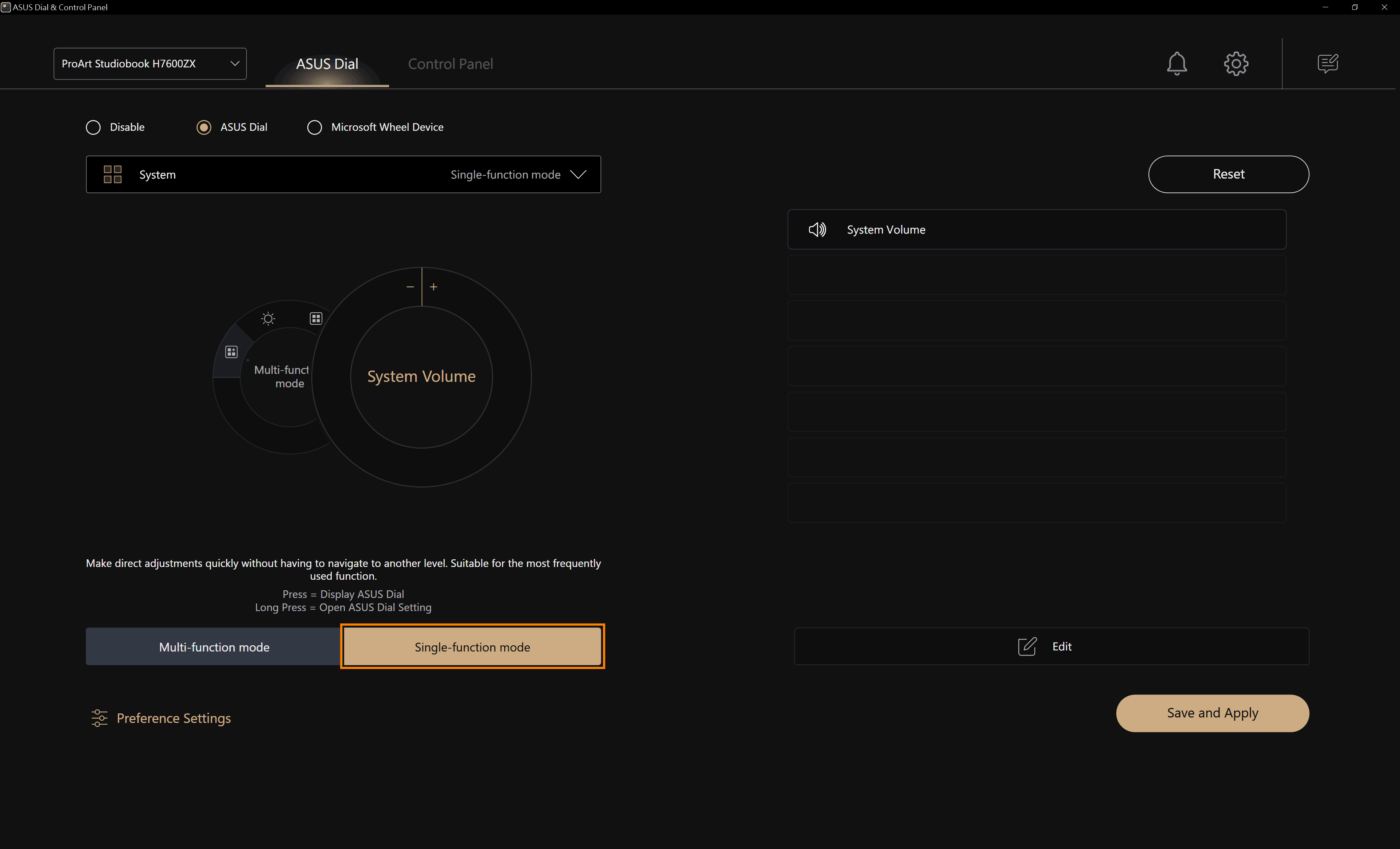
Шаг 4: Режим одной функции
В этом режиме ASUS Dial будет настроен на выполнение только одной определенной функции, что может быть удобно при работе с определенными приложениями или задачами.
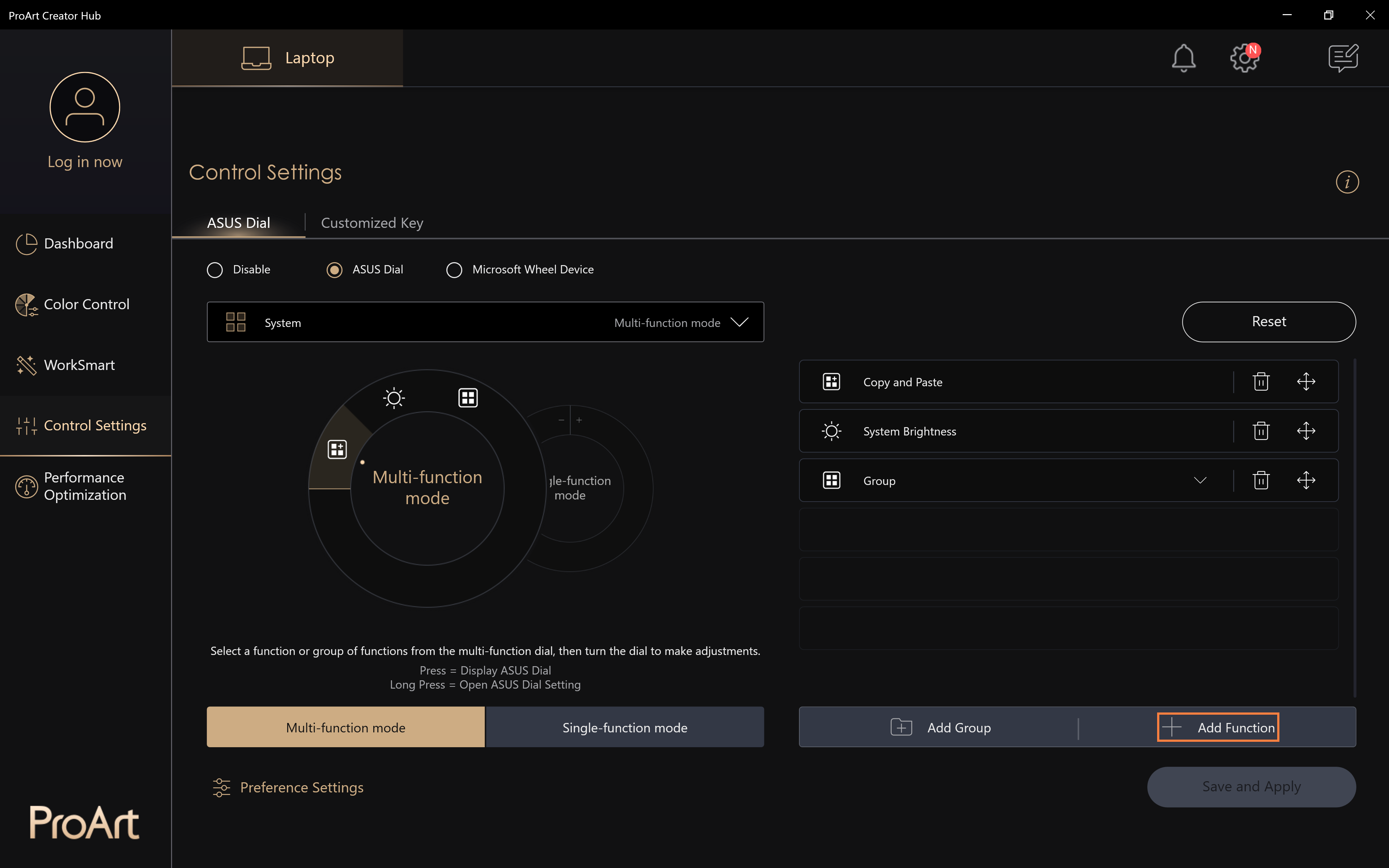
Следуя этим шагам, вы сможете настроить ASUS Dial согласно вашим предпочтениям и упростить работу с устройством.
Создание и Редактирование Режима Одной Функции
Создание и редактирование режима одной функции такое же, как и в режиме выбора нескольких функций, и не будет повторяться. Режим одной функции поддерживает использование только одной функции, но если вы поддерживаете вращение диска, вы можете использовать функцию без необходимости ее выбора.
Устройство Microsoft Wheel
- Устройство Microsoft Wheel
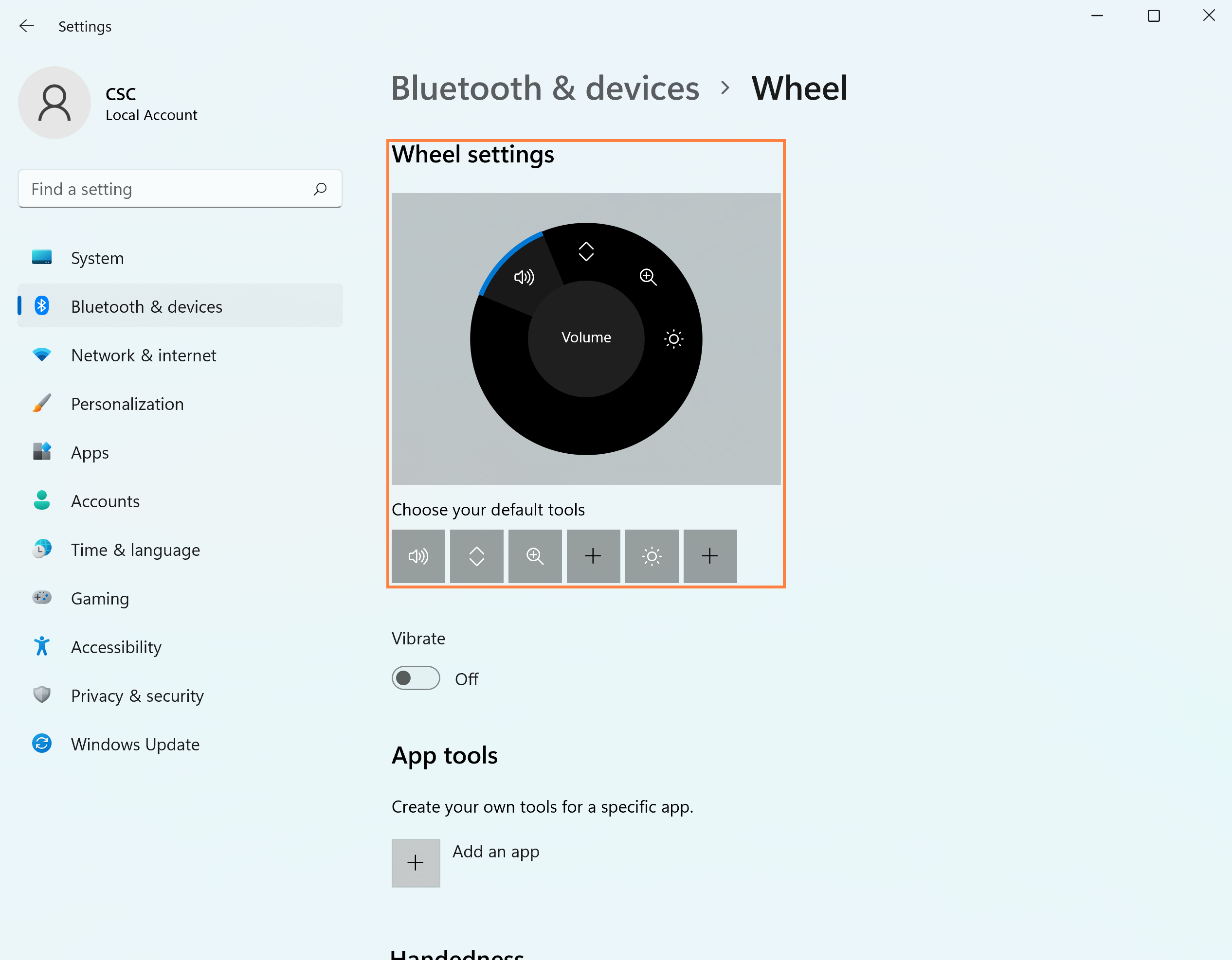
После внесения изменений
Поверните ручку ASUS Dial, откроется страница Microsoft Wheel, поверните ASUS Dial влево и вправо, выберите функцию регулировки громкости, а затем нажмите кнопку ASUS Dial.
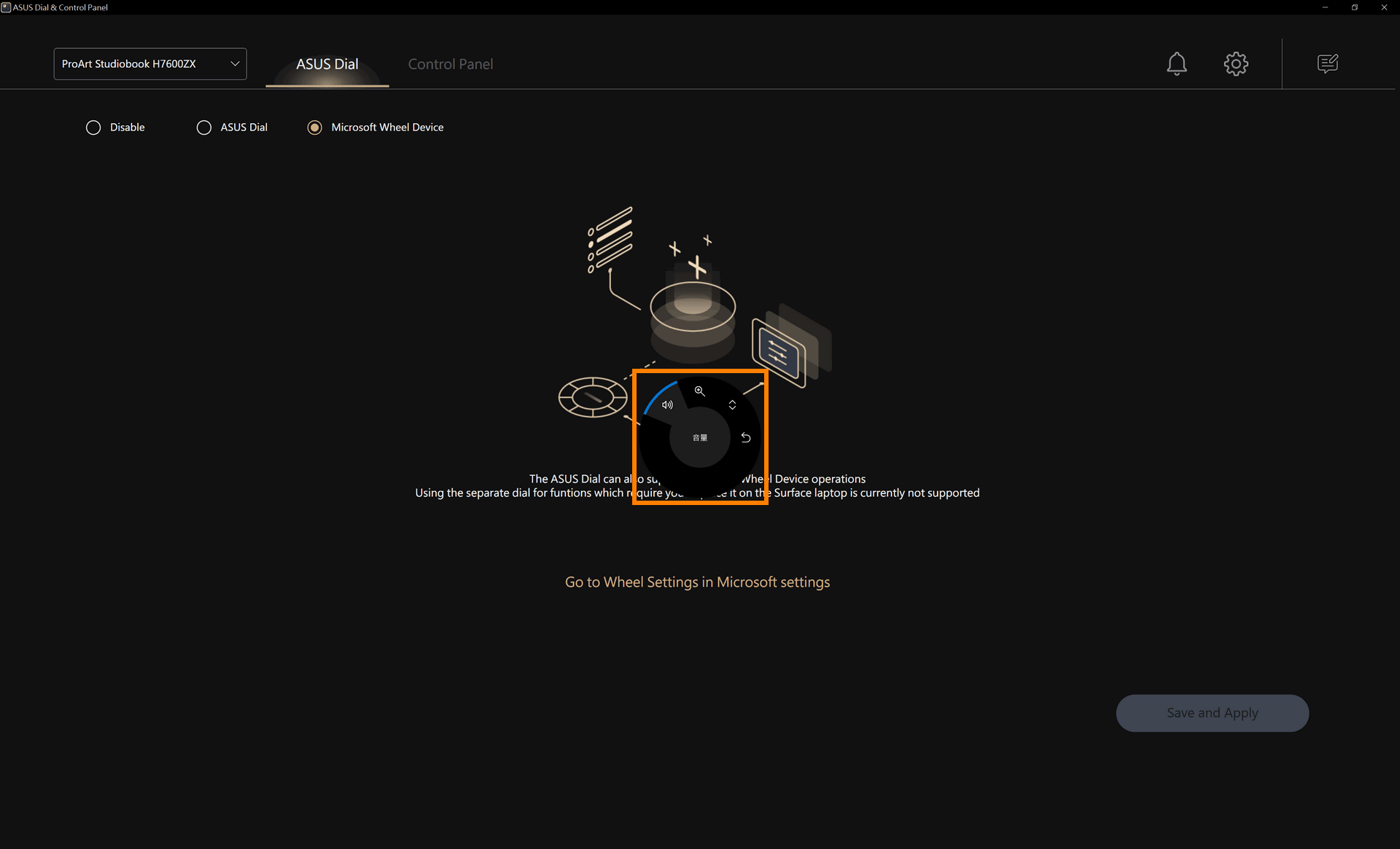
Продолжение настройки
Продолжайте крутить ручку ASUS Dial влево или вправо, чтобы отрегулировать громкость системы. Следующее вращение ручки ASUS Dial напрямую отрегулирует громкость системы.
При этом, если вы хотите использовать другие функции, вам нужно нажать кнопку ASUS Dial, чтобы активировать страницу выбора и повторно выбрать другие функции.
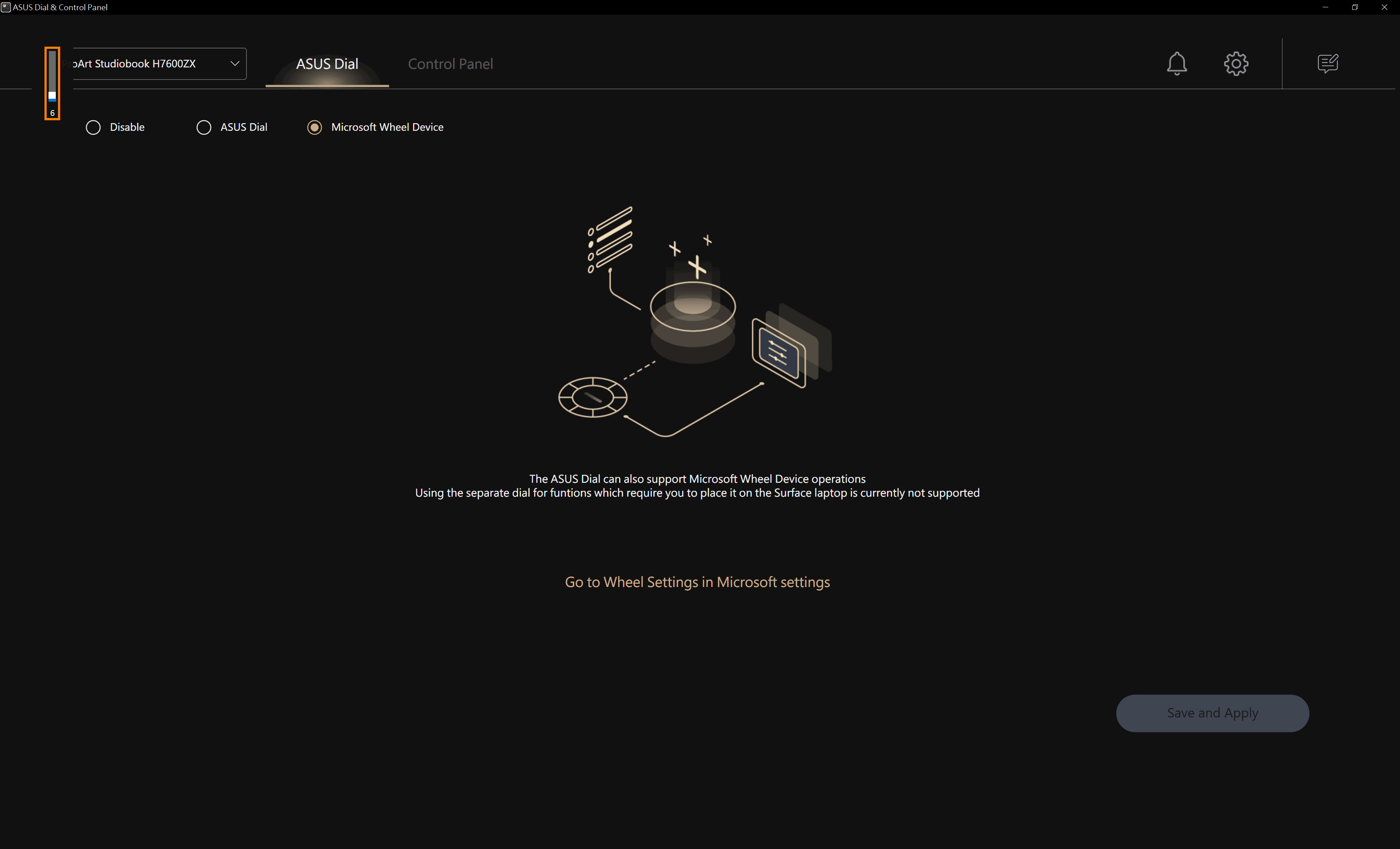
Для получения дополнительной информации перейдите по ссылке – Информация об устройствах Microsoft Wheel.
Отключение функций ASUS Dial
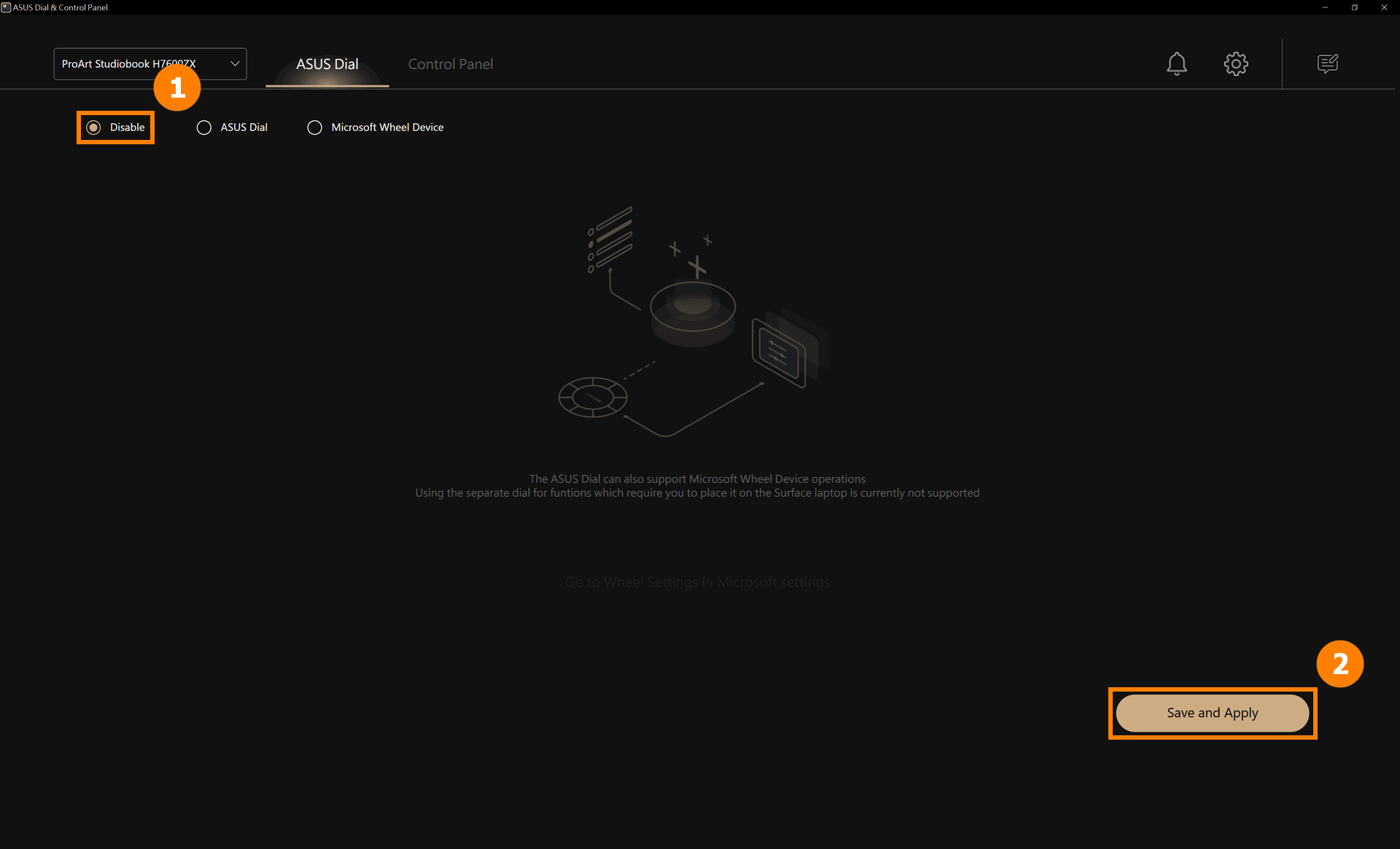
Настройка предпочтений
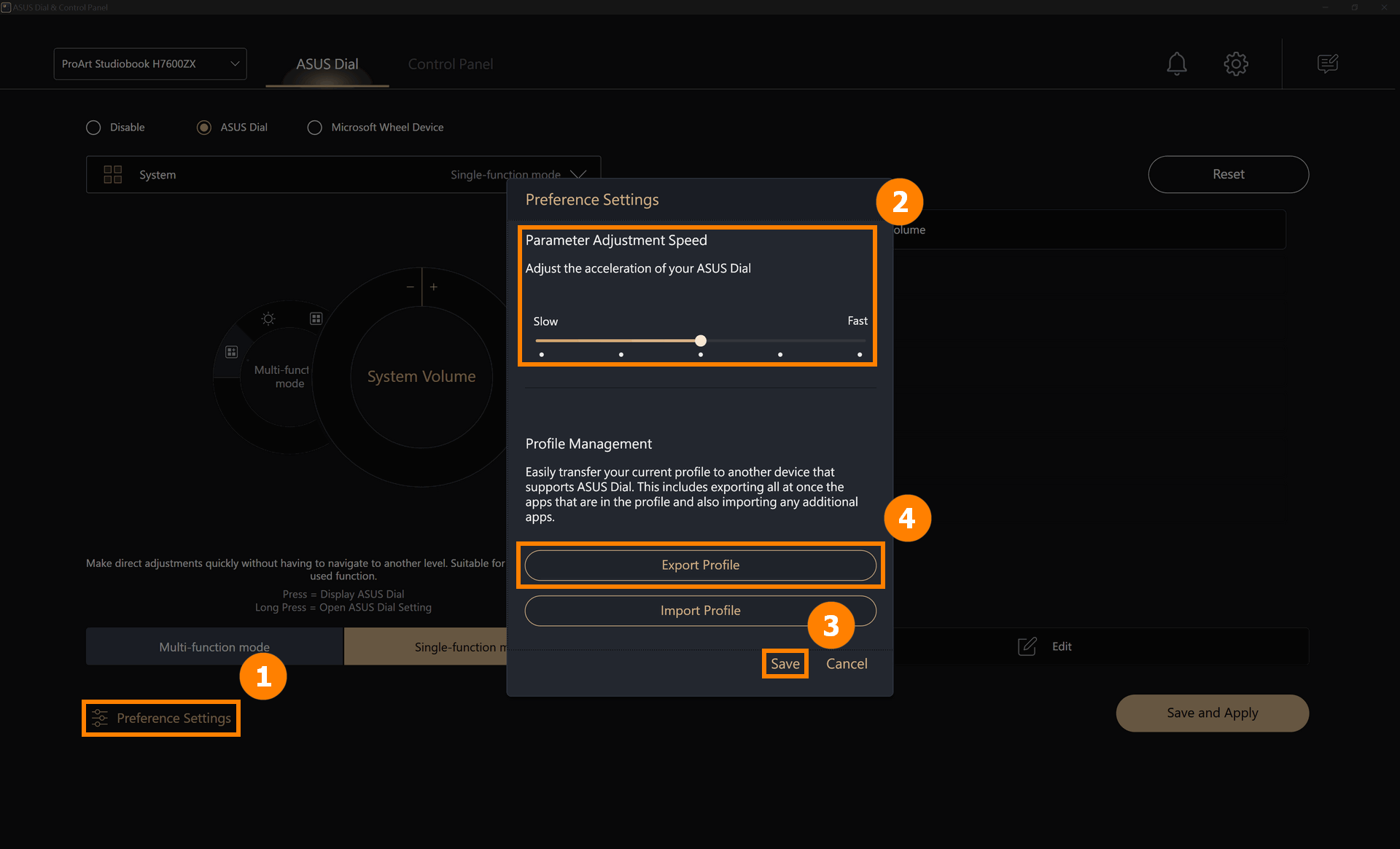
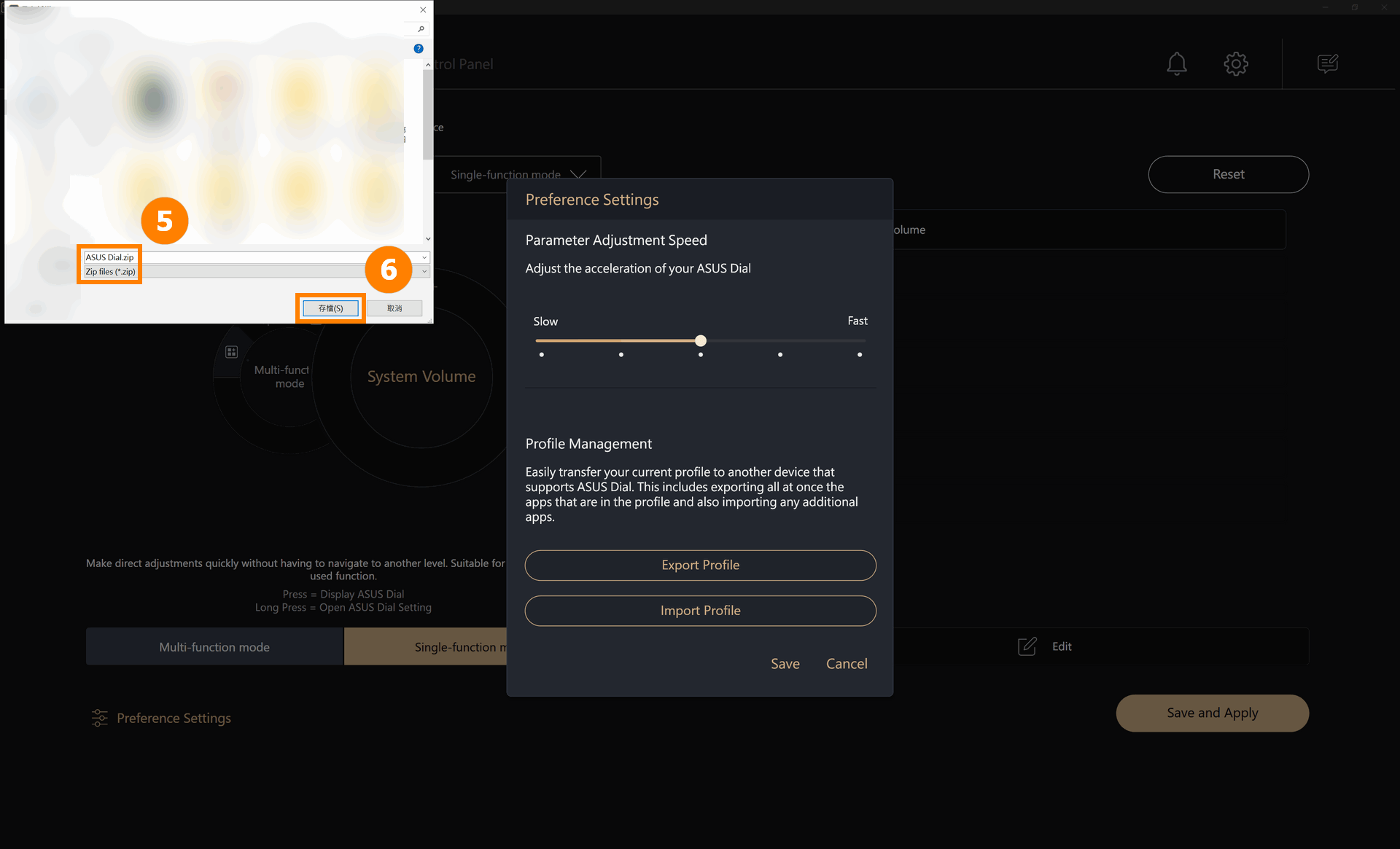
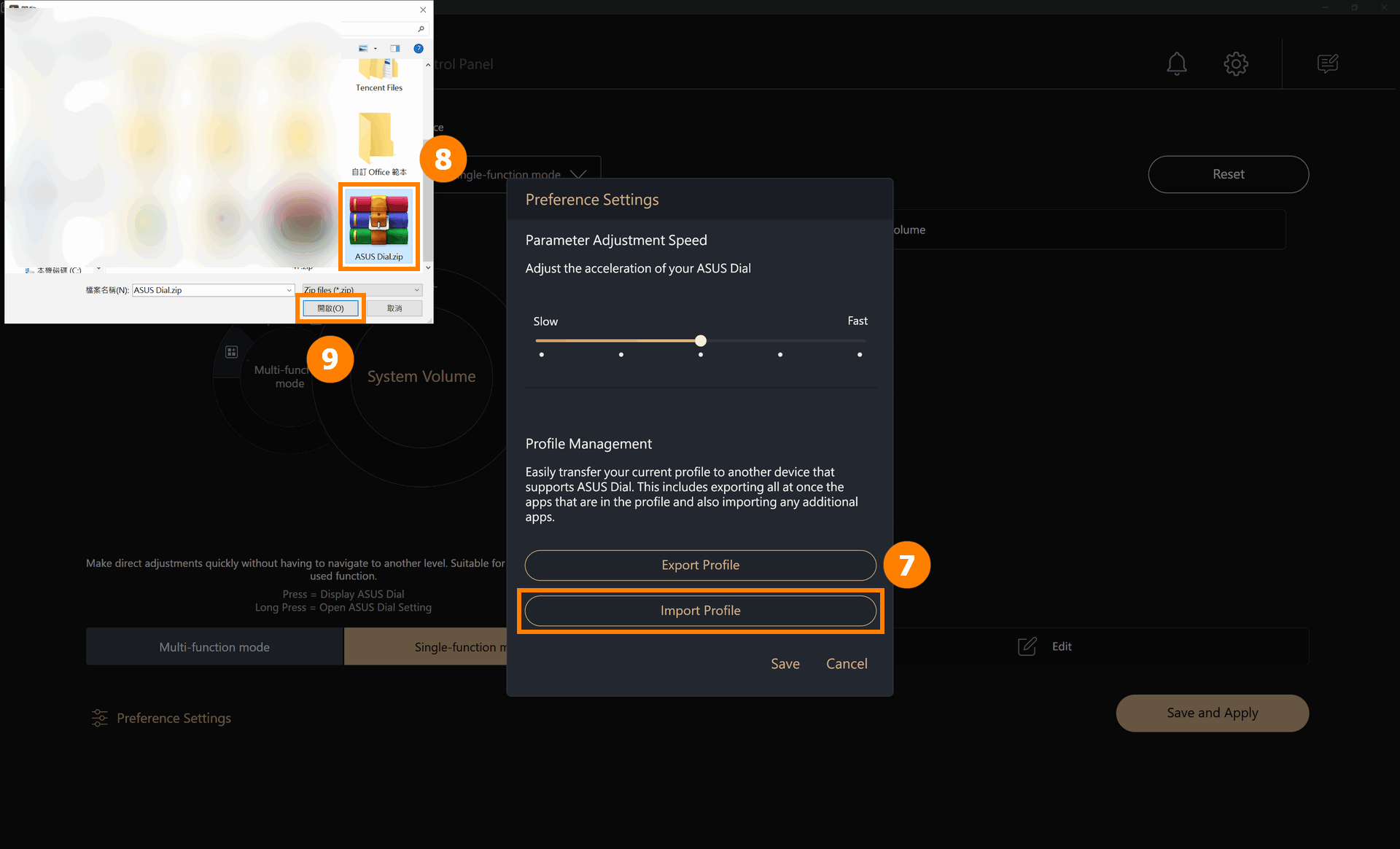
Обновление программы для настройки функций ASUS Dial
ASUS Dial автоматически обновится до последней версии при подключении к Интернету.
Переустановка программного обеспечения
Если вы сбросили систему Windows и вам необходимо переустановить программное обеспечение управления ASUS Dial, перейдите в Microsoft App Store, чтобы загрузить и установить его.
Удаление программы ASUS Dial
Для удаления программы из системы, пожалуйста, используйте информацию, которая приведена в статье по ссылке Как удалить приложения, обновления Windows, драйверы.
Примечание: Проведите настройку устройства согласно представленным инструкциям для максимального комфорта и эффективности использования.
Приложение Phone Link (Связь с телефоном) позволяет синхронизировать компьютер под управлением Windows со смартфоном на базе Android или iOS. Это уменьшает необходимость переключения между Вашим смартфоном и компьютером, позволяя использовать такие функции, как совершение вызовов и ответ на них, ответ на текстовые сообщения, а также просмотр и отклонение уведомлений непосредственно на Вашем компьютере с Windows. В этой статье будут рассмотрены требования и настройка приложения Phone Link. Для получения более подробной информации обратитесь к официальной документации Microsoft по адресу https://www.microsoft.com/windows/sync-across-your-devices.
Если у Вас возникнут какие-либо проблемы при использовании приложения, обратитесь к Руководство по устранению неполадок приложения Связь с телефоном.
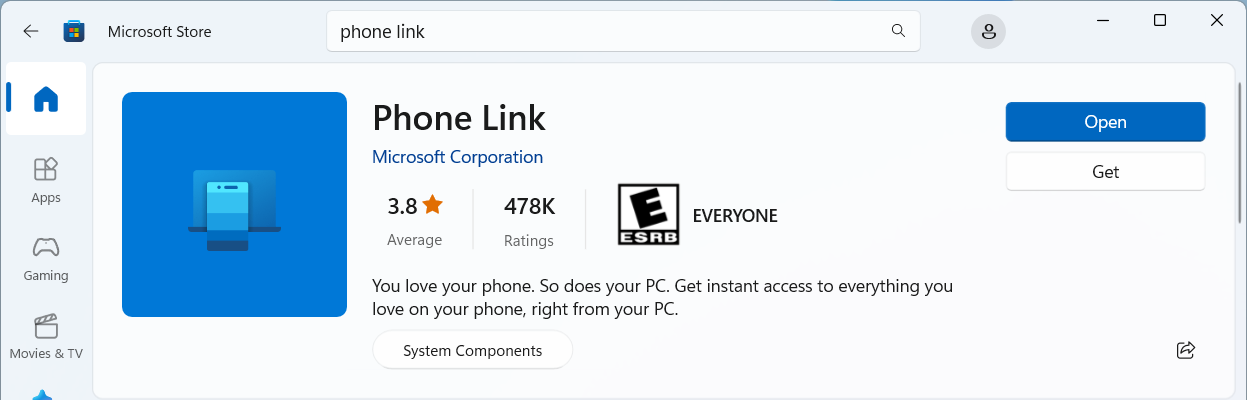
Пожалуйста, следуйте соответствующим инструкциям в зависимости от операционной системы Вашего смартфона:
Работа с Phone Link запускается на Вашем ПК с Windows и в приложении Phone Link. Со своего ПК Вы можете подключиться к некоторым устройствам Android, Samsung и HONOR с помощью приложения Link to Windows, которое либо предварительно установлено на Вашем устройстве, либо Вы можете загрузить его из Google Play или Samsung Store.
Эта связь между Вашим устройством Android и ПК дает Вам мгновенный доступ ко всему, что Вы любите. С легкостью читайте текстовые сообщения и отвечайте на них, просматривайте последние фотографии со своего устройства Android, используйте любимые мобильные приложения, совершайте и принимайте звонки, а также управляйте уведомлениями Вашего устройства Android прямо на своем ПК.
Для работы приложения Phone Link требуется следующее:
Компьютер под управлением Windows 10 (с обновлением за май 2019 года или более поздней версии) или Windows 11.
Устройство Android под управлением Android 7.0 (Nougat) или более поздней версии.
Ваш телефон и компьютер должны быть подключены к одной сети Wi-Fi.
Мы рекомендуем всегда устанавливать последнюю версию Windows, чтобы обеспечить максимальную эффективность работы с приложением Phone Link.
Примечание: Приложение Phone Link в настоящее время не поддерживает несколько профилей Android или рабочих/учебных учетных записей.
Как связать Ваши устройства через Phone Link
Убедитесь, что Ваш компьютер и устройство Android находятся поблизости, включены и подключены к одной и той же сети Wi-Fi.
Если Вы запускаете с компьютера:
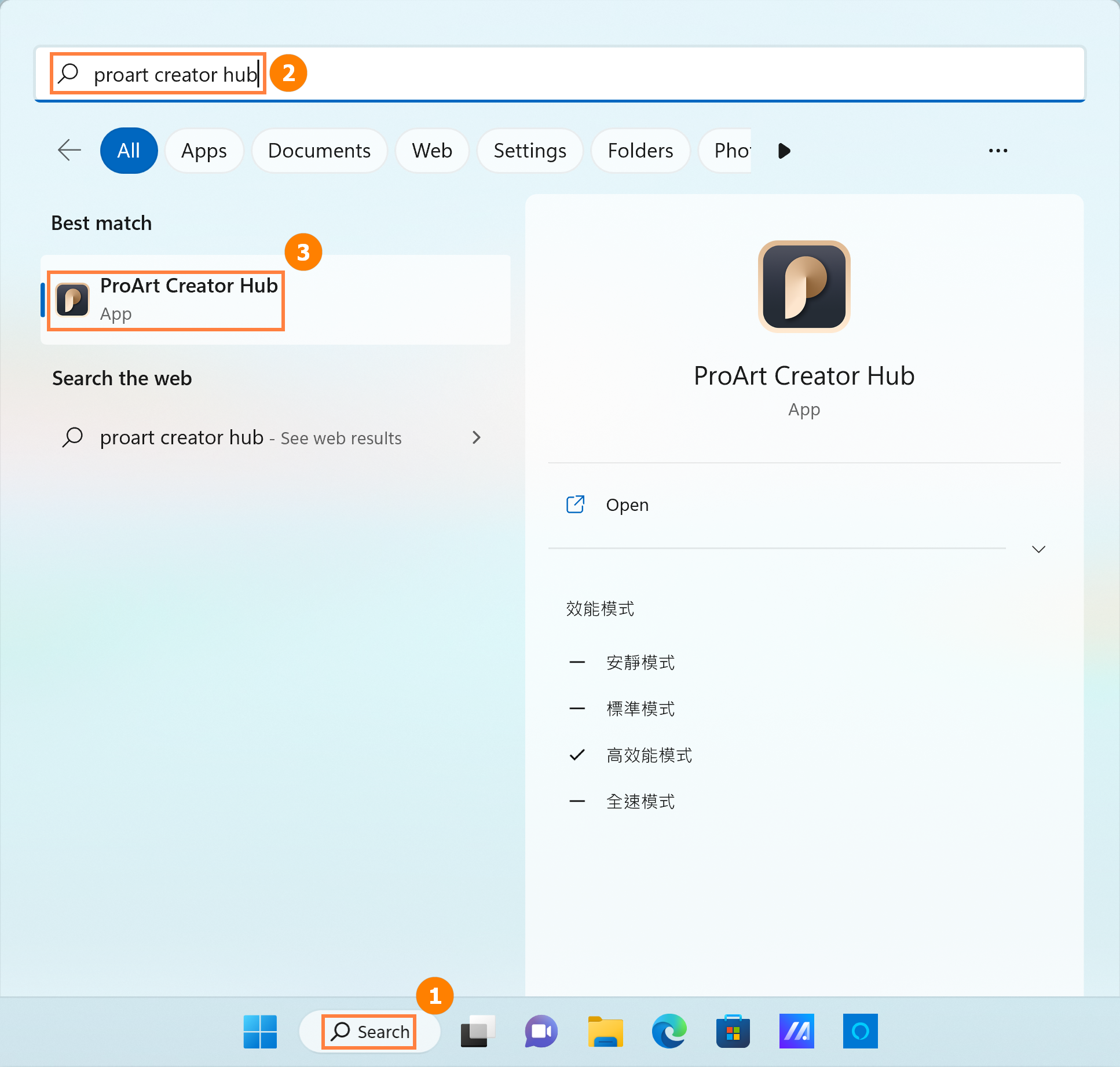
- В поле поиска на панели задач введите Phone Link, а затем выберите приложение Phone Link из результатов.
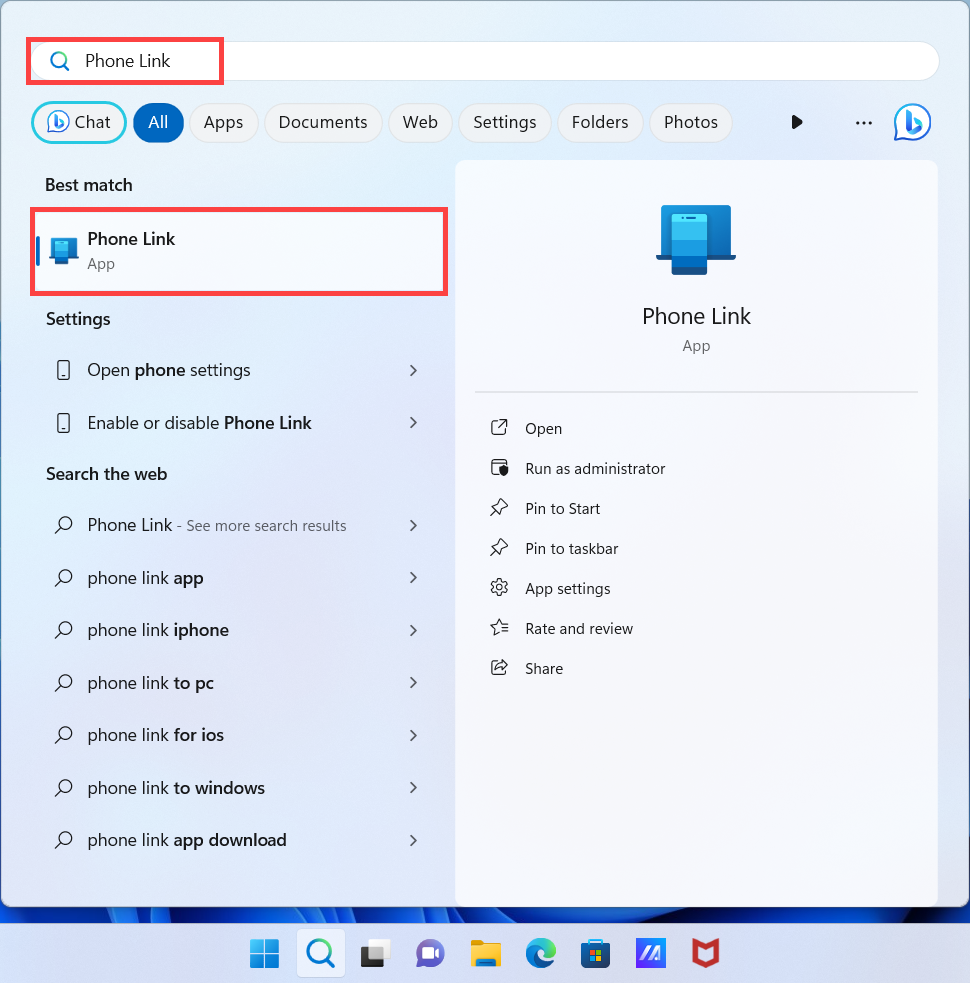
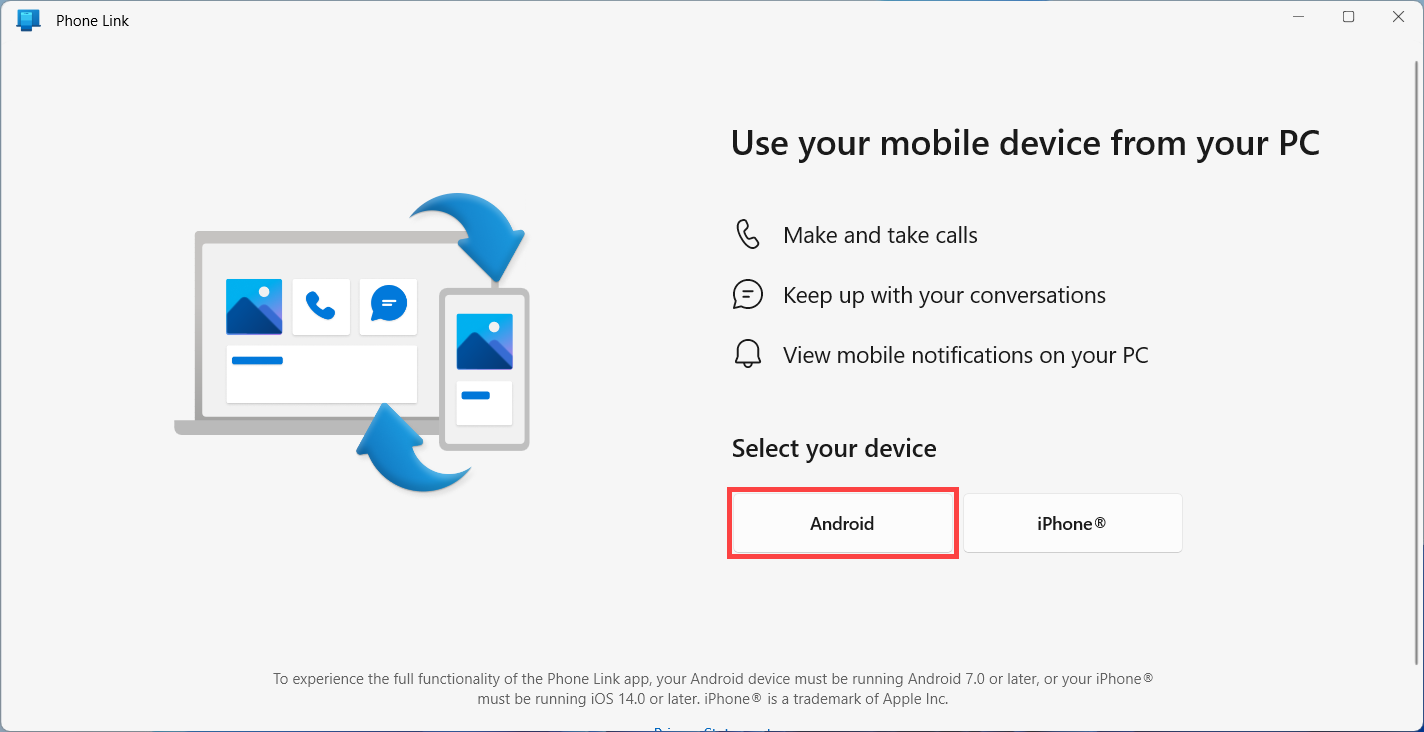
- Выберите Android устройство.
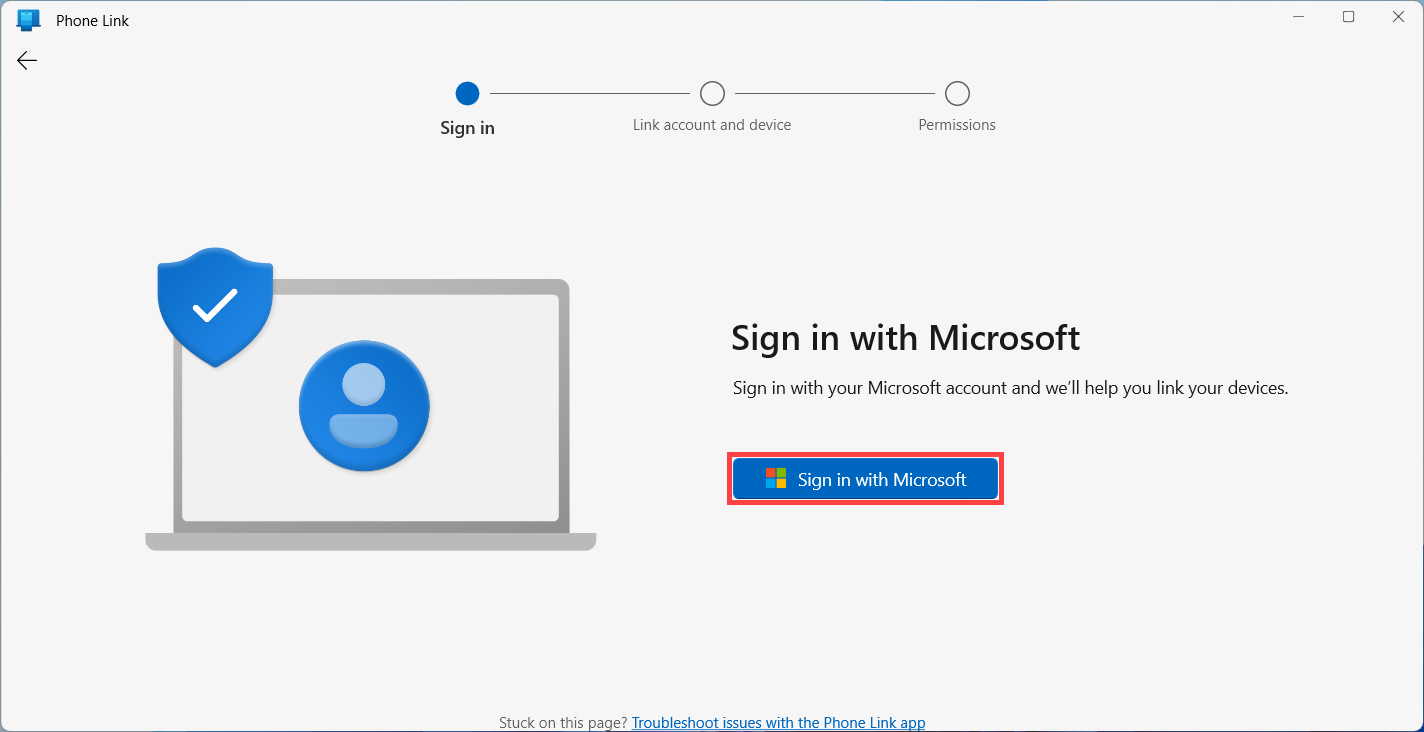
- Вас могут попросить войти в свою учетную запись Microsoft, если Вы еще не вошли с помощью Windows.
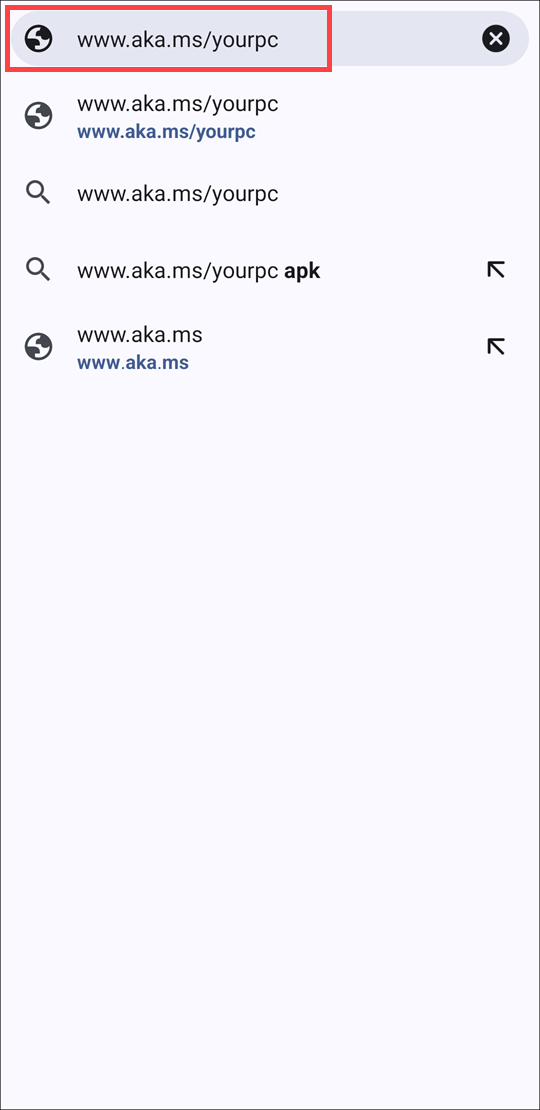
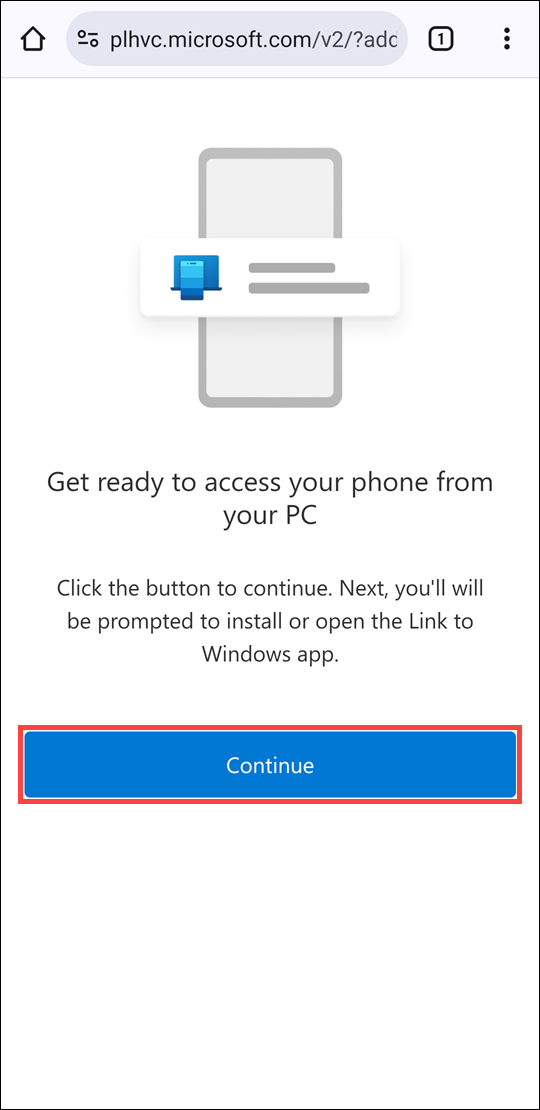
- Установите или откройте мобильное приложение Link to Windows на своем устройстве Android. Для этого откройте веб-браузер на своем устройстве Android, а затем введите ссылку, отображаемую на Вашем ПК (www.aka.ms/yourpc).
- Нажмите Далее, и затем установите приложение Link to Windows.
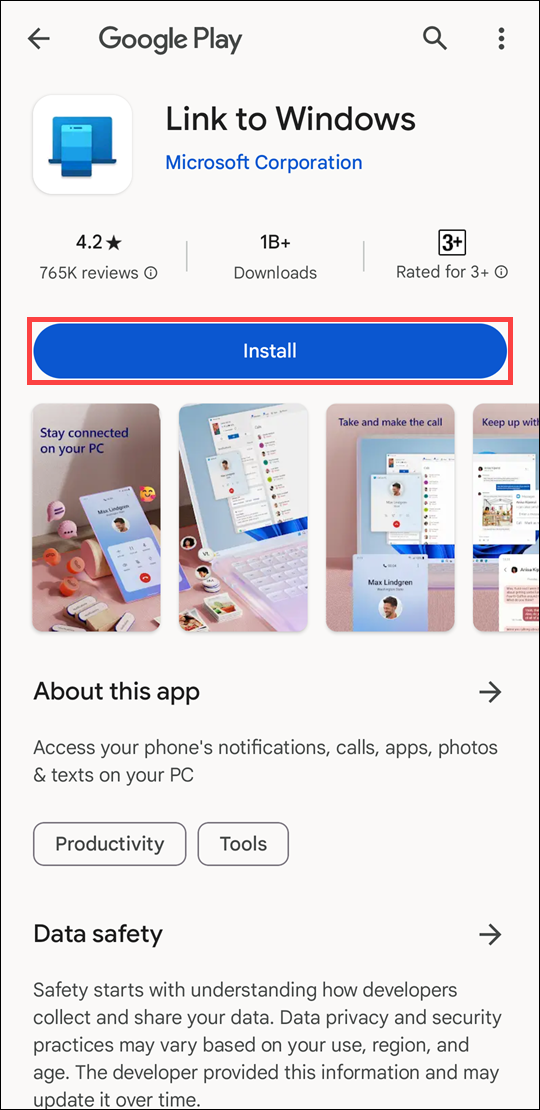
Войдите в мобильное приложение, используя ту же учетную запись Microsoft, в которую Вы вошли на своем ПК.
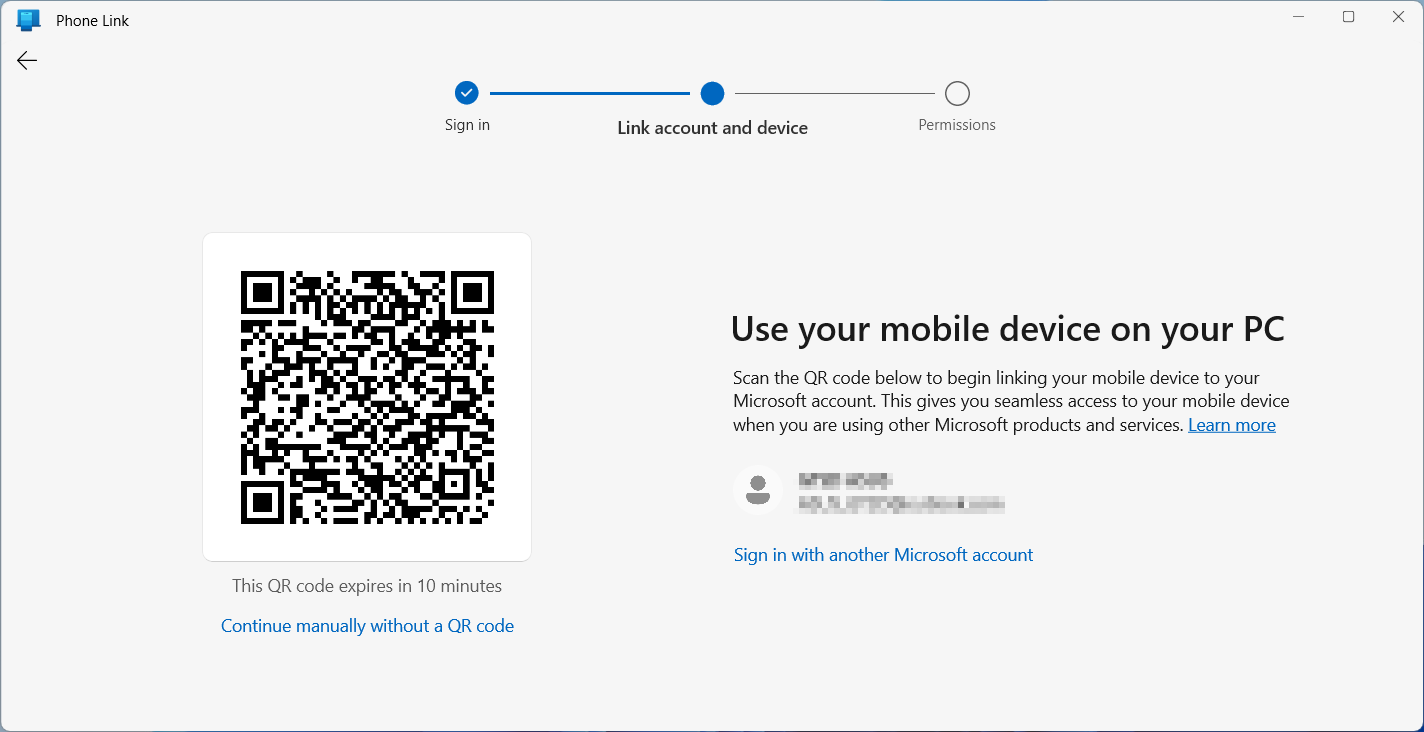
После входа в систему вернитесь на свой компьютер и выберите У меня готово приложение Link to Windows, установите флажок, а затем выберите Сопряжение с помощью QR-кода.
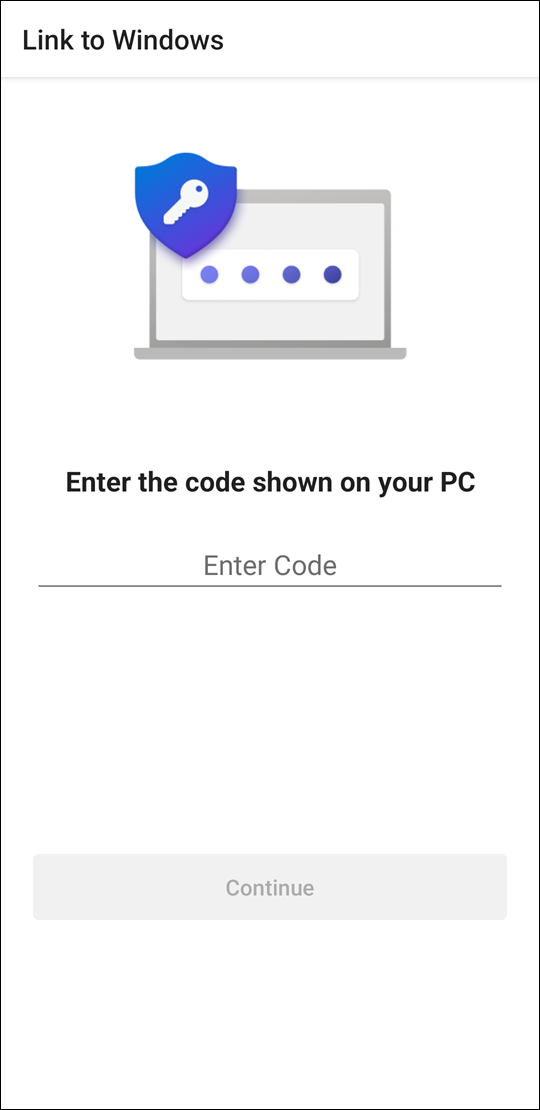
Примечание: Если Вы хотите выполнить сопряжение устройства без использования QR-кода, выберите Сопряжение вручную вместо этого на Вашем компьютере. Вам будет предложено ввести код на Вашем устройстве Android.
- На экране Вашего ПК появится всплывающее окно с QR-кодом.
- В мобильном приложении на устройстве Android выберите Связать мобильный телефон и компьютер. На вопрос Готов ли QR-код на Вашем компьютере? выберите Продолжить.
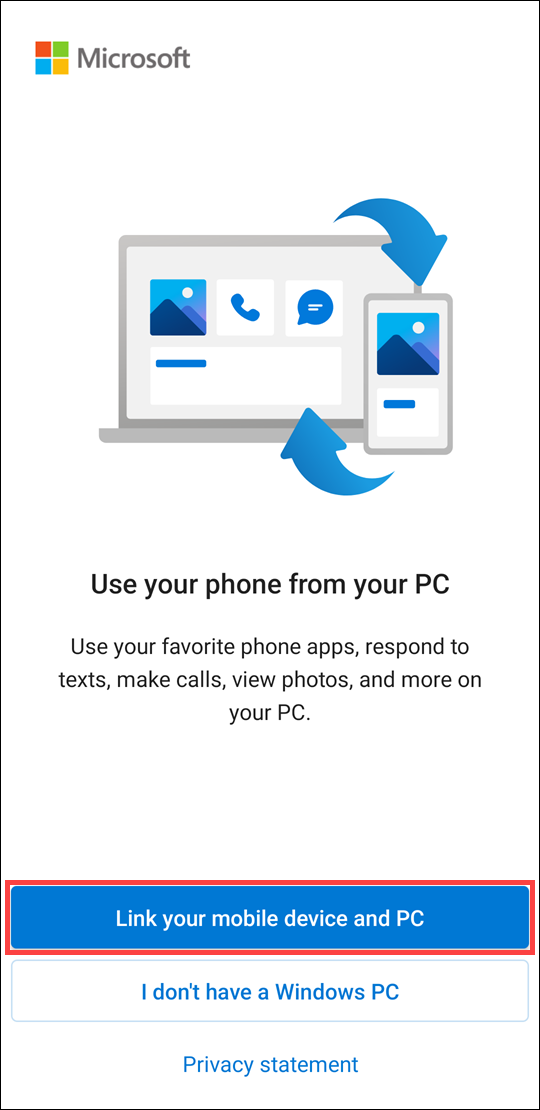
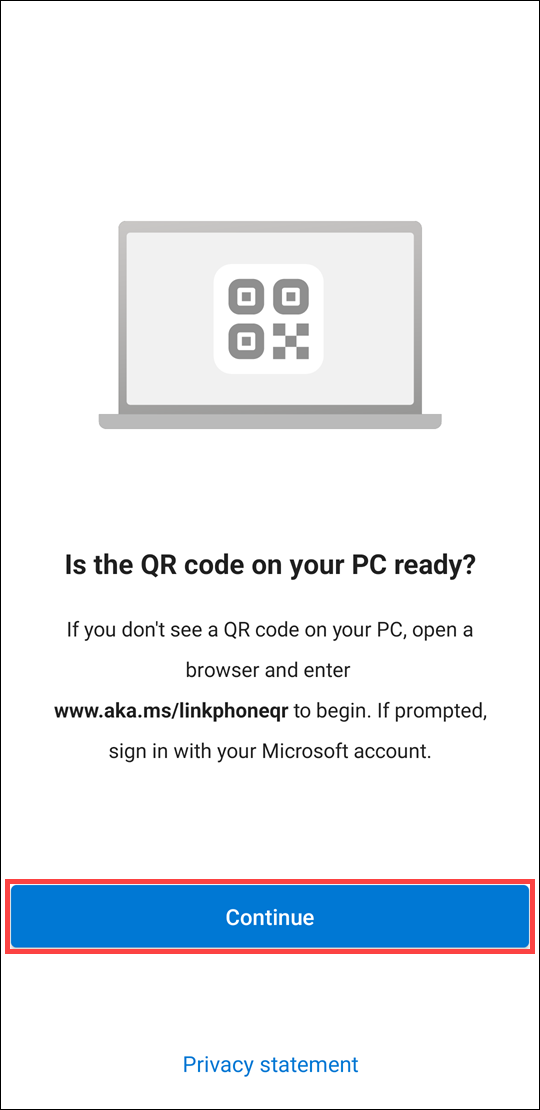
Вам будет предложено разрешить приложению доступ к Вашей камере. После принятия откроется камера в приложении. Используйте эту камеру для сканирования QR-кода, отображаемого на Вашем компьютере.
После сканирования QR-кода Вас могут попросить предоставить дополнительные разрешения Android. Эти разрешения позволяют Вам получать доступ к контенту с Вашего телефона на компьютере.
Следуйте инструкциям на Вашем устройстве Android, а затем выберите Готово. Затем вернитесь к своему компьютеру, чтобы изучить приложение Phone Link.
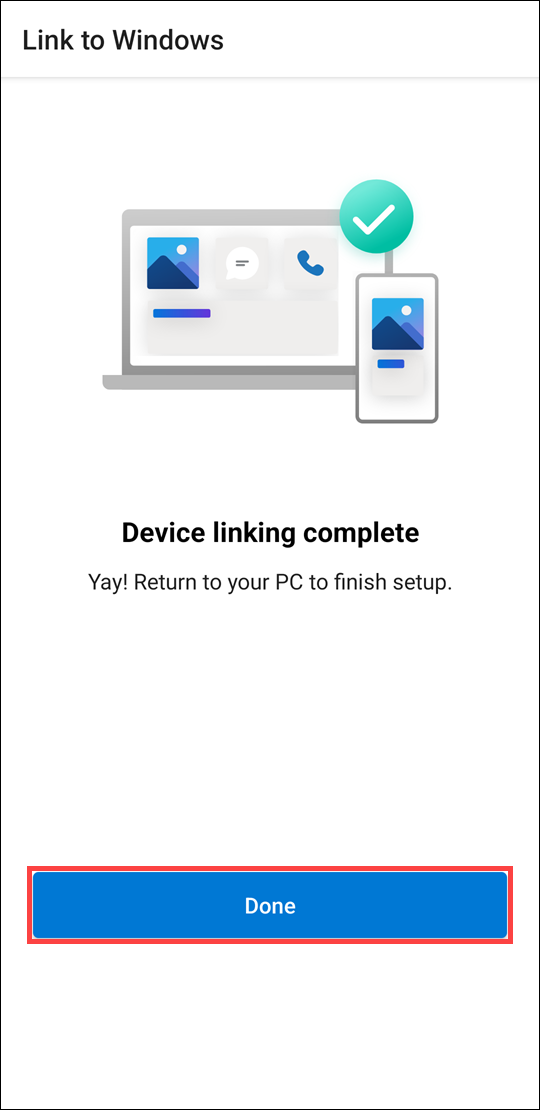
Если Вы добавляете еще одно устройство Android:
При необходимости откройте Google Play, найдите Link to Windows, а затем загрузите приложение.
Вам будет предложено отсканировать QR-код, отображаемый на Вашем компьютере. Чтобы получить этот QR-код, откройте браузер на своем компьютере и посетите www.aka.ms/yourphoneqrc.
На Вашем устройстве Android используйте камеру в приложении для сканирования QR-кода, отображаемого на Вашем ПК.
После сканирования QR-кода Вас могут попросить предоставить несколько разрешений. Эти разрешения позволяют Вам получать доступ к контенту с Вашего телефона на компьютере.
Привязка телефона во время настройки ПК или сопряжение в Phone Link, начиная с Вашей учетной записи Microsoft
Во время настройки ПК:
При связывании телефона во время настройки ПК учетная запись Microsoft, которую Вы использовали при настройке ПК, будет использоваться для входа в связанный телефон во время процесса сопряжения.
Учетная запись Microsoft, которую Вы использовали при настройке компьютера, будет перенесена на подключенный телефон во время процесса сопряжения.
Во время сопряжения в Phone Link:
При привязке к Phone Link выбранная Вами учетная запись Microsoft будет использоваться для входа в связанный телефон во время процесса сопряжения.
Выбранная Вами учетная запись Microsoft будет перенесена на связанный телефон во время процесса сопряжения.
Во обоих случаях:
После завершения сопряжения телефона с учетной записью Microsoft Вы сможете получить доступ к своему телефону при использовании продуктов и услуг Microsoft.
Учетные данные Вашей учетной записи Microsoft будут перенесены на Ваш телефон для беспрепятственного доступа к Вашему содержимому, когда Вы дадите разрешение на подключение телефона к компьютеру.
Используйте свои любимые приложения, отвечайте на сообщения, совершайте звонки, просматривайте фотографии и многое другое в приложении Phone Link. После утверждения разрешений на доступ к Вашему телефону Вы можете использовать свои любимые приложения, отвечать на текстовые сообщения, совершать звонки, просматривать фотографии и многое другое на своем ПК с Windows. Если Вы разрешите синхронизацию контактов со своего телефона с учетной записью Microsoft, то Вы сможете получить беспрепятственный доступ к синхронизированным с телефоном контактным данным в других приложениях и службах Microsoft.
Примечание: Вы можете отключить свои устройства в любое время, выполнив действия, перечисленные на Отсоединить устройство.
Как настроить точку доступа?
Теперь Вы можете подключиться к мобильной точке доступа Вашего телефона, добавив ее в меню Wi-Fi Вашего компьютера. Точка доступа предоставляет Вам удобный способ многократного подключения к точке доступа Вашего телефона без необходимости каждый раз вводить пароль.
Примечание: Может взиматься плата за передачу мобильных данных.
Каковы требования для использования этой функции?
Требования к ПК:
Компьютер под управлением Windows 11 версии 22H2, сборка 22621 или новее
ПК с поддержкой Bluetooth и адаптером Wi-Fi
Приложение Phone Link версии 1.22092.211.0 или новее
Требования к телефону:
Мобильное устройство Samsung с OneUI 4.1.1 или более поздней версии
SIM-карта с тарифным планом с поддержкой раздачи интернета
Ссылка на приложение для Windows версии 1.22093.2.0 или новее
Как включить эту функцию?
С Вашего ПК:
Откройте приложение Phone Link.
Откройте Настройки > Функции > Создать точка доступа.
Выберите Настройка точки доступа.
Следуйте инструкциям во всплывающем окне > выберите Отправить уведомление > перейдите на свое Android устройство.
Выберите уведомление.
Выберите Принять.
С Вашего Android устройства:
Откройте приложение Link to Windows на Вашем устройстве Android.
Включите Установить точку доступа.
Перейдите в меню Wi-Fi Вашего компьютера и подключитесь к точке доступа Вашего мобильного телефона.
Вопросы & Ответы
В1: Почему мне нужно предоставлять разрешения при связывании моих устройств?
О1: В Android 13 представлено разрешение на уведомления во время выполнения. Это разрешение необходимо для передачи данных и отправки уведомлений между Вашими устройствами.
В2: Почему я не могу разрешить уведомления в Phone Link?
О2: Требование Android 13 – разрешить уведомления на Вашем устройстве Android. Вы можете сделать это во время процесса сопряжения или перейти в Настройки > Приложения > Link to Windows > Уведомления на своих устройствах Android и включить разрешения.
В3: Почему мне нужно давать разрешение на уведомления?
О3: Разрешение на уведомление позволяет передавать данные и отправлять уведомления между Вашими устройствами, что закладывает основу для функций взаимодействия между устройствами. Предоставляя разрешения Вы можете использовать свое устройство Android на своем ПК для управления фотографиями телефона, управления уведомлениями и использования приложений (если это поддерживается).
В4: Почему я не вижу функцию Точка доступа, доступную в приложении Phone Link?
О4: Убедитесь, что у Вас установлены последние обновления приложений Phone Link и Link to Windows. Убедитесь, что на Вашем компьютере установлена ОС Windows 11, сборка 22621 или более поздняя версия.
Microsoft Phone Link упрощает синхронизацию Вашего ПК с Windows и iPhone®. Для начала откройте Phone Link на компьютере с Windows 11. Следуйте инструкциям по сопряжению и разрешениям.
Вы также можете загрузить Link to Windows с сайта App Store на Вашем iPhone®, но это не обязательно.
Эта связь между Вашим iPhone® и ПК дает Вам мгновенный доступ ко многим вещам, которые Вам нравятся. С легкостью читайте текстовые сообщения и отвечайте на них, совершайте и принимайте звонки, а также управляйте уведомлениями iPhone® прямо на своем ПК.
Для работы приложения Phone Link требуется следующее:
ПК под управлением Windows 11
Устройство iOS под управлением iOS 14 или более поздней версии
Если Вы решите загрузить Link to Windows, убедитесь, что у Вас установлена последняя версия приложения 1.23031.2 или более поздняя версия для оптимального сопряжения.
Чтобы обеспечить максимально эффективное использование Phone Link, мы рекомендуем установить последнюю версию Windows 11. Проверить наличие обновлений можно здесь
Phone Link не поддерживает рабочие/учебные учетные записи.
Если предоставлено разрешение на отправку сообщений, конфиденциальные данные, такие как SMS-сообщения для двухфакторной аутентификации, могут быть видны в Phone Link
Как связать Ваши устройства
Прежде всего убедитесь, что Ваш компьютер и iPhone® находятся поблизости и на обоих включен Bluetooth.
Если Вы запускаете с компьютера:
Найдите приложение Phone Link в меню «Пуск».
Откройте приложение. Под Выберите свой телефон, выберите iPhone®. Если этот параметр неактивен, возможно, Bluetooth на Вашем компьютере отключен или еще не доступен.
Следуйте пошаговым инструкциям по сопряжению.
Отсканируйте QR-код, представленный на Вашем компьютере с помощью камеры Вашего iPhone®. Это инициирует сопряжение Bluetooth.
Убедитесь, что Вы предоставили на своем iPhone® разрешения на синхронизацию сообщений, уведомлений и контактов с компьютером. О том, как это сделать, смотрите ниже.
После успешного сопряжения Вашего устройства через Bluetooth Вам необходимо будет включить эти три настройки на Вашем iPhone®, чтобы получить доступ ко всем доступным функциям. Для полноценной работы некоторых функций требуется несколько разрешений.
Поделиться системными уведомлениями предоставят доступ к Вашим Уведомлениям и Сообщениям
Показать настройки уведомлений предоставят доступ к Вашим Сообщениям
Настройки синхронизации контактов предоставят доступ к Вашим Сообщениям, контактам и истории звонков.
Как отключить Ваши устройства
Выполните следующие действия, чтобы отключить iPhone® от ПК с ОС Windows.
На Вашем телефоне
В разделе Bluetooth выберите Информация значок рядом с именем Вашего компьютера в списке «Мои устройства» и выберите Забыть это устройство.
На Вашем компьютере
Откройте Phone Link и откройте Настройки . Под вкладкой Мои устройства выберите устройство, связь с которым хотите отключить, с помощью опции Удалить.
Теперь Ваши устройства должны быть отключены.
Как включить функции в приложении
Вы можете выбрать, какие функции Вы хотите включить в Phone Link.
Для этого перейдите в Настройки и выберите вкладку Функции. Здесь Вы найдете переключатели, для которых Вы предоставляете разрешения.
Удаление разрешений также приведет к отключению этой функции в приложении.
Как использовать и сканировать QR-код
Убедитесь, что Ваш компьютер и iPhone® находятся поблизости и на обоих включен Bluetooth.
Уникальный QR-код генерируется каждый раз, когда Вы хотите подключить новое устройство iPhone® к компьютеру. Просто воспользуйтесь камерой Вашего iPhone®, чтобы отсканировать его.
Чтобы подключить дополнительные устройства Вы можете найти вариант Привязать новое устройство под Настройки > Мои устройства > Привязать новое устройство.
Я отсканировал QR-код, но сопряжение не удалось. Что мне делать?
Сначала убедитесь, что Bluetooth включен как на ПК с Windows, так и на iPhone®. Кроме того, убедитесь, что Ваш компьютер и iPhone® «обнаружимы» друг для друга.
Если сопряжение все еще не завершено, возможно, Вам придется сбросить Phone Link на Вашем ПК и Link to Windows, чтобы вернуть их в исходное состояние.
Удалите свой iPhone® из настроек Bluetooth Вашего ПК, перейдя в Настройки > Bluetooth & Устройства > Удалить устройство.
Удалите компьютер из настроек Bluetooth iPhone®, перейдя в Настройки. Под Bluetooth, выберите значок «Информация» рядом с именем Вашего компьютера в Мои устройства список и выберите Забыть это устройство.
На ПК и iPhone® отключите Bluetooth. Подождите 10 секунд, затем снова включите Bluetooth (на обоих устройствах).
Выберите Попробовать выполнить сопряжение еще раз.
Если проблема сохраняется:
Откройте приложение Phone Link и откройте Настройки. Под Отзывы & Сообщество — это форма, которую Вы можете использовать для описания своих проблем. Предоставьте как можно подробное описание проблемы.
Вы также можете найти это, выполнив поиск «Центр отзывов» в поле поиска на панели задач.
Предыдущее содержимое взято с сайта Microsoft требования и настройка приложения Связь с телефоном.
Технические характеристики Asus ZenFone 2 Laser ZE550KL
Общее
Производитель:
Asus
Модель:
ZenFone 2 Laser
Год выпуска:
2015
Операционная система:
Android 5.0, Android 6.0
Емкость аккум. (мА·ч):
()
Размеры
Габариты (ШхВхТ, мм):
77,2 x 152,5 x 10,8 (, , )
Вес (г):
()
Процессор
Тип процессора:
Qualcomm Snapdragon 410 MSM8916
Тактовая частота (МГц):
1 200
Память
Оперативная память (Мб):
2048
Встроенная память (Гб):
()
Коммуникации
Телефон:
GSM (850, 900, 1800, 1900), LTE (800, 850, 900, 1800, 1900, 2100, 2600), UMTS (850, 900, 1700, 1900, 2100)
Bluetooth:
4.0
Wi-Fi:
802.11b,g,n
Другое:
2G (GPRS, EDGE), 3.5G (HSDPA, HSDPA+, HSUPA, HSPA, HSPA+), 3G UMTS/WCDMA, GPS, ГЛОНАСС, Поддержка 2 SIM-карт
Мультимедиа
Размер экрана:
()
Разрешение экрана (px):
720 x 1280
Тип экрана:
IPS
Видеоускоритель:
Adreno 306
Камера сзади (Мп):
13
Автофокус:
Есть
Фотовспышка:
Есть
Камера спереди (Мп):
5
Динамик:
моно
Выход наушников:
3.5
Другое:
FM-радио, G-Sensor, Гироскоп, Датчик освещенности, Датчик приближения, Цифровой компас
Управление и ввод
Сенсорный экран:
ёмкостный
Кнопки:
сенсорные кнопки
Расширение
Карты памяти:
microSD, microSDHC, microSDXC
Разъемы:
USB-хост / OTG, microUSB
Скачать WhatsApp для Asus ZenFone 2 Laser ZE550KL
Скачать ВатсАп бесплатно на телефон Андроид
Установка стандартная через APK файл и на русском языке, либо с Google Play сервиса. Обновление ВатсАп на телефонах Андроид автоматическое.
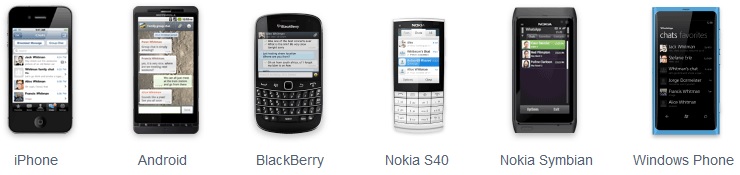
Переписка в мессенджере Вацап осуществляется по индивидуальному телефонному номеру. Адресная книга синхронизируется со списком контактов на устройстве. Список платформ, поддерживаемых WhatsApp Messenger достаточно обширен: Android, Symbian, Nokia Series 40, BlackBerry, iOS и Windows Phone.
Как войти в ВатсАп Веб (онлайн)
Заходим на страницу Веб: https://web.whatsapp.com/
Открываем на телефоне приложение (главное окно, где отображаются последние контакты с которыми общались) и нажимаем на три точки рядом с поиском, выбираем «Web».
Далее поднесите смартфон к монитору компьютера, где у вас открыта страница со штрих кодом, направьте камеру на этот штрих код.
Установка WhatsApp на компьютер через Bluestacks
- Качаем и устанавливаем эту бесплатную программу:
bluestacks (14 Мб)
- Качаем, также, через компьютер версию Вацап для Андроида:
APK-файл (22 Мб)
Запускаем Bluestacks и открываем скаченный файл в пункте 2, система предложит установить — устанавливаем.
В процессе активации введите свой РЕАЛЬНЫЙ номер, программа будет пытаться отправить код, но естественно у нее ничего не выйдет, т.к. на ПК нет SIM-карты 🙂
Поэтому ждём пока на экране появится надпись «Позвонить мне» и жмем её. Вам позвонят и продиктуют код, введите его.
* 2022 года российский суд признал Meta* экстремистской организацией и запретил ее деятельность на территории РФ.
Скачать ВатсАп на компьютер бесплатно на русском языке
Долгое время загрузить ВатсАп на компьютер было невозможно, т.к. отсутствовала совместимость с Windows. Приходилось использовать браузер и открывать приложение через веб и находиться постоянно онлайн.

Теперь доступна полноценная программа ВатсАп для Виндовс 7, 8 и 10, которая постоянно обновляется и совершенствуется. Загрузить установщик exe на ПК можно по ссылке ниже на русском языке.
Что нового было добавлено и обновлено:
появилось редактирование сообщений;
улучшены протокол шифрования и безопасность приложения;
можно подключиться к программе через ПК, используя страницу Web или отдельное приложение;
теперь можно совершать аудио и видео звонки.
Дополнительно о техподдержке
 Горячая линия СК Кардиф: телефон службы поддержки, бесплатный номер 8-800
 Прием письменных и электронных обращений | Министерство здравоохранения Новосибирской области
 Пошаговое руководство по простому открытию журнала событий Windows 10
 Узнайте, как легко получить доступ к удаленным сообщениям WhatsApp
 Пенсионный фонд в Вологде поменял адрес и телефоны | ОБЩЕСТВО: События | ОБЩЕСТВО | АиФ Вологда
 Простые методы обнаружения прослушки на iPhone
 10 способов решения проблемы
 Руководство по устранению неполадок Почему на моем телефоне автоматически отключается Wi-Fi?