
Узнайте характеристики ноутбука через различные утилиты
Процессор – это своего рода мозг компьютера. Изначально все процессоры были одноядерными, но нужды времени делают свою работу – приложения и игры становятся все требовательнее к ресурсам, а одно ядро прокачивать до бесконечности нельзя. Так процессоры стали многоядерными, чтобы удовлетворять потребности пользователей в производительности и скорости работы системы.
Характеристики ноутбука можно узнать разными способами. Помогут системные утилиты и сторонние программы. Как ими воспользоваться, рассказали авторы технических порталов Кейт Уорд и Луиджи Оппидо.
Как узнать характеристики ноутбука?
Характеристики ноутбука сможете узнать через Диспетчер задач, утилиты О вашем ПК и Сведения о системе, DirectX, командную строку или сторонние программы. На MacBook узнаете характеристики через системные настройки в разделе Описание.
Узнайте характеристики из описания ОС
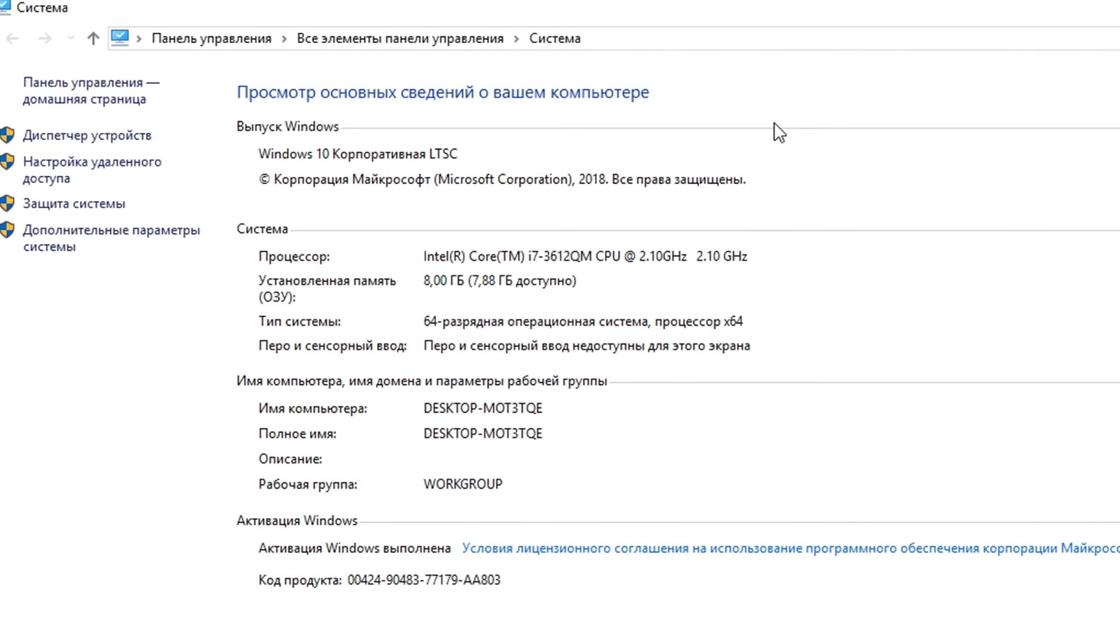
Характеристики системы ноутбука: YouTube/ПК без проблем
Для этого выполните такие действия:
Откроется окно, в котором указано полное наименование процессора, количество ОЗУ, имя устройства, а также информация о самой операционной системе.
Где найти характеристики ноутбука? Если нужно узнать подробный список характеристик устройства, откройте утилиту Сведения о системе. Для этого найдите ее через поиск Windows, указав название утилиты. После этого откроется окно с перечнем сведений и разделов. С помощью этой утилиты сможете узнать в подробностях характеристики ноутбука вплоть до версии и модели BIOS, типа и модели системной платы и много другого.
Чтобы следить за тем, как ПК справляется с нагрузкой, придумали специальные программы.
После установки они могут отображать на экране сразу несколько показателей оверлеем — то есть накладываясь на картинку игры или программы. Так удобнее следить за важными цифрами в реальном времени, не переключаясь между окнами.
Чаще всего в оверлеи выводят частоту смены кадров, или FPS, и температуру разных компонентов. Количество кадров в секунду позволяет понять, насколько плавная на экране картинка. Мониторинг температуры поможет вовремя обнаружить перегрев деталей.
Семь программ для мониторинга FPS и температуры:
- CAM
- MSI Afterburner
- HWiNFO
- AIDA64
- RivaTuner
- Fraps
- GPU-Z
Программы в списке — только для Windows. Ни Linux, ни macOS не пользуются такой популярностью среди геймеров, поэтому и ПО для мониторинга для них гораздо меньше.
Читайте, где в Windows 10 посмотреть полную информацию о компьютере и его устройствах. Какие стандартные приложения или сторонние утилиты для этого использовать. Иногда вам может понадобиться быстро найти информацию о конфигурации вашего компьютера, операционной системе, установленных драйверах и поддерживаемых технических модулях, например, точную модель сетевой карты, версию BIOS или UEFI, или какая версия DirectX установлена на вашем ПК.
Определение системной информации с помощью стандартных инструментов операционной системы
В данной статье мы рассмотрим некоторые стандартные инструменты операционной системы, которые помогут вам получить как общую, так и более подробную информацию о вашей системе.
Получение базовой информации при помощи приложения Параметры
Для просмотра базовой информации о вашей операционной системе вы можете воспользоваться стандартным приложением Параметры, доступным как в Windows 8, так и в Windows 10.
Откройте приложение Параметры:
- Нажмите кнопку Пуск
- Выберите Параметры (иконка в виде шестеренки) в левом нижнем углу окна
- Либо нажмите сочетание клавиш Windows + I
Переход к информации о системе:
- Щелкните по значку Система в открывшемся приложении
- Перейдите на вкладку О системе в меню слева
Отображаемая информация:
- Раздел Характеристики устройства содержит основные сведения о вашем ПК
- Раздел Характеристики Windows показывает название и версию ОС, дату установки и номер сборки Windows
Изучение подробной информации с помощью подпрограммы Сведения о системе
Приложение Сведения о системе (System Information) предоставляет более детальный обзор системной информации и информации об оборудовании.
Открытие Сведений о системе:
- Нажмите сочетание клавиш Windows + R
- Введите msinfo32 и нажмите Enter
Функционал приложения:
- Разверните дерево вкладок для доступа к различным категориям информации
- Раздел Компоненты содержит подразделы, например, Сеть, где можно получить информацию о сетевых устройствах
Экспорт информации:
- Программа позволяет экспортировать интересующую вас информацию в текстовый файл
- Это удобно для передачи данных другим пользователям или для сохранения конфигурации системы
Используя стандартные инструменты операционной системы, вы сможете легко получить доступ к различным аспектам информации о вашей системе, что может быть полезно как для повседневного использования, так и для решения проблемных ситуаций.
Экспорт информации о системе
Сначала необходимо выбрать нужный раздел или подраздел, информацию из которого вы хотите экспортировать. Если вы выберете раздел Сведения о системе, то экспортируемый файл будет содержать данные из всех разделов, которые доступны в приложении. Но также можно выбрать любой отдельный раздел или подраздел, чтобы сохранить только конкретную информацию.
Экспорт данных
- Откройте меню Файл.
- Кликните на команду Экспорт.
- Перейдите в нужный каталог.
- Введите название нового отчёта.
- Нажмите кнопку Сохранить.
Теперь в любое время, вы сможете без проблем открыть данный файл и просмотреть все, интересующие вас, сведения и настройки.
Информация о системе в Командной строке
Если Windows не загружается в нормальном режиме, для получения сведений о системе можно использовать специальную команду для Командной строки. Используя этот вариант, вы не сможете получить столь детальную информацию, как в приложении Сведения о системе, но данные могут быть полезны в аварийных ситуациях.
- Откройте командную строку.
- Перейдите в каталог C:Windows\System32.
- Введите команду systeminfo и нажмите Enter.
- Программа выведет информацию о системе.
Диспетчер устройств в Windows 10
Диспетчер устройств предоставляет информацию об устройствах, подключенных к компьютеру. Он также управляет драйверами и выделенными ресурсами.
Открыть Диспетчер устройств
- Воспользуйтесь поиском Windows и найдите Диспетчер устройств.
- В окне выберите раздел, например, Сетевые адаптеры.
Управление устройством
- Щёлкните на устройстве.
- Откроется окно свойств устройства.
- Здесь вы можете обновить драйвер или удалить устройство.
Как узнать версию DirectX
Для узнать версию DirectX:
- Откройте меню Пуск.
- В строке поиска введите dxdiag и нажмите Enter.
- В открывшемся окне вы увидите информацию о версии DirectX.
Как узнать установленную версию DirectX на вашем ПК
DirectX – это специальный набор готовых графических элементов, процедур и функций, которые операционная система Windows предоставляет для использования внешними программами. DirectX специально разработан компанией Microsoft для облегчения разработки графических приложений под Windows, большинство программ используют его для визуализации данных, в основном компьютерные игры.
Проверка установленной версии DirectX
Если вы хотите узнать, какая версия DirectX установлена на вашем ПК, выполните следующие шаги:
- Нажмите сочетание клавиш Windows + R.
- В появившемся окне Выполнить введите dxdiag и нажмите Enter.
После этого запустится утилита Средство диагностики DirectX. На первой вкладке окна программы будет указана информация о версии DirectX, которая активна и используется в данный момент.
Проверка поддерживаемой видеокартой версии DirectX
Не каждая видеокарта может поддерживать последнюю версию DirectX. Чтобы узнать, какую версию DirectX поддерживает ваше устройство, откройте раздел Экран в стандартном приложении Параметры Windows.
Дополнительные утилиты для проверки системы
На рынке существует множество сторонних программных утилит, которые помогут вам получить более подробную информацию о конфигурации вашего ПК. Некоторые из них:
- Программа, сканирующая вашу систему и предоставляющая подробную информацию о конфигурации ПК.
- HWMonitor – инструмент для мониторинга температуры и напряжения вашей системы.
- Sysinternals Suite – коллекция из более чем 60 утилит, предоставляющих обширную информацию.
- AIDA64 – программа для тестирования и идентификации устройств на вашем ПК.
Каждая из этих утилит может быть полезна в различных ситуациях и помочь вам получить более подробную информацию о вашей системе.
При выполнении параллельной программы, активно задействующей CPU, нам часто необходимо, чтобы пул потоков или процессов имел размер, сопоставимый с количеством ядер CPU на машине. Если потоков меньше, то вы не будете использовать все преимущества ядер, если больше, то программа начнёт работать медленнее, так как несколько потоков будет конкурировать за одно ядро. Ну, или такова ситуация в теории.
Как же проверить, сколько ядер есть у компьютера? И действительно ли это хороший совет?
Оказывается, на удивление сложно определить, сколько потоков выполнять:
Давайте разберёмся, почему так сложно определить, сколько ядер CPU может использовать программа, а затем подумаем над потенциальным решением.
Получение количества ядер CPU из Python
Если вы читали документацию стандартной библиотеки Python, то знаете, что в ней есть стандартная функция os.cpu_count(), возвращающая «количество логических CPU». Что значит «логических»? Мы вернёмся к этому чуть позже.
В документации также говорится, что «len(os.sched_getaffinity(0)) получает количество логических CPU, которым ограничен вызывающий поток текущего процесса». Ограничение процесса конкретными ядрами обеспечивается привязкой планировщика (scheduler affinity).
К сожалению, этого API тоже недостаточно. Например, в Linux есть API cgroups, используемый для реализации Docker и других контейнерных систем; он имеет множество способов ограничения нагрузки на CPU. В примере ниже мы ограничиваем CPU эквивалентом 2,25 ядер; механизм отличается, но результат будет схожим:
Одновременно мы можем использовать эквивалент 2,25 ядер, но ни один API не знает об этом.
Что такое логический CPU?
Опции операционной системы — лишь начало наших проблем, но прежде чем рассматривать пример, мы должны понять, что такое физические и логические ядра CPU. В моём компьютере установлен процессор Intel i7-12700K, обладающий:
Современные ядра CPU способны параллельно исполнять несколько команд. Но что произойдёт, если CPU «зависнет», ожидая загрузки каких-то данных из ОЗУ? Он не сможет выполнять никакую работу, пока этого не произойдёт.
Чтобы позволить использовать эти потенциально впустую растрачиваемые ресурсы, вычислительные ресурсы физического ядра CPU могут предоставляться операционной системе как несколько ядер. В моём CPU каждое из восьми быстрых ядер можно представить как два ядра, что даёт суммарно 16 логических ядер. Пары логических ядер будут совместно использовать вычислительные ресурсы одного физического ядра. Например, если логическое ядро не полностью использует внутренние АЛУ, допустим, потому что оно ожидает загрузки из памяти, то код, выполняемый парным логическим ядром, всё равно сможет использовать эти простаивающие ресурсы.
Эта технология называется одновременной многопоточностью (Hyper-threading в терминологии Intel). Если у вас PC, то эту функцию часто можно отключить в BIOS.
Это объяснение очень неточное, и настоящая реализация может быть разной на различных моделях CPU, даже от одного производителя. Но главное здесь то, что логические ядра не совпадают с физическими ядрами, и этого объяснения достаточно для наших целей.
Итак, у нас возникает новый вопрос. Если забыть о привязке планировщика и тому подобном, нужно ли нам использовать количество физических или логических ядер в качестве размера пула потоков?
Неожиданный пример параллельности
Рассмотрим две функции, компилируемые в машинный код при помощи Numba. Чтобы обеспечить параллельность, мы отключим GIL.
Обе функции делают одно и то же, но одна гораздо быстрее другой. Мы можем запустить эти функции параллельно в нескольких потоках и теоретически получать линейный рост производительности, пока не закончатся ядра, просто благодаря параллельной обработке большего количества изображений.
Мы запустим функцию для изображения и замерим, как долго она выполняется:
Вот сколько времени требуется для выполнения каждой из функций на одном ядре:
%timeit slow_threshold(NOISY_IMAGE, 1000)
90.6 µs ± 77.7 ns per loop (mean ± std. dev. of 7 runs, 10,000 loops each)
%timeit fast_threshold(NOISY_IMAGE, 1000)
24.6 µs ± 10.8 ns per loop (mean ± std. dev. of 7 runs, 10,000 loops each)
Вам интересно, почему быстрая функция намного быстрее? Возможно, стоит прочитать книгу об оптимизации низкоуровневого кода, над которой я работаю.
Масштабируемся до нескольких ядер
Теперь, когда у нас есть пара функций, можно обработать список изображений при помощи пула потоков; при этом каждый поток будет обрабатывать по 10 изображений за раз:
from multiprocessing.dummy import Pool as ThreadPool def apply_in_thread_pool( num_threads, function, images ): with ThreadPool(num_threads) as pool: result = pool.map( lambda img: function(img, 1000), images, chunksize=10 ) assert len(result) == len(images)
Далее мы создадим графики времени выполнения при разных количествах потоков различных функций при помощи библиотеки benchit (можно также использовать perfplot, но учтите, что она имеет лицензию GPL):
График времени исполнения медленной и быстрой функций. У обоих вариантов время исполнения снижается с увеличением количества потоков до определённого минимального времени. Ниже этого минимума добавление потоков замедляет работу. Однако у медленной и быстрой функций оптимальное количество потоков различается!
Медленная функция, по сути, способна использовать преимущества всех логических ядер. Возможно, один поток не использует полностью всю доступную вычислительную мощь конкретного физического ядра, так что логические ядра обеспечивают бОльшую параллельность.
И наоборот, более быстрая функция может использовать преимущества не более чем девяти ядер; при увеличении их количества начинается замедление. Возможно, она упирается в какое-то другое узкое место, не в вычислительные ресурсы, например, в пропускную способность памяти.
Не существует размера пула потоков, оптимального для обеих функций.
Эмпирические измерения
При определении оптимального количества потоков мы столкнулись с несколькими проблемами:
Есть и другой подход: определять оптимальное количество потоков эмпирически, во время исполнения. В показанном выше примере мы измеряли оптимальное количество потоков для конкретного фрагмента кода. Если у вас длительная задача по обработке данных, долго исполняющую один и тот же код в нескольких потоках, то можно сделать так же. То есть потратить немного времени в начале процесса, чтобы эмпирически замерить оптимальное количество потоков, возможно, с какими-то эвристиками для компенсации шума.
Если в среде исполнения вы используете эмпирические измерения, то вам не нужно беспокоиться о том, почему оптимально конкретное количество потоков. Вне зависимости от оборудования, конфигурации операционной системы или облачной среды вы будете использовать оптимальный уровень параллельности.
Как узнать характеристики MacBook
На MacOS есть встроенные способы, чтобы узнать характеристики лэптопа от Apple. На сайте компании написано, что для этого достаточно в меню Apple выбрать «Об этом Mac».
Эта информация доступна и в основных настройках, в которых приведены более подробные сведения, включая информацию о гарантии и ремонте. На основании данных можно сформировать детальный отчет о системе. Для этого выполните такие действия:
После этого сможете выбрать отчет о системе, отображение настроек хранилища, информацию о гарантии, точную версию macOS, возможность изменить имя Mac.
Узнать характеристики ноутбука можно стандартными способами и при помощи дополнительного софта. Еще на ноутбуке может быть наклейка с информацией о его главных комплектующих, указано название модели. Впишите эти данные в Google и найдите подробный список характеристик лэптопа.
Посмотрите характеристики через «Диспетчер задач»
Автор технического портала Lifewire Кейт Уорд пишет, что некоторые характеристики ноутбука на Windows 10 и 11 можно посмотреть через «Диспетчер задач». Это один из самых быстрых способов узнать конфигурацию. Дополнительное преимущество — возможность наблюдать, как оборудование справляется с задачами, в режиме реального времени.
Вызвать «Диспетчер задач» можно двумя способами:
После открытия утилиты перейдите в раздел «Производительность». Здесь будут представлены следующие сведения:
Внизу нажмите «Открыть мониторинг ресурсов», чтобы более подробно изучить используемые ресурсы ноутбука. Если «Диспетчер задач» открылся в виде небольшого окна, в котором отображаются только открытые программы и папки, нажмите внизу «Подробнее», чтобы получить полную информацию.
Воспользуйтесь сторонними программами
Существует немало программ, в которых можно посмотреть характеристики ноутбука. Одна из них — AIDA64 Extreme. Это очень удобная программа, у которой есть portable-версия (не требует установки). Она показывает абсолютно всю информацию о компьютере до мельчайших подробностей. По ней многие пользователи следят за температурой комплектующих, чтобы вовремя предотвратить перегрев.
Пользоваться AIDA64 Extreme легко:
PC Wizard — программа, которая показывает полный спектр данных о характеристиках ноутбука. Она работает одинаково на всех версиях Windows. Чтобы ей воспользоваться, выполните следующее:
Есть программы, такие как GPU-Z и CPU-Z. Первый вариант ориентирован на видеокарту. В программе отображаются подробные сведения о видеочипе. Сможете узнать наименование модели, тип шины, пропускную способность, скорость передачи данных, количество видеопамяти и многое другое. В разделе Sensors представлена температура видеокарты и процессора, процент скорости вращения вентилятора, используемая видеопамять и другое.
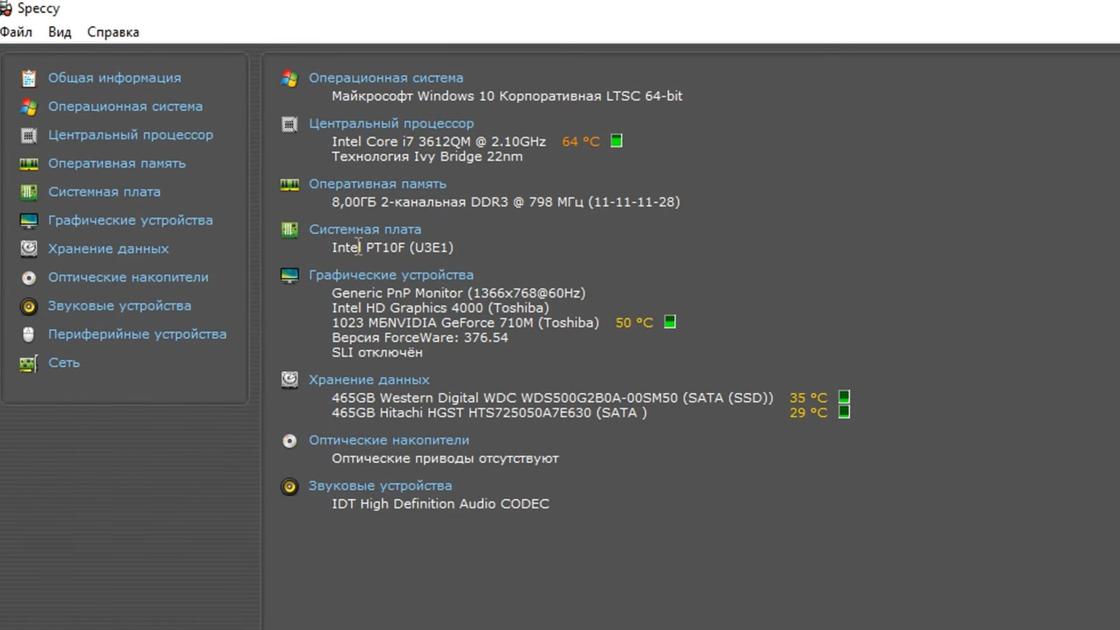
Характеристики ноутбука в программе Speccy: YouTube/ПК без проблем
Зачем знать температуру компьютера и FPS игры
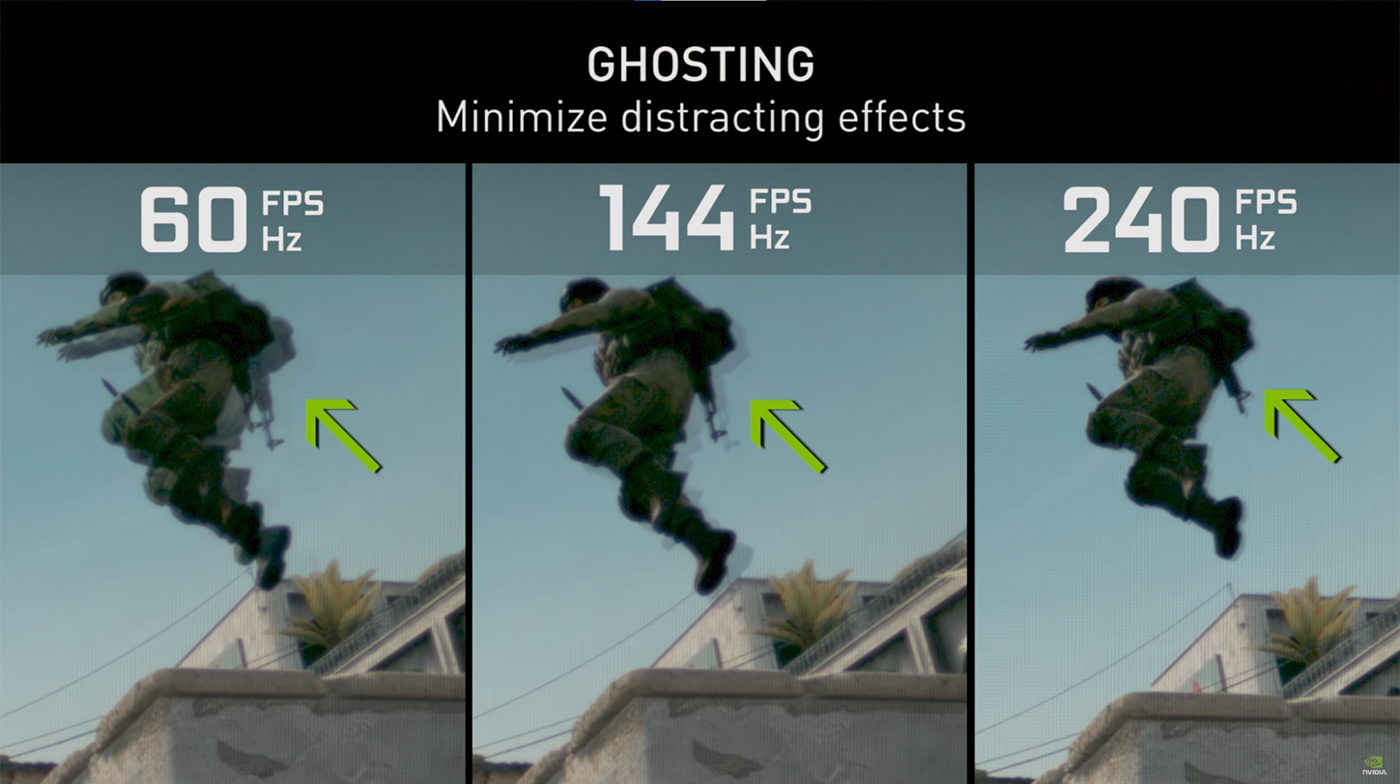
Кадры в секунду. FPS определяет, сколько кадров в секунду компьютер способен обработать. Если их немного, картинка будет дерганой. Для фильмов и сериалов хватит 30, в соревновательных играх различают вплоть до 240 кадров в секунду.
Обычно FPS отображается одним числом, но в программах с продвинутым мониторингом можно включить дополнительные параметры:
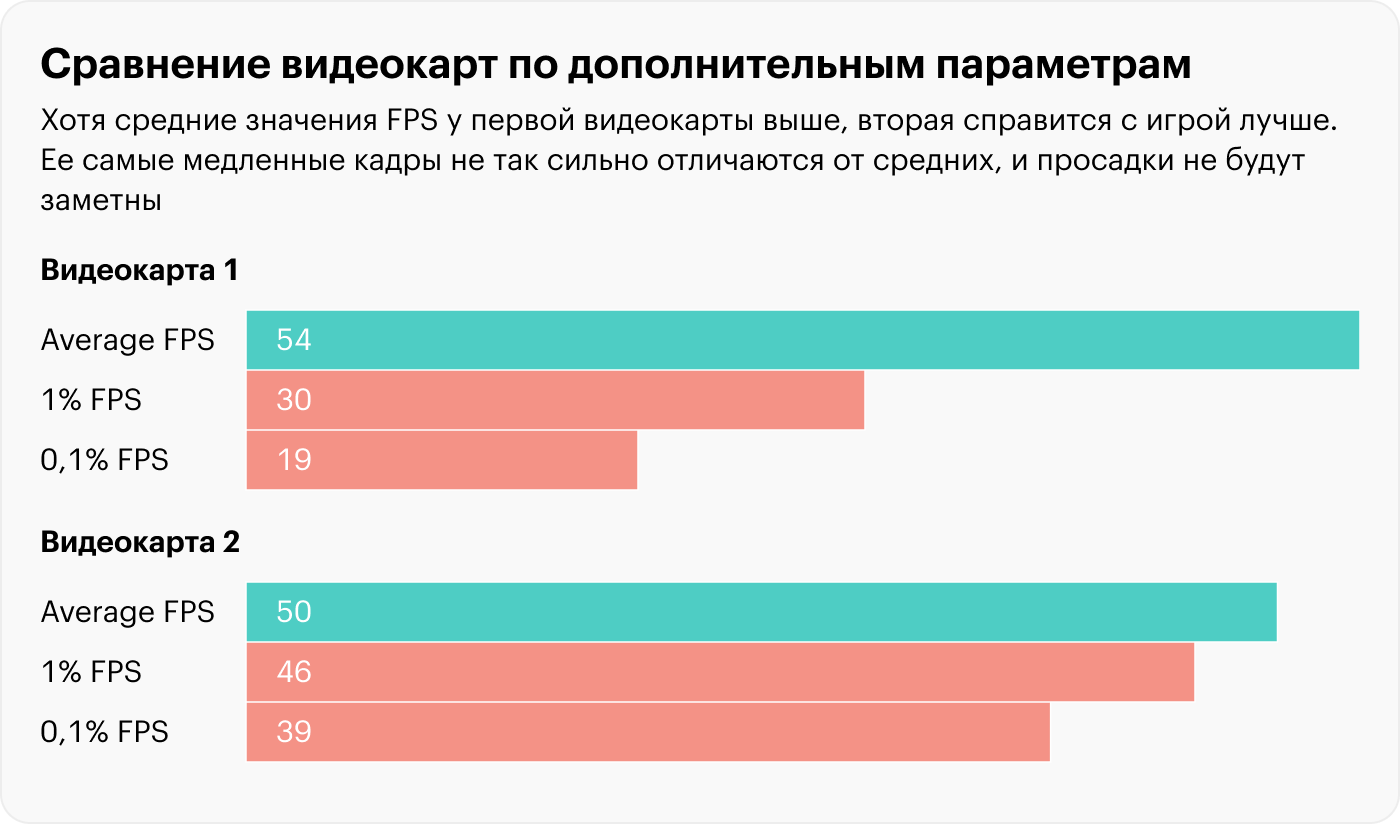
Температуру компонентов компьютера важно отслеживать, чтобы избежать перегрева. На процессоре может износиться термопаста, а на видеокарте — выйти из строя кулер. Высокие температуры снижают производительность и повышают риск поломки комплектующих. Вот нормальные температуры для компьютерных компонентов:
Если из деталей заметно перегревается при запуске игры, посмотрите, на ней повреждений и вентиляторы при включении ПК. Поменяйте термопасту на процессоре и очистите корпус от пыли, если давно его не открывали.
Более детальные параметры работы ПК. В продвинутых программах можно следить за очень специфическими показателями. Например, за частотой работы видеокарты, скоростью ее вентиля торов и даже мощностью всех деталей вместе.
Вот за что отвечают разные параметры:
Теперь расскажу, чем конкретно можно отслеживать работу компьютера.
Как включить все ядра в Windows 10
В Windows 10 по умолчанию используются не все ядра процессора для загрузки системы, а лишь одно. Изменить ситуацию и выставить нужное количество ядер для молниеносного запуска можно с помощью встроенной утилиты.
Через конфигурацию системы
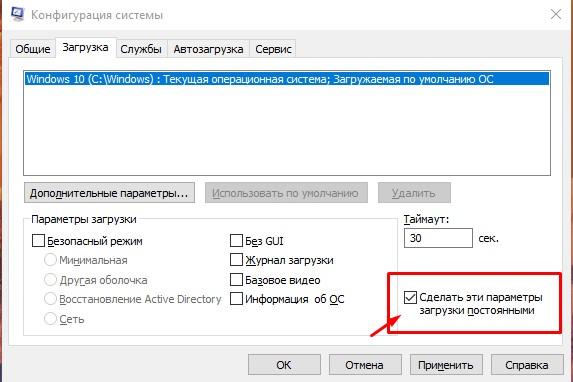
Также в окне «Загрузка» вы можете увидеть еще несколько параметров. Сейчас я кратко расскажу вам, для чего они нужны.
Через BIOS
Этот способ сложен и, в принципе, не особенно актуален для «десятки», так как предыдущий метод должен полностью удовлетворить ваши потребности. Его можно использовать, если способ через конфигурацию по неизвестной причине у вас не работает. Хотя если вы не можете выставить процессоры на максимум через систему, то вероятно у вас есть более серьезные проблемы, чем медленный запуск. Но все же коротко я расскажу о нем.
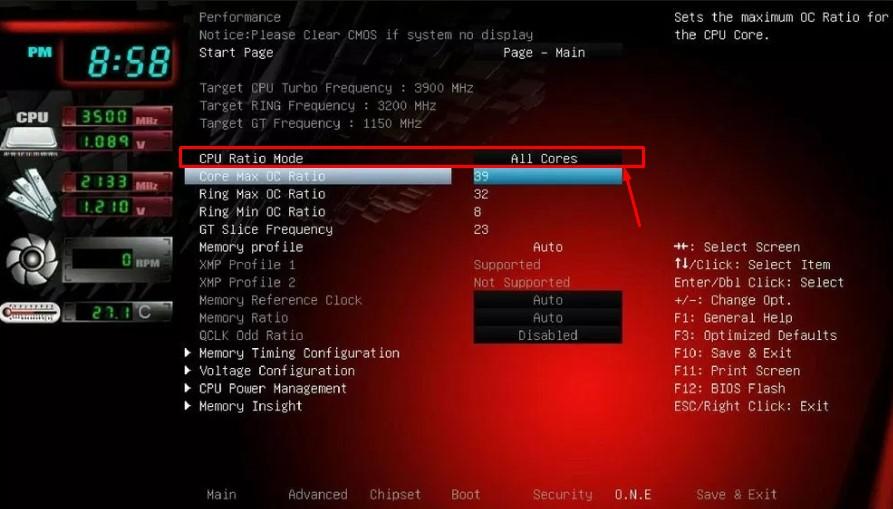
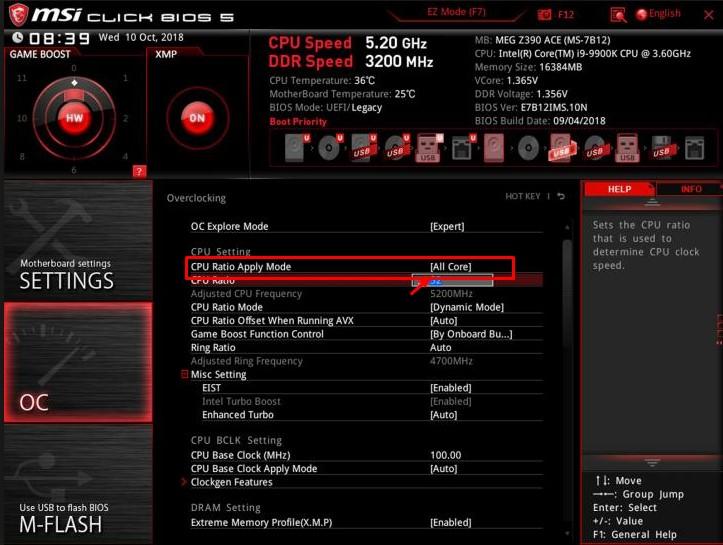
Или такой вариант
Итак, мы разобрались в том, как узнать, сколько ядер процессора работает на компьютере, и как включить их все для ускорения запуска системы.
На что влияет количество ядер?
Команды, исполняемые на компьютере, измеряются сотнями тысяч единиц в секунду. Несколько ядер помогают разделять рабочие операции на процессы – например, если одновременно происходит 1000 действий, то два ядра делят эту тысячу пополам – по 500 действий на компонент. Эта многопоточность помогает ускорить работу компьютера и избежать зависаний системы. Другими словами, чем больше ядер, тем меньше времени тратится на выполнение операций.
К сожалению, не все приложения умеют разделять процессы на разные потоки. Если в каком-то приложении у вас работают не все ядра, то на это воля разработчиков этой программы – только они в ответе за многопоточность и распределение задач, а не сама система. Но обычно определенное количество ядер процессора Windows можно активировать в настройках той или иной программы.
Воспользуйтесь DirectX или командной строкой
Рассмотрим еще простые способы, которые помогут узнать характеристики ноутбука. Первый из них — DirectX. Это средство диагностики, в котором прописаны системные характеристики устройства. С его помощью узнаете некоторую конфигурацию ноутбука. Поступите следующим образом:
Появится окно «Средство диагностики DirectX». В нем будет несколько разделов, в которых указаны данные о системе, экране (видеокарте), звуке и устройствах ввода. Пролистайте их и узнаете характеристики ноутбука.
Второй способ — воспользоваться командной строкой. Для этого выполните такие действия:
Через некоторое время в командной строке отобразятся определенные характеристики системы. Этот метод не дает такой подробной информации, как некоторые другие способы, описанные выше. Но его легко реализовать, и для этого не нужно ничего загружать.
Без программ
Что можно измерить: FPS и нагрузку на систему
Отслеживать параметры внутри игр можно вообще без дополнительных программ. У популярных тайтлов и игровых клиентов функции мониторинга есть прямо в настройках.
Игры. Во внутриигровом меню отслеживать можно только частоту кадров — продвинутых параметров вроде температуры в нем нет. Вот куда конкретно нажимать в некоторых играх:
Игровые лаунчеры. В них отображение FPS включается сразу во всей своей библиотеке. Вот что для этого нужно сделать:
У Epic Games счетчик кадров в секунду включить не получится. Решить проблему можно, добавив игры от Epic в библиотеку Steam.
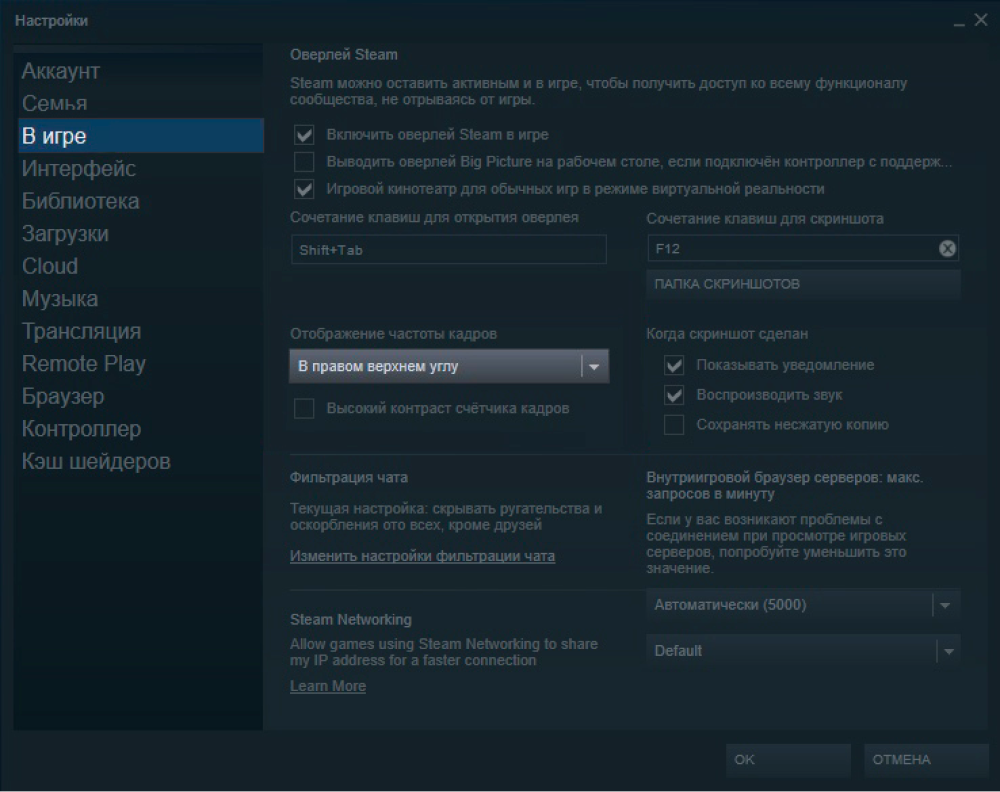
Если счетчик в Steam не видно в играх, поставьте галочку на «Контрастные цвета»
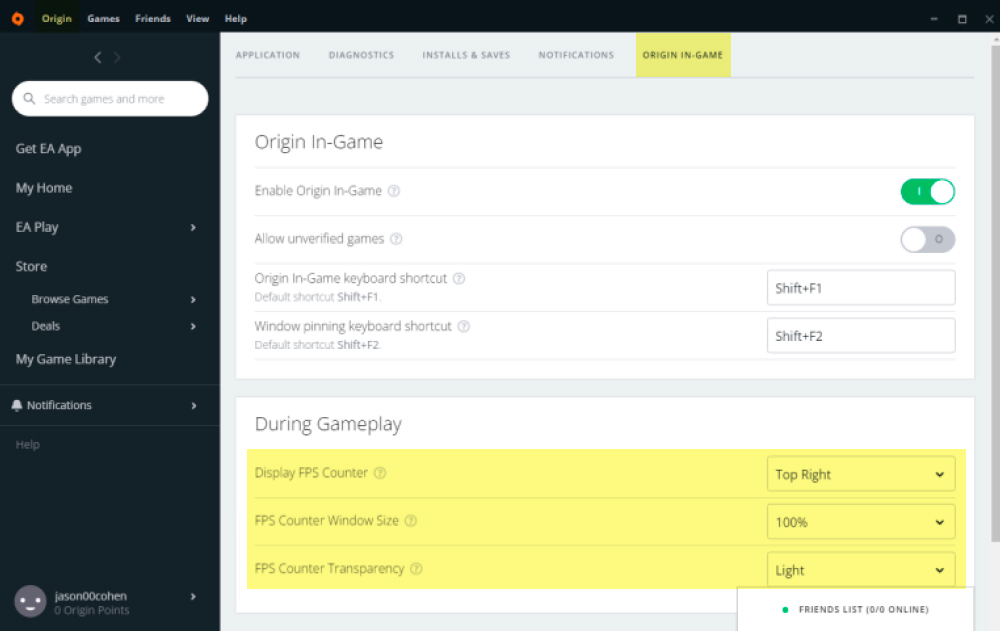
Мониторинг в Origin от EA полностью повторяет Steam по функциям и названиям кнопок
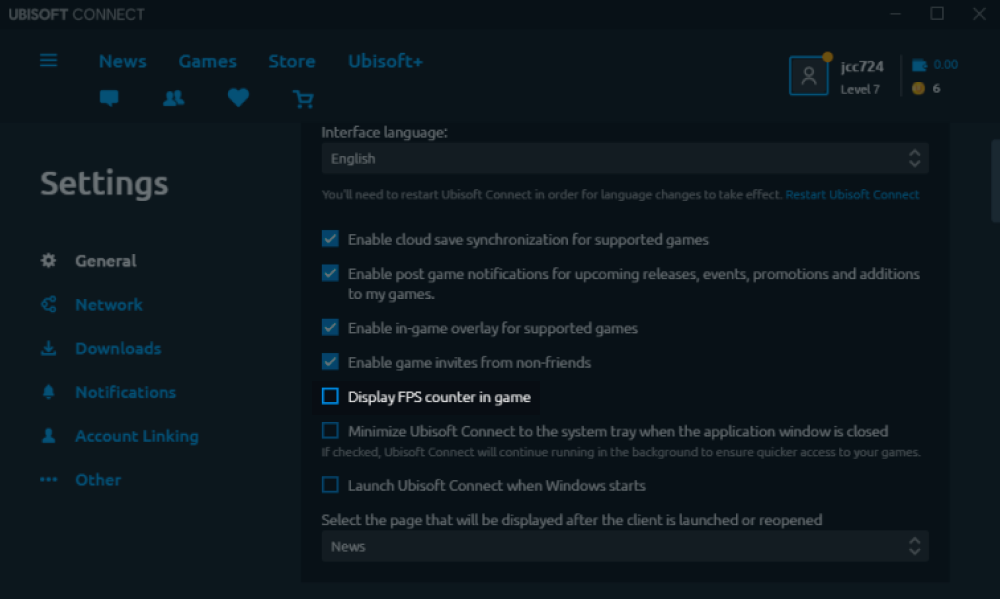
У Ubisoft Connect настройки идентичны
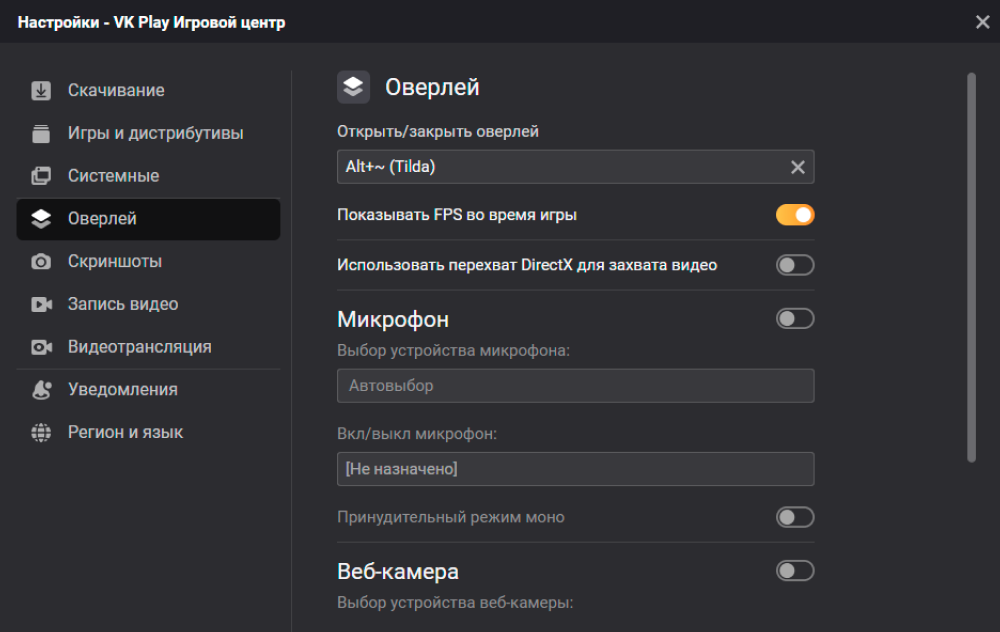
У VK Play самый короткий путь от главного меню до счетчика FPS
В отличие от не самых информативных цифр в играх и лаунчерах, оверлей от Microsoft отображает нагрузку на процессор, видеокарту, оперативную и видеопамять в виде графика.
Помимо цифр показывается график за последнюю минуту — чтобы изменения были понятнее
Что можно измерить: FPS, нагрузку на систему, температуру, энергопотребление и тактовую частоту Цена: бесплатно
Объединившая в себе множество функций программа от производителя видеокарт NVIDIA. Это и игровой лаунчер, и оверлей, и сборник драйверов для видеокарты, и утилита для оптимизации игр.
Мониторинг производительности у Experience более чем подробный: есть даже энергопотребление видеокарты. Можно настроить его минималистично — чтобы отображалась только частота кадров.
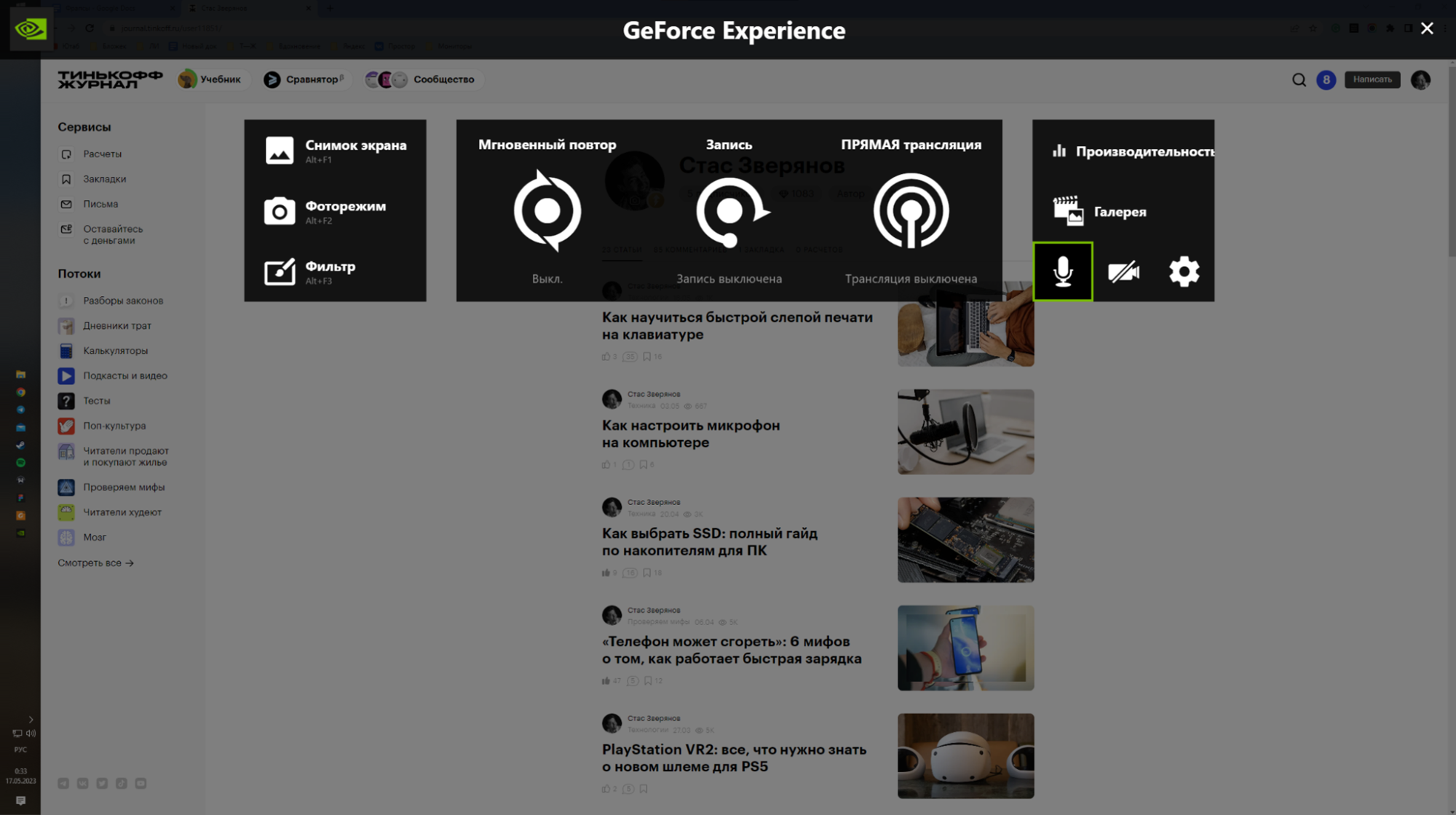
Меню максимально простое, управлять им легко как с геймпада, так и мышью
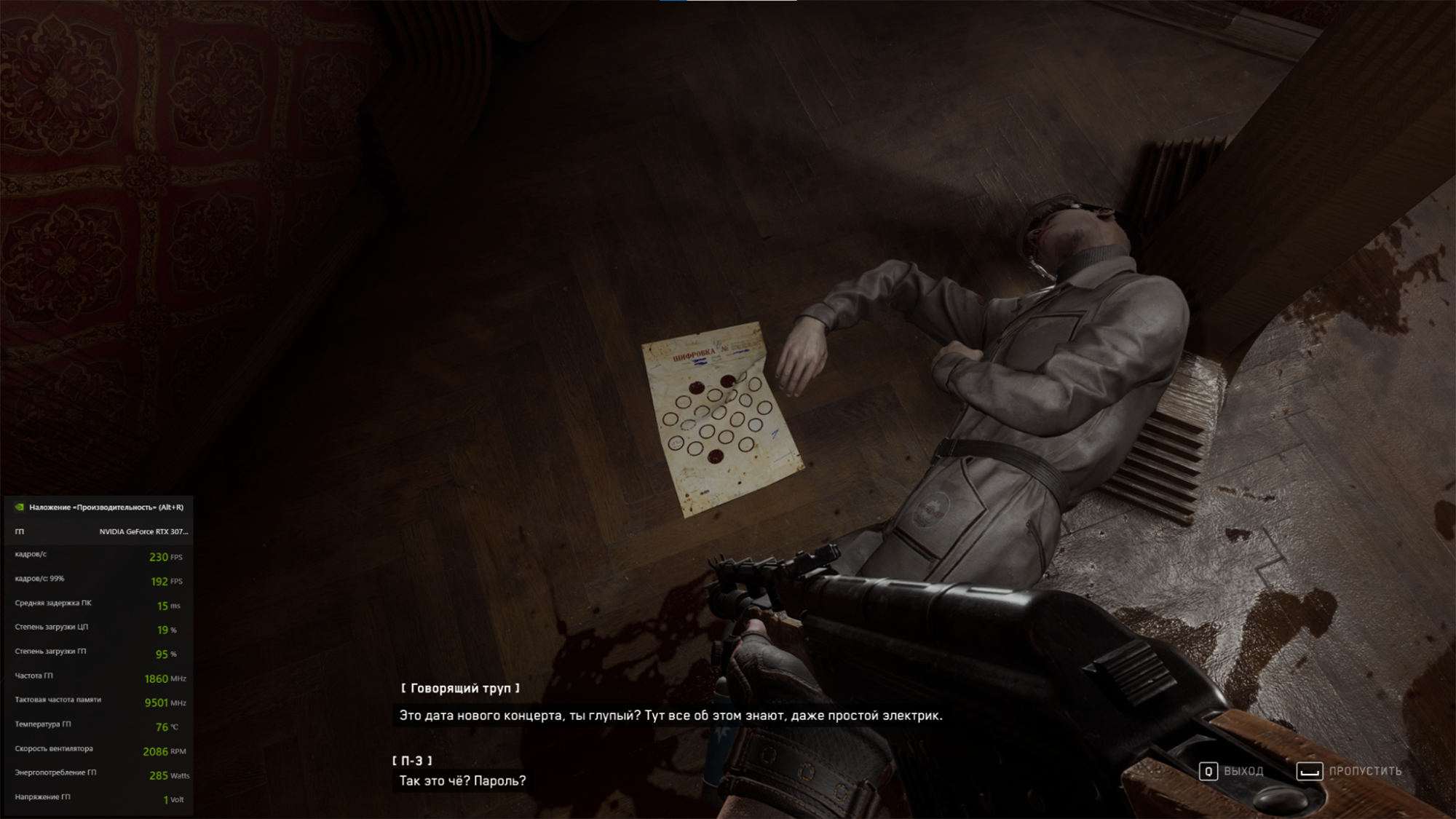
Даже самый громоздкий оверлей не мешает игре: к оборотам вентилятора на видеокарте вместо иконки инвентаря быстро привыкаешь
Что можно измерить: FPS, нагрузку на систему, температуру и тактовую частоту Цена: бесплатно
Программа с драйверами для видеокарты и оптимизацией игр от производителя видеокарт AMD. Radeon Software поддерживает мониторинг температуры, скорости вращения вентиляторов и регулировку частоты обновления данных. Как и в GeForce Experience, данные в утилите от AMD можно представить в виде графиков.
Оверлей программы выглядит не очень эстетично, но свою функцию выполняет — отображает нужные данные и не мешается на экране.
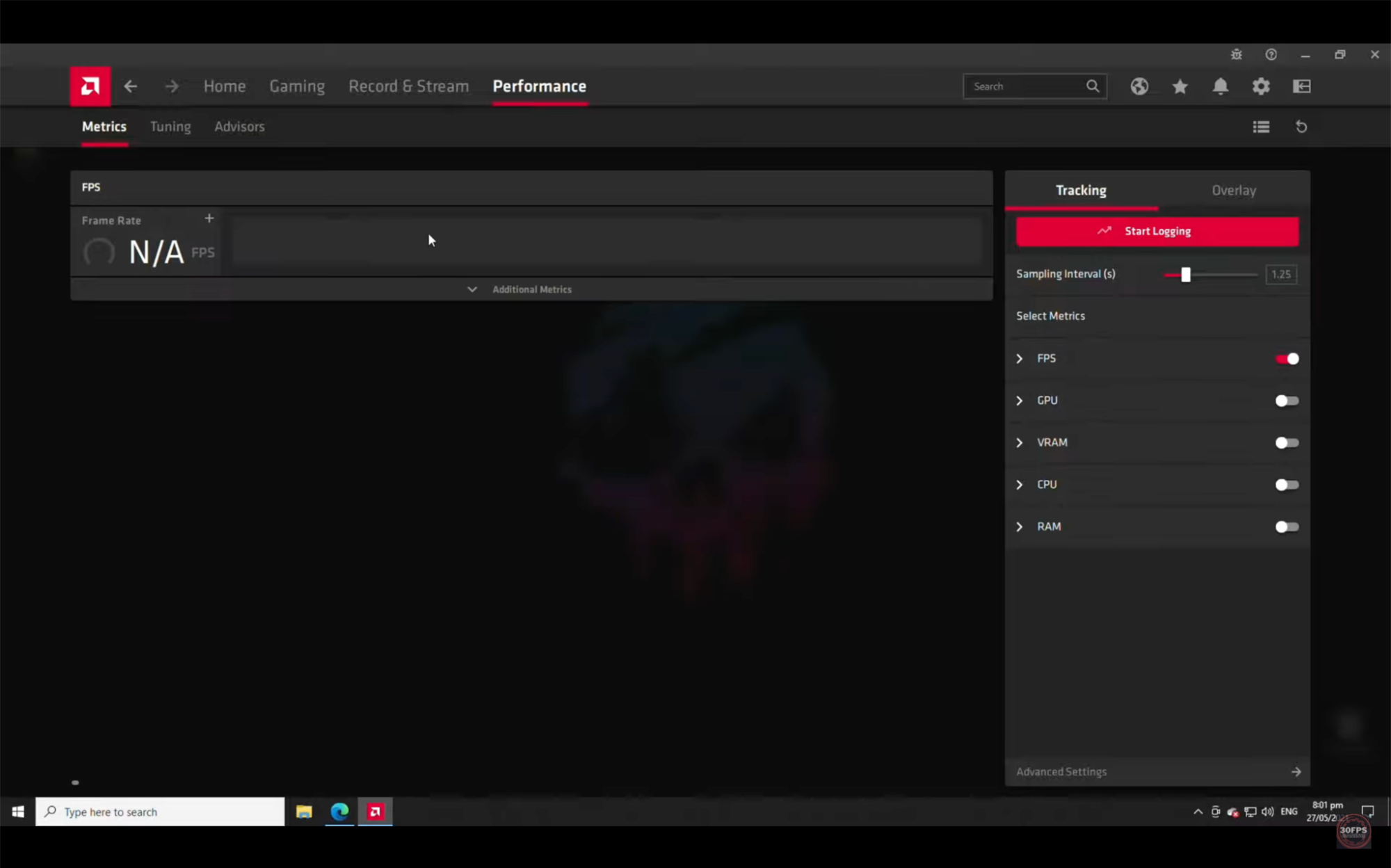
Включать и настраивать мониторинг в утилите от AMD проще, к она сразу показывает, какой процессор, ОЗУ и видеокарта установлены на компьютере
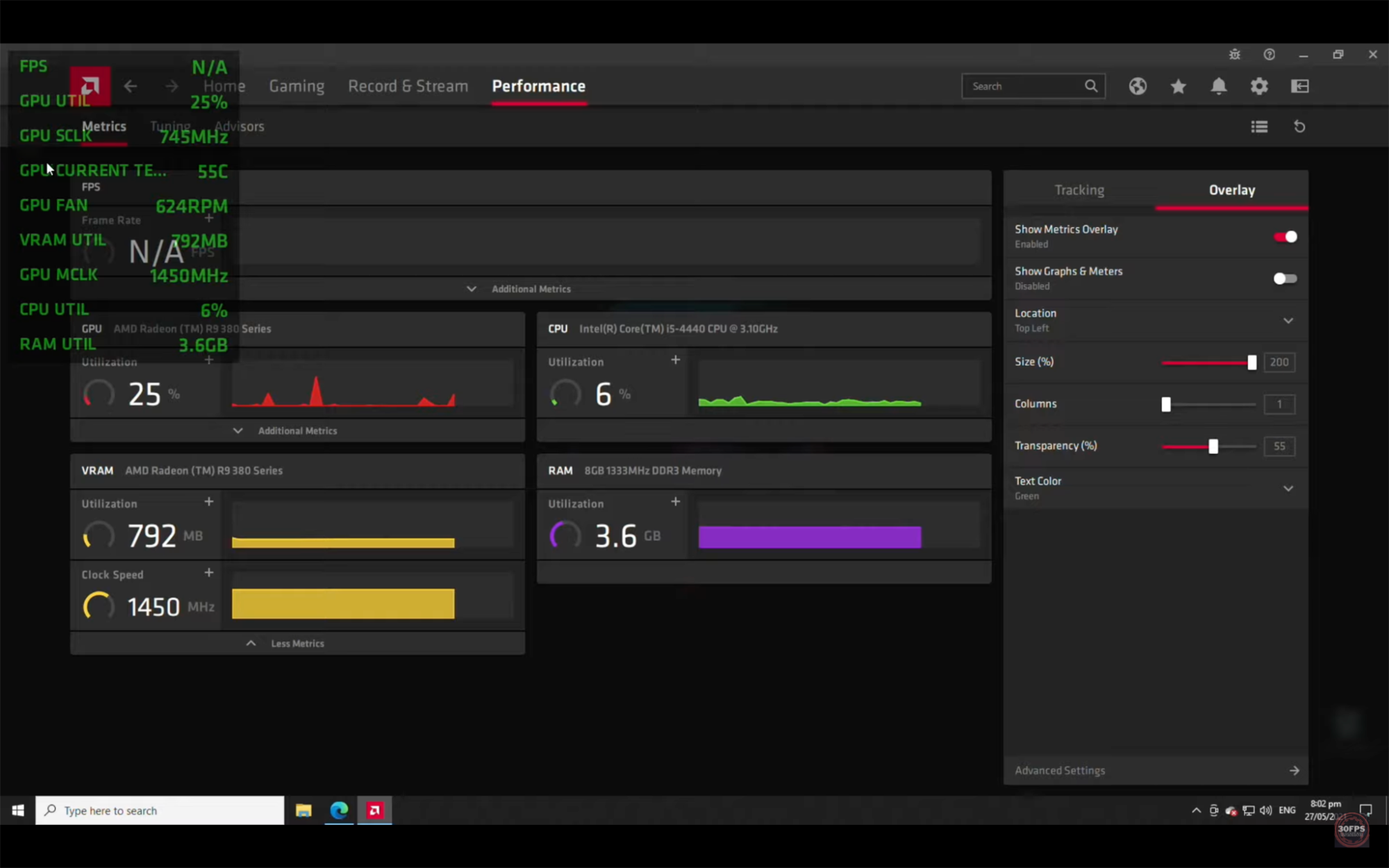
Оверлей у AMD менее эстетичный, но игре тоже не мешает
Что можно измерить: FPS Цена: бесплатно
Бесплатная минималистичная программа, выпущенная в 1999 году. С ее помощью можно отслеживать частоту кадров на экране, делать скриншоты и записывать внутриигровое видео. Но к температуре деталей ПК доступа нет.
Включается отслеживание частоты кадров в пункте FPS: нужно поставить галочку на FPS в Benchmark Setting. Помимо простого отображения частоты кадров, можно включить запись измерений, сохранить ее в файл и посмотреть после игры.
Главный минус — программа не обновляется уже десять лет и очень устарела. недостатка оптимизации она очень требовательна к ресурсам компьютера и занимает простыми задачами много памяти.
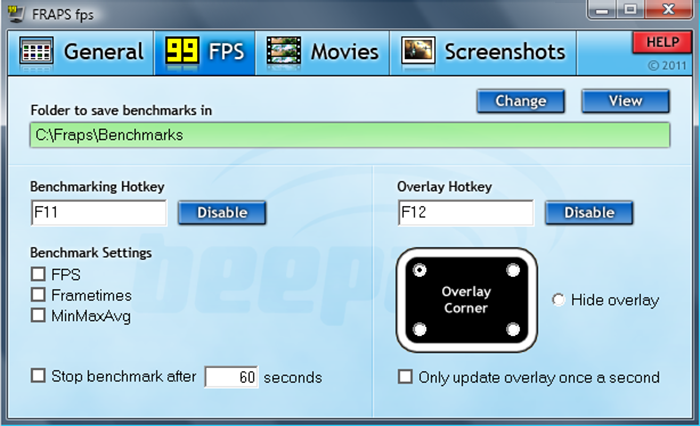
В окне Fraps — ничего лишнего, зато можно настроить горячие клавиши для записи видео и скриншотов
Что можно измерить: FPS Цена: бесплатно или 33 $ ( ₽) в год, если нужно записывать видео с экрана без водяных знаков
Если вы смотрели ролики в интернете в конце нулевых, то уже встречались с Bandicam: большинство инструкций на YouTube в то время записывали в бесплатной версии этой программы. Выдавал пользователей огромный водяной знак с просьбой купить полную версию.
Bandicam предназначен для записи видео внутри игр, поэтому интерфейс сложнее, чем во Fraps. Тем не менее счетчик FPS в Bandicam найти несложно: достаточно перейти в раздел FPS в настройках. После этого можно будет выбрать позицию и вид счетчика и даже ограничить количество кадров в секунду в игре, если компьютер не справляется.
Температуру компонентов в утилите отследить не выйдет.

Водяной знак с сайтом компании — отличительная черта роликов из нулевых
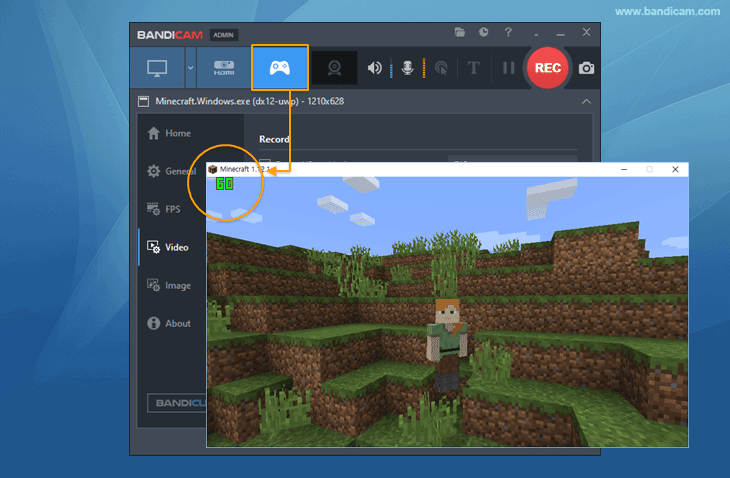
В Bandicam можно выбрать программу, в которой будет отображаться счетчик, — например, только в окне Minecraft
Что можно измерить: все параметры Цена: бесплатно или 9 $ ( ₽) в год, если хочется сохранить настроенные счетчики при закрытии программы
Продвинутая программа для отслеживания любого параметра, связанного с производительностью системы. Пригодится как для отображения счетчика FPS, так и для сложных аналитических параметров. Например, нагрузку на каждое из ядер процессора.
Лицензию покупать не обязательно, но счетчики после перезапуска программы придется каждый раз настраивать заново.
Интерфейс не очень дружелюбен к новичкам. В отличие от остальных утилит, где оверлей — единое целое, тут его нужно собирать самому, как конструктор. Вот как это сделать:
Таких модулей с цифрами, графиками и диаграммами можно добавить сколько угодно, места на экране. После настройки можно свернуть программу и зайти в игру — оверлей будет на месте.
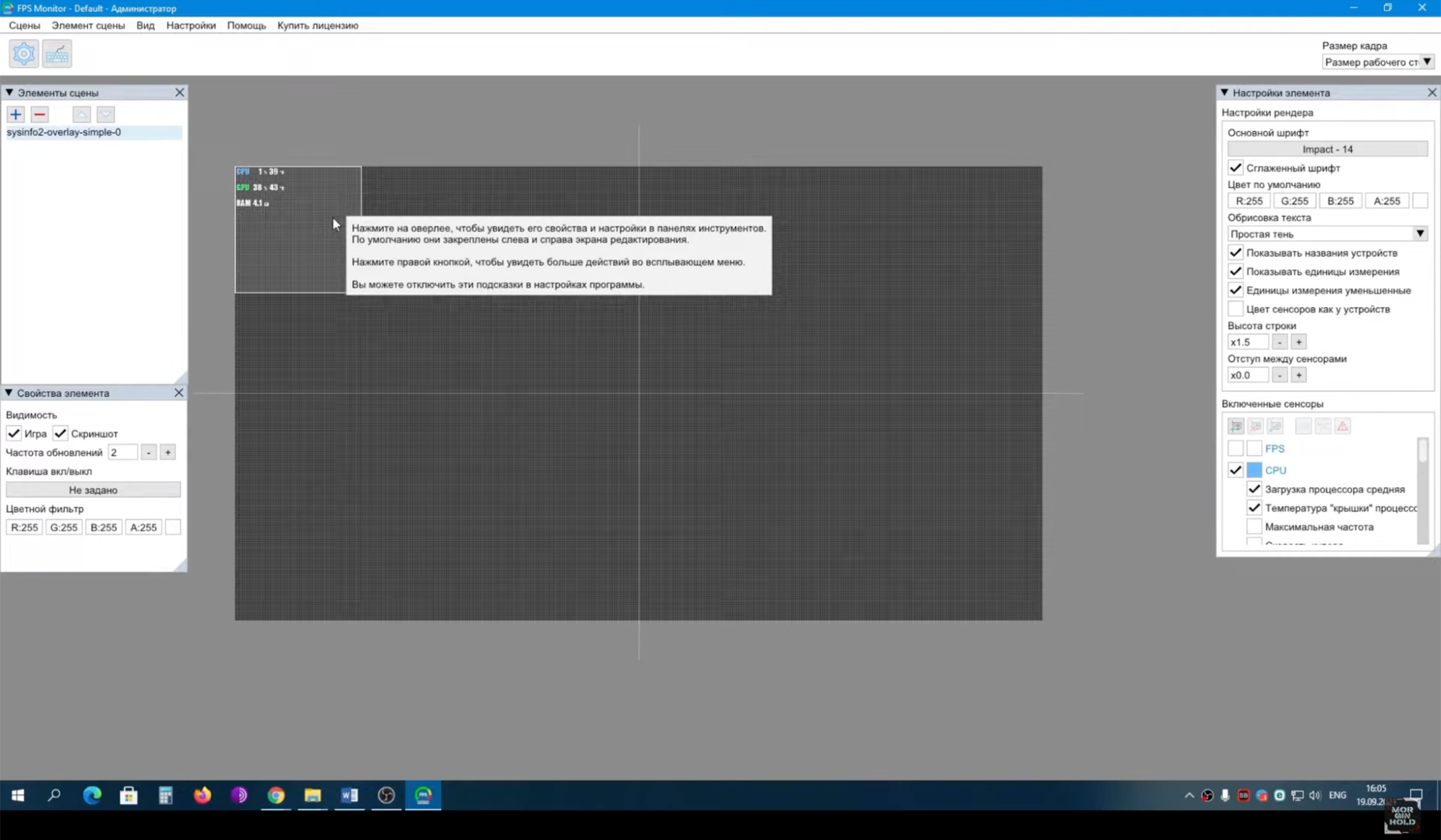
Оверлей в FPS Monitor создается из нескольких слоев, каждый из них детально настраивается, как в программах Adobe

Так детальный мониторинг нагрузки выглядит внутри игры
Программа для разгона видеокарт и мониторинга от производителя игрового железа MSI.
Afterburner предлагает все возможности, что и FPS Monitor, но утилита MSI также поддерживает разгон компонентов. То есть их работу с более высокой частотой, чем предусмотрено производителями.
Вот как включить оверлей в Afterburner:
Остальные пункты и переключатели в программе новичкам лучше не трогать. Некоторые из них отвечают за разгон, перегрузку и пиковые температуры компонентов. Если неправильно их настроить, можно перегреть компьютер.
Когда нужен только мониторинг FPS, стоит присмотреться к более простым программам, вроде Fraps и Xbox Game Bar.
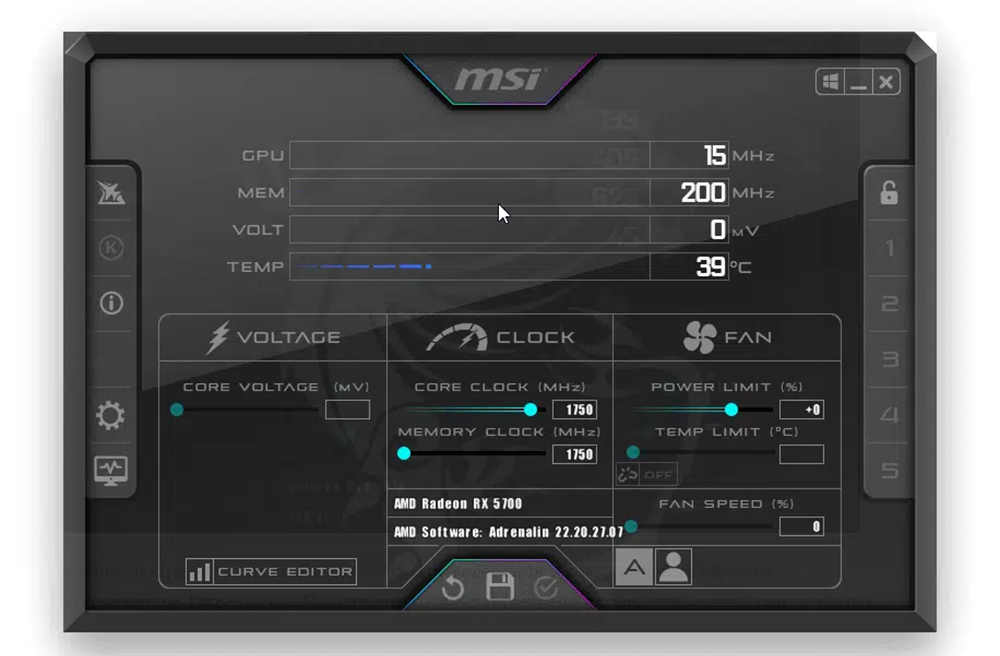
При первом запуске программой пользоваться страшно — боишься что-то случайно разогнать
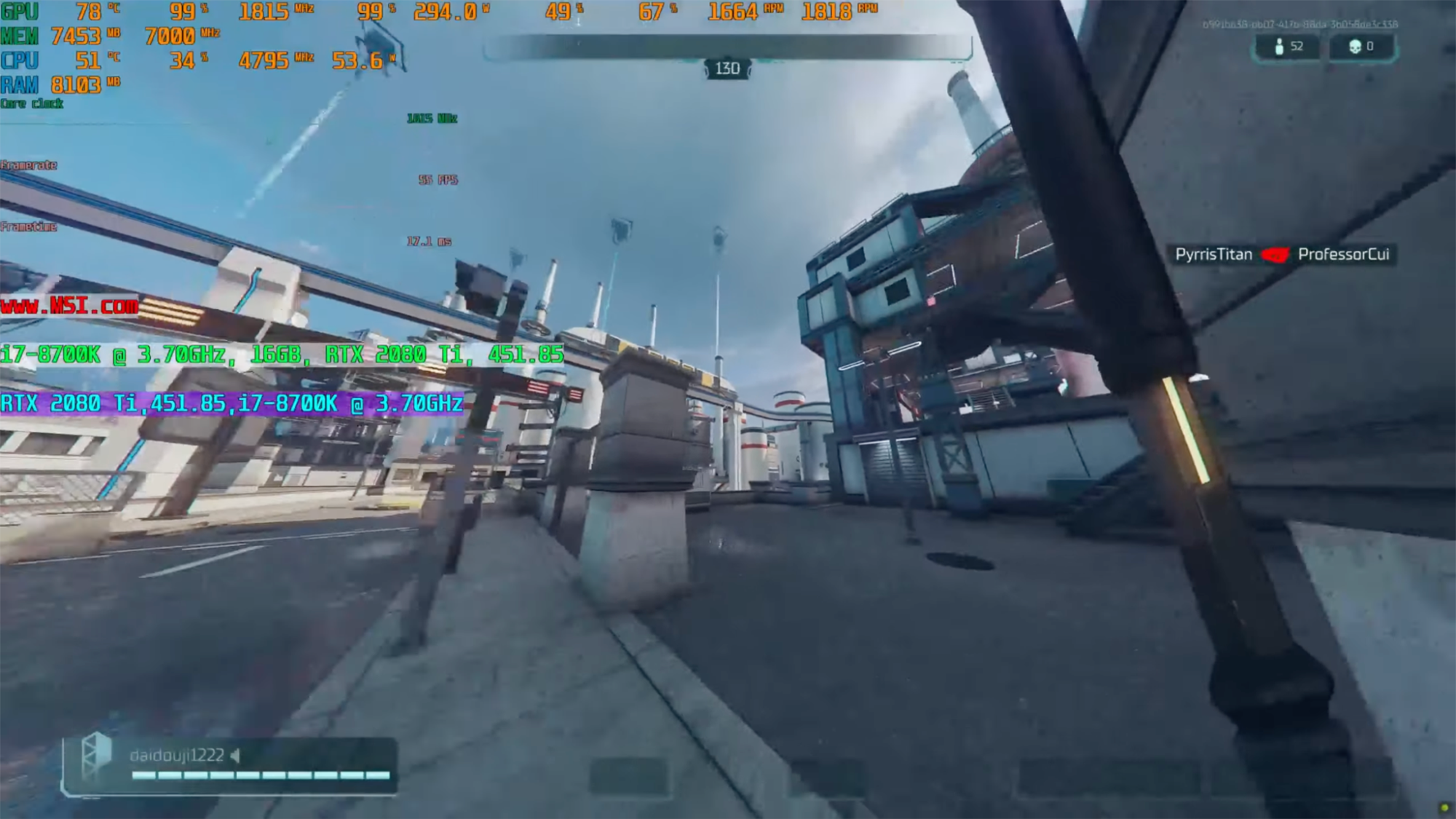
При желании в оверлей Afterburner можно вывести всю подноготную ПК
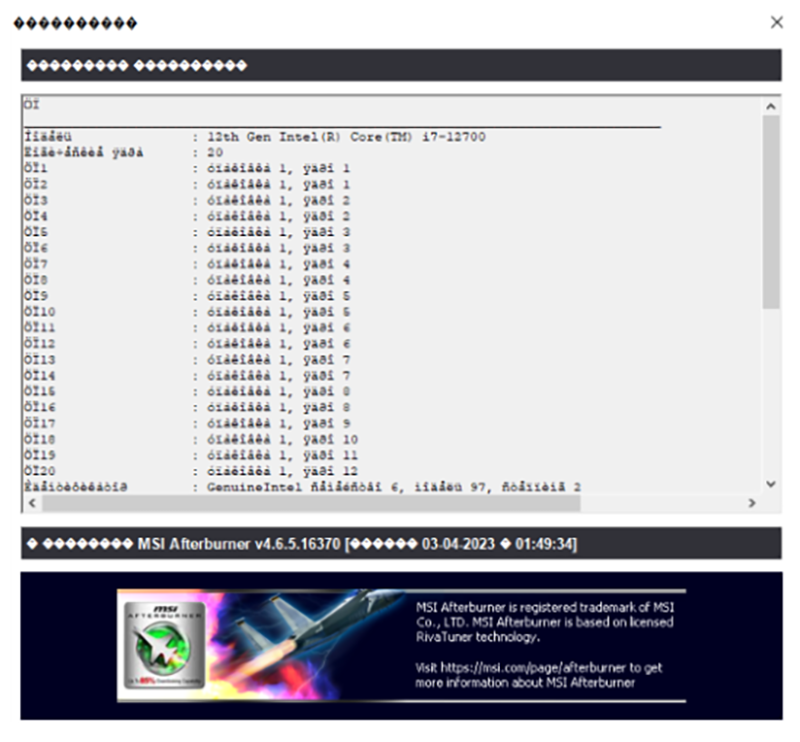
Если тоже столкнетесь с кракозябрами вместо символов, просто смените язык в настройках на английский
Утилита от производителя игровой периферии Razer. В основном используется, чтобы «разгонять» игры, не касаясь внутренностей компьютера. Для этого закрываются ненужные программы и упрощаются анимации в системе, чтобы снизить нагрузку на процессор и память.
Оверлей в Cortex тоже есть — причем целых два. Есть Gamecaster — встроенный в систему, а есть отдельный виджет, который добавляется в Xbox Game Bar и управляется . Оба выглядят одинаково, поэтому их выбор — дело вкуса.
Функции мониторинга обычные: FPS и нагрузка на процессор с видеокартой.
Программа может конфликтовать с другими утилитами, использующими оверлей: у меня Cortex отказался отображать изображение с FPS поверх игры. Это решается удалением других программ, но мне так и не удалось выяснить, что было виновником сбоя.
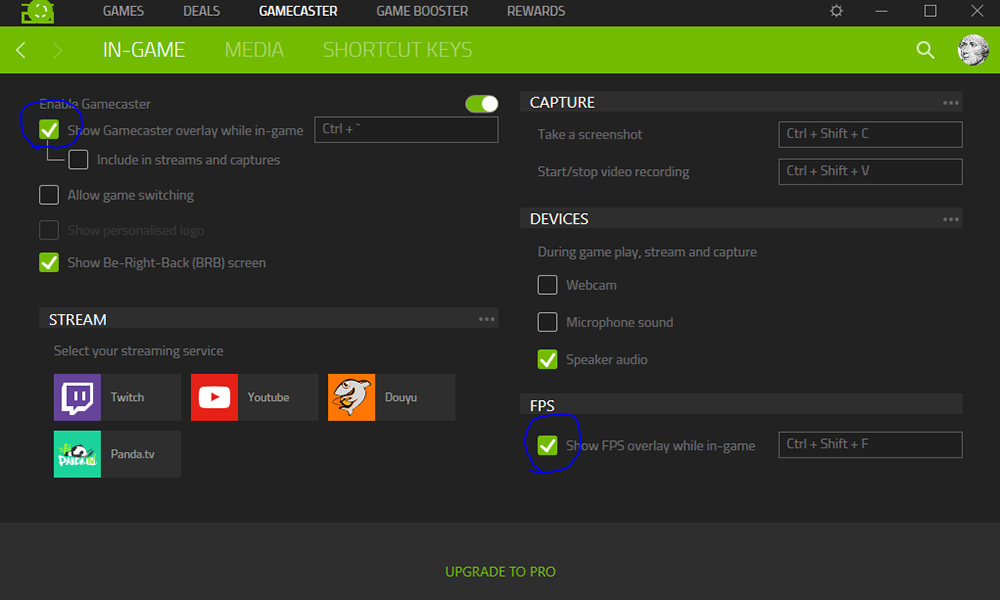
По умолчанию показ FPS в приложении включен — его можно отключить, нажав Ctrl + Shift + F

Шрифтом оверлей Cortex напоминает Afterburner
Сколько ядер работает по умолчанию?
По умолчанию система любая система задействует все доступные ядра. Если у процессора их 4, то все 4 и будут использоваться. Но они будут работать только после запуска системы, а участвовать в загрузке Windows не станут. Чтобы это изменить, необходимо включить использование всех ядер для запуска операционной системы вручную. Это стоит сделать для того, чтобы система выходила из выключенного или спящего состояния быстрее. Далее я расскажу вам, как ускорить запуск системы путем включения всех ядер при загрузке Windows 10. Хотя, постойте! Сначала нужно узнать, сколько ядер у нас имеется.
Узнать количество ядер в компьютере можно встроенными возможностями системы Windows 10.
Через диспетчер устройств
Необходимо ввести в поисковой строке «Диспетчер устройств» на панели задач и открыть появившееся окно.
В диспетчере жмем на пункт «Процессоры» и в развернутой ветке смотрим количество работающих ядер процессора.
Диспетчер устройств также можно открыть по следующему пути «Панель управления» – «Оборудование и звук» – «Диспетчер устройств».
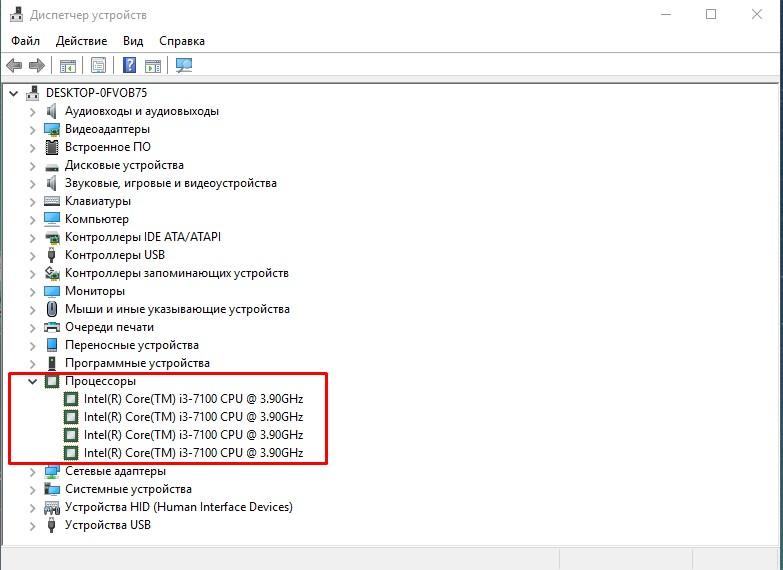
Все процессоры в Диспетчере устройств
Через параметры
Отрываем панель «Пуск» левой кнопкой мыши, затем жмем на значок «шестеренки», чтобы перейти в меню «Параметры».
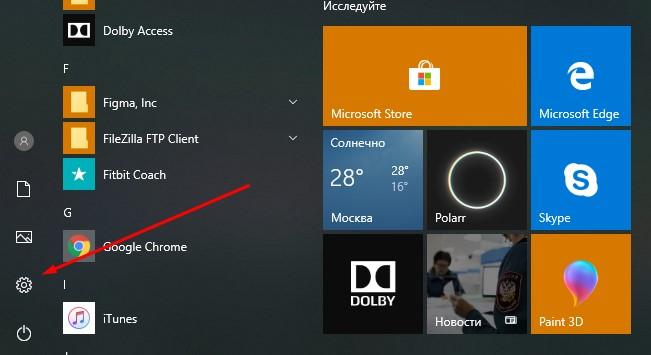
Значок шестеренки выведет нас в Параметры
Переходим в раздел «Система».
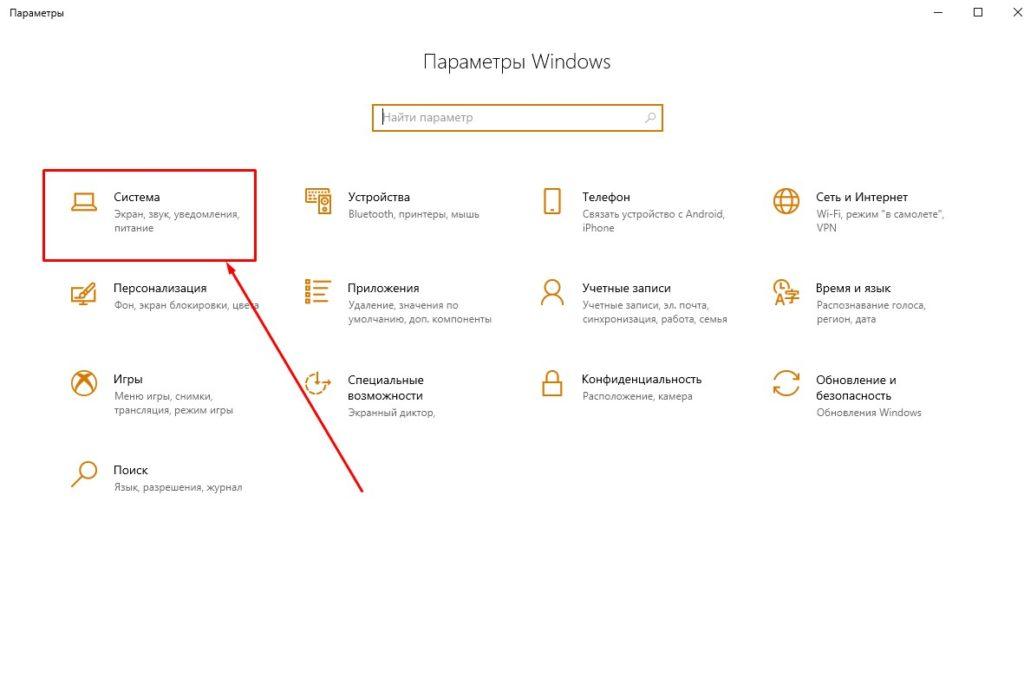
В разделе «Система» находим вкладку «О системе» (она находится в левом низу окна). Там будет информация о процессоре.
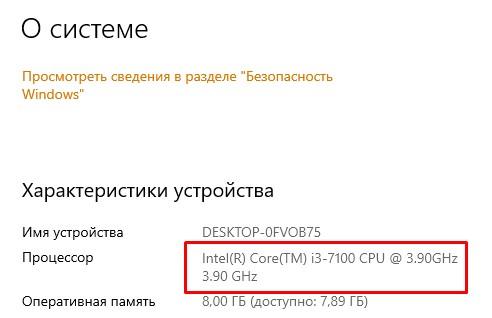
Теперь можно скопировать название процессора и поискать его характеристики в интернете. Обычно на сайте производителя можно найти полную информацию о каждой модели процессора.
Через AIDA64
Самая популярная программа для мониторинга ресурсов системы. Пользователи компьютеров постарше наверняка помнят AIDA64 под другим названием – около 10 лет назад она называлась Everest. Для проверки характеристик процессора программа подходит идеально.
Устанавливаем программу на компьютер, заходим в общие характеристики системной платы и изучаем раздел ЦП.
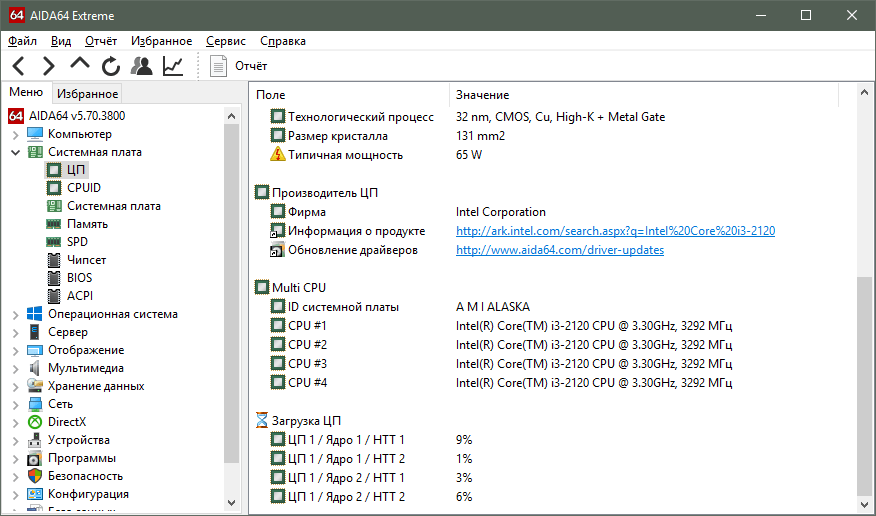
В прошлом программа называлась Everest
С помощью Manager for Devices из Microsoft Store
Утилита, которую частенько можно взять со скидкой или вообще бесплатно из официального магазина Microsoft. Ее возможности не так широки, как у Aida, но базовые сведения о ЦП она вам покажет. В частности, информацию, которая касается количества ядер.
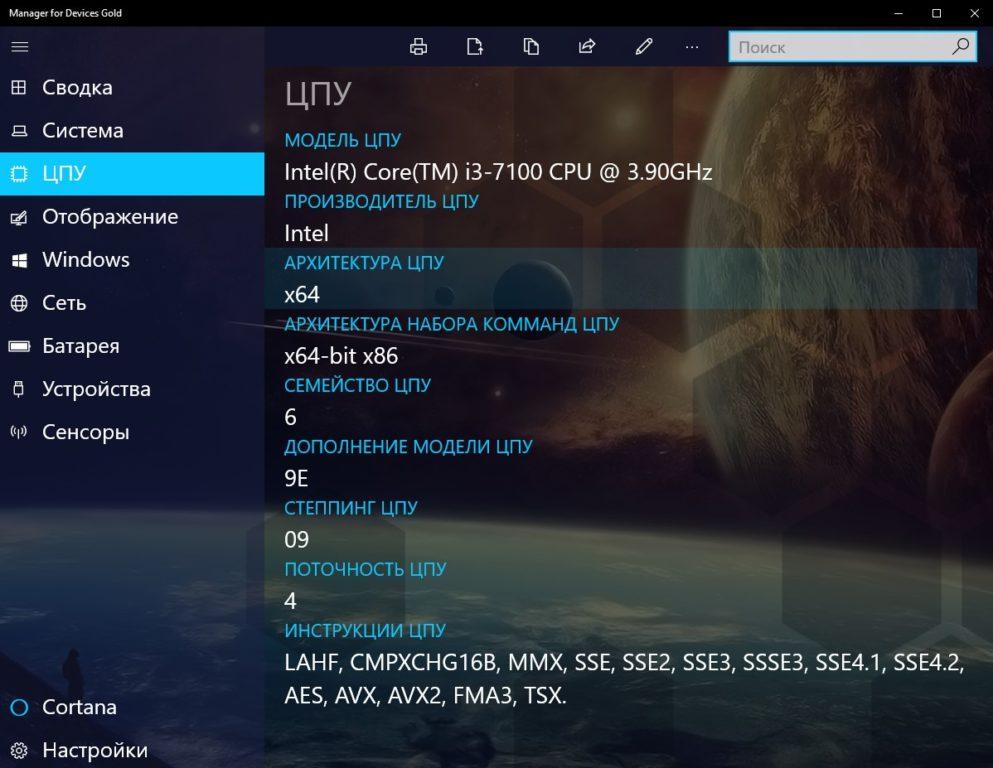
Есть и такая утилита из магазина Microsoft
Дополнительно о техподдержке
 Упрощенно: список телефонов, поддерживающих технологию eSIM
 Почему не работает ютуб на телефоне и что делать
 Быстрые решения проблемы неожиданного выключения телевизора Samsung
 “Югория” – Обратная связь
 Как смотреть тв каналы на apple tv
 Исправить код ошибки 0xc0000225 в пошаговом руководстве Windows 10
 68 отделений Кредит Европа Банк – телефон горячей линии, адреса отделений и филиалов на карте, режим работы, ближайшее метро
 Краткое руководство: сброс настроек планшета до заводских настроек