Как заменить клавиатуру на ноутбуке HP
Вам надоела старая клавиатура на ноутбуке HP и вы хотите ее сменить? Не волнуйся! В этой статье мы расскажем вам, как заменить клавиатуру на ноутбуке HP. Если вы хотите заменить неисправную клавиатуру или просто перейти на более качественную, мы вам поможем. Итак, давайте углубимся и узнаем, как заменить клавиатуру на ноутбуке HP.
Зачем менять клавиатуру?

Прежде чем мы углубимся в суть замены клавиатуры, давайте быстро обсудим, почему вам может понадобиться это сделать. Причин для замены клавиатуры на ноутбуке HP может быть несколько. Возможно, некоторые клавиши не работают должным образом или со временем залипли. Вы также можете заменить клавиатуру на другую языковую раскладку или клавиатуру с подсветкой для лучшей видимости в условиях низкой освещенности. Какой бы ни была ваша причина, замена клавиатуры относительно проста и может придать вашему ноутбуку новый вид.
Пошаговое руководство по замене клавиатуры на ноутбуке HP

Шаг 1: Соберите необходимые инструменты
Прежде чем приступить к замене клавиатуры, убедитесь, что у вас есть все необходимые инструменты. Обычно вам понадобится небольшая отвертка, плоская или крестовая отвертка, в зависимости от типа винтов, используемых в вашем ноутбуке. Кроме того, вам может понадобиться пластиковая лопатка или инструмент с плоским краем, чтобы открыть клавиатуру.
Шаг 2. Выключите питание и отсоедините периферийные устройства
Выключите ноутбук HP и отсоедините все внешние периферийные устройства, такие как зарядное устройство, USB-устройства или любые другие кабели, подключенные к ноутбуку. Это предотвратит любые случайные скачки напряжения или повреждение вашего ноутбука во время процесса.
Шаг 3. Извлеките аккумулятор (если применимо)
Если в вашем ноутбуке HP имеется съемный аккумулятор, осторожно извлеките его. Этот шаг применим не ко всем моделям ноутбуков HP, поскольку некоторые из них имеют встроенные аккумуляторы, которые не требуют извлечения. Если в вашем ноутбуке несъемный аккумулятор, пропустите этот шаг и переходите к следующему.
Шаг 4. Снимите лицевую панель клавиатуры
Лицевая панель клавиатуры представляет собой пластиковую рамку, окружающую клавиатуру. Используйте пластиковую лопатку или плоскую отвертку, чтобы осторожно открыть лицевую панель. Начните с одного угла и двигайтесь вокруг. Будьте осторожны и не прилагайте слишком много усилий, чтобы не сломать безель.
Шаг 5: Отсоедините кабель клавиатуры
После снятия лицевой панели вы увидите ленточный кабель, соединяющий клавиатуру с материнской платой. Осторожно отсоедините ленточный кабель, потянув небольшой пластиковый язычок вверх. Это освободит кабель из разъема. Обратите внимание на то, как подключен кабель, чтобы обеспечить правильную повторную установку в дальнейшем.
Шаг 6: Снимите старую клавиатуру
Теперь, когда кабель клавиатуры отсоединен, вы можете снять старую клавиатуру. Обычно клавиатура удерживается на месте несколькими винтами. Удалите эти винты с помощью отвертки и осторожно поднимите клавиатуру из корпуса. Будьте внимательны, чтобы не повредить кабель клавиатуры или другие компоненты.
Шаг 7. Установите новую клавиатуру
Поместите новую клавиатуру в то же положение, что и старую, и закрепите ее винтами, которые вы выкрутили ранее. Убедитесь, что соединительный кабель правильно совмещен с разъемом на материнской плате.
Шаг 8. Подсоедините кабель клавиатуры
.
Подсоедините ленточный кабель обратно к разъему, осторожно нажав на пластиковый язычок вниз. Убедитесь, что он надежно закреплен, чтобы избежать проблем с подключением.
Шаг 9. Установите на место лицевую панель клавиатуры
Аккуратно установите лицевую панель клавиатуры на место. Начните с одного угла и нажмите на него до щелчка. Убедитесь, что все края выровнены правильно и нет зазоров.
Шаг 10. Установите аккумулятор (если применимо)
Если вы извлекли батарею на шаге 3, осторожно установите ее на место. Убедитесь, что он правильно выровнен и надежно вставлен.
Поздравляем! Вы успешно заменили клавиатуру на своем ноутбуке HP. Включите ноутбук и проверьте каждую клавишу, чтобы убедиться, что они работают правильно.
Заключение
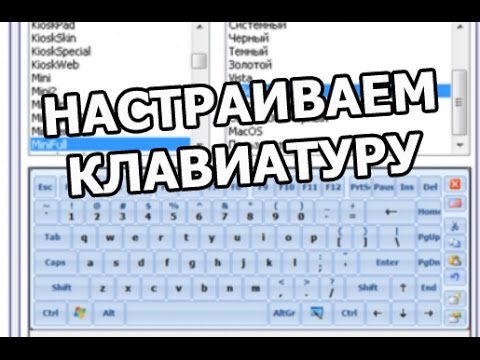
Замена клавиатуры на ноутбуке HP — относительно простой процесс, если у вас есть подходящие инструменты и вы внимательно следуете инструкциям. Независимо от того, заменяете ли вы неисправную клавиатуру или переходите на другую, она может вдохнуть новую жизнь в ваш ноутбук. Не забудьте выключить ноутбук, отсоединить периферийные устройства и следовать пошаговому руководству, чтобы обеспечить плавную и беспроблемную замену клавиатуры.
Часто задаваемые вопросы (часто задаваемые вопросы):
В1: Могу ли я самостоятельно поменять клавиатуру на ноутбуке HP?
О: Да, вы можете поменять клавиатуру на ноутбуке HP самостоятельно, следуя пошаговой инструкции, представленной в этой статье.
В2: Сколько времени занимает замена клавиатуры на ноутбуке HP?
О: Время, необходимое для замены клавиатуры на ноутбуке HP, может варьироваться в зависимости от вашего опыта и модели вашего ноутбука. В среднем это может занять от 30 минут до часа.
Вопрос 3. Где я могу купить сменную клавиатуру для моего ноутбука HP?
О: Вы можете купить сменную клавиатуру для своего ноутбука HP в различных интернет-магазинах или в авторизованном сервисном центре HP.
В4: Могу ли я изменить раскладку клавиатуры на другой язык?
О: Да, вы можете изменить раскладку клавиатуры на другой язык, заменив клавиатуру на клавиатуру, предназначенную для этой конкретной языковой раскладки.
В5: Необходимо ли вынимать аккумулятор перед заменой клавиатуры?
О: Обычно при замене клавиатуры на ноутбуке HP извлекать аккумулятор не требуется. Однако для некоторых моделей может потребоваться извлечение аккумулятора, поэтому конкретные инструкции см. в руководстве пользователя вашего ноутбука.
Дополнительно о техподдержке
 Как отформатировать жесткий диск?
![[wireless router] how to set up asus wi-fi router via asus router app? (qis, quick internet setup)](https://tekhpoddergka.ru/wp-content/uploads/2024/02/bbc56e77-50d8-4b2e-ac71-21dc0396b61a-150x150.jpg) [wireless router] how to set up asus wi-fi router via asus router app? (qis, quick internet setup)
[wireless router] how to set up asus wi-fi router via asus router app? (qis, quick internet setup) Удаление файлов стало проще: простые инструкции
 Можно ли зарядить ноутбук? Выясни как!
 Понимание перезагрузки телефона: краткое объяснение причин и исправлений
 Увеличьте скорость Wi-Fi с вашего телефона: повышение скорости распространения
 Как выйти из аккаунта whats app business
 Раскрываем причины отсутствия мобильного интернета у Билайн