
Форматирование жесткого диска: как это сделать правильно
Для форматирования разделов жесткого диска я обычно использую встроенные инструменты системы, но иногда приходится прибегать к утилитам от сторонних разработчиков. Главное — не ошибиться при выборе тома, чтобы случайно не стереть важные данные.
Необходимость форматирования
В некоторых ситуациях бывает необходимо отформатировать жесткий диск. Это можно сделать несколькими способами. Разработчики Microsoft предусмотрели встроенные инструменты для форматирования.
Зачем форматировать?
Форматирование выполняется для определенного сегмента жесткого диска. Это необходимо при подключении нового накопителя для создания разметки, которая позволяет ОС видеть диск. Форматирование дает возможность изменить настройки сегмента, выбрав формат FAT32 или NTFS. Оно требуется для полной очистки винчестера и при переустановке Windows.
Подготовка к форматированию
Доступность интернета и высокая скорость скачивания дает возможность пользователям постоянно скачивать новые программы и фильмы. Объемы информации на компьютере начинают расти таким темпом, что многие пользователи приобретают себе дополнительный жесткий диск.
Отформатировано или нет?
При подключении к компьютеру необходимо отформатировать жесткий диск, но некоторые из них могут быть уже отформатированы в заводских условиях. Диски больших объемов обычно разбиваются пользователями на несколько меньших частей.
Процесс форматирования
Начнем!
Windows 7 обязательно попросит отформатировать жесткий диск в NTFS, если он только разбит на сегменты и никогда не форматировался. Ситуации, когда у вас уже есть отформатированный раздел диска, также рассматриваются. Быстрое форматирование жесткого диска займет гораздо меньше времени, чем удаление всех файлов стандартным способом.
Отличия методов
Читайте о различиях быстрого и полного форматирования, какую файловую систему выбрать и как использовать встроенный инструмент для форматирования дисков.
Заключение
В наши дни, большинство новых жестких дисков уже отформатированы производителем и готовы к использованию. Однако, иногда вам приходится форматировать их самостоятельно.
Руководство по форматированию диска в Windows
Введение
Форматирование диска – базовая операция, которая может быть нужна в различных сценариях. От создания нового раздела на диске до удаления всех данных перед продажей устройства. В данной статье мы рассмотрим процесс форматирования диска в операционной системе Windows.
Выбор файловой системы
Windows поддерживает несколько файловых систем, таких как FAT32, exFAT и NTFS. Каждая из них имеет свои особенности. Например, NTFS обычно используется для внутренних дисков, в то время как FAT32 может быть полезна для внешних USB-накопителей. При форматировании диска выбор правильной файловой системы играет важную роль.
Способы форматирования
Существует два основных способа форматирования диска в Windows: быстрое форматирование и полное форматирование. Первый метод помечает данные как свободные для перезаписи, что позволяет восстановить их с помощью специального программного обеспечения. Второй метод удаляет все данные без возможности восстановления.
Процесс форматирования
Для форматирования диска в Windows можно воспользоваться стандартной утилитой Управление дисками Windows. Это позволяет создавать, удалять разделы и, конечно, форматировать диск. Однако, если диск содержит операционную систему, потребуется запуск с USB-накопителя или переустановка ОС.
Настройки форматирования
При форматировании диска в Windows вам будут доступны следующие настройки:
Емкость
- Показывает емкость накопителя.
Файловая система
- Выбор между FAT32, exFAT, NTFS и REFS (в зависимости от размера диска).
Размер единицы распределения
- Регулирует размер кластера на диске.
Важно оставаться внимательным при выборе настроек форматирования, чтобы избежать нежелательных ошибок.
Заключение
Форматирование диска – важная операция, которая требуется в различных сценариях. Правильный выбор файловой системы и метода форматирования помогут вам выполнить эту задачу без проблем. Следуйте инструкциям и остерегайтесь ошибок при работе с дисками в Windows.
Отформатировать диск в Windows можно быстро и без лишних сложностей, следуя рекомендациям этой статьи. Не забывайте регулярно делать резервные копии данных, чтобы избежать потери важной информации.
Форматирование диска с помощью командной строки
Введение
Примечание. Размер кластера – это минимальный объём пространства на диске, который будет выделен под запись файла. Чем больше кластер, тем быстрее совершаются операции ввода-вывода информации, скорость работы компьютера с диском становится выше. Однако, если вы собираетесь хранить в основном много маленьких файлов, то лучше использовать небольшой объем кластера, чтобы маленькие файлы занимали меньше физического места на диске.
Настройка метки тома
Метка тома: введите новое имя для диска, так оно будет отображаться в Проводнике.
Быстрое форматирование
Быстрое (очистка оглавления): Этот параметр выбран по умолчанию и программа выполнит высокоуровневое форматирование тома. Оно выполняется быстро и просто, очищается MBR (загрузочный сектор) и записывается пустая таблица нужной файловой системы. Дисковое пространство помечается как готовое к перезаписи, без фактического очищения кластеров (удаления данных). Снимите галочку, чтобы выполнить низкоуровневое форматирование (полное), которое занимает гораздо больше времени, но происходит полная очистка (запись нулей) каждого сектора диска.
Для начала форматирования просто нажмите Начать.
Примечание. Помните, что это приведет к стиранию всех данных на диске, поэтому, позаботьтесь о создании резервных копий нужных файлов и каталогов!
Операционная система выведет предупреждение о потере всех данных. Нажимаем ОК, чтобы начать форматирование. Когда все будет закончено, вы получите чистый отформатированный диск.
Как форматировать диск или флешку в командной строке
Иногда пользователю может понадобиться отформатировать диск с помощью командной строки. Например, это может пригодиться, когда средствами Windows не удается завершить форматирование, при необходимости удаления разделов и в других ситуациях. Для этого в системе предусмотрено сразу несколько способов.
В этой инструкции подробно о способах форматировать жесткий диск, SSD или USB флешку в командной строке Windows 11, Windows 10 и предыдущих версиях операционной системы, а также пояснения о том, когда какие способы подойдут в большей степени.
Использование команды FORMAT
Format — команда для форматирования накопителей в командной строке, существующая еще со времен DOS, но исправно работающая и в Windows 11/10. С помощью нее вы можете отформатировать флешку, жесткий диск или SSD, а точнее — раздел на них.
Для флешки это обычно не имеет значения, при условии, что она определяется в системе и видна ее буква (так как они как правило содержат лишь один раздел), для жесткого диска или SSD может иметь: с помощью этой команды вы можете отформатировать только разделы по отдельности. К примеру, если диск разделен на разделы C, D и E, с помощью format вы можете отформатировать сначала D, затем — E, но не объединить их.
Порядок действий для форматирования раздела с помощью команды Format будет следующими:
Процедура простая, но несколько ограничена: иногда требуется не просто отформатировать диск, но и удалить все разделы на нем (т.е. объединить их в один). Здесь format не подойдет.
Для начала откройте Управление дисками, нажав правой кнопкой мыши на кнопку Пуск и выбрав Диспетчер дисков. В списке дисков найдите тот, который вы хотите отформатировать.
- Щелкните правой кнопкой мыши на выбранном диске и выберите Форматировать.
- Выберите файловую систему (NTFS, FAT32 и т. д.) и нажмите ОК.
- Подтвердите действие форматирования.
- Подождите, пока процесс завершится.
Способ 2: Форматирование с использованием программы 4DDiG Partition Manager
Этот инструмент также поможет вам отформатировать ваш жесткий диск, и даже управлять разделами диска, изменять их размер и т.д. Для этого:
- Скачайте и установите программу 4DDiG Partition Manager.
- Откройте программу и выберите нужный диск для форматирования.
- Выберите опцию Форматировать и указать параметры форматирования.
- Нажмите Применить для начала процесса.
После завершения форматирования ваш жесткий диск будет готов для использования. Не забудьте создать резервные копии ваших важных данных перед процессом форматирования, чтобы избежать их потери.
Надеюсь, эта информация была полезной для вас. Если у вас возникли вопросы или вам нужна дополнительная помощь, не стесняйтесь обращаться!
Например, если вы используете два разных внутренних жестких диска, один используется для установки Windows, а другой – для хранения ваших личных файлов. В этом случае вы не сможете отформатировать тот жесткий диск, на котором установлена Windows 10 (локальный диск: C), и вам будет разрешено отформатировать только другой внутренний или внешний жесткий диск, содержащий ваши личные файлы.
Так что имейте это в виду и выбирайте наилучший метод в соответствии с вашей ситуацией.
Вот шаги, которые помогут вам отформатировать жесткий диск в Windows 10 с помощью функции управления дисками.
Как только процесс форматирования будет завершен, вы сможете использовать только что отформатированный жесткий диск для хранения ваших файлов или установки программ.
Способ 2. Форматирование жесткого диска с помощью 4DDiG Partition Manager
Если вы считаете, что описанный выше метод слишком хлопотный, вы можете отформатировать свой жесткий диск Windows 10 с помощью 4DDiG Partition Manager.
4DDiG Partition Manager – это мощный универсальный инструмент, который может помочь вам создавать или удалять разделы и форматировать данные жесткого диска. Это удобный для начинающих инструмент, который вы можете использовать для форматирования вашего жесткого диска.
Вот простые шаги, которым вы можете следовать.
Как отформатировать жесткий диск на Mac?
Если вы используете macOS и хотите узнать, как отформатировать жесткий диск на Mac, не волнуйтесь. Вот шаги, которым вы можете следовать и отформатировать свой жесткий диск.
Как только процесс форматирования будет завершен, новый диск будет доступен для использования. Теперь вы можете извлечь дисковод, нажав кнопку извлечения рядом с диском в окне дисковой утилиты.
Выбор подходящей файловой системы действительно важен!
При форматировании жесткого диска решающее значение имеет выбор файловой системы, соответствующей вашим потребностям. Файловая система определяет, как данные организованы и хранятся на жестком диске, и влияет на совместимость с различными операционными системами и устройствами.
Вот наиболее часто используемые файловые системы для Windows и Mac:
Для Windows: NTFS, FAT32 и exFAT
NTFS (New Technology File System) – файловая система по умолчанию для современных компьютеров с Windows. Он предлагает расширенные функции, такие как сжатие файлов, шифрование и разрешения безопасности, что делает его подходящим для работы с большими томами и файлами.
FAT32 (таблица распределения файлов) – это более старая файловая система, совместимая с Windows, Mac и многими другими устройствами. Однако он имеет ограниченный размер файла и объем тома, что делает его менее подходящим для больших файлов и дисков.
exFAT (расширенная таблица размещения файлов) – это более новая файловая система, которая обеспечивает совместимость с Windows и Mac и поддерживает большие файлы и тома. Он обычно используется для внешних жестких дисков и USB-накопителей.
Для Mac: APFS
APFS (файловая система Apple) – это файловая система по умолчанию для современных компьютеров macOS. Он оптимизирован для твердотельных накопителей (SSD) и предлагает расширенные функции шифрования, моментальных снимков и клонирования. Он несовместим со старыми компьютерами Mac и другими операционными системами, поэтому проверьте совместимость перед форматированием жесткого диска.
Заключение
Форматирование жесткого диска – это простой процесс, который может помочь вам оптимизировать хранилище и обеспечить безопасность данных. Независимо от того, используете ли вы Windows 10 или Mac, вы можете выполнить описанные выше действия и узнать, как отформатировать жесткий диск.
Все методы, описанные выше, протестированы и хороши для вас, но лучшим методом является форматирование жесткого диска с помощью 4DDiG Partition Manager. Этот инструмент предоставляет безопасные и надежные возможности для управления вашим жестким диском во время его форматирования, и это занимает всего 4 шага! Так что, не стесняйтесь попробовать это!
4DDiG Partition Manager – это простой и безопасный профессиональный инструмент для переноса системы, который может перенести ОС Windows на SSD в один клик без необходимости переустанавливать систему, эффективно клонировать весь жесткий диск для резервного копирования данных и многое другое. Он поддерживает безопасное перемещение установленных приложений, системных обновлений, драйверов, пользовательских настроек с одного ПК на другой.
Через управление дисками Windows
Если вы хотите не только отформатировать раздел, но ещё и изменить размер кластера или создать вместо одного несколько томов, то используйте встроенный инструмент «Управление дисками». Запустить его можно через контекстное меню, которое вызывается кликом правой кнопкой по «Пуску» или сочетанием клавиш Win+X.
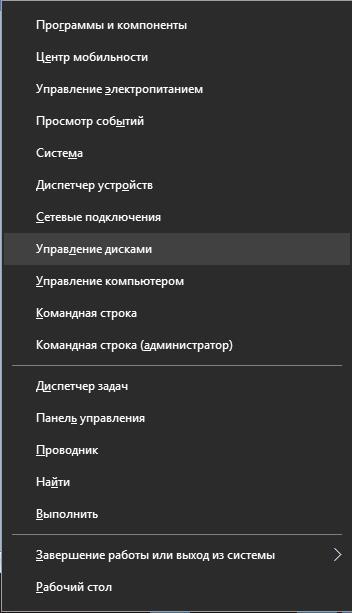
Через контекстное меню панели задач можно запустить много полезных утилит
В окне «Управления дисками» находим раздел, который нужно отформатировать или изменить. Кликаем по нему правой кнопкой и выбираем опцию «Форматировать». Параметры можно оставить по умолчанию, после чего запускаем форматирование кнопкой «ОК».
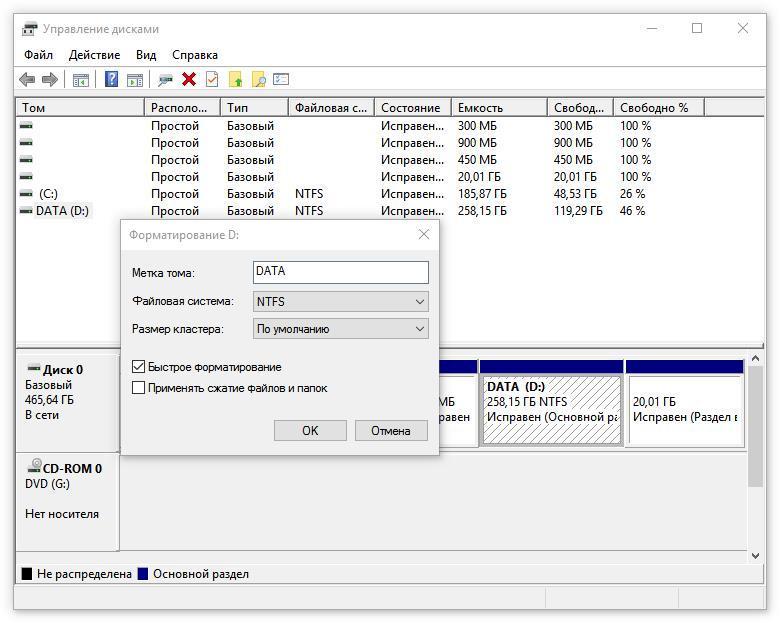
В Управлении дисками такие же настройки форматирования, что и в контекстном меню
Отформатированный раздел можно удалить и разделить на несколько секторов. Для этого кликаем по нему правой кнопкой и выбираем опцию «Удалить». На его месте появится неразмеченное пространство, которым мы можем управлять, как хотим. Например, разделить один том и создать из него несколько маленьких.
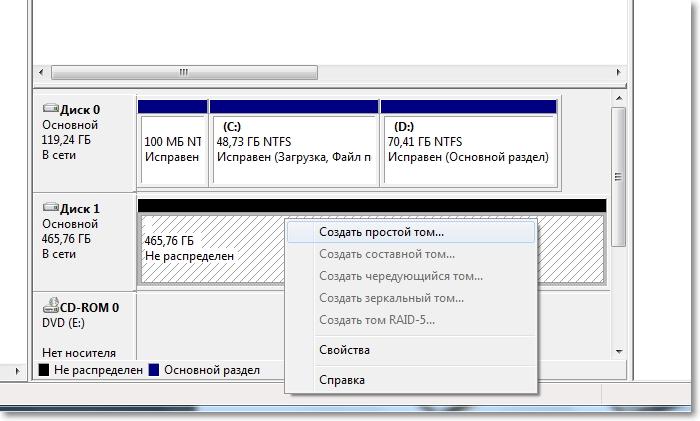
Неразмеченное пространство можно использовать для создания других разделов диска
Разделы создаются с помощью мастера. В нём нужно указать размер нового тома, назначить букву и выбрать файловую систему — для хранения пользовательских файлов обычно выбирают NTFS.
[Ноутбук] Как восстановить заводские настройки системы по умолчанию с помощью меню восстановления (клавиша F3)
Выполните приведенные ниже действия для восстановления системы
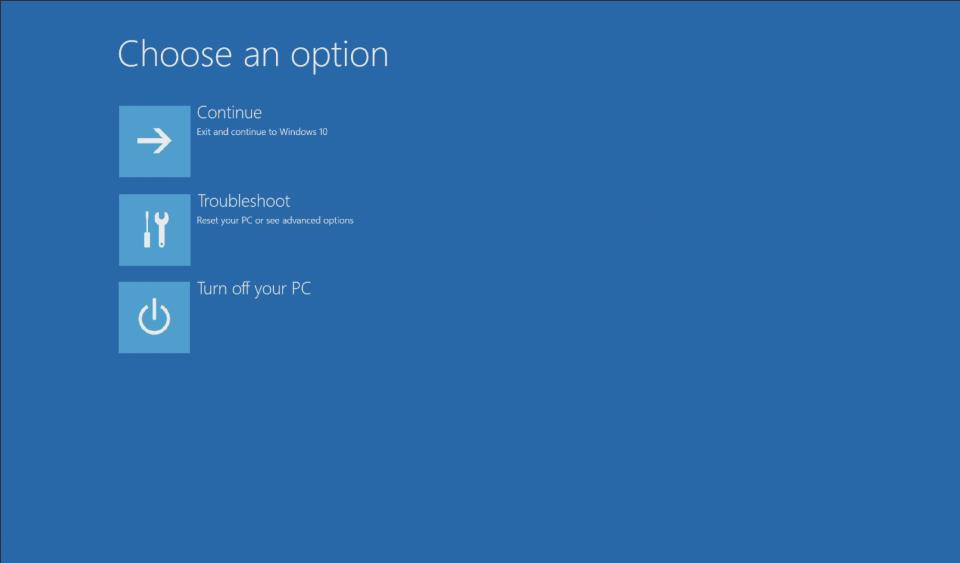
1. Подсоедините кабель питания и нажмите кнопку питания для загрузки компьютера; увидев экран с логотипом MSI, непрерывно нажимайте клавишу F3 на клавиатуре для перехода к экрану восстановления системы.
Примечание: убедитесь, что источник питания подключен. Система обратится к источнику питания перед началом восстановления. Если источник питания не подключен, процесс восстановления будет прерван.
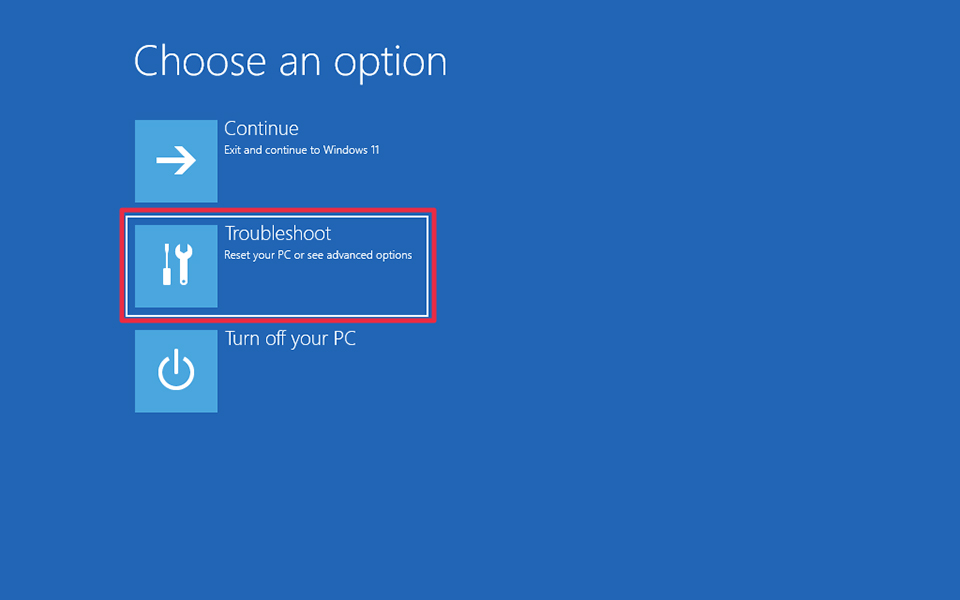
2. После перехода на нужный экран выберите Troubleshoot («Поиск и устранение неисправностей») для перехода к следующему шагу.
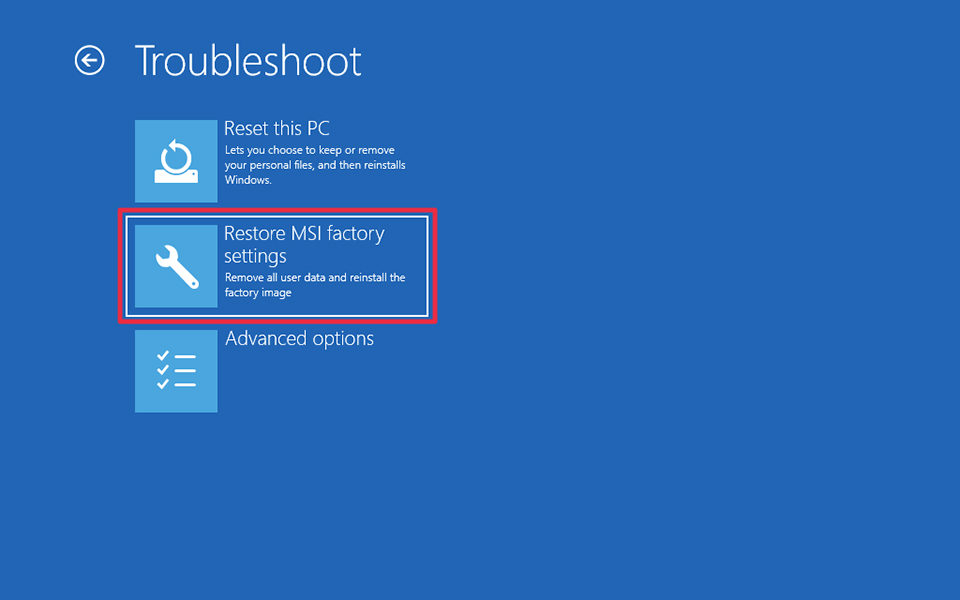
3. Выберите Restore MSI factory settings («Восстановить заводские настройки MSI») для перехода к следующему шагу.
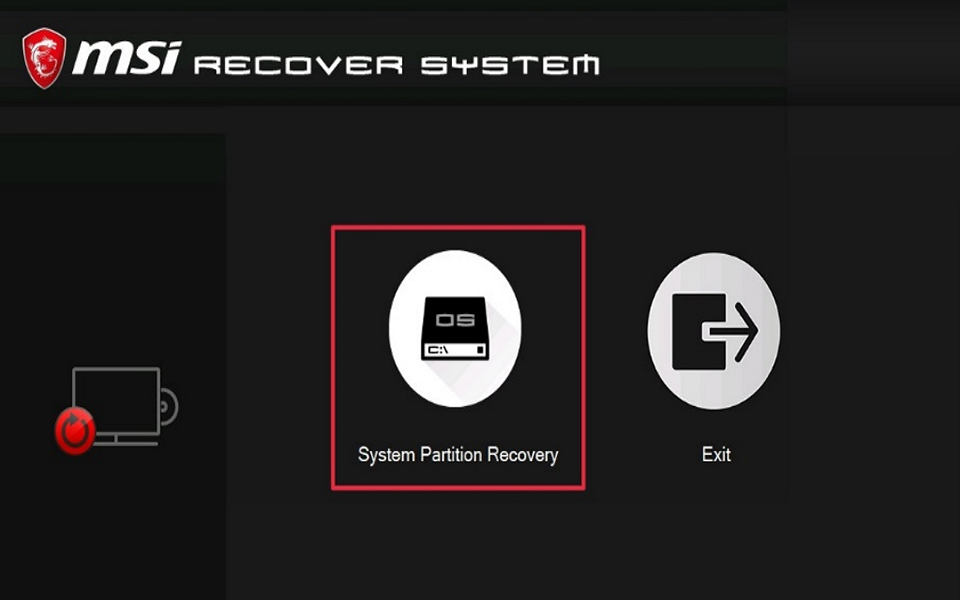
4. Выберите System Partition Recovery («Восстановление системных разделов»).
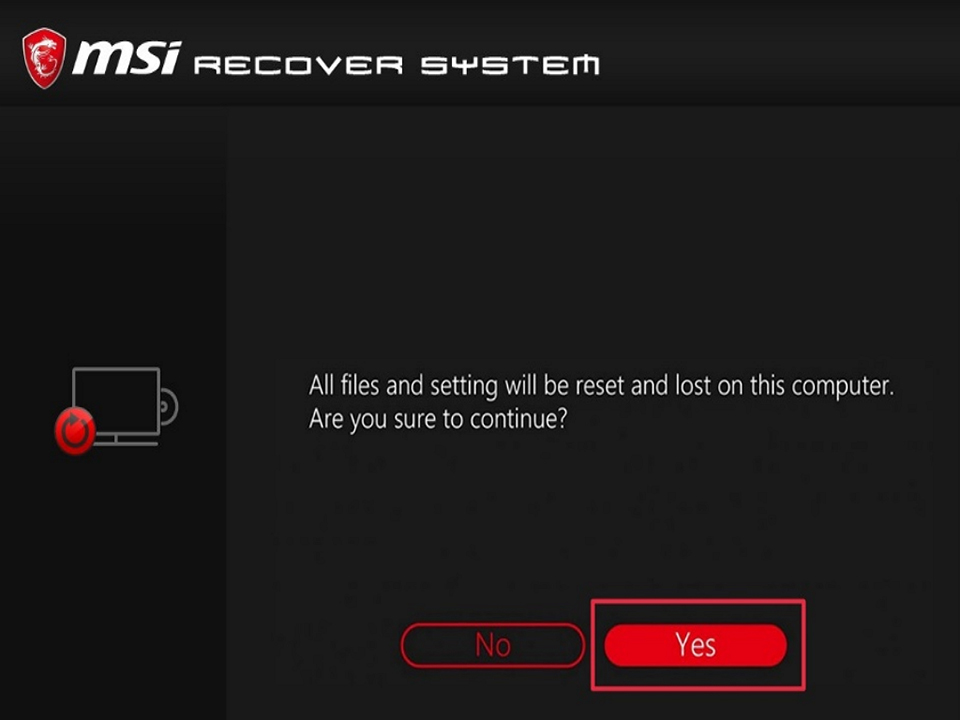
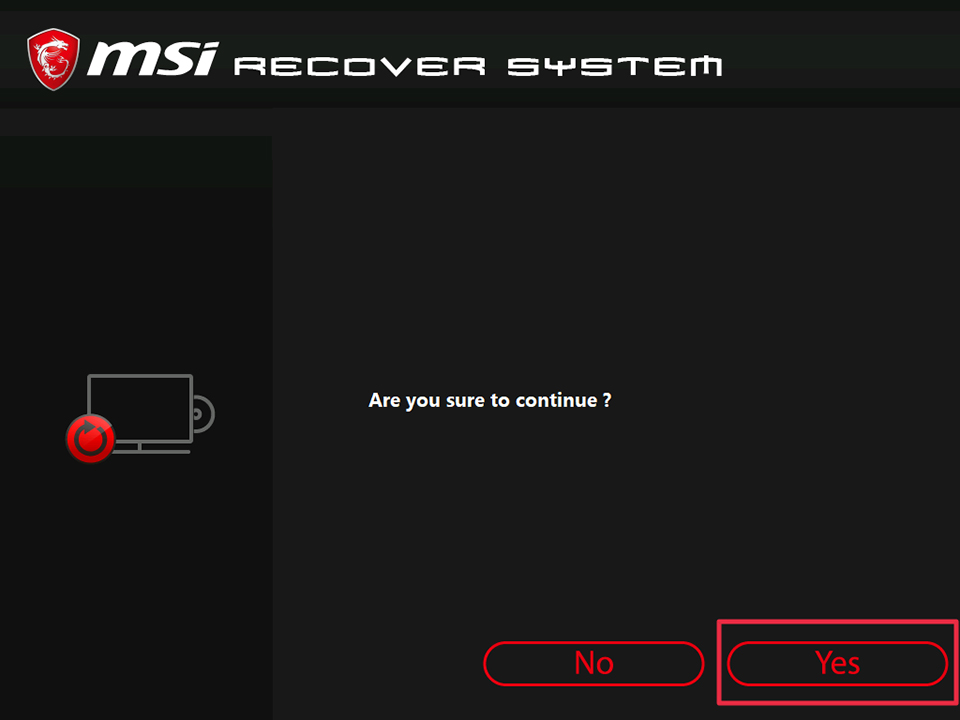
6. Система снова попросит вас подтвердить продолжение; если вы хотите продолжить, нажмите Yes («Да») для перехода к следующему шагу.
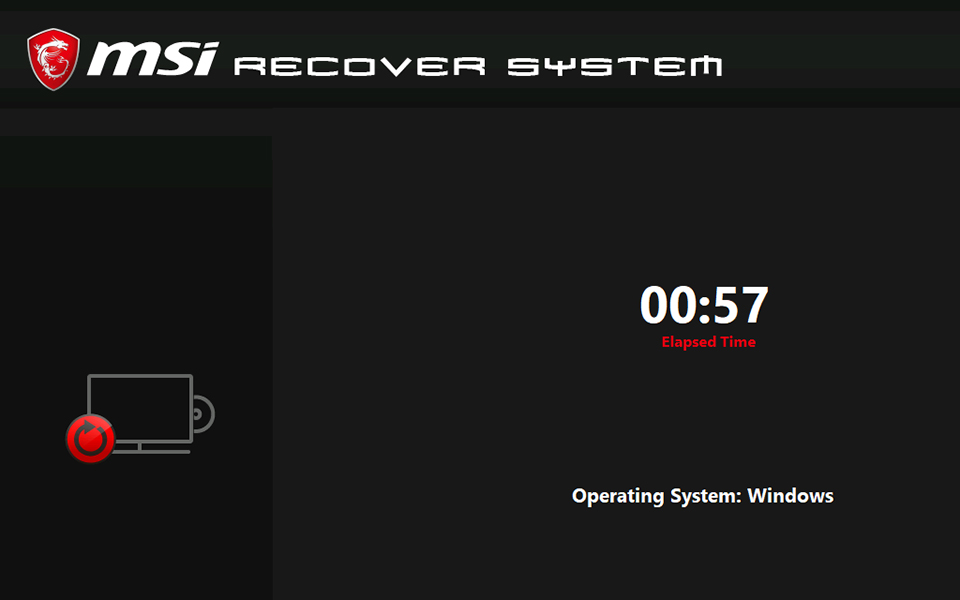
7. Начнется процесс восстановления системы и появится экран синхронизации. Дождитесь завершения восстановления – не выполняйте никаких операций и не выключайте компьютер во время восстановления.
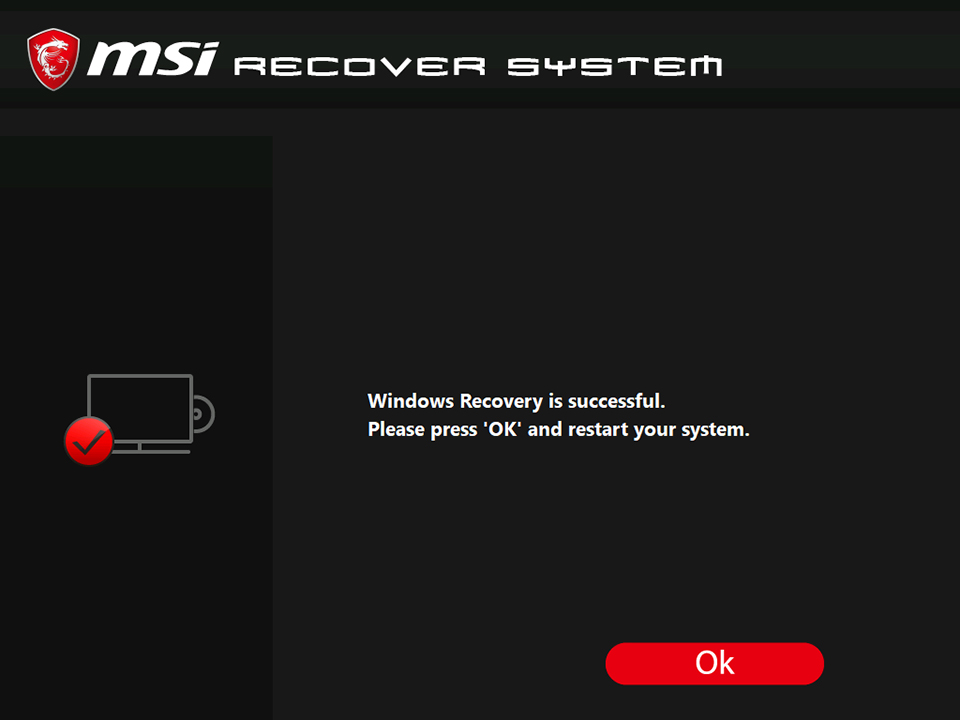
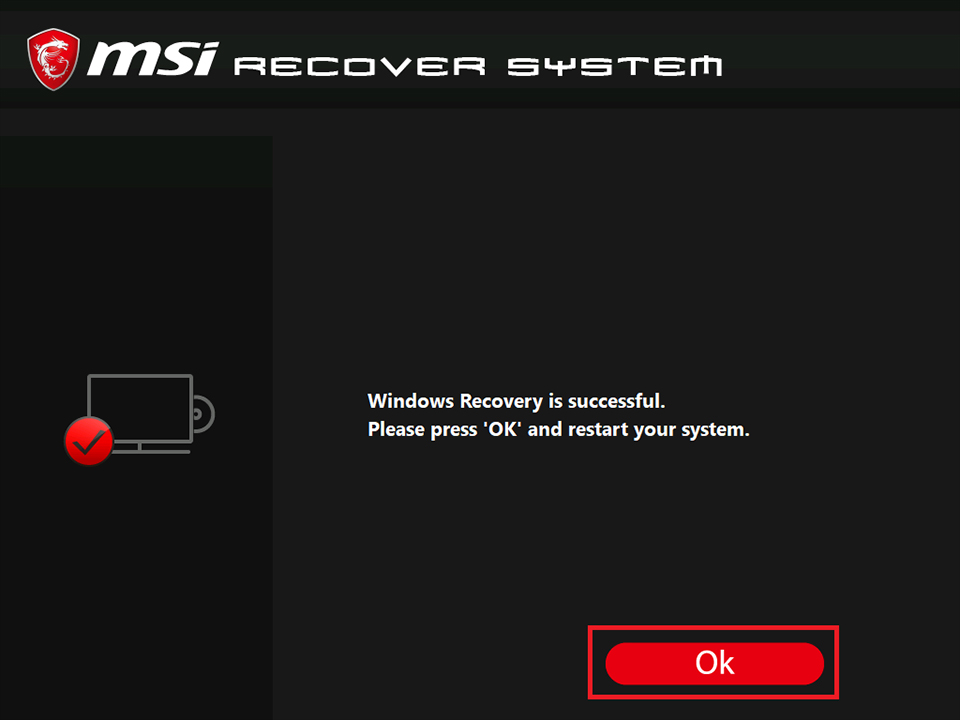
8. После завершения восстановления системы нажмите OK.
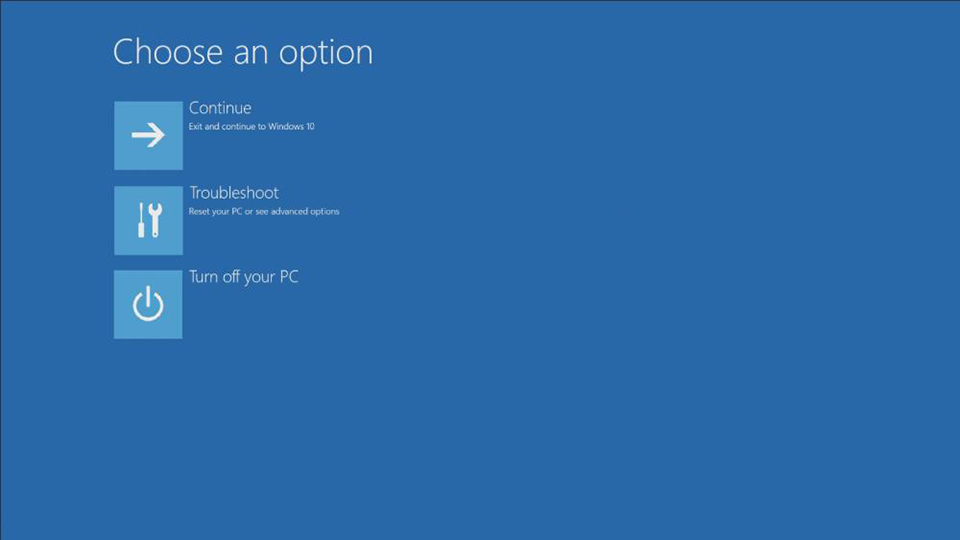
9. Выберите Continue («Продолжить»). Система выйдет из текущего меню и перезагрузится. Перезагрузка означает, что система успешно восстановлена до заводских настроек.
Справочная информация и связанные статьи
Как создать резервную копию для восстановления системы и выполнить восстановление системы с помощью MSI Center / Dragon Center / Creator Center / MSI Center Pro?
Восстановление до заводских настроек
Это не совсем форматирование, но восстановление до заводских настроек сопровождается удалением ненужных файлов с компьютера. Иногда это может решить проблемы с Windows.
Запустите этот процесс так:
Здесь откроются еще два варианта — «Сохранить мои файлы» и «Удалить все». Выбор зависит от ваших предпочтений. Если выбран «Сохранить мои файлы», с диска будут удалены только приложения, которые не были установлены по умолчанию вместе с Windows (игры, обновления, графические программы и другие). Личные файлы (текстовые документы, фотографии, видео) останутся на диске. После выбора этой опции система покажет список приложений, которые будут удалены, прежде чем начать форматирование диска.
При выборе варианта «Удалить все» будут удалены как установленные приложения, так и все файлы на диске. Важно отметить, что в обоих случаях Windows сначала перезагрузит компьютер, а затем автоматически переустановит операционную систему на диск.
Теперь знаете, как отформатировать любой диск на ПК. Выбирайте подходящий способ и следуйте инструкции.
[Десктопы] Как восстановить заводские настройки системы по умолчанию с помощью меню восстановления (клавиша F3)
Осуществите восстановление с помощью клавиши F3, выполнив следующие шаги:
Примечание: логотип MSI при загрузке может выглядеть по-разному в зависимости от модели.
2. После входа на нужный экран выберите “Troubleshoot” («Поиск и устранение неисправностей») для перехода к следующему шагу.
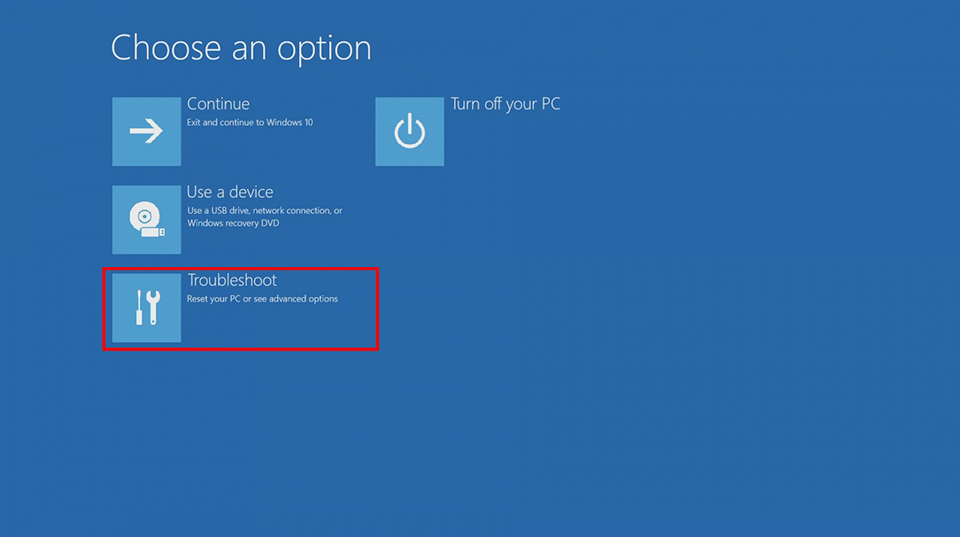
3. Выберите “Restore MSI factory settings” («Восстановить заводские настройки MSI») для перехода к следующему шагу.
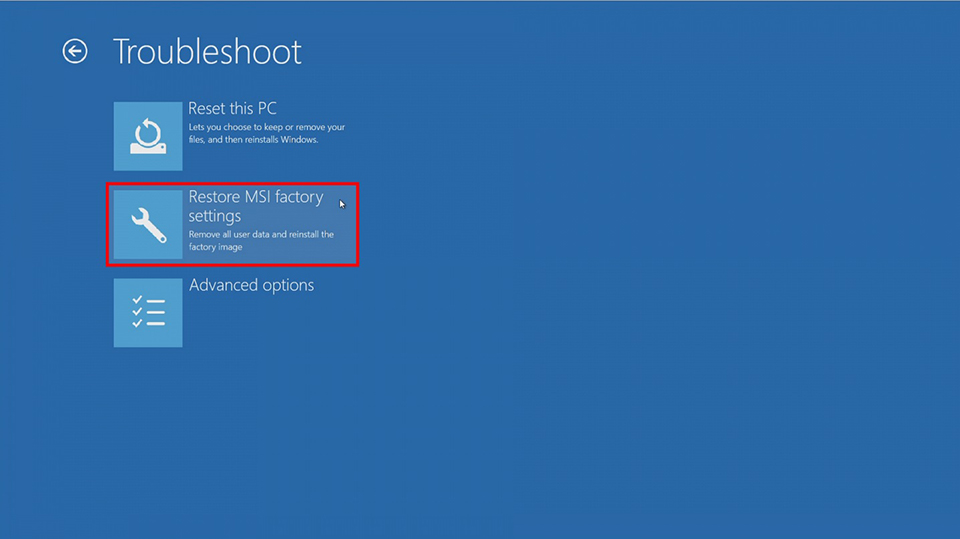
4. Выберите “System Partition Recovery” («Восстановление системных разделов»).
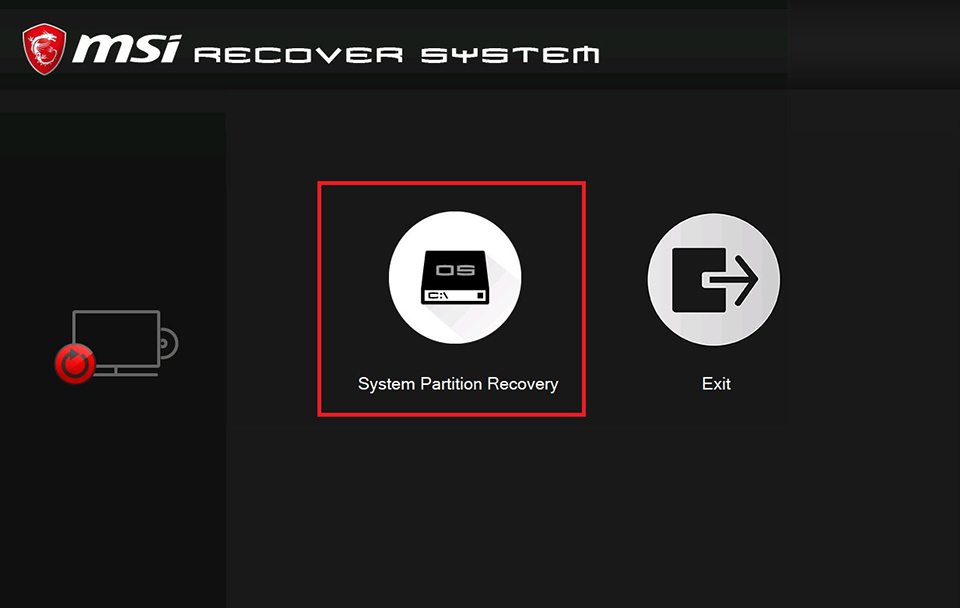
5. Система предупредит о том, что все настройки и данные будут отформатированы, подтвердите необходимость продолжения восстановления системы. Если вы ходите продолжить процедуру, нажмите “Yes” («Да») для перехода к следующему шагу.
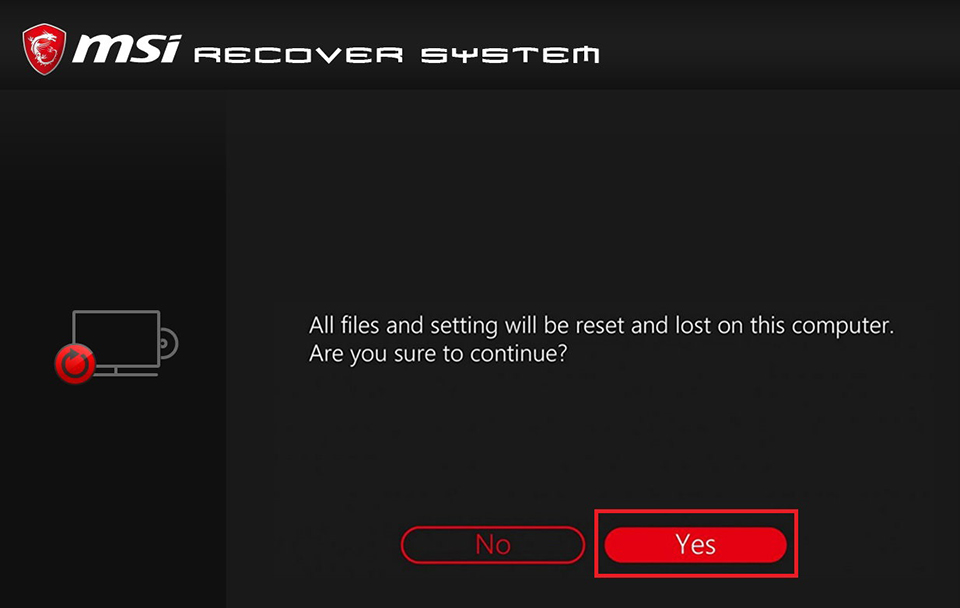
6. Система снова попросит вас подтвердить продолжение процедуры; если вы хотите продолжить, нажмите “Yes” («Да») для перехода к следующему шагу.
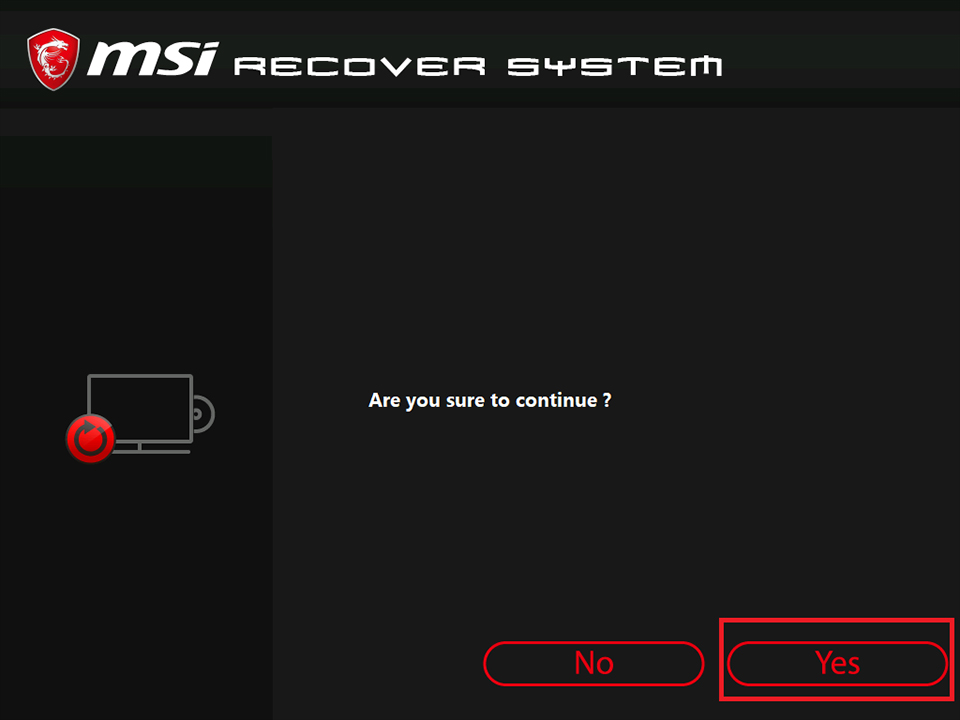
7. Система начнет обратный отсчет до перехода к интерфейсу восстановления; не отключайте питание и не выполняйте другие действия. Дождитесь окончания процесса.
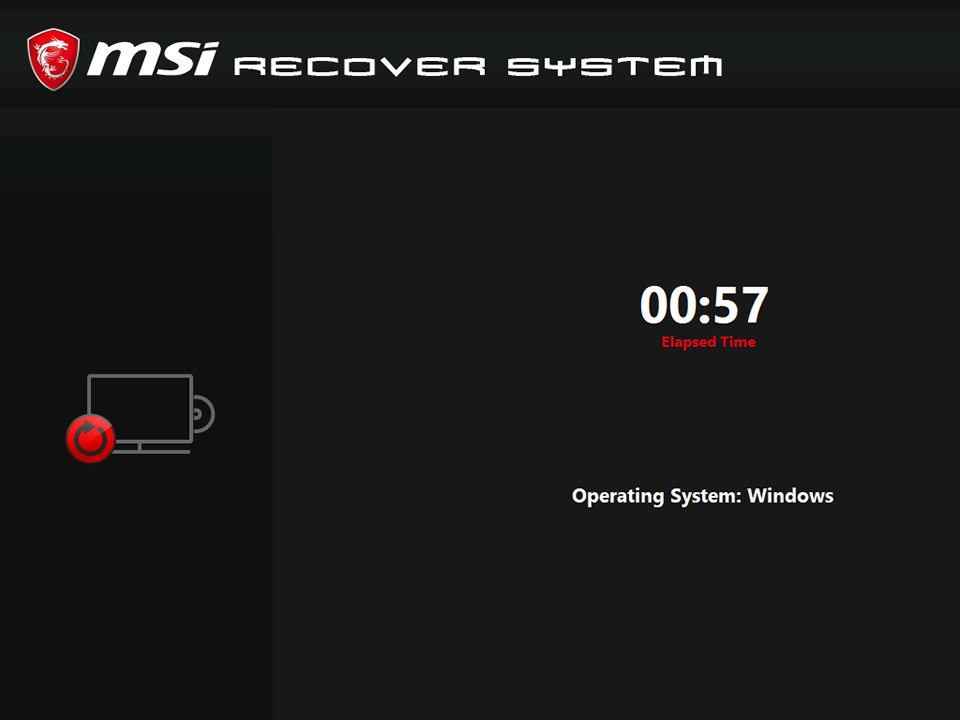
8. После завершения восстановления системы нажмите “OK”.
9. Выберите “Continue” («Продолжить»), и система выйдет из текущего меню и перезагрузится. После завершения перезагрузки система будет успешно восстановлена до заводских настроек по умолчанию.
Форматирование пользовательских разделов Windows
Пользовательские разделы можно форматировать прямо из системы. Единственная опасность, которая вас поджидает — случайное удаление важных файлов с жёсткого диска. Поэтому прежде чем форматировать раздел жёсткого диска, внимательно изучите его содержимое и перенесите необходимую информацию в безопасное место: на другой том или вообще на внешний накопитель.
Выполнить форматирование можно разными способами. Я предпочитаю встроенные инструменты, но одну стороннюю утилиту тоже покажу.
Как отформатировать жесткий диск через БИОС
Также можно отформатировать жесткий диск через БИОС, не заходя в операционную систему. Такой вариант может понадобиться в случае невозможности загрузки Windows, установке нового диска или же при желании удалить абсолютно всю информацию с диска с полным удалением всех разделов.
Суть форматирования жесткого диска через BIOS заключается в загрузке специализированного софта с внешнего носителя при включении компьютера. Достаточно в биосе настроить приоритетность источников загрузки, установив на первом месте USB или DVD, и установить соответствующий носитель.
В качестве такого специализированного софта для форматирования жесткого диска через биос, может выступить даже установочный диск операционной системы, который позволяет перед началом установки управлять разделами жесткого диска. В основном для этих целей используют диски LiveCD на базе Win PE или Linux.
Многие пользователи также используют карты памяти MicroSD. После покупки карты памяти TransFlash Micro SD в интернет-магазине СотМаркет ее также необходимо отформатировать перед использованием. Обычно форматирование новой карты памяти производится непосредственно в устройстве, в котором она и будет использоваться. Сделать это можно и самостоятельно, установив карту памяти в картридер и подключив к компьютеру. Но в этом случае вы можете не угадать с необходимой файловой системой, что потребует ее повторного форматирования, но уже после установки в устройство.
Форматирование диска через папку «Мой компьютер»
«Мой компьютер» — это системная папка Windows, через которую можно перейти в любую часть жесткого диска. На некоторых системах эта папка еще называется «Этот ПК» или «Этот компьютер». Действия по форматированию следующие:
Учтите, что таким способом нельзя отформатировать тот диск, на котором установлена Windows.
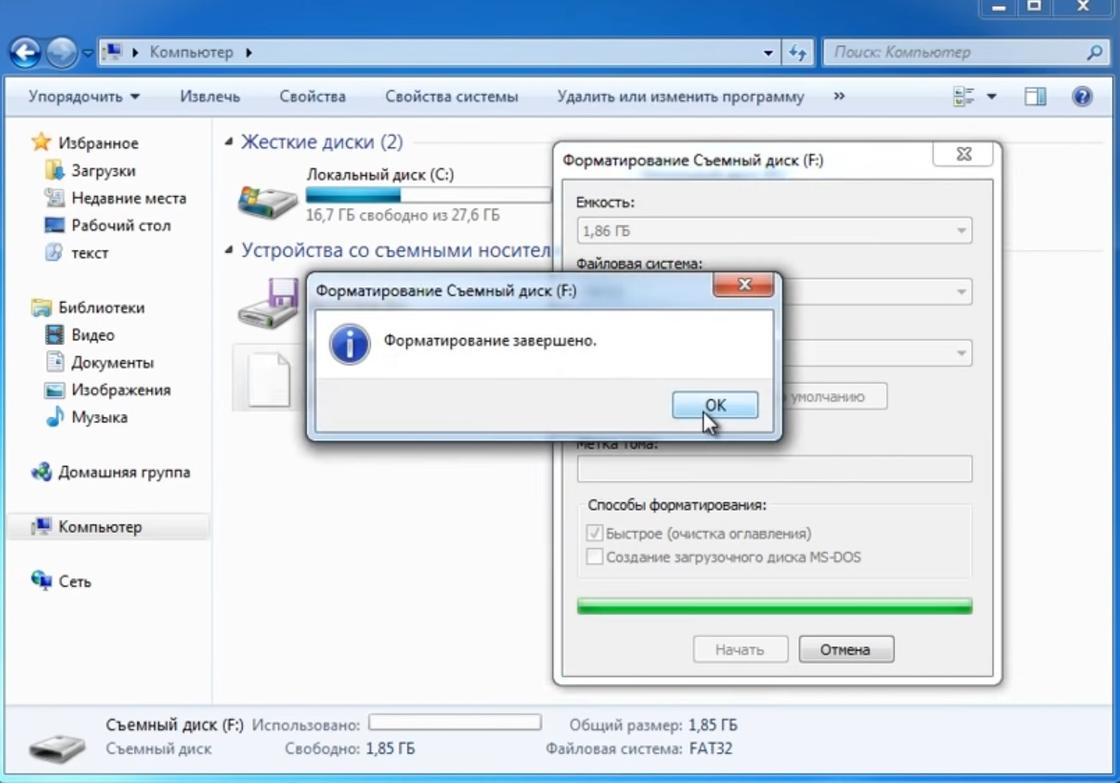
Отформатировали диск (вид с экрана): YouTube/Компьютерные секреты
Как отформатировать внешний жесткий диск? Сперва подключите его к ПК. В папке «Мой компьютер» или «Этот ПК» появится новый диск, который будет внешним подключенным. Нажмите по нему правой кнопкой мыши и выберите «Форматирование». В параметрах выберите полное или быстрое форматирование, остальные параметры оставьте по умолчанию и запустите процесс.
Форматирование через «Проводник»
Это самый простой способ отформатировать один из разделов жёсткого диска.
После завершения форматирования появится сообщение о том, что операция успешно выполнена. Зайдите в диск и убедитесь в том, что на нём не осталось никакой информации — диск будет полностью отформатирован.
Форматирование через «Управление компьютером»
На сайте Microsoft пишут, что отформатировать жесткий диск можно через «Управление компьютером». Форматирование существующего раздела делайте так:
Специалист по технологиям Тим Фишер пишет, что в программу «Управление дисками» можно попасть, если вписать в поиск или через Win+R команду diskmgmt.msc.
Не удастся отформатировать диск или раздел, которые на момент попытки форматирования используются другими программами, а также раздел, содержащий Windows. Если установите флажок «Быстрое форматирование», будет заново создана таблица файлов, но данные в томе не будут перезаписаны или стерты. Быстрое форматирование выполняется намного быстрее, чем обычное форматирование, при котором полностью стираются имеющиеся в томе данные.
При форматировании тома все имеющиеся на нем данные будут уничтожены. Перед началом работы рекомендуется сделать резервную копию всех нужных данных.

Один человек указывает другому на файлы в ноутбуке, которые нужно сохранить: Freepik
[Ноутбук] Что делать, если BIOS/система не видит жесткий диск SSD после загрузки?
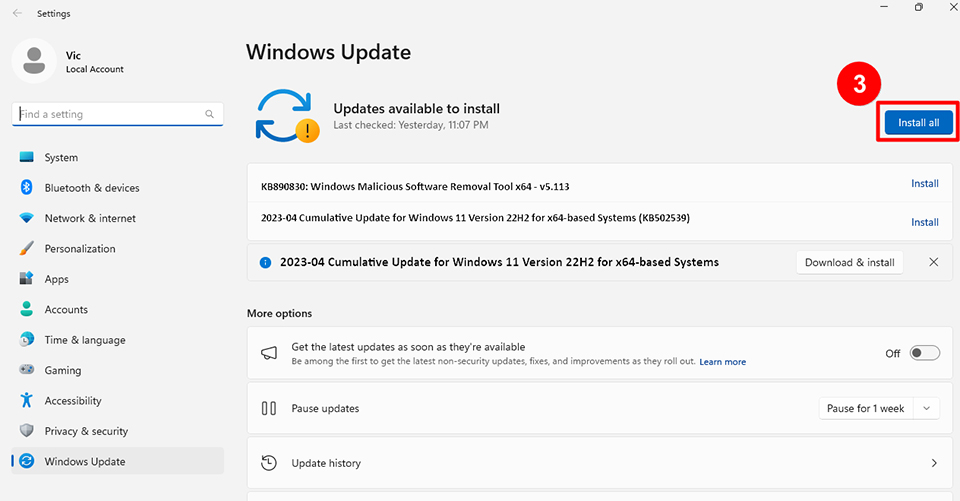
1. Введите Windows Update Settings («Проверить наличие обновлений») в поле системного поиска и нажмите Open («Открыть»).
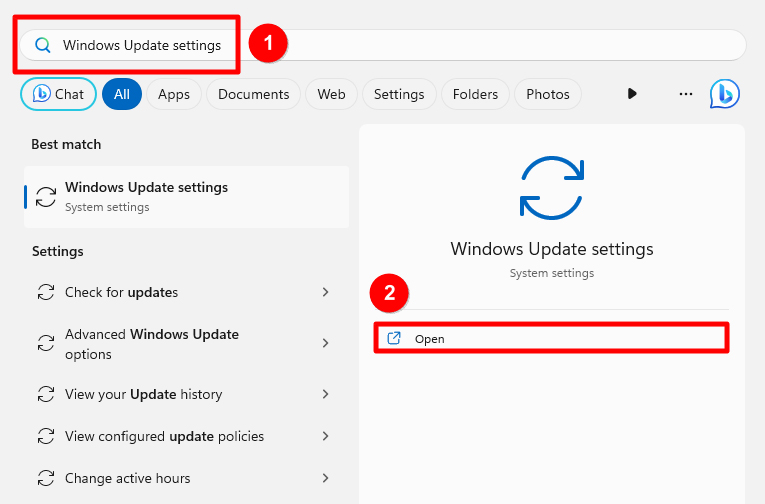
2. После входа на страницу Центра обновления Windows система автоматически проверит, доступны ли обновления для загрузки и установки; нажмите Install all («Установить все»), когда загрузка завершена.
Примечание: для некоторых обновлений может потребоваться перезагрузка компьютера после установки; не выключайте компьютер во время перезагрузки, так как это может привести к сбою обновления.
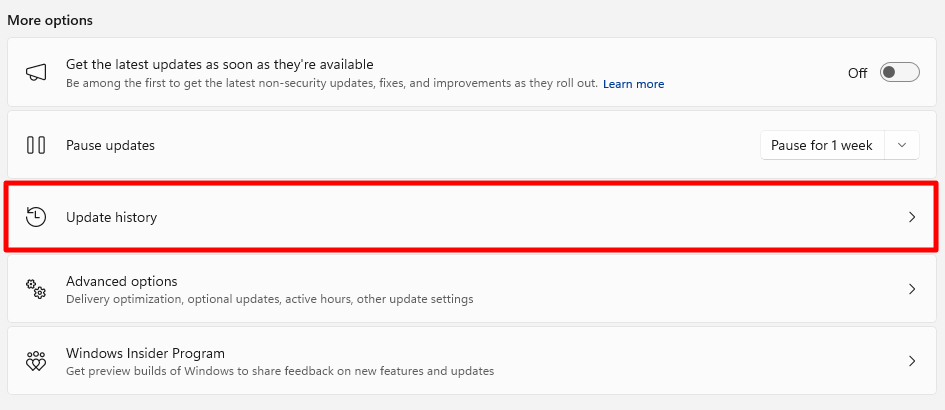
3. После обновления вы можете нажать Update history («История обновлений»), чтобы просмотреть подробную информацию о последних обновлениях.
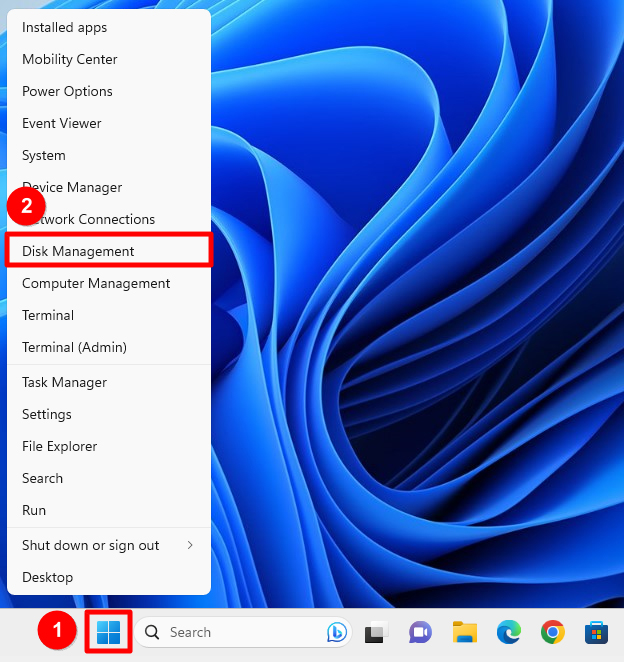
Проверка состояния жесткого диска в окне «Управление дисками»
Щелкните правой кнопкой мыши по значку Windows на панели задач и выберите Disk Management («Управление дисками»).
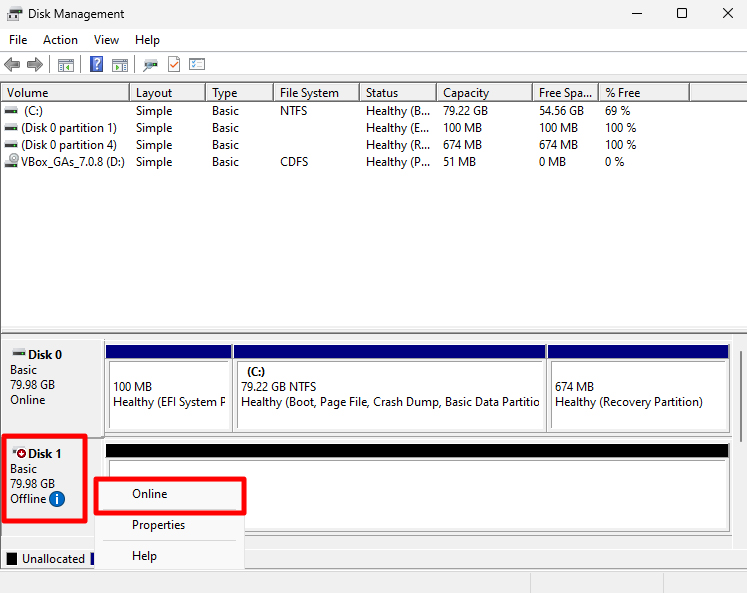
В окне «Управление дисками» проверьте состояние текущего жесткого диска:
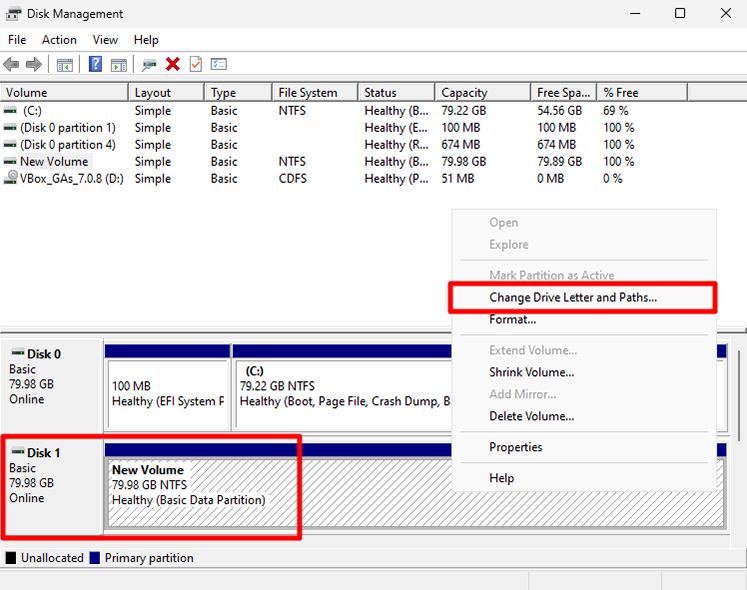
Жесткому диску соответствует значение Offline («Отключен»)
Если состояние жесткого диска указано как Offline («Отключен»), щелкните по нему правой кнопкой мыши и выберите Online («Сделать активным»).
Состояние Online («Активный»), но не указана буква диска
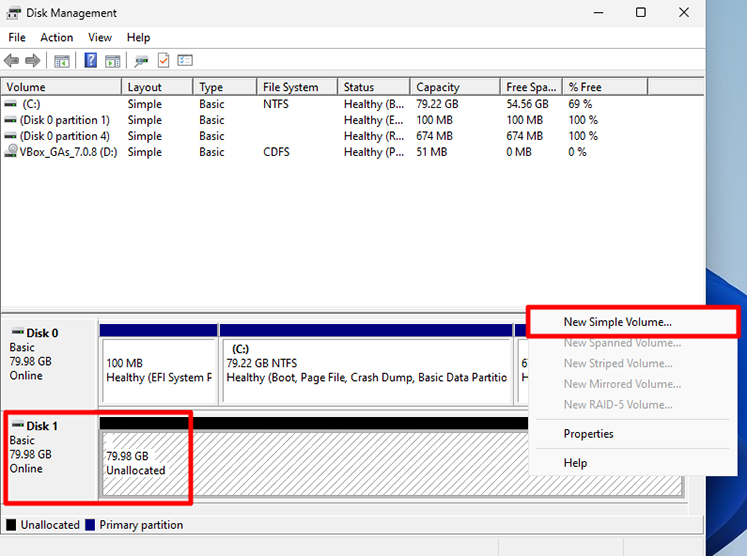
Жесткому диску соответствует значение Unallocated («Нераспределенный»)
Переустановка драйвера через Диспетчер устройств
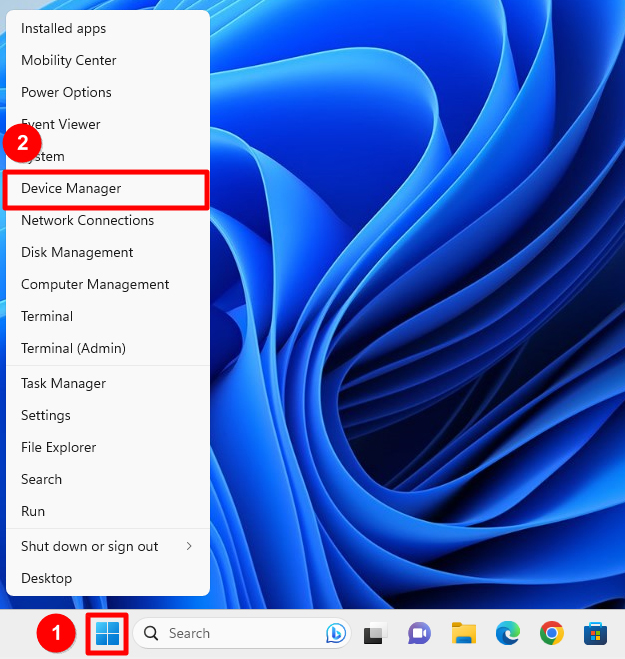
1. Щелкните правой кнопкой мыши по значку Windows на панели задач и выберите Device Manager («Диспетчер устройств»).
2. В Диспетчере устройств найдите не обнаруживаемый жесткий диск в разделе Disk Drives («Дисковые устройства»), щелкните по нему правой кнопкой мыши и выберите Uninstall device («Удалить устройство»).
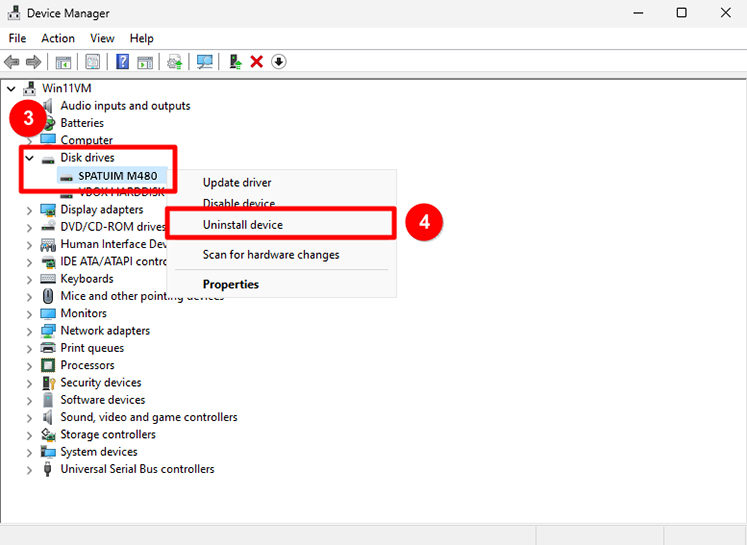
3. Перезагрузите компьютер после удаления устройства – система автоматически переустановит драйвер. Проверьте результат после загрузки компьютера.
Восстановление системы
Если вы испробовали описанные выше способы, но по-прежнему не можете устранить проблему, обратитесь в службу поддержки MSI за помощью.
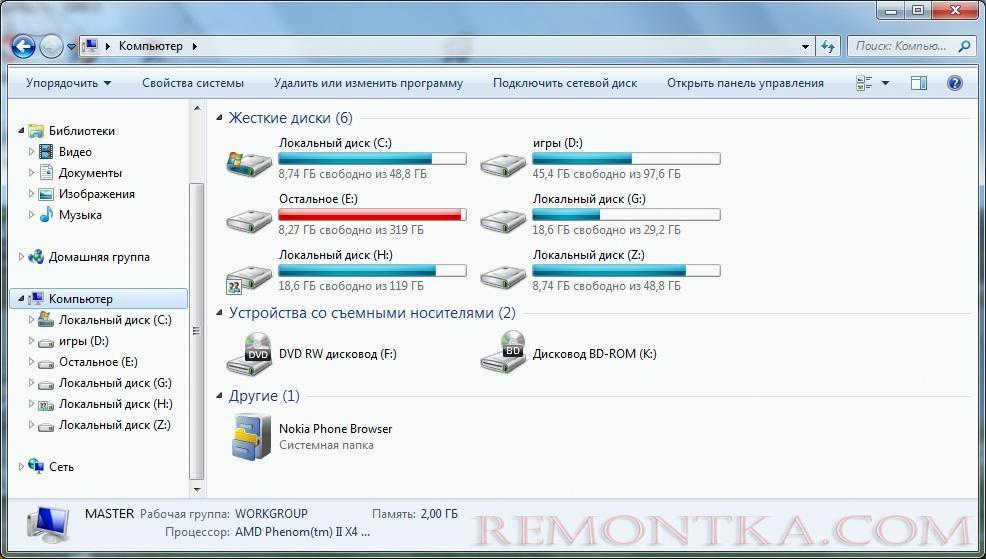
Для форматирования какого либо раздела жесткого диска нам необходимо будет открыть проводник. При этом нужно четко понимать, что Windows 7 не позволит вам отформатировать системный диск, на который установлена операционная система .

При попытке отформатировать диск «С» мы получим следующее сообщение.
Быстрое форматирование заключается в очистке таблицы данных на диске, в которой записаны все названия файлов и их точное расположение на диске. После такой очистки вся информация на жестком диске остается и при желании ее можно восстановить при помощи специальных программ.
Во время выполнения полного форматирования производится запись и чтение каждого сегмента для выявления и исправления ошибок чтения-записи. После полного форматирования диска восстановить данные становится намного сложнее, но специальные программы справляются и с такой задачей.
В исправности работы нашего диска мы уверены, поэтому оставляем быстрое форматирование и нажимаем «Начать» . Соглашаемся с появившемся предупреждением и продолжаем.


Быстрое форматирование происходит настолько быстро, что вы можете его и не заметить, а сразу получить сообщение об удачном завершении.
Точно таким же способом можно и нужно отформатировать новый жесткий диск, установленный в компьютер, и отформатировать внешний жесткий диск, подключив его к компьютеру.
Форматирование системного раздела Windows 10
Если вы хотите отформатировать раздел, на который установлена Windows 10, то сделать это описанными выше способами не получится — будет появляться сообщение о том, что операция не выполнена, так как диск используется. Это логично: при форматировании удаляются все данные, то есть вы просто сотрёте систему и не сможете пользоваться компьютером, пока не установите «десятку» или другую версию заново. Через BIOS такое форматирование тоже не удастся выполнить. Поэтому для форматирования системного раздела нам нужен загрузочный носитель с дистрибутивом Windows или средой восстановления.
В результате форматирования системного раздела с жёсткого диска будет удалена Windows 10. Аналогичного результата можно добиться через среду восстановления:
Открываем командную строку.Запускаем командную строку в среде восстановления операционной системы Windows 10
Находим системный раздел, ориентируясь на размер, и выбираем командой select №. — например, select 2.
После форматирования вы не сможете загрузить систему. Нужно устанавливать её заново, используя тот загрузочный носитель, с помощью которого вы отформатировали раздел. Поэтому нужно быть осторожным с выполнением этой операции, чтобы случайно не оказаться в ситуации, когда на компьютере просто не останется работающей Windows 10.
Форматирование жесткого диска с помощью командной строки Windows 10
То же самое можно сделать без графического интерфейса, через командную строку с правами администратора.
Прежде чем выполнять команду, убедитесь в том, что вы добавили в синтаксис правильную букву. Уточнить её можно через «Этот компьютер».
Подробнее: Как отформатировать жесткий диск через командную строку
Форматирование во время установки Windows
Как отформатировать жесткий диск через биос? Отформатировать жесткий диск через один только BIOS невозможно. Это можно сделать при участии BIOS во время установки Windows. IT консультант Скотт Сент-Желе дает такой порядок действий:
После окончания процесса установки компьютер перезапустится с уже новой Windows, которую необходимо будет настроить.
Как полностью отформатировать жесткий диск? Сделать это можно при переустановке Windows. Во время установки системы в окне, где необходимо выбрать раздел жесткого диска для установки ОС, выберите каждый из дисков и отформатируйте при помощи соответствующей кнопки внизу.
С помощью программы MiniTool Partition Wizard
MiniTool Partition Wizard — это бесплатная программа для работы с дисками в Windows. Я использую её в тех случаях, когда стандартные инструменты Windows не работают — например, не могут справиться с флешкой в формате RAW. Но и для форматирования разделов жёсткого диска утилита подходит.
Через MiniTool Partition Wizard можно также удалять разделы и создавать новые — в общем, делать то же самое, что и через встроенную утилиту «Управление дисками».
Дополнительно о техподдержке
 Устали от второго английского языка? Найдите простые шаги для управления в Windows 10
 Простая активация BIOS Bluetooth для Windows: шаг за шагом
 Полное руководство: легко подключите iPad к телевизору
 Оптимизация общего доступа к Интернету: эффективное распространение на несколько устройств
 Краткое руководство: основные команды командной строки Windows 10
![[wireless router] how to set up asus wi-fi router via asus router app? (qis, quick internet setup)](https://tekhpoddergka.ru/wp-content/uploads/2024/02/bbc56e77-50d8-4b2e-ac71-21dc0396b61a-150x150.jpg) [wireless router] how to set up asus wi-fi router via asus router app? (qis, quick internet setup)
[wireless router] how to set up asus wi-fi router via asus router app? (qis, quick internet setup) Горячая линия магазина Детский Мир: телефон службы поддержки, бесплатный номер 8-800
 Руководство по устранению неполадок: SMS не получено: решения можно найти здесь.