Как исправить не работающий динамик на своем смартфоне
Если вы задаетесь вопросом, почему динамик вашего телефона не работает, вы попали на нужную страницу. Ниже вы найдете различные проверенные идеи по устранению неполадок, которые помогут починить динамик вашего смартфона.
Сегодня одна из самых частых неисправностей – это динамик, который вышел из строя. Даже если у вас есть наушники для прослушивания музыки, без звука, исходящего из динамика, вы не сможете услышать входящие звонки, сигналы оповещения, текстовые уведомления и другие функции.
Об этом пишет РБК-Украина (проект Styler) со ссылкой на веб-сайт Lifewire, который публикует информацию и советы по технологиям.
Почему не работает динамик на iPhone
Неработающий звук на телефоне обычно подразумевает неполадки с динамиком. Отсутствие звука – серьезная проблема, из-за которой под угрозу ставится общение, а также прослушивание или просмотр медиаконтента. Что делать, если звук в телефоне не работает? Разберемся с причинами и методами устранения этой неполадки. Отметим, что они одинаковы для аппаратов, работающих на платформах Android и iOS.
Основные причины неполадок в работе динамика
Самая распространенная причина – человеческий фактор. Так вы можете выставить нулевой уровень звука и забыть об этом. Или вы (вариант – ваш ребенок, завладевший телефоном без разрешения) сбили настройки, нечаянно отключив звук. Поэтому первое, что надо сделать при наличии молчащего динамика – проверить все настройки звука. Если с ними все в порядке, надо проверить возможность.
Решить большую часть перечисленных проблем можно самостоятельно в домашних условиях, но в случае серьезных неполадок придется обращаться в сервис-центр.
Смартфон стал для нас настолько важной частью жизни, что малейшая неполадка с ним вызывает серьезное беспокойство. Одна из распространенных проблем — не работает звук при разговоре или уведомлениях.
Рассказываем, что можно сделать самостоятельно, а когда придется обращаться к специалистам.
Это наиболее простой случай. Вы все слышите, когда звоните друзьям, но пропускаете звонки, не слышите уведомлений, телефон стал абсолютно бесшумным. Проверьте настройки: возможно, включен беззвучный режим, или кнопка на корпусе сдвинута в положение без звука. На iPhone, к примеру, при включении беззвучного режима боковой кнопкой появляется красная полоска на переключателе.
Звук также может быть убавлен до минимума боковыми кнопками регулировки или в настройках регулировки звука.
Кроме того, на некоторых моделях телефонов существуют профили звука — если его случайно переключить на Без звука, Не беспокоить, В театре или подобные режимы, то телефон станет безмолвным.
Итак, первое, что вы должны сделать при проблемах со звуком — проверить все настройки. Обычно их можно найти по пути Настройки — Основные — Звук. В iOS раздел называется Звук и тактильные сигналы.
Как исправить проблемы со звуком на смартфоне
Далее, если в настройках все нормально, а звука по-прежнему нет, попробуйте перезагрузить телефон. Эта простая манипуляция с операционной системой помогает избавиться от многих проблем.
Звук только в наушниках
Если вы включаете музыку, но звук можно услышать только в наушниках, это означает, что не работает динамик. Если же звук не идет в наушники, то в этом случае можно попробовать:
- Проверить порт наушников на наличие пыли или посторонних предметов.
- Попробовать другие наушники для исключения неполадок соединения.
Если звук перестал работать после наушников, это говорит о том, что телефон все еще видит наушники как подключенные и не дает звук на динамик. Необходимо разжать специальные усики внутри разъема. Эту задачу справится только специалист сервисного центра, у которого есть необходимый инструмент для ювелирной работы.
Проблемы с Bluetooth устройствами
Сбои со звуком могут возникнуть и после использования беспроводных наушников или колонок, подключенных по Bluetooth. Телефон может видеть устройство все еще подключенным, и не отправлять звук на динамик.
Если звук перестал работать после беспроводных наушников, в списке подключенных устройств нажмите Забыть это устройство, разорвите связь смартфоном и наушниками, затем перезагрузите устройство. Теперь звонки и разговоры будут проходить через динамики, а не через наушники или колонку.
Влияние жидкости на звук
Часто звук пропадает после воздействия жидкости на телефон. Попадание жидкости на кнопки громкости или на динамик может привести к окислению контактов и последующим неполадкам.
Если возможно, прочистите контакты кнопок спиртом. Иногда достаточно просто подождать, пока телефон высохнет. Если проблема не решается, обратитесь в сервисный центр.
Тихий звук на максимальной громкости
Если звук динамика стал едва слышным на максимальной громкости, возможно, динамик засорился пылью или грязью. Попробуйте почистить его с помощью ватной палочки, щеточки или зубочистки.
В случае постоянных помех во время разговора или воспроизведения музыки, возможно, вышла из строя катушка динамика. Для решения этой проблемы необходима замена динамика на смартфоне.
Помехи звука при разговоре и разрывы в связи также могут указывать на плохое состояние чипа сим-карты. Рекомендуется заменить старую карту на новую, чтобы избежать проблем с качеством связи.
Следуя этим простым рекомендациям, вы сможете исправить большинство проблем со звуком на своем смартфоне. Если же проблемы сохраняются, обратитесь к специалисту для более качественного ремонта.
Известные причины пропажи звука на телефоне и способы их решения
При обращении в сервисный центр с вопросом о неисправности телефона, важно предоставить как можно более точное описание проблемы. Это упрощает работу мастера и ускоряет процесс поиска и устранения неисправности.
Звуковая плата усиления
Если кнопки регулирования звука на корпусе телефона не реагируют, возможно, что звуковая плата усиления звука вышла из строя. В этом случае, рекомендуется прочистить зазоры вокруг кнопок звука зубочисткой или скрепкой, чтобы удалить возможный мусор. В случае серьезных проблем с платой, необходимо обратиться в сервисный центр для замены детали.
Программный сбой
Если телефон не испытывал физических повреждений, но звук исчез, возможно, причина кроется в программном сбое. Особенно это характерно для устройств на Android, где установка приложений из разных источников может привести к проблемам. Если после установки новых приложений звук пропал, рекомендуется удалить их, перезагрузить устройство и проверить звук.
Некорректная прошивка
Некорректная прошивка также может стать причиной пропажи звука на телефоне. Для избежания подобных проблем, рекомендуется использовать только оригинальные прошивки и устанавливать обновления операционной системы из официальных источников.
Поиск обновлений Android
- Настройки
- Расширенные настройки
- Обновление системы
- Проверить обновления
Сброс до заводских значений
При необходимости, после неудачной прошивки или других серьезных проблем, можно прибегнуть к сбросу настроек телефона до заводских значений. Это также поможет избавиться от неполадок с звуком.
Сброс настроек на iPhone
Для телефонов на iOS процедура сброса выглядит следующим образом:
- Настройки
- Основные
- Перенос или сброс iPhone
- Сбросить
При выполнении сброса, рекомендуется выбрать первый пункт для эффективной очистки устройства. После ввода кода или пароля, подождите окончания операции, которая может занять до 30 минут.
Убедившись в важности регулярного сброса настроек и внешней памяти телефона, можно поддерживать его оптимальное состояние и избегать проблем с звуком и другими функциями.
Форматирование звука на Android
Для форматирования телефона Android следует пройти по следующему пути:
- Настройки
- Восстановление и сброс
- Сброс всех настроек
Последний пункт также может называться Общий сброс, Сбросить все данные и т.д., все зависит от производителя и версии операционной системы.
Хард ресет
Хард ресет, он же сброс настроек, позволит удалить программные сбои, возникшие в операционной системе, вернуть ее к первоначальному состоянию. Если же проблема со звуком сохранилась и после столь радикального воздействия, дело точно в железе, то есть аппаратной части. С этим телефоном прямая дорога в сервисный центр.
Гарантийный срок
Внимание! Если звук перестал работать во время гарантийного срока (обычно год со дня покупки), ни в коем случае не сдавайте телефон в ремонтные мастерские. После вскрытия мастером гарантия перестает действовать. Необходимо пойти в салон оператора или в ту точку, где покупали телефон, и сдать его туда. Диагностика и ремонт в авторизованном сервисном центре займут определенное время, зато в случае заводского брака можно получить новый смартфон. Иногда практикуют полный возврат средств, на которые можно купить исправный телефон.
Недостатки смартфонов
Современный смартфон — довольно сложное устройство со множеством чипов и микросхем, а также программным обеспечением, которое тоже может давать сбои. Неполадки могут возникнуть как со стороны железа, так и с программной стороны. Пропал звук — один из видов такой неполадки.
Проверка и ремонт
Рядовой пользователь может проверить настройки звука и боковые кнопки регулировки, попробовать аккуратно почистить динамик, сбросить настройки до заводских. Если все манипуляции не привели к результату, телефон стоит отнести в сервисный центр. Аппаратные поломки динамика решаются достаточно быстро, если есть нужные запасные части. Помните, что в пределах гарантийного срока смартфон следует доставить в точку продажи телефона, а не в сервисный центр.
Предотвращение неполадок
Гораздо чаще, чем заводской брак, к пропаже звука приводит небрежная эксплуатация. Не используйте телефон в дождь и при высокой влажности (в бассейне, сауне, с мокрыми руками), старайтесь не допускать падений и ударов, не устанавливайте сомнительные приложения и прошивки, и ваш смартфон будет служить вам верой и правдой, без каких-либо сложностей со звуком или визуалом.
Ошибка программного обеспечения
Это может быть как спонтанная ошибка, так и серьезные конфликты программ, установленных на один и тот же телефон и отвечающих за воспроизведение аудио. Если вы уверены, что проблема не в динамике, а именно в софте, попробуйте последовательно:
- Перезагрузить устройство
- Отключить лишние программы
- Перепрошить устройство
Вполне возможно, что воспроизведение звука вернется уже после перезагрузки или отключения лишних программ. Если же ни один из перечисленных способов не помог, остается перепрошить устройство.
Воспользовавшись предложенными рекомендациями, вы выясните причину неполадок в работе динамика и, возможно, ликвидируете ее, но помните: качественная работа телефона напрямую зависит от того, насколько бережно вы с ним обращаетесь.
Как починить неработающий динамик iPhone
Проверьте настройки звука.
Возможно, вы отключили звуки, связанные с определенными функциями телефона, например, мелодии для входящих вызовов, уведомления или другие функции.
Перейдите в Настройки, затем в раздел "Звуки, тактильные сигналы".
После этого выполните одно из следующих действий: отрегулируйте ползунок громкости, переведите тумблер "Изменение кнопками" в положение "вкл/зеленый" и установите новую мелодию звонка.
Проверьте, не застрял ли iPhone в режиме наушников
iPhone может одновременно передавать звук только в одно место. Динамики вашего смартфона могут работать нормально, но могут застрять в режиме наушников. Это ошибка, из-за которой iPhone отправляет звук на наушники, даже если они не подключены.
Динамик iPhone не может воспроизводить звуки, если они передаются с iPhone на другое устройство. Возможно, вы ничего не слышите, потому что смартфон передает звук на другой динамик, например, на Bluetooth. Если это так, выключите Bluetooth, разорвите соединение с динамиком и снова воспроизведите звук через динамик iPhone.
Чтобы отключить Bluetooth, выберите Настройки, Bluetooth, затем переведите тумблер в положение "Выкл".
Проверьте настройки аудиовыхода
Ваш iPhone может быть подключен к внешнему динамику через AirPlay без вашего ведома. В такой ситуации переключите настройки аудиовыхода с динамика AirPlay на встроенный, чтобы получать звук из iPhone.
Для этого откройте Центр управления, а затем выберите значок AirPlay в правом верхнем углу экрана. Выберите iPhone, если он еще не выбран.
Возможно, динамик iPhone не работает из-за временного программного сбоя. Если это так, перезагрузка может устранить его.
Обновите операционную систему
Возможно, динамик iPhone не работает из-за ошибки, присутствующей в текущей версии iOS. Обновите операционную систему. Как и в случае с перезагрузкой, это не самое вероятное решение, но оно способно помочь.
Получите поддержку от Apple
Если ничего не помогло устранить проблему, а в iPhone по-прежнему нет звука, обратитесь к специалистам Apple. Скорее всего, в телефоне возникла аппаратная проблема, и для ее устранения потребуется ремонт.
Сброс настроек
Если никакие вышеперечисленные способы не помогают – звук на устройстве так и не воспроизводится, тогда придется прибегнуть к сбросу настроек. Перед началом операции сохраните все нужные файлы в облако или на SD карту, а потом приступайте к сбросу.
Для сброса данных следуйте инструкции:
Во всплывшем окне выберете нужный вариант спроса данных.
После этого устройство перезагрузится, все данные и настройки удалятся. Если причина отсутствия звука была в некорректно работающем ПО – звук на телефоне должен восстановиться.
Что делать, если микрофон или динамик работает некорректно
Дата последнего обновления :
Если вы не слышите голос вызывающего абонента через динамик или из-за некорректной работы микрофона ваши собеседники плохо слышат вас, рекомендуем ознакомиться со статьей ниже и выполнить несколько шагов для диагностики.
Прежде чем пробовать выполнять приведенные далее рекомендации, выполните общую поверку смартфона.
Обязательно проверьте обновлены ли до последней версии ПО и соответствующие приложения на вашем устройстве.
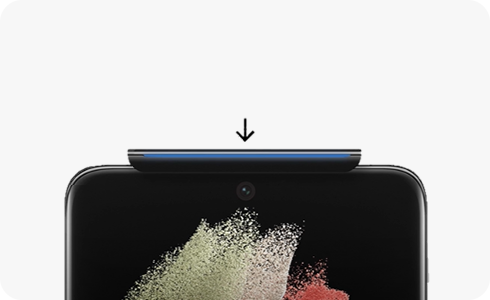
Убедитесь, что ничто не закрывает микрофон или динамик на телефоне. Защита экрана или чехол часто бывают причиной искажений звука во время вызовов.
Если у вас смартфоны S23, S22, Flip3, Fold3, A33, A53, A73, убедитесь, что вентиляционное отверстие не закрыто посторонними предметами.
Вентиляционное отверстие синхронизирует внутреннее и внешнее давление для обеспечения водонепроницаемости. Если оно закрыто, из верхнего динамика может доноситься шум и звук может быть нечетким.
Чтобы узнать, где находится вентиляционное отверстие на вашем смартфоне, воспользуйтесь руководством пользователя.
1. Увеличьте звук во время вызова
Если вы не слышите другого абонента, попробуйте установить на максимум звук во время вызова.

Шаг 1. Нажмите клавишу громкости, расположенную на правом боку устройства.
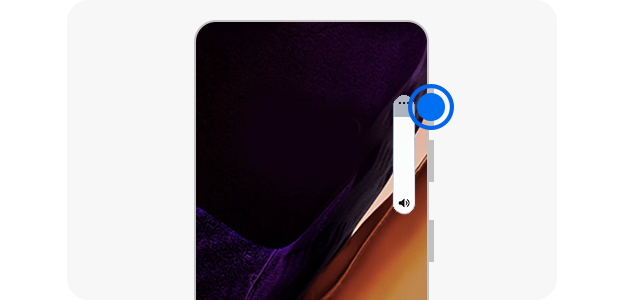
Шаг 2. Чтобы увеличить громкость, нажмите верхнюю кнопку.
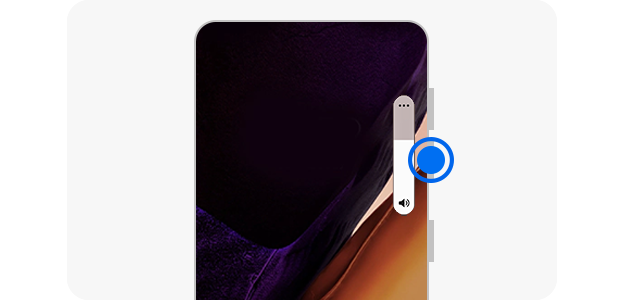
Шаг 3. Чтобы уменьшить громкость, нажмите нижнюю кнопку.
Обратите внимание, что звук во время вызова можно отрегулировать только во время вызова. Если вы находитесь на Главном экране, то будет отрегулирован для рингтона.
3. Попробуйте сделать запись на диктофон и провертье динамик через громкую связь
Попробуйте сделать запись на диктофон в приложении Звукозапись, а затем прослушайте ее. Если звука нет, посмотрите на отверстие микрофона, возможно оно загрязнено. Вы можете почистить его зубной щеткой или продуть.
Или проверьте разговорный динамик Samsung Galaxy. Для этого включите во время разговора громкую связь.
Если звук через динамик громкой связи есть переходите к пункту 9.
4. Проверьте, выключена ли функция «Отключить все звуки»
Если вы ничего не слышите во время вызова, то, возможно, включена функция «Отключить все звуки». Чтобы выключить эту функцию, выполните следующие шаги.
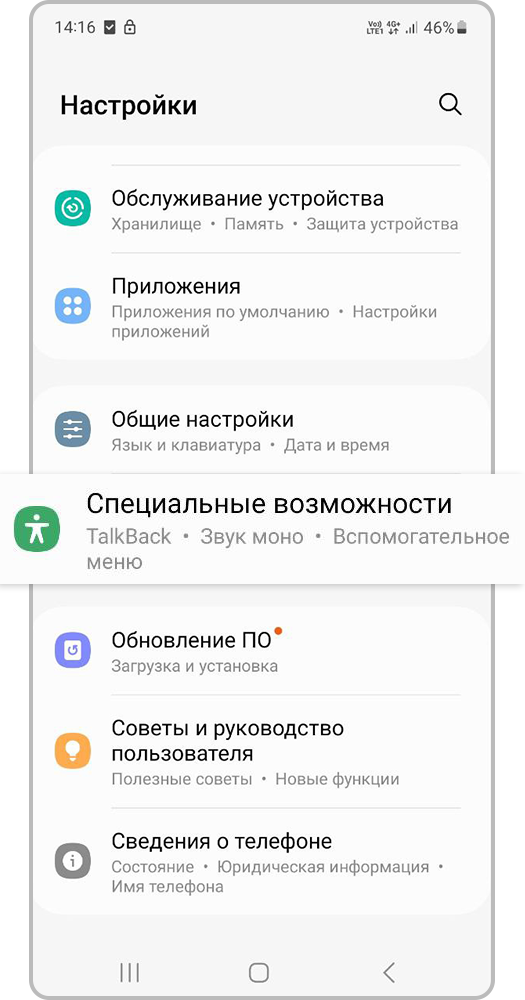
Шаг 1. Откройте Настройки и перейдите во вкладку Специальные возможности.
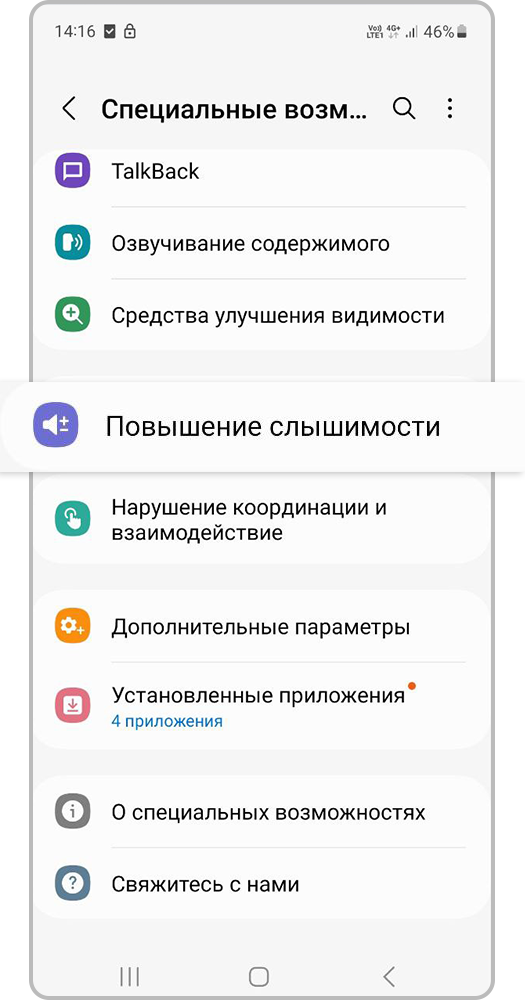
Шаг 2. Выберите пункт Повышение слышимости.
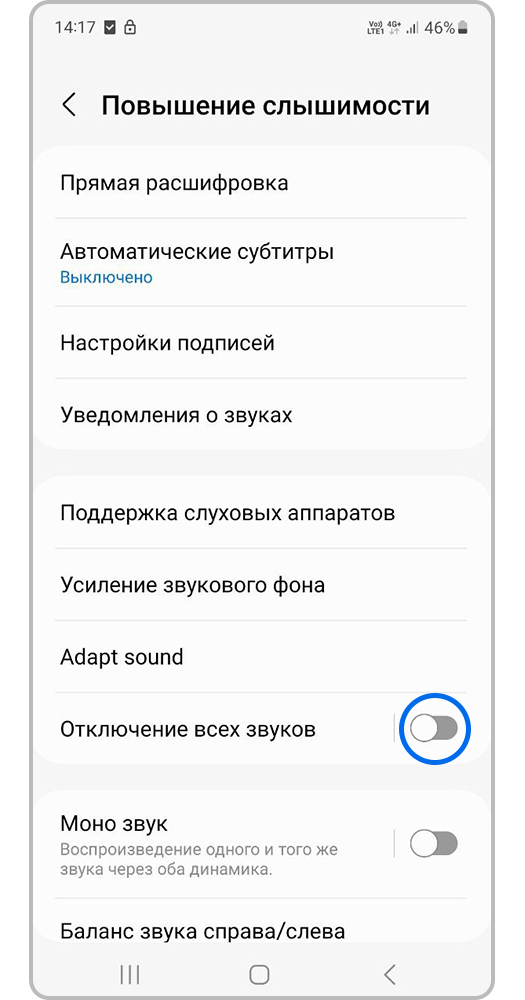
Шаг 3. Перетащите ползунок напротив функции Отключить все звуки, чтобы ее выключить.
5. Проверьте работу динамика с помощью функции Диагностика в Samsung Members
Чтобы проверить работу динамиков, используйте Samsung Members. Для этого войдите в приложение и следуйте инструкции ниже или наберите код *#7353#, если ваше устройство на Android 8.0 и ниже (пункт Melody).
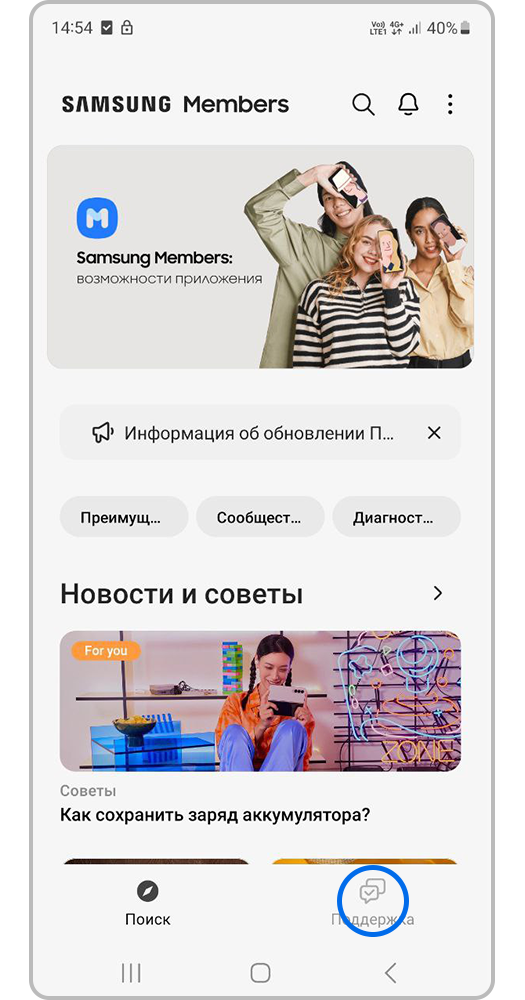
Шаг 1. Откройте приложение Samsung Member и выберите Поддержка.
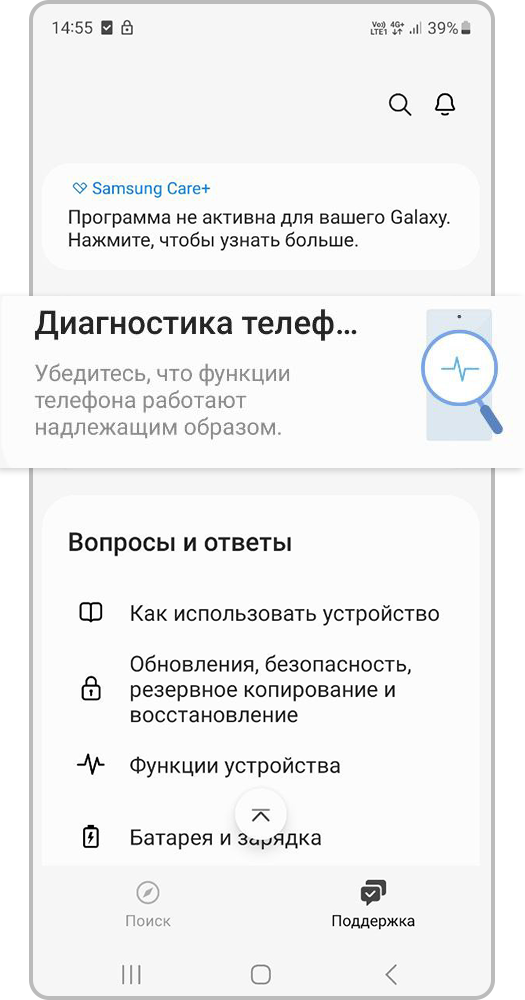
Шаг 2. Выберите вкладку Диагностика телефона.
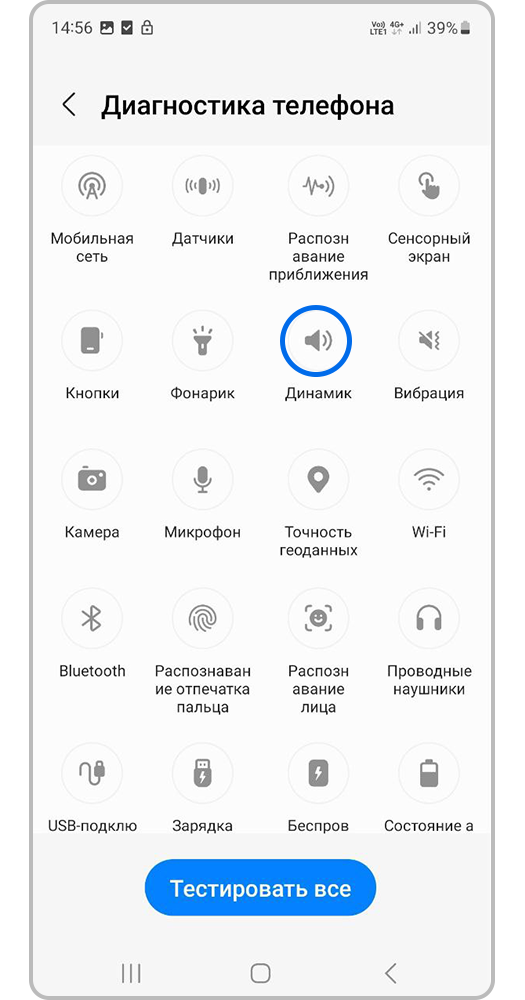
Шаг 3. НажмитеДинамик и выберите Тестировать.
6. Выключите вызовы по Wi-Fi
Если вы пользуетесь функцией вызовов по Wi-Fi, она будет использовать для телефонного вызова сетевое подключение телефона. На качество вызова может влиять слабая сеть Wi-Fi. Просто выключите эту настройку и попробуйте сделать вызов.
Откройте приложение Телефон.
Коснитесь значка дополнительных опций (три точки по вертикали), а затем коснитесь пункта «Настройки».
Коснитесь пункта «Вызовы по Wi-Fi», затем коснитесь ползунка, чтобы выключить функцию.
Обратите внимание, что функция Wi-Fi Calling может быть недоступна у некоторых операторов связи или на некоторых устройствах.
7. Проверьте, в рабочем ли состоянии SIM-карта
Телефон постоянно сбрасывает вызовы? После завершения вызова получаете уведомление, что SIM-карта не установлена? Уделите минуту и проверьте SIM-карту.
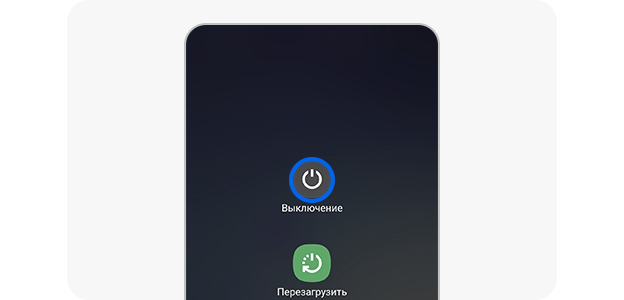
Шаг 1. Выключите устройство.

Шаг 2. Выньте SIM-карту из лотка и осмотрите на предмет повреждения или коррозии.
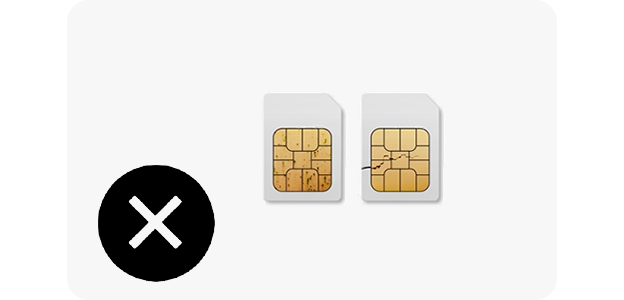
Шаг 3. Если SIM-карта повреждена или неисправна, замените ее у своего оператора.
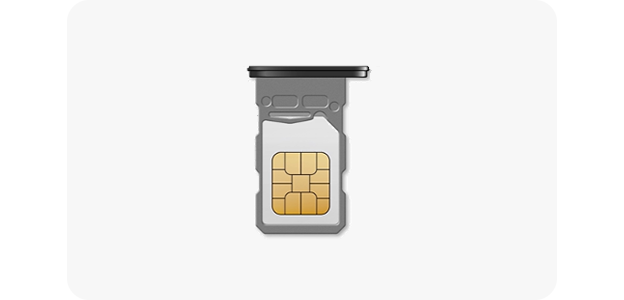
Шаг 4. Убедитесь, что SIM-карта установлена точно по контурам на лотке.
Шаг 5. Перезапустите устройство и снова проверьте.
8. Запустите устройство в безопасном режиме
Некоторые загруженные приложения приводят к зависанию, отказу или замедлению отклика телефона или планшета. Некоторые приложения могут даже влиять на работу камеры, вызывать проблемы аудио и влиять на сетевые подключения.
Использование безопасного режима отключает все загруженные приложения и загружает только оригинальное ПО, которое входит в телефон или планшет, и при этом у вас есть возможность определить, вызвана ли проблема приложением или самим телефоном или планшетом.
Если телефон работает корректно в безопасном режиме, то проблему вызывает какое-то загруженное приложение, и его необходимо удалить.
Обратите внимание, если в безопасном режиме проблемы не наблюдается, то, скорее всего, к ее возникновению приводят недавно загруженные приложения. Продолжите работу и удалите приложение, которое вы установили до того, как в телефоне или в планшете начала наблюдаться эта проблема.
Если проблема наблюдается, то к ее возникновению приводят не загруженные приложения, а что-то другое. Возможно, потребуется выполнить сброс настроек телефона до заводских.
10. Сделайте сброс параметров сети на Samsung Galaxy
После сброса параметров Wi-Fi / Bluetooth / Мобильных данных добавленные устройства и сети будут удалены. Поэтому потребуется повторное подключение устройств. Личная информация на смартфоне Samsung Galaxy не удаляется.
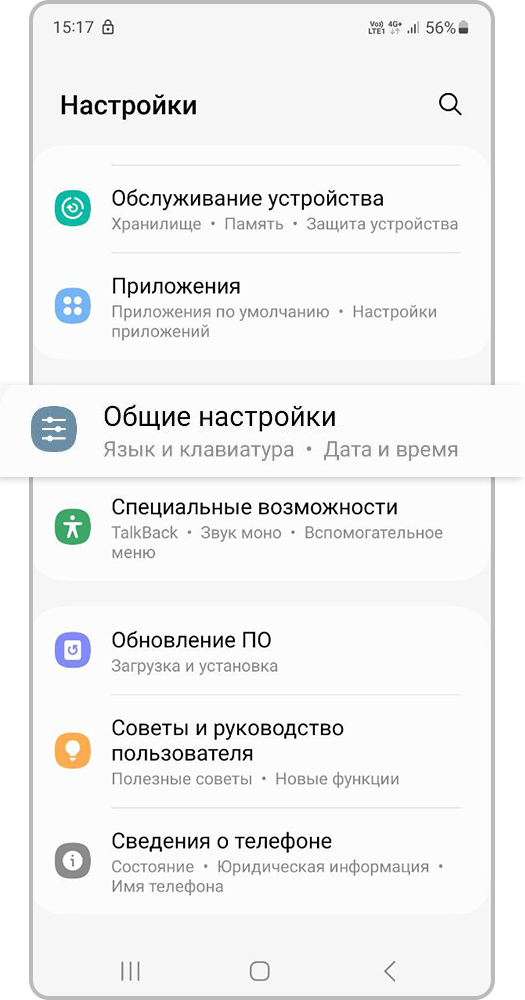
Шаг 1. Откройте настройки и выберите вкладку Общие настройки.
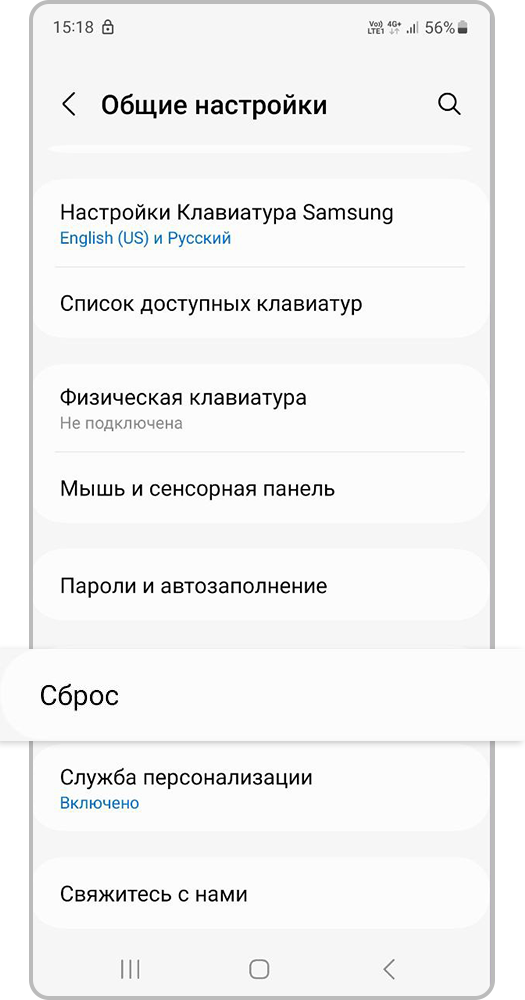
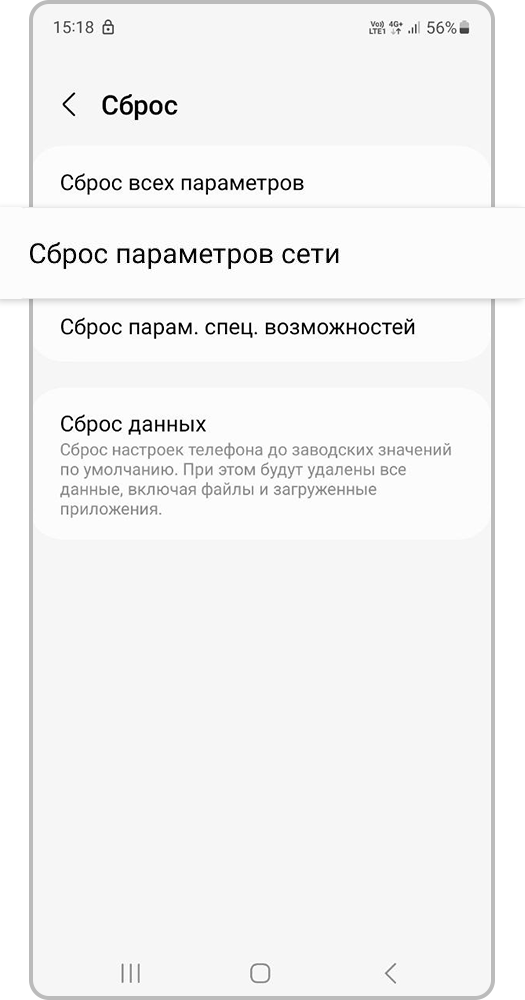
Шаг 3. Перейдите во вкладку Сброс параметров сети.
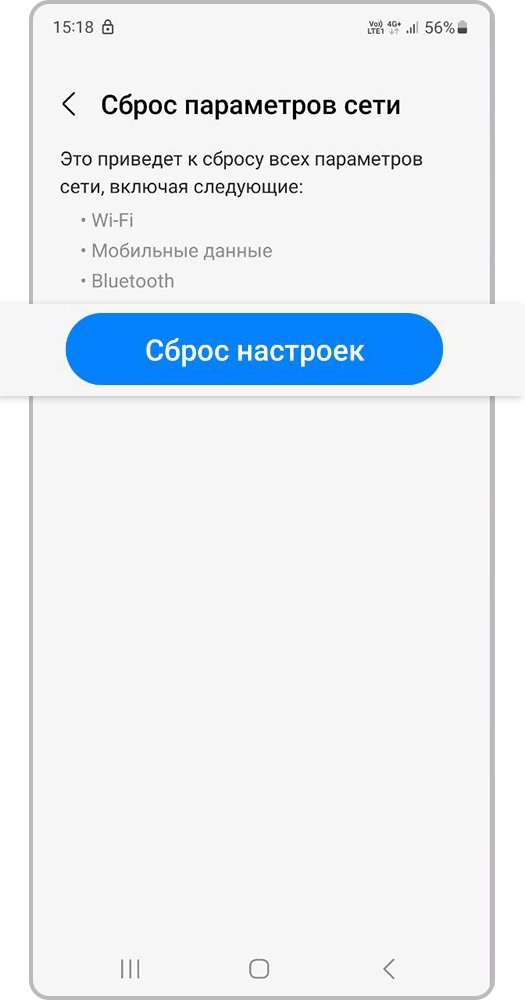
Шаг 4. Нажмите Сброс настроек.
11. Выполните заводской сброс данных на устройстве
Если вышеперечисленные способы не помогают, можно вернуть устройство к заводским настройкам по умолчанию, как при первом включении устройства. Обратите внимание, что сброс настроек в мобильном устройстве до заводских необратим. Убедитесь, что вы сохранили всю информацию в резервное хранилище, прежде чем пробовать выполнять сброс настроек на своем телефоне.
Выполните сброс данных, чтобы исключить возможные программные ошибки. Для этого воспользуйтесь статьей: «Как сделать сброс настроек (hard reset, factory reset) на Samsung Galaxy»
Если ни одна из рекомендаций вам не смогла помочь, то скорее всего ваш смартфон неисправен. Чтобы точно убедиться в том, что вашему Samsung Galaxy нужен ремонт, советуем обратиться в ближайший сервисный центр.
Неправильные аудионастройки приложения
Если звук на телефоне не работает в конкретном приложении, но работает на всем остальном устройстве, то стоит проверить настройки приложения. Некоторые игры могут по умолчанию запускаться с выключенным звуком. Данная проблема легко решается через настройки.
Также проблема может, как ни странно, быть в мессенджерах. Такие программы как Telegram или Whatsapp, глушат звук других приложений при прослушивании аудио и видео сообщений. Поэтому, если вы слушали голосовое в телеграме, а потом поставили его на паузу, у вас может не запуститься музыка. Это происходит, потому что устройство считает, что голосовое сообщение всё ещё проигрывается.
Технические проблемы
Видов поломок может существовать множество, самая частая причина исчезновения звука – перестал работать динамик.
Телефон оснащен несколькими динамиками: для разговора и для воспроизведения медиафайлов. Если вы заметили, что не работает только один из них, то вероятнее всего он поврежден. Причиной может служить попадание влаги, физическое воздействие (например, если пользователь уронил телефон), попадание пыли и грязи. Также при неисправности динамика может испортиться звук, а не отключиться полностью, это – самый явный признак неисправности динамика.
Иногда поломка происходит в кнопке усиленияуменьшения громкости. Если вы заметили, что со звуком все в порядке, но устройство не реагирует на нажатие клавиш громкости, то стоит разобраться с этим. Вероятнее всего произошло залипание из-за попадания пыли, но причин может быть множество, которые вы самостоятельно не исправите. С такой проблемой стоит сразу обращаться в сервис-центр.
Также, очень редко, но проблема может крыться в неисправности SD карты. Если звука нет при воспроизведении аудио файлов на sd карте, то, возможно, она повреждена. Обычно это сопровождается и другими проблемами – нарушенной картинкой при просмотре фильма, лагами и вылетами из игры.
Аудио-разъем телефона засорен или изношен
Нередкая проблема, когда звук на устройстве работает, а на наушниках – нет. Даже если они отображаются подключенными, и вы уверены в их работоспособности (например, проверяли подключив к другому телефону).
В таком случае вероятнее всего проблема в аудио-разъеме. Подобные отверстия на телефоне часто подвергаются поломкам из-за попадания влаги или мусора. Вы можете попытаться прочистить разъем самостоятельно – несколько раз подключив и отключив наушники, или продув разъем при помощи баллончика со сжатым воздухом.
Если данные процедуры вам не помогли, то рекомендуется обратиться в сервис центр, где специалист поможет устранить проблему, не повредив устройство. Обычно чистка разъемов стоит совсем недорого.
Неправильные настройки громкости
Все современные телефоны имеют возможность настроить громкость для разных приложений по-отдельности. Если на вашем устройстве воспроизводится звук во время игры или просмотра фильма, но при этом звук не работает во время вызова, возможно проблема кроется в том, что он отключен именно для этой функции.
Увидеть различные ползунки громкости можно, если вы зажмете клавишу регулировки звука, и правее от ползунка общей громкости нажмете на стрелочку «вниз».
Второй способ настройки звука на Андроид:
Также во время вызова появляется ещё один ползунок – громкость вызова. В обычное время настроить громкость вызова не получится, только во время разговора.
Если вы заметили, что один из ползунков выключен, возможно проблема кроется в этом. Попробуйте включить звук. Если проблема не решена – переходите к следующему пункту.
Загрязненный или сломанный разъем под наушники
Проблема с тем, как работает динамик, часто связана с загрязнением или выходом из строя контактов для наушников. Когда гарнитура подключена, контакты замыкаются: телефон отключает звук от динамика, перенаправляя его в наушники. Если контакты зацепились друг за друга или сломались, звук на телефоне не будет работать. Телефон будет считать, что наушники к нему подключены.
Проблема однозначно связана с разъемом под наушники, если:
Попытаться исправить неполадку можно следующими способами.
Если принятые меры не помогли, контакты скорее всего сломаны. Здесь не обойтись без смены разъема в условиях сервис-центра.
Механические повреждения
Частая причина пропавшего звука – попадание внутрь телефона влаги. Если вы точно знаете, что дело в ней, отключите телефон, разберите его, сняв заднюю крышку, вытащив аккумулятор, сим-карты, SD-карту, и дайте ему хорошо просохнуть. Способ почти всегда помогает, если вы быстро спохватились.
Запомните, что сушить телефон на батарее отопления или феном (для ускорения процесса) нельзя. Зато можно погрузить его и аккумулятор в емкость с рисом. Эта крупа обладает высокой гигроскопичностью, благодаря чему она хорошо вытянет влагу из устройства.
Более сложный случай – залитие телефона сладким напитком, который, даже высохнув, оставил внутри устройства, в том числе на динамике и контактах, липкие следы. Если жидкость попала на кнопки управления звуком, она может замкнуть их на максимально громком или, наоборот, на беззвучном режиме. В этом случае рекомендуется разобрать телефон и обработать контакты спиртом.
Статья по теме: Что делать, если телефон упал в воду
Пропал звук на телефоне, но в наушниках есть сигнал
Существует несколько причин, по которым звук на телефоне может отсутствовать, в то время как в наушниках он есть.
Неправильные настройки вывода звука: Настройки аудиовыхода телефона могут быть настроены на воспроизведение звука только через наушники. Проверьте настройки звука, чтобы убедиться, что телефон настроен на воспроизведение звука через динамики.
Физическое повреждение: Повреждение динамиков телефона – явная причина отсутствия звука. В первую очередь, проверьте динамики на наличие видимых повреждений или засоров.
Программный сбой или ошибка. Перезагрузите телефон или обновите ПО телефона, чтобы устранить возможные проблемы.
Проблемы с разъемом для наушников: Если телефон ошибочно определяет, что к нему подключены наушники, он может отключить внешние динамики. Почистите разъем для наушников, используя сжатый воздух для удаления мусора.
Проблемы с соединением в bluetooth наушниках: Достаточно очевидная проблема, с которой сталкиваются многие пользователи. Блютуз наушники могут быть не подключены, разряжены, или по какой-то причине ваше устройство могло подключиться только к одному наушнику. В данном случае вам поможет убрать наушники в чехол, а потом снова подключить к телефону. Также можно использовать функцию «забыть» bluetooth-устройство и переподключить наушники заново.
Подключены сторонние приборы: Данный пункт особенно касается устройств с интерактивным чехлом, или устройств, к которым подключаются наушники не через микро-джек, а через блютуз или через разъем для зарядки. Попробуйте отключить все устройства (в том числе подключенные через вай фай и блютуз), снять чехол и проверить работоспособность еще раз.
Проблемы, связанные с конкретными приложениями: Некоторые приложения устанавливают индивидуальные настройки звука. Проверьте настройки звука в конкретном приложении, чтобы убедиться, что оно настроено правильно.
Настройки аудио профиля: Некоторые телефоны имеют аудио профили, которые автоматически настраивают параметры в зависимости от окружающей обстановки. Убедитесь, что телефон настроен на соответствующий аудио профиль.
Если вы попробовали выполнить эти действия, но проблема не исчезла и звук работает только в наушниках, обратитесь за помощью в службу поддержки или сервисный центр.
Включен режим «за рулем», «не беспокоить» или режим экономии батареи
На разных телефонах данные режимы работают по-разному, но в большинстве случаев «не беспокоить» и «за рулем» заглушают звук входящих вызовов и уведомлений. Режим энергосбережения наоборот – может отключить все звуки, кроме входящих вызовов.
В режиме «средней экономии» пользователь ещё может прослушивать музыку, а вот в режиме «максимальной экономии» телефон отключает практически все функции кроме звонков, для поддержания заряда батареи.
Поэтому пользователю стоит убедиться, что все эти режимы отключены, прежде чем переходить к проверке следующих пунктов.
Нарушение контакта в месте подключения динамика
Такое возможно в результате удара телефона о твердую поверхность или его загрязненности. Чтобы проверить эту версию, необходимо разобрать телефон и осмотреть контакт. Если причина неисправности – влага или грязь, почистите контакт.
Если это не помогло, то возможно, что виною всему сам динамик. Отметим, что в этом случае иногда динамик работает, но хрипит в телефоне при разговоре. Возможные причины неисправности динамика:
В последних двух случаях проблема решается обращением в центр по ремонту с просьбой замены динамика.
Установка вредоносного или несовместимого ПО
Очень редко, но встречаются случаи, когда звук пропадает после установки приложения или обновления для него. Обычно это происходит при скачивании «взломанных» приложений, установке сторонней прошивки, скачивании ПО с неофициальных сайтов. Иногда проблема даже не во вредоносности программы – просто она несовместима с устройством, и из-за этого происходят такие ошибки.
Для того чтобы убедиться, что проблема в приложении, нужно перейти в безопасный режим. Как это сделать:
Также вы можете попытаться почистить кэш приложения, из-за которого не воспроизводится звук. Способ срабатывает редко, но в некоторых случаях может помочь.
Решение 09. Исправьте настройки звука.
Если динамики снова начнут работать, откатите вышеуказанное Регулировка звука установка предыдущих конфигураций.
Альтернативно это может быть проблема со звуком, связанная с воспроизводимым файлом.
Попробуйте другой аудио- или видеофайл. Иногда основной причиной могут быть настройки звука в приложении медиаплеера. Убедитесь, что вы увеличили громкость приложения медиаплеера.
Современные мультимедийные файлы имеют несколько аудиовыходов. Такие приложения, как медиаплееры VLC, могут переключаться на разные аудиовыходы в зависимости от настроек по умолчанию. Вот что вам нужно сделать:
Решение 03. Осмотрите динамик
Визуально проверьте нижний динамик и верхний наушник на наличие грязи и ворса. Удалите их с помощью мягкой и маленькой кисточки. Делайте это осторожно, чтобы не повредить решетку динамика или диафрагму.
Повреждение динамика водой также может помешать его правильной работе. Аккуратно постучите по боковой стороне динамика или положите его на салфетку, чтобы вытеснить воду. Затем выключите устройство и дайте ему высохнуть в течение нескольких часов.
Кроме того, вы можете использовать стороннее приложение для удаления воды с помощью вибрации динамика. Вот как:
Решение 02. Увеличьте громкость устройства
Возможно ли, что вы опустили СМИ или громкость устройства на минимальное значение? Вот как можно увеличить все типы громкости на вашем мобильном телефоне:
Если вы не слышите звук в определенном приложении, отключите Многотомный:
Решение 15. Используйте приложение для аудиотестирования
Итак, теперь вы знаете, что делать, если в телефоне не работает динамик! Если у вас все еще возникают проблемы, возможно, произошел критический сбой оборудования. Отнесите свой мобильный телефон в авторизованный сервисный центр.
Решение 13. Очистить раздел кеша
Все входящие телефонные звонки и голосовые вызовы через Интернет (например, через приложение Messenger или WhatsApp) будут передавать звук через наушник, а не через громкоговоритель.
Если вы хотите направить звук на громкоговоритель, нажмите на значок Динамик значок после получения входящего вызова.
Если на значке динамика отображается значок Блютуз Значок , то к устройству подключаются беспроводные наушники. Отключите Bluetooth, а затем нажмите на значок Динамик значку.
Решение 07. Установите звук звонка и уведомления
Если кто-то установит Ничто in Звук и вибрация такие варианты, как Мелодия телефона (слот SIM 1), Звук уведомления по умолчаниюи т. д., динамики вашего телефона не будут работать, когда вам кто-то звонит или пишет текстовое сообщение.
Решение 14. Перезагрузитесь в безопасном режиме
Чтобы исключить любую пользовательскую программу запуска, тему, конфигурацию или стороннее приложение, вызывающее проблемы с динамиком, выполните следующие действия:
Решение 04. Проверьте надежность подключения динамика
Воспроизведите видео или аудиофайл с максимальным звуком из приложения медиаплеера. Теперь осторожно коснитесь динамика и посмотрите, включается ли звук при нажатии. Если это так, значит, между аппаратным обеспечением динамика и материнской платой мобильного телефона нарушено соединение. Отнесите устройство в сервисный центр для расширенного устранения неполадок оборудования.
Решение 05. Отключите Bluetooth
Когда ваш мобильный телефон подключен к аудиосистеме Bluetooth, встроенный динамик не будет работать. Дважды проведите вниз от верхнего края экрана. Вы должны увидеть опцию Bluetooth.
Если опция Bluetooth имеет белый или синий фон, она активна. Нажмите на него, чтобы отключить его, а затем воспроизведите любую музыку на своем мобильном телефоне. Динамик теперь должен работать.
Решение 11. Закройте все фоновые приложения
Слишком большое количество открытых приложений может занять всю память устройства и помешать его правильной работе.
Итак, закройте все фоновые приложения, нажав значок квадратная кнопка в нижней части экрана, а затем проведите вверх по всем карточкам приложений в верхнюю часть экрана.
Альтернативно вы можете нажать квадратную кнопку и нажать Очистить все.
Решение 01. Удалите аксессуары TRS
Разъемы для аксессуаров «наконечник, кольцо и втулка» (TRS), также известные как аудиоразъемы 3.5 мм, отключите все динамики на устройстве, включая динамик внизу и динамик на верхней панели.
Если к устройству подключены какие-либо подобные аксессуары или разъемы, отключите их и проверьте, работает ли динамик телефона снова.
Благодарим за отзыв!
Временные и незначительные программные ошибки в операционной системе вашего Android-устройства могут помешать правильной работе аудиодрайвера. Итак, нажмите и удерживайте кнопку Кнопка питания , а затем выбрать Restart когда появится меню питания.
Решение 06. Включите звонок
Если динамик не воспроизводит звук во время входящих вызовов, это из-за Не беспокоить особенность. Дважды проведите вниз от верхнего края экрана, чтобы увидеть Не беспокоить кнопка. Нажмите на него один раз, чтобы деактивировать.
Дополнительно о техподдержке
 Руководство по устранению неполадок На моем телефоне пропал Wi-Fi – что мне делать?
 Почему Wi-Fi продолжает отключаться на моем телефоне Android? Устранение неполадок и исправления
 Раскройте возможности Bluetooth в Windows 10 — простые шаги
 Поделитесь Интернетом: неограниченное распространение через Интернет стало проще!
 Раскрытие потенциала: узнайте, как эффективно очистить реестр Windows 10
 Измените внешний вид ваших устройств: быстрая и простая установка живых обоев
 <strong>как настроить беспроводной принтер xerox b 225 на компьютере</strong>
 Телефон Права Потребителей Горячая Линия Белгород – Номер телефона | 📞 Горячая линия 8 800