
Решение проблемы с уведомлением Требуется действие, нет подключения к интернету
Если вы столкнулись с такой проблемой на своем устройстве под управлением Windows 11 или Windows 10, вот несколько шагов, которые помогут вам ее решить:
Перезагрузите устройство и роутер: Иногда простая перезагрузка может исправить проблему с подключением к Wi-Fi.
Удалите сеть и переподключитесь: Попробуйте удалить сеть Wi-Fi из списка известных сетей на вашем устройстве и заново подключиться к ней, введя пароль.
Проверьте настройки безопасности роутера: Если у вас есть доступ к настройкам своего роутера, убедитесь, что параметры безопасности Wi-Fi сети настроены правильно.
Обратитесь к администратору сети: Если проблема не устраняется, попробуйте обратиться к администратору Wi-Fi сети или провайдеру интернета для получения дополнительной помощи.
Следуя этим советам, вы сможете избавиться от назойливого уведомления Требуется действие, нет подключения к интернету и наслаждаться стабильным соединением Wi-Fi на вашем устройстве.
Преимущества установки статуса открытой сети
Установка статуса открытой (общественной) сети Wi-Fi в настройках Windows важно для обеспечения безопасности соединения. Это помогает защитить ваши данные от перехвата злоумышленниками. Рекомендуется также использовать надежный VPN для повышения уровня конфиденциальности и безопасности в сети.
Решение проблем с авторизацией Wi-Fi в Windows
Если у вас возникли проблемы с открытием страницы авторизации Wi-Fi в Windows, следует принять несколько шагов:
- Проверьте правильность введенного пароля для подключения к Wi-Fi сети.
- Перезагрузите роутер и устройство, с которого вы пытаетесь подключиться.
- Удалите сеть Wi-Fi из списка доступных и повторно подключитесь к ней.
- Обновите драйвера на сетевую карту вашего устройства.
- Попробуйте подключиться к другой сети Wi-Fi для проверки работоспособности вашего устройства.
Если проблема не устраняется, обратитесь за помощью к специалисту или напишите об этом в комментариях, чтобы мы могли вам помочь.
Установка требуемого действия Wi-Fi в соответствии с законом
Согласно постановлениям Правительства РФ о обязательной идентификации пользователей Wi-Fi, владельцам точек с общественным Wi-Fi необходимо идентифицировать каждого пользователя по паспорту, учетной записи на портале госуслуг или номеру телефона. Владельцы сетей обязаны хранить данные о пользователях и их подключениях в течение 12 месяцев.
Соблюдение этого требования помогает обеспечить безопасность пользователям и предотвратить анонимный доступ к сети Wi-Fi, что является важным для соблюдения законодательства и защиты информации.
Важные законы и постановления о предоставлении Wi-Fi
Федеральный закон от 06.07.2016 № 374-ФЗ, также известный как Закон Яровой, устанавливает обязанность хранения данных пользователей Wi-Fi не менее 1 года. Это способствует обеспечению безопасности и возможности проследить пользование сетью в случае необходимости.
Соблюдение законов и правил об использовании общественного Wi-Fi не только обязательно, но и способствует защите пользователей и сети от различных угроз. Внедрение соответствующих мер безопасности и идентификации помогает предотвращать нежелательные инциденты и защищать личные данные.
Хранение информации пользователей в Интернете в России
Согласно статье 10.1 Федерального закона от 27.07.2006 N 149-ФЗ (ред. от 29.07.2017) Об информации, информационных технологиях и о защите информации, организаторы распространения информации в сети Интернет обязаны хранить определенную информацию на территории Российской Федерации в течение определенных сроков. Эта информация должна включать:
Сведения о действиях пользователей
- Прием
- Передача
- Доставка
- Обработка голосовой информации
- Письменного текста
- Изображений
- Звуков
- Видео- или иных электронных сообщений пользователей
Эта информация должна храниться в течение одного года после завершения указанных действий.
Текстовые сообщения и медиаданные пользователей
Это включает текстовые сообщения, голосовую информацию, изображения, звуки, видео- и другие электронные сообщения пользователей. Срок хранения такой информации составляет до шести месяцев после завершения действий по их приему, передаче, доставке и обработке.
Подробности относительно порядка, сроков и объема хранения указанной информации устанавливаются Правительством Российской Федерации и вступают в силу с 1 июля 2018 года.
Защита детей от информации в Интернете
В соответствии с Федеральным законом Российской Федерации от 29 декабря 2010 г. N 436-ФЗ О защите детей от информации, причиняющей вред их здоровью и развитию, публичные Wi-Fi сети должны обеспечить защиту детей от вредоносного контента в Интернете.
Согласно статье 6.17 Кодекса Российской Федерации об административных правонарушениях, предусмотрена административная ответственность за нарушение законодательства о защите детей от вредной информации.
Если информационная продукция содержит материалы, наносящие вред здоровью и/или развитию детей, лица, нарушающие это законодательство, могут быть оштрафованы или подвергнуты другим мерам наказания.
Может ли администратор видеть ваш трафик через Wi-Fi?
В общем да, администраторы Wi-Fi сетей могут видеть некоторую информацию о вашем трафике. Если вы используете HTTP-сайты, они могут просматривать контент, который вы просматриваете. Даже если вы посещаете HTTPS-сайты, они все равно смогут видеть информацию о сайтах, которые вы посещаете.
Не устраивает цена? Не нашли то, что искали? Есть что предложить? Позвоните нам — договоримся!
Инструкции по настройке на оборудовании Motorola, Zebra, Cisco, Aruba, Ubiquiti UniFi, Rukus, Zyxel Keenetik, Huawei, HP, FortiGate Fortinet, Bluesocket, MikroTik, TP-link, Extreme Wireless, Cambium, PF Sense, Juniper, NAG SNR, TG-NET и других вендоров уже встроены в мастере конфигураций. Если вашего оборудования нет в списке, напишите нам и мы добавим его поддержку за 1 день.
В личном кабинете есть встроенный мастер конфигурации. Он создает кусочек кода для указанной модели оборудования. Вам надо скопировать и вставить код в указанное место. После этого пользователи вашей сети Wi–Fi будут попадать на страницу авторизации.
Добавьте акции с вашего сайта на страницу авторизации Wi–Fi
Если у вас на сайте есть раздел об акциях, скидках и спецпредложениях, то мы можем разместить данные из этого раздела на страницах портала авторизации. При обновлении акций на сайте они автоматически обновляются на страницах портала авторизации Wi-Fi сети. При нажатии на акцию посетитель переходит на страницу сайта с ее описанием и кнопкой заказа. В административной панели вы видите статистику кликов и переходов.
- Посетителей захотели узнать об Акции №1 подробнее
- Посетителей оставили заявку на использование Акции №1
- Составляет конверсия Акции №1 в покупку посетителя
Покажите рекламу по Wi–Fi для повышения среднего чека
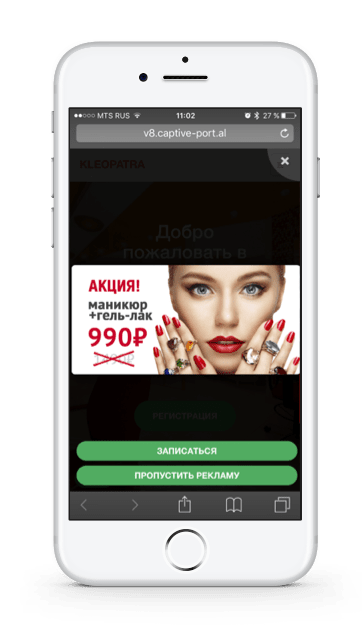
Действенный и проверенный вариант сделать продажи — это показать рекламные акции на экране мобильного телефона каждого посетителя. Такой простой метод позволяет получить охват 100% аудитории горячих покупателей, которые совершили покупки и пользуются вашим Wi-Fi, и увеличить средний чек до 50% автоматически без вашего участия. Баннеры могут быть в виде изображений, а могут призывать к нужному действию: записаться, заказать обратный звонок и т.п. Заявки с баннера могут приходить в виде e-mail, СМС или в чат Telegram.
Привлекайте клиентов через социальные сети
Активируйте “сарафанное радио” в социальных сетях или набирайте подписчиков в группу. При подключении к Wi-Fi гости могут сделать репост о вашем заведении на своей страничке в социальной сети и позвать к вам своих друзей и знакомых. В административной панели отображаются статистика репостов, лайков и данные о посетителях.
- Поделились вашей записью у себя на стене
- Новых клиентов, обратившихся по рекомендации
Авторизация любых устройств по СМС, звонку или ваучерам исполняет требования закона
Мультиязычный Hotspot предлагает пользователям 3 законных способа авторизации в сети Wi–Fi: с помощью СМС, звонка или через ваучеры. Это позволяет получить доступ в интернет с любых устройств. Иностранным гражданам будет понятно, как получить доступ к Wi–Fi, потому что страница авторизации переведена на 15 самых распространенных языков мира. Нужный язык выбирается автоматически.
Звонок Caller ID
Для подключения к сети Wi-Fi пользователю необходимо ввести 4 последних цифры входящего звонка или позвонить на бесплатный номер
СМС с кодом доступа
На номер телефона пользователя приходит смс с кодом доступа к сети Wi-Fi
Собирайте отзывы посетителей и оценки качества по Wi-Fi
Опция “Обратная связь” поможет узнать мнение реальных посетителей заведения, проводить анкетирование и голосование. Собранная статистика выводится в административной панели. Статистика по опросам пола и возраста может быть использована для настройки таргетирования рекламы. Для быстрого реагирования на критику есть настройка смс-оповещений о низкой оценке или отзыве.
Оценка качества
Пятибалльная шкала оценки
Форма обратной связи с контактами посетителя
Интеграция с системой управления отелем PMS или авторизация по паспорту
В личном кабинете есть несколько готовых шаблонов страниц, в которых можно менять цвета кнопок, текст приветствия, загрузить свое фоновое изображение и логотип. Если вы хотите особенный вид страницы, то всегда можете заказать у нас индивидуальный дизайн.
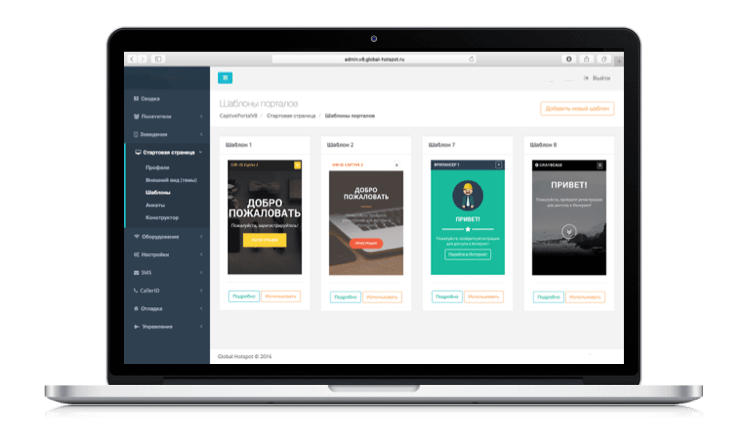
Навигация, карты, расписание и регистрация
В страницу авторизации Wi-Fi можно добавить ссылки на сервисы вашего сайта, например, карту или план помещения, расписание, регистрацию, меню и т.п. Сервисы на сиранице авторизации доступны без прохождения регистрации. Картой и планом помещения можно воспользоваться сразу при подключении к сети Wi–Fi. Мы рекомендуем разместить плакаты с описанием возможностей вашего Wi–Fi, чтобы посетители ими пользовались.
Скачайте презентации Global Hotspot,
чтобы узнать обо всех возможностях на реальных примерах
Ответы на распространенные вопросы читайте в FAQ
Что означает предупреждение конфиденциальности вай фай
Если вы видите «Предупреждение конфиденциальности» под названием сети вашего оператора в настройках Wi-Fi, идентифицирующая информация о вашем сотовом устройстве может быть разглашена, если ваше устройство подключится к вредоносной точке доступа, имитирующей Wi-Fi вашего оператора.
Что делать, если телефон не подключается к Вай-фаю
Если проблема не ушла, тогда стоит предпринять несколько дополнительных мер, которые описаны в таблице:
Разберем подробнее, что делать, если телефон не подключается к Вай-фаю.
Проверить подключение Wi-Fi на мобильнике
Если выключен, просканировать активные. Дальше выбрать нужную из списка, ввести пароль для нее и подтвердить. Если пароль действителен, произойдет подключение, об этом отобразится сообщение. При сбое смс оповестит об этом.
Проверить имя сети и пароль
Нужно открыть приложение «Настройки» в мобильнике, потом «Wi-Fi» или «Сеть и Интернет» в меню «Настройки». Клацнуть на него, высветятся доступные. Та, к которой законнекчены, будет с пометкой. Ее наименование помечено «Подключено» или «Текущая сеть». Она всегда первая в списке.
Чтобы посмотреть пароль для Wi-Fi, клацают по названию. Откроется страница сведений или всплывающее окно с дополнительной информацией о ней. Смотрят раздел «Пароль» или «Безопасность» на страничке сведений. Пароль Wi-Fi может быть прописан или отображен в виде набора точек или звездочек.
Если символы скрыты, нажимают «Показать пароль» или аналогичную опцию. Возможно, будет предложено ввести пароль своего устройства или пройти аутентификацию каким-либо другим способом. Как только пароль станет видимым, его можно использовать для подключения другого устройства к сети.
Читайте: Как настроить роутер как репитер за 6 шагов + решение возможных проблем
Перезагрузить устройства
Для перезагрузки смартфона зажимают кнопочку вкл./выкл. на несколько секунд. Это действие инициирует процесс перезапуска в появившемся меню. Кликнуть на «Перезагрузить», чтобы продолжить перезагрузку.
Иногда может появляться запрос на подтверждение. Тогда жмут «ОК», «Перезагрузить» или аналогичный положительный ответ. И да. Любые несохраненные данные будут потеряны при перезапуске, поэтому важно убедиться, что сохранили свою работу, прежде чем продолжить. Полное выключение и запуск устройства может занять некоторое время. Экран выключится, на нем отобразится логотип производителя или загрузка. После полной перезагрузки высветится экран блокировки или главный экран. Остается лишь разблокировать мобильник и пользоваться им как обычно.
Подключиться к сети заново
Чтобы переподключиться к Wi-Fi, открывают «Настройки» на смартфоне (знак шестерни). Ищут «Wi-Fi», а может «Сеть и Интернет» в меню «Настройки» и нажимают на него, чтобы получить разрешение к настраиванию. Дальше отобразятся списком доступные сети, присматривают ту, к которой нужно повторно подключиться. Если не отображается, можно попробовать потянуть вниз или провести вверх по списку, чтобы обновить доступные сети.
Нажимают на наименование сети, чтобы начать процесс подключения. Если она защищена, придется ввести пароль Вай-фай, затем нажать на «Подключиться» или «Присоединиться», чтобы продолжить.
Инструкции: Как узнать пароль от Wi-Fi: 4 спасительных варианта
Сбросить настройки
Сброска настроек не стирает фотографии или приложения, а возвращает системные настройки к исходнику. Точные шаги как это сделать могут различаться в зависимости от мобильника и его операционки. Однако обобщающие состыковки приводят к следующему:
Таким образом решаются проблемки коннекта с Вай-фаем. Будьте в курсе, пробуйте устранять неполадки и пишите о своем опыте в комментариях. Будем преодолевать трудности вместе!
К сведению: Что такое Mesh система: 9 преимуществ и 2 недостатка ячеистой домашней сети
Что делать если вай фай пишет доступ к сети запрещен
Отзывы о нас
У нас много граждан Китая, которые не понимают по-английски или по-русски. Попросили добавить китайский перевод, если мы предоставим текст. Добавили за пару дней, за что огромное спасибо! Лучшие!
Для продвижения клиники взяли тариф с рекламой. Нареканий нет, руководству нравится.
С настройками и любыми вопросами нам помогает Татьяна. Очень отзывчивая девушка. Отдельное спасибо за срочную помощь в нерабочее время.
Мы бюджетники, поэтому у нас есть свои тонкости в работе. Нам согласовали постоплату и даже месяцы в подарок, очень внимательное отношение. Приятно работать с такими людьми.
Благодарю за плодотворное сотрудничество. Надеемся на работу и в других общих проектах.
В салоне красоты поставили полгода назад. Нужно было продвижение через соцсети. Все хорошо, подписчики прибавляются. Советую всем!
У нас более 45 точек доступа unifi на территории отеля. Сделали интеграцию с Opera/Fidelio. Все хорошо работает.
Давно работаем с ребятами. Нареканий нет. Самое важное для нас – это оценка наших гостей. За вай-фай все ставят хорошую оценку на букинг.
Как работает Wi-Fi авторизация от Global Hotspot
Пользователи подключаются к Wi-Fi и попадают на страницу авторизации
Идентификация Wi–Fi
Система идентифицирует устройство через SMS, звонок или ваучер
Доступ в интернет
После успешной авторизации пользователи переходят на ваш сайт или группу в соцсетях
Реклама и опросы по Wi–Fi. Заказ из баннера
Проводите опросы и голосования. Спрашивайте мнение и пожелания клиентов. Удовлетворяйте их потребности и повышайте продажи. Покажите гостям скидки, специальные предложения или анонсы будущих мероприятий. Можно настроить показы разных баннеров по полу, возрасту, интересам на основе данных из опросов. Пользователи могут оставить заявку или заказать обратный звонок прямо из баннера. Заявки с номером телефона клиента поступают одним из способов: по SMS, e-mail или в чат Telegram.
Как убрать авторизацию
Как отключить двухэтапную аутентификацию:
Как сделать авторизацию Вай-Фай
Оригинал статьи размещен по ссылке. Авторизация — это процесс подтверждения прав на совершение определенных действий. Обычно она используется в приложениях, где нужно ограничить доступ к данным: например, личным перепискам, банковским реквизитам, документам и т.
Сколько длится авторизация операции
В зависимости от терминала, авторизация может занять от нескольких секунд до одного дня. Если авторизация прошла успешно, мы блокируем сумму операции на балансе карты, но пока оставляем ее на счете. Это нужно, чтобы вы не могли потратить больше, чем у вас есть.
Что значит Авторизация сети
Авторизация — что это? При доступе в интернет системе необходимо знать, какой пользователь подключился, и включить нужный режим работы (в соответствии с тарифным планом). Для того, чтобы система узнала пользователя, он должен ей представиться — авторизоваться.
Авторизация пользователей публичного Wi–Fi по SMS
Пользователь вводит свой номер телефона, получает sms-сообщение с кодом доступа, вводит код и выходит в интернет. Этот способ привычен для пользователей, но затратен для собственника Wi-Fi сети.
Что значит если требуется авторизация
При входе посетителей на сайт, в систему банковских платежей, требуется авторизоваться. Что такое авторизация? Это процесс подтверждения прав на совершение определенных операций — управления счетом, снятия средств, изменения данных.
Что означает отказ в авторизации
Если транзакция, по каким либо причинам, недопустима, система отклоняет авторизацию. Это событие фиксируется на экране платежного устройства. Если картой пользовались онлайн, отказ в авторизации отражается в специальном окне.
Что такое авторизация устройства
Авторизация — процесс, когда система идентифицирует уровень доступа, имеющийся у пользователя в отношении защищаемых ресурсов, контролируемых системой. Например, вам дается только доступ для чтения, но не редактирования.
Почему сеть Вай-Фай требует авторизацию
Она нужна, чтобы исключить анонимный вход в интернет, чем могут воспользоваться злоумышленники или террористы. При подключении пользователя к публичной вай фай сети идентифицируется mac-адрес его устройства.
Как сделать авторизацию Wi-Fi на телефоне
Включение Wi-Fi и подключение к сети:
Что такое авторизация простыми словами
Авторизация — процесс предоставления пользователю или группе пользователей определенных разрешений, прав доступа и привилегий в компьютерной системе.
Дополнительно о техподдержке
 Планшет Lenovo не включается? Получите экспертную консультацию и советы по решению проблемы
 Водоканал Ростова-на-Дону | адрес, телефон, официальный сайт, часы работы | Ростов-на-Дону г., Баррикадная 1-я ул., 23
 Никогда не пропустите звонок: настройте Flash для звонка на своем устройстве
 Решения для Skype, не работающего в Windows 10
 Быстрые исправления ошибок с динамиками: руководство к успеху
 Яху браузер плюс
- Виндовс 10 для одного языка что это за версия
 Ваш маршрутизатор замедляет вашу работу? Изучение его влияния на скорость