
Windows 12 запускает только браузер Edge и защитник Windows
На операционной системе Windows 12 можно будет запустить только браузер Edge от Microsoft – об этом стало известно из утечки языковых файлов бета-версии разрабатываемой ОС. Судя по всему, разработчики также планируют распространить это правило и на Windows 11.
Отвечать за удаление посторонних браузеров будет защитник Windows (Microsoft Defender) – антивирусная программа, которую с 12-й версии намерены встроить в ядро во избежание попыток её удалить или отключить.
Строки из языковых файлов
В языковых файлах найдены следующие строки:
Защитник Windows успешно предотвратил попытку установить в систему посторонний браузер. Используйте Microsoft Edge – сертифицированный браузер для Windows 12, рекомендованный Microsoft.
Защитник Windows успешно очистил ваш компьютер от несертифицированного ПО для работы в сети (%browser_names_plain_str%). Информация из ваших пользовательских профилей в указанном ПО перенесена в Microsoft Edge – сертифицированный браузер для Windows 12, рекомендованный Microsoft.
Веб-сайт %site_domain_cleaned% заблокирован сетевым экраном, поскольку на нём предлагается загрузка сторонних веб-браузеров, не сертифицированных для работы в Windows 12. Используйте Microsoft Edge – сертифицированный браузер для Windows 12, рекомендованный Microsoft.
Посторонние браузеры небезопасны – они компрометируют ваши данные, через них может отображаться нежелательное содержимое либо на ваше устройство может быть загружено вредоносное программное обеспечение. Исполняемый файл потенциально опасной программы будет удалён Защитником Windows, а запрошенная вами ссылка откроется в Microsoft Edge – сертифицированном браузере для Windows 12, рекомендованном Microsoft.
Microsoft не подтвердила или опровергла информацию из утечки, но заявила, что работает над мерами по улучшению пользовательского опыта и безопасности.
Браузер не открывает страницы, но интернет есть
В данной статье я расскажу о разных решениях, которые могут пригодиться в случае, когда у вас перестали открываться страницы в браузере, при этом интернет есть и он работает. Программы как Skype, торрент-клиенты и другие продолжают работать и выходить в интернет, но сайты не открываются в браузерах.
При попытке открыть страницу, она долго загружается, а затем появляется ошибка, что страница не доступна. Текст ошибки может отличаться в зависимости от браузера: в Opera и Chrome ошибка Нет подключения к интернету, в Mozilla Сервер не найден, в Яндекс Браузер Не удается установить соединение с сайтом, в Microsoft Edge (Windows 10) Не удалось открыть эту страницу.
## Как исправить проблему, когда браузеры не открывают сайты

Не важно какой у вас браузер, в любом случае страницы не будут открываться. Но здесь важен момент, что интернет на компьютере работает. Возле иконки подключения по кабелю, или Wi-Fi нет желтого знака восклицания. Если он есть, то это уже другая проблема, и там другие решения. Если у вас такой случай, то пишите в комментариях, дам ссылки на инструкции. Возможно у вас интернет подключен через роутер, или модем, в таком случае сайты могут не открываться на всех устройствах. Об этом я напишу ниже.

И еще один момент: без разницы, какая версия Windows установлена на вашем компьютере, как и браузер. Я буду показывать на примере Windows 10. В Windows 7 и Windows 8 решения будут такими же. Если где-то действия будут отличатся, я будут писать об этом.

## Почему браузеры не открывают сайты? Как исправить?

Можно было сразу пустить в бой тяжелую артиллерию, и рассказать о сложных решениях (правда, зачастую самых эффективных), но как показывает практика, лучше сначала применить несколько простых действий, которые тоже не редко помогают избавится от той или иной проблемы.

Если описанные выше советы не помогли, то не нужно расстраиваться, у меня есть еще несколько хороших решений. Сначала я расскажу о самых эффективных решениях, исходя из собственного опыта, и отзывов в комментариях к другим статьям.

## Проблема с DNS – самая частая причина

Именно из-за проблем с DNS-адресами чаще всего не удается получить доступ к сайтам. А Скайп и другие программы по-прежнему могут без проблем работать. В таком случае, в браузере может быть написано о том, что не удалось найти DNS-сервер, или что-то в этом роде. Что нужно сделать:

1. Более подробно об этом я писал в статье: [не удается найти DNS-адрес сервера](ссылка). Там все просто. Для начала заходим в сетевые подключения.

2. Дальше просто нажимаем правой кнопкой на то подключение, через которое компьютер подключен к интернету, и выбираем Свойства. И по инструкции прописываем DNS от Google:

   - 8.8.8.8
   - 8.8.4.4

3. После перезагрузки (или даже без нее) все должно заработать. Как сменить DNS в настройках роутера, я показывал в статье, ссылку на которую давал выше.

## Проверяем свойства браузера (образователя), отключаем прокси

Нужно проверить некоторые настройки в свойствах образователя. Не задан ли там сценарий автоматической настройки, и не установлены ли прокси-сервера. Так как параметры заданы в свойствах образователя применяются ко всем браузерам. А разные вирусы и вредоносные программы не редко вносят изменения в эти настройки, после чего перестают открываться сайты.

1. Зайдите в панель управления. Переключите вид на Крупные значки, найдите и откройте Свойства образователя. Это в Windows 7 и XP. Если у вас Windows 10, или 8, то там этот пункт называется Свойства браузера. Его можно найти и запустить через поиск.

2. Перейдите на вкладку Подключения, и нажмите на кнопку Настройка сети. Откроется еще одно окно. Проверьте, чтобы настройки совпадали с теми, которые у меня на скриншоте выше.
Часто причина, по которой сайты не открываются, может быть связана с вирусами и вредоносными программами на компьютере. Для решения этой проблемы рекомендуется использовать антивирусное программное обеспечение.
Проверьте настройки брандмауэра и антивируса
Брандмауэр или антивирусное ПО могут блокировать доступ к определенным сайтам. Проверьте настройки брандмауэра и антивируса, чтобы убедиться, что ни один из них не блокирует доступ к сайтам.
Проверьте настройки прокси-сервера
Иногда проблемы с доступом к сайтам могут быть вызваны неправильными настройками прокси-сервера. Убедитесь, что прокси-серверы отключены, чтобы избежать возможных проблем с доступом к сайтам.
Следуя этим рекомендациям, вы сможете легко решить проблему с доступом к сайтам и повысить эффективность использования интернета.
Решение проблем с открытием сайтов в браузере
Если вы столкнулись с проблемой, что сайты не открываются в браузерах и появляется ошибка о недоступности страницы, возможно ваш компьютер заражен вирусом или проблема связана с вредоносной программой. Особенно если на вашем компьютере отсутствует антивирус.
Не редко вредоносные программы могут изменять параметры, сетевые настройки и настройки браузеров, что приводит к невозможности открытия сайтов.
Проблемы с Google Chrome
В некоторых случаях проблемы могут возникать именно с использованием Google Chrome.
- Установка не лицензионных программ от Adobe может вызвать данную проблему.
- Важно отметить, что необходимо делиться вашими результатами и задавать вопросы в комментариях.
Где найти свойства браузера в Windows
Настройки браузера можно найти в Windows 10 и Windows 11, если возникают проблемы с интернет-обозревателями.
Варианты решения
Есть несколько способов устранить данную проблему:
- Проверка настроек в реестре системы: выполните необходимые операции.
- Очистка таблиц маршрутов: удалите лишние записи.
- Проверка настроек DNS: измените настройки DNS сервера.
- Проверка файла hosts: откройте и верните настройки по умолчанию.
- Удаление вирусов: воспользуйтесь антивирусом или портативными сканерами.
Важно
Приложения корректно работают во всех браузерах, поддерживаемых платформой 1С:Предприятие 8. Надеемся, что наша инструкция поможет вам устранить проблемы с открытием сайтов в браузере. Создавайте комментарии, делясь результатами и задавая вопросы. Удачи!
Вы можете использовать тот браузер из указанных выше, который вам привычен и удобен. Рекомендуем использовать последние версии браузеров.
Работа с приложениями сервиса с помощью других браузеров (Опера, Яндекс браузер, UC Browser и др.) и устаревших версий браузеров (например, Microsoft Internet Explorer 7), не поддерживается.
Настройка браузера Google Chrome
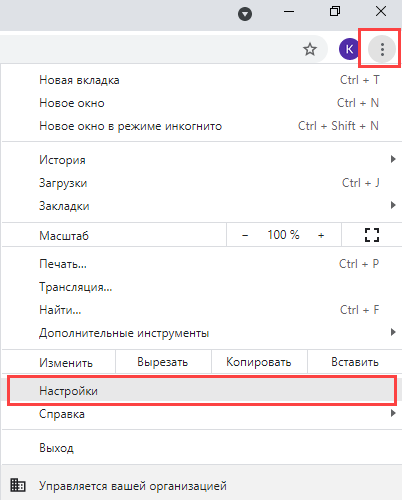
1. Нажмите кнопку Настройка и управление Google Chrome в правом верхнем углу окна браузера, справа от адресной строки.
2. В открывшемся меню выберите пункт Настройки:
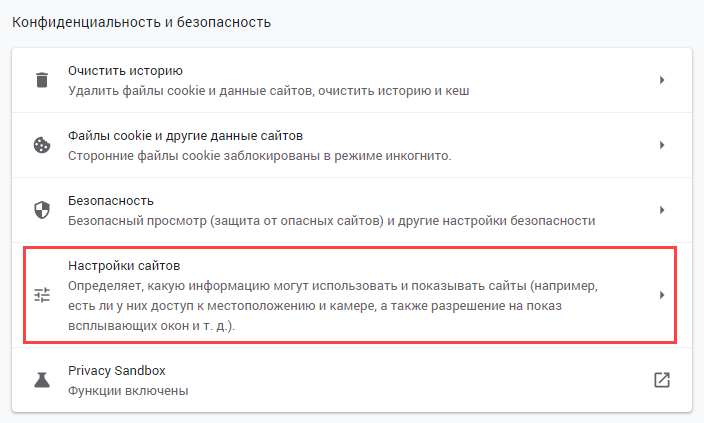
3. В разделе Конфиденциальность и безопасность выберите Настройки сайтов:
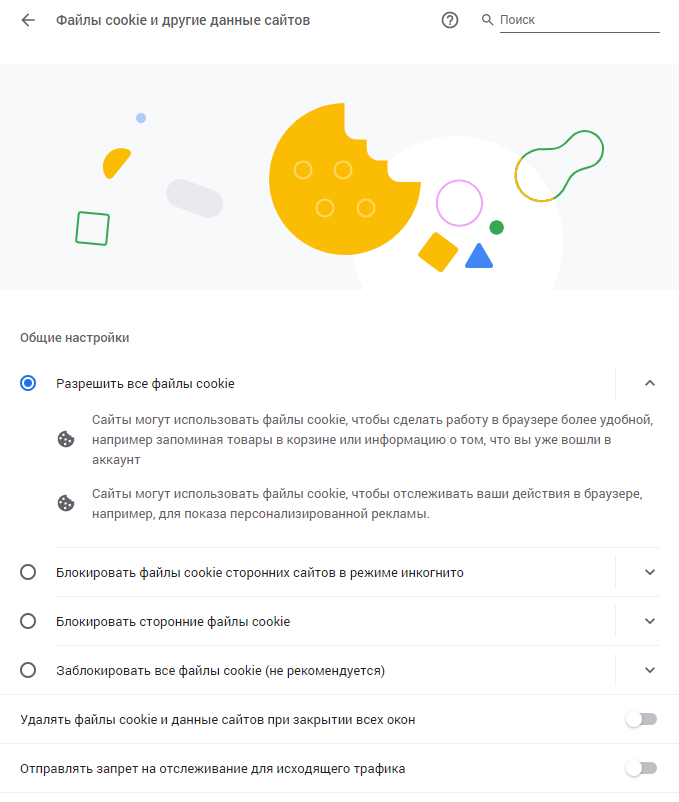
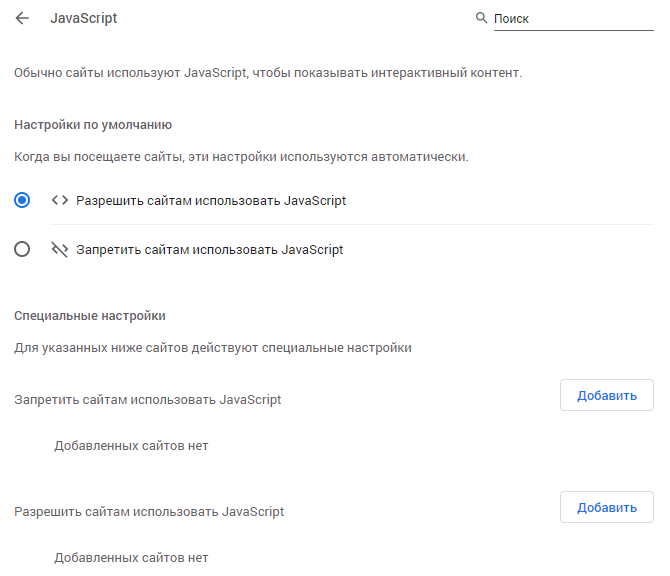
4. В открывшейся панели настроек пролистайте до раздела Контент и произведите следующие настройки:
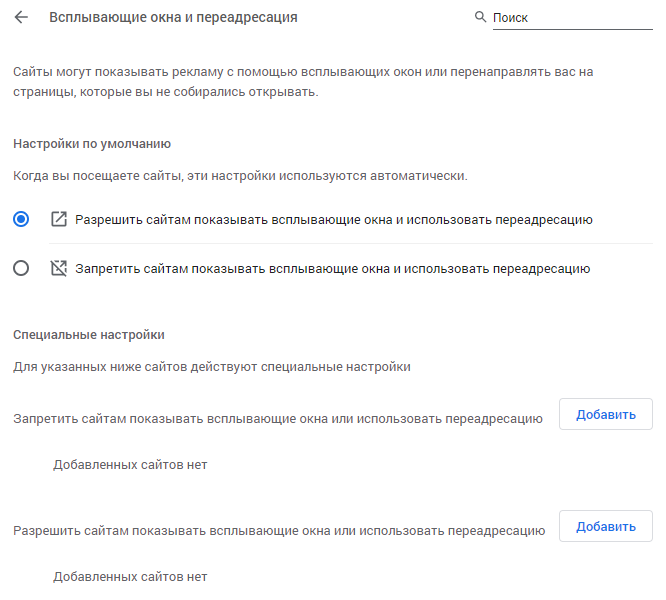
5. В пункте Скачанные файлы рекомендуется установить флажок Всегда указывать место для скачивания:
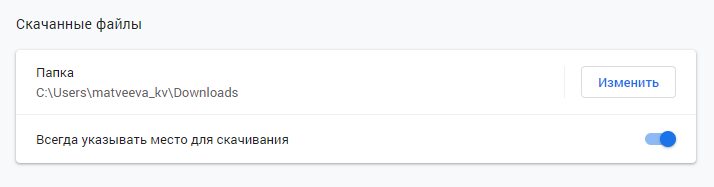
Браузер Google Chrome настроен для работы с облачными сервисами.
Настройка браузера Mozilla Firefox
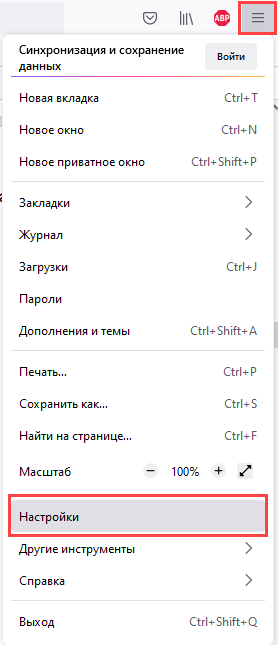
1. Нажмите кнопку Открыть меню приложения в правом верхнем углу окна браузера.
2. Выберите пункт Настройки:
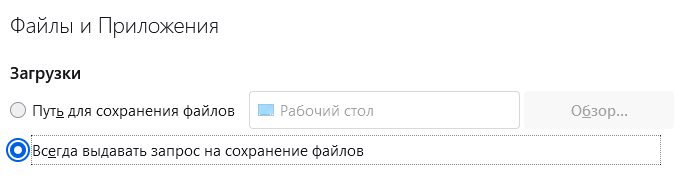
3. Выберите в меню пункт Файлы и Приложения и в разделе Загрузки включите режим Всегда выдавать запрос на сохранение файлов:
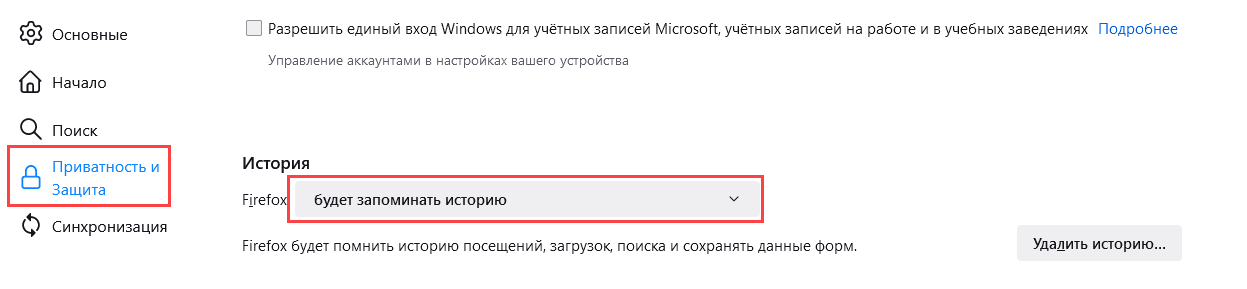
4. В панели меню в левой части окна выберите пункт Приватность и Защита. В блоке Приватность браузера в разделе История установите значение Будет запоминать историю:
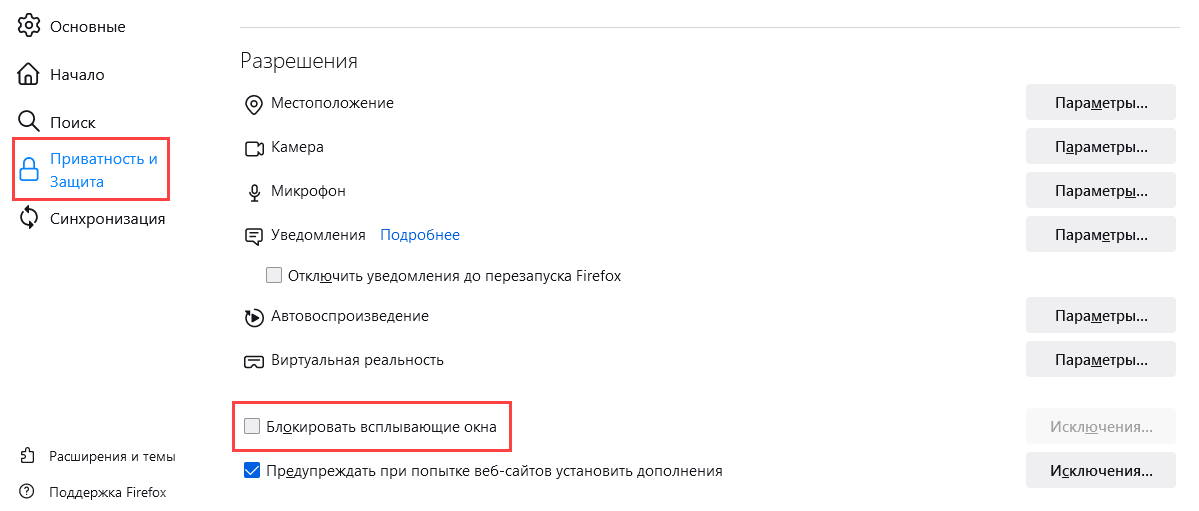
5. В разделе Разрешения снимите флажок Блокировать всплывающие окна:
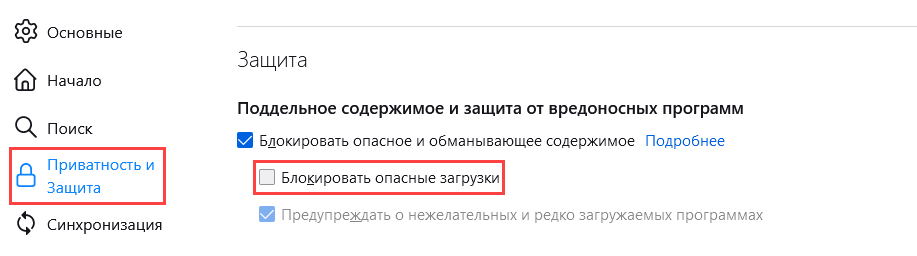
6. В пункте Приватность и Защита в разделе Защита уберите пункт Блокировать опасные загрузки:
Браузер Mozilla Firefox настроен для работы с облачными сервисами.
Настройка браузера Microsoft Edge
1. Запустите браузер.
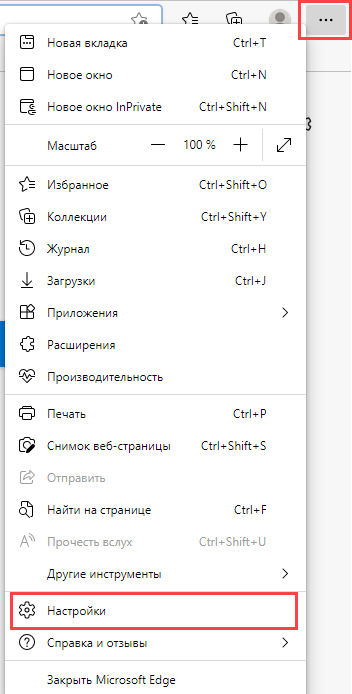
2. Нажмите кнопку Настройки и прочее в правом верхнем углу окна браузера. Затем выберите пункт Настройки:
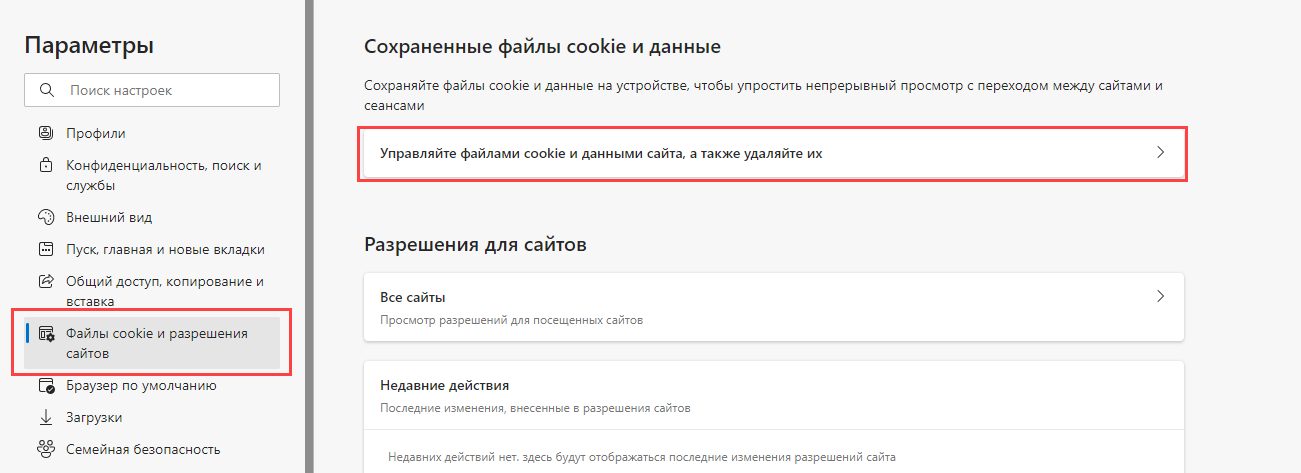
3. Выберите пункт Файлы cookie и разрешения сайтов. Перейдите в раздел Управляйте файлами cookie и данными сайта, а также удаляйте их:
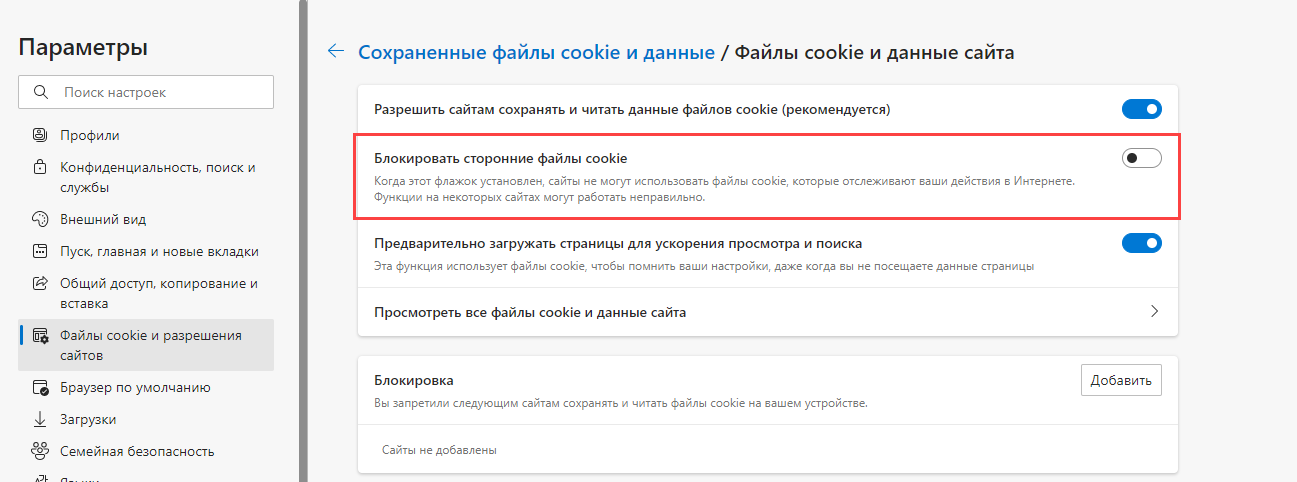
Снимите флажок Блокировать сторонние файлы cookie:
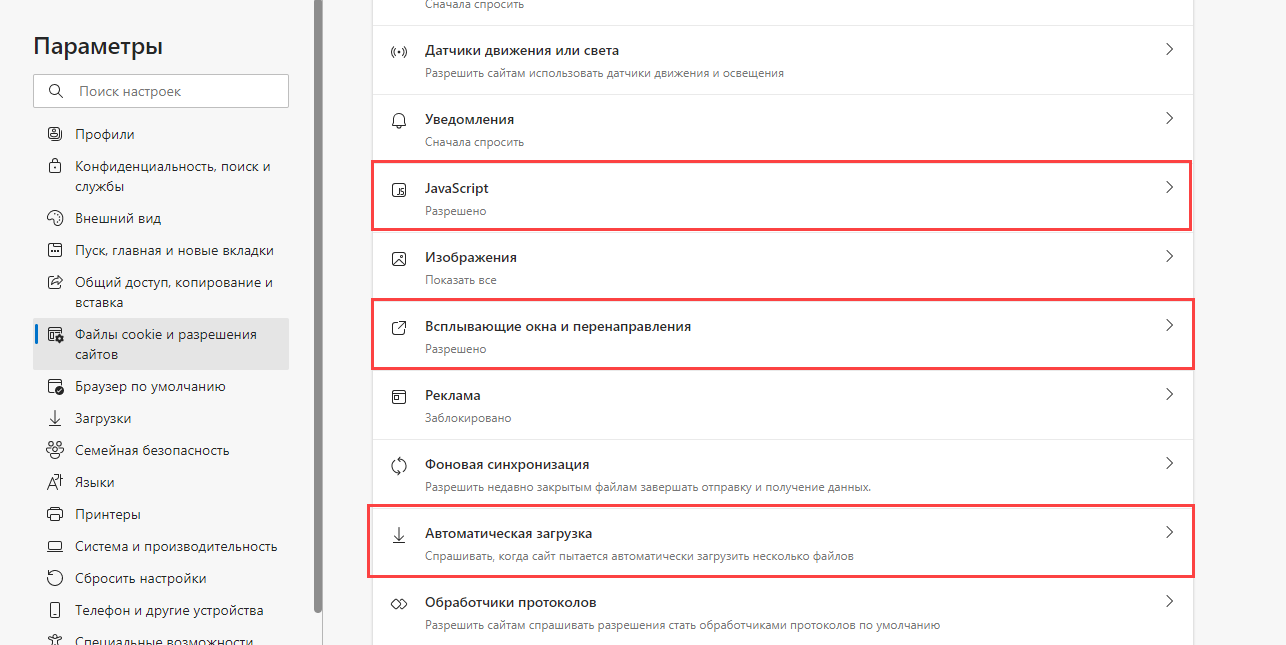
4. Вернитесь в меню Файлы cookie и разрешения сайтов и перейдите:
Настройка браузера Chromium-Gost
1. Перейдите в меню браузера, нажав на многоточие справа от адресной строки.
2. В открывшемся меню выберите пункт Настройки.
3. В разделе Конфиденциальность и безопасность выберите Настройки сайтов.
5. Пролистайте вниз до раздела Контент и произведите следующие настройки:
Настройка браузера Apple Safari
1. Откройте браузер Apple Safari.
2. Нажмите Отобразить меню основных настроек в правом верхнем углу окна браузера и кнопку Настройки.
3. В появившемся окне выберите вкладку Безопасность
4. На этой вкладке:
5. Перейдите на вкладку Конфиденциальность, значение переключателя Блокировать файлы Cookies установите Никогда.
Браузер Apple Safari настроен для работы с облачными сервисами.
Дополнительно о техподдержке
 Просмотр IP-камер на Android: 5 лучших программ для удобного мониторинга (63 символа)
 Максимизируйте эффективность Windows 10: бесплатные оптимизаторы на русском языке
 Руководство по устранению неполадок: на вашем компьютере нет доступа в Интернет
 Легко подключите Алису к Wi-Fi в новом месте | Экспертное руководство
 Найдите и получите доступ к паролю компьютера с Windows 10 | Пошаговое руководство
 Устранение неполадок, когда клавиатура не работает в Windows 10. Решения и исправления
 Устранение неполадок с файлом журнала в C\Windows\System32\Logfiles\Srt\SrtTrail.txt Windows 10
 Решение проблем со звуком: не слышите собеседника? Вот помощь!