Как переключиться на другую учетную запись в Windows 10
Случилось так, что вам нужно быстро сменить пользователя Windows на компьютере? В этой статье вы найдете пошаговое руководство с примерами и советами, как переключиться на другую учетную запись в Windows 10 без проблем и потери данных. Просто, быстро и надежно – читайте и применяйте наши рекомендации уже сегодня!
Если за одним компьютером работают несколько пользователей, для удобства можно создать для каждого из них отдельную учетную запись. Так у любого из пользователей будет собственное рабочее пространство, индивидуальные настройки и разные папки для хранения документов. Как создать несколько учетных записей и какими способами можно переключаться между ними в Windows 10, пойдет речь в этой статье.
Изменение имени пользователя в Windows 10
Измените свое имя пользователя в Windows 10 с легкостью! Эта статья поможет выполнить эту процедуру, независимо от того, хотите ли вы настроить свою учетную запись пользователя или изменить ее из соображений безопасности.
В этой статье вы найдете пошаговые инструкции о том, как изменить имя пользователя Windows 10 с помощью различных инструментов, таких как командная строка и настройки локальной учетной записи.
Изменение отображаемого имени пользователя
В представленном руководстве мы подробно покажем способы изменения отображаемого имени пользователя на экране приветствия в операционной системе Windows 10 для локальной и зарегистрированной учетной записи Microsoft.
Введение
Операционная система Windows, представленная разработчиками корпорации Microsoft, является программным инструментом управления разнообразными вариациями образцов современных персональных компьютерных устройств разно платформенного конечного исполнения. И на ряду с другими программными решениями сторонних разработчиков позволяет пользователям осуществлять различные трудоемкие и затратные операции мгновенно без ошибок и сбоев.
Функционал операционной системы регулярно дополняется новыми инструментами, позволяя конечным потребителям максимально задействовать предлагаемые возможности компьютерных устройств и существенно повысить производительность, за счет повышения скорости обработки информационных материалов и увеличения одномоментного исполнения большего количества запущенных процессов.
Помимо важных функциональных улучшений, в операционной системе Windows, представленной на сегодняшний день в своей новейшей версии Windows 10, доступны различные внутренние настройки, позволяющие персонализировать используемую версию системы и придать ей индивидуальный вид.
Так, например, на начальном экране входа в операционную систему полное регистрационное имя пользователя отображается над полем ввода парольной фразы. Но его можно изменить и задать настройки таким образом, чтобы указанные данные были разными на экране входа в систему и в приложении Параметры.
Независимо от того, используют ли пользователи локальную учетную запись или учетную запись Microsoft, легко изменить отображаемое имя, связанное с ней, при помощи нескольких простых шагов. И далее мы подробнее рассмотрим алгоритм исполнения данной востребованной операции.
Как изменить отображаемое имя пользователя для учетной записи Microsoft?
Чтобы изменить отображаемое регистрационное имя на экране входа в операционной системе Windows 10 для пользователей с учетной записью Microsoft, необходимо выполнить следующие шаги:
Шаг 1: Открыть Настройки
Откройте системное приложение Параметры. Для этого можно нажать на кнопку Пуск на панели задач и выбрать раздел Параметры.
Шаг 2: Найти Вкладку Учетные записи
На главной странице Параметры выберите вкладку Учетные записи.
Шаг 3: Перейти к разделу Ваши данные
В левой боковой панели найдите раздел Ваши данные и перейдите в него.
Шаг 4: Управление учетной записью Microsoft
В правой боковой панели найдите и выберите текстовую ссылку Управление учетной записью Майкрософт.
Шаг 5: Внесите изменения
Теперь вы можете изменить отображаемое имя пользователя для учетной записи Microsoft. Следуйте инструкциям на официальном веб-сайте Microsoft, чтобы завершить процесс.
Следуя этим простым шагам, вы сможете легко изменить отображаемое имя пользователя для своей учетной записи Microsoft на операционной системе Windows 10.
Изменение имени пользователя на учетной записи Microsoft
После того, как в установленном по умолчанию веб-браузере откроется и загрузится соответствующая официальная страница Microsoft, выполните следующие шаги:
- Нажмите на исполняемую текстовую ссылку Дополнительные действия.
- Из раскрывающегося списка выберите раздел Редактировать профиль.
На следующей странице настроек профиля:
- Под именем пользователя нажмите на текстовую ссылку Изменить имя.
- Внесите желаемые изменения в имя пользователя и сохраните.
Когда пользователи изменят персональные данные своей учетной записи Microsoft, новое имя пользователя будет обновлено на всех связанных устройствах.
Как изменить отображаемое имя пользователя на локальной учетной записи Windows 10?
Для изменения отображаемого имени пользователя локальной учетной записи Windows 10:
- Откройте Панель управления Windows.
- В разделе Учетные записи пользователя выберите Сменить имя учетной записи.
- Введите новое отображаемое имя пользователя и сохраните изменения.
Локальная учетная запись предоставляет простой способ ежедневного использования операционной системы Windows 10 без необходимости указывать адрес электронной почты.
Изменение имени учетной записи пользователя в Windows 10
Если вам нужно изменить имя вашей учетной записи пользователя в операционной системе Windows 10, существует несколько простых способов сделать это, которые мы рассмотрим ниже.
Использование Поисковой службы
Нажмите на Панели задач в нижнем левом углу рабочего стола и выберите кнопку Поиск, представленную в виде схематического изображения лупы.
Введите фразу Панель управления в соответствующем поле.
Найдите искомый результат в разделе Лучшее соответствие, щелкните по нему или выберите Открыть.
Использование Комбинации Клавиш
Нажмите комбинацию горячих клавиш Windows + R и откройте диалоговое окно Выполнить.
В поле запроса Открыть введите команду control panel и нажмите ОК.
Изменение имени учетной записи
Перейдите в раздел Учетные записи пользователей.
На следующей странице выберите Изменение имени своей учетной записи.
Введите новое имя учетной записи в соответствующем поле и нажмите Переименовать.
Заключение
Операционная система Windows 10 предлагает различные способы изменения имени учетной записи пользователя. После внесения изменений не забудьте выйти из аккаунта, чтобы изменения вступили в силу. Теперь вы можете настроить вашу учетную запись под свои потребности.
Для взаимодействия с «Windows 10» пользователи могут применять как локальную учетную запись, так и зарегистрированный профиль пользователя «Microsoft», позволяющий расширить возможности операционной системы и задействовать определенные параметры на связанных устройствах. Одним из общих свойств учетных записей является отображение на экране приветствия имен пользователей, которые, при соответствующем желании, можно изменить.
Используя представленное руководство, пользователи смогут установить любое имя по своему выбору для локальной и зарегистрированной учетной записи «Microsoft» за несколько простых и быстрых шагов.
Как быстро выйти из учетной записи в Windows 10
Помимо переключения между пользователями, бывает нужно просто выйти из текущего профиля. Делается это так:
По скорости выхода лидирует меню "Пуск", а по удобству – Настройки. Ну а "технари" оценят возможность командной строки.
Используйте панель управления.
На одном компьютере удобно завести отдельные профили для разных задач:
Такой подход позволяет четко разграничить сферы жизни и не смешивать данные.
Как изменить имя пользователя в Windows 10 без учетной записи Microsoft?
В Windows 10 изменение имени пользователя — это быстрый и простой процесс, который можно выполнить с помощью командной строки или настроек локальной учетной записи.
Вы можете быстро настроить свою учетную запись пользователя в целях безопасности или в соответствии со своими вкусами, внимательно следуя пошаговым инструкциям в этой статье.
Чтобы изменения вступили в силу, не забудьте сохранить свою работу и перезагрузить компьютер.
Эксперт по Windows
Обладая врожденным интересом к исследованиям и способностью синтезировать сложную информацию, Владимир уже более 10 лет является экспертом по Windows.
Используйте настройки локальной учетной записи
Типичные ситуации, когда требуется смена пользователя Windows на одном компьютере:
Другие типичные ситуации:
Частые ошибки при смене пользователя в Windows 10
Рассмотрим типичные проблемы, которые могут возникнуть при переключении учетных записей в Windows 10:
Более подробно рассмотрим причины ошибок и способы их устранения в отдельной статье. Главное – не паниковать и действовать по ситуации. В большинстве случаев проблемы решаются довольно просто.
Создайте новую учетную запись локального пользователя.
Вы можете создать новую учетную запись пользователя и переместить в нее все, если хотите изменить свое имя пользователя, сохранив при этом все свои файлы и настройки:
Внимание: Перед удалением предыдущей учетной записи пользователя не забудьте проверить переданные файлы, чтобы убедиться, что все на месте.
Удобные сервисы для совместной работы
При использовании одного компьютера несколькими людьми полезно подключить удобные сервисы для совместной работы:
Такие инструменты помогут лучше координировать действия и повысят удобство коллективного использования ПК.
Как добавить нового пользователя в Windows 10
Прежде чем переключаться между учетными записями, их нужно создать. Добавить нового пользователя в Windows 10 можно несколькими способами:
В зависимости от версии Windows процедура может немного различаться. Обязательно изучите документацию к своей системе, чтобы не запутаться при создании новых профилей.
Смена пользователя через Настройки
Помимо меню "Пуск" есть еще один быстрый способ сменить пользователя – через раздел "Настройки":
Windows закроет текущую сессию и автоматически выполнит вход в выбранную учетную запись.
Плюс этого способа – можно сразу увидеть все профили на компьютере и быстро переключиться. Минус в том, что придется заходить в Настройки.
Примечание: в других версиях Windows раздел со сменой пользователя может называться по-разному. Ищите в Настройках пункты вроде "Учетные записи", "Семья", "Другие люди" и т.п.
Вот несколько советов для более эффективного использования этого способа:
Безопасность и разграничение прав в Windows
Разделение на несколько учетных записей позволяет:
Для этого предусмотрены различные типы профилей в Windows, а также множество инструментов для тонкой настройки разрешений.
Переименуйте папку «Пользователи».
При использовании одного ПК в офисе несколькими людьми рекомендуется:
Это позволит каждому сотруднику работать удобно и безопасно в своем персональном пространстве.
Переключаемся между учетными записями пользователей
Для начала рассмотрим способ, который используется наиболее часто, — переключение между учетными записями через меню «Пуск».
Способ 2
Выбрать другого пользователя мы можем с помощью горячих клавиш «Alt» + «F4».
Способ 3
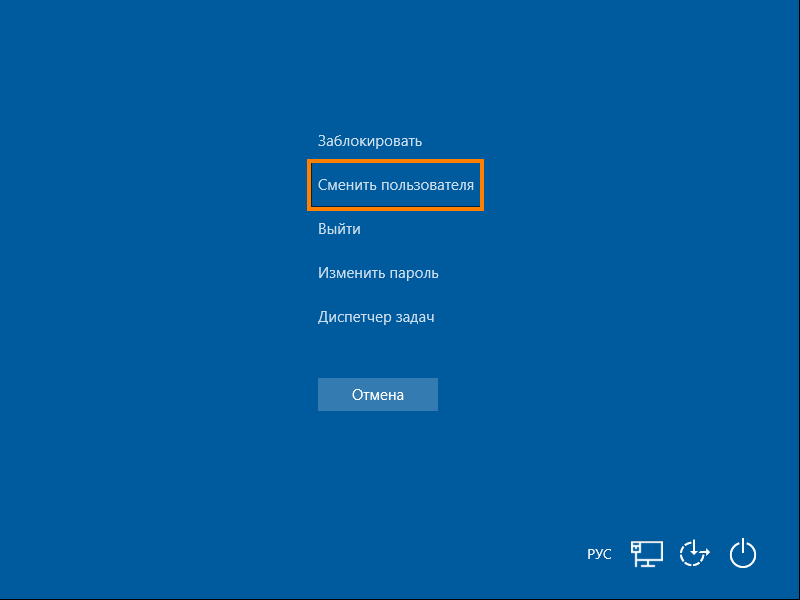
В Windows 10 используется еще одна комбинация клавиш, с помощью которой можно выбрать действие «Сменить пользователя». Это сочетание клавиш «Ctrl» + «Alt» + «Delete». При их одновременном нажатии появится экран с перечнем действий. Нас интересует второй сверху пункт.
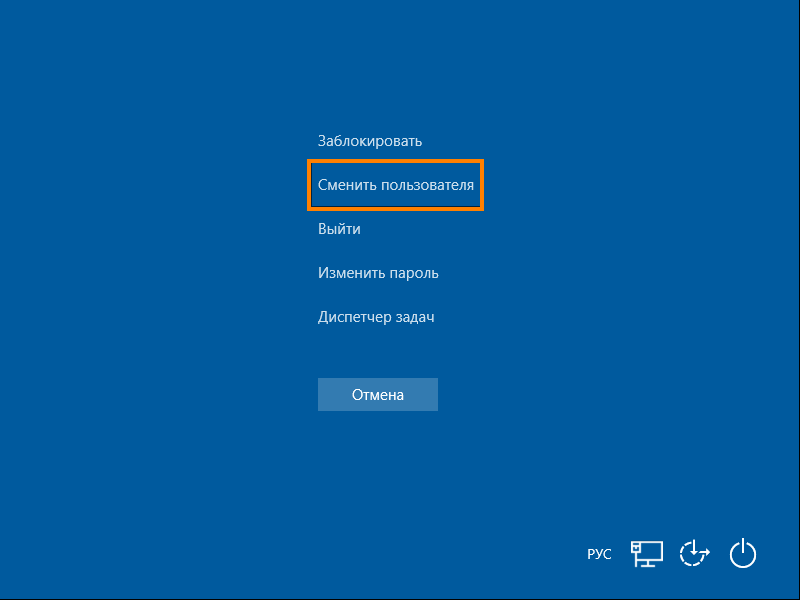
Здесь тоже можно выбрать действие «Сменить пользователя»
Способ 4
Как вы могли убедиться, создать нового пользователя в Windows 10 совсем не сложно, а перейти из одной учетной записи в другую вообще проще простого. Заметим, что при переключении на профиль другого пользователя все запущенные в предыдущей учетной записи программы продолжают работать, и вы в любой момент можете снова вернуться к ним без необходимости выходить из системы.
Смена пользователя через командную строку
Если вы продвинутый пользователь и любите работать через командную строку, вот как переключиться на другого пользователя в Windows 10:
После этого Windows закроет текущую сессию и выполнит вход под указанной учетной записью.
Внимание! В командной строке есть масса ключей для более тонкой настройки смены пользователя. Например, /savecred сохранит пароль, а /smartcard использует смарт-карту для входа. Изучите документацию, чтобы не допустить ошибок.
Полезные плагины для работы с профилями
Существуют различные плагины и утилиты для более удобной работы с несколькими учетными записями в Windows:
Такие инструменты облегчат использование общего ПК для всех.
Теперь вы знаете, зачем нужны разные учетки на одном ПК? Чтобы разграничить доступ и обеспечить удобство работы. Например, папки с рабочими документами отца семейства не будут загромождать рабочий стол школьника. А все настройки приложений и браузера будут индивидуальны для каждого.
Допустим, у вас дома стоит один компьютер, а пользователей несколько – вы, ваш супруг или супруга, дети. Или на работе на одном ПК трудится целый отдел. Как быть? Заводить отдельную учетную запись для каждого пользователя!
Учетная запись пользователя – это виртуальная сущность, которая хранит персональные данные человека, работающего на компьютере. Это по сути профиль, в рамках которого можно настраивать рабочий стол, хранить файлы, запускать нужные приложения и многое другое. Успехов в совместном использовании компьютера!
Как узнать текущего пользователя в Windows 10
Чтобы посмотреть, под какой учетной записью вы сейчас работаете, есть несколько способов:
Разумное разграничение личных и рабочих данных
При наличии домашнего и рабочего профилей на одном ПК важно разумно разграничить:
Это позволит избежать утечки данных и смешивания сфер жизни.
Переключение между учетными записями автоматически
Чтобы не выполнять смену пользователя в Windows 10 вручную, можно настроить автоматический вход в систему под нужным профилем.
Эта функция называется автоматическое переключение пользователей. Чтобы включить:
Плюсы автоматического переключения – удобно и не надо ничего запускать вручную. Минус – Windows будет выкидывать из текущего профиля по истечении заданного времени.
Совместный доступ к компьютеру для семьи
Для совместного использования ПК всей семьей рекомендуется:
Тогда каждый сможет хранить свои личные данные, но при этом у всех будет доступ к общим фотографиям, документам и прочему.
Как удалить пользователя в Windows 10
Со временем на компьютере накапливается множество ненужных учеток. Чтобы удалить профиль в Windows 10, воспользуйтесь:
Внимание! Нельзя удалить профиль, под которым вы в данный момент работаете. Сначала переключитесь на другого пользователя.
Также нельзя удалить основные профили вроде Администратор. Можно только отключить их или изменить тип учетной записи.
Создаем новую учетную запись
Для создания новой учетной записи выполним следующие действия:
Далее мы поговорим о том, как можно переключиться между несколькими учетными записями.
Передача данных при смене учетной записи в Windows
При переключении между пользователями в Windows 10 часто нужно переносить файлы или настройки:
Эти операции выполняются стандартными для Windows средствами – через Проводник, командную строку, панель управления и т.д. Главное – правильно настроить права доступа к папкам и файлам при копировании.
Используйте командную строку.
Помимо удаления профилей, бывает нужно изменить их тип или статус:
Что значит смена пользователя в Windows
Это самый простой и быстрый способ переключиться на другого пользователя в Windows 10:
Windows закроет все открытые приложения и произведет переключение на выбранного пользователя. Все, можете работать в новом профиле!
Внимание! Если открыты важные файлы, лучше предварительно их сохранить. При смене пользователя все несохраненные данные могут быть потеряны.
Совет: для еще большего удобства добавьте нужные профили в избранное меню "Пуск". Тогда можно будет моментально переключаться одним кликом мыши.
Дополнительно о техподдержке
 Простое сжатие видео: уменьшите размер файла без потери качества
 Почему не приходят смс с кодом подтверждения и как это исправить
 Что делать если вы пролили на свой ноутбук жидкость
 Найдите сохраненные пароли на компьютере с Windows 10 | Пошаговое руководство
 Решение проблемы с Интернетом после обновления Windows 10 | Советы экспертов
 Пошаговое руководство по преобразованию mbr в gpt
 О компании СПАО “Ингосстрах”
 Страховая компания «Армеец», каско и ОСАГО, отзывы клиентов – Выберу.ру