Почему я не могу подключиться к Wi-Fi со своего устройства?

В сегодняшнюю цифровую эпоху подключение к Интернету стало неотъемлемой частью нашей жизни. Мы полагаемся на сети Wi-Fi для доступа к информации, общения с другими людьми и даже выполнения наших рабочих или учебных задач. Однако может быть неприятно, когда мы не можем подключиться к Wi-Fi с наших устройств. В этой статье мы рассмотрим возможные причины этой проблемы и предоставим несколько советов по ее устранению, которые помогут вам ее решить.
Понимание проблем с подключением к Wi-Fi

Проблемы с подключением к Wi-Fi могут возникать по разным причинам, поэтому важно определить основную причину, прежде чем предпринимать какие-либо действия по устранению неполадок. Вот некоторые распространенные факторы, которые могут помешать вам подключить ваше устройство к Wi-Fi:
1. Сила и дальность сигнала
Одним из основных факторов, которые следует учитывать, является уровень сигнала и радиус действия вашей сети Wi-Fi. Если вы находитесь слишком далеко от маршрутизатора или есть физические препятствия, такие как стены или мебель, сигнал может ослабнуть или не достичь вашего устройства, что приведет к проблемам с подключением. Кроме того, густонаселенные места с несколькими сетями Wi-Fi могут мешать вашему соединению.
2. Неверный пароль Wi-Fi
Ввод неправильного пароля Wi-Fi — распространенная ошибка, которая может помешать вашему устройству подключиться к сети. Дважды проверьте пароль и убедитесь, что он правильный, чтобы избежать ненужных проблем с подключением.
3. Перегрузка сети
Высокий сетевой трафик может возникнуть, когда несколько устройств одновременно подключены к одной и той же сети Wi-Fi. Эта перегрузка может привести к снижению скорости интернета или трудностям с подключением вашего устройства.
4. Устаревшие драйверы или прошивка Wi-Fi
Устаревшие драйверы или прошивка Wi-Fi на вашем устройстве могут вызвать проблемы совместимости и затруднить подключение к сетям Wi-Fi. Убедитесь, что у вас установлены последние обновления, чтобы избежать проблем с подключением.
5. Настройки и конфигурация сети
Неправильно настроенные сетевые настройки вашего устройства или маршрутизатора могут мешать подключению к Wi-Fi. Проверьте, соответствуют ли сетевые настройки вашего устройства требуемой конфигурации, например типу сети (например, WEP, WPA, WPA2) и настройкам безопасности (например, тип шифрования, пароль), рекомендованным вашим маршрутизатором.
6. Проблемы с роутером
Возможно, у вашего маршрутизатора возникли технические проблемы, из-за которых ваше устройство не может подключиться. Выключите и включите маршрутизатор, отключив его от сети, подождав несколько секунд, а затем снова подключив. Это часто позволяет устранить незначительные сбои и восстановить соединение.
7. Проблемы, связанные с устройством
Иногда проблема может быть связана с вашим устройством, например, из-за ошибки программного обеспечения, несовместимого оборудования или конфликтующего приложения. Проверьте наличие последних обновлений программного обеспечения или рассмотрите возможность перезагрузки устройства, чтобы устранить потенциальные проблемы, связанные с конкретным устройством.
Действия по устранению неполадок при подключении к Wi-Fi
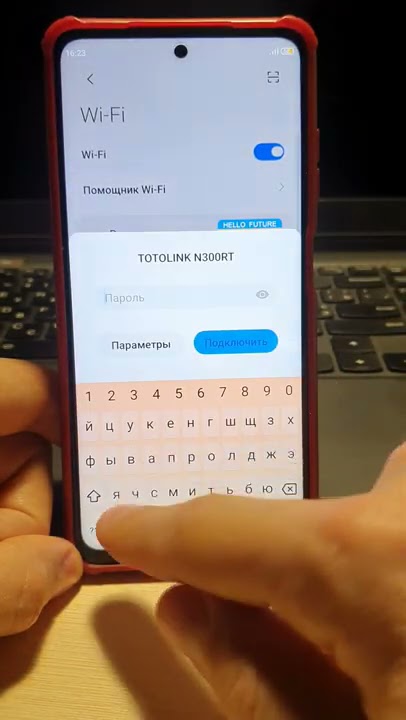
Теперь, когда мы изучили некоторые возможные причины проблем с подключением к Wi-Fi, давайте обсудим некоторые шаги по устранению неполадок, которые вы можете предпринять для успешного подключения к Wi-Fi:
1. Проверьте мощность и дальность сигнала
Убедитесь, что вы находитесь в зоне действия сети Wi-Fi и что никакие препятствия не блокируют сигнал. Попробуйте приблизиться к маршрутизатору или переместить его для лучшего покрытия. Если вы находитесь в людном месте, рассмотрите возможность смены канала Wi-Fi, чтобы избежать помех от близлежащих сетей.
2. Проверьте пароль Wi-Fi
Еще раз проверьте вводимый пароль Wi-Fi. Легко сделать опечатку или использовать устаревший пароль. Если вы забыли пароль, вы можете найти его на странице настроек маршрутизатора или обратиться к своему интернет-провайдеру, чтобы получить его.
3. Уменьшение перегрузки сети
Чтобы минимизировать перегрузку сети, ограничьте количество устройств, одновременно подключенных к вашей сети Wi-Fi. Расставьте приоритеты для важных задач или устройств и отключите все ненужные устройства, которые могут вызывать чрезмерный сетевой трафик.
4. Обновите драйверы или прошивку Wi-Fi
Посетите веб-сайт производителя вашего устройства или маршрутизатора и убедитесь, что у вас установлены последние версии драйверов или прошивки Wi-Fi. Регулярные обновления часто включают исправления ошибок, улучшения безопасности и улучшенную совместимость с различными сетями Wi-Fi.
5. Просмотрите настройки и конфигурацию сети
Проверьте сетевые настройки на вашем устройстве и маршрутизаторе, чтобы убедиться, что они совпадают. Убедитесь, что вы используете правильные протоколы безопасности (например, WPA2) и типы шифрования (например, AES), рекомендованные производителем вашего маршрутизатора.
6. Перезагрузите маршрутизатор
Выключите и снова включите маршрутизатор, отключив его от сети, подождав несколько секунд, а затем снова подключив. Это простое действие часто может решить временные проблемы с маршрутизатором и восстановить соединение Wi-Fi.
7. Перезагрузите или перезагрузите устройство
Перезапуск вашего устройства может устранить любые временные сбои или конфликтующие приложения, которые могут препятствовать вашей возможности подключения к Wi-Fi. Если проблема не устранена, вы также можете попробовать сбросить настройки сети вашего устройства до значений по умолчанию.
Заключение
Проблемы с подключением к Wi-Fi могут быть неприятными, но при правильных действиях по устранению неполадок большинство проблем можно легко решить. Учитывая такие факторы, как уровень сигнала, перегрузка сети и настройки устройства, вы можете преодолеть проблемы с подключением к Wi-Fi и без труда оставаться на связи с онлайн-миром.
Часто задаваемые вопросы
1. Почему мое устройство показывает сильный сигнал Wi-Fi, но все равно не может подключиться?
Это может быть связано с неправильными настройками сети или проблемами с маршрутизатором. Дважды проверьте настройки сети на вашем устройстве и попробуйте выключить и включить маршрутизатор, чтобы решить проблему.
2. Как я могу улучшить уровень сигнала Wi-Fi?
Чтобы повысить мощность сигнала Wi-Fi, попробуйте подойти ближе к маршрутизатору, убрать препятствия и выбрать менее загруженный канал Wi-Fi. Вы также можете рассмотреть возможность инвестирования в расширители диапазона Wi-Fi или ячеистые системы для более широкого покрытия.
3. Может ли устаревшая прошивка повлиять на подключение Wi-Fi?
Да, устаревшая прошивка может вызвать проблемы совместимости и привести к проблемам с подключением к сетям Wi-Fi. Очень важно поддерживать прошивку вашего устройства в актуальном состоянии, чтобы обеспечить оптимальную производительность.
4. Почему мое Wi-Fi-соединение периодически прерывается?
Прерывистые соединения Wi-Fi могут быть вызваны различными факторами, включая проблемы с маршрутизатором, перегрузку сети или конфликтующие приложения. Перезапуск маршрутизатора и оптимизация настроек сети часто могут решить эту проблему.
5. Что делать, если ни один из шагов по устранению неполадок не помог?
Если проблема не устранена после выполнения всех упомянутых выше действий по устранению неполадок, возможно, будет целесообразно обратиться к своему интернет-провайдеру (ISP) за дальнейшей помощью. Они могут помочь диагностировать и решить более сложные проблемы с подключением к Wi-Fi.
Дополнительно о техподдержке
 Советы экспертов: как обеспечить бесперебойное соединение Wi-Fi на вашем телефоне
 Разблокировка XPS в Windows 10: пошаговое руководство
 Когда не работает сенсорный экран: причины и способы устранения не отвечающих телефонов
 Найдите удаленные файлы: узнайте местонахождение мусорной корзины
 Какова оптимальная скорость интернета для смартфона
 ОБИ Горячая линия 📞 — Бесплатный Телефон Поддержки
 Роспотребнадзор Симферополь – телефон горячей линии, адрес и официальный сайт
 Упрощенное руководство: как получить права администратора в Windows 10