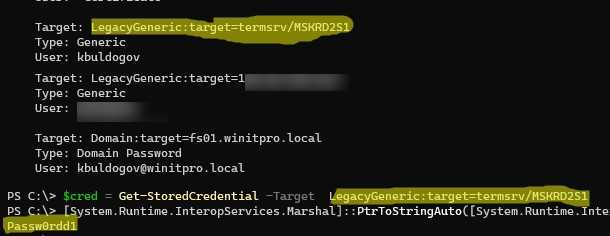
Как просмотреть и удалить сохраненные пароли в браузере
При работе в интернете мы часто используем различные пароли для защиты нашей личной и профессиональной информации. Однако, возникают ситуации, когда нужно просмотреть или удалить сохраненные пароли в браузере. В этой статье мы подробно рассмотрим, как можно удалить пароли в различных браузерах.
Удаление паролей в Microsoft Edge
- Откройте браузер Microsoft Edge и перейдите в раздел Настройки – Профиль.
- Выберите секцию Пароли, где вы сможете просмотреть сохраненные пароли и удалить их.
- Также можно настроить браузер таким образом, чтобы он больше не предлагал сохранять новые пароли.
Удаление паролей в Mozilla Firefox
- В браузере Mozilla Firefox нажмите на кнопку Меню (☰) в правом верхнем углу.
- Откройте раздел Настройки и найдите соответствующий раздел для управления сохраненными паролями.
- Здесь вы сможете просмотреть и удалить пароли по своему усмотрению.
Удаление паролей в Google Chrome
- В Google Chrome нажмите на кнопку Меню (⋮) в правом верхнем углу.
- Выберите раздел Настройки и найдите соответствующий раздел для управления сохраненными паролями.
- В этом разделе вы сможете просмотреть и удалить сохраненные пароли, а также отключить автоматическое сохранение новых паролей.
Настоятельно не рекомендуется сохранять пароли в браузерах из-за потенциальной угрозы безопасности. Лучше использовать управление паролями через специализированные приложения или сервисы, такие как менеджеры паролей.
Безопасность в Windows 11
Microsoft активно работает над улучшением безопасности входа на веб-сайты и в приложения. Клиенты Windows 11 могут воспользоваться новыми функциями, такими как использование биометрической аутентификации с помощью Windows Hello.
Следите за обновлениями и не забывайте следить за безопасностью ваших данных в сети. Управляйте своими паролями с умом и защищайте свою информацию.
После создания пароля пользователи могут использовать Windows Hello (снимок лица, отпечаток пальца, PIN-код) для входа в систему. Кроме того, они могут задействовать смартфон для завершения процесса входа в приложение.
В мае Google также объявила, что развёртывает поддержку Passkey для учётных записей. Ключ доступа можно будет создать на каждом рабочем устройстве и поделиться им в облаке.
Вскочил вопрос. С диска по производственной необходимости был сделан образ. Образ остался на чужом съемном диске. Если хозяин диска развернет образ и сбросит пользовательский пароль Windows, то пароли, сохраненные в браузере станут ему доступны. Если удалить пароли из своей учётки браузера, удалятся ли они при выходе в сеть c машины с данным образом?
Управление сохраненными учетными данными Windows из командной строки
Вы можете добавить удалить и вывести сохраненные учетные данные в Credentil Manager из командной строки с помощью утилиты cmdkey.
Примеры команд:
- Добавить в диспетчер учетные данные для доступа к серверу FS01:
- Если нужно сохранить доменную учетную запись:
cmdkey /add:fs01.winitpro.local /user:username /pass:password /persistent:yes
- Сохранить учетные данные для доступа к RDP/RDS серверу:
cmdkey /generic:TERMSRV/rdpserver /user:username /pass:password
- Вывести список сохраненных учетных данных:
cmdkey /list
- Вывести список хранимых учетных данных для указанного компьютера:
cmdkey /list:fs01.winitpro.local
- Удалить ранее сохраненные учетные данные:
cmdkey /delete:TargetName
- Удалить из Credential Manager все сохраненные пароли для RDP доступа:
cmdkey /delete /ras
- Полностью очистить пароли в Credential Manager:
cmdkey /remove:*
Использование утилиты vaultcmd:
Для управления сохраненными учетными данными можно использовать утилиту vaultcmd.
- Вывести список сохраненных учетных данных типа Windows Credentials:
vaultcmd /listcreds:Windows Credentials
- Получить путь к хранилищу паролей:
vaultcmd /liststorage
Запуск службы VaultSvc:
Для работы Credential Manager должна быть запущена служба VaultSvc. В случае её отключения, могут возникнуть ошибки доступа к учетным данным.
Теперь, если пользователь попытается сохранить пароль в хранилище, появится ошибка:
Credential Manager Error Unable to save credentials. To save credentials in this vault, check your computer configuration. Error code: 0x80070520 Error Message: A specified logon session does not exist. It may already have been terminated.
Часть 1 – Как просмотреть сохраненные пароли на вашем Mac
Если вы используете Mac, вы можете просмотреть сохраненные пароли с помощью функции Ключи в приложении Доступ к ключам (Keychain Access).
Откройте Доступ к ключам, которое находится в папке Утилиты в приложениях.
В списке слева выберите Пароли.
Для поиска определенного пароля введите ключевые слова в строку поиска в верхнем правом углу окна.
Дважды щелкните на нужном элементе, чтобы просмотреть его подробности, включая логин и пароль.
Теперь у вас есть возможность управлять сохраненными учетными данными на Windows и Mac из командной строки и приложения Доступ к ключам.
Эффективные способы просмотра сохраненных паролей на Mac
У пользователей Mac есть несколько вариантов эффективного просмотра сохраненных паролей. Вы можете использовать собственный инструмент доступа к связке ключей, использовать iCloud Keychain или выбрать сторонние менеджеры паролей.
Просмотр паролей на Mac с помощью доступа к связке ключей
Доступ к связке ключей – это встроенный инструмент macOS, который надежно хранит пароли. Чтобы просмотреть сохраненные пароли с помощью Keychain Access:
- Откройте Keychain Access на своем Mac.
- Найдите категорию и выберите нужный сайт или приложение.
- Дважды щелкните запись и установите флажок рядом с Показать пароль.
Обратите внимание, что могут применяться меры безопасности для защиты ваших паролей. Проверьте разрешения или проконсультируйтесь с администратором.
Просмотр паролей на Mac с помощью iCloud Keychain
Если вы используете iCloud Keychain для синхронизации паролей на устройствах Apple, вы можете легко просматривать сохраненные пароли на Mac.
Просмотр паролей на Mac с помощью сторонних менеджеров паролей
Существует множество сторонних менеджеров паролей для Mac, предлагающих расширенные функции и кроссплатформенную поддержку. Некоторые популярные варианты включают 1Password, LastPass и Dashlane.
Проверка сохраненных паролей на iPhone с помощью imyPass
- Загрузите и запустите imyPass на Mac.
- Подключите iPhone и нажмите для анализа всех сохраненных паролей.
- После сканирования увидите различные типы паролей вашего iPhone.
Установка менеджера паролей может значительно улучшить ваше управление паролями и повысить уровень безопасности.
Как найти сохраненные пароли на устройствах iOS и Android
Чтобы найти сохраненные пароли на своем телефоне, вне зависимости от операционной системы, существуют несколько способов. В данной статье мы расскажем о том, как это сделать на устройствах под управлением iOS и Android.
Настройки паролей на iPhone
Чтобы просмотреть сохраненный пароль на iPhone, нажмите на кнопку Пароли в приложении Настройки. Этот инструмент управления паролями также позволяет создавать резервные копии и экспортировать ваши пароли. Вы также можете воспользоваться голосовым помощником Siri, чтобы получить доступ к сохраненным паролям.
Первый способ:
- Нажмите на Удалить пароль или Удалить ключ доступа, чтобы удалить сохраненные данные
- Нажмите на Изменить, чтобы изменить информацию
Второй способ:
Настройте браузер на вашем устройстве таким образом, чтобы он больше не предлагал сохранять пароли.
Настройки паролей на Android
На устройствах под управлением Android удаление и управление сохраненными паролями осуществляется аналогичным образом. Настройки можно найти в меню вашего мобильного браузера.
Просмотр сохраненных паролей на ПК с Windows
Windows также предоставляет удобную функцию для хранения паролей на различных приложениях и веб-сайтах. Вот как просмотреть сохраненные пароли на ПК:
Просмотр сохраненного пароля Wi-Fi в Windows 10/11
- Откройте приложение Настройки на вашем устройстве
- Найдите раздел Пароли и выберите его
Теперь, когда вы знаете, где можно найти сохраненные пароли на различных устройствах, обязательно следуйте рекомендациям по безопасности и избегайте использования ненадежных браузеров и приложений для хранения ваших учетных данных. Всегда обращайте внимание на безопасность своих паролей и личной информации.
С помощью командлета Get-StoredCredential вы можете вывести сохраненный пароль, хранящийся в диспетчере учетных данных в отрытом виде.
Выведите список сохраненных учетных данных:
Скопируйте значение Target для объекта, пароль которого вы хотите извлечь и вставьте его в следующую команду:
Команда выведет сохраненный пароль в открытом виде.
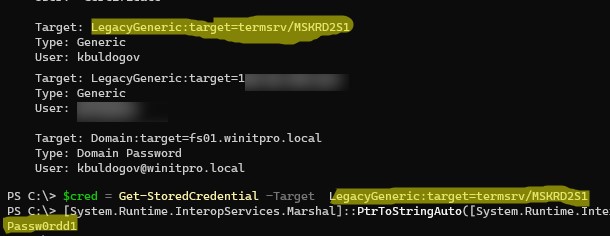
Также для получения сохраненных паролей из credman в открытом виде можно использовать утилиты типа Mimikatz (смотри пример).
Сохраненные пароли из Credential Manager можно использовать в ваших скриптах PowerShell. Например, в следующем примере я получаю сохраненные имя и пароль в виде объекта PSCredential и подключаюсь с ними к Exchange Online из PowerShell:
$psCred = Get-StoredCredential -Target "Contoso"Connect-MSolService -Credential $psCred
Также вы можете использовать Get-StoredCredential для безопасного получения сохранённых учетных данных в заданиях планировщика.
Также обратите внимание на модуль PowerShell Secret Management, который можно использовать для безопасного хранения паролей в Windows (поддерживает различные хранилища паролей: KeePass, LastPass, HashiCorp Vault, Azure Key Vault, Bitwarden.
Чтобы удалить сохраненные учетные данные из Windows Vault, выполните:
Remove-StoredCredential -Target Contoso
Часть 3. Часто задаваемые вопросы о том, как просмотреть сохраненные пароли на Mac и Windows
Как увидеть свой пароль Wi-Fi на своем Mac?
Нажмите кнопку Wi-Fi в правом верхнем углу экрана Mac и выберите настройки Wi-Fi в раскрывающемся списке. Найдя свою сеть Wi-Fi, нажмите кнопку с тремя точками рядом с ней, чтобы открыть подробную информацию. Затем вы можете вставить его в текстовое поле, чтобы увидеть его.
Как просмотреть пароли Wi-Fi на вашем iPhone?
К просмотреть пароли Wi-Fi на iPhone, вы можете перейти в Настройки. Прокрутите вниз и нажмите WLAN или Wi-Fi. Найдите беспроводную сеть, для которой вы хотите просмотреть пароль, и нажмите кнопку (i) рядом с ней. На следующем экране коснитесь раздела «Пароль». Выполните аутентификацию с помощью Face ID, Touch ID или пароля вашего устройства. После аутентификации отобразится пароль Wi-Fi, и вы сможете использовать его по мере необходимости.
Как просмотреть сохраненные пароли в IE Windows 11?
Чтобы просмотреть сохраненные пароли в Internet Explorer в Windows 11, откройте браузер IE и перейдите в «Настройки». В раскрывающемся меню «Настройки» выберите «Свойства обозревателя». Перейдите на вкладку «Содержимое» и выберите «Настройки» в разделе «Автозаполнение». Нажмите «Управление паролями», чтобы отобразить окно диспетчера учетных данных. Он показывает все ваши сохраненные пароли. Вы можете просмотреть сохраненные пароли, выбрав нужную запись и нажав кнопку «Показать». Вам может быть предложено ввести пароль вашей учетной записи Windows или предоставить разрешение администратора для просмотра сохраненных паролей.
Где посмотреть системные пароли в ПК?
В этом приложении вы создаете отдельные базы паролей. При первом запуске вам будет предложено создать первую базу: дайте ей название и пароль для нее, чтобы доступ ко всем данным не получили третьи лица.
Главное — не забыть пароль для созданной базы паролей, иначе восстановить доступ к сохраненным данным будет, увы, невозможно.
Присылайте нам свои обзоры техники и получайте до 1000 бонусов на карту «Эльдорадости»!
Где найти пароли в браузере на компьютере?
Если в вашу конспиративную квартиру пробрались вражеские шпионы и нужно срочно стереть все сверхсекретные данные — скорее перейдите в меню «Очистить историю» в «Настройках», поставьте галочку напротив поля «Сохраненные пароли» и запустите процесс очистки. Это займет всего несколько секунд.
Google Chrome
Если вы знаете, как найти пароль в браузере Google Chrome, то вы сможете сделать это в десятках аналогичных браузеров, построенных на базе Chromium, например на Brave, Avast Secure Browser, Microsoft Edge (бывший Internet Explorer), Амиго, СберБраузере и так далее. Итак, алгоритм поиска сохраненных паролей в Google Chrome следующий:
Если необходимо удалить данные с конкретного сайта, нажмите на значок с тремя точками напротив нужного пункта и выберите «Удалить». Обратите внимание, что очистка истории браузера необратима.
В некоторых версиях Google Chrome маршрут до нужного меню с сохраненными данными может отличаться. Если вы не нашли нужные пункты по гайду выше, то попробуйте сделать это иначе:
Далее алгоритм аналогичный.
Mozilla Firefox
Если вы ищете пароли на ПК в браузере Mozilla, то можете запутаться, так как маршрут до нужного пункта в настройках будет отличаться от такового в браузерах на базе Chromium. Тем не менее, следуя нашей инструкции, с проблемами вы не столкнетесь.
Opera
Ничего необычного, ведь Opera основан на базе Chromium, так что найти пароли на ПК в этом браузере будет так же легко, как в Google Chrome.
При необходимости в этом же окне можно удалить отдельную сохраненную информацию, но для полной очистки нужно перейти в «Настройках» к пункту «Очистить историю».
Используем диспетчер учетных данных Windows для хранения паролей
Диспетчер учетных данных встроен в Windows и позволяет безопасно хранить три типа учетных данных:
Например, если при доступе к сетевой папке вы включите опцию “Сохранить пароль”, то введенный вами пароли будет сохранен в Credential Manager.
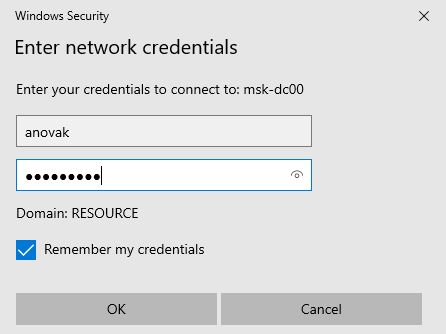
Аналогично пароль для подключения к удаленному RDP/RDS серверу сохраняется в клиенте Remote Desktop Connection (mstsc.exe).
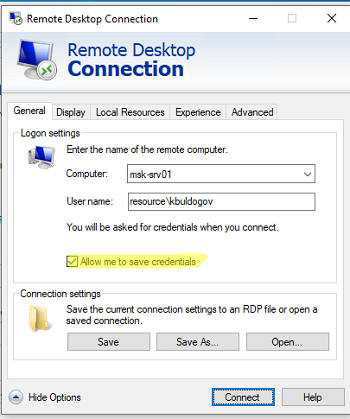
Открыть диспетчер учетных данных в Windows можно:
На скриншоте видно, что в Credential Manager хранятся два пароля, которые мы сохранили ранее.
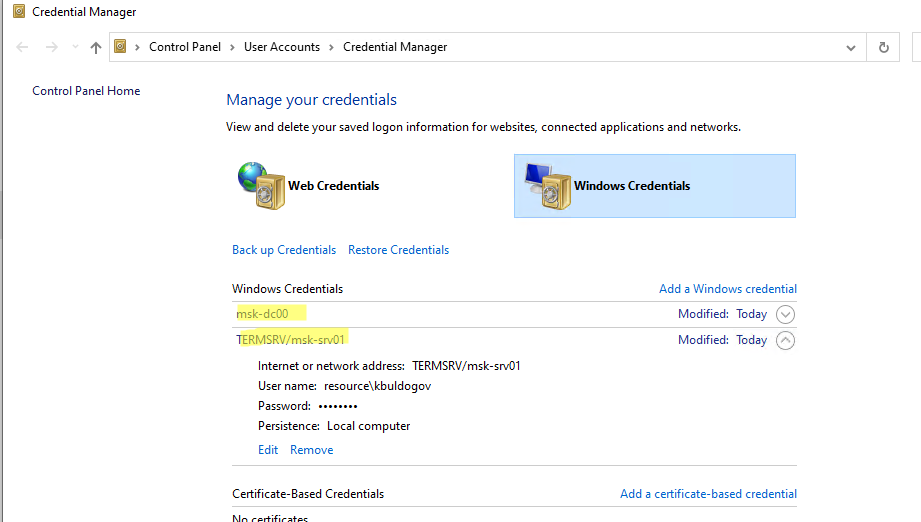
Сохраненный пароль для RDP подключения сохраняется в формате TERMSRVhostname .
Здесь вы можете добавить сохранённый пароль, отредактировать (просмотреть сохраненный пароль в открытом виде из графического интерфейса нельзя) или удалить любую из записей.
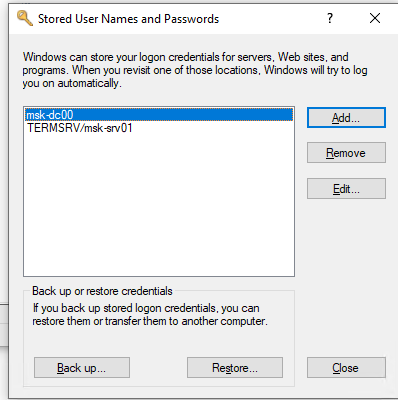
Здесь вы также можете управлять сохраненными учетными данными, а также выполнить резервное копирование и восстановление записей в Credential Manager (можно использовать для переноса базы Credential Manager на другой компьютер).
Дополнительно о техподдержке
 Горячая линия Минздрава в Астраханской области
 Три лучших решения удаленного управления android без присутствия персонала
 Горячая линия О’КЕЙ, как написать в службу поддержки | Горячая Линия
 Пошаговое руководство: активация вашей копии Microsoft
 Что делать если телефон заражен вирусом
 Красное и Белое в Москве – адреса, на карте, режим работы
 Ваш iPhone сильно нагревается? Найдите возможные причины и исправления
 Устранение проблем с подключением iPhone: Интернет не работает