
Как восстановить удаленные фотографии на Android-телефоне
Случайно удалили важные фото на Android-телефоне? Паниковать не стоит — удалённые файлы чаще всего можно восстановить. Рассказываем, как это сделать.
Шаг 1: Откройте Галерею
Откройте Галерею и нажмите на значок Меню (☰).
Выберите Корзину.
Зажмите изображение, которое хотите восстановить. Если вы хотите выбрать несколько изображений, отметьте их.
Шаг 3: Восстановление изображений
Зажмите изображение, которое хотите восстановить. Если вы хотите выбрать несколько изображений, отметьте их.
Нажмите Восстановить (Восстан.все).
Иногда по неосторожности мы можем удалить нужные фотографии, документы или контакты. Не всегда они оказываются сохраненными в облаке, а корзины на телефоне нет. Поэтому появляется потребность в восстановлении файлов, и сегодня вы узнаете, как можно вернуть удаленные файлы.
Вывод
Кому из нас не приходилось сокрушаться о случайно удаленных со смартфона фотографиях? К счастью, у проблемы есть решение. Рассказываем, как восстановить удаленные фотографии на Android и iPhone.
В наше время пользователи уже давно привыкли делать множество фотографий одного и того же объекта, а потом удалять неудачные дубли. Но что делать, если вы удалили не то, что хотели? И в Android-смартфонах, и в iPhone есть возможность восстановления удаленных фотографий и видео. Рассказываем, как это сделать.
Дата последнего обновления:
На смартфонах с Android 14-9, если вы случайно удалили фотографию, ее можно восстановить при условии, что на телефоне включена функция Корзина.
Удаленные изображения не исчезают с устройства сразу, сначала они попадают в Корзину и хранятся там в течение определенного срока. Оттуда вы можете вернуть фотографии и видеозаписи, которые удалили по ошибке.
Восстановление фотографий на Android устройствах
На устройствах с Android 8 и более ранними версиями, а также на Android GO функция Корзина не поддерживается. Чтобы восстановить фотографии, воспользуйтесь другими способами ниже.
Случайно стереть ценную фотографию или ролик со смартфона проще простого. Например, когда удаляете неудачные дубли. К счастью, производители устройств и разработчики программ предусмотрели способы восстановить утерянные данные.
Восстановление из Корзины
До того как элементы будут окончательно удалены с телефона, они попадают в Корзину и хранятся там определенное время:
- Android 14 – 11 – 30 дней,
- Android 10 – 9 – 15 дней.
Чтобы восстановить их, посмотрите версию Android на вашем телефоне и следуйте инструкции.
Android 13 – 11
Шаг 1: Откройте Галерею и нажмите на значок Меню (☰).
Шаг 2: Выберите Корзина.
Шаг 3: Зажмите изображение, которое хотите восстановить. Если вы хотите выбрать несколько изображений, отметьте их.
Шаг 4: Нажмите на кнопку Восстановить.

Восстановите ценные моменты с помощью простых действий на вашем Android устройстве.
Восстановление фотографий из Корзины на Samsung устройствах
Шаг 4. Нажмите Восстановить (Восстан.все).
Если при запуске Корзины на экране появилось окно с надписью Включить корзину?, значит, функция была отключена в настройках. В этом случае при удалении фотографий из Галереи, они исчезают с телефона окончательно и восстановить их не получится.
Если вы не нашли фотографии в Корзине, но уверены, что удаляли их меньше 30 дней назад и не очищали Корзину вручную, попробуйте найти их в приложении Мои файлы.
У приложения Мои файлы тоже есть Корзина, где хранятся недавно удаленные элементы. Если вы удалили фотографии не из Галереи, а из приложения Мои файлы, то они будут храниться именно здесь.
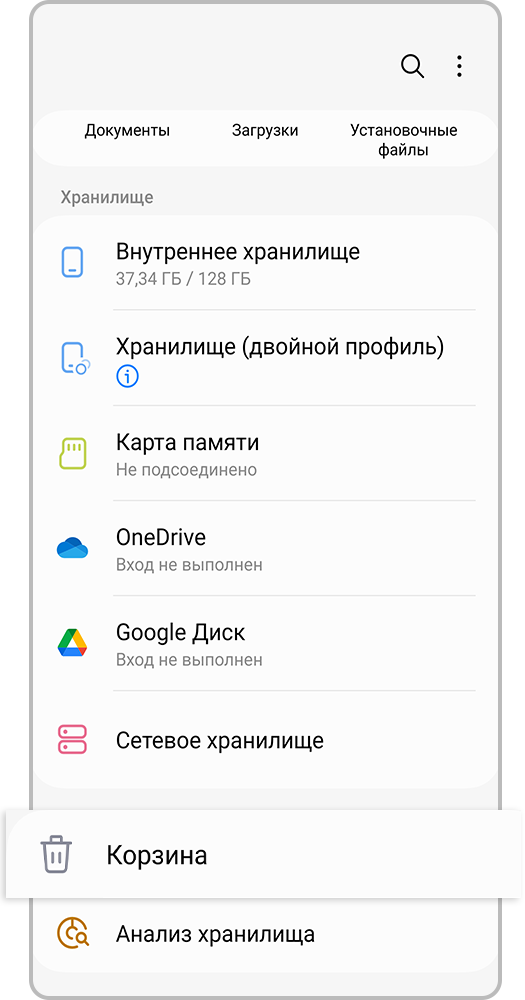
Шаг 1. Откройте Мои файлы и перейдите в раздел Корзина.
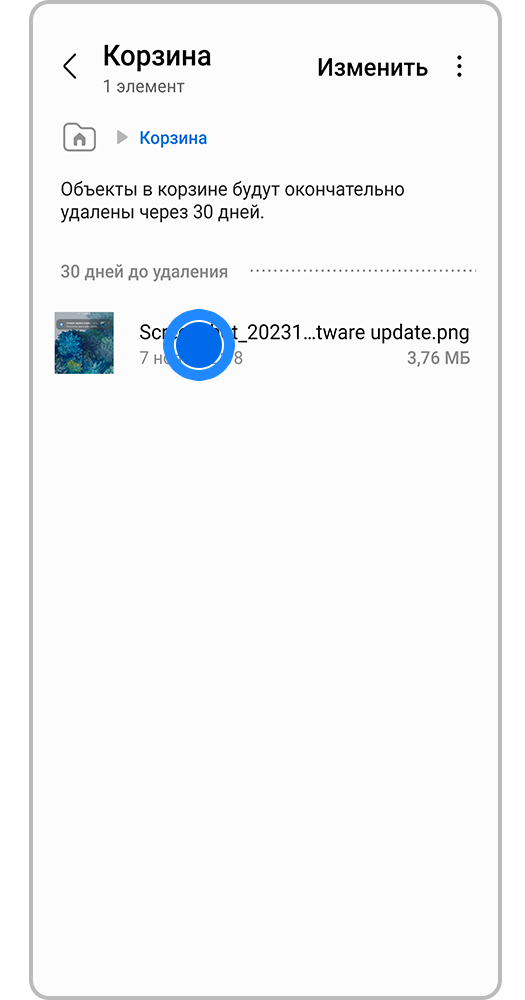
Шаг 2. Зажмите изображение, которое хотите восстановить. Если вы хотите выбрать несколько изображений, отметьте их.
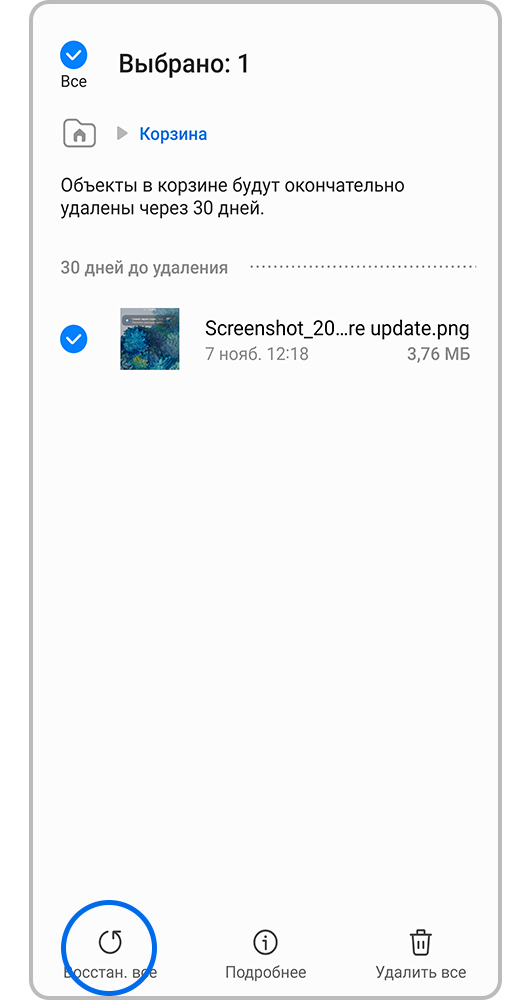
Шаг 3. Нажмите Восстановить (Восстан.все).
При помощи облачных хранилищ
Советую выбрать хранилище и настроить автоматическую синхронизацию. Тогда все, что вы сфотографируете, сразу попадет в облако.
Тут снова есть смысл присмотреться к Google Photos. Приложение часто предустановлено, а каждый владелец учетной записи Google получает 15 Гб хранилища бесплатно. Расширить хранилище можно с помощью подписки Google One, но ее нельзя оплатить российской картой.

Чтобы файл можно было восстановить из Google Photos, сначала надо включить автозагрузку. Для этого:
- Откройте Google Photos.
- В правом верхнем углу экрана нажмите на значок профиля.
- Выберите Настройки Google Photos и включите параметр Копирование в облако.
После этого, если вы случайно удалите фото из галереи, его можно будет вернуть в корзине приложения Google Photos. Вот как это сделать:
Как восстановить удаленные фото и видео на смартфоне
Восстановление файлов с помощью Google Photos
- Откройте Google Photos.
- В нижней части экрана выберите Библиотека → Корзина.
- Выберите нужные фото и нажмите Восстановить.
Альтернативные сервисы для хранения файлов
- Microsoft OneDrive: 2 Гб бесплатного хранилища.
- Dropbox: 2 Гб бесплатного хранилища.
Настройка автозагрузки файлов в Яндекс.Диске
- Откройте приложение.
- Перейдите в Настройки → Автозагрузка фото и видео.
- Активируйте автозагрузку фото и видео.
Восстановление файлов с Яндекс.Диска
- Перейдите во вкладку Фото.
- Откройте файл и выберите Сохранить на устройство.
Важно
- Разрешите доступ к файлам.
- Постоянное использование Google Photos предотвращает удаление файлов.
Из корзины в галерее
- Восстановите файлы из корзины на смартфоне.
- Google Photos сохраняет файлы 30 дней.
- Активное использование приложения предотвращает удаление.
У других производителей смартфонов на Android есть свои стандартные галереи, и в них тоже предусмотрена корзина. В среднем удаленные фото хранятся там 30 дней. Вот как найти и восстановить снимки на разных устройствах:
На Samsung: галерея фото → «Меню», обозначено значком с тремя вертикальными полосками → «Корзина» → «Восстановить», обозначено Срок хранения фото в корзине — до 30 дней в зависимости от версии операционной системы.
На Huawei и Honor: галерея фото → «Альбомы» → «Недавно удаленное». Выберите фото и Приложение окончательно удалит фото и видео через 30 дней.
На Xiaomi: приложение «Галерея» → «Альбомы» → «Корзина». Если этого раздела там нет, нажмите на троеточие в правом верхнем углу → «Настройки» → «Корзина». Файлы хранятся 30 дней.
На Vivo: сначала проверьте, функция «Недавно удаленные». Для этого зайдите в «Настройки» → «Альбом». Если все в порядке, перейдите в «Альбом» → «Недавно удаленные». Выберите нужные фото и нажмите «Восстановить».
На OnePlus: приложение «Галерея» → «Коллекции» или «Альбомы» в зависимости от версии прошивки → «Недавно удаленные» или «Корзина». Срок хранения стандартный — 30 дней.
На устройствах других производителей ищите в галерее раздел «Корзина», «Недавно удаленное» или с похожим названием. Иногда пункт скрывается в настройках приложения.
Как восстановить удаленные фото и видео на Android
Здесь все зависит от того, успели ли вы очистить корзину с удаленными фотографиями. Если нет, их восстановление не вызовет никаких трудностей. Но, если корзина уже очищена, вам придется воспользоваться сторонним софтом, и успех здесь совсем не гарантирован.
Восстанавливаем из корзины в галерее
Как мы и писали, если вы не успели очистить корзину, она поможет без проблем восстановить удаленные из галереи фотографии. Многие производители Android-смартфонов в качестве галереи используют приложение Google Photos. И, если ваш телефон именно из их числа:
Запустите Google Photos (часто называется просто «Фото») и перейдите на вкладку «Библиотека».
Откройте корзину, выберите нужные фотографии и изображения и нажмите кнопку «Восстановить».
Но учтите, что файлы хранятся в корзине Google Photos в течение 30 дней, после чего безвозвратно из нее удаляются, а при синхронизации с облаком срок хранения фотографий удваивается.
Помимо Google Photos некоторые производители используют собственные галереи. И, конечно, в них также предусмотрена корзина, где временно хранятся удаленные фотографии.
На смартфонах Samsung откройте галерею -> нажмите на значок меню с тремя горизонтальными линиями -> Корзина. Выберите фотографии, которые нужно вернуть, и нажмите «Восстановить все».
В смартфонах Huawei и Honor откройте галерею -> Альбомы –> Недавно удаленное. Выберите фотографии и нажмите «Восстановить».
В смартфонах Xiaomi откройте галерею -> Альбомы –> Корзина. Выберите нужные изображения и нажмите «Восстановить».
На смартфонах OnePlus откройте галерею -> Коллекции (в некоторых версиях прошивки называются Альбомы) -> Недавно удаленные (Корзина). Выберите фотографии и нажмите «Восстановить».
Некоторые смартфоны по умолчанию не переносят удаленные фотографии в корзину, требуя самостоятельно включить эту функцию. Поэтому, если вы боитесь случайно потерять нужные файлы, заранее позаботьтесь о ее активации.
Используем файловый менеджер
Если же вас интересует восстановление не только фотографий или видео, но и других файлов, вы можете воспользоваться установленным на телефоне файловым менеджером. В большинстве случаев речь идет о приложении Google Files, которое обычно называют коротким именем Files.
Откройте приложение Google Files и нажмите на значок с тремя параллельными линиями слева от поисковой строки.
Найдите там пункт меню «Корзина», выделите нужные файлы и нажмите «Восстановить».
Пользуемся резервной копией
Любой Android-смартфон позволяет создать резервную копию всех установленных программ и хранимых файлов. В большинстве случаев она используется для «переезда» на другую модель телефона, но вы можете использовать бэкап и для восстановления удаленных фотографий.
У смартфонов Samsung для этого существует приложение Smart Switch, а, например, у Huawei – HiSuite. В первом случае для создания резервной копии подключите телефон к компьютеру по USB, а в приложении Smart Switch выберите функцию резервного копирования и укажите типы файлов, которые нужно сохранить на ПК. Для возврата удаленных с телефона фотографий выберите функцию «Восстановить».
В случае с HiSuite подключите телефон к компьютеру по USB, дайте разрешение на доступ к файлам и подключение в режиме HDB, после чего нажмите «Резервировать» и выберите нужные типы файлов. Ну а когда придет время воспользоваться сделанным бэкапом, нажмите кнопку «Восстановить».
Облачные хранилища
Любой Android-смартфон позволяет установить приложение облачного хранилища и настроить автоматическую синхронизацию с ним. Это может быть и Google Photos, о котором мы уже писали ранее, и OneDrive, и Dropbox, и отечественный Яндекс.Диск. Причем в современных реалиях лучше всего пользоваться российским облачным хранилищем.
Для этого просто установите приложение Яндекс.Диск из Google Play Market и включите функцию синхронизации, перейдя в Настройки -> Автозагрузка фото и видео и переключив ползунки напротив пунктов «Автозагрузка фото» и «Автозагрузка видео» в положение «Вкл». С этого момента все сделанные вами фото и видео будут автоматически загружаться в облако Яндекса. Ну а для восстановления фото достаточно зайти в приложение, перейти в папку «Фото», выбрать нужные файлы и нажать «Сохранить на устройство».
Если же вы все-таки хотите воспользоваться Google Photos, войдите в свой профиль в приложении, откройте «Настройки Google Photos» и включите «Копирование в облако». Для восстановления удаленных со смартфона фотографий запустите приложение, откройте вкладку Библиотека -> Корзина и восстановите нужные снимки.
Если корзина очищена
Для восстановления удаленных таким образом фотографий и видео придется воспользоваться сторонними утилитами. Но учтите, что многие из них требуют root-прав и не дают никакой гарантии на восстановление файлов. Нет, конечно, они помогут восстановить изображения из корзины, но это смогут сделать и штатные средства Android или производителей телефонов. А вот с полностью удаленными фотографиями у них обычно возникают серьезные проблемы. Поэтому и пользоваться ими мы не советуем.
Как восстановить удалённые файлы, если их нет в корзине на Андроид
Если фото уже стёрлись из корзины или вовсе туда не попадали, восстановить их помогут сторонние восстанавливающие приложения для смартфона и программы для ПК. Однако стопроцентной гарантии нет.
Среди приложений самый простой способ вернуть удалённые снимки предлагает DiskDigger Photo Recovery. Вот как пользоваться приложением.
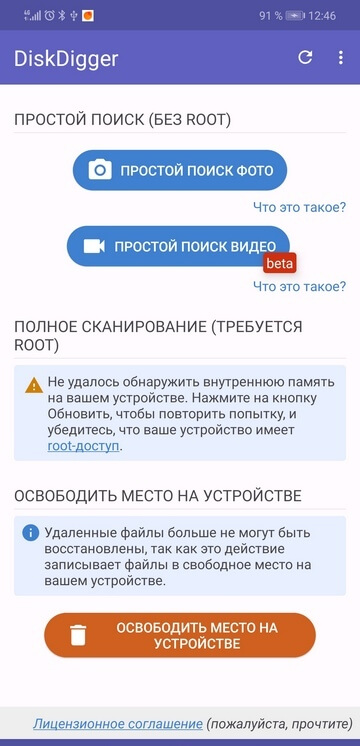
Откройте DiskDigger и нажмите на кнопку «Простой поиск фото».
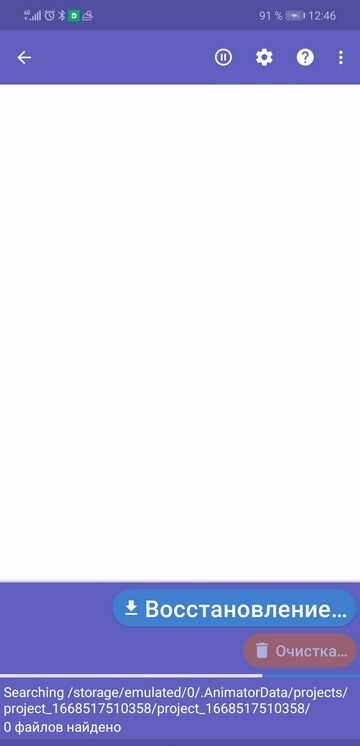
Подождите, пока приложение сканирует системные папки.

Выберите нужные вам фото и нажмите кнопку «Восстановление».

Укажите место, куда приложение сохранит файлы. Удобнее всего (и безопаснее) в облако.
FonePaw Android Data Recovery
Еще одна программа для восстановления данных, но только Андроида. Процесс тот же самый, что и с программой выше: подключаем телефон к компьютеру, включаем отладку по USB, скачиваем приложение и выбираем категории, которых тут немного больше.
С помощью специальных программ
Это крайний случай, если предыдущие способы не помогли. Полноценное сканирование памяти возможно при наличии прав суперпользователя, или Получить их не так просто. К производитель вправе лишить смартфон гарантии: наличие считается вмешательством в работу устройства.
На своем Google я попробовал два инструмента для восстановления удаленных файлов, которые не требуют прав суперпользователя и чаще всего упоминаются в инструкциях в интернете: DiskDigger и FonePaw Android Data Recovery.
У DiskDigger получилось найти только изображения, которые я и так могу извлечь из корзины. Еще инструмент предложил бесполезные кэшированные превью из приложений и видеофайлов.
Впрочем, попробовать DiskDigger все равно стоит: не исключено, что на других смартфонах работа с файлами происходит иначе. Приложение бесплатное и простое в использовании, а процесс сканирования занимает около минуты.
Скачайте приложение через Google Play.
После запуска нажмите на кнопку «Простой поиск фото» или «Простой поиск видео». Приложение попросит выдать разрешение на чтение файлов из памяти устройства: нажмите на кнопку «Настройки…» → «Разрешить доступ к управлению всеми файлами».
Вернитесь назад и дождитесь завершения сканирования.
Чтобы восстановить файлы, выделите их и нажмите на кнопку «Восстановление…» в нижней части экрана. Приложение предложит несколько вариантов, где разместить фотографии.
FonePaw Android Data Recovery — программа для компьютера на Windows или macOS. С восстановлением фотографий мне она тоже не помогла, зато нашла в кэше тысячи изображений, которые разработчики используют для оформления приложений. К программа вернет файлы только после оплаты лицензии за 3600 ₽.
Интерфейс не переведен на русский язык, поэтому объясню работу с инструментом детальнее:
Загрузите Android Data Recovery с официального сайта, нажав на кнопку Free Download.
Установите приложение как обычно: двойным кликом по файлу через «Проводник» для Windows или через Finder для macOS.
Запустите приложение. На экране появится окно с просьбой ввести код платной активации. Но разработчики предусмотрели и пробную версию — нажмите на кнопку Free Trial.
Подключите смартфон к компьютеру при помощи Он должен поддерживать передачу файлов — скорее всего, подойдет шнур, который шел в комплекте со смартфоном.
Приложение попросит подключить отладку по USB. Для этого откройте на смартфоне настройки, найдите пункт «О телефоне» и несколько раз нажмите на пункт «Номер сборки». Далее найдите в поиске в приложении настроек «Отладка по USB» и активируйте этот параметр.
На экране смартфона должно появиться окно «Отладка по USB» с цифровым отпечатком ключа. Нажмите «Разрешить» — так вы подключитесь к компьютеру. Если окно не появилось, нажмите на кнопку Show Again в интерфейсе FonePaw.
В FonePaw снимите галочки с категорий файлов, оставив только Gallery, Picture Library и Videos. Затем нажмите на кнопку Next.
На смартфоне появятся запросы на доступ к данным. Доступ к контактам, сообщениям и другим важным данным можно запретить, одобрив только разрешение на чтение фото, видео, музыку и видео. В FonePaw нажмите на кнопку Scan Authorized Files.
Дождитесь завершения сканирования файлов. Выделите изображения к восстановлению и нажмите на кнопку Recover. FonePaw и потребует оплату лицензии. Российские карты приложение не принимает.
Через корзину в файловом менеджере
Временная папка есть в большинстве утилит для управления файлами в памяти смартфона. Чаще всего в современных смартфонах на Android установлен Google Files. Вот как восстановить данные через этот менеджер:
Запустите приложение Google Files. В интерфейсе смартфона оно обычно называется Files.
Нажмите на в строке поиска в верхней части приложения → «Корзина».
Выберите файлы, которые следует восстановить. Чтобы увидеть больше информации о конкретном объекте, нажмите на превью в списке слева. Затем нажмите «Восстановить» внизу экрана.
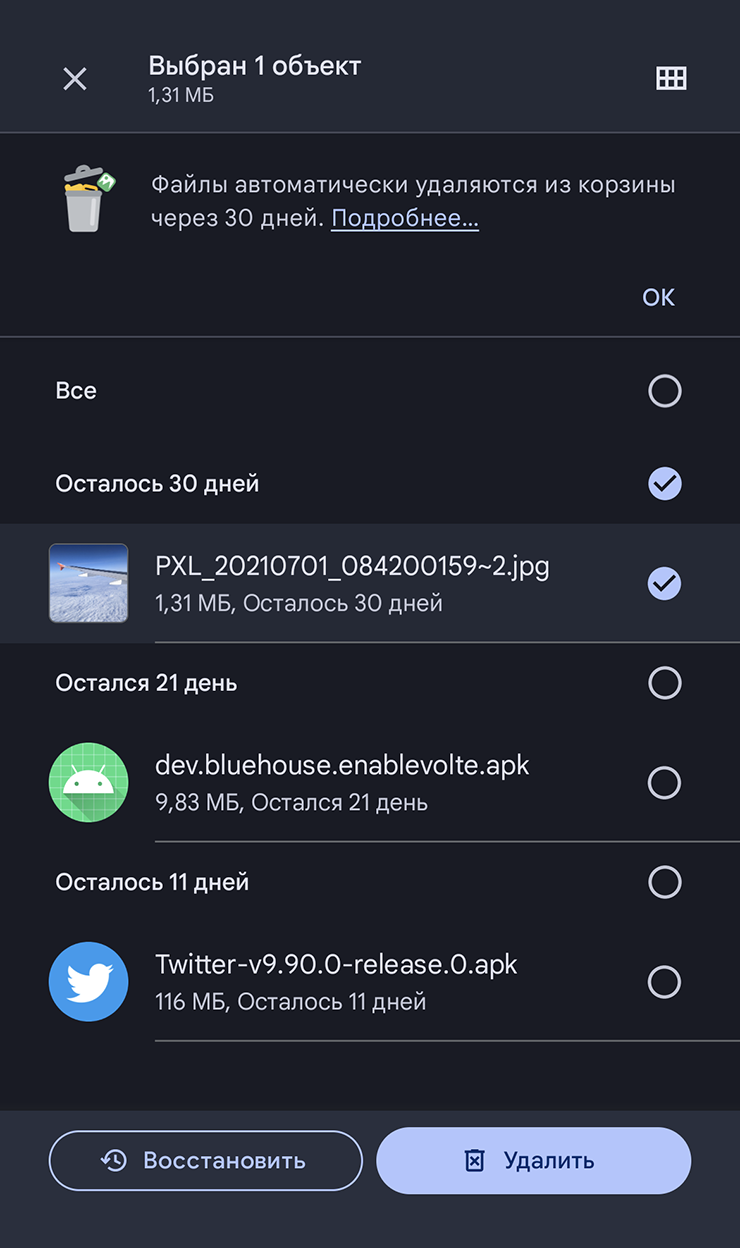
Google Files также автоматически уничтожает файлы из корзины через 30 дней
Как еще можно восстановить фотографии
Если ваш телефон не поддерживает «Корзину» или фотографии уже были из нее удалены, вы можете восстановить их одним из следующих способов:
Из временной резервной копии Samsung Cloud (только Android 14 и 13).
Вы можете восстановить фотографии, если ранее создавали временную резервную копию в облачном хранилище Samsung Cloud. Такая копия хранит данные в течение 30 дней.
Если вы создавали резервную копию Samsung Cloud менее 30 дней назад, а после этого вручную очистили «Корзину», выполните следующие действия:
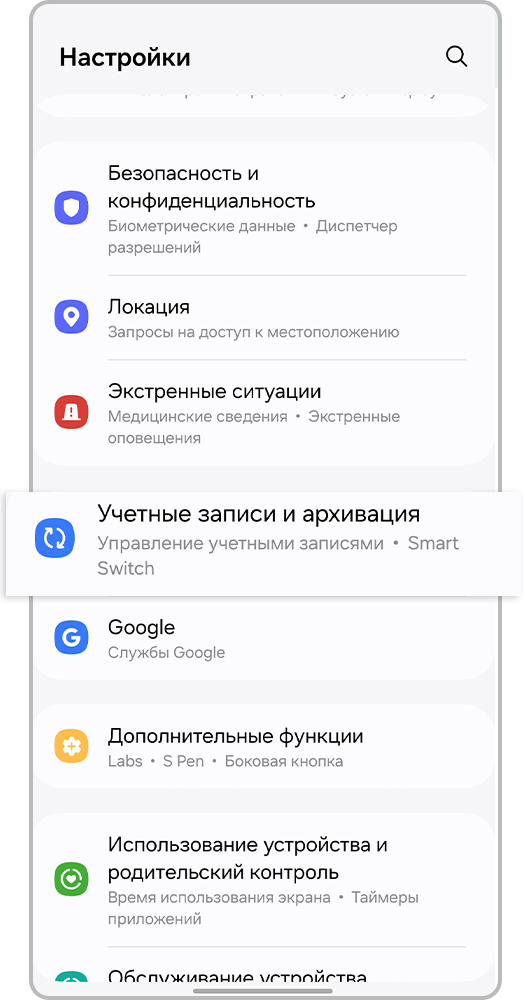
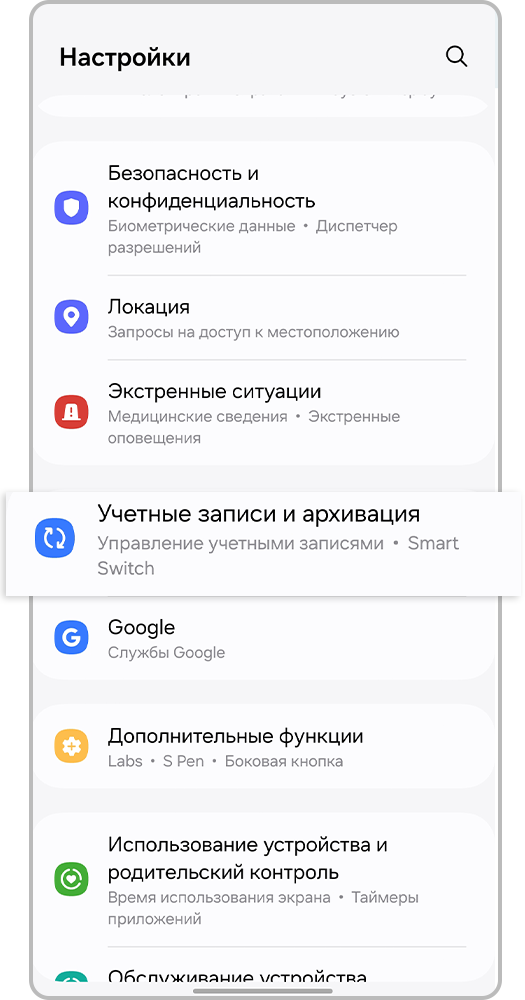
Шаг 1. Откройте Настройки и перейдите в раздел Учетные записи и архивация.
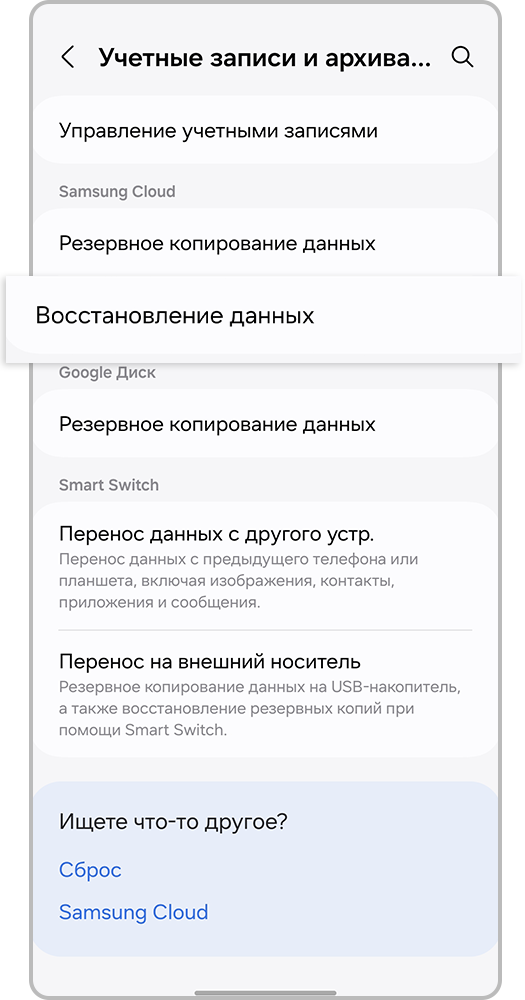
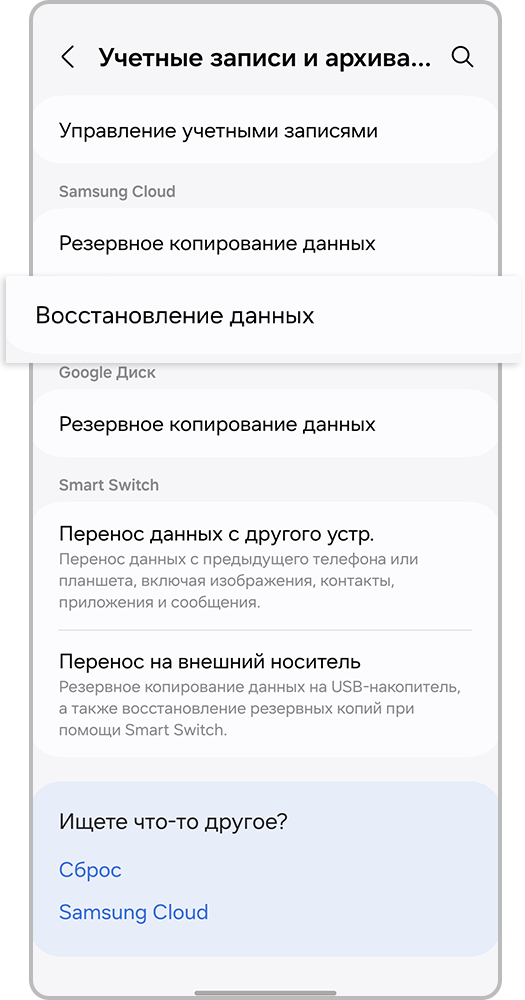
Шаг 2. Нажмите Восстановление данных.

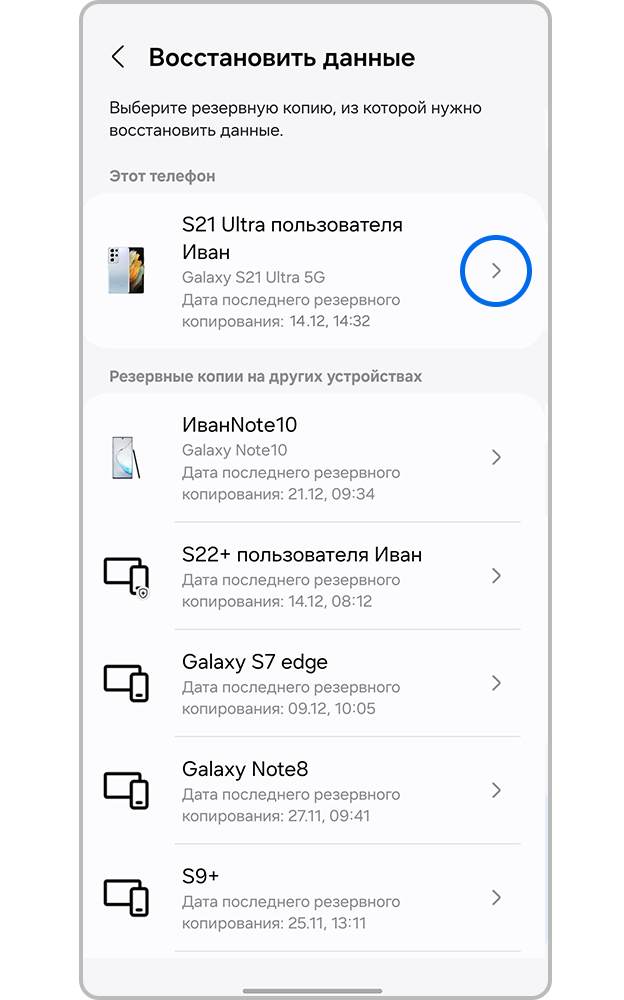
Шаг 3. Выберите резервную копию из списка.
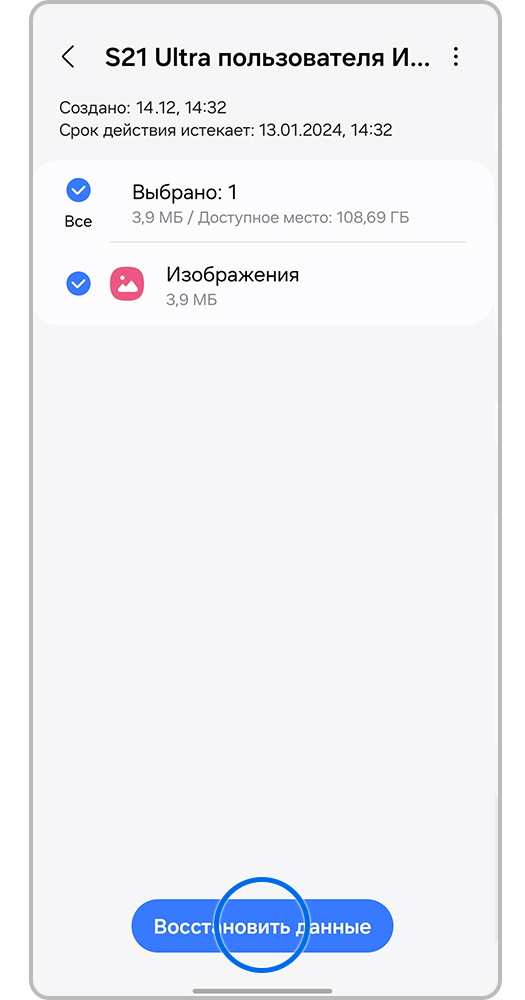
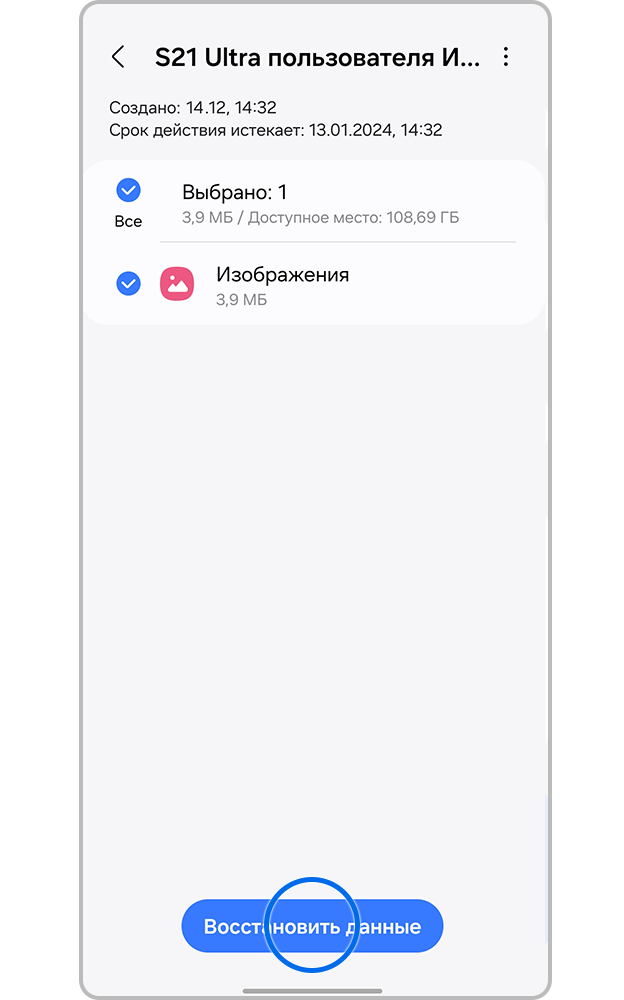
Шаг 4. Нажмите Восстановить.
Из резервной копии Smart Switch.
Если ранее вы делали резервную копию данных через Smart Switch на компьютер или SD-карту, вы можете восстановить фотографии из нее.
Из облачного хранилища OneDrive.
Из облачного хранилища Google Фото.
Если на вашем устройстве включена синхронизация с облачным хранилищем Google Фото, вы сможете восстановить нужное изображение из него.
Даже если вы удалили изображение с телефона, оно продолжит храниться в Google Фото при условии, что «Галерея» была синхронизирована с облачным хранилищем.
Когда вы удаляете изображение в приложении Google Фото, оно также пропадает из «Галереи» на телефоне. Его можно восстановить из «Корзины» Google Фото в течение 60 дней.
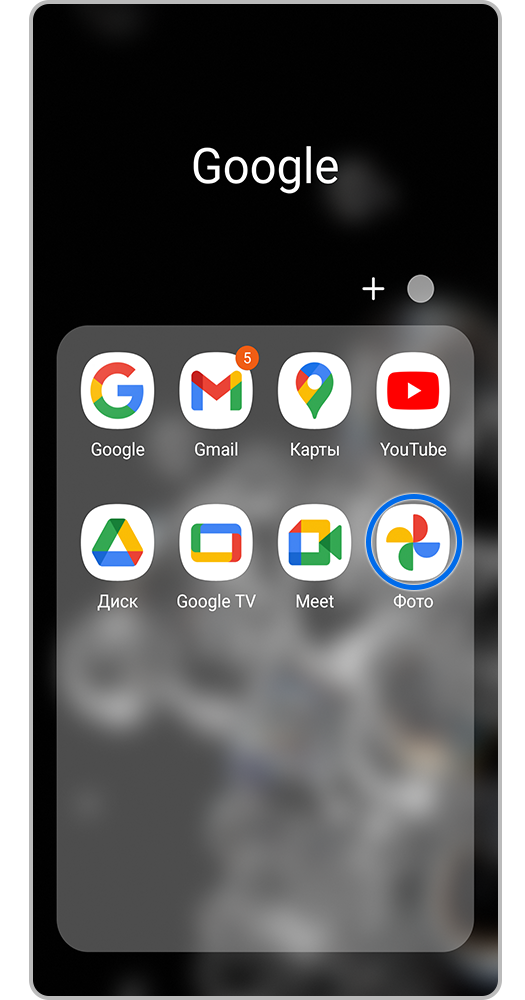
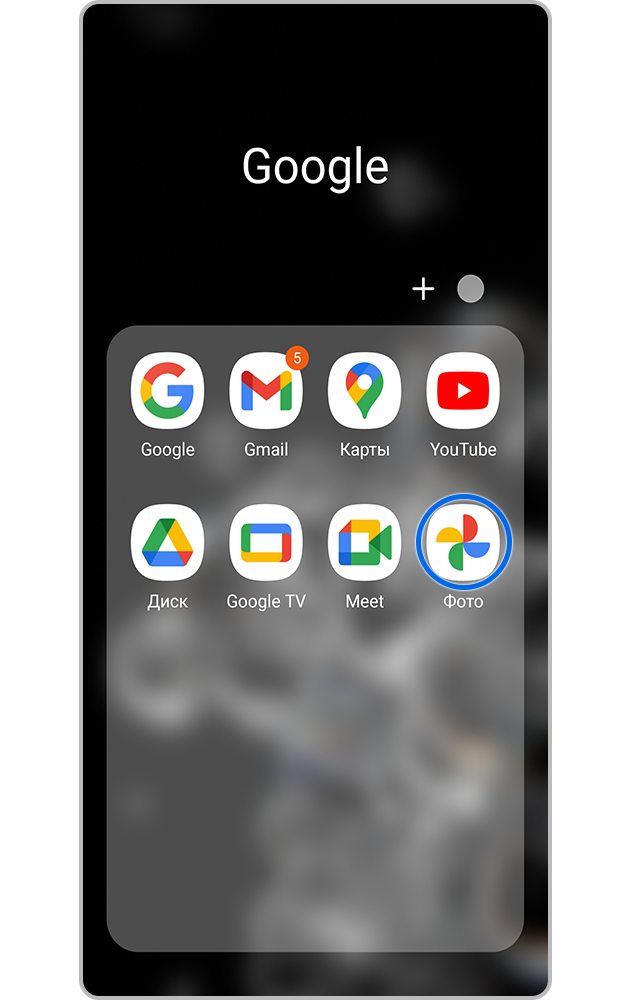
Шаг 1. Откройте приложение Google Фото (Фото).
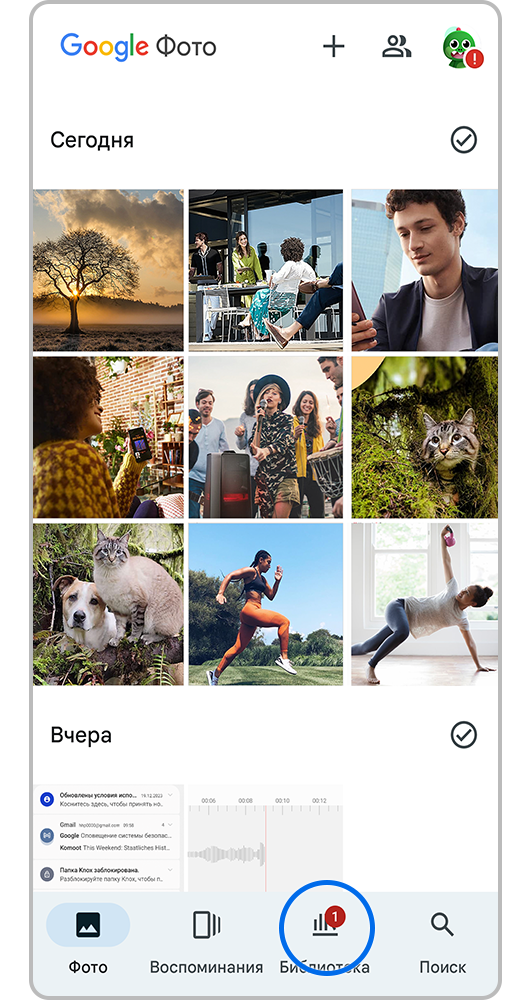
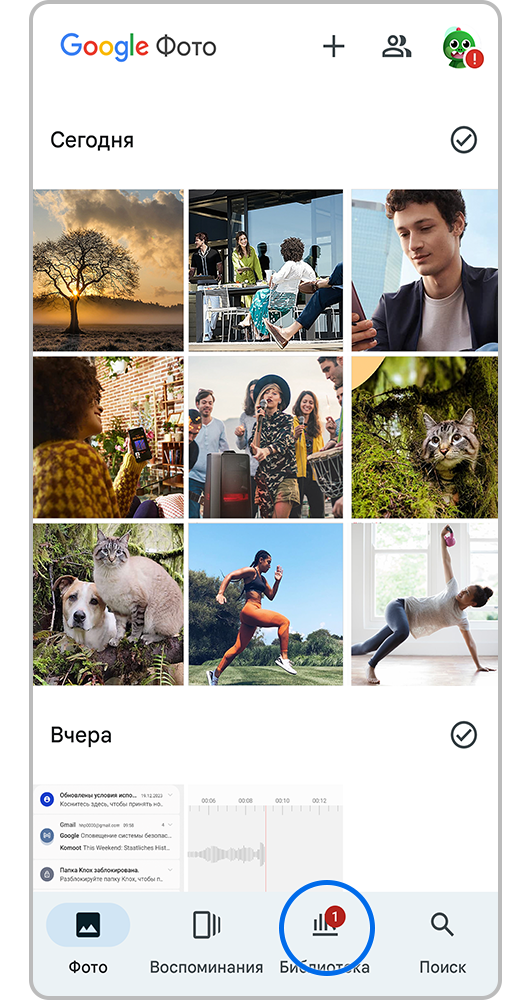
Шаг 2. Нажмите Библиотека.
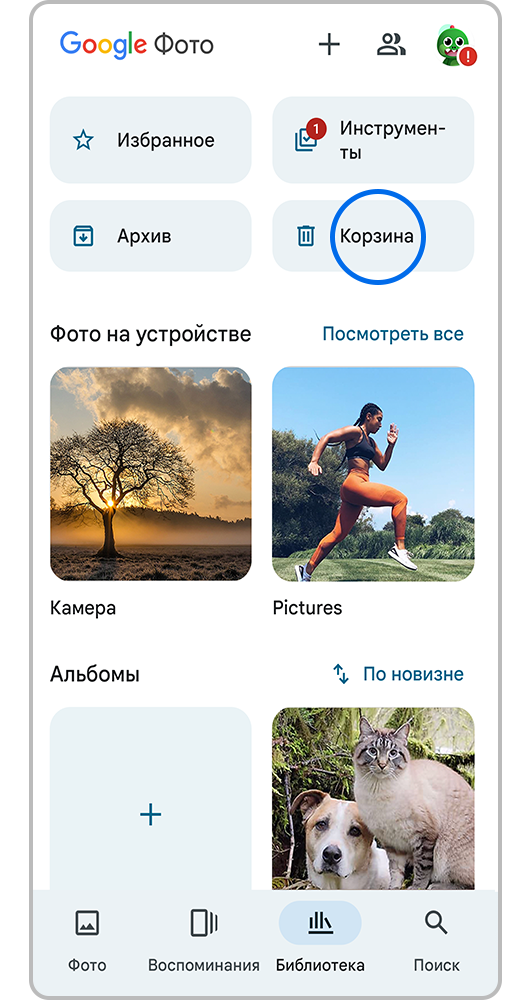
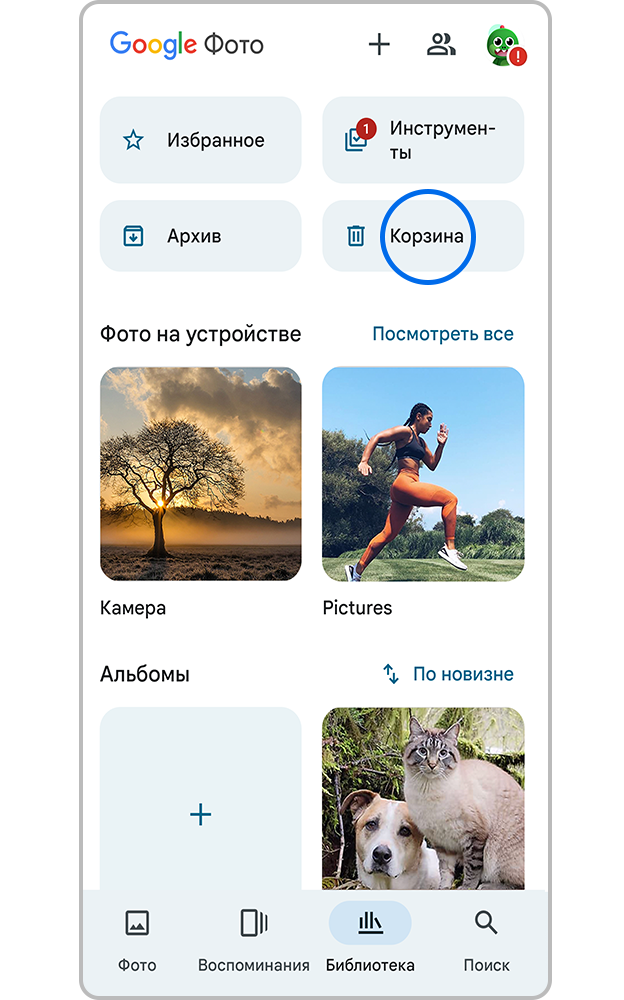
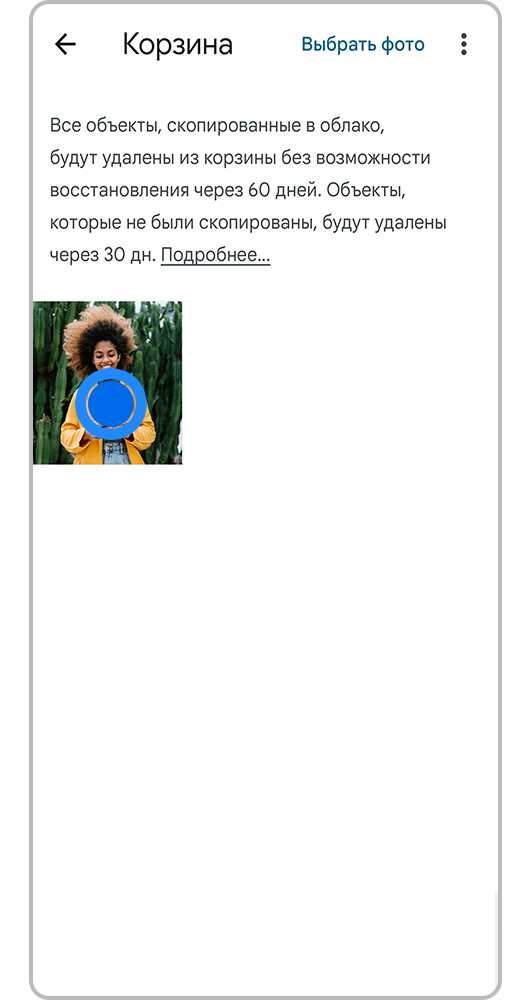
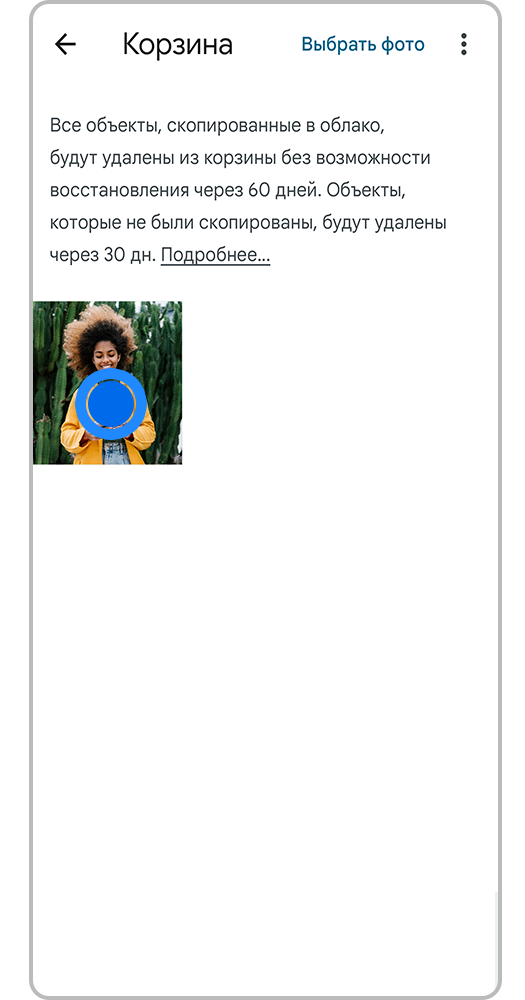
Шаг 4. Зажмите изображение, которое хотите восстановить. Если вы хотите выбрать несколько изображений, отметьте их.
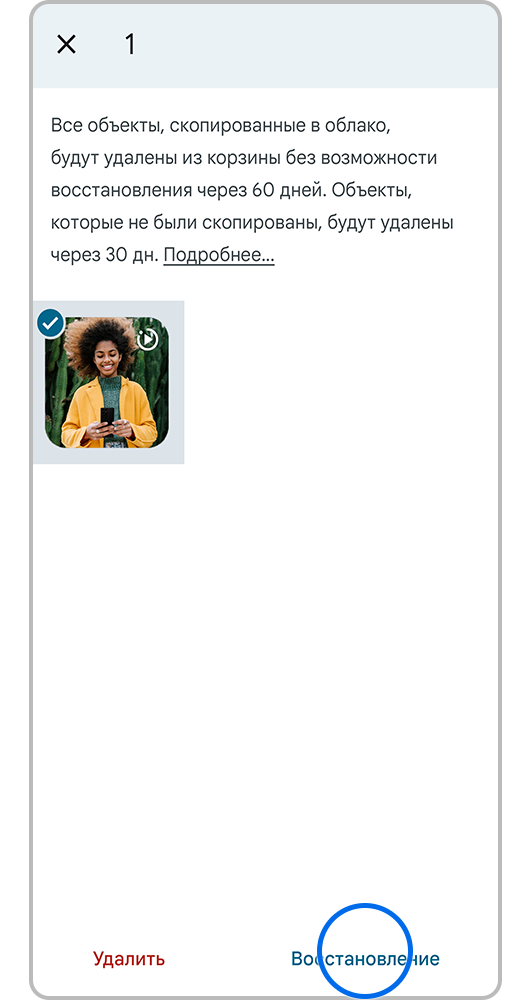
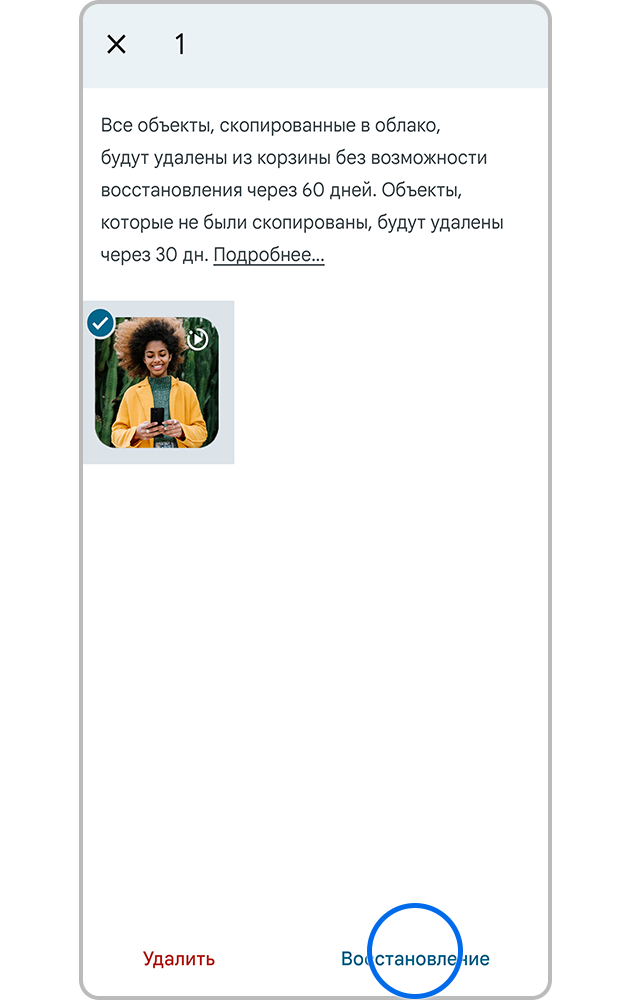
Шаг 5. Нажмите Восстановление.
Если у вас нет резервных копий или синхронизации с облачными сервисами, то восстановить фотографии не получится.
Чтобы избежать такой ситуации в будущем и не потерять данные, рекомендуем делать резервную копию файлов или настроить синхронизацию с облачным сервисом.
Undeleter — Восстанови Файлы
Как восстановить удаленные фотографии на Айфоне
Собственно, процесс восстановления удаленных с iPhone фотографий очень похож на логику работы с Android-смартфонами, отличаясь от нее лишь в совсем уж мелких деталях.
Восстанавливаем фотографии из корзины
В Галерее iPhone также предусмотрена корзина, куда временно перемещаются удаленные из нее фото и видео.
Откройте приложение «Фото» и перейдите в Альбомы -> Другое -> Недавно удаленные. Для разблокировки этой папки может потребоваться подтверждение по Face ID, Touch ID или паролю.
Выберите фото и видео, которые нужно вернуть, и нажмите «Восстановить».
Используем резервную копию
Как и в случае с Android, iPhone позволяет извлечь удаленные файлы из сделанного ранее бэкапа. Но тут, как говорится, есть нюанс. Дело в том, что при восстановлении из резервной копии все хранимые на Айфоне данные будут удалены. Поэтому перед началом процедуры сделайте свежий бэкап с помощью iCloud, к которому вы сможете вернуться после восстановления нужной информации.
Если бэкап готов, или он вам не требуется, откройте настройки -> Основные -> Перенос или сброс iPhone -> Стереть контент и настройки. Данные будут удалены, и вы сможете начать восстановление из резервной копии:
Включите Айфон, выберите язык и подключите его к Wi-Fi.
Кликните «Восстановить из копии iCloud» на экране «Приложения и данные».
Войдите в свой аккаунт iCloud и укажите резервную копию, из которой требуется восстановить данные.
Теперь осталось проверить, появились ли нужные фото и видео в галерее. Если этого не произошло, попробуйте восстановить данные из другой резервной копии.
Восстановление из облачного хранилища
Как и пользователи Android, владельцы iPhone также могут синхронизировать фото и видео с облачными сервисами. Среди них есть и Google Photos, и Яндекс.Диск и Dropbox. Процесс восстановления данных из них мы уже описывали, когда говорили об Android-смартфонах. Да и расписывать там, по большей части, нечего. Просто зайдите в приложение «облака», выберите нужные фотографии или ролики и загрузите их обратно на смартфон.
Сторонние приложения
Tenorshare UltData
Подключаем телефон к компьютеру через USB, включаем на нем режим разработчика и выбираем «Восстановить данные Android». Далее следуем подробной инструкции для включения отладки по USB. После нужно выбрать типы данных, которые вы хотите восстановить.
Сделав выбор, нас попросят включить установку приложений через USB. Нужно будет установить приложение Connector, это займет всего пару секунд. Следующим шагом будет разрешение доступа ко всем категориям, возможных для восстановления. Программа просканирует ваше устройство и покажет все, что лежит у вас в телефоне и все, что она смогла восстановить. После сканирования рекомендую использовать фильтры, чтобы быстрее найти нужный файл.
Программы по восстановлению удалённых файлов с Андроид-смартфона
Если вы удаляли фото не из внутренней памяти смартфона, а с SD-карты, вы можете воспользоваться следующими программами для ПК:
Для примера рассмотрим, как восстановить фото из смартфона Honor с помощью ПК и программы Recuva.

Подключите гаджет к ПК с помощью USB и запустите программу. Укажите, что именно хотите восстановить.
Резервное копирование — «гигиеническая» норма для любого грамотного пользователя ПК или смартфона. И если есть проблема с местом на вашем гаджете, делайте резервную копию в облаке. К слову, подключив МТС Premium, вы получите целых 512 ГБ в облаке МТС Вторая память.
Android 10 – 9


Шаг 1. Откройте Галерею и нажмите на значок Опции.
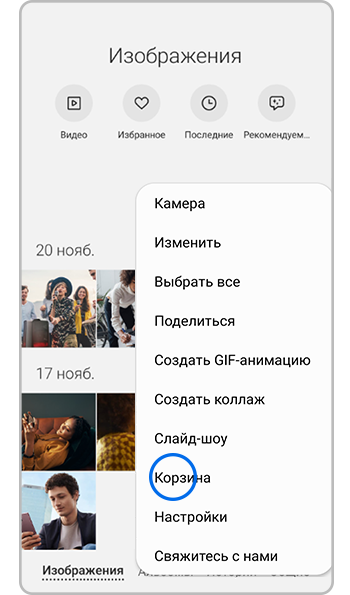
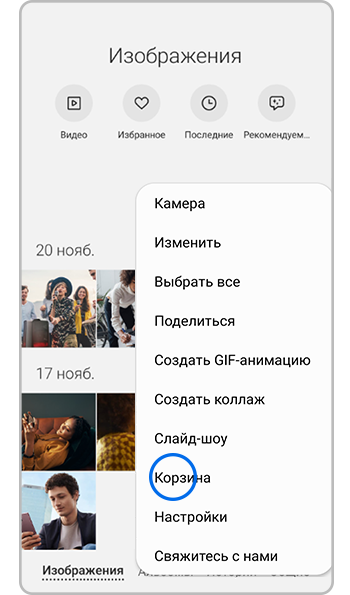
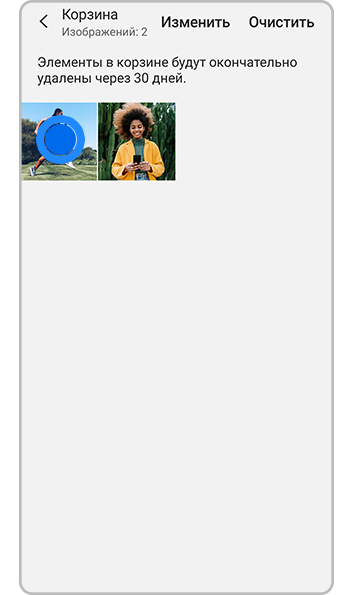
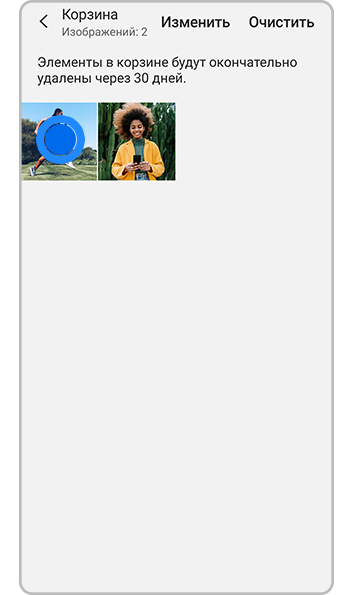
Шаг 3. Зажмите изображение, которое хотите восстановить. Если вы хотите выбрать несколько изображений, отметьте их.
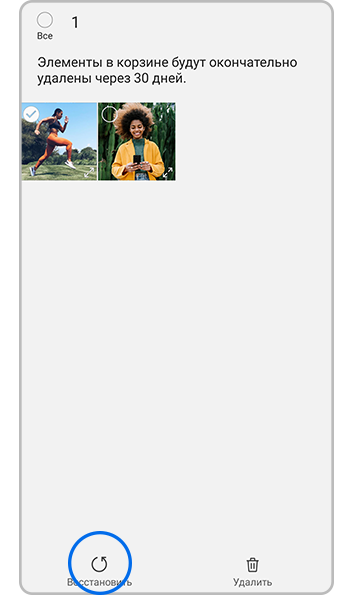
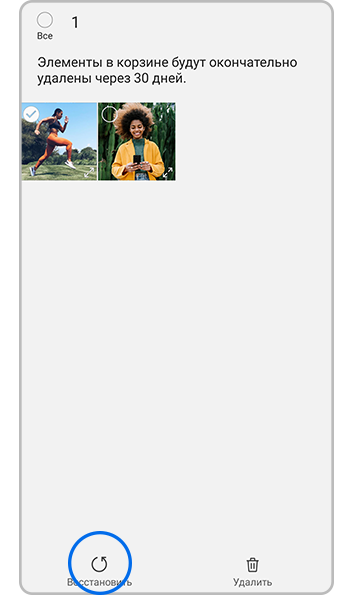
Шаг 4. Нажмите Восстановить (Восстан.все).
Если при запуске «Корзины» на экране появилось окно с надписью «Включить корзину?», значит, функция была отключена в настройках. В этом случае при удалении фотографий из «Галереи», они исчезают с телефона окончательно и восстановить их не получится.
Если вы не нашли фотографии в «Корзине», но уверены, что удаляли их меньше 15 дней назад и не очищали «Корзину» вручную, попробуйте найти их в приложении «Мои файлы».
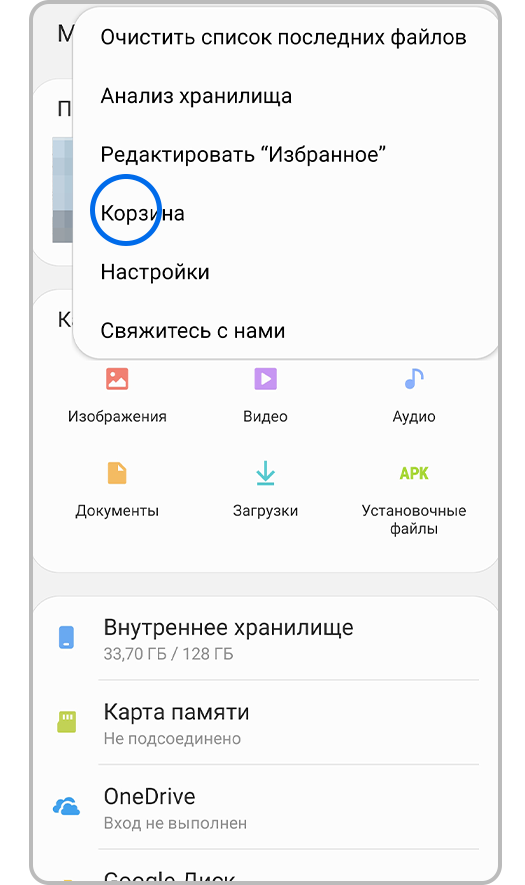
У приложения «Мои файлы» тоже есть «Корзина», где хранятся недавно удаленные элементы. Если вы удалили фотографии не из «Галереи», а из приложения «Мои файлы», то они будут храниться именно здесь.
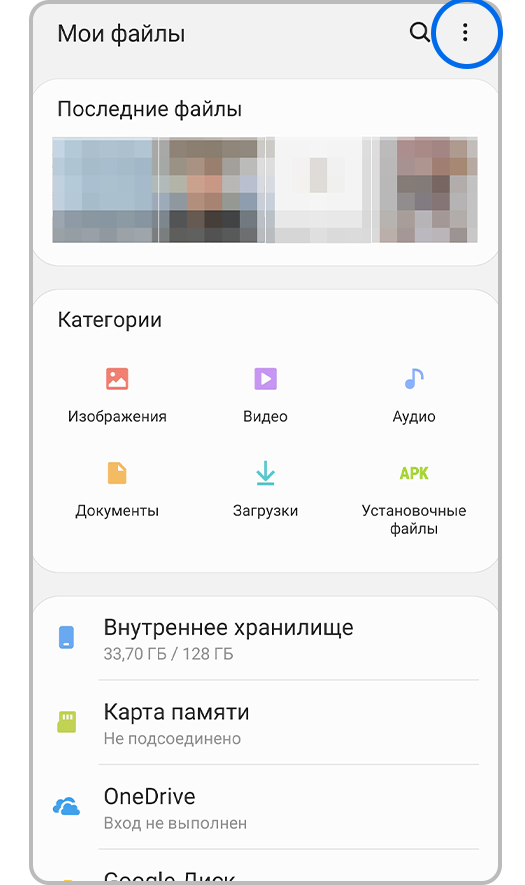
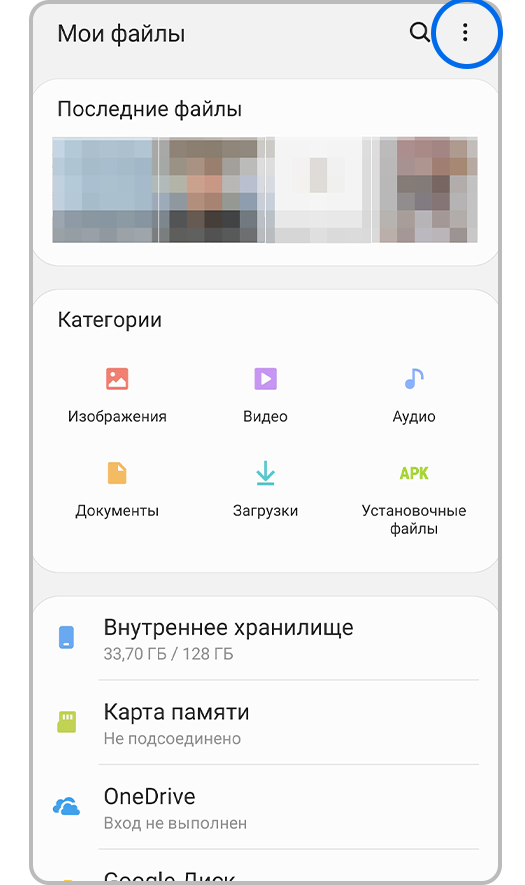
Шаг 1. Откройте Мои файлы и нажмите на значок Опции ( ⋮ ).
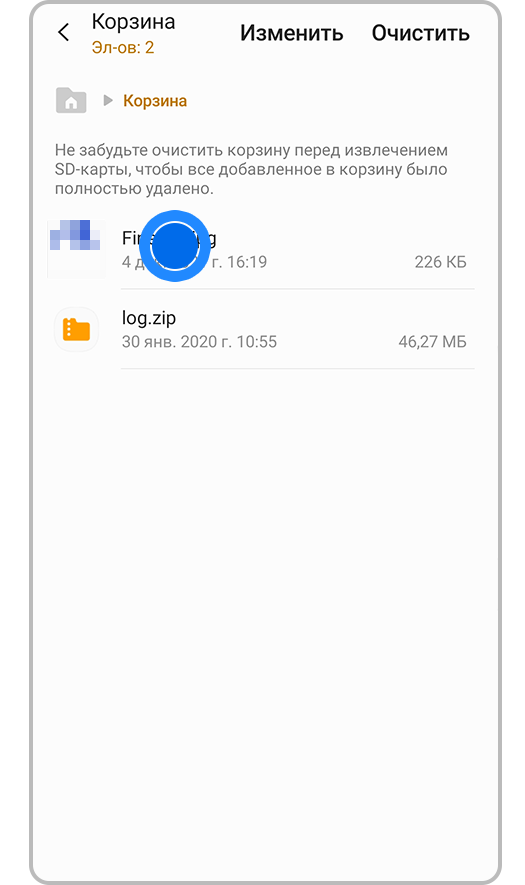
Шаг 3. Зажмите изображение, которое хотите восстановить. Если вы хотите выбрать несколько изображений, отметьте их.
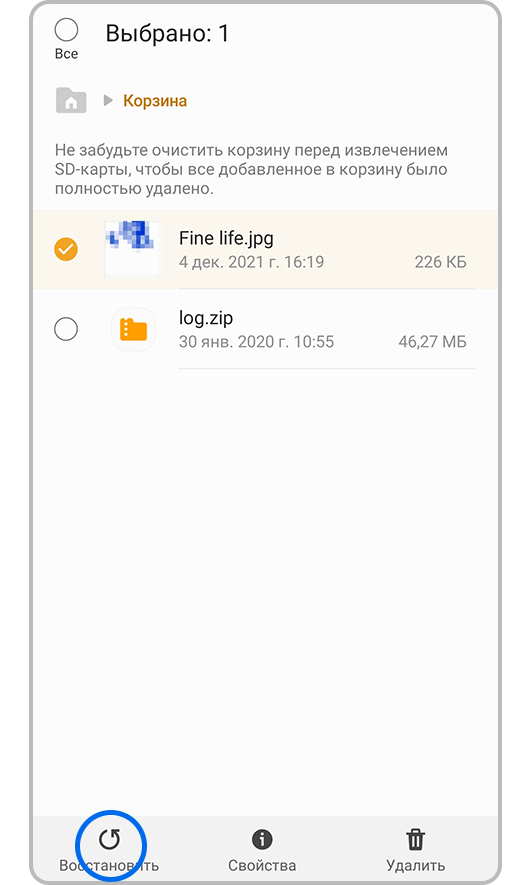
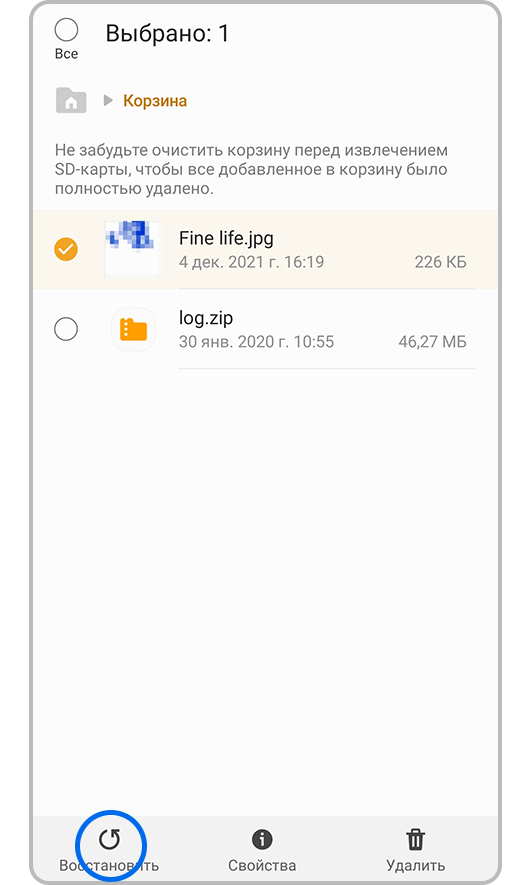
Шаг 4. Нажмите Восстановить (Восстан.все).
Через резервную копию
Бэкап поможет, если вы случайно удалили снимок или ролик, но уверены, что он снят до даты создания последней резервной копии.
По умолчанию в Android резервное копирование фотографий и видео происходит через Google Photos. Но у некоторых производителей смартфонов есть собственные инструменты для бэкапа и восстановления файлов.
Например, Samsung предлагает приложение Smart Switch, которое устанавливается на компьютер с Windows или macOS. Оно поможет создать и сохранить на компьютере резервную копию контактов, музыки, фотографий, календаря, истории смс и настроек на устройстве производства Samsung.
Как пользоваться Smart Switch:
Скачайте приложение на компьютер с Windows или macOS. Установите и запустите как обычную программу.
Подключите смартфон Samsung к компьютеру при помощи
В Smart Switch выберите «Резервное копирование». Выберите типы данных для сохранения и нажмите на кнопку «Резервное копирование».
Дождитесь завершения процесса и нажмите «ОК». Данные сохранятся в памяти компьютера.
Для восстановления бэкапа на начальном экране Smart Switch выберите «Восстановить» и следуйте инструкциям на экране.
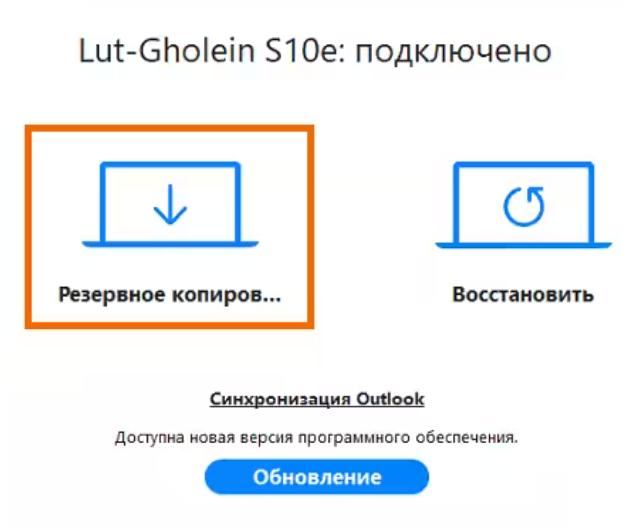
После установки приложения на компьютер с Windows и macOS подключите смартфон по
В появившемся окне подтвердите доступ к файлам и подключение в режиме HDB.
В приложении HiSuite на компьютере выберите функцию «Резервировать» и отметьте галочками типы данных для бэкапа. После чего нажмите на кнопку «Резервировать». Архив со скопированной информацией окажется в памяти компьютера.
Для восстановления бэкапа в HiSuite нажмите на кнопку «Восстановить».
DiskDigger
Приложение может восстановить фотографии без root-прав, но вы все еще не можете вернуть их в исходном размере. Видео тоже можно попробовать восстановить. Если не уверенны, тот ли файл вы нашли в списке, то можно нажать на «Свойства файла», что увеличит картинку или видео и позволит узнать размер и расширение файла. Для более удобного и быстрого поиска можно указать максимальный размер файла и его дату. Восстановленные данные можно сохранить в локальную папку на вашем устройстве, отправить себе на почту, Google Disk или в мессенджер. Существует платная версия, DiskDigger Pro, которая убирает рекламу и позволяет восстановить больше файлов, включая документы и музыку.
Где в телефоне находятся удалённые фотографии
После удаления из галереи обычно файлы попадают в специальный раздел «Недавно удалённое». По сути, это аналог «Корзины» на ПК.
Кроме того, на большинстве смартфонов Android находится предустановленное приложение Google Фото. Обычно в него автоматически дублируются все фотографии, если вы не отключали в его настройках синхронизацию с галереей. Есть в «Google Фото» и раздел для удалённых снимков. Он тоже называется «Корзина».
Как найти удалённые на Android фотографии
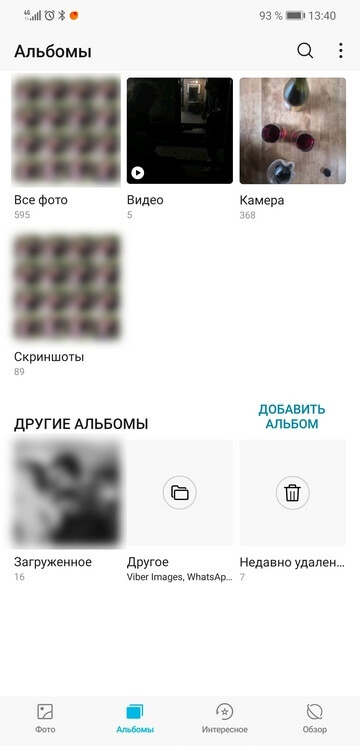
Перейдите в раздел «Альбомы».

Нажмите на папку «Недавно удалённое».

Выберите фото, которые хотите извлечь из удалённых, и нажмите «Восстановить».
А вот что нужно сделать в «Google Фото».
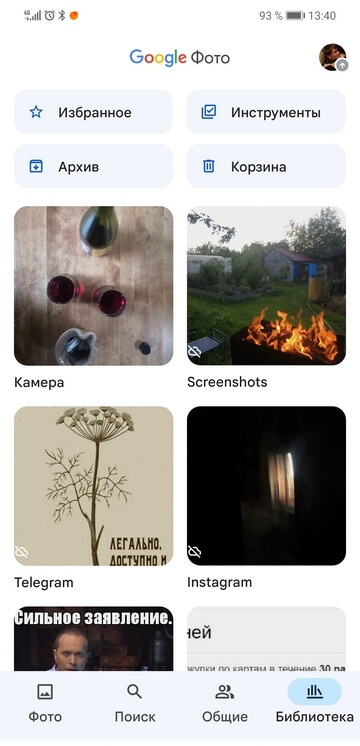
Откройте приложение и нажмите на раздел «Библиотека».
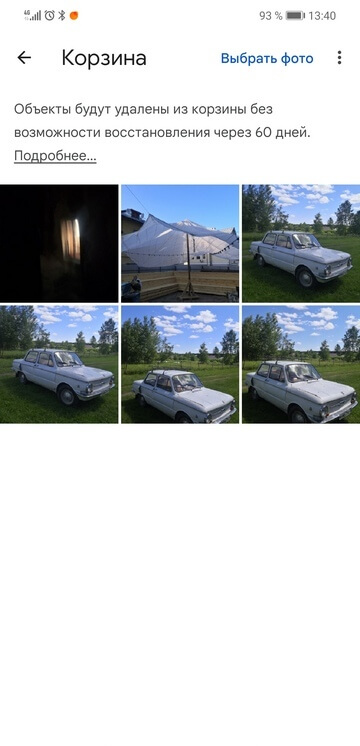

Выберите нужный вам снимок и нажмите «Восстановить».
Обратите внимание: для удалённых фото предусмотрен ограниченный срок хранения. В галерее на «Андроиде» файлы хранятся 30 дней. В Google Фото — 60 дней. После того, как срок истёк, фотографии автоматически стираются.
File Recovery — Restore Files
File Recovery сканирует весь телефон и показывает намного больше файлов, чем программа выше. Из удаленного можно вернуть только фотографии, видео, аудио и документы. Приложение также имеет корзину с восстановленными файлами и функцию защиты файлов, которые автоматически будут удалены через 3 дня по умолчанию. Период удаления можно настроить по своему желанию. Чтобы быстрее найти нужные данные, есть фильтры по размеру и периоду. За восстановление файлов придется расплатиться просмотром рекламы.
Благодарим за отзыв!
Справка и поддержка по продукту Справка и поддержка по продукту
Как восстановить удаленные фотографии на Samsung Galaxy Как восстановить удаленные фотографии на Samsung Galaxy
Дополнительно о техподдержке
 Узнайте, как отключить DEP в Windows 10. Подробное руководство
 Исправление ошибки 80300024 при установке Windows 10 — советы и решения экспертов
 Понимание индикатора Wi-Fi на вашем маршрутизаторе для оптимальной производительности
 Легко подключите Pantum m6507w к Wi-Fi за несколько шагов
 Полное руководство по цветовой кодировке перекрестного кабеля utp
 Освоение расстановки приоритетов задач в диспетчере задач Windows 10. Подробное руководство
 Быстрые решения: что делать, если возникла проблема
 Детский мир – бесплатный телефон горячей линии