Краткое содержание статьи

- Введение
- Важность загрузки фотографий с iPhone на компьютер
- Способы загрузки фотографий с iPhone на компьютер с помощью кабеля
- Шаг 1. Подключите iPhone к компьютеру
- Шаг 2. Выберите фотографии для передачи
- Шаг 3. Скопируйте фотографии на свой компьютер
- Способы загрузки фотографий с iPhone на компьютер по беспроводной сети
- Способ 1: использование библиотеки фотографий iCloud
- Способ 2: использование Google Фото
- Способ 3: Использование AirDrop
- Заключение
- Часто задаваемые вопросы
Как скачать фото с айфона на компьютер через провод
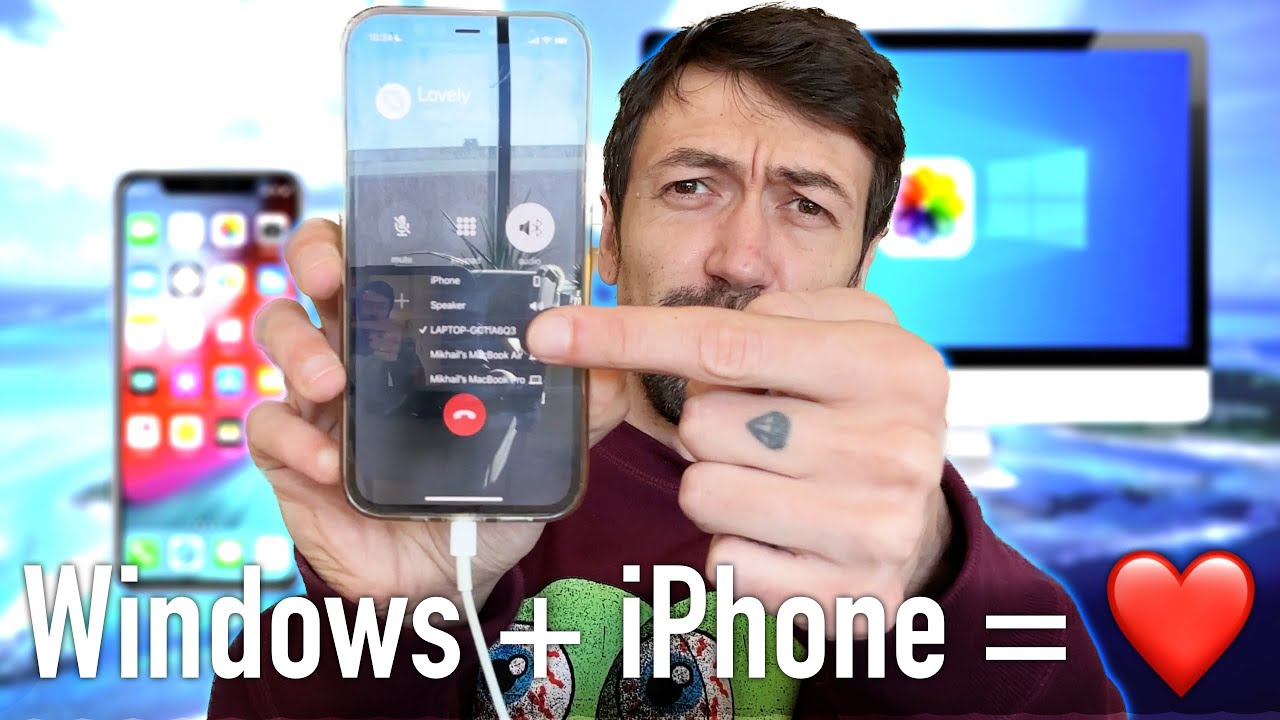
В современную цифровую эпоху смартфоны стали неотъемлемой частью нашей жизни. iPhone с его исключительными возможностями камеры позволяет нам делать потрясающие фотографии на ходу. Однако перенос этих фотографий с нашего iPhone на компьютер часто необходим для хранения, редактирования или обмена. В этой статье мы рассмотрим различные способы загрузки фотографий с iPhone на компьютер с помощью кабеля.
Важность загрузки фотографий с iPhone на компьютер
Загрузка фотографий с iPhone на компьютер имеет решающее значение по нескольким причинам. Во-первых, это гарантирует надежное резервное копирование ваших драгоценных воспоминаний, защищая их от случайного удаления, потери или повреждения. Кроме того, перенос фотографий на компьютер освобождает ценное место на вашем iPhone, позволяя вам продолжать снимать новые воспоминания, не беспокоясь о том, что хранилище закончится.
Способы загрузки фотографий с iPhone на компьютер с помощью кабеля
Шаг 1. Подключите iPhone к компьютеру
Первым шагом при загрузке фотографий с iPhone на компьютер является установление физического соединения между двумя устройствами. Возьмите кабель Lightning, входящий в комплект поставки iPhone, и подключите один конец к порту зарядки iPhone, а другой конец — к порту USB на компьютере.
Шаг 2. Выберите фотографии для передачи
Как только ваш iPhone будет подключен к компьютеру, вам нужно будет выбрать фотографии, которые вы хотите перенести. В зависимости от операционной системы вашего компьютера вы можете использовать разные методы.
Шаг 3. Скопируйте фотографии на свой компьютер
После того, как вы выбрали нужные фотографии, самое время скопировать их на свой компьютер. На компьютере с Windows вы можете просто открыть проводник, найти свой iPhone в разделе «Этот компьютер» и получить доступ к папке DCIM. Оттуда вы можете скопировать и вставить выбранные фотографии в нужное место на жестком диске вашего компьютера. На Mac вы можете использовать приложение «Фото» или напрямую получить доступ к фотографиям вашего iPhone через Finder.
Способы загрузки фотографий с iPhone на компьютер по беспроводной сети

Хотя использование кабеля является надежным и простым способом загрузки фотографий с iPhone на компьютер, существуют также беспроводные варианты.
Способ 1: использование библиотеки фотографий iCloud
Один из самых простых способов беспроводной загрузки фотографий с iPhone на компьютер — использование библиотеки фотографий Apple iCloud. Если включить эту функцию как на iPhone, так и на компьютере, ваши фотографии будут автоматически синхронизироваться и доступны на всех устройствах. Чтобы настроить библиотеку фотографий iCloud, перейдите в «Настройки» на iPhone, коснитесь своего имени, выберите iCloud и включите тумблер «Фото». Убедитесь, что на вашем компьютере в настройках iCloud включена функция «Фото iCloud», и ваши фотографии будут легко доступны через веб-сайт iCloud или приложение «Фото».
Способ 2: использование Google Фото
Еще один популярный метод беспроводной передачи фотографий с iPhone на компьютер — использование Google Photos. Установите приложение Google Photos из App Store и войдите в свою учетную запись Google. Включите опцию резервного копирования и синхронизации, и все фотографии вашего iPhone будут автоматически загружены в облачное хранилище Google Фото. Чтобы загрузить эти фотографии на свой компьютер, откройте сайт Google Photos, войдите в свою учетную запись и загрузите нужные фотографии на свой компьютер.
Способ 3: Использование AirDrop
Если у вас есть компьютер Mac, вы можете воспользоваться встроенной функцией Apple AirDrop для беспроводной передачи фотографий с вашего iPhone. Убедитесь, что на вашем iPhone и Mac включены Wi-Fi и Bluetooth. На iPhone откройте приложение «Фото», выберите фотографии, которые хотите перенести, и нажмите кнопку «Поделиться». В разделе AirDrop выберите свой Mac в качестве получателя и примите передачу на своем Mac. Выбранные фотографии будут мгновенно перенесены на ваш Mac без необходимости использования каких-либо кабелей или дополнительного программного обеспечения.
Заключение

Перенос фотографий с iPhone на компьютер — необходимая задача для защиты ваших воспоминаний и обеспечения легкого доступа к ним для редактирования, обмена или архивирования. Независимо от того, используете ли вы кабель или беспроводные методы, такие как iCloud, Google Photos или AirDrop, существуют различные способы загрузки фотографий с вашего iPhone на компьютер. Выберите метод, который соответствует вашим предпочтениям, и начните пользоваться преимуществами легкого доступа к фотографиям с iPhone на вашем компьютере.
Часто задаваемые вопросы
Вопрос 1: Могу ли я перенести все фотографии с iPhone на компьютер одновременно?
О1: Да, выбрав все фотографии в приложении «Фото» или в папке DCIM, вы можете перенести все фотографии с iPhone на компьютер за один раз.
В2: Нужно ли устанавливать дополнительное программное обеспечение для загрузки фотографий с iPhone на компьютер?
О2: Нет, если вы предпочитаете использовать кабель, дополнительное программное обеспечение не требуется. Однако некоторые беспроводные методы, такие как Google Photos, могут потребовать установки соответствующего приложения.
В3: Могу ли я удалить фотографии с iPhone после их переноса на компьютер?
О3: Да, после того как вы успешно перенесли свои фотографии на компьютер, вы можете безопасно удалить их со своего iPhone, чтобы освободить место для хранения.
Вопрос 4. Сколько времени занимает передача фотографий по беспроводной сети с помощью iCloud или Google Photos?
A4: Скорость передачи зависит от различных факторов, включая скорость вашего интернет-соединения и размер фотографий. Как правило, завершение передачи может занять от нескольких минут до нескольких часов.
В5: Могу ли я передавать другие медиафайлы, например видео и музыку, теми же методами?
О5: Да, методы, упомянутые в этой статье, также можно использовать для передачи видео, музыки и других мультимедийных файлов с вашего iPhone на компьютер.
Дополнительно о техподдержке
 Технология wi fi 5 ггц преимущества и особенности
 Страховая компания Allianz: тарифы, условия, рейтинг, калькулятор
 Раскройте возможности мода WhatsApp, чтобы легко просматривать удаленные сообщения
 Руководство по устранению неполадок: Решение проблемы отсутствия Интернета на вашем компьютере
 Знайте возраст своих телефонов – быстрые решения для каждого пользователя
 Быстрый и простой способ переключения учетных записей на устройствах Android
 МДМ банк в Москве: отзывы, телефон, адрес
 Как извлечь карту памяти из samsung galaxy