Решение проблемы, когда не слышно собеседника
При общении по телефону неприятно, если один из собеседников не слышит другого. Для решения этой проблемы необходимо рассмотреть несколько причин:
Проверка звука
- Проверьте, не отключен ли звук в телефоне. Нажмите на боковую кнопку увеличения громкости во время разговора.
- Убедитесь, что не установлен беззвучный режим или режим не беспокоить.
Перезагрузка телефона
- Попробуйте перезагрузить телефон, чтобы исправить возможные сбои в ОС.
- Если динамик не заработал после перезагрузки, может потребоваться сброс настроек до заводских.
Проблемы с мессенджерами
- Переустановите мессенджер и выберите последнюю версию для исправления звуковых проблем при звонках.
- Обеспечьте хорошее покрытие мобильного интернета при звонках через мессенджеры.
Проверка порта наушников
- Очистите порт для наушников от грязи или пыли, чтобы избежать проблем с звуком.
Очистка динамиков
- Проверьте динамики на наличие пыли и очистите их с помощью ватной палочки или пылесоса.
- Проведите все действия при выключенном телефоне, чтобы избежать повреждений.
Надеемся, эти рекомендации помогут вам решить проблему со звуком во время разговоров по телефону. Удачи!
Как правильно решить проблемы со звуком во время звонков на телефоне
Если на динамики или в целом на телефон попала вода, последствия могут быть самыми разными. Одной из проблем может быть неслышимость собеседника во время разговора. Как исправить эту и другие проблемы со звуком на вашем телефоне?
Шаг 1: Просушите телефон
Если ваш телефон попал в воду, обязательно просушите его неподключенным к питанию. Вытерете его сухой тканью, а затем оставьте на несколько часов в сухом проветриваемом месте. Не используйте нагретые поверхности или методы типа миски с рисом.
Шаг 2: Сбросьте настройки на заводские
Иногда проблемы со звуком могут быть связаны с багами операционной системы. В таких случаях попробуйте сбросить настройки на заводские. Найдите эту функцию в основных настройках вашего устройства.
Шаг 3: Проверьте датчик приближения
Некоторые модели телефонов имеют проблемы с некорректной работой датчика приближения. Убедитесь, что этот датчик не заблокирован и не мешает правильной работе звука.
Шаг 4: Обратитесь в сервисный центр
Если все простые методы не помогли и проблема, возможно, связана с поломкой аппаратных компонентов, обратитесь в сервисный центр для диагностики и ремонта.
Шаг 5: Проверьте разрешения приложений
В случае использования приложений для звонков, убедитесь, что они получили все необходимые разрешения для работы с микрофоном и динамиком вашего устройства.
Шаг 6: Обновите сим-карту
Если у вас давно не меняли физическую сим-карту, возможно, ее качество ухудшилось. Обратитесь в офис оператора, чтобы получить новую сим-карту.
Шаг 7: Принудительно перезагрузите устройство
При возникновении временных ошибок в работе телефона, принудительная перезагрузка может помочь. Это действует эффективнее, чем простое выключение и включение устройства.
В случае, если ни один из этих методов не помог, обратитесь в сервисный центр производителя для более глубокой диагностики и ремонта.
Советы по улучшению звука в телефонных разговорах
Владельцы телефонов Xiaomi могут столкнуться с проблемами звука во время разговоров. В данной статье мы рассмотрим основные причины и способы решения этих проблем.
Причины плохого звучания собеседника:
Проблемы с прошивкой MIUI: Установка кастомной прошивки или обновление девелоперской версии могут вызвать неполадки со звуком. Решение – откатить прошивку или дождаться новой стабильной версии.
Проблемы с шумоподавлением: Настройка шумоподавления в настройках телефона может улучшить качество разговора. Проверьте, что опция включена.
Активный голосовой помощник Google: Голосовое управление может создавать помехи во время разговора. Отключите голосовой поиск для улучшения качества связи.
Некорректный выбор сети: Отключите автоматический выбор оператора и установите предпочтительного вручную для каждой сим-карты.
Дополнительные способы улучшения звука:
- Перезагрузите телефон для устранения программных сбоев.
- Обновите операционную систему и приложения.
- Очистите динамик от загрязнений.
- Попробуйте сбросить настройки до заводских.
Если проблемы со звуком сохраняются, обратитесь в сервисный центр для диагностики и ремонта аппаратной части.
Дата последнего обновления: [Укажите дату]
Если проблемы с звуком в телефонных разговорах продолжаются, необходимо обновить прошивку телефона и проверить уровень связи с сотовой сетью.
Решение проблем с качеством звука во время телефонного разговора
Если качество звука снижается в определенных местах, это может быть связано со слабым сотовым сигналом на вашем устройстве.
Проверка качества звука
- Убедитесь, что проблемы со звуком возникают при разговоре с разными людьми. Если вы наблюдаете проблемы при разговоре только с одним человеком, причиной является телефон этого человека, а не ваш.
Что делать, если собеседник плохо слышит вас
- Убедитесь, что микрофон не закрыт – например, чехлом или пленкой. На моделях с 3 микрофонами есть дополнительный микрофон в области камеры (вспышки) – эта область также должна быть открыта.
- Выключите и включите устройство. Это устранит возможный временный сбой в работе смартфона.
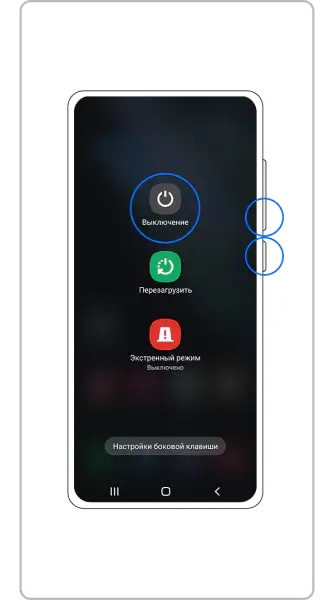
Шаг 1
Удерживайте кнопку уменьшения громкости и боковую кнопку, затем нажмите Выключение.
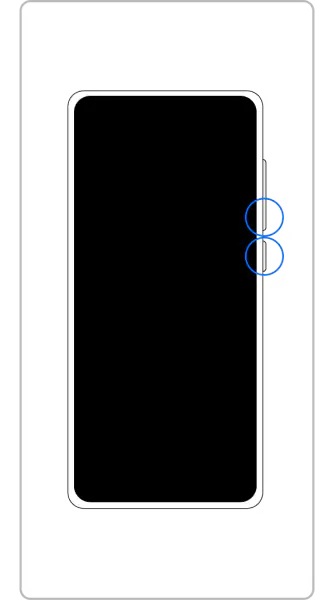
Шаг 2
Когда экран потемнеет, нажмите и удерживайте кнопку уменьшения громкости и боковую кнопку.

Шаг 3
Когда на экране появится логотип Samsung, уберите оба пальца с кнопок. Расположение кнопки регулировки громкости и боковой кнопки может различаться в зависимости от модели устройства.
- Если вы используете внешнюю гарнитуру, попробуйте отключить ее и совершить звонок без нее.
- Убедитесь, что в микрофоне нет загрязнений. При необходимости аккуратно прочистите его зубной щеткой или продуйте.
Проверка работоспособности микрофона
- Попробуйте позвонить при подключенной гарнитуре. Если с гарнитурой вас слышно хорошо, вероятно, проблема в микрофоне вашего устройства.
- Попробуйте сделать запись на диктофон. Если на диктофонной записи вас слышно, это означает, что микрофон исправен, а сложность проявляется только во время звонков.
- Проверить исправность микрофона также сможно с помощью функции Диагностика в приложении Samsung Members. Если микрофон исправен, перейдите к следующему шагу.
Проверка SIM-карты
Повреждение SIM-карты может повлиять на качество связи. Осмотрите SIM-карту на наличие повреждений и убедитесь, что она установлена правильно.
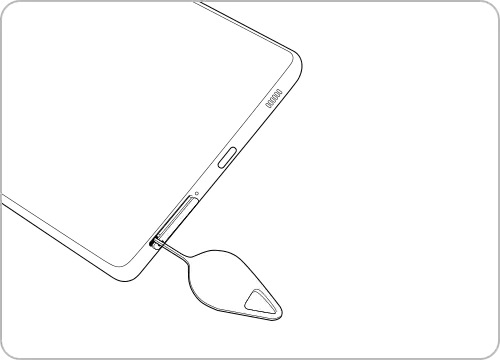
Шаг 1
Выключите устройство и вставьте инструмент для извлечения лотка в отверстие на лотке SIM-карты. Инструмент для извлечения входит в комплект устройства.
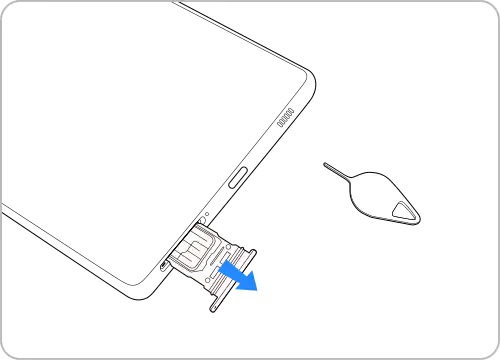
Шаг 2
Извлеките лоток SIM-карты.
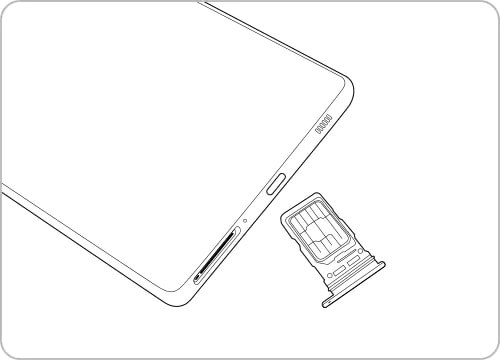
Шаг 3. Осмотрите SIM-карту на наличие повреждений.
Если видимых повреждений SIM-карты нет, проверьте работу смартфона с SIM-картой другого оператора.
Проверьте работу устройства в безопасном режиме.
На работу устройства могут влиять сторонние приложения. В безопасном режиме они не работают.
Если в безопасном режиме проблем при звонке нет, попробуйте удалить загруженные приложения, в первую очередь недавно установленные. Можно удалять их по одному в обычном режиме и проверять звук после каждого удаления.
Выполните сброс параметров сети.

Шаг 1. В Настройках телефона откройте Общие настройки.

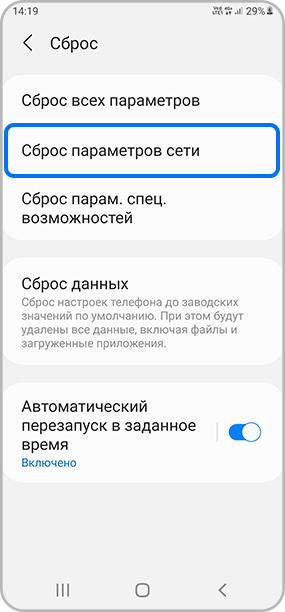
Шаг 3. Нажмите Сброс параметров сети.
К сожалению, это приведет к удалению паролей Wi-Fi и списка подключенных устройств Bluetooth.
Выполните полный сброс настроек.
Сброс настроек устранит возможные программные сбои и ошибки. К сожалению, все данные при этом будут удалены. Поэтому рекомендуем заранее сделать резервную копию.
Что делать, если вы плохо слышите собеседника
Для Samsung Galaxy S22, Flip3, Fold3, A33, A53, A73: Убедитесь, что не закрыто отверстие, которое синхронизирует внутреннее и внешнее давление для обеспечения водонепроницаемости (например, чехлом или пленкой). Оно находится рядом с камерой (вспышкой). Если закрыто, из верхнего динамика может доноситься шум или звук может быть нечетким.
Проверьте, не закрыт ли динамик.
Убедитесь, что динамик не заклеен плёнкой.
Шаг 1. Чтобы выключить устройство, удерживайте кнопку уменьшения громкости и боковую кнопку, затем нажмите Выключение.
Увеличьте громкость устройства.
Если голос собеседника звучит тихо, во время разговора несколько раз нажмите на кнопку увеличения громкости.
Если из динамиков нет вообще никаких звуков, проверьте настройки.

Шаг 1. В Настройках телефона откройте Специальные возможности.
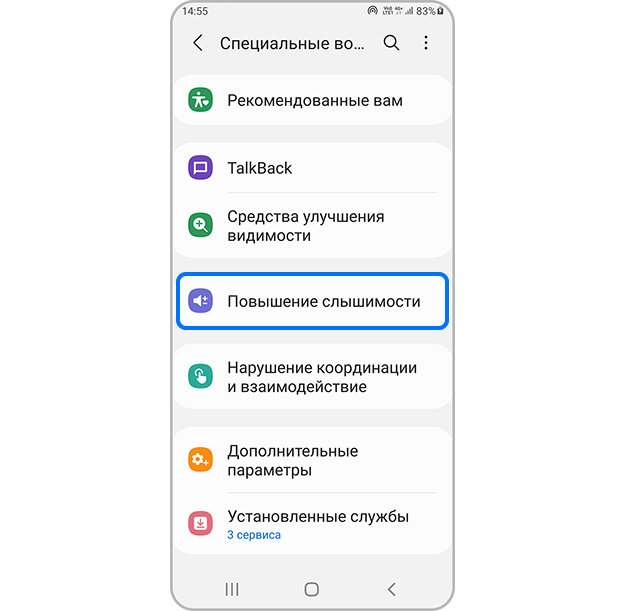
Шаг 2. Выберите Повышение слышимости.
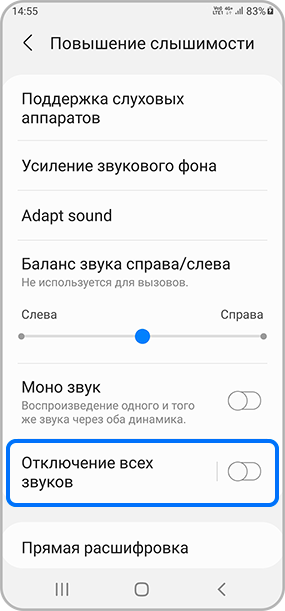
Шаг 3. Убедитесь, что функция Отключение всех звуков неактивна. Ползунок должен быть сдвинут влево.
Проверьте работу динамика.
Включите во время разговора громкую связь или подключите к телефону наушники.
Проверьте работу динамика с помощью функции «Диагностика» в Samsung Members.
Если в безопасном режиме проблем при звонке не наблюдается, попробуйте удалить недавно установленные приложения. Вы можете удалять их по очереди в обычном режиме и проверять звук после каждого удаления.
Благодарим за отзыв!
Если вы не слышите голос вызывающего абонента через динамик или из-за некорректной работы микрофона ваши собеседники плохо слышат вас, рекомендуем ознакомиться со статьей ниже и выполнить несколько шагов для диагностики.
Прежде чем пробовать выполнять приведенные далее рекомендации, выполните общую поверку смартфона.
Обязательно проверьте обновлены ли до последней версии ПО и соответствующие приложения на вашем устройстве.
Убедитесь, что ничто не закрывает микрофон или динамик на телефоне. Защита экрана или чехол часто бывают причиной искажений звука во время вызовов.
Если у вас смартфоны S23, S22, Flip3, Fold3, A33, A53, A73, убедитесь, что вентиляционное отверстие не закрыто посторонними предметами.
Вентиляционное отверстие синхронизирует внутреннее и внешнее давление для обеспечения водонепроницаемости. Если оно закрыто, из верхнего динамика может доноситься шум и звук может быть нечетким.
Чтобы узнать, где находится вентиляционное отверстие на вашем смартфоне, воспользуйтесь руководством пользователя.
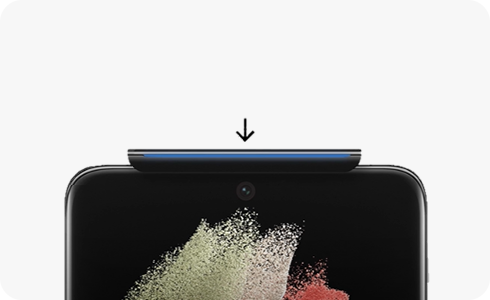
1. Увеличьте звук во время вызова
Если вы не слышите другого абонента, попробуйте установить на максимум звук во время вызова.

Шаг 1. Нажмите клавишу громкости, расположенную на правом боку устройства.
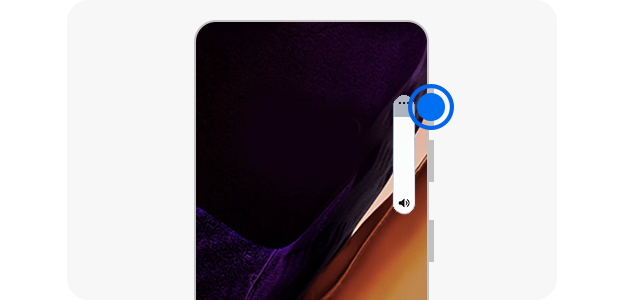
Шаг 2. Чтобы увеличить громкость, нажмите верхнюю кнопку.
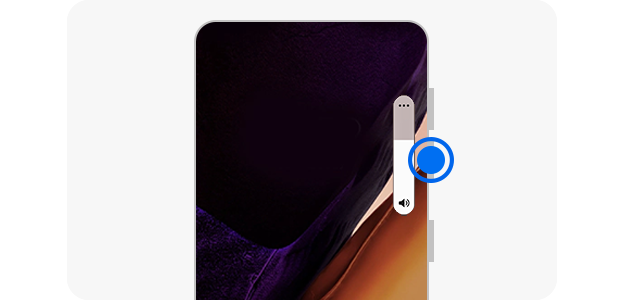
Шаг 3. Чтобы уменьшить громкость, нажмите нижнюю кнопку.
Обратите внимание, что звук во время вызова можно отрегулировать только во время вызова. Если вы находитесь на Главном экране, то будет отрегулирован для рингтона.
3. Попробуйте сделать запись на диктофон и провертье динамик через громкую связь
Попробуйте сделать запись на диктофон в приложении Звукозапись, а затем прослушайте ее. Если звука нет, посмотрите на отверстие микрофона, возможно оно загрязнено. Вы можете почистить его зубной щеткой или продуть.
Или проверьте разговорный динамик Samsung Galaxy. Для этого включите во время разговора громкую связь.
Если звук через динамик громкой связи есть переходите к пункту 9.
4. Проверьте, выключена ли функция «Отключить все звуки»
Если вы ничего не слышите во время вызова, то, возможно, включена функция «Отключить все звуки». Чтобы выключить эту функцию, выполните следующие шаги.
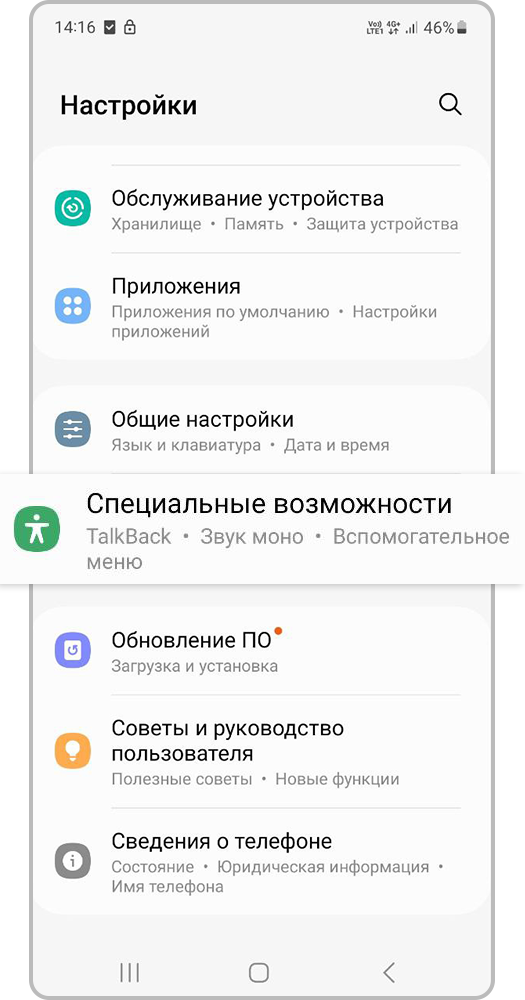
Шаг 1. Откройте Настройки и перейдите во вкладку Специальные возможности.
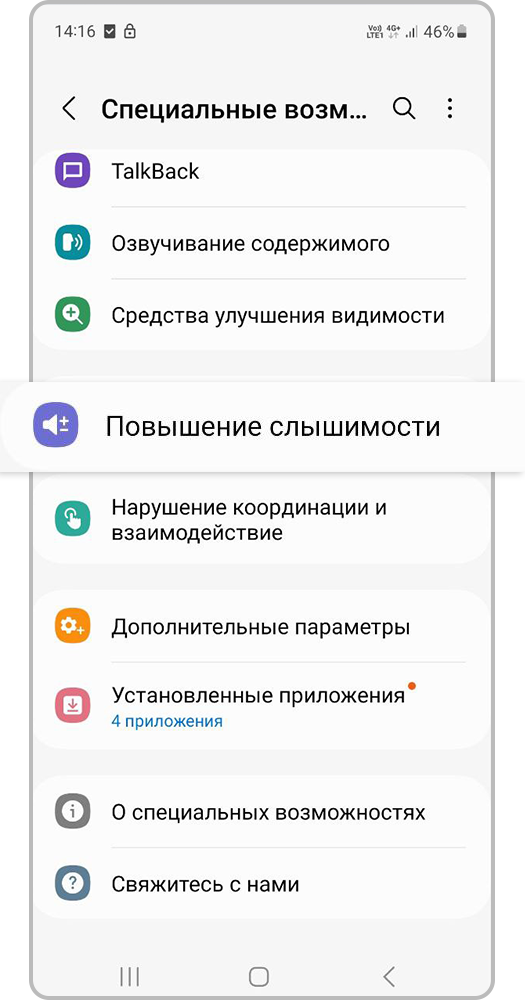
Шаг 2. Выберите пункт Повышение слышимости.
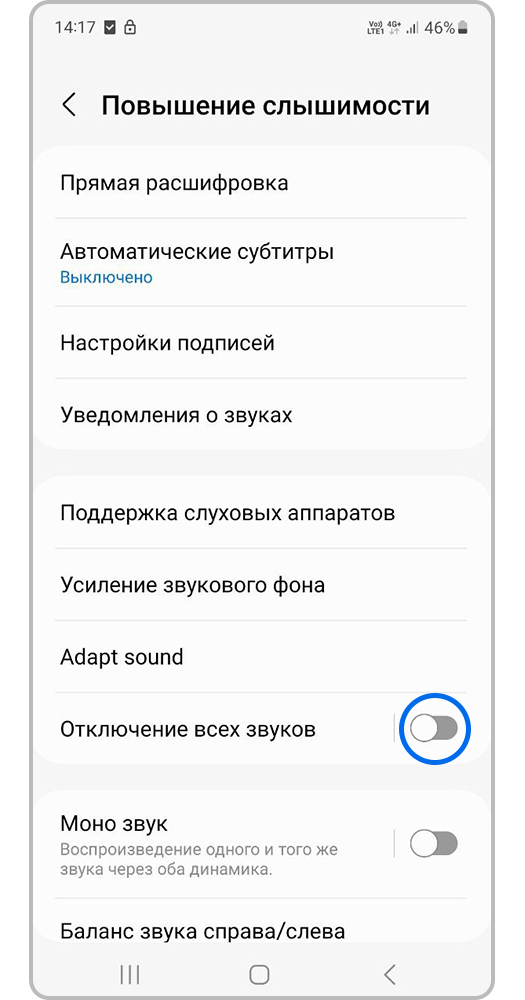
Шаг 3. Перетащите ползунок напротив функции Отключить все звуки, чтобы ее выключить.
5. Проверьте работу динамика с помощью функции Диагностика в Samsung Members
Чтобы проверить работу динамиков, используйте Samsung Members. Для этого войдите в приложение и следуйте инструкции ниже или наберите код *#7353#, если ваше устройство на Android 8.0 и ниже (пункт Melody).
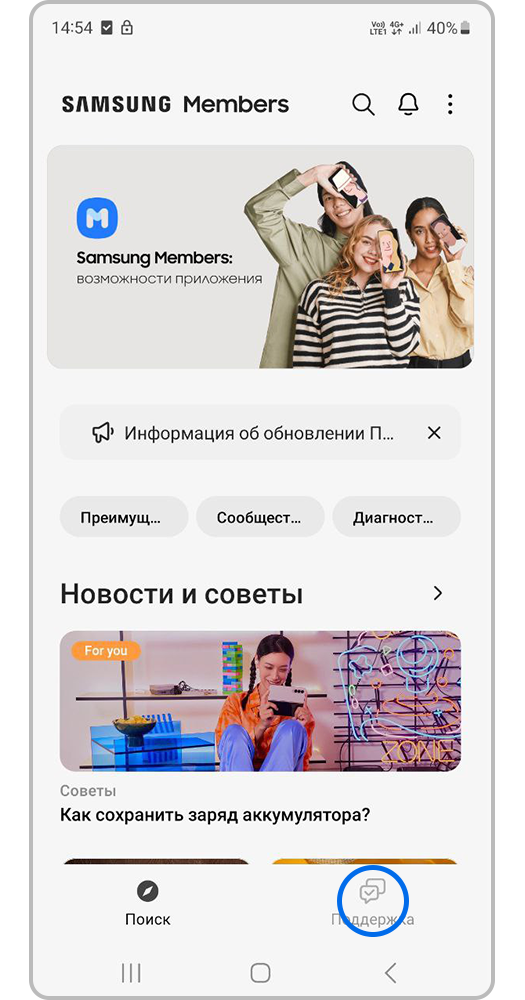
Шаг 1. Откройте приложение Samsung Member и выберите Поддержка.
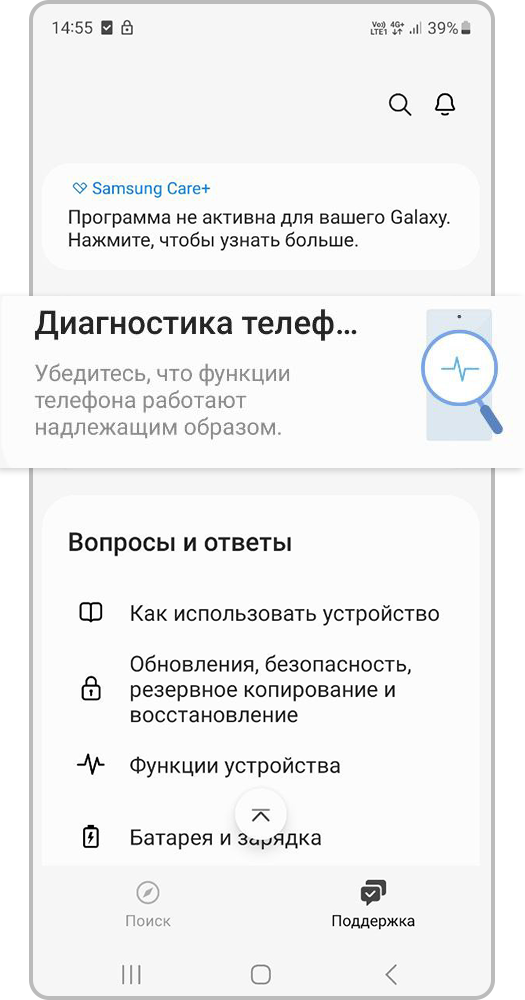
Шаг 2. Выберите вкладку Диагностика телефона.
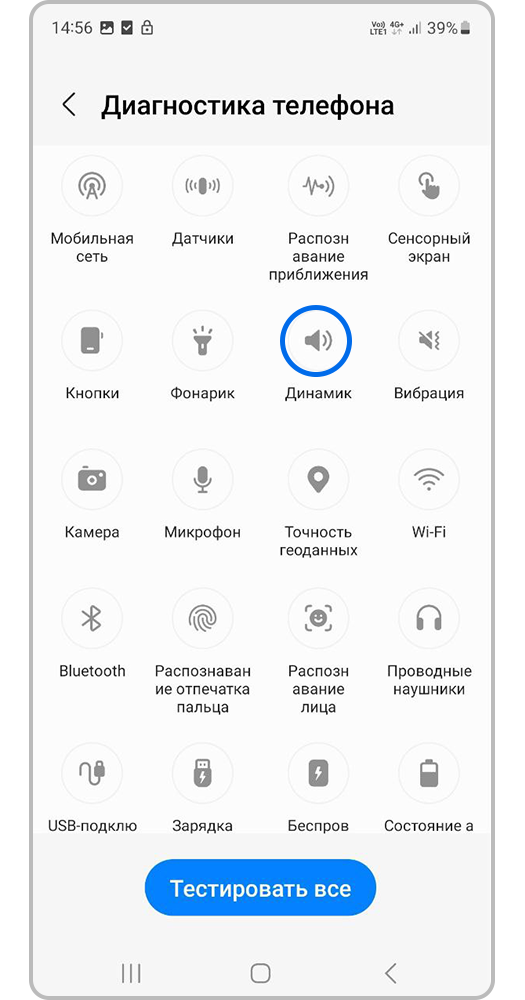
Шаг 3. НажмитеДинамик и выберите Тестировать.
6. Выключите вызовы по Wi-Fi
Если вы пользуетесь функцией вызовов по Wi-Fi, она будет использовать для телефонного вызова сетевое подключение телефона. На качество вызова может влиять слабая сеть Wi-Fi. Просто выключите эту настройку и попробуйте сделать вызов.
Откройте приложение Телефон.
Коснитесь значка дополнительных опций (три точки по вертикали), а затем коснитесь пункта «Настройки».
Коснитесь пункта «Вызовы по Wi-Fi», затем коснитесь ползунка, чтобы выключить функцию.
Обратите внимание, что функция Wi-Fi Calling может быть недоступна у некоторых операторов связи или на некоторых устройствах.
7. Проверьте, в рабочем ли состоянии SIM-карта
Телефон постоянно сбрасывает вызовы? После завершения вызова получаете уведомление, что SIM-карта не установлена? Уделите минуту и проверьте SIM-карту.
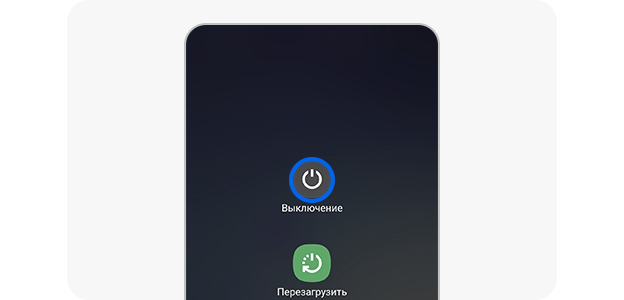
Шаг 1. Выключите устройство.

Шаг 2. Выньте SIM-карту из лотка и осмотрите на предмет повреждения или коррозии.
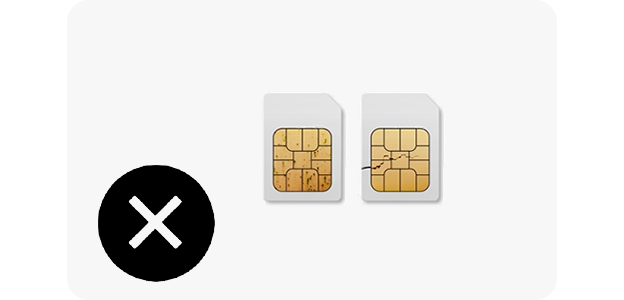
Шаг 3. Если SIM-карта повреждена или неисправна, замените ее у своего оператора.
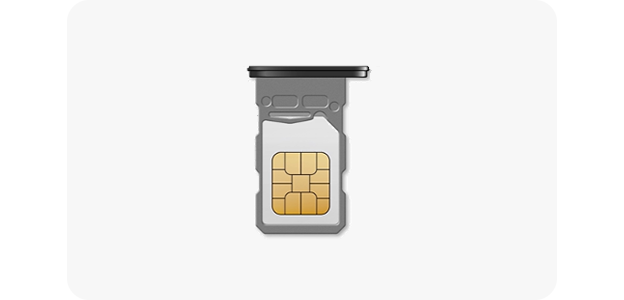
Шаг 4. Убедитесь, что SIM-карта установлена точно по контурам на лотке.
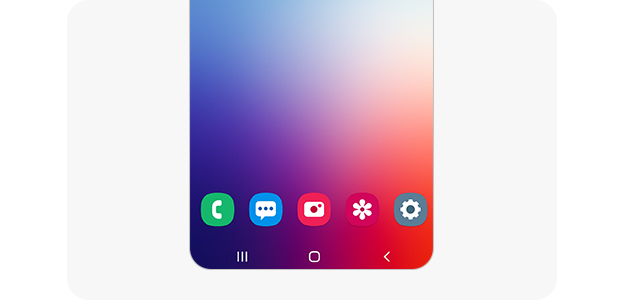
Шаг 5. Перезапустите устройство и снова проверьте.
8. Запустите устройство в безопасном режиме
Некоторые загруженные приложения приводят к зависанию, отказу или замедлению отклика телефона или планшета. Некоторые приложения могут даже влиять на работу камеры, вызывать проблемы аудио и влиять на сетевые подключения.
Использование безопасного режима отключает все загруженные приложения и загружает только оригинальное ПО, которое входит в телефон или планшет, и при этом у вас есть возможность определить, вызвана ли проблема приложением или самим телефоном или планшетом.
Если телефон работает корректно в безопасном режиме, то проблему вызывает какое-то загруженное приложение, и его необходимо удалить.
Обратите внимание, если в безопасном режиме проблемы не наблюдается, то, скорее всего, к ее возникновению приводят недавно загруженные приложения. Продолжите работу и удалите приложение, которое вы установили до того, как в телефоне или в планшете начала наблюдаться эта проблема.
Если проблема наблюдается, то к ее возникновению приводят не загруженные приложения, а что-то другое. Возможно, потребуется выполнить сброс настроек телефона до заводских.
10. Сделайте сброс параметров сети на Samsung Galaxy
После сброса параметров Wi-Fi / Bluetooth / Мобильных данных добавленные устройства и сети будут удалены. Поэтому потребуется повторное подключение устройств. Личная информация на смартфоне Samsung Galaxy не удаляется.
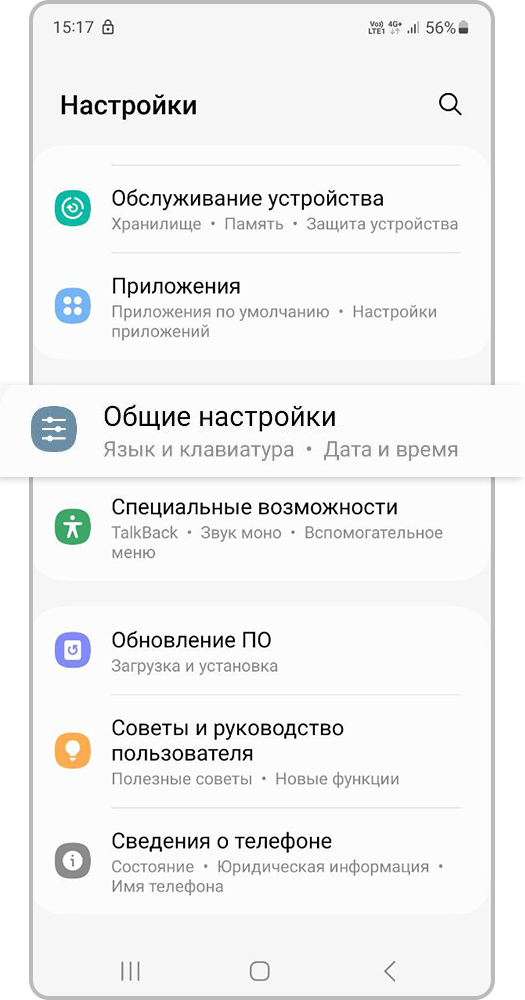
Шаг 1. Откройте настройки и выберите вкладку Общие настройки.
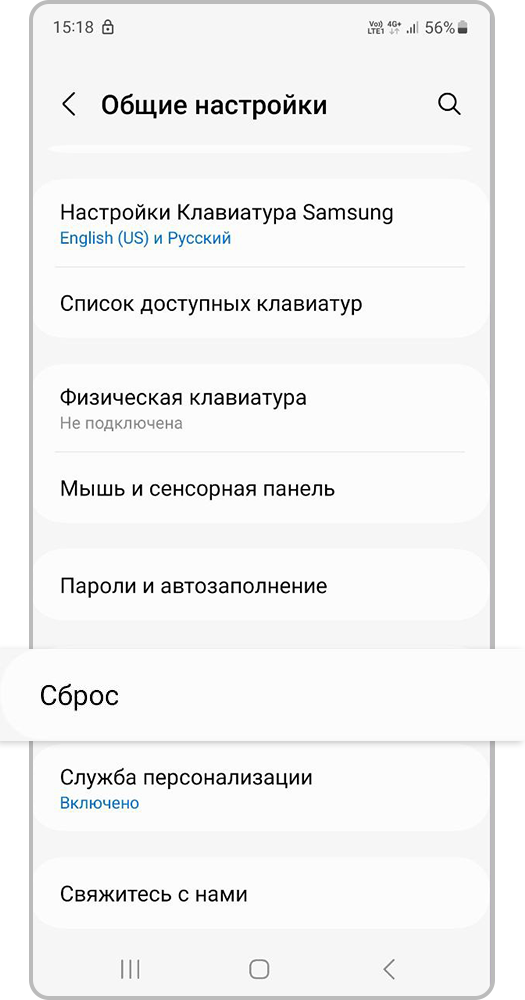
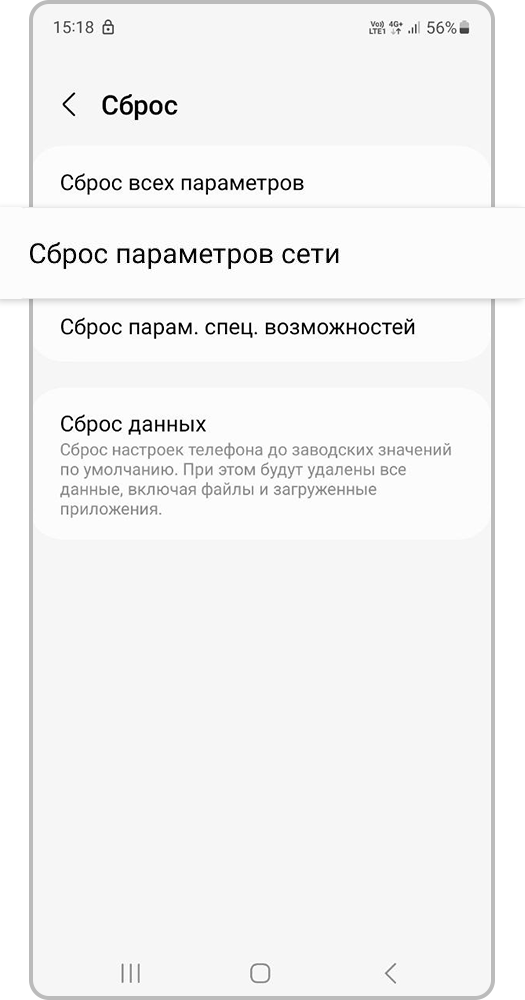
Шаг 3. Перейдите во вкладку Сброс параметров сети.
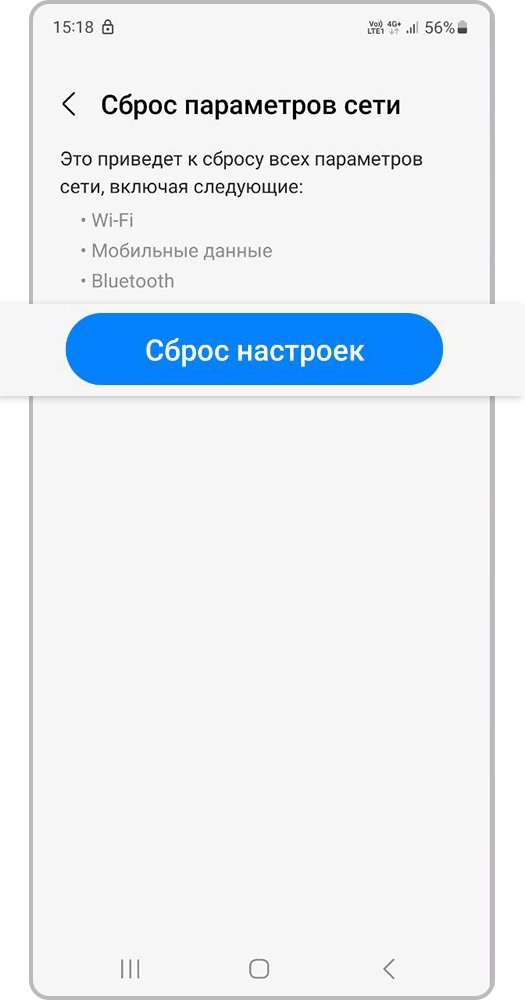
Шаг 4. Нажмите Сброс настроек.
11. Выполните заводской сброс данных на устройстве
Если вышеперечисленные способы не помогают, можно вернуть устройство к заводским настройкам по умолчанию, как при первом включении устройства. Обратите внимание, что сброс настроек в мобильном устройстве до заводских необратим. Убедитесь, что вы сохранили всю информацию в резервное хранилище, прежде чем пробовать выполнять сброс настроек на своем телефоне.
Выполните сброс данных, чтобы исключить возможные программные ошибки. Для этого воспользуйтесь статьей: «Как сделать сброс настроек (hard reset, factory reset) на Samsung Galaxy»
Если ни одна из рекомендаций вам не смогла помочь, то скорее всего ваш смартфон неисправен. Чтобы точно убедиться в том, что вашему Samsung Galaxy нужен ремонт, советуем обратиться в ближайший сервисный центр.
Важно! Если при звонке Вас не слышат – это проблемы с микрофоном. Если вы не слышите – это проблемы с динамиком. В IPhone начиная с 4-го поколения используется 2 микрофона. Один из них (нижний микрофон) находится в нижней торцевой части рядом с разъемом зарядки/синхронизации. Второй (верхний микрофон) находится сверху рядом с разъемом наушников (iPhone 4/4S) или между камерой и вспышкой (iPhone 5/5S/6). Выявить какой из них не работает – очень просто. Достаточно проверить запись звука в приложении диктофон и в приложении камера. (при записи видео используется верхний микрофон а в диктофоне нижний)
На iPhone 7 проблемы со звуком
Одна из самых распространенных неисправностей iPhone 7 – Аудио кодек. Признаки следующие: при звонке не слышно собеседника, не записывает диктофон и зависает камера при записи видео. Если эти три проблемы одновременно появились на Вашем iPhone – Необходимо ремонтировать Аудио кодек.
При разговоре меня не слышно или плохо слышно.
В случае если при разговоре по iPhone Вы слышите собеседника, а он Вас не слышит – скорее всего это связано с некорректной работой микрофона, который находится внизу. Он может быть забит пылью, или просто выйти из строя. По этому можно попробовать прочистить сетку, которая расположена рядом с разъемом зарядки. Если это не помогло – скорее всего нужно менять запчасть. Так же часто происходит так что при разговоре Вы сами закрываете микрофон рукой которой держите iPhone при разговоре. В этом случае собеседник может Вас плохо слышать. Для подтверждения того что микрофон не работает, достаточно открыть приложение диктофон и попробовать записать звук.
Микрофон iPhone работает только на громкой связи.
Это следствие того что нижний микрофон не работает а верхний работает. Попробуйте выполнить рекомендации, описанные в предыдущем пункте.
При записи видео на iPhone звук не записывается.
Если звук не записывается при записи видео – это значит что не работает верхний микрофон. В этом случае нужно проверить работает ли нижний микрофон и динамики. Как показывает практика, в 90% случаев микрофон нужно менять, но перед этим необходимо проверить не закрывается ли он чехлом не забит ли пылью/грязью. Для подтверждения того что не работает верхний микрофон достаточно при звонке включить громкую связь. Если собеседник Вас не будет слышать когда Вы разговариваете по громкой связи – это подтверждает то что верхний микрофон не работает, так как для громкой связи используется именно он.
Данная инструкция предназначена так же для iPhone 6 и 6S
Сколько стоит замена микрофона на iPhone?
Цены на ремонт iPhone вы можете узнать вы можете узнать в разделе Ремонт iPhone Также Вы можете заказать бесплатную диагностику и наши специалисты проверят все функции iPhone за 10 минут и ответят на Ваши вопросы.
Если во время звонка по телефону плохо слышно собеседника, исправить это помогут несколько советов. Расскажем, почему при вызове тихий или плохой звук, и как с ним бороться.
Повысить громкость
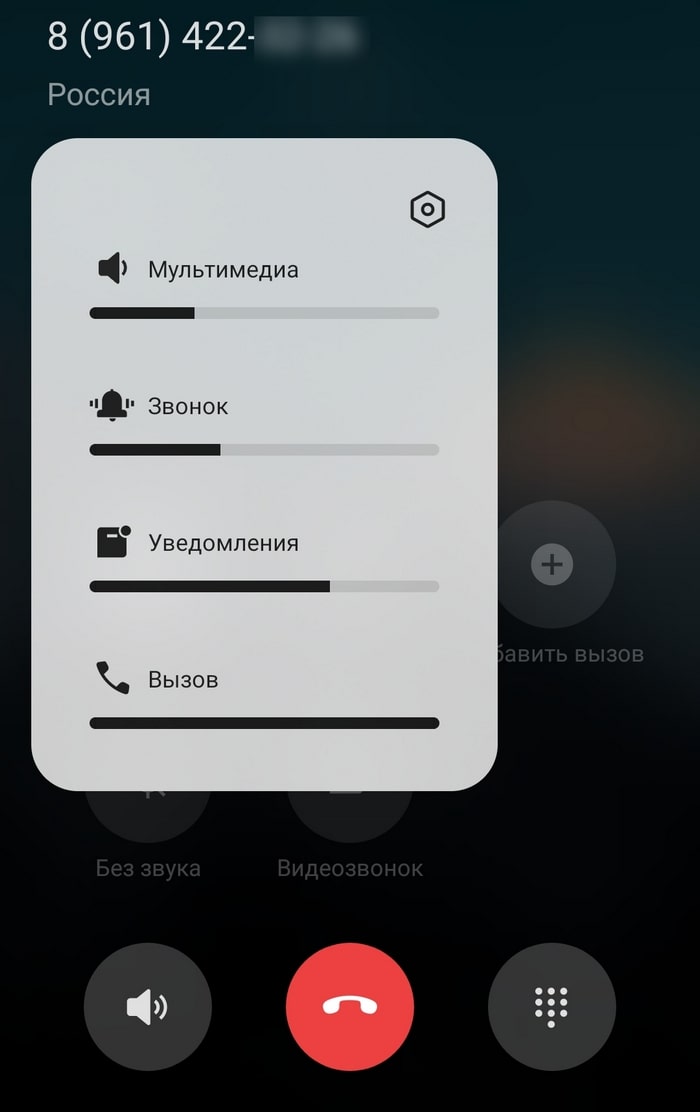
Одна из наиболее очевидных причин, почему плохо слышно собеседника, это слишком низкая громкость, установленная на телефоне. Перед совершением вызова необходимо убедиться, что она выставлена на максимум. Сделать это можно с помощью клавиши увеличения громкости или раздела «Звук и вибрация» в настройках смартфона.
Важно! В современных телефонах можно отдельно настраивать каждый тип звуков, например, мультимедиа, звук будильника, рингтон и т.д. Чтобы не запутаться и гарантированно повысить громкость именно того звука, который отвечает за голос собеседника, можно нажать несколько раз на клавишу повышения громкости во время звонка — в этом случае повышаться будет только звук, отвечающий за вызов.
Проверить, нет ли проблем на стороне собеседника
Тихий звук во время звонка может говорить о проблеме и на стороне того, кому звонят. Например, если у собеседника засорился или сломался микрофон, то его будет плохо слышно. Уточнить, на чьей стороне неполадки, можно несколькими способами:
Если проблема осталась, то причина чаще всего в телефоне самого пользователя или же некоторых других факторах.
Убедиться в хорошем качестве мобильной связи
Временные неполадки со звуком во время входящих и исходящих вызовов появляются из-за проблем со связью или мобильным интернетом. Среди возможных причин наиболее распространены следующие:
Часто сбои мобильной связи кратковременны, а исправить их можно простой перезагрузкой модуля на телефоне. Сделать это можно либо через отключение «Мобильных данных», либо через временную активацию режима полета (включить и выключить через несколько секунд) — этот способ осуществляет быструю перезагрузку модулей связи и с большей вероятностью исправляет временные неполадки.
Почистить слуховой динамик
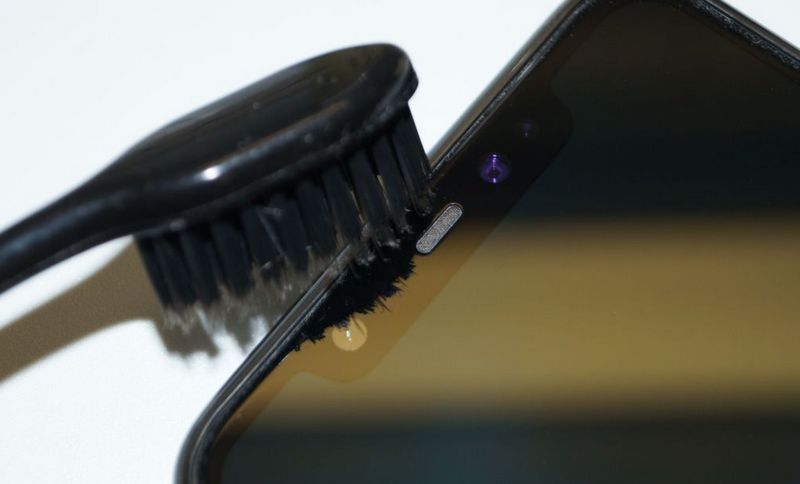
Слуховой динамик, расположенный в верхней части телефона и через который пользователь слышит абонента, со временем забивается пылью, грязью и ушной серой. В конечном итоге это может повлиять на качество связи и уровень громкости, поэтому динамик рекомендуется периодически чистить — примерно один раз в несколько месяцев. Сделать это можно в домашних условиях следующими способами:
Если же загрязнение слишком сильное, проще всего отдать телефон на чистку в сервисный центр — ее стоимость обычно не превышает нескольких сотен рублей.
Провести диагностику динамика
Нередко собеседника тихо слышно по телефону из-за поломки слухового динамика. В этом случае и голосовые сообщения в мессенджерах, которые можно прослушать, приложив телефон к уху, будут звучать тихо. Поломка слухового динамика возникает из-за падений смартфона, ударов об пол или землю, а также если внутрь устройства попала жидкость.
Если причина действительно в поломке, то самостоятельно исправить ее не получится. Телефону требуется ремонт, а перед этим его понадобится отнести на диагностику в сервисный центр — там специалисты смогут выявить точную причину неполадок.
Убрать чехол или пленку
Реже звуку могут мешать защитные аксессуары или заводская пленка, наклеенная на телефон. Если чехол слишком массивный, он может загораживать слуховой динамик. Та же ситуация и с заводской пленкой для транспортировки — нередко покупатели забывают снять ее после покупки телефона или принимают ее за защитную пленку.
Очистить телефон от вирусов и сторонних программ
На громкость звука во время звонков по телефону могут влиять и другие факторы:
В начале необходимо проверить смартфон на наличие вирусов и вредоносного ПО с помощью любой надежной антивирусной программы. Затем остается проверить, не было ли установлено приложений, отвечающих за настройку звука, — если они есть, то их потребуется удалить и проверить, пропала ли проблема.
Номер статьи : 00246171 / Последнее изменение : 05.09.2023
Как активировать функцию ожидающего вызова?
ВАЖНО: Эта статья относится только к определенным продуктам. Пожалуйста, ознакомьтесь с Применимыми продуктами в верхней части этой статьи.
Функция Ожидание вызова зависит от параметров сети. В телефоне должна быть установлена активная SIM-карта, в противном случае дополнительные настройки вызовов могут быть недоступны.
В случае активации функции ожидания вызова можно одновременно принимать несколько вызовов. Если функция ожидающего вызова включена, то при поступлении второго вызова прозвучит сигнал. Выберите, чтобы принять или отклонить входящий вызов. Вызывающий вас абонент услышит гудки, а если вы решите отклонить вызов, то он либо услышит, что линия занята, либо будет перенаправлен на вашу голосовую почту, если функция поддерживается и включена.
Включение ожидания вызова на устройстве Xperia (с одной SIM-картой)
Если во время вызова вы слышите повторяющиеся гудки, перетащите значок ответа на звонок вправо.
Отклонение второго входящего вызова
Если во время вызова вы слышите повторяющиеся гудки, перетащите значок отклонения звонка влево.
Дополнительно о техподдержке
 Найдите журналы Windows 10 за считанные минуты с помощью этого удобного руководства
 Упрощенное руководство: как получить права администратора в Windows 10
 Евразийский банк: колл-центр с мобильного телефона
 Легко подключите принтер Pantum M6500 к ноутбуку через Wi-Fi
 Пошаговое руководство Подключите старый телевизор к Интернету через Wi-Fi-маршрутизатор
 “Горячие линии” по коронавирусной инфекции в медицинских организациях Тамбовской области – Управление здравоохранения Тамбовской области
 Что делать если пользователи пролили воду или кофе на ноутбук
 7 советов по очистке облачного хранилища