Проблема с зарядным устройством
Если ваш телефон не включается, но заряжается, прежде всего стоит проверить состояние зарядного устройства и кабеля. Попробуйте подключить устройство к другому источнику питания или используйте другой кабель. Иногда проблема может быть именно в них.
Проблема с аккумулятором
Если зарядное устройство работает исправно, а телефон все равно не включается, возможно, проблема кроется в аккумуляторе. Попробуйте заменить аккумулятор на новый или обратитесь в сервисный центр для замены.
Программное обновление
Иногда причиной неработоспособности телефона является программа или прошивка. Попробуйте обновить операционную систему вашего устройства или сделать сброс до заводских настроек. Важно сохранить все важные данные перед этими действиями.
Сброс до заводских настроек
Если все вышеперечисленные действия не помогли, можно попробовать сбросить телефон до заводских настроек. Обратитесь к инструкции к вашему устройству, чтобы узнать, как это сделать. Помните, что все данные будут удалены, поэтому лучше заранее сохранить их.
Контакт сервисного центра
Если ни одно из приведенных выше действий не помогло включить ваш телефон, рекомендуется обратиться в сервисный центр для профессиональной диагностики и ремонта устройства.
Не волнуйтесь, если ваш смартфон вдруг перестал включаться. Следуя указанным выше рекомендациям, вы сможете быстро и без проблем решить проблему. В случае сложных ситуаций всегда можно обратиться за помощью к профессионалам.
Почему возникает проблема с включением телефона после обновления
Обновление операционной системы на смартфоне может привести к неприятным последствиям, таким как невозможность включить устройство после обновления. Вот несколько распространенных ошибок, которые могут вызвать эту проблему:
Необходимость сброса настроек перед обновлением: часто при обновлении смартфона владельцы забывают сбросить настройки устройства. Это может привести к конфликту программного обеспечения и, в результате, к невозможности запуска телефона.
Нехватка заряда батареи: процесс обновления Android требует значительного количества энергии. Убедитесь, что у вашего устройства есть как минимум 20% заряда перед началом обновления.
Недостаточно свободного места на устройстве: перед обновлением убедитесь, что на вашем телефоне достаточно свободного места для установки обновления. Недостаточно места может привести к ошибкам и невозможности включить устройство после обновления.
Что делать, если телефон не включается после обновления
Если вы столкнулись с проблемой, когда ваш смартфон не включается после обновления Android, вот что можно попробовать:
Сбросьте настройки устройства перед обновлением: перед установкой обновления сбросьте настройки устройства до заводских настроек. Это поможет избежать конфликтов ПО и увеличит шансы успешного обновления.
Убедитесь в достаточном заряде батареи: перед обновлением убедитесь, что у вашего смартфона есть как минимум 20% заряда или подключите устройство к источнику питания.
Освободите место на устройстве: перед обновлением удалите ненужные приложения и файлы, чтобы освободить место на устройстве.
Если вы не уверены в своих способностях или проблема не устраняется, рекомендуется обратиться за помощью к профессионалам. Надеемся, что эти советы помогут вам успешно обновить ваш смартфон без неприятных последствий.
Сервисный центр по ремонту телефонов Xiaomi в Запорожье.
Проспект Соборный 21
066-332-54-14
Выполнение перезагрузки может быть полезным, если ваш телефон завис и не реагирует на нажатия кнопок. Для этого удерживайте кнопку включения питания и кнопку уменьшения громкости одновременно в течение нескольких секунд. Держите их, пока телефон не перезагрузится.
Если после перезагрузки проблема не исчезнет, попробуйте выполнить сброс настроек до заводских. Пожалуйста, имейте в виду, что все ваши данные и настройки будут удалены, поэтому перед выполнением сброса, убедитесь, что у вас есть резервные копии всех важных файлов.
Зарядите телефон
Иногда причина проблем с телефоном может быть в низком заряде батареи. Подключите ваш телефон к зарядному устройству и дайте ему время для зарядки. Убедитесь, что зарядное устройство и кабель работают исправно.
Посетите сервисный центр
Если после всех вышеуказанных действий ваш телефон все еще не работает должным образом, вероятно, проблема более серьезная и требует вмешательства специалистов. Рекомендуется обратиться в авторизованный сервисный центр производителя телефона для диагностики и ремонта.
Следуя этим рекомендациям, вы сможете решить некоторые распространенные проблемы с телефоном, связанные с обновлением операционной системы или зависанием устройства. Важно помнить, что процесс обновления телефона требует терпения и внимательности, чтобы избежать нежелательных последствий.
Что делать, если не включается телефон на Андроид или Айфон?
Если вы перепробовали все способы, можно обратиться к еще одному — принудительной перезагрузке. Возможно, гаджет выключился и не хочет работать из-за последнего установленного приложения или обновления прошивки, которое привело к сбою в системе. Смартфон мог просто зависнуть и перестать реагировать на нажатия кнопок — из-за чего пользователю будет казаться, что он не включается.
Как перезагрузить Айфон
Чтобы перезагрузить старый iPhone (до шестой линейки), надо одновременно нажать и удерживать клавиши Сон/Пробуждение и Домой”, пока на дисплее не появится логотип Apple. На айфонах седьмой серии стоит использовать другое сочетание: боковую кнопку включения и уменьшения громкости. Модели iPhone 8, iPhone 8 Plus, iPhone SE, а также все новые устройства без кнопки “Домой” перегружаются с помощью следующей комбинации.
Как перезагрузить Андроид
Android-устройства обычно не требуют таких танцев с бубнами — их можно перезагрузить долгим нажатием кнопки питания. Однако некоторые модели используют для принудительной перезагрузки сочетание клавиш: “Увеличение громкости”+”Включение” или “Уменьшение”+”Включение”. При необходимости попробуйте разные варианты.
Большое количество сообщений, работа и постоянные звонки могут выводить из строя не только тебя, но и технику, которая тебе помогает. Иногда телефон устает и дает нам это понять.
Но что делать, если телефон не включается в нужный момент? Мы расскажем о возможных причинах резких отключений.
Чаще всего проблемой является перегрев от количества задач. Если у тебя было открыто множество вкладок, ты несколько часов слушал(-а) музыку, переписывался(-лась) и работал(-а), телефон может не выдержать нагрузки.
В таком случае дай ему 15-20 минут на охлаждение, затем попытайся включить и закрыть все лишнее, удалить кэш.
Телефон может не включаться по многим причинам. К ним относятся:
- Низкий уровень заряда батареи.
- Повреждение кнопки включения или разъема зарядки.
- Программные сбои из-за вредоносных приложений.
- Повреждение электрической цепи или другие аппаратные проблемы.
Если ни один из этих шагов не помог включить телефон, нужно отнести его к специалистам, чтобы они определили, в чем проблема, и починили телефон.
Восстановление программного обеспечения с помощью Xperia Companion
ВАЖНО: Для смартфонов Xperia, выпущенных начиная с 2019 года, нельзя использовать Xperia Companion для восстановления контента. Используйте Google Диск для резервного копирования и восстановления контента.
Выполните следующие действия, чтобы восстановить программное обеспечение устройства с помощью Xperia Companion:
- Подключите смартфон к компьютеру с помощью USB-кабеля.
- Запустите Xperia Companion.
- Выберите устройство на компьютере.
- Нажмите на Восстановить и следуйте инструкциям на экране.
Примечание: Если вы попробовали выполнить перечисленные выше действия, но проблема все еще не решена, возможно, устройству требуется ремонт.
Что стоит сделать перед сбросом телефона до заводских настроек
- Создайте резервную копию данных.
- Выключите аккаунты Google и iCloud.
- Удалите все личные данные с устройства.
- Сбросьте телефон до заводских настроек.
У крупных производителей есть собственные механизмы резервного копирования. Например, на смартфонах Samsung данные можно синхронизировать с облачным сервисом Samsung Cloud. Но удобнее пользоваться универсальным инструментом от Google. Он работает на всех android-смартфонах с сервисами американской компании. То есть способ не подойдет для актуальных моделей Huawei и некоторых устройств для китайского рынка.
У бэкапов от Google есть минус: с функцией совместимы не все приложения. Поэтому после восстановления резервной копии придется заново настраивать большинство программ. Кроме того, в копию не включаются файлы из памяти смартфона, например скачанные из мессенджеров или с сайтов документы.
Зато бэкапы защищены шифрованием. Последняя актуальная копия синхронизируется Файл учитывается в квоте на хранение облачного сервиса — по умолчанию, — но не занимает много места. Например, резервная копия моего смартфона занимает всего 44 Мб. В настройках можно подключить автоматическое копирование данных в облако.
Функция «Резервное копирование» находится в разделе Google, который обычно можно найти на главном экране системных настроек смартфона. В оболочках некоторых производителей параметр скрыт глубже: в таком случае попробуйте найти пункт Google через окно поиска в системных настройках.
Чтобы запустить резервное копирование, нажмите на кнопку «Начать копирование». А для автоматических бэкапов активируйте функцию «Автозагрузка от Google One». Сама подписка Google One при этом не нужна.
Функция автоматического копирования работает, только когда телефон стоит на зарядке
На Android есть механизм, который не позволит сбросить устройство до заводских настроек постороннему лицу. Во время первого запуска операционная система попросит ввести данные аккаунта Google, который был привязан к телефону до сброса. Поэтому, если вы планируете продать аппарат, сначала стоит выйти из своей учетной записи.
Вот как это сделать:
Не пугайтесь фразы «Удалить аккаунт»: учетная запись стирается только со смартфона, но не с серверов Google
Поставьте смартфон на зарядку. Процедура сброса устройства может занять час или даже больше времени. Поэтому лучше подключить его к внешнему питанию или зарядить аккумулятор минимум до 70%.
Что делать, если смартфон включается, но не загружается дальше загрузочного экрана
Выполните принудительную перезагрузку смартфона Samsung Galaxy.
Перезагрузите ваш смартфон, так как телефон мог зависнуть. Если ничего не происходит, то подключите зарядное устройство и повторите ещё раз.
Извлеките карту памяти и SIM-карты, отключите все внешние устройства.
Отключите от телефона все внешние устройства: адаптеры, наушники. Извлеките SIM-карты и карту памяти microSD. После этого подключите телефон к зарядному устройству и перезагрузите его.
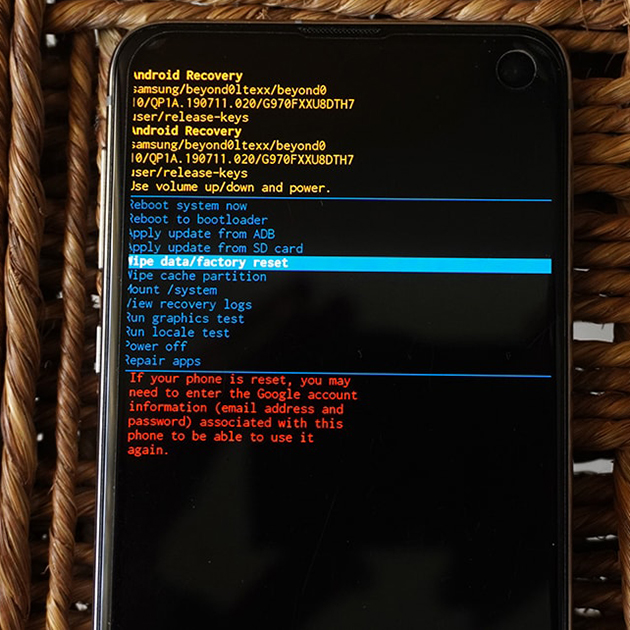
Сделайте сброс настроек телефона с помощью кнопок через меню Recovery.
При сбросе смартфона все данные на вашем телефоне будут удалены!
Если все предыдущие шаги не помогли, рекомендуем обратиться в сервисный центр.
Принудительный перезапуск/выключение
Выполните следующие действия для принудительного перезапуска/выключения
Что еще можно предпринять, если ни один из способов не помог
Испробовав все методы и не добившись желаемого результата, можно подключить телефон к компьютеру/ноутбуку с помощью кабеля USB. Программное обеспечение найдет устройство и передаст на него соответствующие команды, которые, возможно, его реанимируют.
Также можно выполнить сброс до заводских настроек. При этом пропадут все данные, имеющиеся на диске: контакты, изображения, аудио- и видеофайлы, сообщения, пароли и прочая информация. Желательно хотя бы раз в две недели создавать резервные копии своих данных, иначе проблем не избежать. Но если другого выхода не остается, стоит пожертвовать некоторой информацией ради восстановления гаджета.
Чтобы принудительно сбросить настройки, используют комбинации следующих клавиш (в зависимости от модели телефона):
После появления надписи о вхождении в режим Recovery выбираем опцию factory reset – заводской сброс.
Иногда помогает обновление прошивки устройства или откат к старой операционке. Прошивку скачивают на компьютер из интернета, подключают телефон к ПК и следуют инструкциям.
Мобильные телефоны имеют свойство выходить из строя или барахлить. Иногда они внезапно выключаются без видимой причины. Прежде чем обращаться за профессиональной помощью, стоит попытаться выяснить причину и исправить ситуацию самостоятельно. Если перепробованы все способы, а мобильник все равно не включается, обратитесь за диагностикой в сервисный центр.
Как сбросить телефон до заводских настроек через систему
Это самый простой и понятный способ. Функция обычно скрывается в разделе «Система» настроек смартфона. Конкретный путь зависит от оболочки. Вот варианты для разных популярных производителей:
Если у вас смартфон другого производителя, попробуйте найти функцию через поиск по системным настройкам по словам «сброс» или «восстановление».
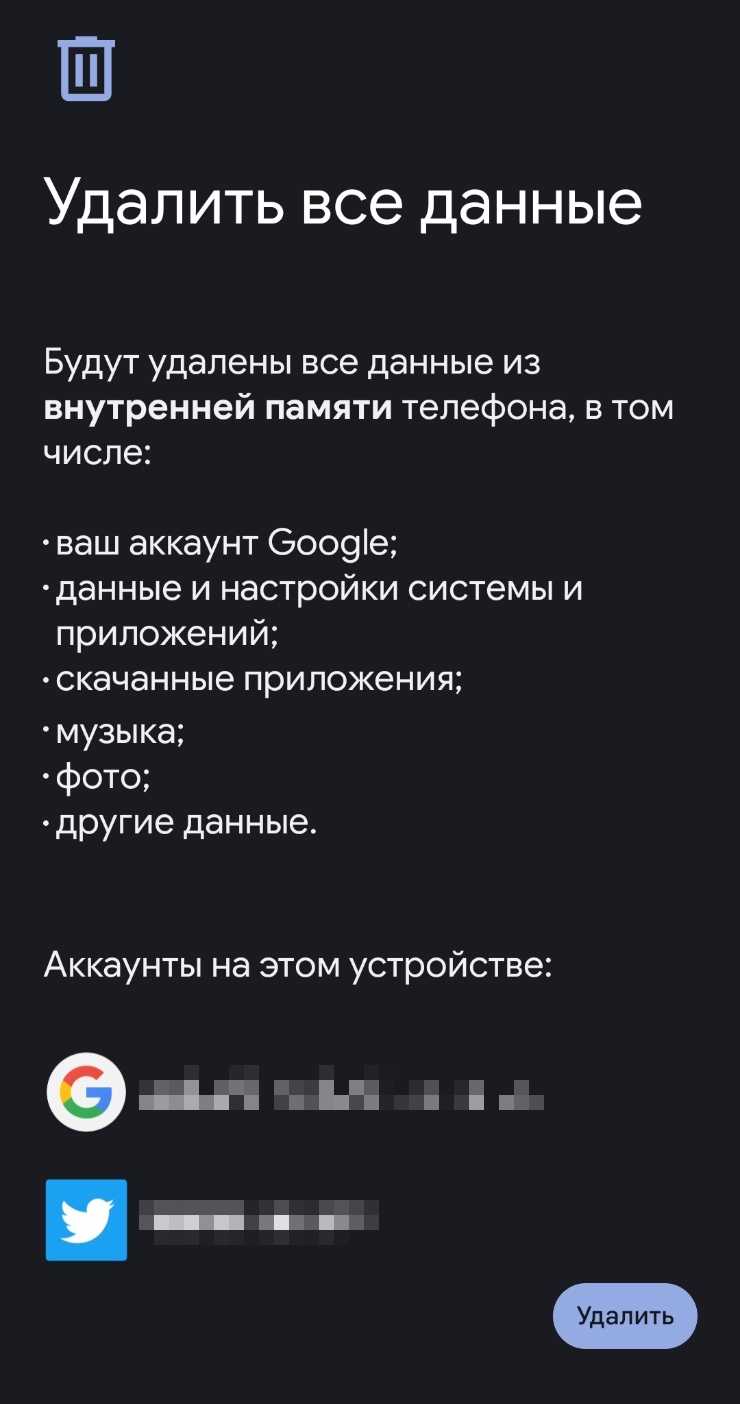
Перед сбросом параметров Android несколько раз попросит подтвердить действие и может потребовать указать пароль или графический ключ. В итоге смартфон перезагрузится, после чего запустится экран первоначальной настройки — будто устройство только что достали из коробки.
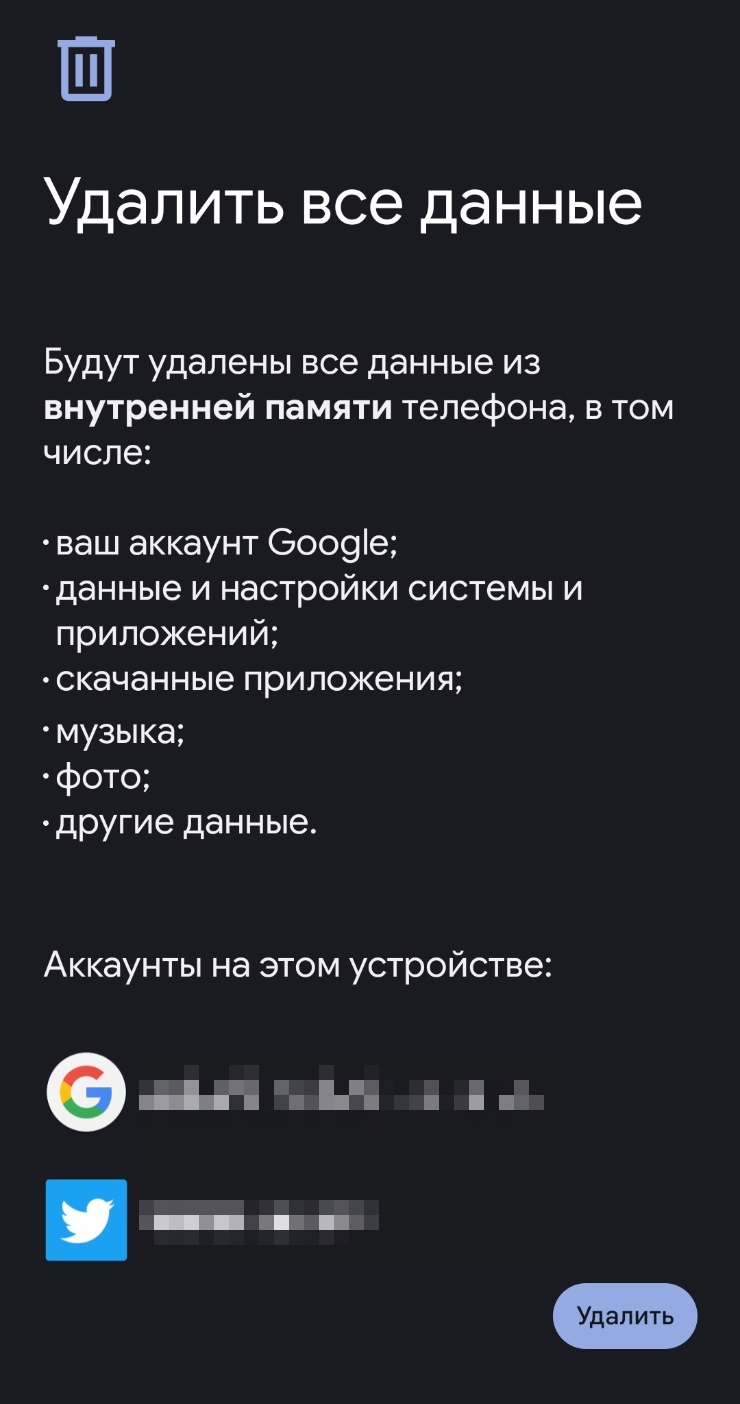
Смартфон предупредит, что процедура сброса необратима
Что делать, если не включается телефон Андроид
Немаловажно определить причину поломки или хотя бы проделать некоторые действия, попытавшись спасти положение.
Осмотр на предмет механических повреждений

Иногда визуальный осмотр позволяет выявить причину неполадок. Например, может вздуться батарея – она не подлежит ремонту, ее следует заменить.
Виснуть или полностью реагировать на внешние воздействия телефон может при неисправной SIM-карте, карте памяти или поврежденных контактов внутри. Следует вынуть элементы и запустить устройство без них. Если оно «оживет», можно определить, что вызвало сбой.
Если телефон попал под дождь или контактировал с водой, скорее всего, он не заработает из-за попавшей внутрь влаги, особенно при отсутствии водозащиты. Откройте крышку, достаньте сим-карту и карту памяти, протрите их сухой тканью и оставьте телефон на время в разобранном виде.
Убедитесь, что разъем и ЗУ не повреждены, внутрь не попали пыль или мусор. Попробуйте подключиться к другой розетке. Проверьте, не закрывают ли сенсоры телефона чехол и другие аксессуары, не зажаты ли ими кнопки. Попробуйте поменять зарядное.
Случается, что причина таится в дисплее: если он неисправен, то даже заряженный телефон не запустится.
Проверка на вирусы
Несанкционированные программы вносят непредсказуемые изменения и могут вызвать сбой ПО. Они появляются, если пользователь загружает подозрительные сторонние приложения.
Рекомендуется иметь на устройстве установленную антивирусную программу. Если она отсутствует, а сбой уже произошел, воспользуйтесь советами профессионалов.
Перезагрузка
Иногда некорректно установленные приложения или обновления прошивки приводят к системному сбою и могут выключить смартфон или привести к его зависанию. Спасти ситуацию сможет принудительная перезагрузка.
На Андроиде следует зажать одновременно кнопки питания и уменьшения звука и удерживать их 10–25 секунд. Устройство предложит пользователю выбрать опцию – перезагрузка или переход в режим восстановления. Выбирайте принудительную перезагрузку hard reset.
На айфоне 7-й серии используют сочетание боковой кнопки включения и уменьшения звука, а все последующие модели перезагружаются с помощью поочередного нажатия клавиш убавления и прибавления звука и нажатия с удержанием боковой кнопки.
Подзарядите смартфон
Самая частая причина, по которой телефон выключился и не включается — это банальный разряд батареи. Если смартфон не падал в воду и не подвергался воздействию слишком низких или высоких температур, его можно сразу подключить к зарядному устройству. На всякий случай проверьте разные розетки и зарядки — возможно, из строя вышел адаптер или кабель, который вы используете со своим смартфоном.
И самое главное — не забудьте проверить разъем для зарядки у самого смартфона. При наличии механических повреждений или окислов он может перестать работать, и телефон не будет заряжаться даже при исправном адаптере питания. Исправить проблему можно, почистив контакты порта, но при серьезных повреждениях лучше всего обратиться в специализированный сервисный центр.
Резервное копирование данных с помощью компьютера
Примечание. Для создания резервной копии данных на компьютере телефон необходимо включить.
Выполните следующие действия, чтобы сохранить резервную копию данных с помощью компьютера
Согрейте или остудите телефон
Иногда телефон не включается и не заряжается из-за воздействия неблагоприятных температур: например, если вы долго были на морозе или оставили устройство под солнцем в жаркий день. В первом случае он мог вырубиться из-за холода — некоторые телефоны все еще плохо переносят низкие температуры, особенно айфоны. Во втором сценарии аккумулятор не будет заряжаться, пока не остынет — это необходимо для защиты устройства от перегрева.
Попробуйте согреть или, наоборот, остудить телефон до комнатной температуры. Для этого не надо использовать холодильник или класть его на батарею — просто оставьте гаджет в помещении с постоянным климатом и немного подождите. Если сбой был связан с температурным режимом, то смартфон должен быстро прийти в себя и начать заряжаться. Обычно для этого требуется не более получаса. Если он все также не включается — попробуйте другие методы из нашего материала.
Проверьте аккумулятор
Как включить телефон, если он не включается и не заряжается ни с одним ЗУ? В этом случае стоит проверить, правильно ли подключен аккумулятор. Вспомните — роняли ли вы свое устройство в последнее время? При падении могла повредиться крышка, которая прижимает батарею к контактам. Это особенно актуально для старых моделей со съемными аккумуляторами, которые закреплены в корпусе не особо надежно.
Что касается современных телефонов, то они обычно используют неразборный корпус, и визуально оценить состояние аккумулятора вы просто не сможете. Точнее сможете лишь при сильном вздутии батареи, которое уже привело к деформации корпуса самого телефона. В этом случае без похода в сервисный центр точно не обойтись.
Если телефон не падал, а батарея не имеет никаких признаков повреждения, попробуйте перезагрузить или сбросить гаджет до заводских настроек.
Резервное копирование приложений, настроек телефона и списка вызовов
Примечание. Для создания резервной копии приложений, настроек телефона и списка вызовов телефон необходимо включить
Выполните следующие действия, чтобы выполнить резервное копирование и синхронизацию приложений, настроек телефона и списка вызовов
Что делать, если смартфон не включается
Проверьте уровень заряда аккумулятора.
Ваш телефон мог разрядиться. Подключите его к зарядному устройству. Если аккумулятор был разряжен полностью и длительное время находился в таком состоянии, до начала зарядки может пройти несколько минут. Подождите пока на экране не появится информация о зарядке.
Если не включается новый телефон (из коробки), устройство может быть разряжено. Подключите его к зарядному устройству на 10-20 минут и потом повторите попытку.
Сбросьте смартфон к заводским настройкам
2. Войдите в режим восстановления, нажав соответствующую кнопку.
3. Восстановление работы можно провести двумя способами. "Стандартный" позволит сохранить все данные, но если он не помог, придется использовать "Глубокое восстановление" — в этом случае все данные будут уничтожены.
4. Останется только выйти из режима восстановления и попробовать использовать смартфон.
Минутный перезапуск
Выполните следующие действия для выполнения 2-минутного перезапуска
Просушите смартфон
Если смартфон перестал работать после того, как вы уронили его в воду или попали под дождь, скорее всего, все дело в попавшей внутрь корпуса влаге. Тем более, если гаджет не обладает водозащитой, которая помогла бы ему пережить купание.
В этом случае необходимо открыть крышку устройства, вынуть симку и карту памяти, протереть все детали сухой тканью и оставить сохнуть в разобранном виде. Сушить аппарат феном или прятать в рис мы не советуем. Впрочем, просушка может не помочь, или вызвать только временный эффект — контакты, которые контактировали с водой, могут окислиться, и телефон придет в негодность. Поэтому лучшим вариантом здесь станет обращение в сервисный центр.
Подробнее о том, что делать, если уронил смартфон в воду, мы рассказывали в отдельной статье. Также бывает, что “тонут” даже устройства, сертифицированные по IP68. Мы разобрались, можно ли починить их по гарантии:
Как сбросить телефон до заводских настроек кнопками через режим восстановления
Это более сложный способ, он актуален для случаев, когда девайс не включается или вы забыли Здесь для диагностики и решения проблем с операционной системой задействуется системное меню. Режим восстановления, или рекавери, есть во всех устройствах на Android.
Чтобы попасть в рекавери, сначала нужно отключить смартфон. Для этого удерживайте кнопку питания до тех пор, пока не погаснет экран. Дальнейшие действия на разных моделях отличаются.
У Samsung сбросить настройки можно так:
У Xiaomi настройки сбрасывают так:
У Realme, чтобы сбросить настройки:
У Honor настройки сбрасывают так:
Для Google Pixel сделайте следующее:
После перезагрузки смартфон запустит экран первоначальной настройки.
Включение устройства
Выполните следующие действия для включения устройства
Что в итоге
На Android есть встроенные возможности для сброса телефона до заводских настроек. Функция пригодится при продаже устройства и серьезных программных сбоях. Еще так можно вернуть доступ к устройству, если забыли
На смартфонах разных производителей процедура немного отличается, но в целом не представляет сложностей. Главное — не забыть сделать резервную копию личной информации, подзарядить аккумулятор и выйти из учетной записи Google.
Дополнительно о техподдержке
 Овладейте искусством подключения телефона к Интернету
 Быстрые исправления для Printscreen, не работающего в Windows 10
 Как установить собственную мелодию на звонок и уведомление на samsung galaxy
 Как просмотреть сохраненные пароли в google chrome
 Легкое выключение ноутбука: овладение искусством за считанные минуты
 Основное руководство: как легко восстановить удаленные вызовы
 Создавайте уникальные стикеры для WhatsApp: простое в использовании приложение
 Руководство по устранению неполадок Apple Pay не работает на iPhone | Советы экспертов