Вышло обновление WhatsApp с функцией отправки фото без сжатия. Вот как это работает
WhatsApp постоянно выпускает полезные обновления, становясь все более функциональным приложением, приближаясь к уровню Telegram. Последний апдейт, например, улучшил безопасность мессенджера, позволяя блокировать вызовы с неизвестных номеров и чаты. Однако, у WhatsApp, как и у других приложений для общения, есть свои ограничения: например, вы не можете отправить медиафайлы размером более 16 Мб. Кроме того, WhatsApp сжимает фотографии, что делает его не самым подходящим для обмена оригинальными снимками. Ниже мы рассмотрим все способы отправить изображение без сжатия в WhatsApp.
Как отправить фото в WhatsApp без сжатия
В новой версии WhatsApp появилась функция Отправка в HD-качестве, позволяющая отправлять фотографии без сжатия. При отправке фотографии будет отображаться значок HD, что означает высокое разрешение. Если размер фото превышает 16 Мб, оно все равно будет немного сжато, но качество будет лучше, чем при стандартной отправке из WhatsApp. Теперь вы можете отправлять несколько изображений одновременно в высоком качестве.
Учтите, что отправка фото без сжатия может занять больше времени, чем обычно, поэтому лучше использовать этот способ, имея хороший сигнал и достаточный трафик.
Как отправить фото файлом в WhatsApp
WhatsApp позволяет отправлять фото как файлы, сохраняя качество изображения. Общее ограничение на загрузку файлов составляет 2 Гб, а вы можете добавить до 10 файлов в одном сообщении. Хотя WhatsApp сжимает фото и видео, урезая ролики до полутора минут, можно обойти этот лимит, отправив архивированный файл из приложения Файлы на iPhone.
Этот способ позволяет отправить фотографии в высоком качестве и подходит также для других файлов, превышающих лимиты WhatsApp. Однако не все файлы подлежат сильному сжатию, поэтому иногда это может не сработать. Тем не менее, разработчики WhatsApp создали замечательную функцию, которая позволяет отправлять фотографии в высоком качестве.
Что делать, если WhatsApp не загружает фото
Иногда фотографии не загружаются в WhatsApp из-за низкой скорости интернета. Если вы находитесь в месте с плохим покрытием или не в сети 4G, то отправить большое фото может быть проблематично. В этом случае лучше дождаться подключения к более быстрой сети или использовать другой способ отправки фото.
Пять новых функций для передачи данных, которые появились на iPhone с iOS 17
Будет ли установка iOS 16.5.1 влиять на работу аккумулятора iPhone?
Как исправить ошибки при загрузке фотографий в WhatsApp
Не забудьте о том, что поменять качество фото в WhatsApp можно вручную. При плохом сигнале сети можно включить экономию трафика – тогда есть шанс, что фото загрузится быстрее.
Как добавить погоду в календарь на iPhone: крутой способ, о котором не скажет Apple
Теперь любой WhatsApp сожмет фото или другой медиафайл еще сильнее, благодаря чему он отправится быстрее даже при плохом сигнале Wi-Fi или сотовой связи.
Мессенджер WhatsApp позволяет абонентам вести переписку и пересылать друг другу мультимедийные материалы. Программа работает на большинстве современных моделей телефонов. Иногда пользователи сталкиваются с проблемами при попытке загрузить фотографии. Ниже описаны основные причины сбоя и приведены рекомендации, помогающие наладить работу приложения.
Причины сбоев при загрузке фотографий
Если мессенджер отказывается отправлять адресату прикрепленные к сообщениям картинки, можно предположить наличие одной из следующих проблем:
- Плохое качество сигнала.
- Неправильные настройки приложения WhatsApp.
- Переполнение объема памяти.
- Ошибка в дате или времени.
Внимание: при сбое загрузки изображений через WhatsApp прежде всего следует выполнить перезагрузку телефона. Как правило, подобная мера помогает решить проблему.
Для корректной загрузки полученных от собеседников файлов в приложение “Галерея” требуется правильная настройка параметров WhatsApp.
Отредактировать параметры приложения поможет следующий алгоритм:
- Зайдите в настройки приложения WhatsApp.
- Выберите раздел “Учетные записи”.
- Нажмите на “Информация о правах”.
- Установите галочку напротив “Разрешить доступ”.
Если смартфон пользователя не подключен к интернету, приложение WhatsApp не сможет загружать на устройство входящие послания с прикрепленными мультимедийными материалами. Для проверки качества подключения достаточно попробовать зайти через браузер на произвольный сайт. При отсутствии связи веб-страницы не будут загружаться.
Решение проблемы с интернет-подключением
При подключении к сети WiFi можно попробовать перейти в режим “офлайн”, а затем заново подключить устройство к сети. Альтернативный метод – отключить на несколько секунд и заново активировать роутер. Абоненты мобильных сетей должны проверить наличие доступного трафика.
Если ошибка сохраняется, рекомендуется обратиться к провайдеру интернета, чтобы выяснить причину разрыва связи.
Переполнение объема памяти
Мессенджер WhatsApp отказывается записывать на устройство входящие мультимедийные файлы при недостатке свободного места в кэшированной памяти программы или во внутренней памяти гаджета. Оценить занятый объем памяти можно внутри блока “Управление хранилищем данных” настроек WhatsApp.
Сохранение фотографий на телефоне возможно лишь при наличии свободного места во внутренней памяти. Проверить доступный объем памяти можно внутри раздела настроек телефона.
Ошибка в дате или времени
Частой причиной, из-за которой мессенджер WhatsApp не может отправлять или получать изображения, является неправильная настройка часовых поясов или ошибка при определении времени и даты.
Чтобы устранить ошибку, пользователю достаточно открыть параметры смартфона и указать правильные сведения.
Юзер может выбрать способ автоматического определения данных. Этот метод позволяет задавать параметры без ошибок, опираясь на сведения, получаемые из сети.
## Сбой карты памяти
При настройке параметров мессенджера пользователь может указать дополнительный носитель памяти в качестве места для сохранения загружаемой информации. Если память карты SD переполнена, фотографии не будут загружаться на устройство. Аналогичная ошибка может возникнуть, если для карты установлен режим только чтение.
Чтобы назначить место хранения данных Вотсап, следует:
- Открыть меню настроек приложения.
- Найти раздел Хранилище данных.
- Выбрать дополнительный носитель памяти (карту памяти).
При возникновении проблем с карточкой памяти можно применить процедуру форматирования. По завершению процедуры карту можно использовать, хотя все ранее сохраненные данные будут утрачены.
При наличии множественных ошибок в мессенджере Вотсап рекомендуется удалить и заново инсталлировать приложение, воспользовавшись ссылками с официального сайта.
Если картинки из Вотсап не получается сохранить на телефоне, для выполнения данной операции можно использовать компьютер. Вначале следует зайти на официальный сайт мессенджера, затем синхронизировать пользовательский профиль для различных устройств. После завершения процедуры пользователь сможет скачивать нужные фотографии из чатов без ограничений.
Как объяснить проблемы при отправке фотографий?
Ошибка, мешающая отсылке изображений, связана с плохим качеством подключения к сети, дефектом связи
С чем связаны проблемы при получении изображений?
Если поступившее на устройство изображение не открывается для просмотра, рекомендуется проверить надежность подключения к интернету и выполнить перезагрузку гаджета.
Статья раскрывает причины сбоев при загрузке фотографий через WhatsApp. Проблемы могут возникнуть из-за некорректно указанных параметров приложения, дефекта связи, переполнения объема памяти устройства, ошибки в дате или времени, либо сбое карты памяти. В материале приводятся дополнительные рекомендации для решения проблем и ответы на частые вопросы.

App StoreОбзоры приложений для iOS и MacФото на iPhone
Среди них распространенной проблемой, которая может возникать довольно часто, является невозможность загрузки медиафайлов (изображений, видео, документов, аудиофайлов и т.д.). Часто в WhatsApp появляются сообщения типа загрузка не удалась, загрузка не смогла завершиться, пожалуйста, повторите попытку позже. Каково будет состояние таких людей вокруг нас?
Если у вас возникли проблемы с загрузкой или отправкой медиафайлов, таких как фото и видео, через WhatsApp, есть разные способы решить эту проблему.
Здесь вы узнаете о различных логических решениях для устранения проблемы загрузки в WhatsApp.
## Проверьте подключение к интернету через Wi-Fi и мобильную сеть
Как исправить ошибки загрузки и отправки медиафайлов в WhatsApp
Первая причина, которая может создать проблемы для WhatsApp при загрузке или отправке медиафайлов, – это плохое интернет-соединение. Независимо от того, поддерживает ли ваш мобильный телефон высокоскоростной интернет или у вас достаточно места для загрузки медиафайлов, если сигнал интернета не сильный, он не позволит загрузить какие-либо медиафайлы из WhatsApp.
Проверка интернет-соединения
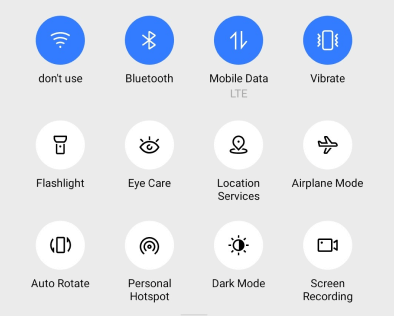
Подключение к Интернету делится на две категории: Wi-Fi и мобильное подключение для передачи данных. Исходя из этого, существует два метода проверки плохого интернет-соединения и устранения этой проблемы.
Исправление подключения к Wi-Fi:
Исправление мобильных данных:
Проверьте наличие недостаточного объема памяти устройства на мобильном телефоне
Когда у WhatsApp полный кэш, он не позволит загрузить ни один медиафайл. Один из вариантов – удалить WhatsApp из Play Store и установить его заново. Свежий WhatsApp удалит старые файлы кэша и тем самым освободит больше места.
Установите правильную дату и время на вашем мобильном телефоне
Если вы не удается загрузить видео из WhatsApp Web или устройство Android, возможно, в вашем мобильном устройстве неправильно настроены дата и время. WhatsApp не позволяет загружать медиафайлы. Даже если все остальное правильно, эта крошечная ошибка в конфигурации обернется большими неприятностями.
Обновите последнюю версию WhatsApp на вашем мобильном телефоне
Еще одна вещь, которую необходимо проверить, – это версия WhatsApp. Поскольку на рынке часто появляются обновления, старые версии приложений устаревают и работают плохо. Это также относится и к WhatsApp. Поэтому необходимо быть в курсе последних обновлений WhatsApp.
Перезагрузите мобильный телефон
MobileTrans – Перенос WhatsApp между iOS и Android
Простая передача WhatsApp между разными телефонами. Решение в 1 клик для резервного копирования чатов WhatsApp на устройствах iOS/Android.


Сильное использование мобильного телефона замедляет загрузку или, в худшем случае, отказывает в загрузке любого медиафайла. Чтобы решить эту проблему, достаточно перезагрузить мобильный телефон.
Вот простые шаги для этого:
Проверьте разрешение на мультимедиа на вашем мобильном телефоне
Если вы не предоставите доступ к загрузке, WhatsApp не сможет загружать медиафайлы. Вам необходимо разрешить WhatsApp доступ для загрузки медиафайлов.

Вот как вы можете решить эту проблему:
Проверьте свободное место на карте micro sd вашего мобильного телефона
Еще один ответ на ваш вопрос, почему Я не могу загрузить медиафайлы из WhatsApp может быть вызвано нехваткой места на вашей карте micro SD. Если вы разрешили загрузку медиафайлов непосредственно на карту micro SD и хранилище карты заполнено, WhatsApp не позволит загружать медиафайлы.
Если вы столкнулись с такой проблемой, следуйте приведенным ниже инструкциям, чтобы очистить хранилище карты micro SD:
Заключение
Некоторые другие причины могут помешать WhatsApp загрузить медиафайлы и выдать сообщение "Загрузка не была завершена". Чтобы избежать этой проблемы, вот распространенные проблемы, с которыми сталкиваются люди, и их решения, как их устранить для загрузки медиафайлов. Если вы столкнулись с подобной проблемой, попробуйте выполнить одно из указанных действий, чтобы решить проблемы с загрузкой WhatsApp.
Дополнительно о техподдержке
 Севастополь | Единый контакт-центр здравоохранения Севастополя переходит на круглосуточный режим работы – БезФормата
 Что делать если i phone перестал заряжаться
 Как включить переводчик в опере
 Быстрая и простая настройка яркости экрана в Windows 10
 По каким вопросам можно обратиться в ФСБ
 Увеличьте скорость вашего компьютера с помощью простой очистки жесткого диска через BIOS: руководство для начинающих
 Как восстановить вкладку в браузере на макбуке
 Быстрые решения проблем с фонариком iPhone: полное руководство