Как посмотреть синхронизацию работы памяти в Windows 10
Введение
- Что такое синхронизация оперативной памяти?
- Почему важно следить за синхронизацией оперативной памяти в Windows 10?
Общие сведения о синхронизации оперативной памяти в Windows 10
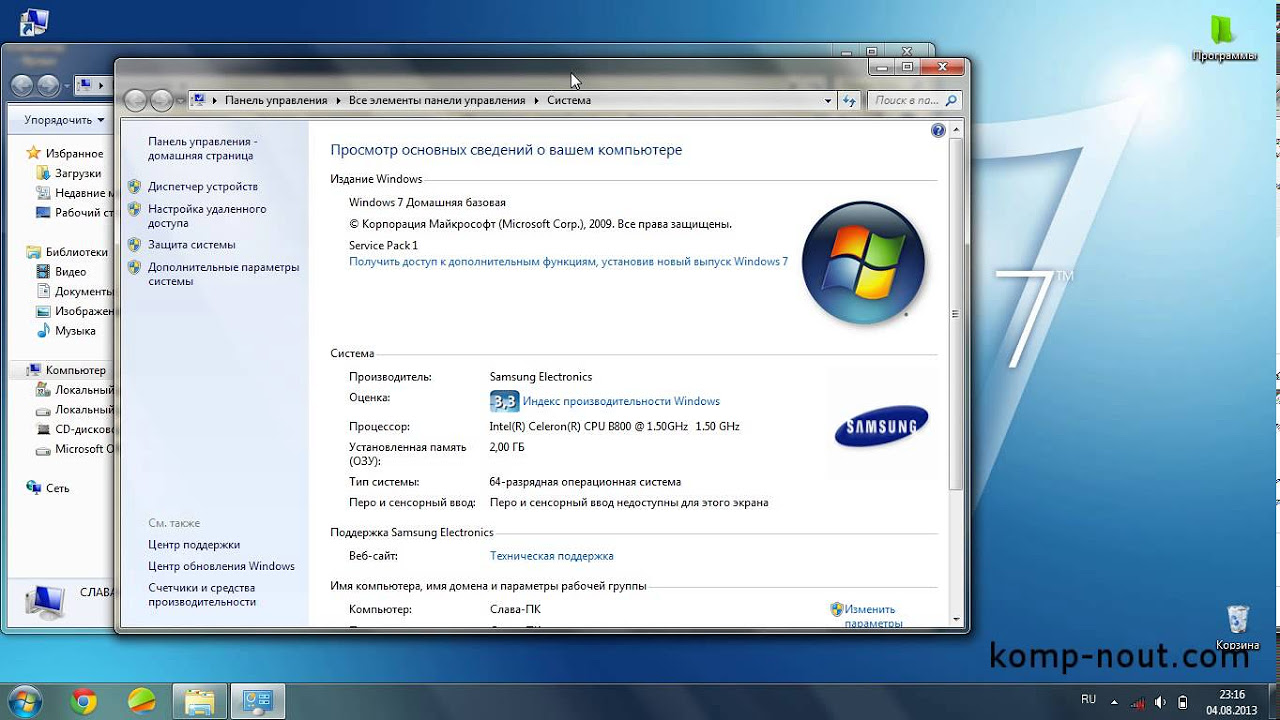
- Что такое синхронизация оперативной памяти в Windows 10?
- Как синхронизация оперативной памяти влияет на производительность системы?
Мониторинг синхронизации оперативной памяти в Windows 10
- Использование диспетчера задач для контроля синхронизации оперативной памяти
- Проверка использования оперативной памяти в диспетчере задач
- Анализ производительности памяти в Resource Monitor
Интерпретация данных синхронизации RAM
- Что означают метрики синхронизации?
- Как выявить проблемы с синхронизацией оперативной памяти
- Устранение проблем с синхронизацией оперативной памяти
Оптимизация синхронизации оперативной памяти
- Советы по улучшению производительности синхронизации оперативной памяти
- Очистка ненужных фоновых процессов
- Оптимизация настроек виртуальной памяти
Дополнительные инструменты для контроля синхронизации оперативной памяти
- Стороннее ПО для контроля синхронизации оперативной памяти
- Возможности и преимущества расширенных инструментов мониторинга
- Понимание ограничений встроенных инструментов Windows
Заключение

- Важность мониторинга синхронизации оперативной памяти в Windows 10
- Шаги по эффективному мониторингу и оптимизации синхронизации оперативной памяти
Часто задаваемые вопросы о синхронизации оперативной памяти в Windows 10
- Какова цель синхронизации оперативной памяти?
- Как синхронизация оперативной памяти влияет на общую производительность системы?
- Можно ли вручную настроить параметры синхронизации оперативной памяти в Windows 10?
- Есть ли какие-либо риски или недостатки в оптимизации синхронизации ОЗУ?
- Нужно ли регулярно следить за синхронизацией оперативной памяти в Windows 10?
Теперь приступим к написанию статьи по плану:
Как посмотреть синхронизацию оперативной памяти в Windows 10
Введение
ОЗУ (оперативное запоминающее устройство) является важнейшим компонентом любой компьютерной системы, поскольку оно играет жизненно важную роль в общей производительности. Однако в Windows 10 также важно следить за синхронизацией оперативной памяти, чтобы обеспечить оптимальное функционирование системы. В этой статье вы узнаете, как отслеживать синхронизацию оперативной памяти в Windows 10 и интерпретировать данные для выявления потенциальных проблем и оптимизации производительности.
Общие сведения о синхронизации оперативной памяти в Windows 10
Синхронизация ОЗУ означает координацию между ОЗУ и другими аппаратными компонентами компьютерной системы. Когда синхронизация ОЗУ эффективна, данные можно быстро получать и сохранять, что приводит к повышению общей производительности. В Windows 10 синхронизация оперативной памяти имеет решающее значение для бесперебойной многозадачности и запуска ресурсоемких приложений.
Мониторинг синхронизации оперативной памяти в Windows 10
1. Использование диспетчера задач для контроля синхронизации оперативной памяти:
- Откройте диспетчер задач, нажав Ctrl+Shift+Esc или щелкнув правой кнопкой мыши панель задач и выбрав «Диспетчер задач».
- Перейдите на вкладку «Производительность».
- Нажмите «Память», чтобы просмотреть сведения об использовании оперативной памяти.
- Следите за графиками и значениями, чтобы оценить уровень синхронизации оперативной памяти.
2. Проверка использования оперативной памяти в диспетчере задач:
- В диспетчере задач вы можете наблюдать раздел «Память», в котором отображается текущее использование оперативной памяти и ее общий объем.
- График памяти обеспечивает визуальное представление использования оперативной памяти с течением времени.
- Анализ этих данных позволяет понять уровни синхронизации и обнаружить любые потенциальные проблемы.
3. Анализ производительности памяти в Resource Monitor:
- Монитор ресурсов — это встроенный инструмент Windows, предоставляющий подробную информацию о различных системных ресурсах, включая оперативную память.
- Чтобы получить доступ к монитору ресурсов, откройте диспетчер задач, перейдите на вкладку «Производительность» и нажмите «Монитор ресурсов» внизу.
- В Resource Monitor перейдите на вкладку «Память», чтобы получить конкретные данные, связанные с использованием ОЗУ, серьезными сбоями и распределением ресурсов.
Интерпретация данных синхронизации RAM
Понимание данных синхронизации ОЗУ имеет решающее значение для выявления потенциальных проблем. Вот некоторые ключевые аспекты, которые следует учитывать:
Использование оперативной памяти
: Следите за общим использованием оперативной памяти. Если использование постоянно остается на максимальном уровне или близко к нему, это может указывать на плохую синхронизацию оперативной памяти.Тяжелые разломы
: серьезные сбои возникают, когда Windows необходимо получить данные с жесткого диска, а не из оперативной памяти. Большое количество серьезных ошибок говорит о недостаточном объеме оперативной памяти или неэффективной синхронизации.Распределение ресурсов
: Монитор ресурсов предоставляет информацию о том, как ресурсы оперативной памяти распределяются между различными приложениями и процессами. Если некоторые приложения потребляют слишком много оперативной памяти, это может повлиять на общую производительность системы.
Устранение неполадок синхронизации оперативной памяти

Если у вас возникли проблемы с синхронизацией ОЗУ, вот несколько шагов по устранению неполадок, которые следует учитывать:
- Закройте ненужные фоновые процессы и приложения, чтобы освободить ресурсы оперативной памяти.
- Убедитесь, что все установленные программы и драйверы обновлены, чтобы избежать проблем совместимости.
- При необходимости отрегулируйте настройки виртуальной памяти. Виртуальная память действует как расширение физической оперативной памяти и может помочь улучшить синхронизацию.
Оптимизация синхронизации оперативной памяти
Чтобы оптимизировать синхронизацию оперативной памяти в Windows 10, примите во внимание следующие советы:
Очистите ненужные фоновые процессы: используйте диспетчер задач или стороннее программное обеспечение, чтобы определить ресурсоемкие приложения и закрыть ненужные процессы, работающие в фоновом режиме.
Оптимизируйте настройки виртуальной памяти: отрегулируйте распределение виртуальной памяти в вашей системе, чтобы она эффективно дополняла физическую оперативную память. Не устанавливайте слишком низкое или слишком высокое значение, так как это может повлиять на производительность.
Дополнительные инструменты для контроля синхронизации оперативной памяти

Хотя диспетчер задач и монитор ресурсов предоставляют базовую информацию о синхронизации оперативной памяти, использование стороннего программного обеспечения может предложить более расширенные возможности мониторинга. Некоторые популярные инструменты включают:
Process Explorer: универсальный инструмент, предоставляющий подробную информацию о запущенных процессах, включая использование памяти и синхронизацию.
RAMMap: Этот инструмент дает полное представление об использовании оперативной памяти, помогая анализировать и оптимизировать синхронизацию.
SysInternals Suite: набор мощных системных утилит, включающий несколько инструментов для мониторинга и устранения неполадок синхронизации оперативной памяти.
Заключение
Мониторинг синхронизации оперативной памяти в Windows 10 необходим для оптимизации производительности системы. Используя встроенные инструменты, такие как диспетчер задач и монитор ресурсов, а также стороннее программное обеспечение, пользователи могут выявлять потенциальные проблемы с синхронизацией оперативной памяти, устранять неполадки и оптимизировать общую производительность своих компьютерных систем.
Часто задаваемые вопросы о синхронизации оперативной памяти в Windows 10
В: Какова цель синхронизации оперативной памяти?
Ответ: Синхронизация ОЗУ обеспечивает эффективную координацию между ОЗУ и другими аппаратными компонентами, что приводит к повышению производительности системы.Вопрос: Как синхронизация оперативной памяти влияет на общую производительность системы?
О: Эффективная синхронизация оперативной памяти обеспечивает более быстрый доступ к данным и их хранение, обеспечивая плавную многозадачность и лучшую производительность ресурсоемких приложений.Вопрос: Можно ли вручную настроить параметры синхронизации оперативной памяти в Windows 10?
О: Как правило, Windows 10 автоматически выполняет синхронизацию оперативной памяти. Однако настройка параметров виртуальной памяти может помочь оптимизировать синхронизацию в соответствии с конкретными требованиями вашей системы.Вопрос: Есть ли какие-либо риски или недостатки в оптимизации синхронизации оперативной памяти?
О: Оптимизация синхронизации ОЗУ может повысить производительность, но важно обеспечить правильные настройки и избегать чрезмерных настроек, которые могут привести к нестабильности или проблемам совместимости.Вопрос: Нужно ли регулярно следить за синхронизацией оперативной памяти в Windows 10?
О: Регулярный мониторинг позволяет выявлять потенциальные проблемы, оптимизировать производительность и обеспечивать эффективное использование ресурсов оперативной памяти вашего компьютера.
Дополнительно о техподдержке
 Часто задаваемые вопросы и ответы на них | СОГАЗ-Мед
 Как потребителю написать претензию и обратиться в Управление Роспотребнадзора по Воронежской области | Новости и события | Управление Роспотребнадзора по Воронежской области
 Горячая линия Русфинанс банка, круглосуточный телефон службы поддержки, бесплатный номер 8800
 Простые исправления отсутствия звука при воспроизведении видео на планшете
 Раскройте весь потенциал вашего компьютера с помощью Live Desktop
 Раскройте секреты: настройка электронной почты на Android за считанные минуты
 Попрощайтесь с медленным Интернетом: эффективные способы повысить скорость
 Раскройте секреты зарядки телефона: кабели не требуются!