Установка и настройка принтера в Windows 10
Сегодня мы расскажем, как установить и настроить принтер в Windows 10 и распечатать на нем нужные вам документы.
Установка принтера
Распечатка книжечкой может понадобиться, если нужно перенести в компактный формат длинный документ, руководство, инструкцию и т.п. Дело это не сложное, но есть свои нюансы.
Как распечатать документ на ПК?
Вопрос от пользователя: Подскажите, есть ли вариант распечатать документ на ПК, если в программе не предусмотрена кнопка . Облазил все разделы и поля настроек – ничего такого нет. Как такое может быть и что можно сделать?
Начало работы с WordPad
Умеете ли вы печатать тексты на компьютере и распечатывать их? Если нет – эта статья для вас! За 15 минут мы научим вас с нуля создавать текстовые документы в Word, форматировать их, распечатывать на принтере и отправлять нужному адресату. Следуйте простым пошаговым инструкциям с картинками – и вы создадете свой первый отпечатанный файл! Приступим?
Основы работы в WordPad
Множество современных профессий связаны с работой на ПК. Навык слепого набора текста поможет существенно сэкономить время. Советы подскажут, как быстро и качественно печатать на клавиатуре.
Печать и вырезание с помощью шрифтов и изображений
Как научиться быстро печатать на компьютере? Для этого изучите схему клавиш и положение рук на клавиатуре, займите удобную позу, выбирайте эргономичные аксессуары, не подсматривайте, упражняйтесь ежедневно, выучите комбинации клавиш.
Печать шрифтов стиля письма на фоновой фигуре
Итак, вы открыли программу WordPad. Перед вами чистый лист и множество кнопок. Давайте разберемся, что к чему. В верхней части окна расположено главное меню, здесь можно вызвать разные функции программы – от сохранения файла до его печати. Под меню находятся панели с кнопками – с их помощью можно быстро менять шрифт, выравнивать текст и т.д. Это ускоряет работу. Перед тем, как начать печатать, убедитесь, что установлена нужная раскладка клавиатуры. В правом нижнем углу должны быть буквы русского или английского алфавита в зависимости от того, на каком языке вы будете печатать. Нажмите на них мышью, чтобы поменять при необходимости. Теперь можете приступать к печати. Щелкните в центре листа и введите первые слова. Чтобы перейти на новую строку используйте клавишу Enter. Если где-то допустили ошибку, нажмите кнопку Отменить вверху – последнее действие будет отменено. Когда закончите вводить текст, сохраните его в файл. Для этого выберите пункт меню Файл – Сохранить как и задайте имя файла с нужным форматом, например document.rtf.
Как печатать, а затем вырезать с помощью шрифтов и изображений в стиле письма?
Изменено: 29 августа 2023 г.
Преобразование шрифтов стиля письма и рисование изображений в печать, а затем вырезание объектов! Вы можете либо распечатать их на фоновой форме, либо распечатать их без фоновой формы и вырезать вручную позже.
Примечание: Print Then Cut совместим с Cricut Joy Xtra, но Cricut Joy может вырезать и рисовать только.
Печать шрифтов в стиле письма без фоновой формы
Совет. Если вы не хотите, чтобы фоновая форма печаталась в цвете, измените цвет формы на белый. Пока у вашего принтера нет картриджа с белыми чернилами, он не будет печатать в цвете.
Печать рисованных изображений без фоновой формы
Примечание. Поскольку машина не будет вырезать это изображение, не включайте переключатель Bleed.
Возможности современных смартфонов позволяют создавать и редактировать документы практически во всех форматах. Иногда требуется представить какой-либо документ в печатном виде – это может быть справка, авиабилет, посадочный талон, заявление, счет на оплату, учебные материалы и масса других бумаг.
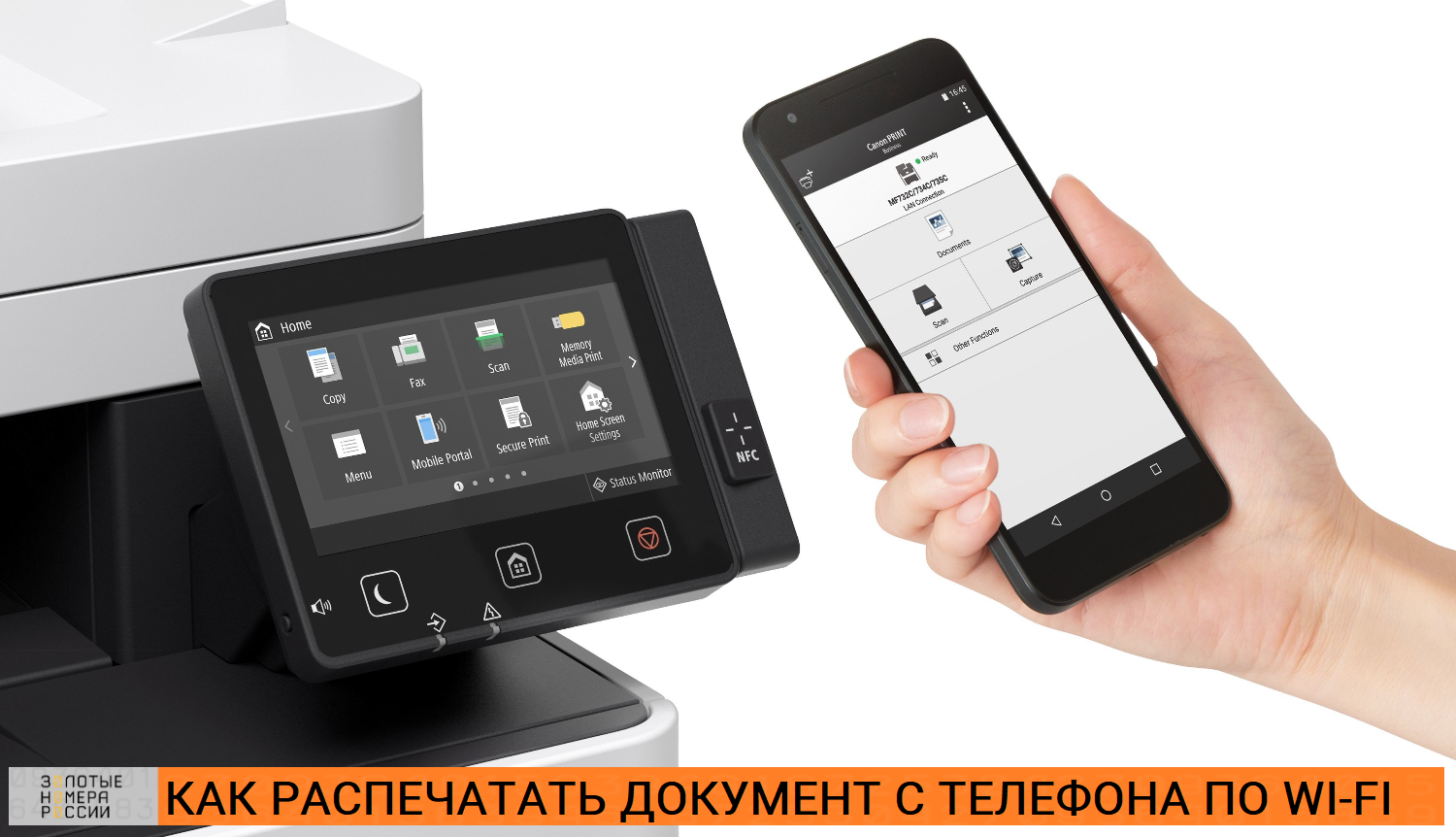
Рассказываем, как распечатать то, что хранится у вас в телефоне, без лишних затрат времени и сил. Удобно, что сейчас совсем не обязательно использовать персональный компьютер как промежуточное звено между телефоном и принтером — разработаны технологии и протоколы, позволяющие соединить смартфон напрямую с МФУ.
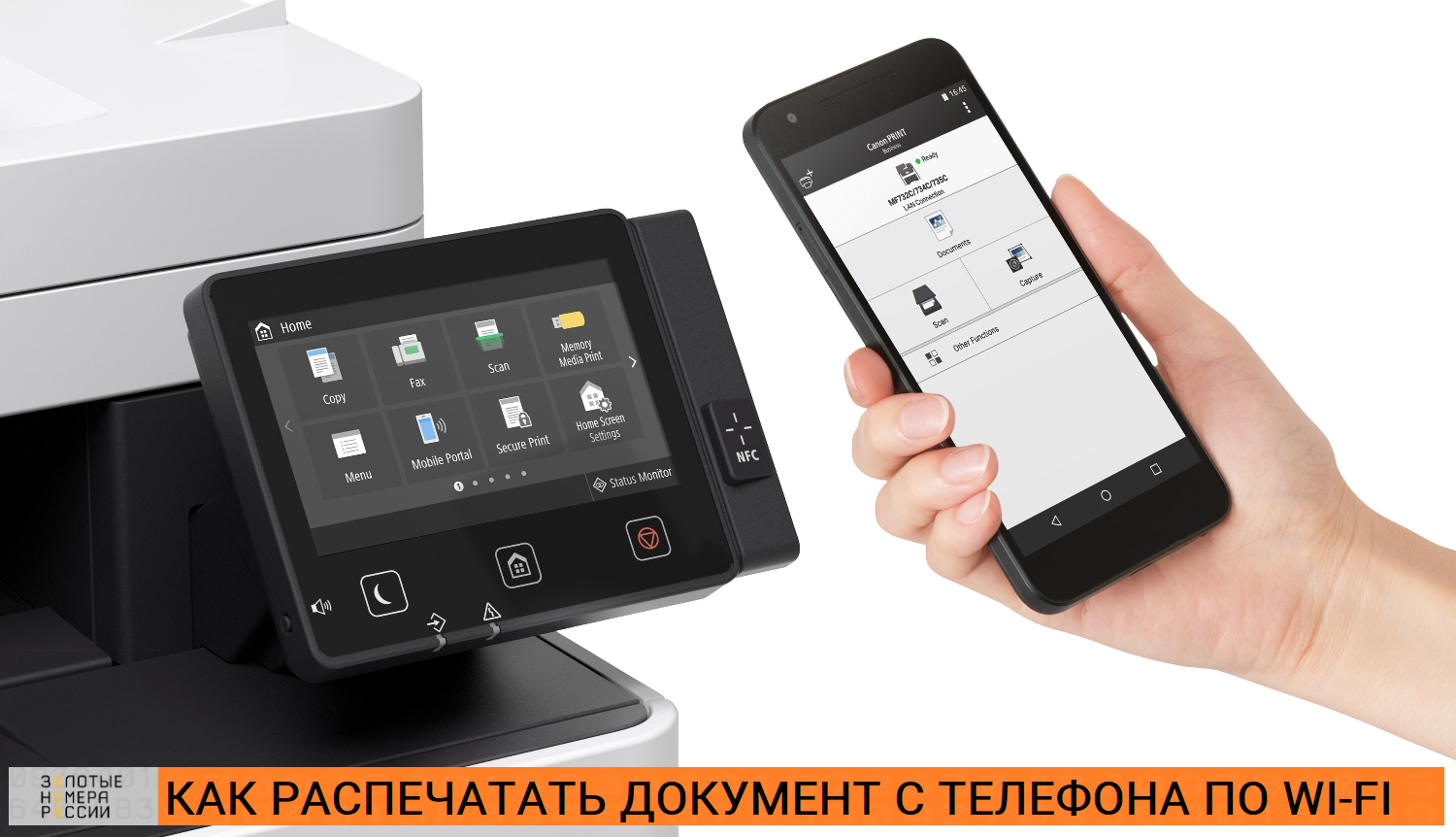
Если и принтер, и смартфон подключены к единой сети Wi-Fi, распечатать любые документы будет очень просто, для этого не нужны дополнительные приспособления или сторонние приложения.
Инструкция по распечатке с Android
Важно находиться в непосредственной близости к принтеру, чтобы передача файла на печать прошла успешно.
Инструкция по распечатке с iPhone
Распечатать документ через Wi-Fi с iPhone столь же просто, различается только интерфейс. Откройте документ в смартфоне, нажмите значок Поделиться — будет масса вариантов того, что сделать с файлом. Пролистайте список до функции Напечатать, затем установите количество копий и формат бумаги, диапазон страниц, отправьте на печать. Способ также работает только в том случае, если принтер находится в одной сети с iPhone.
Обратите внимание, что на сайтах Госуслуг и прочих государственных сайтах при просмотре документов обычно есть значок принтера — это означает, что документ можно запустить на печать без сохранения файла, что экономит время и внутреннюю память телефона.
Способ несколько устарел, так как в продаже сейчас есть многофункциональные устройства, поддерживающие и Wi-Fi, и Bluetooth, в этом случае через Wi-Fi печатать проще. Но раньше выпускали дорогие модели МФУ исключительно с Bluetooth, и, если нужно распечатать через такое устройство, принцип работы аналогичен печати через Wi-Fi.
Сначала нужно создать пару телефон-принтер, затем отправить документ на печать через значок трех точек на Android или меню Поделиться на iPhone. Сигнал от Bluetooth проходит на расстояние не более 10 метров, так что при передаче данных на принтер следует находиться как можно ближе.
Удаленная печать документов с помощью телефона: трюки и советы
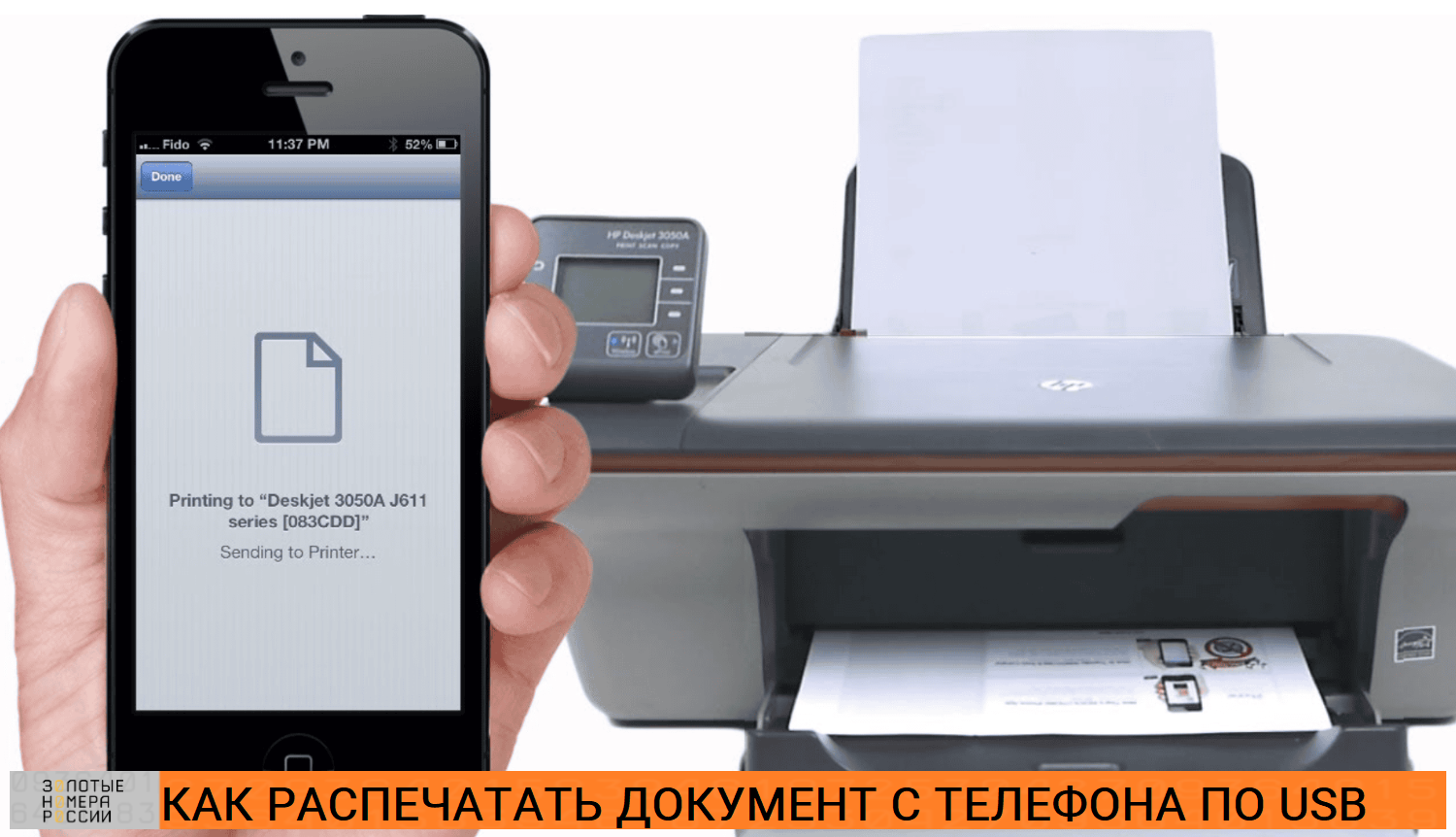
Предположим, что вы хотите распечатать документ на старом принтере, который не имеет подключения к сети, или же вы не знаете пароль от Wi-Fi и не можете объединить устройства в одну сеть для печати. Тогда на помощь придет старый добрый способ печати через USB-кабель. В этом режиме телефон на Android становится съемным жестким диском.
Печать через USB-кабель
Для печати через USB-кабель необходимо выполнить несколько шагов:
- Соедините телефон и принтер.
- Используйте плагин печати на телефоне.
- Выберите файл для печати и отправьте его на принтер.
Плагин печати имеет простой и интуитивно понятный интерфейс, что делает процесс максимально удобным.
Печать через компьютер
Часто необходимым аксессуаром для печати через телефон является кабель OTG. Однако, в случае его отсутствия, можно воспользоваться компьютером:
- Подсоедините телефон к компьютеру с помощью кабеля microUSB.
- Разрешите доступ к устройству и найдите нужный файл.
- Откройте файл в соответствующей программе и запустите печать.
Печать через облачное хранилище
В случае отсутствия необходимых кабелей, можно воспользоваться облачным хранилищем для печати:
- Загрузите документ на облачное хранилище на телефоне.
- Откройте хранилище на компьютере и распечатайте документ.
Заключение
Не существует одного универсального способа удаленной печати через телефон, но каждый из предложенных методов может стать полезным в разных ситуациях. С выбором наиболее удобного варианта поможет определиться конкретная задача и доступные ресурсы. Сделайте печать документов с телефона проще и эффективнее!
Лучшие приложения для печати на устройствах iOS и Android
Приложение для iPhone и планшетов iOS
Приложение для iOS позволяет легко распечатать различные документы и фотографии. Программа имеет все необходимые драйверы принтеров, поддерживает беспроводное подключение к МФУ и облачные хранилища. Основной функционал доступен бесплатно, однако расширенные возможности требуют покупки.
Особенности приложения:
- Поддерживает 30 форматов файлов
- Работа с облачными хранилищами iCloud, Google Drive и Dropbox
- Настраиваемые параметры печати
- Возможность сканирования и конвертации в PDF
Универсальная программа для Android
Приложение для Android совместимо с большинством популярных моделей принтеров. Позволяет распечатывать изображения, документы и электронные письма через различные способы подключения. Имеет удобный интерфейс, позволяет печатать несколько изображений на одной странице и работать с различными форматами файлов.
Особенности приложения:
- Интеграция с другими приложениями
- Поддержка Wi-Fi, Bluetooth и USB подключений
- Возможность предварительного просмотра перед печатью
- Множество параметров печати для настройки
Оба приложения позволяют удобно печатать и сканировать документы, обеспечивая простоту в использовании и высокое качество печати.
Так, приложение HP Smart легко настраивается, а затем позволяет печатать, сканировать, копировать и делиться файлами прямо с телефона. Печать доступна при любом сетевом подключении, будь то Bluetooth или Wi-Fi. Хорошо реализована функция сканирования, с такими фишками как автоматическое наименование файлов и ориентация для совместимых операционных систем.
Подобные приложения есть у всех производителей принтеров, и их возможности стоит изучить как следует. Программы для гаджетов Apple следует искать в AppStore, а для Android — в Play Market.
Когда вы пытаетесь подключить телефон к принтеру через Wi-Fi, может потребоваться пароль устройства. Это делается для того, чтобы посторонние не могли печатать на принтере, к примеру, в общем офисе. Код можно узнать у владельца принтера, в руководстве по эксплуатации, в крайнем случае ввести комбинацию вида 1111, 0000 и т.д.
Если печать идет слишком долго, проверьте состояние очереди печати и очистите ее. На Android это делается из верхней шторки уведомлений, где указаны текущие задачи для принтера. На iOS окно с очередью печати открывается в отдельном окне открытых приложений, там можно остановить процесс печати.
Итак, если вам нужно распечатать документ с телефона без компьютера, наилучшим выбором будет печать через сеть Wi-Fi — сегодня практически все МФУ оснащены доступом к беспроводным сетям. Это займет минимум времени, файл отправляется напрямую на принтер.
Печать и форматирование
Теперь, когда у вас есть текстовый файл, можно приступать к его оформлению и подготовке к печати. Во-первых, можно изменить вид шрифта – размер, жирность, курсив и так далее. Все эти параметры меняются с помощью кнопок панели инструментов.
Чтобы выровнять текст по ширине листа, выделите нужный абзац и нажмите кнопку "Выровнять по ширине" на панели. Также можно добавлять маркированные и нумерованные списки.
Для украшения документа вставьте таблицу, рисунок или диаграмму из файла на компьютере. Нажмите "Вставка – Таблица" или "Рисунок" и выберите нужный объект.
Перед печатью обязательно проверьте правописание текста и подсчитайте количество слов. Это можно сделать с помощью соответствующих пунктов меню.
Займите удобную позу
Удобство работы на клавиатуре во многом зависит от правильной осанки. Если привыкли сутулиться и работать не за рабочим столом, стоит изменить свои привычки. При работе за компьютером правильное должно быть таким:
Учтите и расстояние от глаз до монитора. Вне зависимости от диагонали экрана, этот показатель должен составлять 50–80 см.
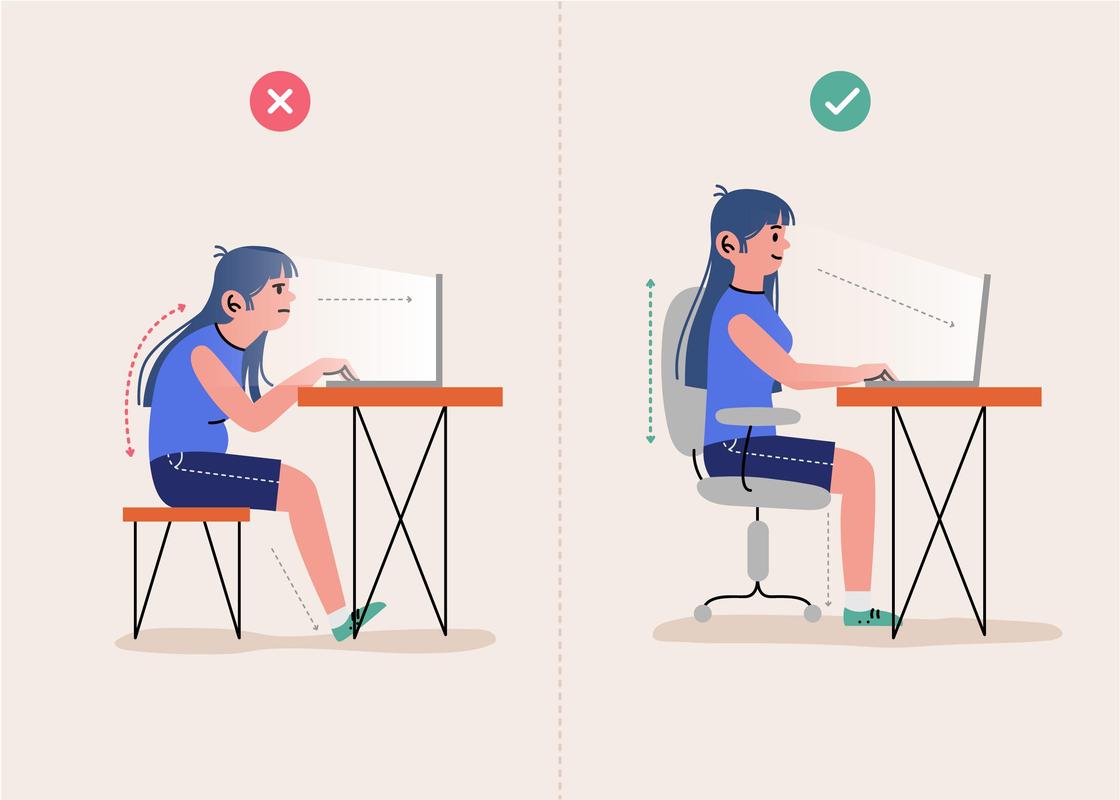
Иллюстрация: неправильное и правильное положение тела во время работы за компьютером: Freepik
Напечатать текст и отправить файл
Нажав кнопку "Печать", вы начнете процесс распечатать документа на выбранном принтере. Будьте готовы подложить необходимое количество листов в лоток устройства.
После того, как ваш текст будет напечатан, его можно отправить в электронном виде по нужному адресу – на почту, в мессенджеры или на флеш-накопитель.
Устанавливаем принтер
Чаще всего при подключении нового принтера к компьютеру операционная система Виндовс 10 сама распознает его и устанавливает требуемый драйвер. Если этого не произошло, откроем «Параметры» Windows. Это можно сделать, кликнув на значок шестеренки в меню «Пуск» либо нажав комбинацию клавиш «Windows» + «I».
Открываем приложение «Параметры»
В окне «Параметры Windows» находим раздел «Устройства».
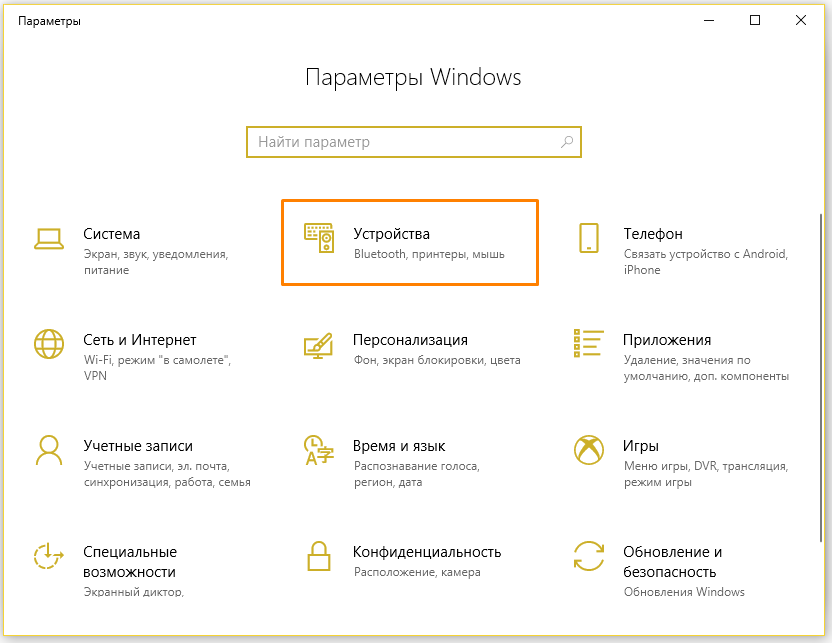
Открываем раздел «Устройства»
Далее щелкаем на пункт «Принтеры и сканеры» в левой части окна и жмем на кнопку «Добавить принтер или сканер». Система запустит поиск новых устройств. Если и в этом случае ОС не сможет обнаружить подключенный принтер, вам придется самостоятельно загрузить драйвер с сайта производителя печатающего устройства и установить его вручную.
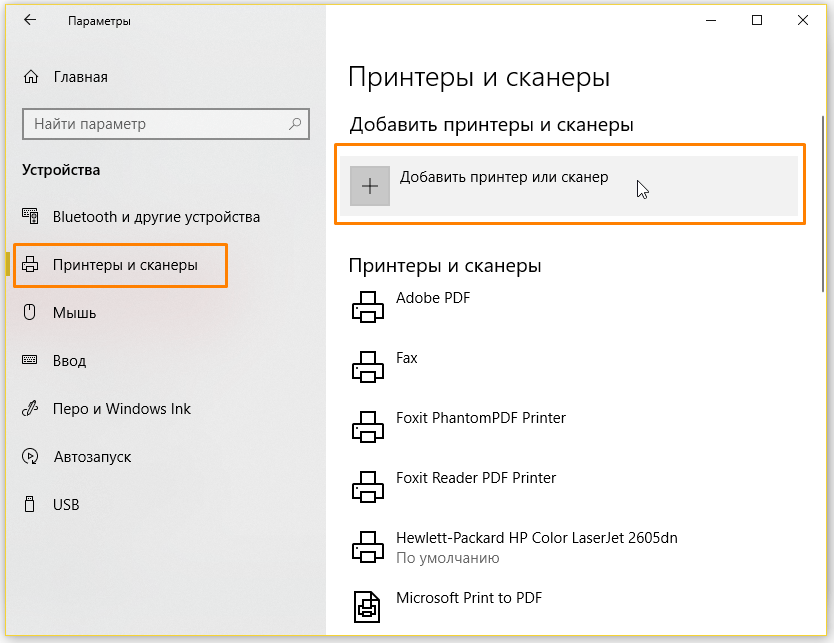
Запускаем поиск нового принтера
Форматы файлов для отправки
Существует несколько основных форматов файлов для цифровой печати, включая PDF, TIFF, JPEG и EPS. Каждый из этих форматов имеет свои особенности и применяется в различных ситуациях. При выборе формата для вашего проекта, учитывайте его требования и настройки, чтобы получить лучший результат. Разрешение изображения является одним из важных аспектов, которые нужно учитывать при подготовке файлов.
Перед отправкой документ следует сохранить в подходящем формате в зависимости от того, что вы планируете с ним делать дальше. Например, для публикации в Интернете подойдут pdf или html. А вот для дальнейшего редактирования лучше оставить doc или rtf.
Выбор программы для печати текста
Чтобы напечатать текст на компьютере и распечатать его, вам понадобится специальная программа – текстовый редактор. Самые популярные из них:
У каждого есть свои особенности:
Программа Возможности Формат файлов
Word Много функций, удобный интерфейс .docx, .pdf
WordPad Меньше функций, проще в освоении .rtf, .txt
Блокнот Только для простого текста без форматирования .txt
Где искать нужную программу на компьютере? Обычно значки текстовых редакторов расположены на рабочем столе. Если их там нет – зайдите в меню "Пуск" и наберите название программы в строке поиска.
Для первого знакомства с печатью текста лучше выбрать WordPad – это простой в освоении, но в то же время функциональный вариант.
Выбирайте эргономичные аксессуары
Клавиатура — главный инструмент для набора текста. От ее качества будет зависеть комфорт и скорость набора. Клавиатура обязательно должна быть удобной, чтобы предотвратить напряжение запястий, устройство должно соответствовать размеру и форме рук.
Если есть возможность выбрать между стандартной и эргономичной клавиатурой, обратите внимание на последнюю. Она разработана таким образом, чтобы минимизировать напряжения рук и запястий во время набора текста. В отличие от стандартной, эргономичная клавиатура имеет разделенный дизайн: группы клавиш разделены на две части под правую и левую руку и располагаются на наклонных панелях.
Не подсматривайте
Сервис для обучения быстрому набору текста рекомендует не смотреть на клавиши, когда печатаете. Просто водите пальцами по клавиатуре, пока они не найдут отметку начального ряда (ФЫВА и ОЛДЖ).
На освоение этого навыка уйдет время, поскольку пальцам необходимо запомнить расположение всех кнопок. Метод слепой печати изначально может показаться крайне неудобным, однако со временем процесс будет проходить быстрее и легче. Пробуйте увеличить скорость набора только тогда, когда все пальцы будут нажимать правильные клавиши. Главное не останавливаться и регулярно тренироваться.
«Распечатка» документа (поэтапно)
Прежде чем вы начнете что-то печатать — принтер (МФУ) должен быть подкл. к ПК и настроен. Как правило, все сводится к неск. действиям:
Как отсканировать документ на компьютере с принтера (МФУ), сканера (в т.ч. как подкл. сканер к ПК). А после, из сканов (изображений) получить текст
Отправка документа на печать
В подавляющем большинстве программ для Windows, чтобы распечатать документ нужно нажать:
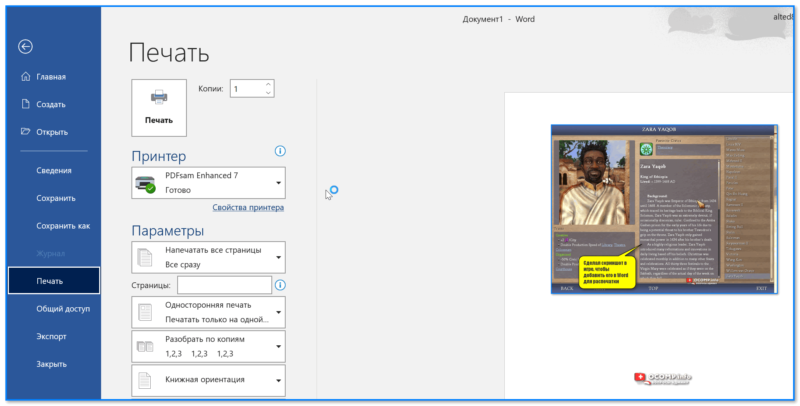
MS WORD – файл – печать
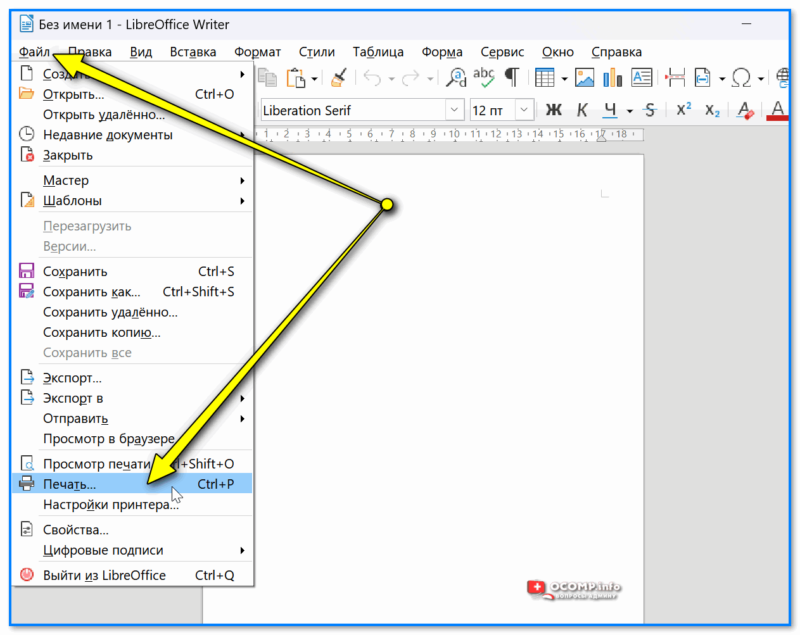
LibreOffice – файл – печать
👉 Обратите внимание, что при появл. окна настроек печати – нужно:
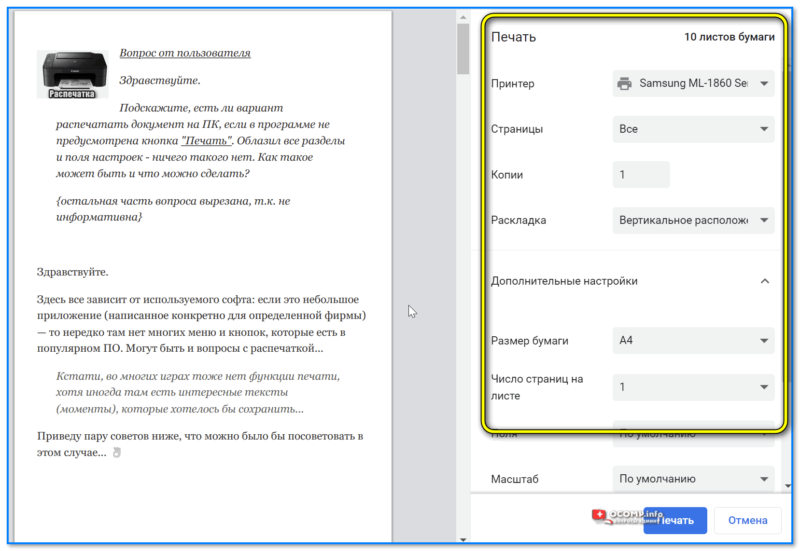
Настройки при печати
Что делать, если в программе нет кнопки «Печать»
Попробуйте не искать кнопки , а перейти в главное окно приложения (с которым работаете) и нажать сочетание кнопок Ctrl+P (на ноутбуках можно попробовать также Ctrl+Fn+P).
Это сочетание во многих программах явл. горячими клавишами для быстрой отправки документа на печать.
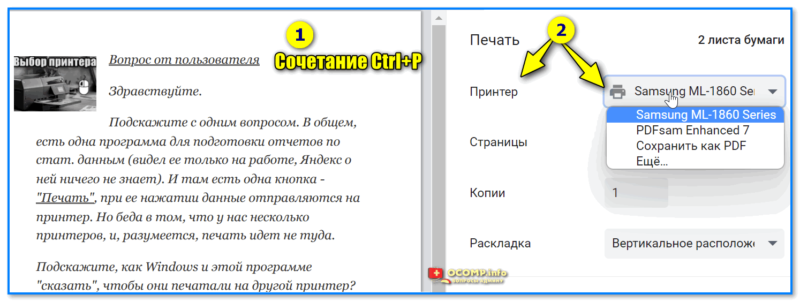
Сочетание Ctrl+P – открывает окно настроек печати
📌 Вариант 2
Можно просто скопировать весь текст на нужной вам странице (прим.: выделить и нажать Ctrl+C) и вставить его в MS Word (или другой редактор). А уже из него спокойно распечатать классическим способом (Ctrl+P).
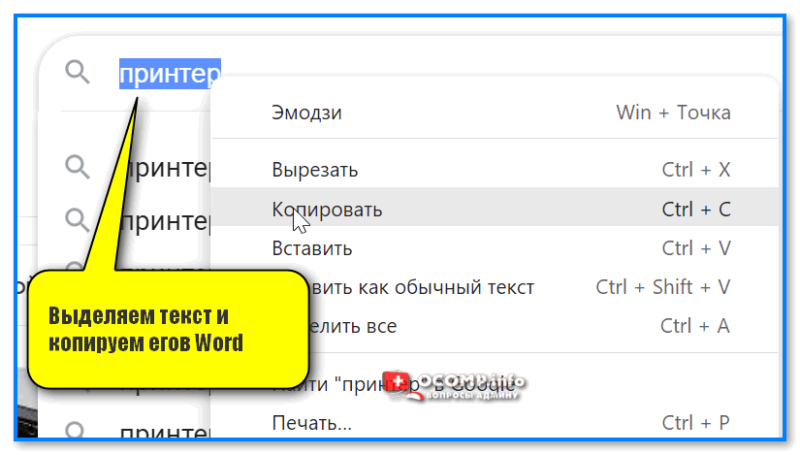
Выделяем текст и копируем его в Word
📌 Вариант 3
С помощью спец. программ (📌 скриншотеров) можно наделать скринов (снимков) экрана "проблемного" приложения, а затем их перенести в Word для распечатки (или распечатать саму полученную картинку).
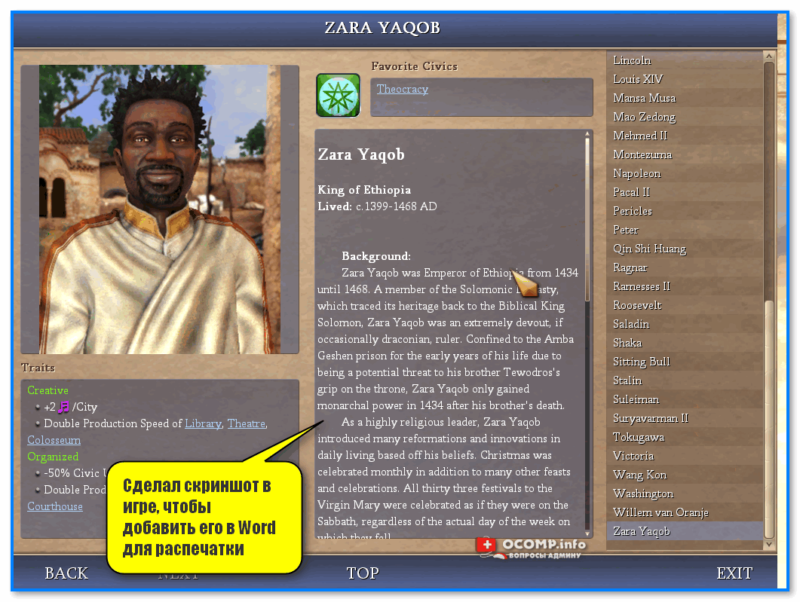
Сделал скриншот в игре, чтобы добавить его в Word
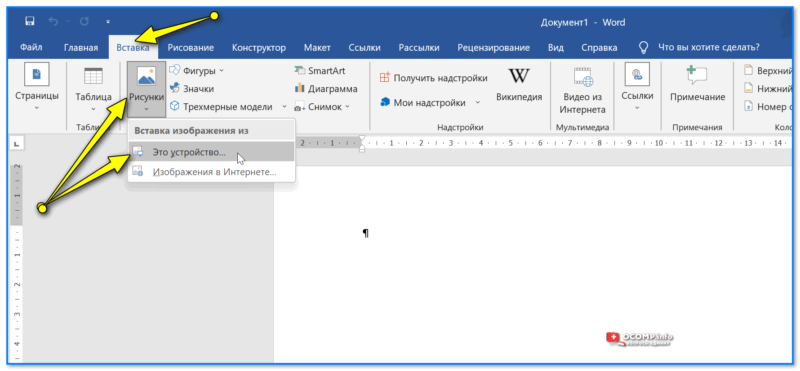
Вставка – рисунки — MS WORD
Как распознать текст с картинки, фото, PDF-файла: подборка полезных программ (OCR) и сервисов
📌 Вариант 4
Ну и самое очевидное: если классическая распечатка не работает, скриншоты не делаются — можно просто сфотографировать всё, что на экране обычной камерой (можно даже на смартфон). Затем передать этот снимок на ПК и отредактировать его (например, распознать или сразу отправить на печать). 👇
Как загрузить фото и файлы с телефона на компьютер — 7 способов!
За сим откланяюсь. Дополнения по теме – приветствуются в комментариях ниже. Успехов!
Выучите положение рук на клавиатуре
Этот навык пригодится при отработке набора текста. Найдите на клавиатуре среднюю строку, на которой расположен буквенный ряд от Ф до Э. Эту строку называют основной, поскольку на ней находится исходная позиция для рук.
Расслабьте руки, слегка согните пальцы. Пальцы левой руки расположите над буквами ФЫВА, пальцы правой — над клавишами ОЛДЖ (в раскладке латиницей — ASDF и JKL). На клавишах «А» и «О» есть специальные выступы, которые подскажут, как правильно расположить руки. Большие пальцы рук расположите над клавишей пробела. Это стартовая позиция, откуда пальцы будут двигаться по клавиатуре и куда будут возвращаться в исходное положение.
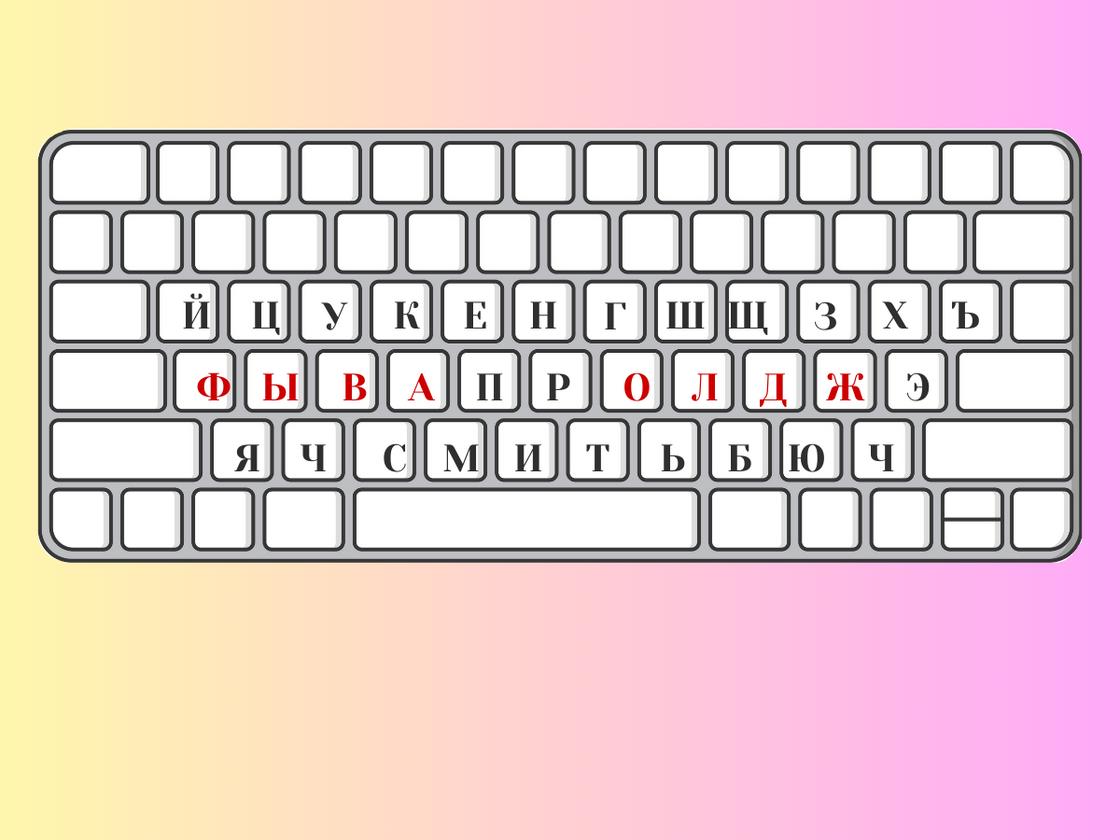
Красные буквы — комбинации, на которых изначально стоят пальцы: NUR.KZ
Управляем печатью
При нажатии кнопки «Печать» задание будет отправлено на принтер, при этом в области уведомлений справа на панели задач отобразится значок принтера. Если он не виден, следует щелкнуть на стрелку.
При отправке документа на печать в области уведомлений появляется значок принтера
Двойной клик по значку принтера откроет окно, где будут показаны все документы, отправленные на данный принтер. При необходимости можно приостановить печать выбранного документа (для этого есть команда «Документ — Приостановить»). С помощью команды «Документ — Отменить», мы можем исключить выделенный документ из очереди печати. Чтобы прекратить печать всех документов, следует выбрать команду «Принтер — Очистить очередь печати».
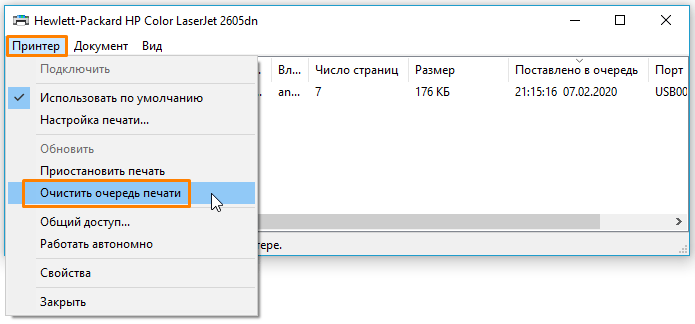
Отменяем печать всех документов
Изучите схему клавиш
Смысл быстрой слепой печати заключается в том, что при наборе текста пользователь ПК выполняет действия не глядя на клавиатуру. За этот навык отвечает мышечная память, а улучшить его можно только регулярными тренировками. В отмечают, что в среднем люди печатают со скоростью 40 слов в минуту, в то время как скорость набора текста у человека, который овладел методом слепой печати, может превышать 75 слов в минуту и больше. Это позволяет выполнять работу гораздо быстрее и с минимальными ошибками.
Начните обучение с детального знакомства с клавиатурой. Изучите расположение алфавитно-цифровой группы и специальных функциональных клавиш, кнопок управления курсором и питанием компьютера.
Настраиваем принтер
Так или иначе, после установки в окне «Принтеры и сканеры» появится название нашего принтера. При щелчке по нему, отобразятся три кнопки. Нас интересует кнопка «Управление».
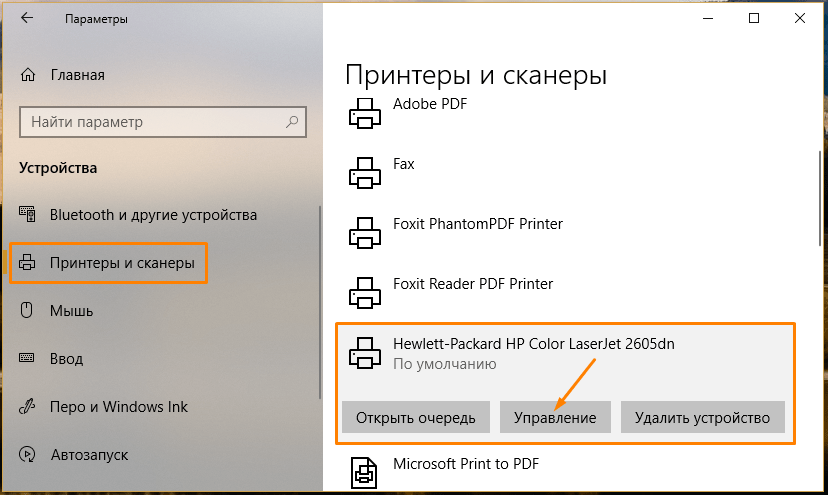
Для настройки принтера жмем на кнопку «Управление»
При нажатии этой кнопки откроется окно, в котором можно посмотреть свойства принтера, изменить настройки печати и распечатать пробную страницу для проверки его работы.
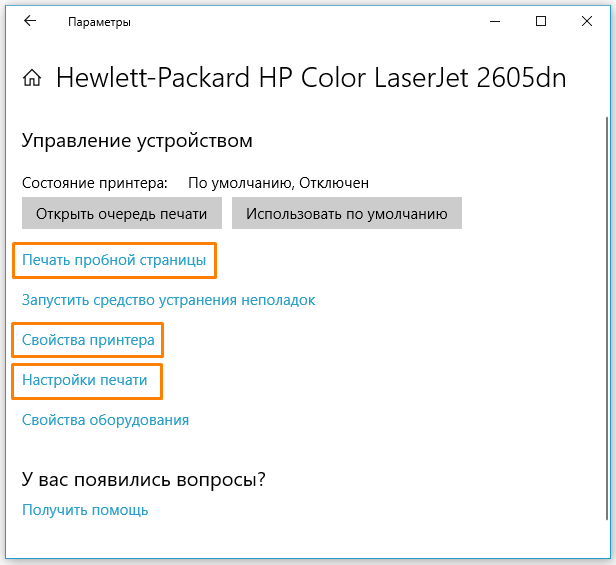
Окно управления принтером
Печатаем документ
После завершения настройки принтера мы можем распечатать какой-либо документ. Воспользуемся, к примеру, стандартным приложением Windows 10 «WordPad». Его можно найти в папке «Стандартные — Windows» в меню «Пуск».
С помощью команды «Файл», «Открыть» откроем нужный документ (приложение позволяет работать с текстовыми файлами в формате .rtf, .docx, .odt и .txt). Затем выберем команду «Файл», «Печать».
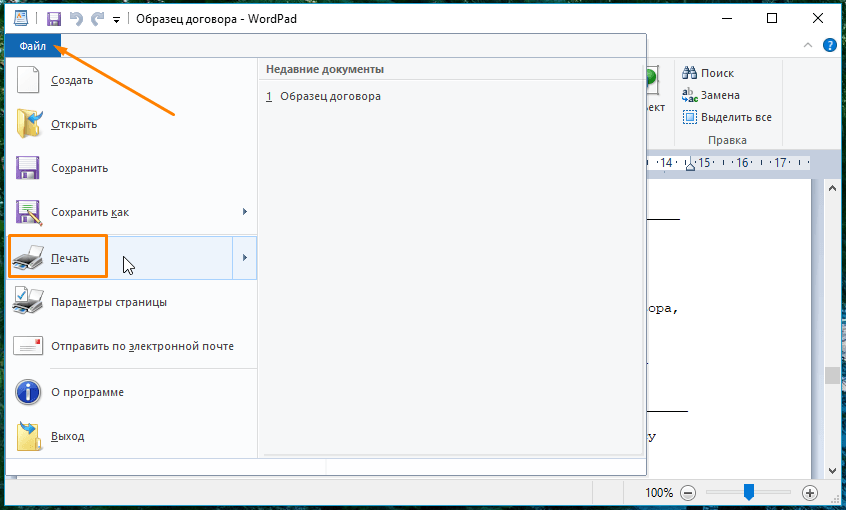
Выбираем команду «Печать» в меню «Файл»
Откроется окно «Печать», в котором мы должны выбрать принтер, указать, какие страницы следует напечатать, и задать число копий. После чего надо нажать кнопку «Печать».
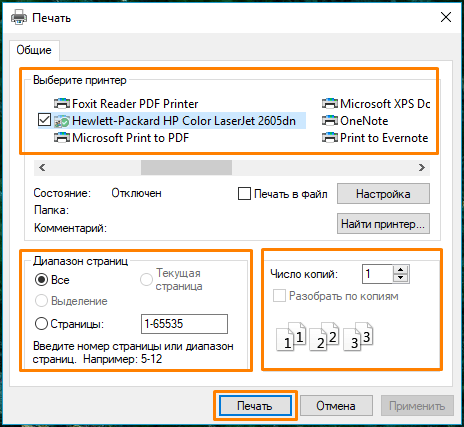
Указываем параметры печати и кликаем на кнопку «Печать»
Проверка перед печатью и отправкой
Перед окончательной распечатать и отправкой текста обязательно еще раз внимательно проверьте орфографию и содержание. Исправьте все опечатки, чтобы не смущать получателя.
Также убедитесь, что вы вставили свои контактные данные – имя, электронную почту, номер телефона. Это поможет вам получить ответ или уточнить детали.
Вот теперь ваш документ готов для тиражирования на принтере и отправки нужному адресату по электронной почте или на флеш-накопитель!
Настройка параметров принтера
Теперь можно переходить к настройке самого процесса печати. В том же окне предварительного просмотра нажмите кнопку "Параметры страницы".
Здесь можно выбрать принтер, если их у вас несколько, задать размер и ориентацию бумаги, указать качество печати и напечатать текст в черно-белом режиме.
Упражняйтесь ежедневно
Для освоения метода слепой печати необходима регулярная практика. Выделяйте для занятий не менее 20 минут ежедневно. Во время коротких ежедневных тренировок проще удерживать концентрацию. Пользы от них будет больше, чем от многочасовой тренировки раз в неделю.
Используйте обучающие онлайн-сервисы, которые помогают тренировать скоростной набор текста. Какой тренажер использовать, чтобы научиться печатать? Обучение методу слепой печати предлагают сервисы , , , . Чтобы посоревноваться на скорость ввода с другими людьми, используйте тренажеры или 10 Fast Fingers.

Мужчина набирает текст на ноутбуке: Unsplash/Glenn Carstens-Peters
Предложенные советы помогут улучшить навыки быстрого набора текста. Сделайте занятия регулярными, и скоро сможете набирать текст слепым методом.
Типичные ошибки и лайфхаки, как их избежать
Небольшая табличка с типичными проблемами и способами их устранения:
Как печатать буклет или книгу на принтере, разобрались. В заключение несколько слов о скреплении листов в единое целое. Собрать тетрадку можно с помощью степлера-брошюровщика — длинного аналога обычного устройства со скобками. Второй вариант — использовать обычный степлер. В этом случае:
Экономим бумагу: Как отменить печать на принтере: 3 проверенных алгоритма
Подготовка к печати и печать
Когда текстовый документ полностью готов, можно переходить непосредственно к его печати. Сначала нужно посмотреть, как будет выглядеть распечатанный вариант.
Выберите в меню пункт "Файл – Печать – Предварительный просмотр". Откроется окно с изображением страницы. Прокрутите его, чтобы убедиться, что текст поместился правильно, а таблицы и рисунки стоят на месте.
Как напечатать книгу на принтере
Выбор софта для распечатывания брошюры зависит от формата исходного документа. Если нужно отправить на принтер книгу, набранную в каком-нибудь примитивном редакторе, — не факт, что удастся получить экземпляр в виде брошюры. Более грамотно взаимодействуют с печатающими устройствами программы типа Ворда. В них можно сделать ряд предварительных манипуляций с документом, чтобы на бумаге все выглядело красиво.
Для успешного распечатывания принтер нужно правильно установить: не просто подсоединить к ПК через Usb-порт, а почитать сначала инструкцию по инсталляции. Возможно, для начала требуется поставить драйвера на компе, и только потом включать печатающее устройства. Правильно установленные дрова дадут возможность использовать функционал лазерника или струйника в полном объеме, в том числе — распечатку брошюр. Рассмотрим, как напечатать на А4 книгу на принтере 3 способами:
Разбираемся с замятием: Что делать, если принтер зажевал бумагу: инструкция по извлечению из 8 пунктов
Посредством печатающего устройства
Для распечатки вордовской брошюры или документа в формате PDF имеет смысл воспользоваться функционалом соответствующей программы. Однако продвинутая техника порой печатает книжкой без открытия какой-либо сложной приложухи. Последовательность действий зависит от производителя принтера и модели. Вариант для одного из МФУ Canon:
В меню «Буклет» нужно выбрать пункт со всеми страницами или с разделением на наборы. Второй вариант актуален при печати нескольких десятков-сотен страниц. В этом случае сначала скрепляют по несколько листов в тетради. Потом тетради сшивают между собой или соединяют другим способом. Тут же есть выбор ширины поля для переплета.
Чтобы распечатать длинный документ в виде книги можно воспользоваться одним из приложений для оптимизации печати, например, программой FinePrint. После скачивания и установки приложухи можно распечатывать буклетом документы формата txt и другие.
Для распечатывания нужно:
Для работы и не только: Гаджеты для офиса: ТОП-7
С помощью Word
Теперь разберемся, как распечатать текст книгой в Ворде. Алгоритм следующий:
1. Чтобы было проще ориентироваться в тексте брошюры, проставьте номера страниц в меню «Вставка». Можно расположить их внизу страницы и посередине.
4. Вставьте титульную страницу через меню «Вставка». После удаления ненужных объектов получится пустой лист, который заполните по своему усмотрению, например, напечатаете название инструкции.
5. Отправьте задание на принтер через «Файл» — «Печать». Выберите двухсторонку с переворотом страничек относительно короткого края, если печатающее устройство не умеет переворачивать бумагу. Если умеет — еще проще: просто запустите двухсторонку. 6. Подтвердите отправку на принтер.
Интересная статья: Почему принтер не печатает: 12 причин
Распечатка PDF-документа книгой
Для распечатки файла в PDF-формате на компьютере должна быть прога Acrobat. Алгоритм действий примерно такой же, как при печати с Ворда:
В дополнительных параметрах есть чекбокс «В обратном порядке». После его активации не нужно перекладывать листы при печати на бездуплексном принтере. Просто вставите бумагу с текстом на одной стороне снова в лоток.
Как видите, распечатать книгу в PDF на принтере просто. Сложности могут быть только с полями. Иногда при предварительном просмотре они выглядят нормально, а на бумаге — слишком широкие. Также могут возникнуть проблемы с колонтитулами и другими элементами, связанными с редактированием. Например, вынести заголовок на первый лист не так просто, как в Ворде. Все-таки формат PDF больше подходит для предоставления готовой документации, а не для ее создания и правки.
Устройства 3 в 1: МФУ — что это такое: 3 ключевые преимущества и возможности многофункциональных устройств
Выучите комбинации клавиш
Веб-сайт о технологиях поясняет, что горячими называют клавиши или комбинация клавиш на клавиатуре компьютера, которые при одновременном нажатии выполняют задачу (например, запуск приложения) быстрее, чем при использовании мыши или другого устройства ввода.
Вот несколько полезных комбинаций:
Горячие клавиши поддерживаются многими операционными системами и приложениями. Запомните самые распространенные комбинации, чтобы использовать их для быстрого набора текста.
Дополнительно о техподдержке
 39. Как обратиться в суд за защитой прав потребителя?. Защита прав потребителей. Гостям и жителям. Официальный сайт Администрации города-героя Смоленска
 Простой метод просмотра таймингов ОЗУ в процессоре — шаг за шагом
 Повысьте производительность своего компьютера с Windows 10 с помощью этих советов экспертов
 <strong>топ-5 лучших смартфонов до 150 долларов, май 2023</strong>
 Загрузите Open GL 2 для Windows 10: пошаговое руководство
 Легко восстановить удаленные сообщения в приложении WhatsApp | Экспертное руководство
 МФЦ в Волгограде: адреса, телефоны, сайт
 Решение проблемы с iPhone: фотографии WhatsApp не открываются – простое решение