
Решение проблемы с подключением устройства к Wi-Fi сети от iPhone
Включили режим модема на iPhone, раздали Wi-Fi, а ноутбук или компьютер не хочет подключаться к этой точке доступа? Такая проблема бывает достаточно часто. В этой статье я поделюсь своим опытом и некоторыми решениями, которые помогут исправить проблему с подключением устройств к Wi-Fi сети от iPhone.
Проблемы с подключением
Проблема может возникнуть с iPhone разных версий, на разных версиях iOS. Это может быть iPhone 15, 14, 12, 11 или более старые модели. Точно так же, с устройствами, которые мы пытаемся подключить к iPhone в режиме модема. Ошибки и неполадки могут возникнуть не только на ноутбуках и компьютерах, но и на других телефонах, планшетах, и телевизорах.
Неполадки, которые могут возникнуть:
- Ноутбук не может обнаружить Wi-Fi сеть iPhone
- Ошибки при подключении к iPhone по Wi-Fi
Как исправить подключение к iPhone в режиме модема?
На самом iPhone настройки точки доступа очень скромные (по сравнению с Android). Кроме включения самого режима модема и смены пароля есть только одна функция: Максимальная совместимость. Эта функция может помочь в ситуации, когда устройства не видят Wi-Fi сеть iPhone в режиме модема.
Максимальная совместимость
- Откройте настройки на iPhone
- Перейдите в раздел Режим модема
- Включите функцию Максимальная совместимость
- Попробуйте перезапустить Wi-Fi на устройстве, которое не удалось подключить.
Что еще можно сделать?
Если устройство так и не обнаруживает Wi-Fi сеть iPhone, попробуйте:
- Перезапустить Wi-Fi на устройстве
- Проверить настройки Wi-Fi сети на iPhone
Заключение
Следуя указанным рекомендациям, вы сможете исправить проблему с подключением устройств к Wi-Fi сети от iPhone в режиме модема. Надеюсь, что этот гайд был полезен для вас!
Сначала включаем режим максимальной совместимости (писал об это выше). Дальше убедитесь, что ноутбук видит другие сети, и не видит только сеть от iPhone. Так же убедитесь, что другие устройства видят iPhone, который раздает Wi-Fi. Это поможет найти причину.
Здесь может пригодиться эта статья: почему ноутбук не видит Wi-Fi сеть роутера. В этой статье есть ссылки на отдельные инструкции для Windows 11 и Windows 10.
Ошибка при подключении к Wi-Fi сети iPhone
Чаще всего это ошибка Не удается подключиться к этой сети. С такой ошибкой в Windows 11 удалось справиться включив функцию Максимальная совместимость в настройках модема на iPhone. Так же есть много решений, которые можно применить на самом компьютере.
Ошибка Неверный пароль
Убедитесь, что вы правильно вводите пароль. Сам пароль можно посмотреть в разделе Режим модема на iPhone. Попробуйте сменить пароль в настройках модема, после чего подключитесь к сети заново. Лучше всего поставить какой-то очень простой пароль из цифр.
После подключения к iPhone в режиме модема пишет Без доступа к интернету
Когда после успешного подключения к Wi-Fi сети интернет на ноутбуке или другом устройстве не работает. В зависимости от устройства и операционной системы могут быть разные ошибки. В Windows 11 пишет без подключения к интернету, нет интернета, например. А в Windows 10 Подключение ограничено.
Сначала примените все решения на iPhone, о которых я писал в начале статьи. Затем попробуйте решить эту проблему на самом компьютере (ссылки на статьи с решениями выше).
Так же не забывайте, что оператор может блокировать функцию модема . Или брать за это отдельную плату. Если это так, то после подключения к такой точке доступа интернет может не работать. Подробнее об этом я рассказывал в статье не работает интернет при раздаче с телефона.
Как передавать данные с iPhone на Windows-ПК и пользоваться на нём iMessage
Если вы когда-нибудь пользовались связкой iPhone и Макбука, то знаете, как здорово эти устройства синхронизируются друг с другом. При правильных настройках все звонки, сообщения и фотографии со смартфона без каких-либо проблем попадают на Мак, и там можно с ними работать на большом экране с комфортом. Но что делать, если у вас Windows? Все-таки компьютеры с операционкой от Microsoft являются самыми популярными в мире и далеко не каждый владелец iPhone предпочитает Макбук. На днях Microsoft обновило свое фирменное приложение “Связь с телефоном” для соединения смартфона и компьютера.
Теперь можно будет использовать компьютер в качестве большой гарнитуры для iPhone
❗️ПОДПИСЫВАЙСЯ НА НАШ КАНАЛ В ДЗЕНЕ И ЧИТАЙ КРУТЫЕ СТАТЬИ БЕСПЛАТНО
Если до этого там была только возможность установить подключение с Андроидом, то теперь добавился еще и iPhone, работающий на iOS 14 и новее. Благодаря этому прямо iMessage стал доступен на Windows, что раньше было невозможно представить. В этом материале рассказываем, как соединить iPhone с Windows и какие функции станут доступны после подключения.
Как подключить iPhone к компьютеру на Windows
Чтобы подключить iPhone к компьютеру на Windows, вам потребуется приложение Связь с телефоном. На последних версиях системы Microsoft оно уже предустановлено, поэтому в первую очередь поищите его поиском по системе. Возможно, что качать ничего не потребуется. Если же у вас его еще нет, то спокойно можете загрузить его из Microsoft Store.
Если в Microsoft Store нет кнопки Обновить, значит, у вас установлена самая свежая версия программы.
Но даже если приложение уже установлено, то обязательно убедитесь, что у вас используется последняя версия, иначе дальнейшая магия не получится. Делается это следующим образом:
- Подпишитесь на телеграм-канал Сундук Алибабы.
- Кнопка iPhone может быть неактивна.
После этого программа обновится до версии 1.23032.186.0. Любит Microsoft присваивать странные номера своим приложениям. Как только загрузка завершится, можете запустить программу, чтобы убедиться, что все прошло успешно. Рядом с кнопкой Android у вас должна появиться еще одна — iPhone. Не пугайтесь, если нажать на нее не получится. В пресс-релизе, связанном с появлением этой функции, Microsoft сообщает, что она станет доступна всем пользователям в течении следующих нескольких недель. Поэтому если вы столкнетесь с серой кнопкой, то очередь до вас пока не дошла.
Как подключить iPhone к ПК
Если же кнопка iPhone активна, то можно переходить к подключению iPhone к Windows. Сразу скажу, что ничего сложного в этой процедуре нет. Просто выполняйте все действия шаг за шагом, и проблем не возникнет:
- Как только настройка будет завершена, перед вами появится само приложение, которым уже сразу можно будет пользоваться. Обратите внимание, что для подключения понадобится Bluetooth. Без него никакая синхронизация не пройдет. Поэтому если вы привыкли отключать его на вашем смартфоне и компьютере, то придется от этой привычки отказаться. В противном случае соединение регулярно будет прерываться, и важные сообщения могут не синхронизироваться.
Как звонить с телефона через компьютер
Теперь можно будет звонить не прикасаясь к iPhone
Теперь давайте обсудим возможности, которые предлагает Связь с телефоном при подключении iPhone. Во-первых, вы сможете принимать и совершать вызовы прямо с компьютера. Так как для соединения используется Bluetooth, то ПК автоматически превращается в большую беспроводную гарнитуру для iPhone. В целом удобно, и задержек при передаче голоса практически нет.
- А можно даже отправлять сообщения через iMessage
- Во-вторых, это доступ к сообщениям. Причем вы не просто сможете читать и отправлять смски, а вам станет доступен iMessage на Windows. Но здесь не обошлось без ограничений.
Как видите, ограничения весьма серьезные. Но если вы готовы с ними мириться, то хоть и урезанный, но все-таки iMessage на Windows вы получите.
Вы увидите все уведомления, которые поступают на ваш iPhone.
Пропал режим модема на Айфоне
Каждый новый выпуск iPhone сталкивается с различными проблемами, и в этом отношении iPhone 15 не стал исключением. Необходимость настройки режима модема в самом смартфоне после того, как Apple официально прекратила деятельность в России, вызывает проблемы для пользователей. Современный смартфон без этой простой функции уже практически неприемлем, так как многие пользователи используют возможность раздачи интернета с iPhone своим операторам.
Существует простое решение для восстановления режима модема на iPhone путем самостоятельной настройки оператора на устройстве. Однако после каждого обновления прошивки iOS 17 режим модема пропадает и требует повторной настройки. В этой статье мы расскажем вам, как выполнить эту операцию.
Сохраните инструкцию в закладки
Статья рассмотрит процесс восстановления режима модема на iPhone после обновления iOS. Сохраните ее в закладки, чтобы в любой момент иметь доступ к инструкциям по восстановлению данной функции.
Как восстановить режим модема на iPhone
Режим модема позволяет распространять интернет-соединение с вашего iPhone на другие устройства через различные методы, такие как Wi-Fi, Bluetooth и USB. Это удобно в различных ситуациях, позволяя вам использовать вашу основную сим-карту для интернет-доступа на других устройствах.
Следующие шаги помогут вам восстановить режим модема на вашем iPhone:
- Откройте настройки iPhone.
- Перейдите в раздел Сотовая связь или Мобильная связь.
- Нажмите на Настройки данных мобильной сети или Сеть данных.
- Укажите данные оператора, которые вы обычно используете для доступа в интернет.
- Перезагрузите устройство и убедитесь, что режим модема снова доступен.
Следуя этим простым шагам, вы сможете быстро восстановить режим модема на своем iPhone и продолжить пользоваться этой удобной функцией. Сохраняйте инструкцию, чтобы восстановление было легким и доступным в любое время.
Заключение
Режим модема на iPhone является важной функцией для многих пользователей, поэтому важно знать, как быстро и просто восстановить эту возможность на вашем устройстве. Следуя предложенным инструкциями, вы сможете легко вернуть режим модема на свой iPhone и пользоваться интернетом через другие устройства, независимо от обновлений прошивки. Сохраните эту статью в закладках, чтобы всегда иметь под рукой необходимые инструкции.
❗️Подписывайтесь на наш канал в Дзене и читайте эксклюзивные статьи бесплатно.
Некоторым пользователям помогает добавление настроек APN во все блоки сотовых данных, кроме MMS. А другим — вообще во все блоки. Таким образом вы сможете вернуть режим модема. Один из этих вариантов может сработать. Но будьте готовы, что это не поможет. Тогда следует полностью сбросить настройки сети, перезагрузить смартфон и заново прописать настройки для режима модема. Сделать это можно так:
Обратите внимание, что при сбросе настроек сети пропадут все сохраненные Wi-Fi-сети. Если среди них есть какие-то важные, от которых вы не знаете пароль, то советую переписать их в заметки. Посмотреть пароль от Wi-Fi на Айфонах под управлением iOS 16 и более новых версиях можно следующим образом:
Но эти способы помогают далеко не всем. Поддержка Apple советует произвести полное восстановление Айфона через компьютер без восстановления из резервной копии.
Как восстановить Айфон через Айтюнс
Это, конечно, долгий и муторный вариант, так как настраивать все придется с нуля и вручную. Но если режим модема важнее, то придется использовать и его. Прежде всего, переведите Айфон в режим восстановления. Если вы не знаете, как это сделать, то воспользуйтесь нашей инструкцией. После этого сделайте следующее:
Интересно, прекратятся когда-нибудь проблемы у новых смартфонов или нет.
К сожалению, и этот способ не гарантирует результат. В итоге поддержка Apple отправляет к операторам связи, а операторы связи — к Apple. Будем надеяться, что в ближайшее время в Купертино выпустят какой-нибудь фикс. Ведь проблема возникает не только у пользователей в России, но и в других странах. Очень хочется, чтобы Apple уже одолела все софтовые проблемы своих новых смартфонов. Потому что в Купертино явно прослеживаются проблемы с разработчиками и недостаточно углубленным тестированием софта.
Телефон iPhone может работать как модем, то есть раздавать беспроводной интернет на ноутбуки, планшеты и другие телефоны — любые устройства, где есть модуль Wi-Fi. Рассказываем, как включить режим модема и что делать, если с подключением есть проблемы.
Еще совсем недавно для обеспечения ноутбуков интернетом все пользовались USB-модемами с сим-картой. Теперь эту функцию выполняет телефон — он способен раздать мобильный интернет как роутер, и подключиться к нему смогут все, кому доступно подключение по Wi-Fi.
Вот как настроить точку доступа в iPhone:
Если включена настройка Максимальная совместимость, это облегчит подключение других устройств к беспроводной сети, но снизит скорость интернета.
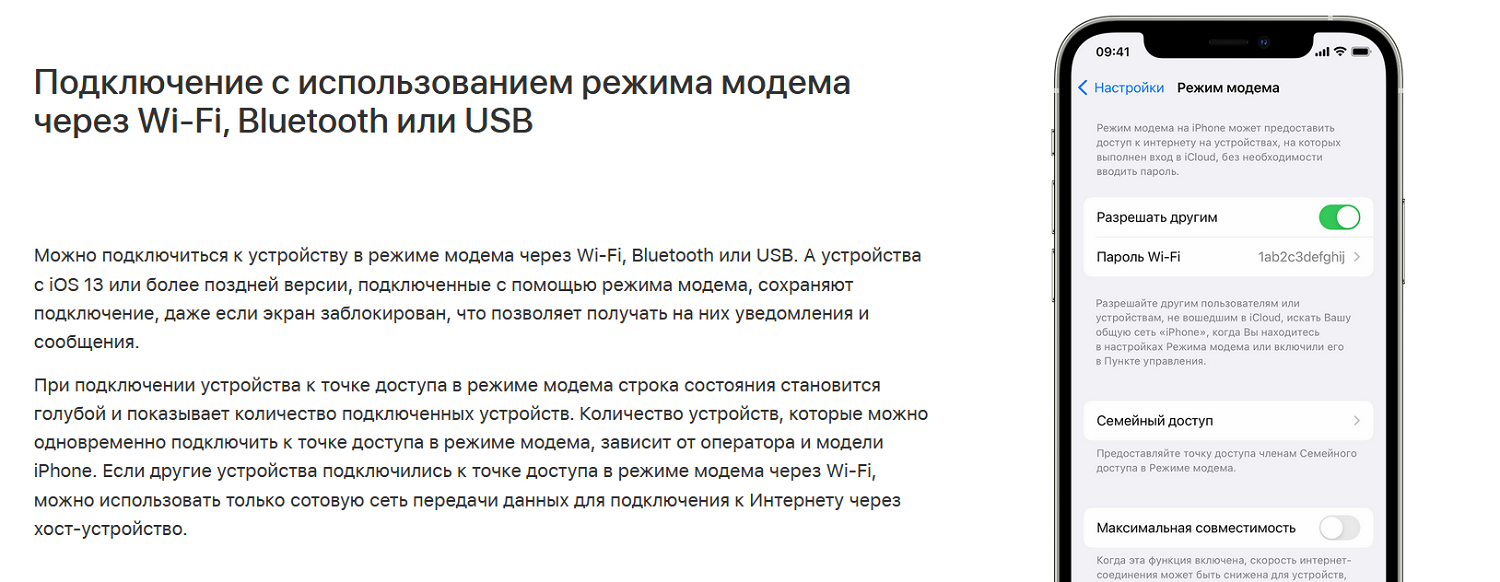
Вот так просто настраивается раздача мобильного интернета с iPhone. Дальше возможны три варианта подключения:
В редких случаях строки Режим модема не бывает в настройках. Это связано с ограничением оператора на раздачу интернета.
При подключении устройств к модему в виде iPhone строка состояния сверху экрана становится синей, появляется значок подключения и число устройств.
На первый взгляд, использовать iPhone как модем очень просто. На практике случаются затруднения с различными видами подключаемых устройств. То есть раздача мобильного интернета включена, а другие устройства не видят модем или при попытке подключения выдают ошибку. Вот какие действия в первую очередь советует сделать Apple:
После каждого из этих действий стоит повторять попытку подключения к модему.
Если не удается подключиться через беспроводное соединение, можно включить параметр Максимальная совместимость, при этом скорость передачи данных может снизиться. На втором устройстве после включения параметра следует выключить и снова включить соединение по Wi-Fi.
Многие владельцы iPhone 14 и iPhone 15 столкнулись с проблемой включения режима модема на своих устройствах. Дело в том, что в привычном разделе настроек строка Режим модема отсутствует. Эксперты советуют следующие действия, чтобы вернуть режим модема:
Зайти в Настройки — Сотовая связь — Сотовая сеть передачи данных;
в разделе Сотовые данные — Настройка LTE прописать вручную имя точки доступа.
Параметры точки доступа зависят от сотового оператора:
Если прокрутить страницу вниз, там будет раздел Режим модема — здесь тоже нужно вписать параметры точки доступа.
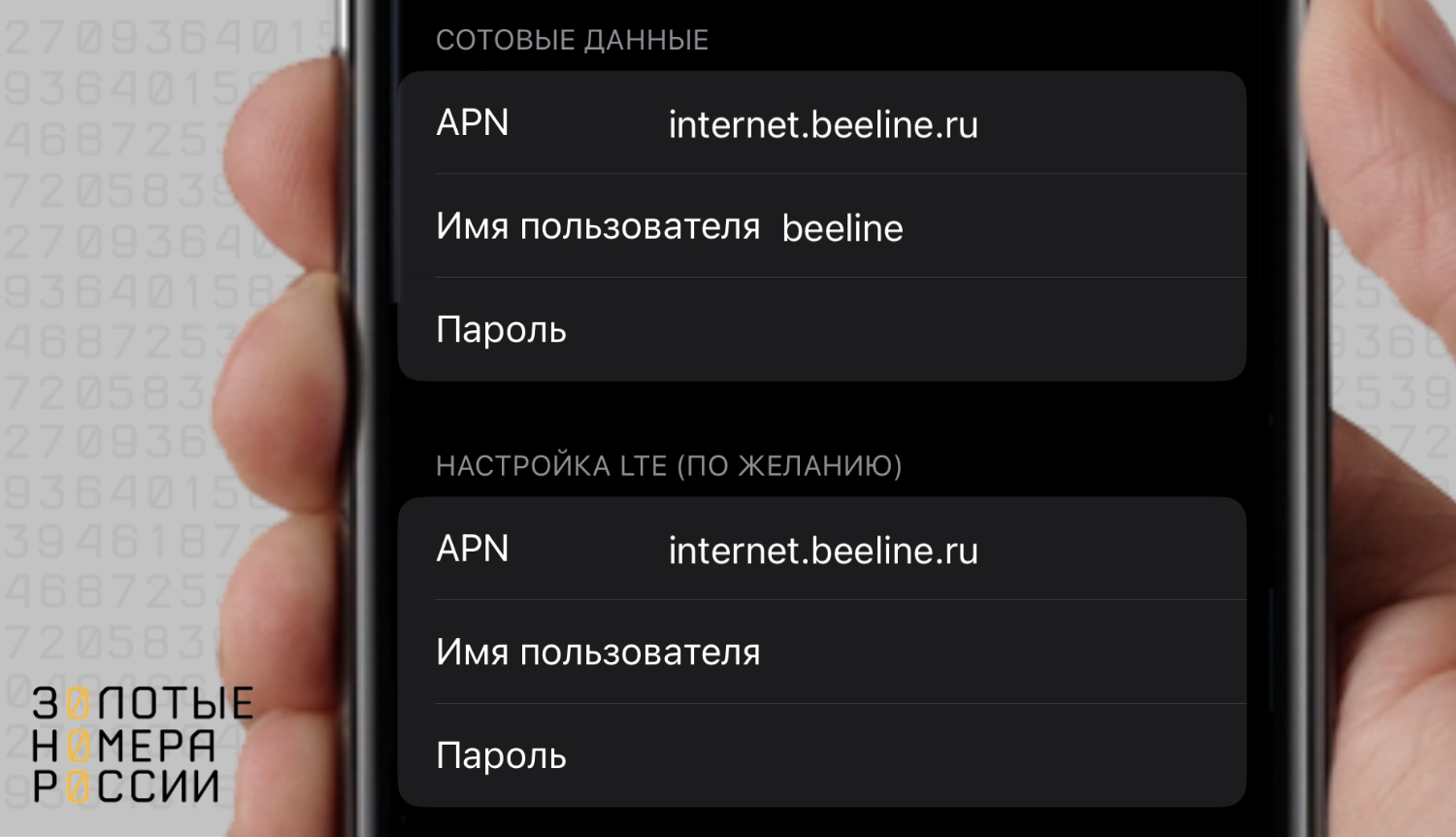
Обычно эту информацию можно найти в разделе поддержки на сайте оператора. Для МТС параметры будут выглядеть следующим образом:
У некоторых операторов имя пользователя и пароль не прописываются. Если перезагрузить телефон после этого, строка Режим модема в настройках появится вновь. Обращаем внимание, что при включении VPN не работает раздача интернета.
При обновлении до iOS 16 и новее многие пользователи столкнулись с тем, что режим модема перестал работать. При попытке включить раздачу интернета появляется предложение "обратиться в carrier". Это означает, что проблему стоит искать со стороны оператора, а там в поддержке, вероятнее всего, скажут, что проблема на стороне производителя, то есть Apple.
Прописывание данных помогает только на короткое время, при первой же перезагрузке точка доступа слетает, и все нужно начинать вновь. С этой проблемой боролись сотни владельцев, и на основе их опыта вывели подходящее решение. Это не звонок в поддержку Apple, как можно подумать — в поддержке не могут предложить готовое решение.
Методом проб и ошибок выяснилось, что прописывать значение APN нужно везде, где встречается эта строка, а не только в разделе Режима модема. Тогда раздача интернета станет возможной и останется таковой после перезагрузки устройства.
Для использования телефона в качестве модема достаточно соединить устройства USB-кабелем, далее следовать инструкциям на экране и выдавать разрешения, которые запросит ПК. После распознавания iPhone интернет на ноутбуке или компьютере заработает автоматически.
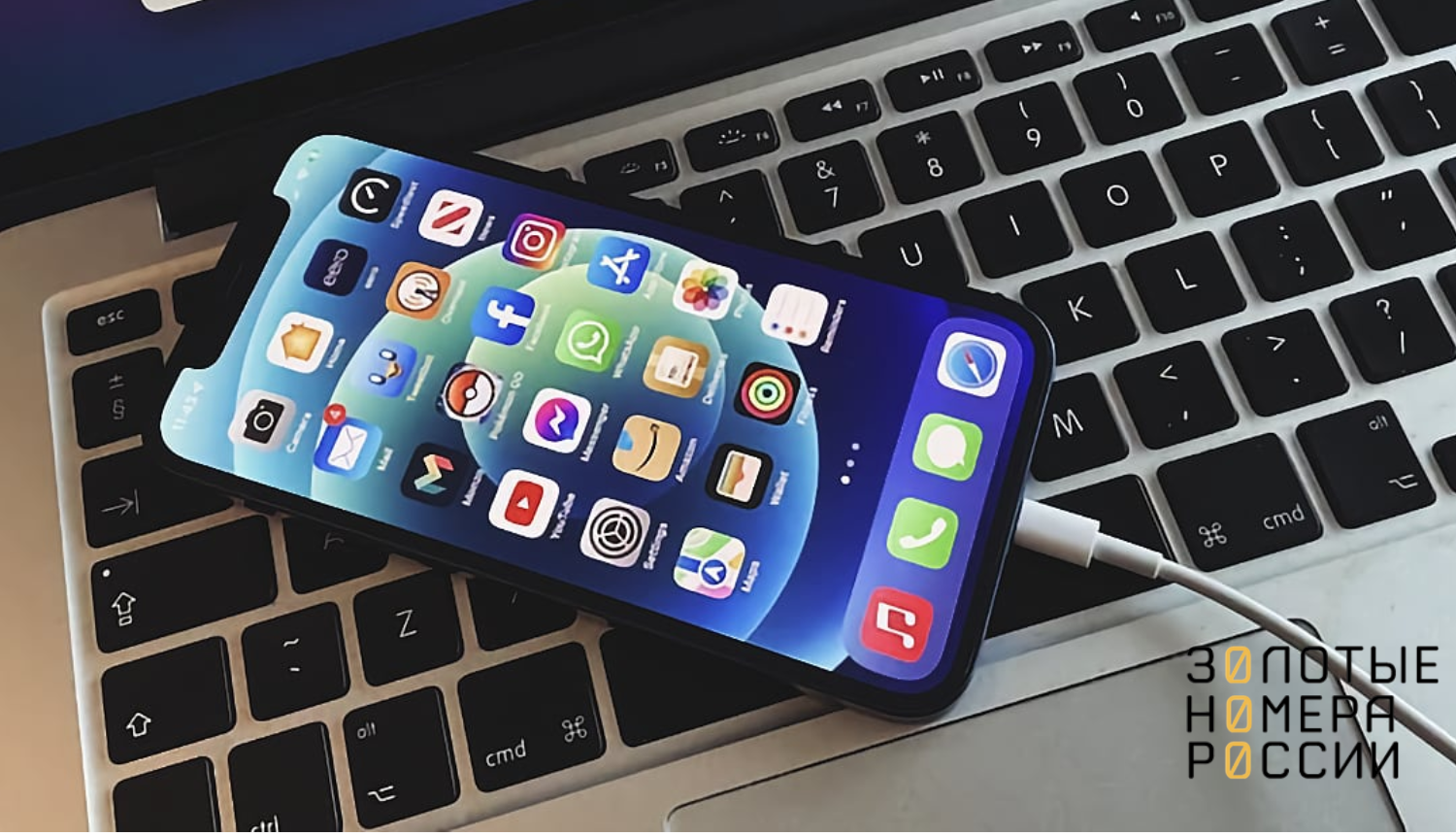
Если подключение через USB не удается выполнить, проверьте следующие нюансы:
Далее нажмите правой кнопкой на iPhone и в списке действий выберите Деактивировать службу — Применить. Затем снова — Активировать службу — Применить. Так вы перезапускаете настройки сетевого подключения.
Чаще всего пара iPhone — Mac работает без сбоев, но иногда компьютер не может обнаружить персональную точку доступа iPhone или происходит сбой при подключении к интернету через нее. Есть несколько вариантов решения этой проблемы.
1. Проверьте, тот ли пароль для сети вы вводите.
Он указан в настройках режима модема на телефоне, и должен совпадать с тем, что вы вводите при подключении Mac. При смене пароля все подключенные устройства отключаются.
2. Проверьте число подключенных в данный момент устройств.
Существует предел, установленный Apple, обычно это 3-5 устройств, число зависит от оператора связи и модели телефона. Попробуйте отключить все устройства, а затем вновь провести подключение Mac, это может решить проблему.
3. Расположите iPhone как можно ближе к Mac.
Расстояние имеет важное значение при установлении качественного Wi-Fi соединения. Оно должно составлять не более 10 метров, а лучше ближе. Чем ближе будет телефон к Mac, тем более вероятно благополучное соединение.
4. Повторная активация точки доступа.
Если при подключении к интернету через iPhone постоянно выходит сообщение с ошибкой подключения к сети Wi-Fi, зайдите в настройки режима модема, найдите параметр Разрешать другим и снимите флажок. После минутного ожидания снова подключите опцию и попробуйте раздать интернет на Mac.
5. Перезагрузка настроек режимом полета.
Любые настройки со связью и подключением к сети можно попробовать решить включением режима полета на iPhone. После этого подождите 10 секунд, выключите режим полета, дождитесь появления мобильной сети и снова подключайте Mac к точке доступа iPhone.
6. Функция Handoff на устройствах.
Для корректной работы точки доступа и на Mac, и на iPhone должна быть включена функция Handoff. Она позволяет начать что-то на одном устройстве и мгновенно продолжить на других с помощью учетной записи iCloud. На телефоне она находится в разделе Настройки — Основные — airPlay и Handoff. На ноутбуке — в Системные настройки — Основные — Разрешить Handoff между Mac и устройствами iCloud. Это может казаться очевидным, но оба устройства должны быть подключены к одному аккаунту iCloud и к передаче файлов по Bluetooth.
7. Сброс настроек сети на iPhone.
Если телефон не работает в режиме модема, можно сбросить сетевые настройки полностью. Для этого войдите в Настройки — Основные — Перенос и сброс — Сбросить — Сбросить настройки сети, далее введите код-пароль. После этого произойдет перезагрузка телефона, и это может исправить все ошибки с сетевым подключением. После этого вновь попробуйте раздать интернет, точка доступа будет называться просто iPhone.
8. Сброс настроек беспроводной сети на Mac.
Это решение подойдет во всех случаях, когда ноутбук отказывается подключаться к сетям Wi-Fi.
– Пройдите в Системные настройки — Сеть — Wi-Fi (в правой панели);
– Нажмите значок минуса в окне Сеть;
– Нажмите Применить;
– Снова откройте настройки сети и нажмите знак плюса в левом углу окна снизу.
– Выберите сеть Wi-Fi из всех вариантов и нажмите Создать.
– Нажмите Применить.
Этой процедурой вы обновите настройки беспроводного подключения, и возможно, после этого ноутбук подключится через модем.
iPhone может работать как модем, раздавая мобильный интернет на другие устройства по Wi-Fi — это могут быть планшеты, ноутбуки. Настройка модема занимает считанные секунды, достаточно выдать разрешение на подключение и задать пароль для точки доступа. Также выйти в интернет возможно через Bluetooth или кабель USB, соединив им телефон и ноутбук.
Пользователи iPhone 14 и последних версий iOS иногда сталкиваются с отсутствием режима модема в настройках своего телефона. В этом случае рекомендуется прописать параметры сетевого подключения вручную, а также уточнить у оператора, позволяет ли тарифный план выполнять раздачу интернета.
При любых сбоях подключения к iPhone следует в первую очередь перезагрузить оба устройства, потом пробовать другие способы устранения проблемы, описанные в статье. Помните о том, что при включенном VPN телефон не будет работать в режиме модема.
Надоело сидеть всю неделю в городе, хочу временно переехать на дачу и работать оттуда. Только вот там нет домашнего интернета.
Слышал, что можно раздавать интернет через смартфон. Как это сделать? Какие есть подводные камни?
Чтобы выйти в интернет с компьютера или ноутбука, нужно проводное соединение или зона вайфая поблизости. Доступ к ним есть не всегда, например если вы за городом или в поездке. Зато на смартфоне наверняка есть связь с интернетом. С него можно раздать сигнал на остальные устройства.
В iOS и Android для этого есть специальный режим модема. Обе операционные системы предусматривают раздачу интернета через вайфай, блютус и Расскажу про каждый из способов.
Сколько стоит раздача интернета у разных операторов
Прежде чем раздать интернет с телефона, стоит понять, а вообще у вас такая опция. Некоторые мобильные операторы ограничивают возможность раздавать интернет. Особенно часто это затрагивает владельцев тарифов с безлимитным трафиком. Логика такая: абоненты могут злоупотреблять возможностью и круглосуточно раздавать интернет на домашний компьютер, расходуя сотни гигабайтов и нагружая сотовую сеть.
У каждого оператора свои условия доступа к услуге. Выгоднее всего условия у актуальных тарифов «Йоты». Сравнительно недорого функция обойдется и абонентам «Билайна». А «МегаФон», к примеру, вообще запрещает раздачу с тарифами новой линейки «МегаФон 3.0».
Какие опции по раздаче интернета предлагают российские операторы
Сначала нужно убедиться, что Айфон подключен к сотовой сети и отключен от вайфая. Это можно сделать в «Пункте управления», который открывается свайпом вниз от правого верхнего угла экрана. Значок сотовой сети должен гореть зеленым, а вайфая — белым. Уже после этого можно настраивать режим модема.
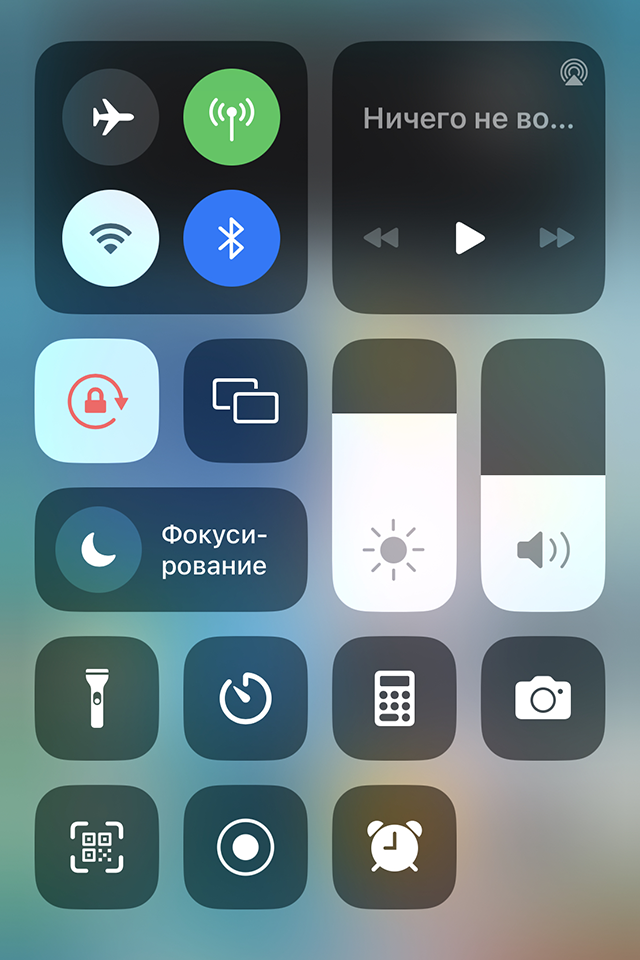
Если зажать пальцем раздел с вайфаем и блютусом, откроется полезное всплывающее окно
Как включить режим модема через вайфай. Это самый удобный и надежный способ раздачи интернета. С его помощью делиться сигналом можно одновременно с несколькими устройствами. Из минусов: не все стационарные компьютеры оснащены приемником вайфая, но на ноутбук, планшет или другой смартфон получится раздать без проблем.
Вот как включить режим модема через вайфай на Айфоне:
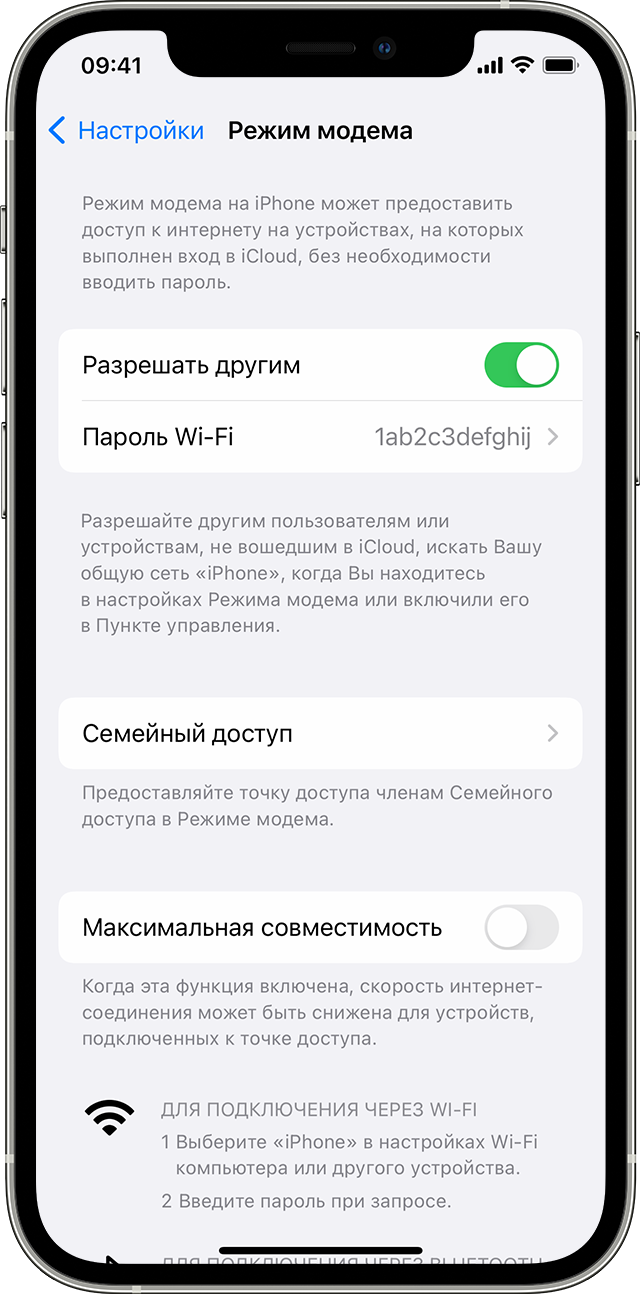
Запускать режим модема на Айфоне удобно через «Пункт управления». Для этого смахните вниз от правого верхнего угла экрана и зажмите пальцем раздел с вайфаем, блютусом и сотовой связью. Во всплывающем окне появится ярлык для запуска режима модема.
Если раздавать интернет на другое устройство Apple с учетной записью Apple ID, оно подключится к точке доступа автоматически — без ввода пароля. На устройствах на macOS в строке меню вместо значка вайфая появится значок режима модема.
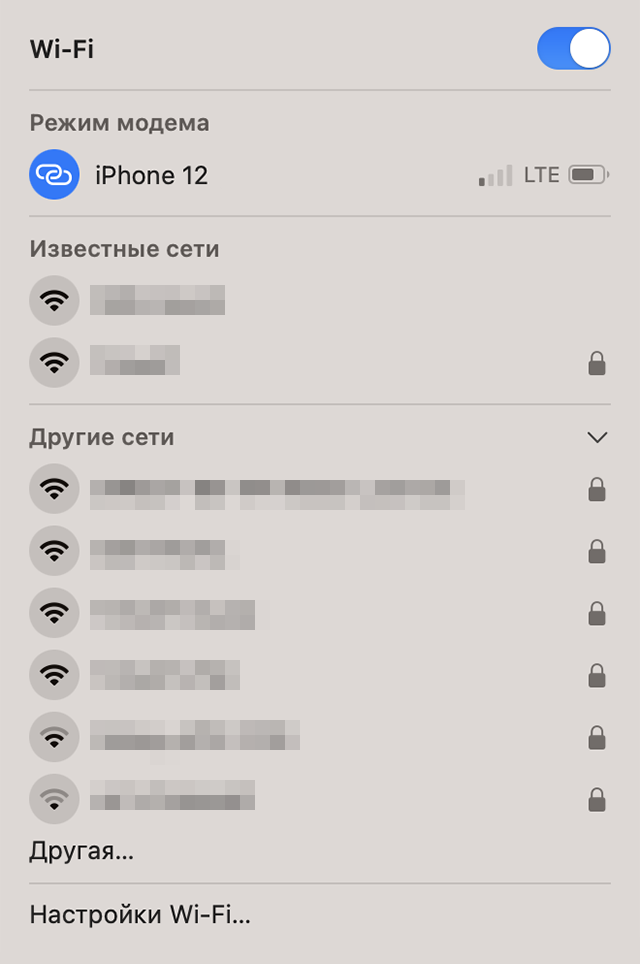
Режим модема выделяется на фоне обычных вайфай-сетей
Что еще стоит знать про раздачу интернета через вайфай:
Как включить режим модема через USB. Этот вариант пригодится, если нужно раздать интернет на старый компьютер без поддержки вайфая и блютуса. Бонус: в процессе компьютер подзаряжает Айфон.
Для раздачи интернета понадобится кабель Lightning — или Lightning — в зависимости от того, какой разъем на компьютере. У кабеля должна быть возможность передачи данных. Провод из комплекта Айфона точно подойдет. Если у вас кабель стороннего производителя, проверьте упаковку — там обычно пишут, поддержка передачи данных.
Как раздавать интернет через USB на компьютер с Windows:
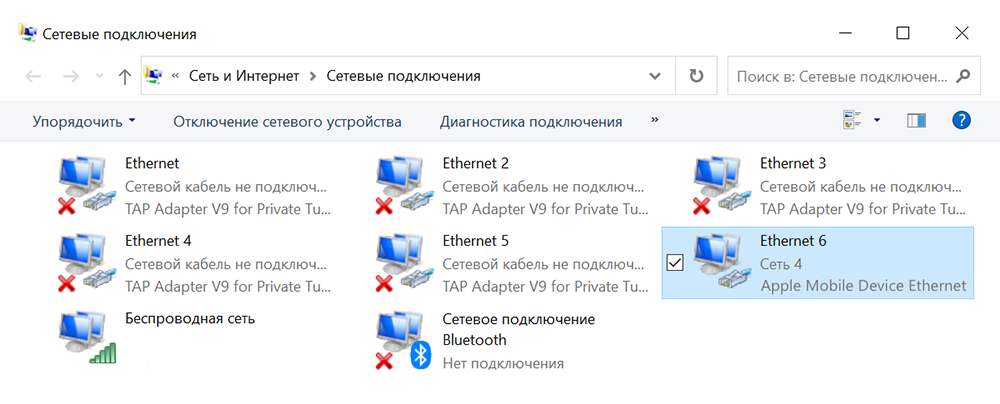
В разделе можно вручную активировать подключение при раздаче интернета по блютусу
Как раздавать интернет через USB на устройство на macOS:
Как включить режим модема через блютус. У этого способа есть существенный недостаток: скорость соединения редко превышает Это обусловлено возможностями протокола блютуса. Зато так можно подключить старый компьютер, если у вас найдется блютус-адаптер. Его легко найти в любом магазине электроники за несколько сот рублей.
Как раздать интернет через блютус:
Как включить режим модема на смартфоне на Android
Процесс может незначительно отличаться в зависимости от версии операционной системы и производителя смартфона. В качестве примера возьму Google Pixel 7.
Некоторые смартфоны на Android умеют не только раздавать интернет с мобильной сети, но и выступать в роли ретранслятора вайфая: принимать беспроводной интернет от роутера и распространять его через себя, увеличивая площадь покрытия сигнала. Для этого достаточно не отключать вайфай на смартфоне при создании точки доступа.
Обычно для этой цели строят Но если потребность в расширении зоны покрытия возникает редко и нет особых требований к скорости интернета, проще и дешевле воспользоваться смартфоном.
Как включить режим модема через вайфай. Это очень просто:
Что еще стоит знать:
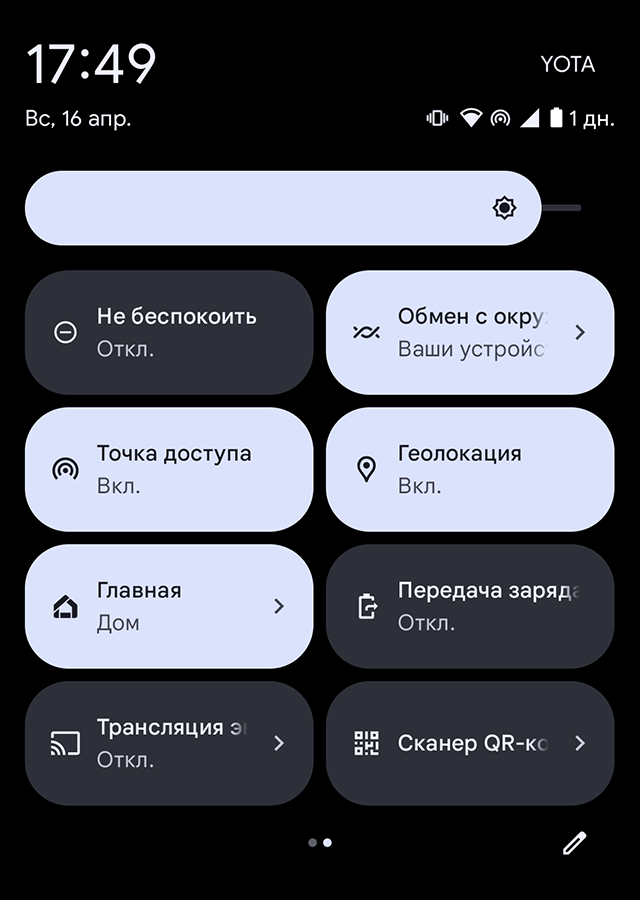
Если задержать палец на плитке «Точка доступа», откроется меню с настройками режима модема
Как включить режим модема через USB. Такой способ не поддерживается компьютерами на macOS, зато работает на Windows:
Еще иногда можно встретить функцию «Ethernet-модем». Она аналогична режиму раздачи интернета по USB. Для нее потребуется сетевой кабель Ethernet и адаптер с разъема на тот, что есть в смартфоне.
Как включить режим модема через блютус. Сначала нужно провести сопряжение двух устройств. Вот как это сделать:
Процесс раздачи интернета по блютусу , как с кабелем. Только на втором шаге нужно выбрать пункт «Bluetooth-модем» вместо
Дополнительно о техподдержке
 Устранение неполадок: планшет Samsung не может обнаружить SIM-карту
 Почему мой компьютер тормозит после обновления Windows 10? Устраните проблему низкой производительности с помощью этих эффективных решений
 Горячая линия магазина Кари, телефон службы поддержки
 Как определить возраст кошки
 Запустили определитель номера для android
 Что делать если плохое качество звука во время телефонного звонка на samsung galaxy
 Топ 15 причин почему динамик не работает
 <strong>pantum m 6550 nw руководство</strong>